
Imprimir
El Print botón abre el cuadro de diálogo Print Preview, que muestra una vista previa del documento actual que se imprimirá. El botón está disponible en la Outputs | Documentation región de los editores de esquemas y PCB.

El cuadro de diálogo Print Preview le permite ver las impresiones y editar sus definiciones de configuración antes de imprimir realmente.

Right-click Menu
Los comandos clave disponibles en el menú contextual de las dos regiones superiores se describen a continuación.
- Export Metafile - use este comando para exportar la vista previa actual como un metarchivo mejorado de Windows (*.EMF).
- Page Setup - use este comando para abrir un cuadro de diálogo y cambiar las propiedades de impresión de la vista previa actual, como el tamaño del papel, la escala y el color.
- Print - use este comando para abrir un cuadro de diálogo y configurar las opciones de la impresora, y luego imprimir.
-
Setup Printer - use este comando para abrir un cuadro de diálogo y configurar las propiedades de la impresora.
- Configuration - use este comando para abrir un cuadro de diálogo de impresión y cambiar propiedades avanzadas de impresión, como las capas y los objetos que se imprimirán.
- Zoom In/Out - use para acercar/alejar. También puede hacer zoom usando Ctrl+mouse wheel o las teclas Page Up y Page Down. Puede desplazarse por la vista ampliada manteniendo presionado el botón derecho del ratón y arrastrando el documento. Use Shift+mouse wheel para desplazarse horizontalmente y la rueda del ratón para desplazarse verticalmente.
Print Properties Dialogs
Cuadros de diálogo de propiedades
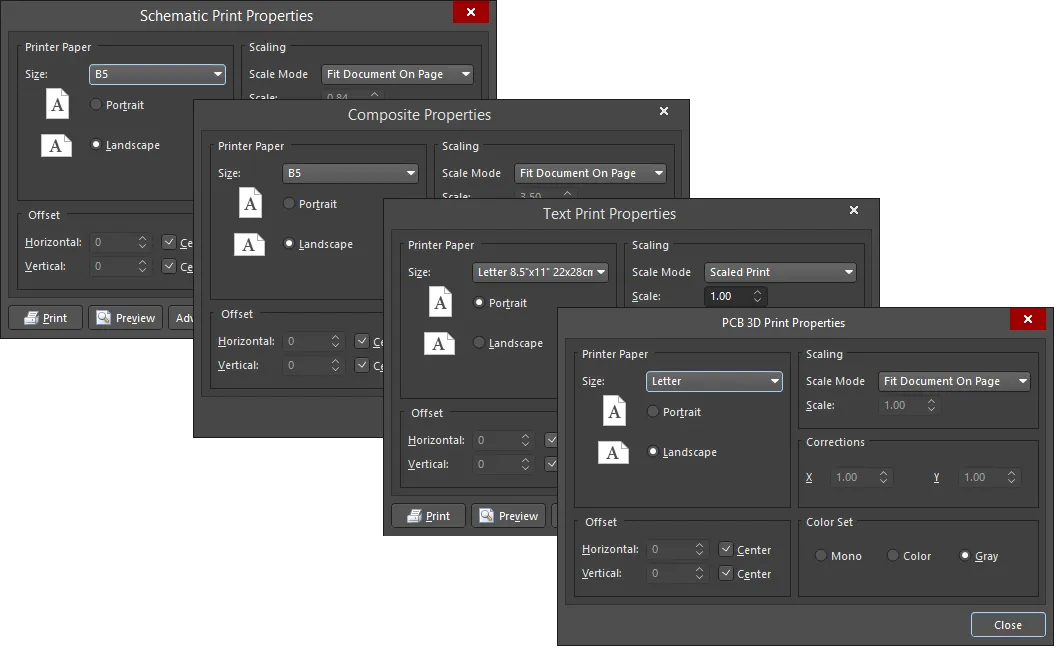
Este cuadro de diálogo proporciona controles para configurar la impresión en términos de papel, escala y ajustes de color.
Se accede al cuadro de diálogo haciendo clic con el botón derecho en un documento en el panel Projects y eligiendo Page Setup o haciendo clic con el botón derecho en el cuadro de diálogo Print Preview y luego eligiendo Page Setup. Se accede al cuadro de diálogo PCB 3D Print Properties seleccionando Page setup para la salida PCB 3D Print en el cuadro de diálogo Generate Outputs dialog.
Las opciones clave se describen a continuación.
Offset
- Horizontal - use para ajustar manualmente la posición del contenido impreso en la página en el plano horizontal. Introduzca un valor positivo para desplazar el contenido impreso hacia la derecha en la página o un valor negativo para desplazarlo hacia la izquierda. Si el campo se establece en cero, se utiliza el margen izquierdo horizontal mínimo requerido por la impresora. Active la opción Center para posicionar automáticamente el contenido impreso de modo que quede centrado horizontalmente en la página.
- Vertical - use para ajustar manualmente la posición del contenido impreso en la página en el plano vertical. Introduzca un valor positivo para desplazar el contenido impreso hacia arriba en la página o un valor negativo para desplazarlo hacia abajo. Si el campo se establece en cero, se utiliza el margen inferior vertical mínimo requerido por la impresora. Active la opción Center para posicionar automáticamente el contenido impreso de modo que quede centrado verticalmente en la página.
Scaling
- Scale Mode - use la lista desplegable para seleccionar el modo de escala deseado.
- Scale - este campo está disponible cuando Scale Mode está establecido en Scaled Print. Úselo para definir cuánto se escala el documento. Introducir un valor mayor que 1 ampliará esencialmente la impresión (efecto de acercamiento), mientras que introducir un valor menor que 1 la reducirá (efecto de alejamiento).
Cuando la impresión se amplía, el contenido real de la página original sigue imprimiéndose; simplemente se dividirá en varias páginas. Estas páginas, una vez impresas y colocadas juntas, mostrarán el contenido impreso original ampliado.
Corrections - los campos X/Y están disponibles cuando Scale Mode está establecido en Scaled Print. Use estos ajustes para corregir errores de escala de la impresora en los planos horizontal y vertical de la impresión.
Additional Controls
- Print - abre el cuadro de diálogo Printer Configuration for para confirmar qué se va a imprimir y a qué dispositivo de impresión.
- abre el cuadro de diálogo Print Preview con la(s) página(s) que se van a imprimir cargadas y de acuerdo con la configuración de página definida y la configuración de la impresora. Use la vista previa para asegurarse de que la impresión resultante tenga exactamente el aspecto deseado antes de generar la(s) impresión(es) real(es). - Advanced - abre un cuadro de diálogo de propiedades adicional con opciones de impresión relacionadas con el contenido incluido en la impresión. El cuadro de diálogo concreto al que se accede y las opciones que proporciona dependen del tipo de documento que desee imprimir.
- Printer Setup - abre el cuadro de diálogo Printer Configuration for en el que puede definir qué se va a imprimir y a qué dispositivo de impresión se enviará.
Cuadro de diálogo Schematic Print Properties
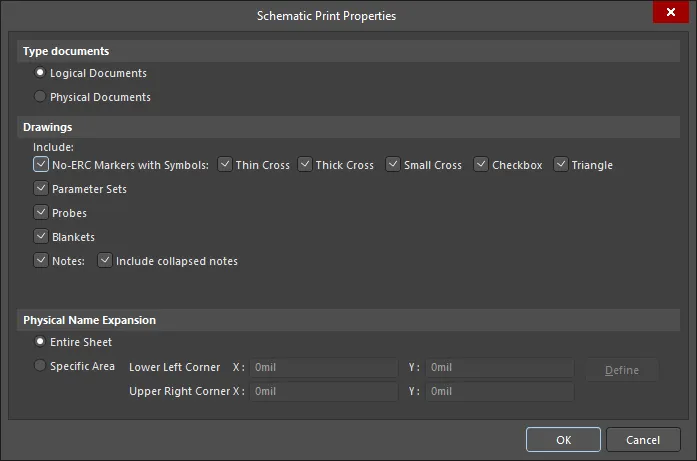
Este cuadro de diálogo proporciona opciones para configurar propiedades avanzadas al imprimir documentos de esquema.
Se accede al cuadro de diálogo haciendo clic con el botón derecho en el cuadro de diálogo Print Preview y eligiendo Configuration en el menú contextual.
Options/Controls
Seleccione el tipo de documentos que se van a imprimir. Los documentos lógicos son los esquemas originales. Los documentos físicos son el diseño tal como se implementará en la placa.
Active o desactive las opciones Drawings para configurar la inclusión de los objetos en las salidas impresas.
- Entire Sheet - en toda la hoja de esquema.
- Specific Area - con esta opción activada, los siguientes controles pasan a estar disponibles:
- Lower Left Corner X/Y - defina las coordenadas X y Y de la esquina inferior izquierda.
- Upper Right Corner X/Y - defina las coordenadas X y Y de la esquina superior derecha.
- Define - haga clic para definir el área requerida directamente en el espacio de diseño. Aparecerá una cruz en el espacio de diseño; haga clic para definir las dos esquinas diagonalmente opuestas del área. Después de definir las dos esquinas, el cuadro de diálogo vuelve a aparecer con las coordenadas de las ubicaciones elegidas en los campos correspondientes.
Cuadro de diálogo PCB Printout Properties
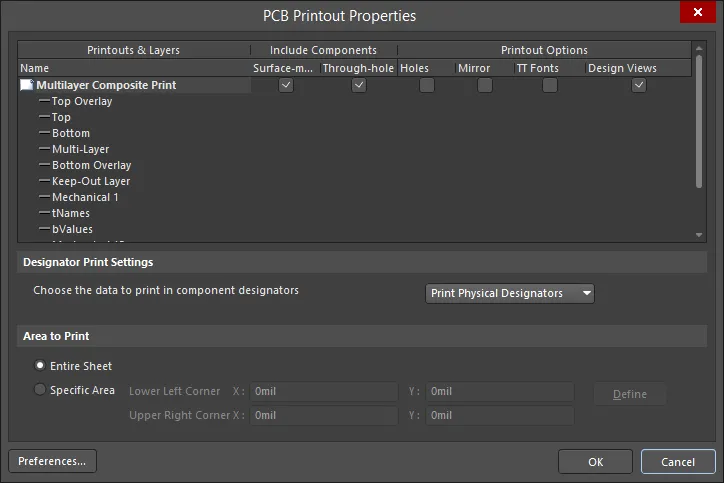
Este cuadro de diálogo proporciona controles para definir y gestionar las impresiones necesarias para la documentación específica basada en impresión que se generará a partir de la placa.
Se accede al cuadro de diálogo de las siguientes maneras:
- Haga clic en Advanced en el cuadro de diálogo Composite Properties.
Haga clic con el botón derecho en el cuadro de diálogo Print Preview y luego elija Configuration en el menú contextual.
La región de cuadrícula presenta las impresiones configuradas en una cuadrícula. La cuadrícula se compone de tres columnas:
- Printouts & Layers - enumera las impresiones definidas actualmente y sus capas constituyentes.
- Include Components - esta columna le permite controlar qué componentes se incluyen en una impresión/conjunto de impresiones asociado; ya sean los de la cara superior, los de la cara inferior o los componentes de ambas caras.
-
Printout Options - esta columna le permite controlar opciones adicionales con respecto a una impresión/conjunto de impresiones asociado; si se muestran o no los agujeros, si se reflejan las capas y si se habilita la sustitución de fuentes.
El menú contextual del cuadro de diálogo incluye comandos para crear impresiones/dibujos para el documento PCB de origen, así como
La siguiente lista de comandos está disponible en el menú contextual al que se accede desde cualquier parte del cuadro de diálogo:
- Create Final - use este comando para crear rápidamente un conjunto de impresión final completo y predefinido de ilustraciones para el documento PCB de origen.
- Create Composite - use este comando para crear rápidamente una impresión compuesta multicapa predefinida para el documento PCB de origen.
- Create Power-Plane Set - use este comando para crear rápidamente dibujos predefinidos de planos de potencia para el documento PCB de origen.
- Create Mask Set - use este comando para crear rápidamente dibujos predefinidos de máscara de soldadura/pasta para el documento PCB de origen.
- Create Drill Drawings - use este comando para crear rápidamente un conjunto predefinido de dibujos y guías de taladrado para el documento PCB de origen.
- Create Assembly Drawings - use este comando para crear rápidamente dibujos de ensamblaje predefinidos para el documento PCB de origen.
- Create Composite Drill Guide - use este comando para crear rápidamente un dibujo compuesto de taladrado predefinido para el documento PCB de origen.
-
Insert Printout
Delete - use este comando para eliminar la(s) entrada(s) seleccionada(s) de la impresión/conjunto de impresiones principal asociado o la(s) impresión(es)/conjunto(s) de impresiones seleccionados del conjunto de impresiones general que se está configurando actualmente. Se le pedirá que confirme la eliminación.
Preferences - use este comando para abrir el cuadro de diálogo PCB Print Preferences, en el que puede definir opciones globales que se aplican a todos los conjuntos de impresiones.
Cuadro de diálogo Propiedades de impresión
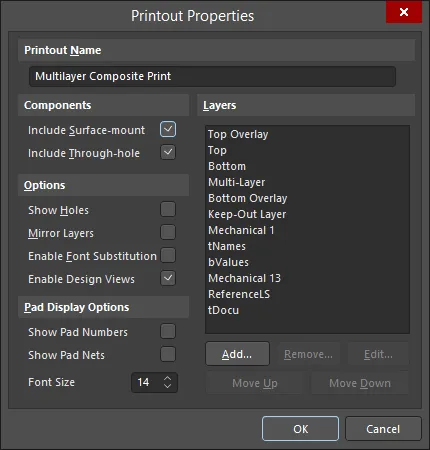
Este cuadro de diálogo proporciona controles para configurar las propiedades de una impresión/conjunto de impresiones recién agregado o existente.
Se accede al cuadro de diálogo desde el cuadro de diálogo PCB Printout Properties de las siguientes maneras:
- Haga doble clic en el icono a la izquierda del nombre de una impresión/conjunto de impresiones.
- Seleccione una impresión/conjunto de impresiones, haga clic con el botón derecho y luego elija Properties en el menú contextual.
Las opciones clave se describen a continuación.
Layers - esta región es el “núcleo” de la configuración de impresión y proporciona los controles necesarios para agregar, editar y ordenar las capas que compondrán la impresión.
-
Layer List - una lista de las capas incluidas actualmente en la impresión (o en cada impresión de un conjunto de impresiones). La capa situada en la parte inferior de la lista se dibujará primero en la memoria de la impresora cuando se renderice la imagen. Luego, cada capa superior se renderiza, a su vez, encima. Seleccione una capa y luego use los botones Move Up y Move Down para cambiar su posición en el orden de renderizado.
- Add - haga clic para agregar otra capa a la impresión (o a cada impresión de un conjunto de impresiones). Se abrirá el cuadro de diálogo Layer Properties, en el que puede elegir de una lista de todas las capas usadas para la placa y con el que configurar las propiedades de la capa elegida según sea necesario. La nueva capa se agregará al final de la lista.
-
Remove - haga clic para eliminar la(s) entidad(es) de capa seleccionada(s) de la lista.
-
Edit - haga clic para editar la entidad de capa seleccionada actualmente en la lista. Se abrirá el cuadro de diálogo Layer Source Properties, en el que puede configurar las propiedades de la entidad según sea necesario.
Cuadro de diálogo Propiedades de capa
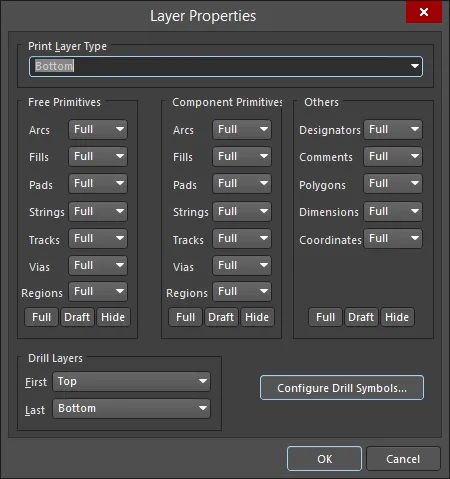
Este cuadro de diálogo proporciona controles para configurar las propiedades de una entidad de capa recién agregada o existente.
- Desde el cuadro de diálogo PCB Printout Properties:
- Haga doble clic en la entrada de una entidad de capa existente.
- Seleccione una entidad de capa existente, haga clic con el botón derecho y luego elija Properties en el menú contextual.
- Desde el cuadro de diálogo Printout Properties:
- Haga doble clic en la capa requerida en la región Layers .
- Seleccione la capa requerida en la región Layers y luego haga clic en el botón Edit .
Las regiones Free Primitives, Component Primitives y Others proporcionan controles para determinar cómo se muestran las primitivas de una capa en la impresión. Para los objetos enumerados, use la lista desplegable asociada para elegir si desea mostrar el objeto completamente (Full), solo en modo contorno (Draft) u ocultar el objeto (Off). Los botones en la parte inferior de la región se pueden usar para cambiar rápidamente la configuración de todos los objetos en una sola acción.
Haga clic en el botón Configure Drill Symbols para abrir el cuadro de diálogo Drill Symbols.
Cuadro de diálogo Preferencias de impresión de PCB

Este cuadro de diálogo proporciona controles para definir preferencias globales de impresión que se aplican a toda la salida de impresión relacionada con PCB (con la excepción de las impresiones 3D de PCB).
Se accede al cuadro de diálogo haciendo clic en el botón Preferences en la parte inferior izquierda del cuadro de diálogo PCB Printout Properties.
Las opciones clave se describen a continuación.
Colors & Gray Scales
- Main Grid - esta área le permite controlar el color que se usa para cada posible capa que se puede imprimir.
-
Retrieve Layer Colors From PCB - haga clic si desea imprimir usando los mismos colores configurados para el diseño de PCB en el editor de PCB.
Cuadro de diálogo Propiedades avanzadas de impresión de texto
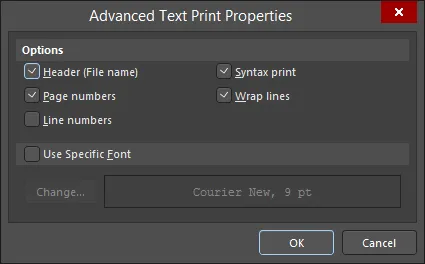
Este cuadro de diálogo proporciona controles para configurar propiedades más avanzadas al imprimir documentos de texto.
Se accede al cuadro de diálogo de las siguientes maneras:
-
Haga clic en Advanced en el cuadro de diálogo Text Print Properties.
-
Haga clic con el botón derecho en el cuadro de diálogo Print Preview y luego elija Configuration en el menú contextual.
Configuración de impresión 3D de PCB
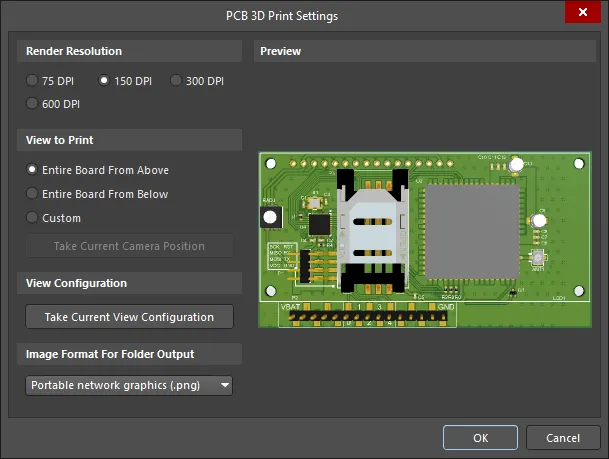
Este cuadro de diálogo le permite definir ajustes al generar una impresión de la placa en 3D.
Se accede al cuadro de diálogo seleccionando Configure para la salida PCB 3D Print en el cuadro de diálogo Generate Outputs dialog.
Resolución de renderizado
Use esta región para especificar la calidad del modelo 3D que se imprimirá en términos de resolución.
Vista para imprimir
Use esta región para seleccionar la vista de la placa que se imprimirá. Elija entre las siguientes opciones:
- Entire Board From Above - elija esta opción para imprimir la vista 3D de la placa mirando directamente hacia abajo desde arriba de la placa (la perspectiva de la cámara es perpendicular a la placa).
- Entire Board From Below - elija esta opción para imprimir la vista 3D de la placa mirando directamente hacia arriba desde debajo de la placa (la perspectiva de la cámara es perpendicular a la placa).
- Custom - elija esta opción y luego haga clic en Take Current Camera Position para imprimir la vista 3D de la placa tal como se muestra actualmente en el editor de PCB.
Configuración de vista
Haga clic en Take Current View Configuration para aplicar la configuración actual de la vista del espacio de diseño para colores de superficie, visibilidad, opacidad y grosor de la placa.
Formato de imagen para salida a carpeta
Use el menú desplegable para seleccionar el formato de imagen de la impresión generada. Elija entre.bmp,.jpg, y.png.
Vista previa
Esta región muestra una vista previa de lo que se imprimirá. Se actualizará dinámicamente a medida que se realicen cambios en las regiones View to Print y/o View Configuration del cuadro de diálogo.
Printer Configuration Dialog

El cuadro de diálogo Printer Configuration proporciona controles para definir qué se imprime y a qué dispositivo de impresión se envía.
Se accede al cuadro de diálogo de las siguientes maneras:
- Haga clic con el botón derecho en una entrada de documento en el panel Projects y luego elija Print en el menú contextual.
- Haga clic en Print o Printer Setup en el cuadro de diálogo Print Properties asociado (al que se accede usando el control Page Setup correspondiente).
- Desde el cuadro de diálogo Print Preview mediante:
- Haciendo clic en el botón Print en la parte inferior del cuadro de diálogo.
- Haciendo clic con el botón derecho y luego eligiendo el comando Print o el comando Setup Printer en el menú contextual.
Vista previa del informe
Se puede acceder al Report Preview cuadro de diálogo en cualquier lugar donde el software genere un informe que ofrezca una vista previa intermedia en lugar de un informe generado directamente. Algunos ejemplos incluyen:
- Haga clic con el botón derecho en una región del PCB panel y seleccione el Report comando en el menú contextual cuando, por ejemplo, explore las redes y los componentes cargados.
- Use el Report botón (o el Report comando en el menú contextual al hacer clic con el botón derecho) al explorar las reglas de diseño en el cuadro de diálogo PCB Rules and Constraints Editor.
- Haga clic con el botón derecho en una región del panel PCB Rules and Violations y luego seleccione el Report comando en el menú contextual.

 Localizado por IA