
Acciones del servidor
La Server Actions región se utiliza para guardar su diseño, compartir sus proyectos de diseño con otras personas, clonar proyectos y abrir proyectos en una interfaz de navegador web.

Se accede a la región desde cualquier editor eligiendo Project | Server Actions en la cinta principal.
Share
CircuitMaker admite la capacidad de compartir sus proyectos de diseño con personas específicas, en cualquier parte del mundo, directamente desde el software. Esto complementa la capacidad de compartir diseños desde la propia plataforma Altium 365 basada en navegador.
El diseño en vivo (o WIP) se puede compartir con cualquier usuario de la Comunidad de CircuitMaker para visualización y/o edición, mediante invitación por correo electrónico. Un usuario invitado puede ver el diseño a través de CircuitMaker o mediante la interfaz de Espacio Personal de Altium 365. La edición se realiza únicamente a través de CircuitMaker.
Medios adicionales de acceso
Aparte de la región Server Actions, los controles para compartir un diseño desde CircuitMaker se pueden encontrar de las siguientes maneras:
- Para el proyecto activo, haga clic en el botón
 en la parte superior derecha de la ventana principal de la aplicación.
 - Para el proyecto enfocado en el panel Projects, haga clic con el botón derecho en la entrada del proyecto y luego elija el comando Share en el menú contextual.
 Acceso al cuadro de diálogo Share, que es el centro de comandos para compartir un diseño con personas específicas desde CircuitMaker.
Sharing a Design
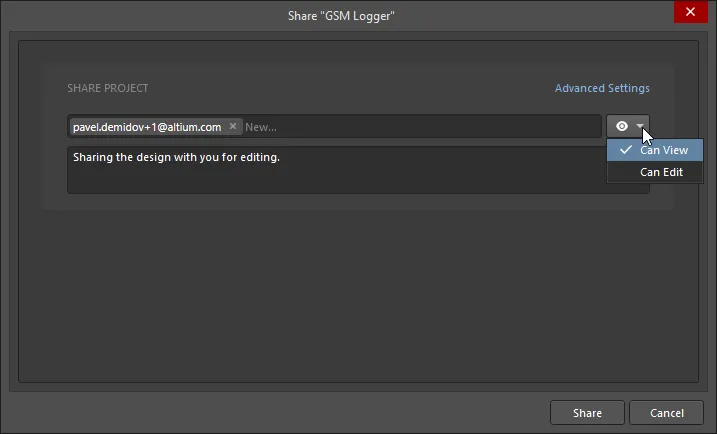
Con el cuadro de diálogo Share , puede especificar con qué persona (o personas) se compartirá el proyecto. Para agregar una entrada, escriba un correo electrónico completo en el campo de texto proporcionado y presione Enter. Se pueden especificar varios correos electrónicos. Para eliminar un correo electrónico introducido, haga clic en el control  asociado con la entrada.
Establezca los permisos de acceso compartido para las personas agregadas desde el menú desplegable asociado seleccionando Can View ( ) o Can Edit (
 ), donde esta última opción incluye inherentemente la capacidad de visualización. La configuración se aplica inicialmente a todas las entradas incluidas en el campo. Utilice el campo de nota opcional para incluir información relacionada con el acuerdo de uso compartido de este proyecto.
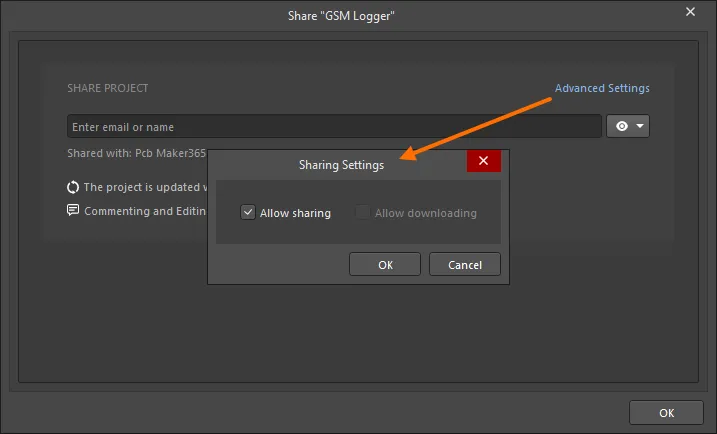
Utilice el control Advanced Settings (disponible solo para el propietario del proyecto) para abrir el cuadro de diálogo Sharing Settings para especificar los derechos de recompartición para los usuarios con los que se compartirá el diseño.
Con los destinatarios definidos y los derechos de acceso especificados, haga clic en el botón  para proceder a compartir el proyecto. El proyecto se compartirá con la persona (o personas) designada(s) y recibirán un correo electrónico notificándoles que el proyecto ha sido compartido con ellos. Pueden abrir el proyecto en CircuitMaker o acceder a él a través del Espacio Personal de Altium 365 (desde la página Shared with Me ). El correo electrónico proporciona acceso directo al diseño a través de Altium 365. Una vez que hagan clic en
  en el correo electrónico, serán llevados a la página Altium 365 Sign In (a menos que ya hayan iniciado sesión en la plataforma o en su cuenta de AltiumLive). Al iniciar sesión, serán llevados a Viewer con el diseño compartido cargado.
 Acceso a un diseño desde la invitación por correo electrónico recibida por el usuario con quien se compartió el diseño.
Modifying Access Rights for Existing People
En cualquier momento, el propietario del proyecto (o, si Allow Sharing se ha habilitado en el cuadro de diálogo Sharing Settings , un usuario con quien se ha compartido un proyecto para edición) puede modificar los permisos de acceso existentes para un proyecto. Para comprobar quién ya tiene acceso al proyecto, haga clic en el control Shared with . La región se expandirá para mostrar con quién se comparte el proyecto y si tiene derechos de edición (Can Edit) o si solo puede ver y comentar el proyecto (Can View).
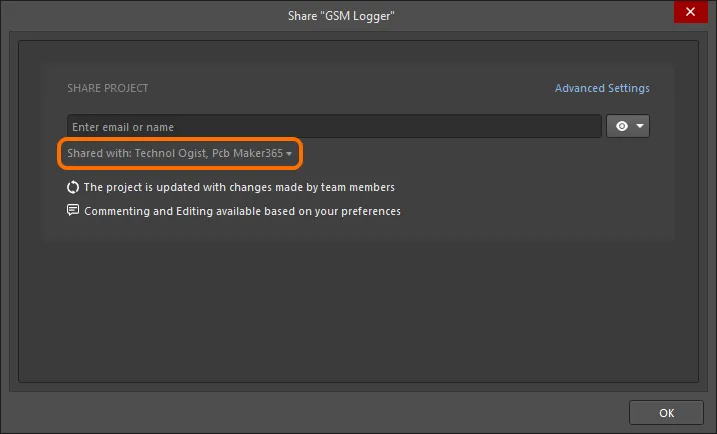
Compruebe con quién se comparte actualmente el proyecto haciendo clic en el control Share with . Pase el cursor sobre la imagen para ver el resultado.
Con la excepción de Owner, los permisos para todas las personas incluidas pueden establecerse individualmente como Can View o Can Edit o eliminarse por completo los derechos de acceso. Haga clic en el estado actual del permiso para acceder a los controles.
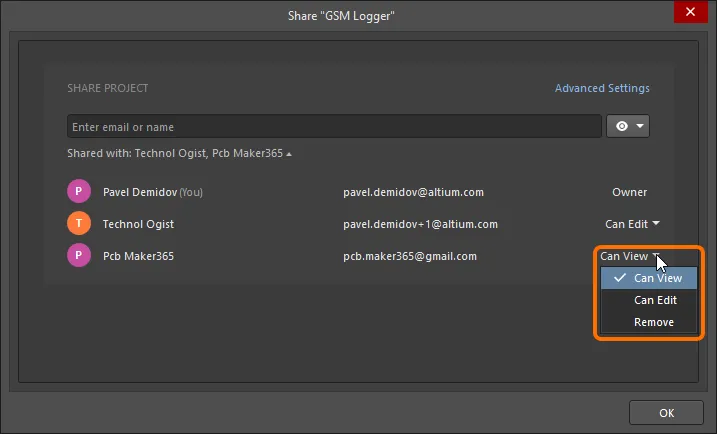
Realice los cambios necesarios en los permisos de acceso. Cada entidad modificada se resalta en la lista con un fondo más claro.
 Ejemplo de cambios en los permisos para un usuario existente con quien actualmente se comparte un proyecto.
Para aplicar los cambios, haga clic en  . Los cambios se aplicarán y la confirmación se reflejará en el cuadro de diálogo. Para ver la lista actualizada de acceso compartido, haga clic en el enlace Who has access.
 Después de guardar los cambios de permisos, puede ver el resultado actualizado directamente a través del cuadro de diálogo Share.
Accessing a Shared Design at Any Stage
Un usuario puede acceder al proyecto compartido a través de CircuitMaker o mediante el Espacio Personal de Altium 365 (desde la página Shared with Me de la interfaz del Espacio Personal). Tenga en cuenta que la edición del proyecto (si tiene derechos de edición) solo es posible a través de CircuitMaker.
Dentro de CircuitMaker, acceda al proyecto usando el comando File » Open Project. Se abrirá el cuadro de diálogo Open Project dialog, en el que puede elegir qué proyecto abrir desde la ubicación Shared With Me.
Una vez abierto, el proyecto aparecerá en el panel Projects. Lo que puede hacer con el proyecto depende de los derechos de acceso que se le hayan otorgado. Si se le asignaron derechos de edición, podrá editar el diseño normalmente. Si solo tiene derechos de visualización, podrá comentar el diseño.
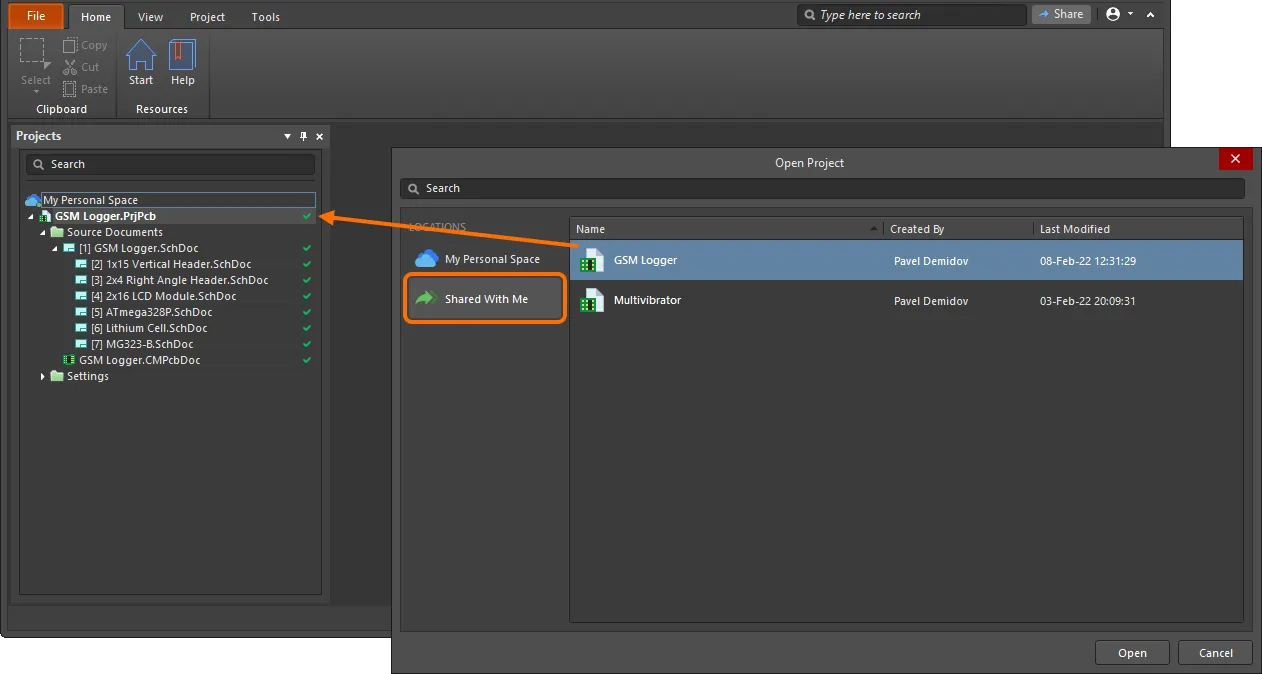
Elija qué proyecto abrir dentro de CircuitMaker de entre los que actualmente se comparten con usted.
Clonar proyecto
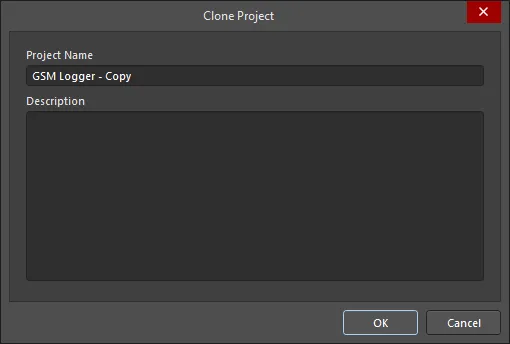
El cuadro de diálogo Clone Project se utiliza para copiar un proyecto. De forma predeterminada, se utilizará el nombre del proyecto original con el sufijo ' - Copy'. Puede introducir una descripción si es necesario.
Mostrar en navegador
Este comando se utiliza para abrir una página web detallada de gestión centrada en CAD de un proyecto activo. Esta página aparecerá en una nueva pestaña de su navegador web predeterminado.
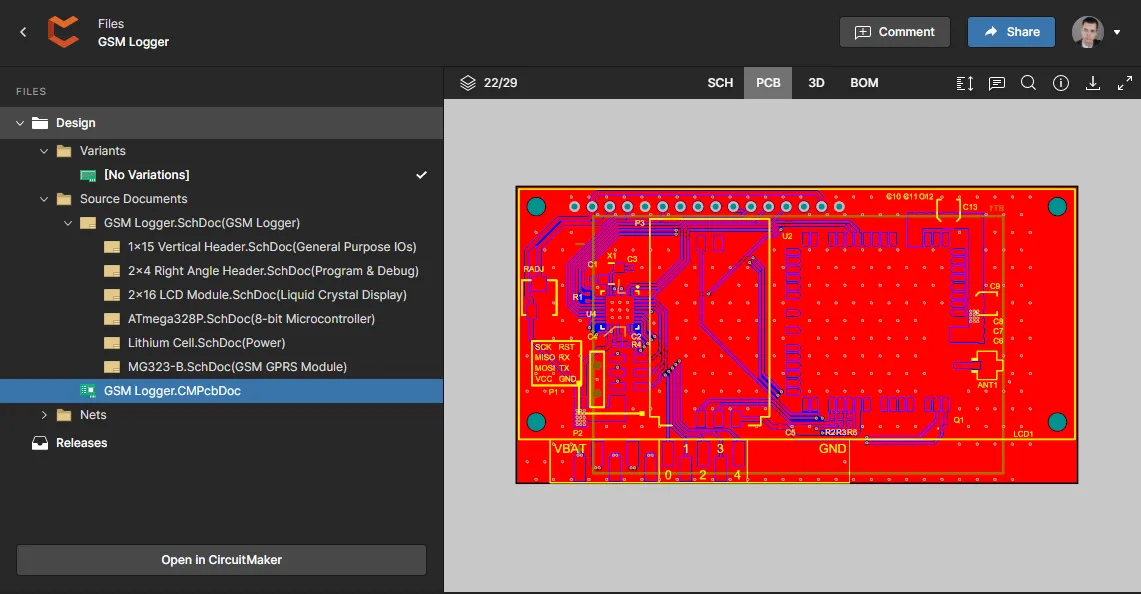
Después de iniciar el comando, se abre la interfaz del navegador web. Después de iniciar sesión, el navegador se abre mostrando el proyecto del Workspace que se seleccionó al acceder.
Controles de acceso rápido
Una barra Quick Access se encuentra en la esquina superior izquierda de la ventana de la aplicación. La barra permite un acceso rápido a comandos de uso frecuente, como guardar el documento actualmente enfocado y abrir cualquier documento existente usando el botón apropiado.
 |
Este comando se utiliza para abrir el cuadro de diálogo Open Project , que le permite abrir un proyecto existente. |
 |
Este comando se utiliza para guardar todos los documentos modificados. |
 |
Este comando se utiliza para deshacer la última acción realizada en el documento actual. |
 |
Este comando se utiliza para restaurar los cambios realizados por la función Deshacer. Se admiten varios niveles de rehacer. |
Clonar proyecto
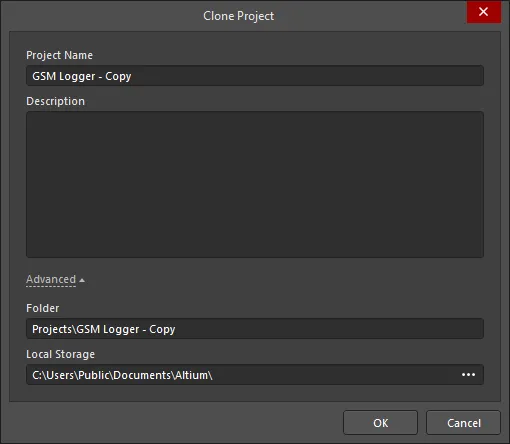
El cuadro de diálogo Clone Project se utiliza para copiar un proyecto del Workspace. De forma predeterminada, se usará el nombre del proyecto original con el sufijo ' - Copy'. Puede introducir una descripción, si es necesario, y especificar el almacenamiento local. La ubicación predeterminada se define en la página System - General de System Preferences. Puede hacer clic en  en el campo Local Storage para seleccionar la ruta donde desea que se almacene el proyecto en su disco duro antes de su confirmación en el Workspace centralizado.
Mostrar en el navegador
Este comando se utiliza para abrir una página web de gestión detallada, centrada en CAD, de un proyecto activo del Workspace. Esta página aparecerá en una nueva pestaña de su navegador web predeterminado.
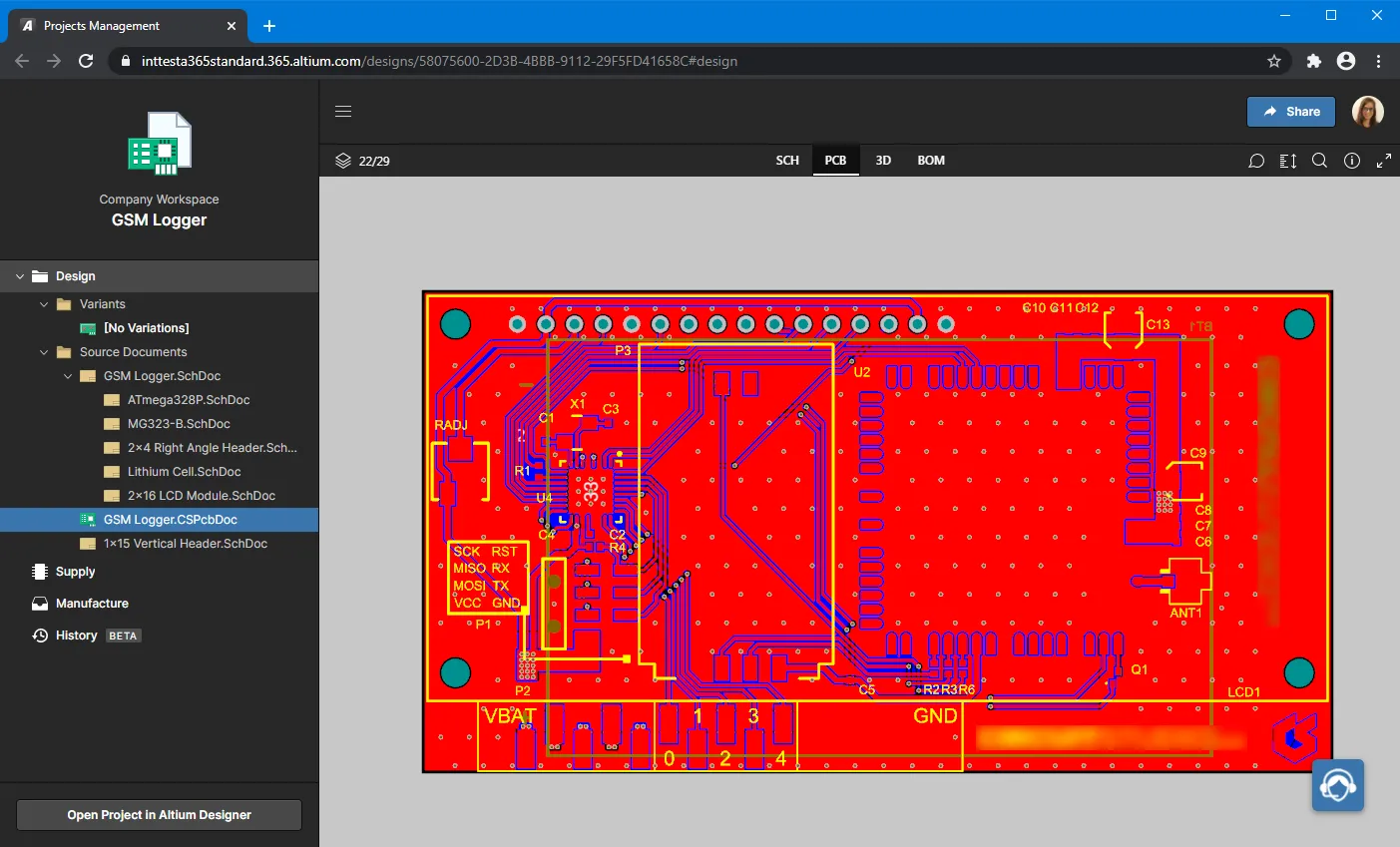
Después de ejecutar el comando, se abre la interfaz del navegador web. Tras iniciar sesión, el navegador se abre mostrando el proyecto del Workspace que se seleccionó al acceder.
Controles de acceso rápido
Una barra Quick Access se encuentra en la esquina superior izquierda de la ventana de la aplicación. La barra permite acceder rápidamente a comandos de uso frecuente, como guardar el documento que está actualmente en foco y abrir cualquier documento existente mediante el botón correspondiente.
 |
Este comando se utiliza para abrir el cuadro de diálogo Choose Document to Open, que le permite abrir cualquier documento existente. |
 |
Este comando se utiliza para guardar el elemento que está actualmente en foco. |
 |
Este comando se utiliza para deshacer la última acción realizada en el documento actual. |
 |
Este comando se utiliza para restaurar los cambios realizados por la función Deshacer. Se admiten varios niveles de rehacer. |
 |
Este comando se utiliza para liberar el elemento actual que se está editando, mediante una sesión de edición directa del elemento activo del Workspace, almacenándolo como la siguiente revisión de ese elemento, cerrando el editor temporal y eliminando el archivo temporal. |
 |
Este comando se utiliza para cancelar la edición directa del elemento activo del Workspace, cerrando el editor temporal y eliminando el archivo temporal sin liberar ninguno de los cambios realizados desde que se inició la sesión de edición original. |
 Localizado por IA