Software MCAD compatible
Actualmente se admiten las siguientes plataformas y versiones de MCAD:
Instalación y configuración de CoDesigner
Altium CoDesigner es una interfaz para transferir diseños de placas de circuito impreso entre los dominios de diseño ECAD y MCAD. Una vez que la extensión/plugin de CoDesigner se ha añadido al software ECAD y MCAD, CoDesigner puede transferir los cambios de diseño en ambos sentidos. Los cambios de diseño se transfieren a través de un Workspace de Altium, que actúa como puente entre los dominios ECAD y MCAD, como se muestra a continuación.

Las características y funcionalidades disponibles para MCAD CoDesign, como la transferencia de la geometría de cobre o el trabajo con placas rigid-flex, dependen de su nivel de acceso al producto Altium. Para obtener más información y enlaces, consulte el Feature Availability panel de la derecha de esta página.
Tenga en cuenta que, además de descargar e instalar el plugin correspondiente (descrito más adelante en esta página), los usuarios de MCAD requieren la aplicación Advanced MCAD CoDesigner.
Instalación de CoDesigner en su software ECAD
-
La extensión MCAD CoDesigner está incluida en la instalación estándar de Altium Designer, por lo que el panel MCAD CoDesigner siempre está disponible en el editor de PCB. Si le interesa, obtenga más información sobre ampliar y actualizar su instalación.
Instalación de CoDesigner en su software MCAD
Para acceder al panel Altium CoDesigner en su software MCAD, debe instalar un Plugin (también denominado Add-In en algunas herramientas MCAD). Puede descargar todos los plugins de MCAD CoDesigner desde la página de descargas del sitio web de Altium.
Una vez que haya descargado el Plugin, utilice estos enlaces para acceder a información detallada sobre la instalación y configuración de CoDesigner en su software MCAD.
Actualización del Plugin de MCAD
El Plugin de MCAD incluye una función de actualización automática. Durante el inicio, el siguiente cuadro de diálogo aparecerá automáticamente siempre que haya una versión más reciente del Plugin disponible para su software MCAD.

El Plugin de MCAD también puede actualizarse descargando una nueva versión desde la página de descargas del sitio web de Altium e instalándola sobre el Plugin actual.
Se recomienda encarecidamente que actualice el Plugin de MCAD cada vez que actualice su software de diseño de Altium, para garantizar que la versión del Plugin coincida con la versión de la extensión de Altium Designer. Los detalles de los números de versión del Plugin y de la extensión se incluyen al final de cada sección de resumen de nuevas funciones en la página Novedades de CoDesigner.
Uso de la licencia de CoDesigner
CoDesigner está incluido como parte de su software de diseño de Altium, por lo que no hay requisitos de licencia adicionales en el lado ECAD.
En el lado MCAD, el uso de la licencia depende del tipo de Workspace al que se conecta CoDesigner:
-
Altium 365 Workspace - el Plugin MCAD de CoDesigner no consume una licencia.
-
Altium Enterprise Server Workspace - el Plugin MCAD de CoDesigner consume una licencia CAL de Altium (Client Access License) cuando inicia sesión en el Workspace de Enterprise Server mediante el panel Altium CoDesigner de su software MCAD. Todas las funciones de CoDesigner están disponibles cuando utiliza un Workspace de Enterprise Server.
Configuración de los ajustes de su Workspace
Acceso a su Workspace en el navegador
CoDesigner transfiere los cambios de diseño de PCB a través de un Workspace. Para comprobar y cambiar la configuración de su proyecto y equipo, puede iniciar sesión en su Workspace mediante un navegador web. El método que utilice para iniciar sesión depende de cómo esté alojado su Workspace. Un Workspace de Altium 365 está alojado en Altium 365, en la nube. También puede utilizar un Workspace local de Altium, como un Workspace de Enterprise Server.
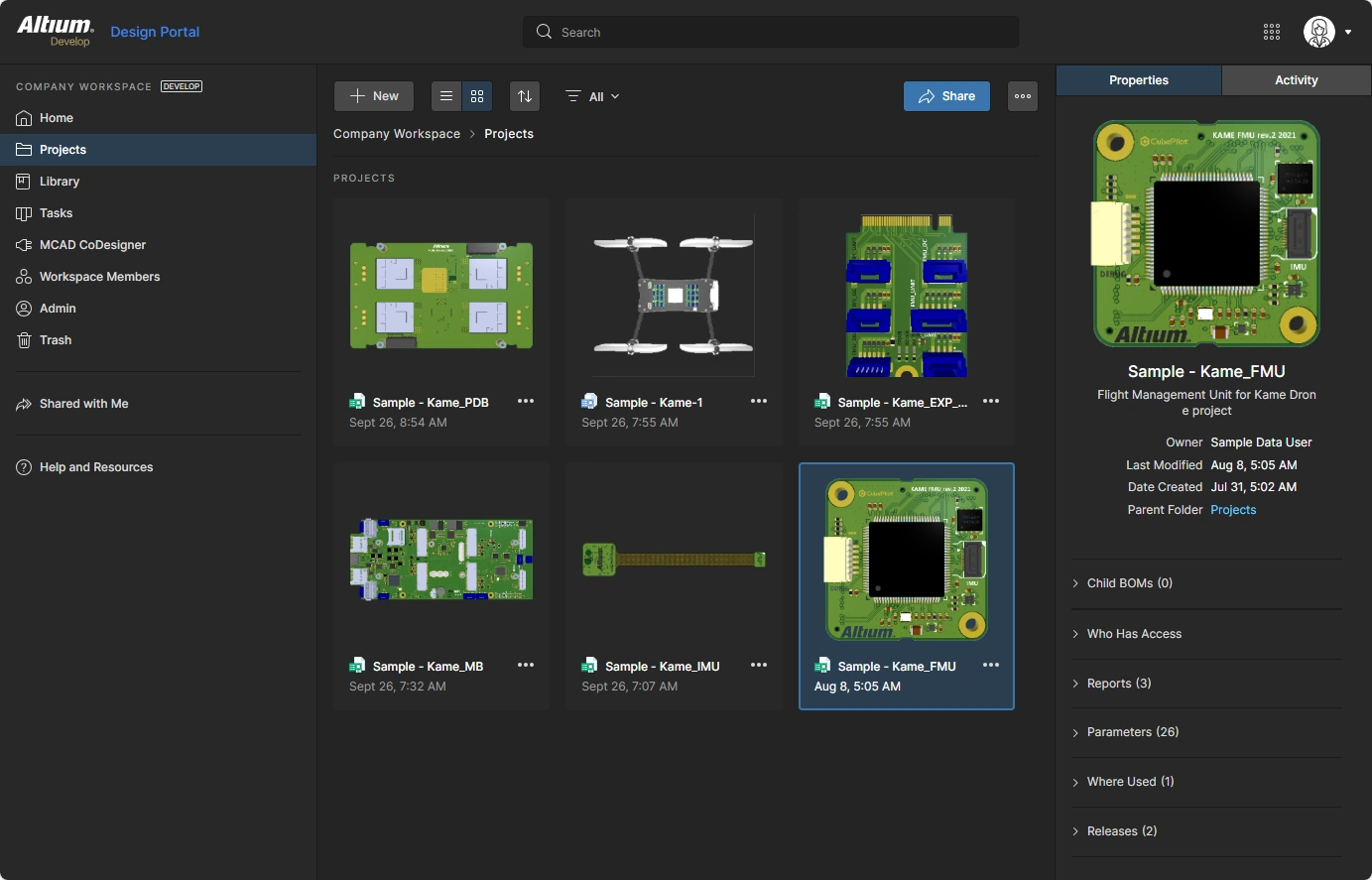 Su Workspace puede configurarse y administrarse a través de un navegador web.
Accessing your Altium 365 Workspace
La forma más sencilla de acceder a un Workspace alojado es iniciar sesión en https://auth.altium.com/ con sus credenciales de Altium Live.
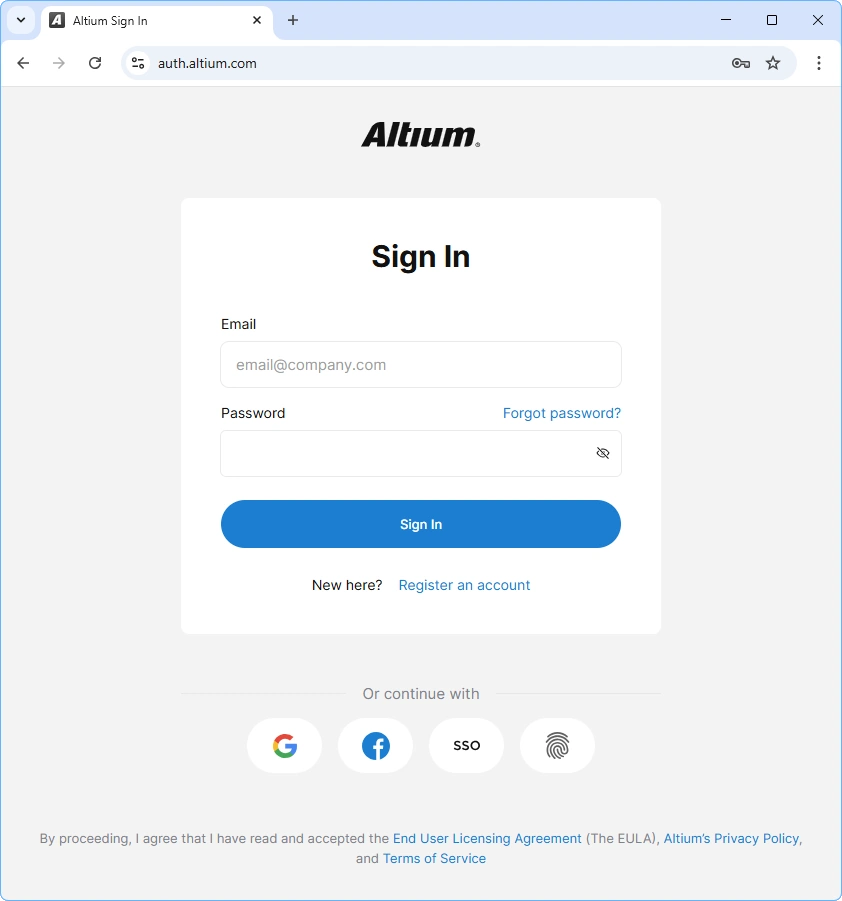 Visite 365.altium.com para iniciar sesión en su Workspace de Altium 365.
La primera vez que inicie sesión se mostrará una página de resumen; úsela si desea familiarizarse mejor con su Workspace. De lo contrario, haga clic en la etiqueta Workspace Members de la izquierda para configurar los miembros del equipo que tienen acceso a su Workspace.
Si tiene varios Workspaces disponibles, haga clic en su nombre de usuario en la parte superior derecha para mostrar un menú en el que puede seleccionar el Workspace requerido.
Accessing your Altium Enterprise Server Workspace
Un Workspace de Enterprise Server se proporciona a través de un Altium Enterprise Server local, una solución instalada y administrada por su propio departamento de TI. Su administrador del sistema puede proporcionarle la dirección del servidor y los datos de inicio de sesión; la URL tendrá el formato:
http://<HostingServerName>:9780
o
https://<HostingServerName>:9785 (mostrando los números de puerto predeterminados, que se asignan durante la instalación)
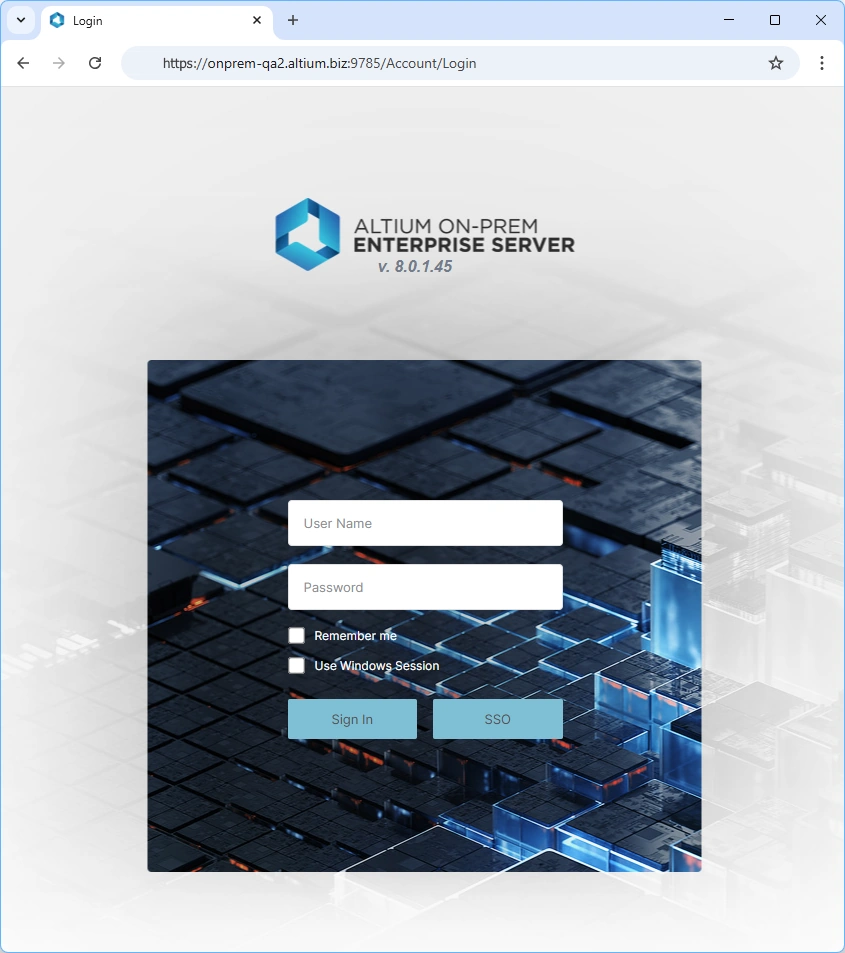 Puede iniciar sesión en su Workspace de Enterprise Server en el navegador.
El administrador del sistema de Altium Enterprise Server configura los usuarios, las contraseñas y los grupos.
Configuración de los miembros del Workspace
Cada persona que necesite acceso a su Workspace compartido (directamente o desde un diseño abierto en su software ECAD o MCAD) debe añadirse al Workspace Members y asignársele un Group que le otorgue los permisos adecuados para acceder a los archivos almacenados en el Workspace. Aunque sus interfaces son ligeramente diferentes, el proceso para añadir un miembro del equipo y asignarle un grupo es esencialmente el mismo para un Workspace de Altium 365 o un Workspace local de Altium, como un Workspace de Enterprise Server. Estas tareas se realizan en la interfaz web del Workspace, a la que se accede a través del navegador de su preferencia.
Debe tener privilegios de administrador para configurar el equipo/usuarios, las contraseñas y los grupos.
Adición de nuevos miembros y asignación de grupos
El enfoque consiste en Invite Workspace Members (Users en un Workspace de servidor local). Como parte de la incorporación del miembro del equipo, se le puede asignar un grupo, como Mechanical Engineer, Librarian, Engineer, etc. También se pueden definir nuevos grupos. La imagen siguiente muestra dónde se añade un nuevo miembro del equipo a un Workspace de Altium 365. El proceso es similar en los Workspaces locales.
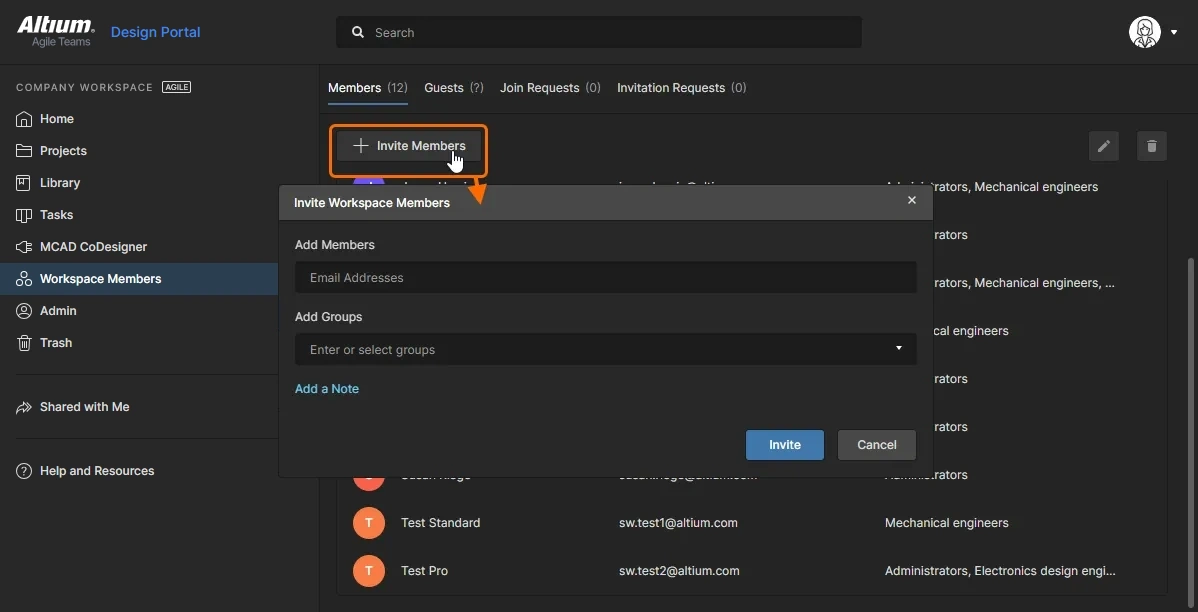 Configure los miembros de su equipo y asígneles sus grupos.
Obtenga más información sobre gestionar su equipo en un Workspace de Altium 365
Obtenga más información sobre gestionar usuarios y grupos en un Workspace de Enterprise Server
Configuración de la nomenclatura del modelo de componentes MCAD
Como CoDesigner convierte cada componente en un modelo Parasolid, se les asigna un nombre utilizando el siguiente esquema:
<Footprint Name>_<ComponentDesignItemID>_<ItemRevision>
Los siguientes caracteres especiales, junto con otros símbolos de control, se sustituyen por un guion bajo (_):
\, /, :, %, [whitespace], |, [, ], *, ", ', \t
 El esquema de nomenclatura predeterminado utilizado para los modelos de componentes.
En PTC Creo, todos los símbolos excepto las letras (a-z, A-Z) y los números (0-9) se sustituyen por un guion bajo, y el resultado se presenta en mayúsculas.
Control de la nomenclatura de los modelos de componentes
CoDesigner admite cuatro opciones para controlar cómo se nombran los modelos de componentes durante su transferencia inicial de ECAD a MCAD:
-
<FootprintName>, luego <ComponentID> (el modo predeterminado)
-
<ComponentID>, luego <FootprintName>
-
<FootprintName>, luego <CustomComponentProperty>
-
<CustomComponentProperty>, luego <FootprintName>
Configure la opción Naming of Component Models en la sección MCAD CoDesigner de la configuración del Workspace.
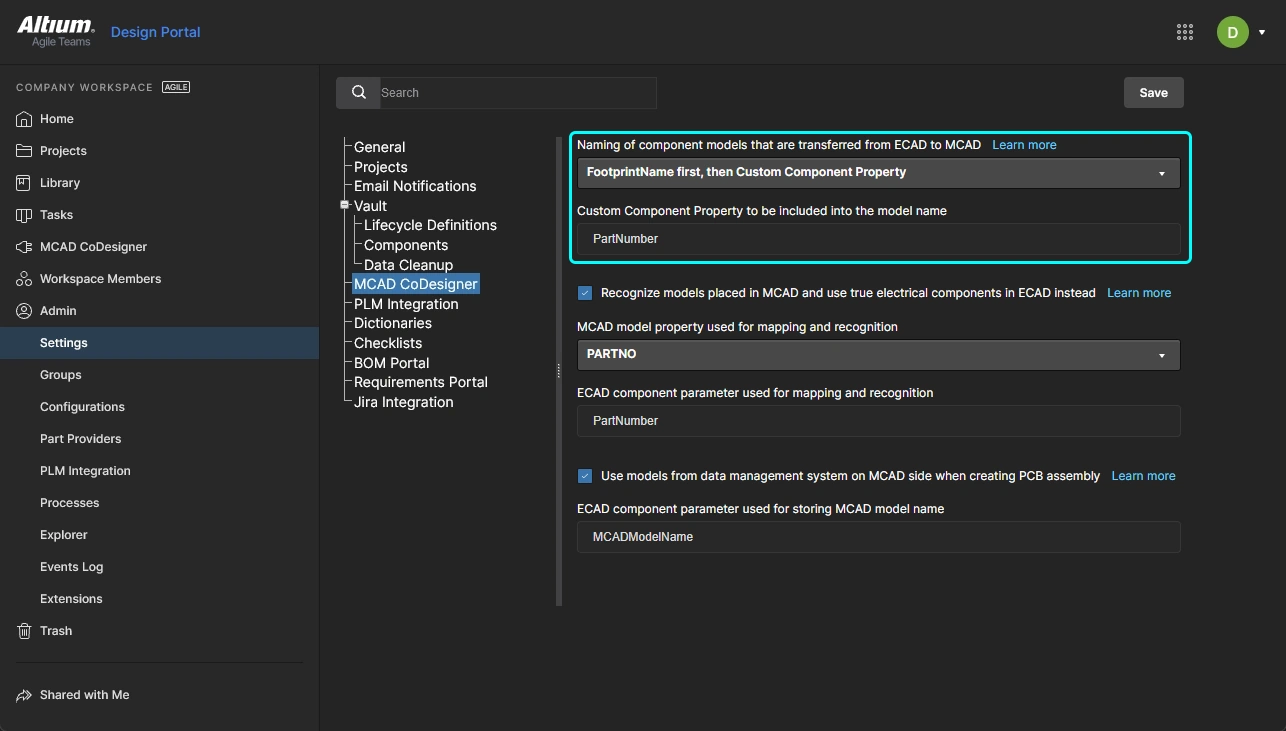 Seleccione la opción de nomenclatura y, si incluye una propiedad personalizada del componente (parámetro), defina el nombre del parámetro.
Estas opciones simplifican la interacción con los componentes en MCAD, permitiendo que el ingeniero de MCAD añada información significativa, como números de pieza, al ID del componente, o que el ingeniero de ECAD añada una propiedad personalizada del componente en la biblioteca de componentes ECAD.
 El modelo MCAD se nombra en función de la opción de nomenclatura configurada en el Workspace.
Notes:
-
La opción puede ser cambiada por un administrador en la sección Admin > Settings > MCAD CoDesigner cuando haya iniciado sesión en su Workspace en un navegador.
-
Cambiar la opción de nomenclatura no cambiará el nombre de los modelos de componentes que ya hayan sido creados por CoDesigner.
Configuración de la vinculación de componentes ECAD-MCAD
Main page: Vinculación de componentes de diseño nativos de ECAD y MCAD i
Uno de los desafíos de transferir datos de diseño entre los entornos MCAD y ECAD es gestionar cómo se transfieren los componentes. En muchas empresas, los equipos de ECAD y MCAD crean y administran sus propias bibliotecas de componentes por separado y necesitan poder establecer vínculos entre las versiones MCAD y ECAD de ese componente.
El comportamiento predeterminado es que, cuando un diseño se Pushed desde cualquiera de los dominios MCAD o ECAD, CoDesigner convierte cada componente a un modelo en formato Parasolid y los almacena todos en el Workspace. Cuando ese diseño se Pulled, CoDesigner construye entonces un modelo de cada componente en el formato requerido por la herramienta de destino. Este enfoque ofrece una representación precisa de cada componente tanto en el espacio de diseño ECAD como en el MCAD. La desventaja de este enfoque es que es posible que el modelo no represente completamente el componente tal como debe representarse en esa herramienta. Por ejemplo, cuando un diseño se Pulled en Altium Designer, el componente no incluirá los pads, la serigrafía ni otras entidades que normalmente se incluyen en un componente de PCB. Tampoco estará vinculado a un símbolo esquemático ni a la cadena de suministro.
Para gestionar la necesidad de que cada herramienta de diseño pueda usar componentes nativos, CoDesigner admite la vinculación entre los componentes MCAD y ECAD. Los vínculos se definen en el Workspace, que actúa como puente entre los dominios ECAD y MCAD.
Configuración de la vinculación de componentes en su Workspace
Más información sobre Vinculación de componentes de diseño nativos de ECAD y MCAD
La vinculación de componentes nativos de ECAD y MCAD requiere:
-
Un editor de PCB de Altium adecuado, con MCAD CoDesigner instalado. Consulte el Note en el panel derecho para obtener información sobre si la función de vinculación de componentes ECAD-MCAD estará disponible en su instalación de MCAD CoDesigner.
-
Una plataforma MCAD compatible.
-
La vinculación de componentes de MCAD a ECAD está disponible para todas las plataformas MCAD compatibles, excepto Autodesk Fusion.
-
La vinculación de componentes de ECAD a MCAD es actualmente compatible con PTC Creo Parametric (conectado a Windchill), SOLIDWORKS (conectado a SOLIDWORKS PDM) y Siemens NX (conectado a Teamcenter).
-
CoDesigner comprueba la configuración de vinculación de componentes al iniciarse (desde Altium Designer y desde las herramientas MCAD). Reinicie su software de diseño si se ha cambiado la configuración.
¿Qué sigue?
Ahora que CoDesigner está instalado y su Workspace está configurado, ya está listo para comenzar a explorar el proceso de transferencia de su diseño entre su software ECAD y MCAD.
Más información sobre Diseño directo ECAD-MCAD con Altium CoDesigner

 AI-localized