
Gestión de usuarios y grupos
La gestión de usuarios para el Workspace de Enterprise Server la realiza un administrador a través del área Admin del browser interface del Workspace, a la que se accede desde un navegador externo. Esto proporciona la interfaz al Identity Service (IDS), con la que se define el acceso al Workspace (y a otros servicios) mediante la especificación de Users y Groups.
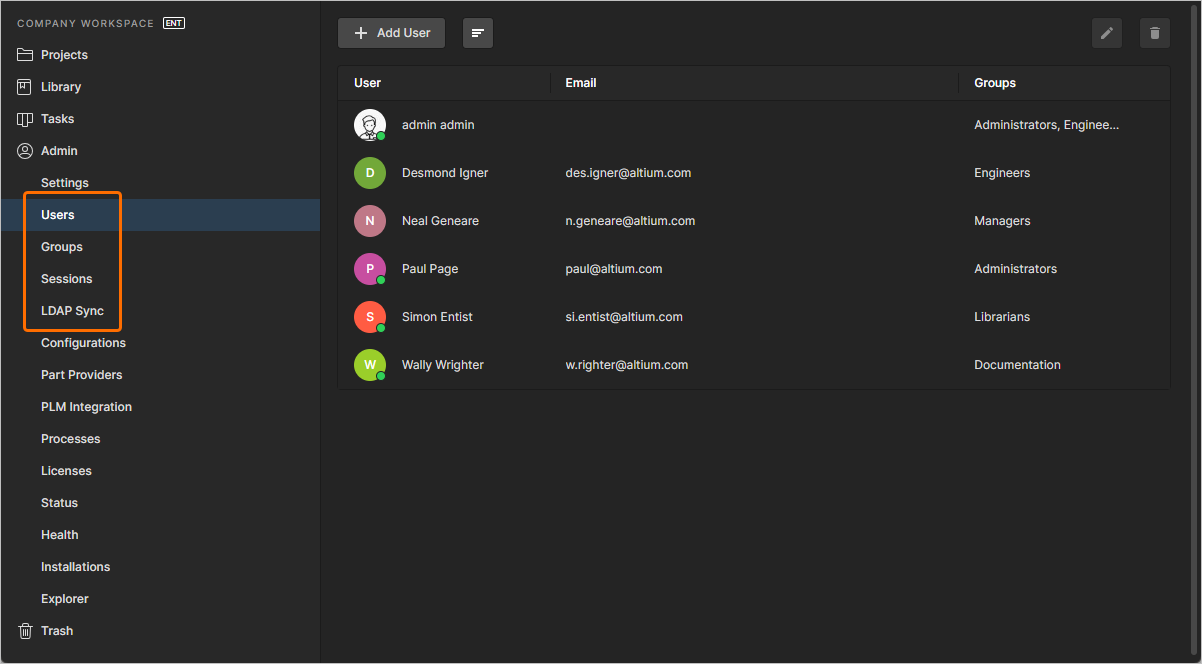 La gestión de usuarios la realiza un administrador a través del área Admin del browser interface del Workspace.
Los controles se distribuyen en las siguientes subpáginas:
- Users - utilice esta página para crear y administrar una lista de usuarios; personas que tendrán acceso al Workspace y/o a las tecnologías asociadas instaladas con él.
- Groups - utilice esta página para crear y administrar una lista de grupos; los grupos le permiten organizar mejor a sus usuarios según, por ejemplo, la sección concreta de la organización en la que participan o el equipo de diseño al que pertenecen. Los grupos también hacen más ágil el uso compartido del contenido del Workspace y la configuración de otras tecnologías servidas.
- Sessions - utilice esta página para evaluar rápidamente cuáles de sus usuarios están conectados actualmente al Workspace. Se proporciona la posibilidad de que un administrador termine el acceso de un usuario al Workspace “eliminando” efectivamente su sesión activa, liberando así conexiones al Workspace para que otros puedan utilizarlas.
- LDAP Sync - utilice esta página para configurar y ejecutar una tarea de LDAP Sync. Esto permite que un administrador de su Workspace aproveche las credenciales existentes de nombre de usuario y contraseña del dominio de red, de modo que no sea necesario crear manualmente las credenciales de usuario una por una en la página Users. Cuando está configurado correctamente, la página Users se completará automáticamente con las credenciales de usuario, lo que permitirá a cualquier usuario listado conectarse al Workspace con su nombre de usuario y contraseña habituales de la red corporativa.
Users
La gestión de usuarios para el acceso al Workspace y a los servicios relacionados se realiza desde la página Users (Admin - Users), por un administrador de ese Workspace. Un usuario es simplemente una persona que necesitará acceso al Workspace.
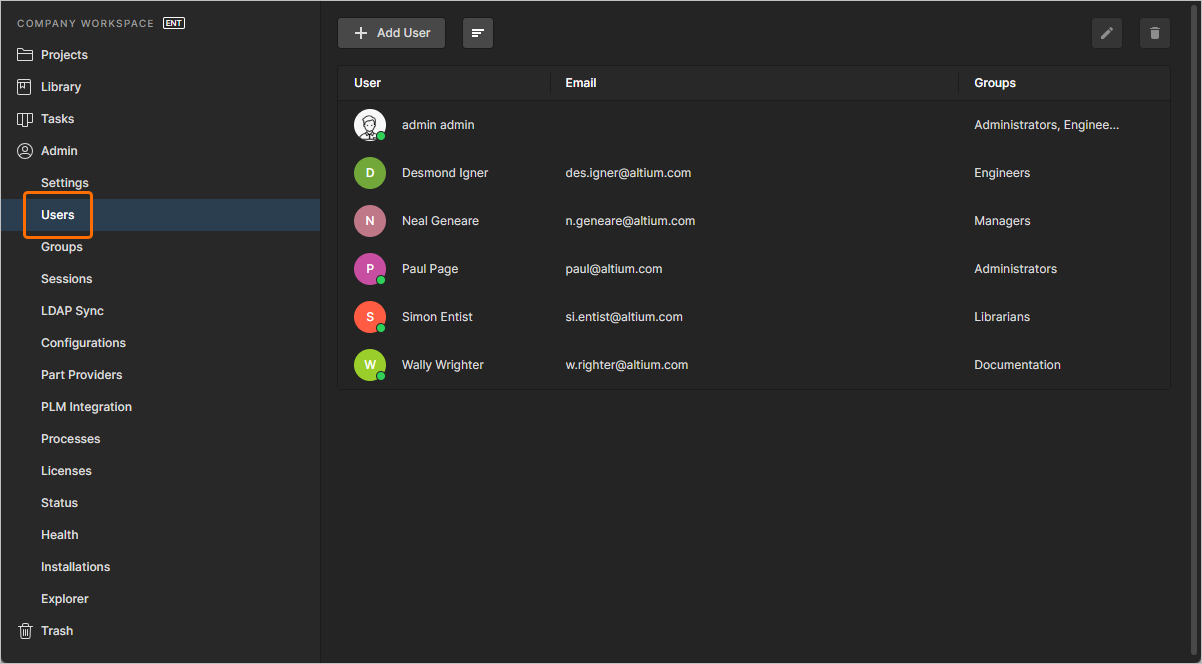 Cree una “base de datos” de personas que tendrán acceso al Workspace desde la página Users del browser interface.
Todos los usuarios definidos se presentan en una lista plana.
Dentro de la lista principal, cada usuario se muestra en función de la siguiente información:
-
User - el nombre del usuario (
<First Name><Last Name>).
 ).
). ).
). .
.
- Email - la dirección de correo electrónico del usuario.
- Groups - el/los grupo(s) del/de los que el usuario es miembro actualmente.
Un usuario que está accediendo actualmente al Workspace se distingue mediante un punto verde (p. ej.,  ). Si es necesario, una sesión activa puede “cerrarse” (sin eliminar al usuario del Workspace). Esto se realiza desde la página Sessions page.
Haga clic en el botón  y elija Sort by Name (por nombre) o Sort by Email. Además, puede buscar un usuario por su nombre (campo User ) usando el campo específico Search en la esquina superior izquierda.
Los botones Edit ( ) y Remove (
 ) en la parte superior derecha de la lista (también disponibles en el menú asociado al control
  de un usuario) le permiten editar los detalles de ese usuario o eliminarlo (impidiendo el acceso al Workspace), respectivamente.
Adding a New User
Para agregar un nuevo usuario para acceso al Workspace, haga clic en el botón  , ubicado en la parte superior izquierda de la página. Aparecerá la ventana Create User, en la que podrá especificar los datos de contacto, las credenciales de inicio de sesión y la pertenencia a grupos adicionales de ese usuario.
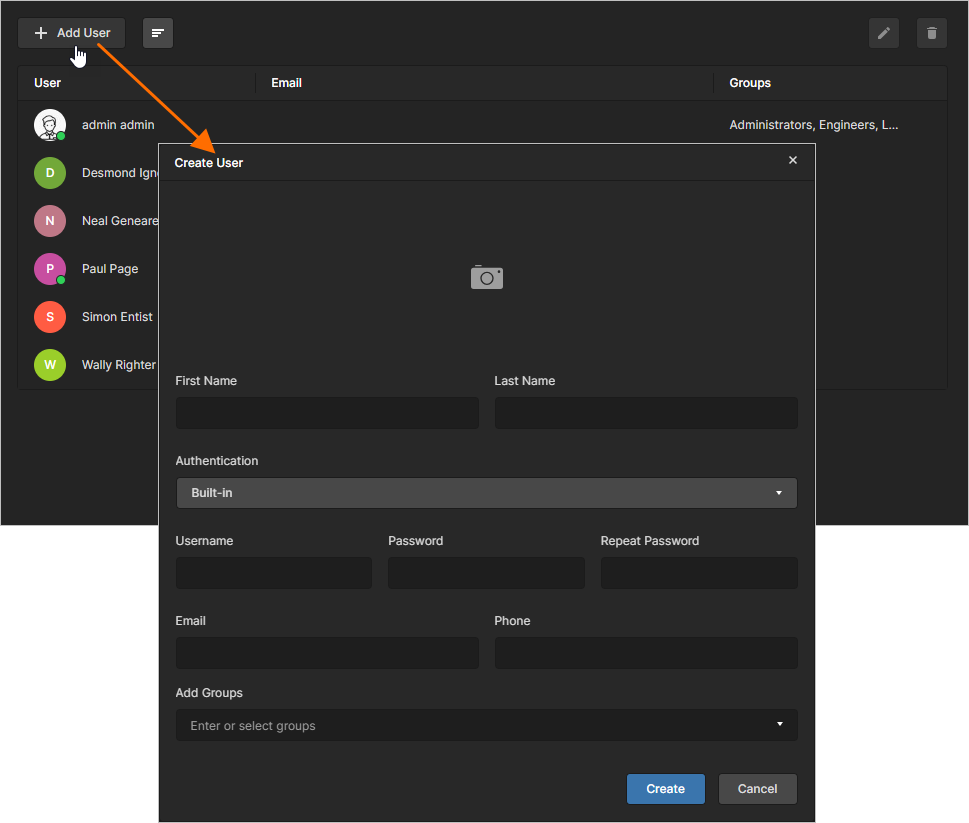 Al hacer clic para agregar un nuevo usuario, se le presentará una ventana en la que podrá especificar ese usuario y su pertenencia a grupos.
Especifique los detalles del usuario. Los siguientes son campos obligatorios:
-
First Name
-
Last Name
-
Username
-
Password (también debe repetirse en el campo Repeat Password)
Los campos Username y Password pasan a ser las credenciales de inicio de sesión de ese usuario para acceder al Workspace.
Authentication
El Workspace de Enterprise Server admite dos modos de autenticación de usuario al acceder al Workspace:
-
Built-in- esto se proporciona gracias al propio Identity Service (IDS) del Workspace. El usuario accede al Workspace introduciendo las credenciales que inicialmente le suministró un administrador del Workspace. -
Windows- mediante autenticación de dominio de Windows. El usuario accede al Workspace introduciendo sus credenciales de inicio de sesión de Windows. La autenticación de Windows solo está disponible para una instalación de Enterprise Server en un PC que forme parte de un dominio.
La configuración del modo de autenticación requerido se realiza al agregar inicialmente un usuario al Workspace, pero puede cambiarse en cualquier momento posterior.
El modo se especifica mediante el campo Authentication . De forma predeterminada, se usa el modo Built-in. Para usar la autenticación de dominio de Windows, haga clic en este campo y elija Windows en el menú desplegable. Los subcampos cambian de Username y Password a Username y Domain, respectivamente. El campo Domain se completa previamente con el nombre del dominio del que forma parte actualmente el PC. Introduzca el Username exactamente igual que el nombre de usuario del inicio de sesión de Windows de ese usuario.
Group Assignment
También puede especificar de cuál(es) de los grupos existentes (si los hay definidos) será miembro el usuario, si es necesario. Al hacer clic dentro del campo Add Groups, aparecerá una lista de todos los grupos actualmente definidos para el Workspace. A medida que escriba en el campo, la lista se reducirá para mostrar los grupos coincidentes. Seleccione el grupo requerido de la lista. Si el usuario debe tener permisos administrativos, seleccione el grupo Administrators. Se pueden elegir varios grupos para asignarlos. Los grupos asignados aparecerán en una región Existing Groups una vez que se haya creado el usuario. Para eliminar un grupo antes de la asignación final, haga clic en la cruz de eliminación situada en el extremo derecho de su nombre.
Una vez que todos los detalles se hayan completado y especificado según sea necesario, haga clic en el botón  : el nuevo usuario se creará y se agregará a la lista de usuarios con acceso al Workspace.
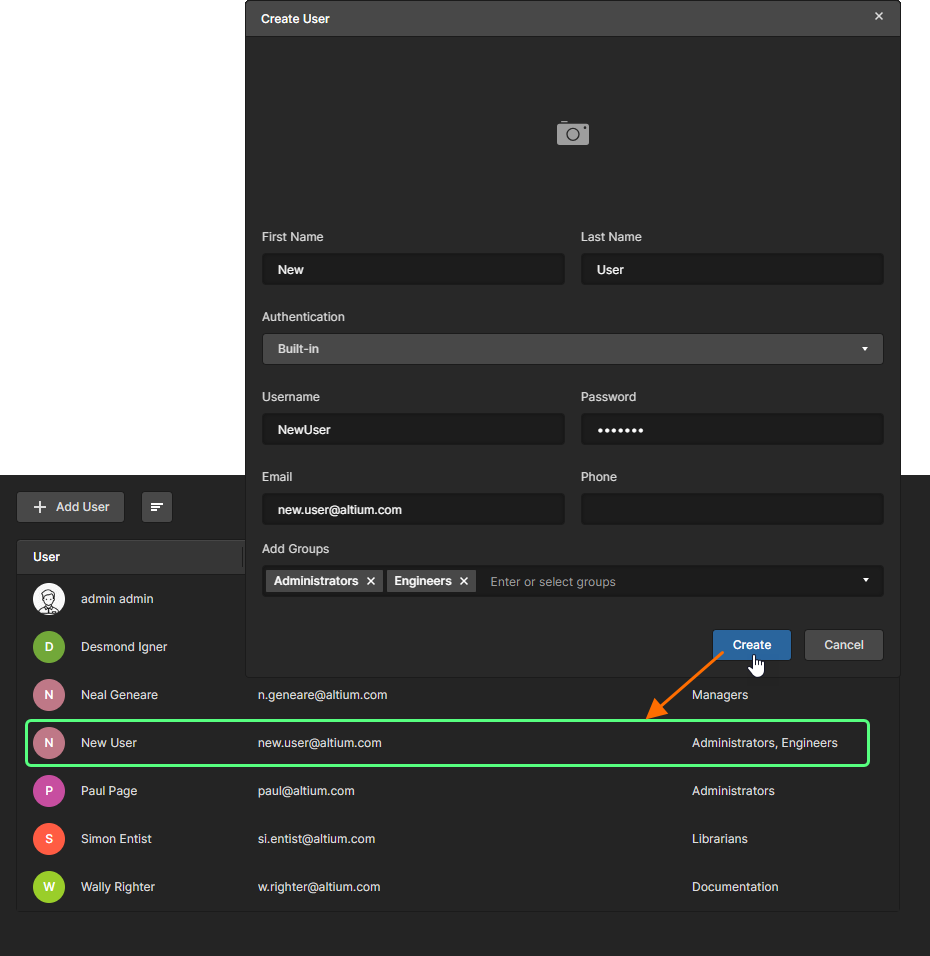 Ejemplo de un nuevo usuario agregado a la lista de usuarios que pueden acceder al Workspace.
Password
Cuando se utiliza la autenticación Built-in, las credenciales de acceso de un nuevo usuario deben ser definidas inicialmente por un usuario administrativo, ya que un usuario no administrativo no puede agregar nuevos usuarios (y, por lo tanto, tampoco a sí mismo). Sin embargo, una vez agregado, un usuario no administrativo puede acceder y cambiar sus propios detalles —incluidos Username y Password — en cualquier momento. Esto permite que los usuarios no administradores registren de forma segura sus propias credenciales de acceso sin compartir su contraseña con nadie más, incluido un usuario administrativo.
Por supuesto, si un usuario no administrativo olvida su contraseña, no podrá iniciar sesión a través del browser interface para acceder a ella y cambiarla. En este caso, deberá notificar a un administrador para que, en la práctica, “restablezca” su contraseña. Esto simplemente implica que el administrador:
-
Acceda a los detalles del usuario, haga clic en el botón
 e introduzca una nueva contraseña en el campo Password (y repítala en el campo Repeat Password).
-
Haga clic en
 para aplicar el cambio.
-
Comunique la nueva contraseña a ese usuario.
El usuario no administrativo podrá entonces acceder a su usuario y sustituir esta nueva contraseña temporal por otra creada por él mismo.
Editing an Existing User
Puede editar un usuario existente de las siguientes maneras:
-
Seleccionando ese usuario y haciendo clic en el botón Edit (
) en la parte superior derecha de la lista.
-
Seleccionando ese usuario, haciendo clic en el control
situado en el extremo derecho y luego eligiendo el comando Edit en el menú asociado.
Aparecerá la ventana Edit User, desde la cual podrá realizar los cambios necesarios en los datos de contacto de ese usuario, sus credenciales de inicio de sesión y la asignación de grupos. También puede cargar una foto para el usuario, que sustituirá el icono predeterminado (haga clic en el control  ). Si ya existe una foto, haga clic en ella para modificarla.
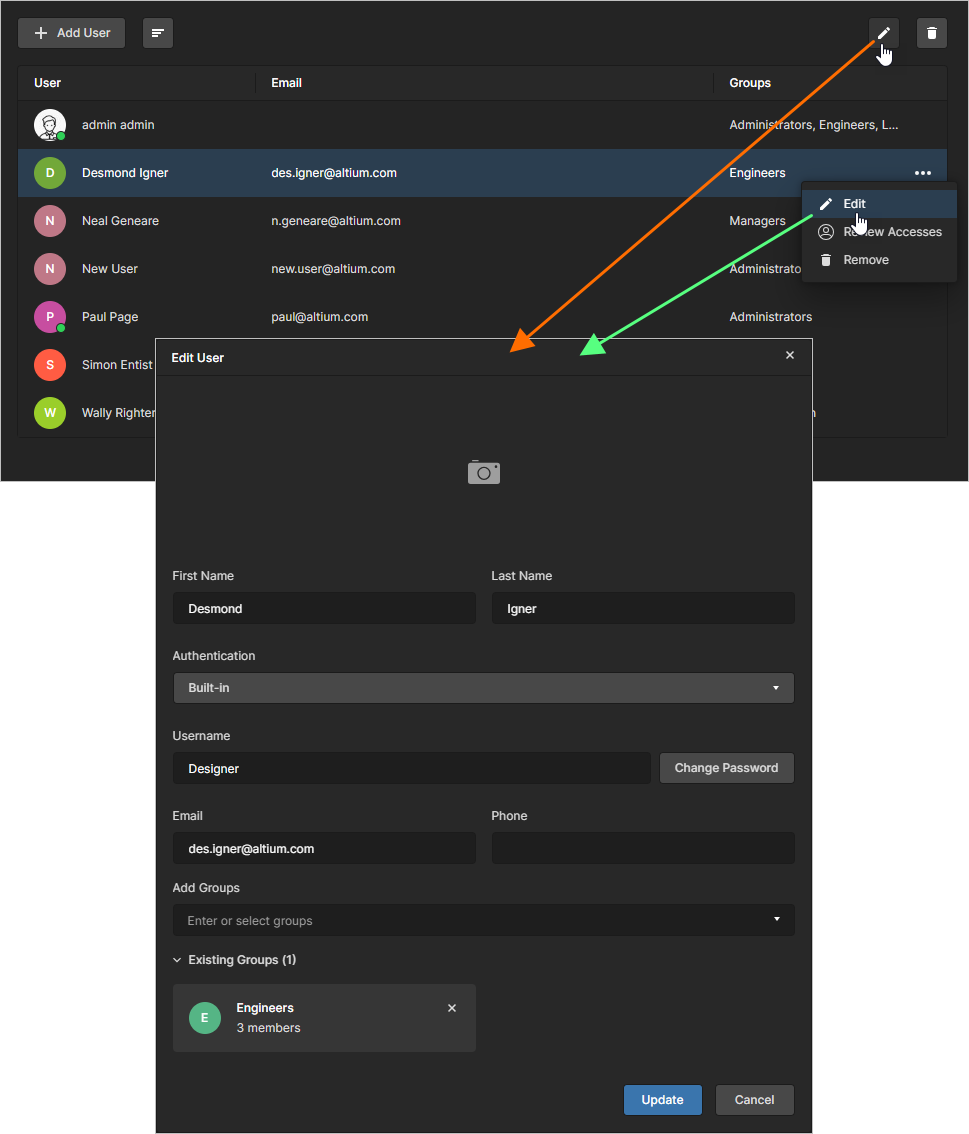 Acceda a un usuario y realice los cambios necesarios.
 de ese grupo existente.
Cuando todas las modificaciones se hayan realizado según sea necesario, haga clic en el botón para aplicar esos cambios.
Removing a User
Puede eliminar un usuario existente del Workspace de las siguientes maneras:
-
Seleccionando ese usuario y haciendo clic en el botón Remove (
) en la parte superior derecha de la lista.
-
Seleccionando ese usuario, haciendo clic en el control
situado en el extremo derecho y luego eligiendo el comando Remove en el menú asociado.
Aparecerá un cuadro de diálogo solicitando confirmación para continuar con la eliminación. Haga clic en  para continuar, tras lo cual el usuario será eliminado de la base de datos de usuarios del Workspace. Ya no tendrá acceso al Workspace.
Si el miembro del Workspace que va a eliminarse es el propietario del contenido del Workspace (Projects, Components, etc.), se abrirá un cuadro de diálogo para solicitar la designación de un nuevo propietario para la cantidad indicada de elementos. Use la lista del menú desplegable para buscar y seleccionar un miembro del Workspace que asumirá la propiedad de los elementos, confirme la selección con el botón  y luego la opción en el siguiente cuadro de diálogo.
Un correo electrónico de notificación (si enabled) informará al nuevo propietario de los cambios (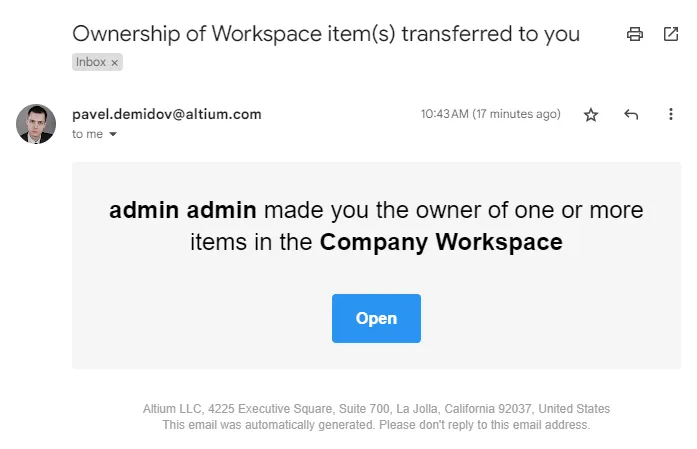 ).
).
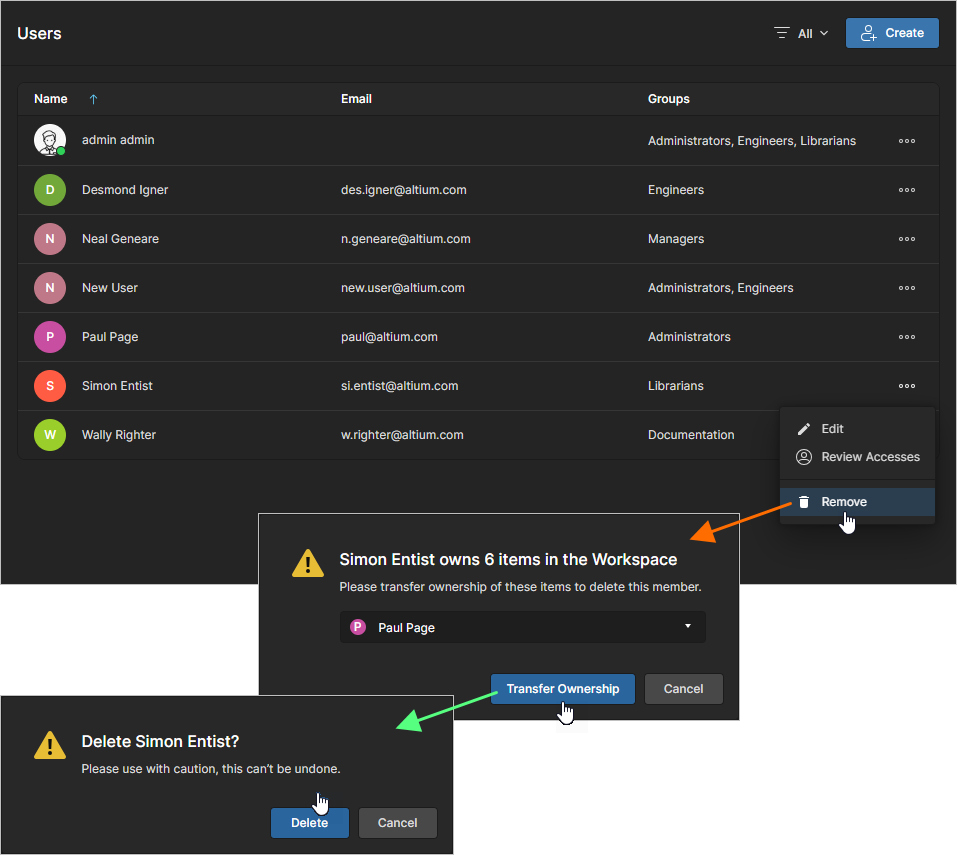
Si es necesario, especifique un usuario que pasará a ser el nuevo propietario de los elementos que actualmente pertenecen al usuario que se va a eliminar.
Consulte Transferring Project Ownership para obtener información relacionada sobre cómo especificar manualmente un nuevo propietario del proyecto.
Groups
La gestión de grupos para el Workspace se realiza desde la página Groups (Admin - Groups), por un administrador de ese Workspace. Los grupos le permiten organizar mejor a sus usuarios según, por ejemplo, la sección concreta de la organización en la que participan o el equipo de diseño al que pertenecen. Los grupos también hacen más ágil el uso compartido del contenido del Workspace y la configuración de otras tecnologías servidas.
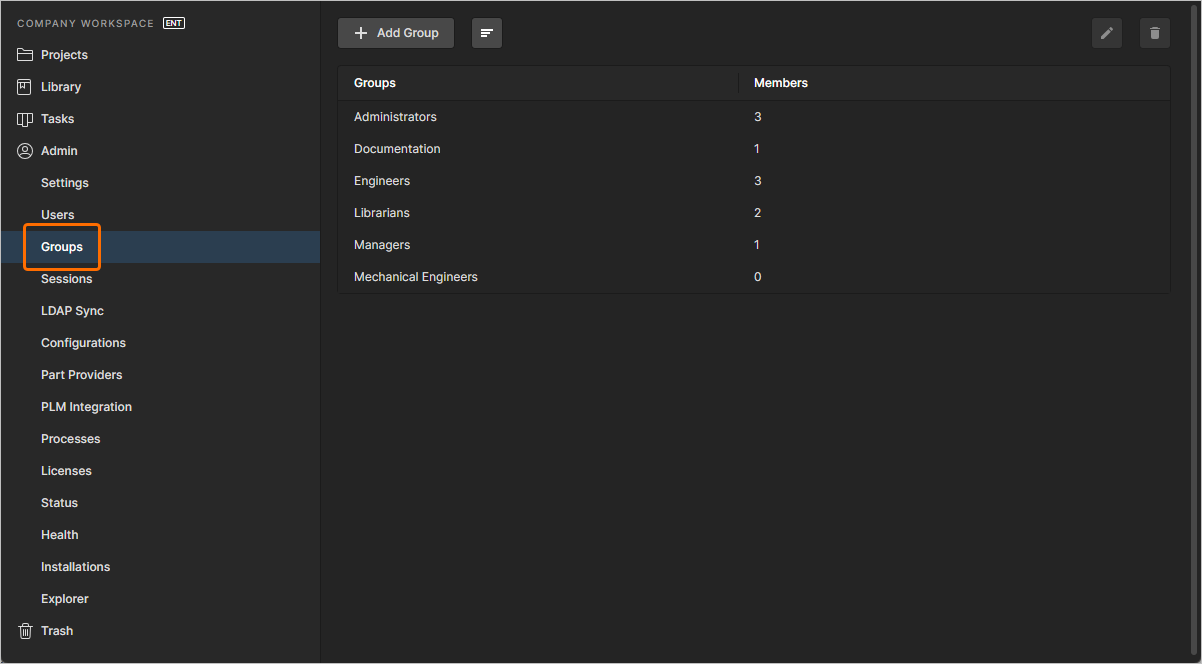 Cree grupos específicos (o “membresías”) de usuarios desde la página Groups del browser interface.
Todos los grupos definidos se presentan en una lista plana.
Dentro de la lista principal, cada grupo se muestra en función de la siguiente información:
- Groups - el nombre del grupo.
- Members - cuántos usuarios definidos forman parte de este grupo.
Los botones Edit () y Remove () en la parte superior derecha de la lista (también disponibles en el menú asociado al control de un grupo) le permiten editar el grupo seleccionado o eliminarlo, respectivamente. El grupo Administrators no puede eliminarse.
Adding a New Group
Para agregar un nuevo grupo, haga clic en el botón  , ubicado en la parte superior izquierda de la página. Aparecerá la ventana Create Group, en la que podrá definir el grupo en función de su nombre y miembros.
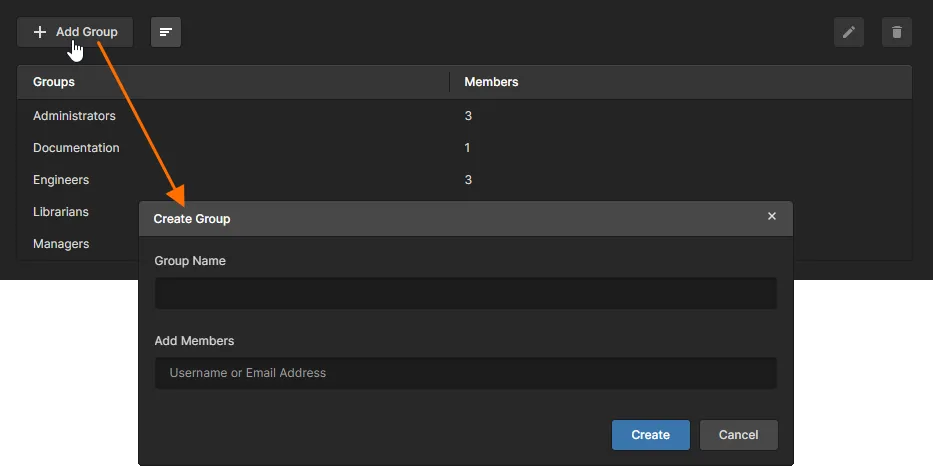 Al hacer clic para agregar un nuevo grupo, se le presentará una ventana en la que podrá especificar ese grupo y sus miembros.
Utilice el campo Group Name para introducir un nombre significativo para el nuevo grupo. Por ejemplo, puede ser un nombre que refleje la tarea realizada por sus miembros. Este es un campo obligatorio.
También puede especificar los usuarios que compondrán el grupo (sus miembros). Comience a escribir el nombre completo, nombre de usuario o dirección de correo electrónico de un usuario en el campo Add Members para que aparezca una lista de usuarios coincidentes. Seleccione el usuario requerido de esta lista. Se pueden elegir varios usuarios como miembros del grupo. Los usuarios asignados aparecerán en una región Existing Members una vez que se haya creado el grupo. Para eliminar un usuario antes de la asignación final como miembro, haga clic en la cruz de eliminación situada en el extremo derecho de su nombre.
Con el nombre y los miembros definidos según sea necesario, haga clic en  para crear el grupo. El grupo estará ahora disponible en la lista de grupos para su uso en áreas aplicables del browser interface del Workspace. Por ejemplo, al agregar/editar un usuario o al compartir permisos para acceder a datos compartibles dentro del Workspace.
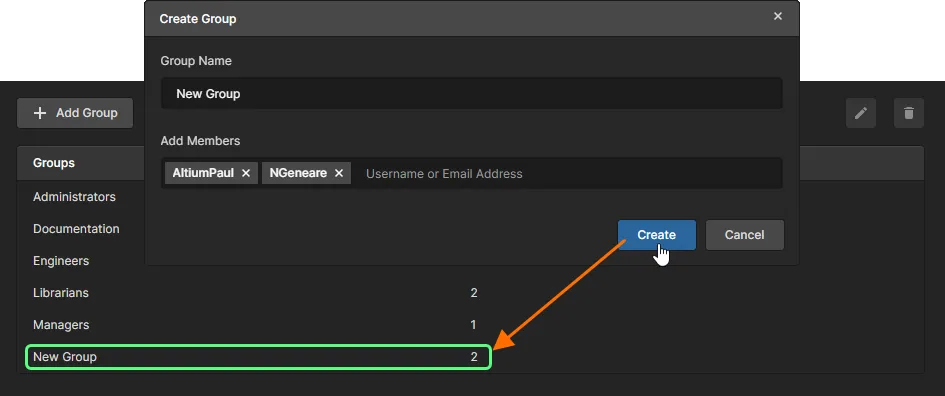 Ejemplo de un nuevo grupo agregado a la lista de grupos disponibles para el Workspace.
Editing an Existing Group
Puede editar un grupo existente de las siguientes maneras:
-
Seleccionando ese grupo y haciendo clic en el botón Edit (
) en la parte superior derecha de la lista.
-
Seleccionando ese grupo, haciendo clic en el control
 situado en el extremo derecho y luego eligiendo el comando Edit en el menú asociado.
Aparecerá la ventana Edit Group, desde la cual podrá realizar los cambios necesarios en el nombre del grupo y/o en la pertenencia de usuarios.
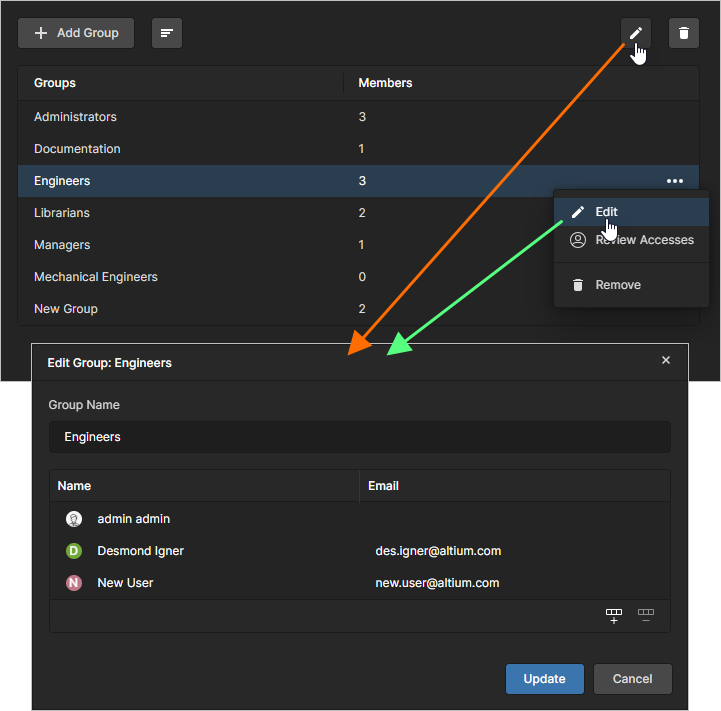 Acceda a un grupo y realice los cambios necesarios.
Cuando todas las modificaciones se hayan realizado según sea necesario, haga clic en el botón para aplicar esos cambios.
Reviewing Accesses for a Group
Desde la página Groups, puede comprobar a qué proyectos tienen acceso los miembros de un grupo específico. Seleccione un grupo, haga clic en el control situado en el extremo derecho y luego elija el comando Review Accesses en el menú asociado. Esta opción abrirá la página Projects con la opción de filtro Has Access habilitada automáticamente para ese grupo; por lo tanto, la página incluirá solo aquellos proyectos a los que tengan acceso los miembros del grupo.
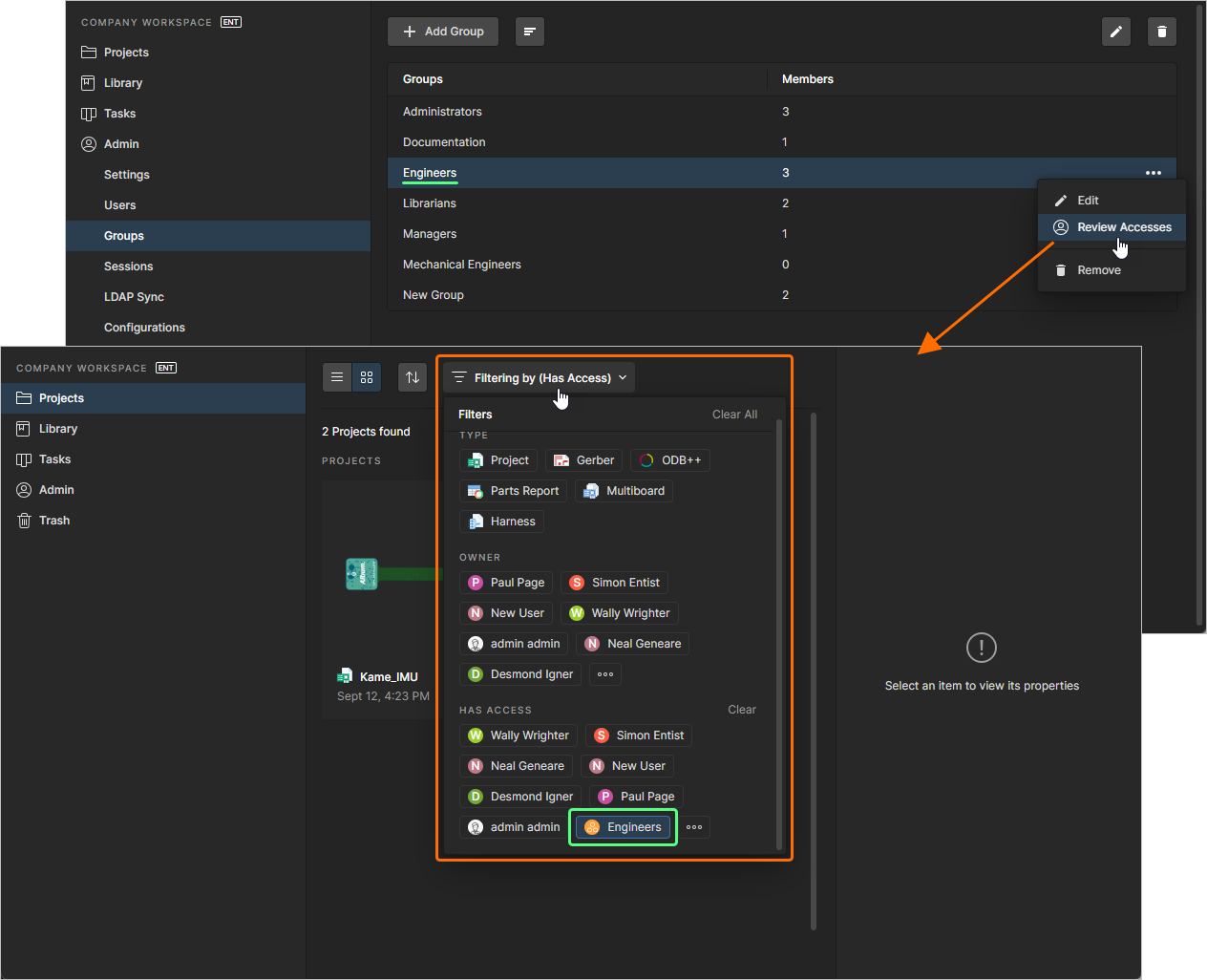
Revise los proyectos a los que tienen acceso los miembros de un grupo.
Removing a Group
Puede eliminar un grupo existente del Workspace de las siguientes maneras:
- Seleccionando ese grupo y haciendo clic en el botón Remove () en la parte superior derecha de la lista.
-
Seleccionando ese grupo, haciendo clic en el control situado más a la derecha y, a continuación, eligiendo el comando Remove del menú asociado.
Aparecerá un cuadro de diálogo solicitando confirmación para proceder con la eliminación. Haga clic en  para continuar, tras lo cual el grupo se eliminará del Workspace.
Sesiones
El Workspace de Enterprise Server admite que los usuarios inicien sesión en él usando las mismas credenciales, pero desde diferentes equipos. Si dispone de una gran cantidad de licencias de conector (CAL) disponibles, esto no será un problema. Pero si tiene un número limitado de conexiones, no puede permitirse que estén “en uso” si en realidad no se están utilizando. Del mismo modo, si tiene más usuarios que requieren acceso al Workspace que licencias de conector disponibles. Un administrador del Workspace tiene la capacidad de cerrar la sesión de cualquier usuario que actualmente haya iniciado sesión en el Workspace. Esto permite, por así decirlo, “liberar” conexiones con licencia para asignarlas a otros usuarios, en caso de que la opción de comprar conexiones con licencia adicionales no sea viable. Esto se realiza desde la página Sessions (Admin - Sessions) de la interfaz del navegador.
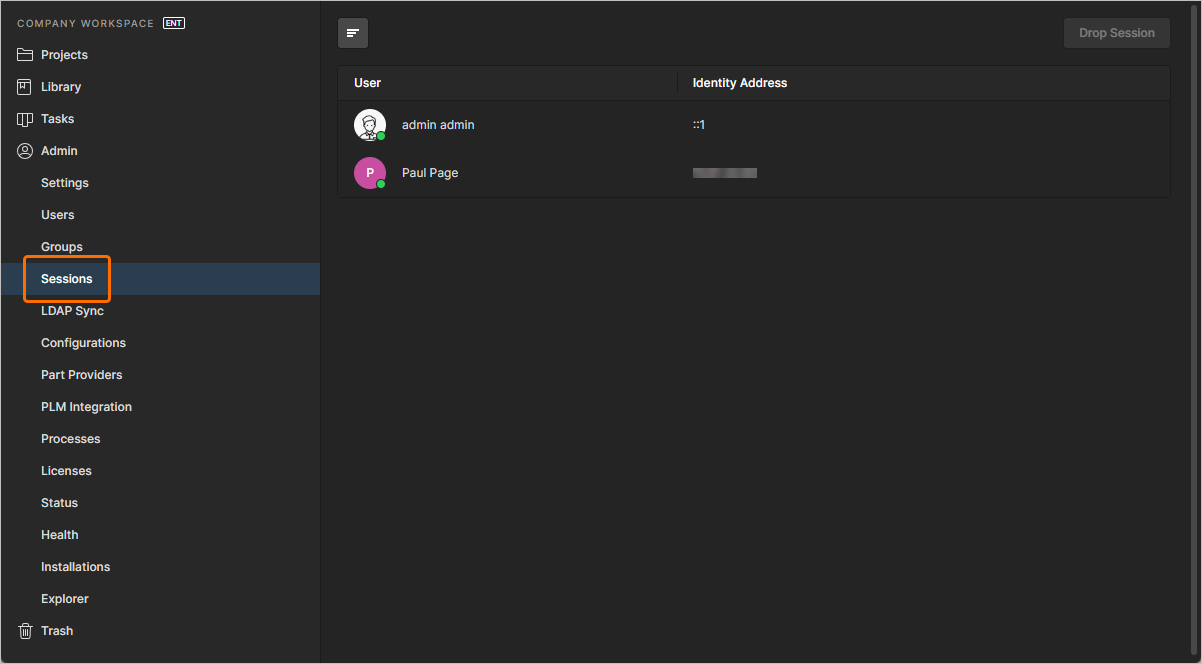 Como administrador de su Workspace, tiene la capacidad no solo de ver las conexiones activas, sino también de finalizar la sesión de cualquier usuario que haya iniciado sesión en ese Workspace.
Todos los usuarios que han iniciado sesión actualmente en el Workspace, ya sea a través de una instancia de Altium Designer o de la interfaz del navegador del Workspace, se enumeran en términos de su nombre (<First Name> <Last Name>) y Identity Address (que refleja la dirección IP del equipo desde el cual se está realizando una conexión al Workspace).
El hecho de iniciar sesión en el Workspace crea una “sesión activa”. Puede finalizar la sesión de un usuario —cerrando su sesión en el Workspace— de las siguientes maneras:
-
Seleccionando a ese usuario y haciendo clic en el botón
 en la parte superior derecha de la lista.
-
Seleccionando a ese usuario y, a continuación, haciendo clic en el control
 situado más a la derecha.
Aparecerá un cuadro de diálogo solicitando confirmación para cerrar la sesión. Haga clic en  para continuar, tras lo cual la sesión del usuario se cerrará en el Workspace en todos los dispositivos y navegadores.
Sincronización LDAP
Related page: Configuración de la sincronización LDAP
Esta página (Admin - LDAP Sync) le permite configurar y ejecutar una o más tareas de LDAP Sync. Una tarea de sincronización LDAP permite a un administrador del Workspace aprovechar las credenciales existentes de nombre de usuario y contraseña del dominio de red, de modo que las credenciales de usuario no tengan que crearse manualmente una por una en la página Users page de la interfaz. Cuando se configura correctamente, la página Users se completará automáticamente con las credenciales de usuario, lo que permitirá que cualquier usuario listado acceda al Workspace utilizando su nombre de usuario y contraseña habituales de la red corporativa.
Para agregar una nueva tarea de sincronización, haga clic en el botón  , situado en la parte superior izquierda de la página. Aparecerá la ventana LDAP Sync Creation, con la que podrá definir la tarea de sincronización.
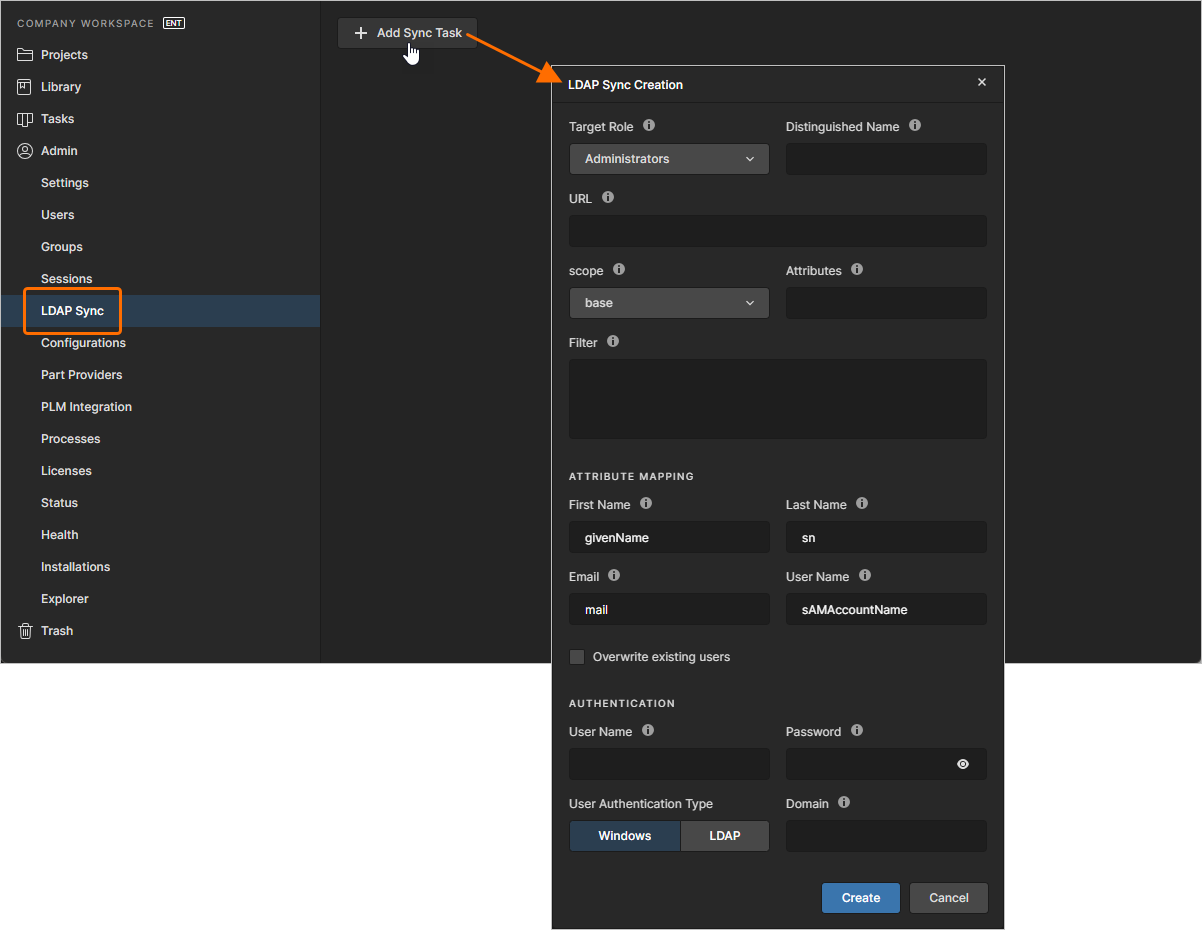 Agregar una tarea de sincronización LDAP a través de la interfaz del navegador del Workspace.
Complete la información según la estructura de dominio vigente en su empresa.
Cuando haya terminado de introducir todos los ajustes, haga clic en . Esto iniciará el proceso de sincronización, que puede tardar uno o dos minutos, mientras procesa la información que ha introducido. Una vez completado, acceda a la página Users page. Esta se completará con todos los usuarios según se definen mediante la configuración OU=<GroupName> en la tarea de sincronización. La autenticación para cada usuario será la autenticación de dominio de Windows, por lo que todos esos usuarios podrán acceder al Workspace usando su inicio de sesión habitual de Windows.
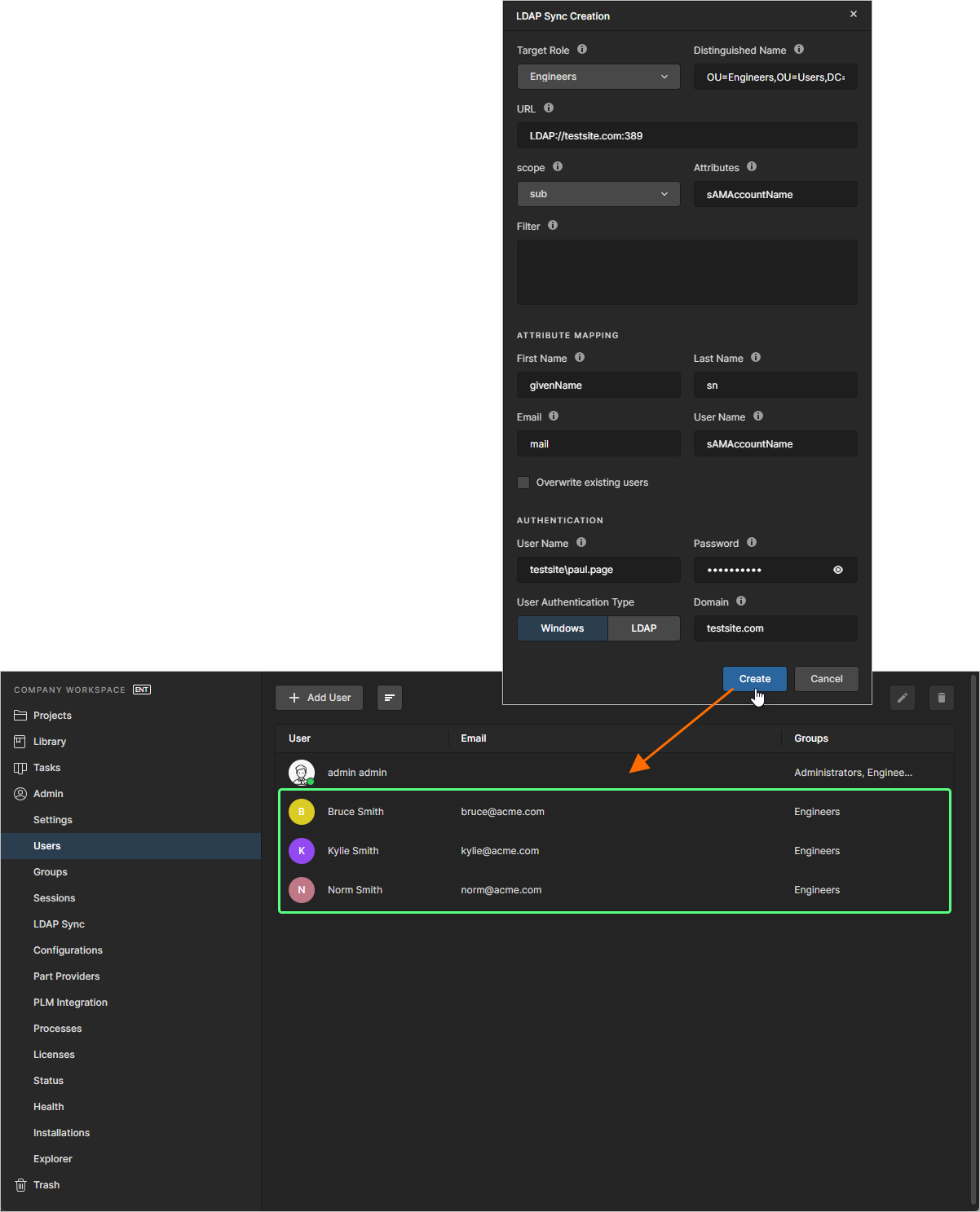 Ejemplo de población de usuarios para el Workspace mediante el uso de una tarea de sincronización LDAP.
Trabajo con tareas de sincronización LDAP:
- Puede definir cualquier número de tareas de sincronización.
-
Si tiene varias tareas de sincronización definidas, estas se pueden ejecutar haciendo clic en el botón
 .
.
-
Edite una tarea de sincronización seleccionando esa tarea y haciendo clic en el botón Edit () en la parte superior derecha de la lista, o haciendo clic en el control situado más a la derecha y luego eligiendo el comando Edit del menú asociado. Se abrirá la ventana LDAP Sync Editing, en la que podrá realizar los cambios necesarios. Una vez realizados los cambios, haga clic en el botón para guardar esos cambios y ejecutar la tarea.
-
Elimine una tarea de sincronización seleccionando esa tarea y haciendo clic en el botón Remove () en la parte superior derecha de la lista, o haciendo clic en el control situado más a la derecha y luego eligiendo el comando Remove del menú asociado. Aparecerá un cuadro de diálogo solicitando confirmación para proceder con la eliminación. Haga clic en para continuar, tras lo cual la tarea de sincronización se eliminará del Workspace.
 Localizado por IA