
Sincronización de un proyecto de diseño de arneses eléctricos
Muchos dispositivos electrónicos se construyen como un ensamblaje de varias placas de circuito, con formas y disposiciones cuidadosamente diseñadas dentro de una carcasa mecánica para ofrecer un producto estético y útil. El software de diseño electrónico (ECAD) de Altium permite reunir varias PCB para crear un ensamblaje de PCB, denominado Multi-Board Assembly. Este ensamblaje también puede incluir la carcasa, otros elementos mecánicos que componen el producto y el arnés de cableado que conecta las PCB dentro de la carcasa.
MCAD CoDesigner permite sincronizar proyectos de arneses entre Altium Designer y SOLIDWORKS, y entre Altium Designer y PTC Creo. Esta página describe la compatibilidad con la sincronización de proyectos de arneses. Para obtener más información sobre la sincronización de ensamblajes multiplaca, consulte la página Sincronización de un ensamblaje multiplaca.
-
Desde ECAD, CoDesigner envía a MCAD la siguiente información sobre el arnés:
-
Conectores,
-
Empalmes,
-
Conectividad (datos de «origen-destino») y
-
Topología del arnés (puntos de conexión con los conjuntos de hilos y cables que pasan por esos puntos).
-
-
Desde MCAD, CoDesigner devuelve los resultados del trazado 3D del arnés al plano de disposición del arnés en ECAD, incluidos:
-
La longitud física de los hilos, cables y segmentos del arnés.
-
El modelo 3D del arnés también puede enviarse a ECAD durante la sincronización del ensamblaje multiplaca, junto con las piezas de la carcasa mecánica.
-
Funciones de MCAD CoDesigner para arneses
La compatibilidad de MCAD CoDesigner con arneses integra los modelos ECAD y MCAD del arnés. El objetivo final es permitir que el harness geometry se diseñe en MCAD y luego se transfiera de vuelta a ECAD como los parámetros físicos (longitudes) de los elementos del arnés.
El esquema/diagrama de cableado inicial del arnés se captura en ECAD como un diagrama de cableado del arnés (*.WirDoc). A continuación, la conectividad lógica se transfiere a un plano de disposición del arnés (*.LdrDoc), donde se definen los detalles de implementación física del arnés, como los detalles de los hilos y cables, los terminales de crimpado, los conectores, etc.
El editor de planos de disposición de arneses de ECAD no permite definir la geometría tridimensional del arnés. Esto se realiza en MCAD, utilizando Altium MCAD CoDesigner para sincronizar el diseño del arnés con el editor MCAD de su preferencia. Una vez que se han diseñado las propiedades tridimensionales exactas del arnés en MCAD, Altium MCAD CoDesigner puede sincronizar esos detalles de vuelta a ECAD, dejándolos listos para completar la documentación de diseño, incluidos los planos de ensamblaje y la lista de materiales.
Esta sección, MCAD CoDesigner Harness Capabilities, describe cómo se transfieren los detalles de conexión y los elementos físicos del arnés entre ECAD y MCAD. A continuación, la sección Flujo de trabajo de MCAD CoDesigner para arneses describe el proceso de transferencia del diseño en ambos sentidos entre ECAD y MCAD.
Transferencia de la información de conectividad
-
CoDesigner transfiere la información de conectividad (información From-To estándar) de ECAD a MCAD.
-
En MCAD, todos los hilos y cables deben tener conectores tanto de «origen» como de «destino». La entidad «NoConnect» de ECAD se trata como un conector ficticio en MCAD, y se crea como una pieza sin cuerpo con un único pin físico.
-
En PTC Creo, CoDesigner crea las entidades Spool correspondientes para cada hilo/cable según la información de conectividad. Tenga en cuenta que estas entidades Spool no se reutilizan; está previsto implementar esta función en una futura actualización.
-
En SOLIDWORKS, CoDesigner crea las entidades (registros) correspondientes en la biblioteca de enrutamiento para cada hilo/cable, según la información de conectividad. Estas entidades no se reutilizan; está previsto implementar esta función en una futura actualización.
Propiedades de hilos/cables
Al enviar desde ECAD
CoDesigner utiliza los siguientes parámetros de ECAD para configurar las propiedades correspondientes de los hilos/cables en MCAD:
-
Thickness / THICKNESS
Define el grosor del hilo/cable. En ECAD, las unidades pueden incluirse junto con el valor o definirse mediante el parámetro Units. Si el grosor no está definido en ECAD, MCAD CoDesigner establece THICKNESS en1 mmpara los hilos y en3 mmpara los cables. -
Min. Bending Radius / MIN_BEND_RADIUS
Define el radio mínimo de curvatura del hilo/cable. En ECAD, las unidades pueden incluirse junto con el valor o definirse mediante el parámetro Units. Si el radio mínimo de curvatura no está definido en ECAD, MCAD CoDesigner establece MIN_BEND_RADIUS en1 mmpara los hilos y en3 mmpara los cables. -
Units / UNITS
Las unidades en las que se expresan los valores de Thickness y Min. Bend Radius. Si el parámetro Units no está definido en ECAD y no se incluyen unidades junto con el grosor, CoDesigner supone que los valores están expresados enmm. -
Color / COLOR
Si no está definido en ECAD, se utiliza el color predeterminado de MCAD. -
Mass Per Unit Length
Define la masa por unidad de longitud, o densidad lineal, del hilo/cable. En ECAD, las unidades pueden incluirse junto con el valor, con las unidades de peso y longitud separadas por/. Como alternativa, pueden definirse mediante el parámetro Mass Units. El método utilizado para incluir las unidades depende del sistema MCAD de destino:-
Creo: incluya las unidades como unidades de masa (p. ej.,
g) -
SOLIDWORKS: incluya las unidades como unidades de masa/longitud (p. ej.,
g/mm)
-
-
Mass Units / MASS_UNITS
Las unidades en las que se expresa la masa. El parámetro de unidades de masa siempre se expresa como masa (no como masa/longitud).
Al importar a MCAD
Creo
-
DENSITY
Se establece en el valor numérico de ECAD de la masa por unidad de longitud (sin unidades). -
MASS_UNITS
Se establece en las unidades tomadas del valor o del parámetro Mass Units (las unidades de masa tienen prioridad). -
Compruebe si las unidades lineales están en la lista de unidades compatibles con Creo (
MM,CM,M,INCH,FOOT). Si no lo están, emita una advertencia. -
Compruebe si las unidades de masa están en la lista de unidades compatibles con Creo (
GRAM,KILOGRAM,TON,TONNE,OUNCE,POUND). Si no lo están, emita una advertencia. -
CoDesigner asigna las propiedades indicadas anteriormente y transfiere todas las demás propiedades definidas en ECAD.
SOLIDWORKS
-
Establezca el valor y las unidades según la configuración de SOLIDWORKS .
-
Las unidades de masa deben tomarse de:
-
El valor incluido en Mass Per Unit Length (si existen),
-
O, si no se incluyen unidades en Mass Per Unit Length, utilice una combinación de los parámetros Mass Units y Units . En este caso, si no hay un parámetro lineal Units , no asigne la propiedad Mass Per Unit Length y emita una advertencia.
-
-
Compruebe si las unidades lineales están en la lista de unidades compatibles con SOLIDWORKS (
mm,cm,m,in). Si no lo están, emita una advertencia. -
Compruebe si las unidades de masa están en la lista de unidades compatibles con SOLIDWORKS (
mg/mm,g/cm,kg/m,lb/in). Si no lo están, emita una advertencia.
Conectores
-
Como no es posible definir los pines físicos en ECAD (por el momento), estos deben especificarse en MCAD modificando los pines predeterminados creados por CoDesigner (véase más abajo). Además, en PTC Creo, puede preparar previamente los modelos con los pines y utilizarlos mediante la función de vinculación nativa de componentes ECAD-MCAD.
-
Si no se utiliza la vinculación nativa de componentes ECAD-MCAD:
-
Si hay modelos de conectores almacenados en la biblioteca de ECAD, se transferirán a MCAD. De lo contrario, CoDesigner crea modelos vacíos provisionales en MCAD.
-
En SOLIDWORKS, esos modelos se registran en la biblioteca de enrutamiento.
-
Para los conectores recién transferidos (los que no se encontraron en la carpeta del proyecto del arnés ni en la carpeta común de componentes de MCAD), CoDesigner crea pines físicos provisionales en MCAD:
- En PTC Creo: el conjunto completo de pines (wire entry ports) según la asignación de pines de ECAD, más un cable entry port adicional.
- En SOLIDWORKS: un connection point por conector.
-
El ingeniero mecánico puede reorientar esos pines provisionales en los modelos (y también crear los propios modelos cuando se hayan utilizado modelos vacíos provisionales).
-
En SOLIDWORKS, si los modelos están almacenados en la carpeta común de componentes, se reutilizarán. En PTC Creo, siempre se reutilizan.
-
En MCAD CoDesigner 3.10 y versiones posteriores, CoDesigner permite utilizar identificadores no numéricos para los pines de los conectores.
-
-
En MCAD, CoDesigner asigna los designadores de referencia de los conectores según lo asignado en ECAD.
Empalmes
No existe una definición física de los empalmes en ECAD; CoDesigner los crea en MCAD como componentes del arnés sin cuerpo, con la orientación predeterminada de los pines y los hilos. Tenga en cuenta que todos los hilos están orientados en una misma dirección, con una distancia predeterminada de 0,1 pulgadas (2,54 mm) entre ellos.
-
PTC Creo: Los empalmes se representan mediante piezas con puertos de entrada creados según el conjunto de hilos conectados a ellas. El ingeniero mecánico deberá cambiar la orientación de los puertos de entrada de los empalmes según la disposición 3D del arnés.
-
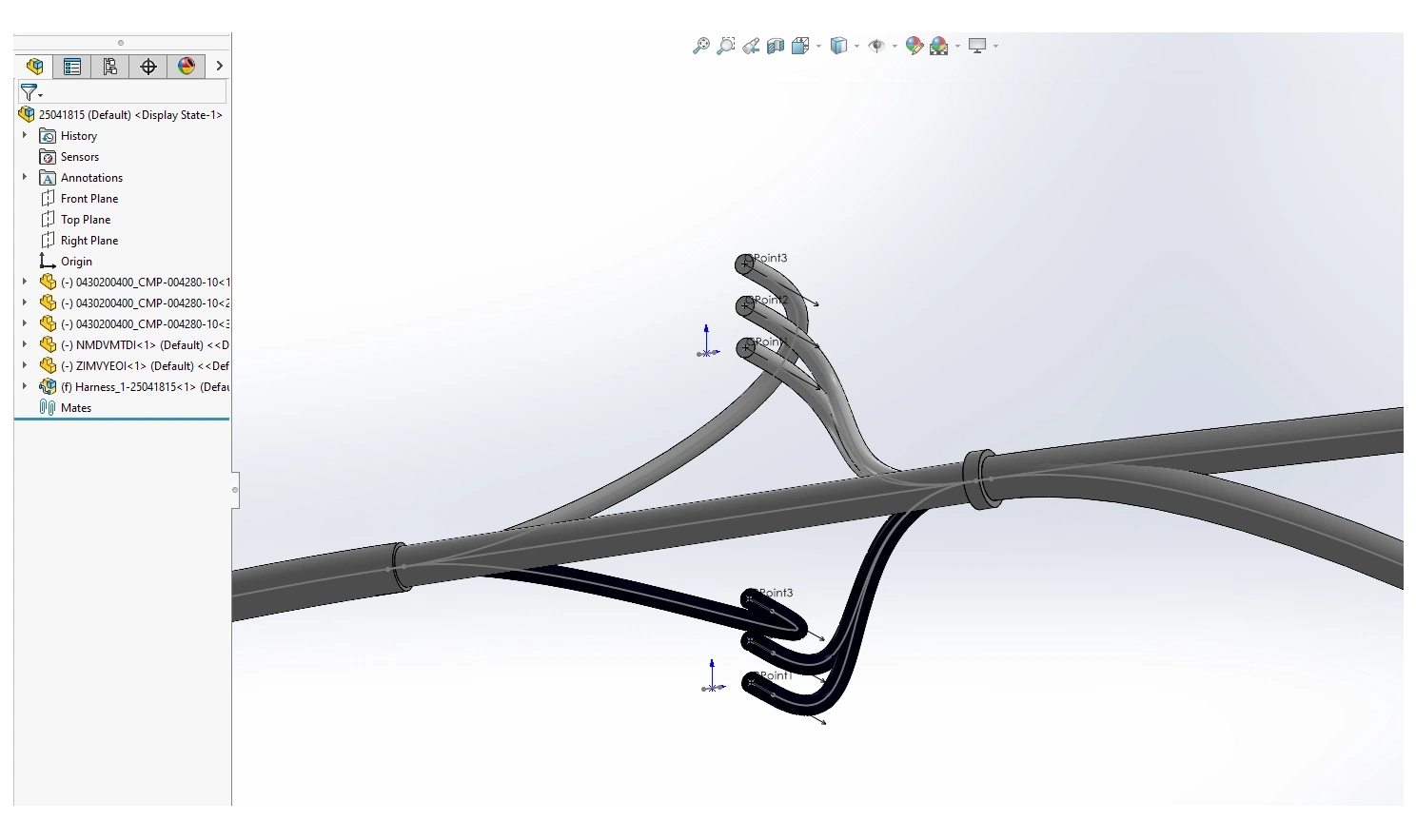
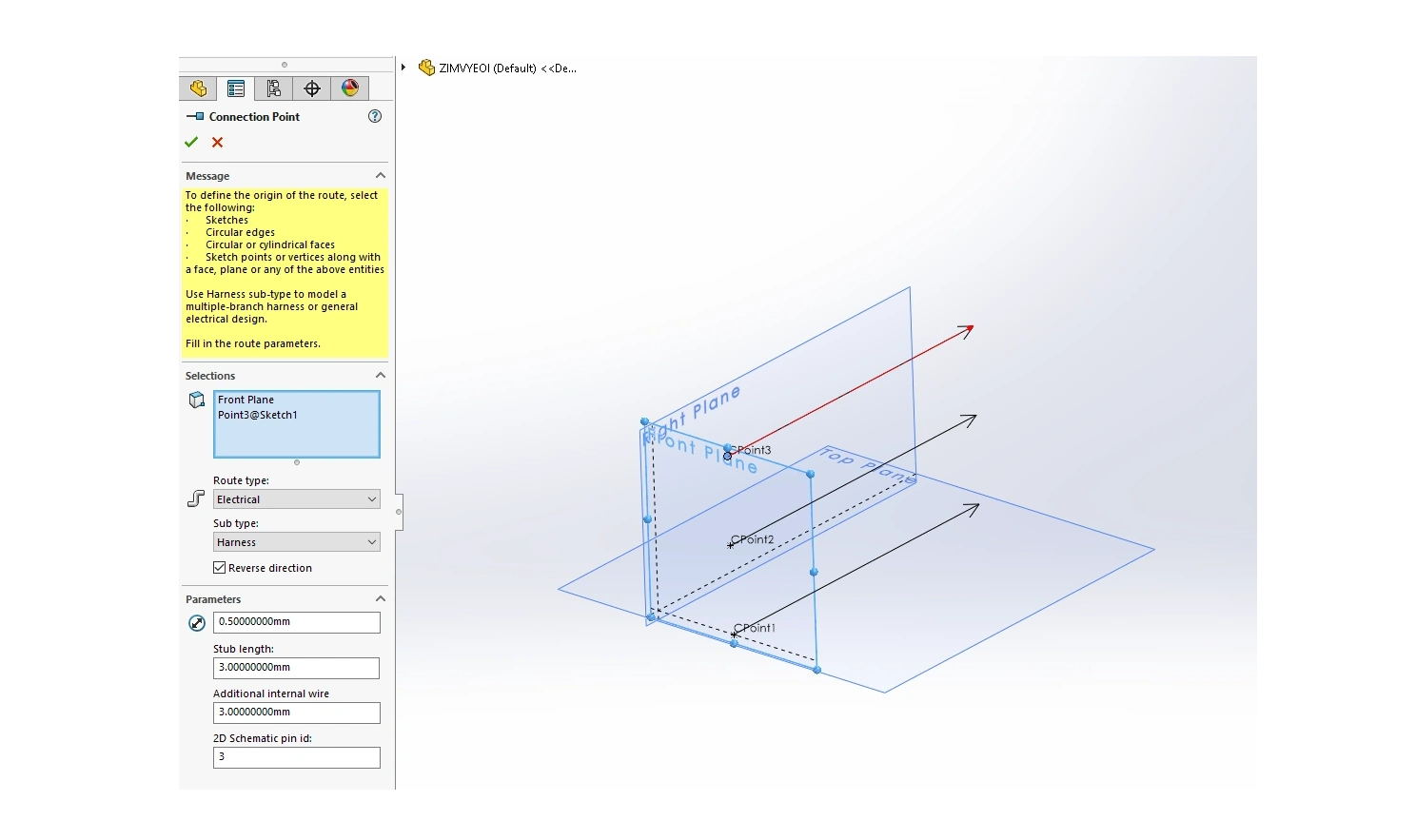
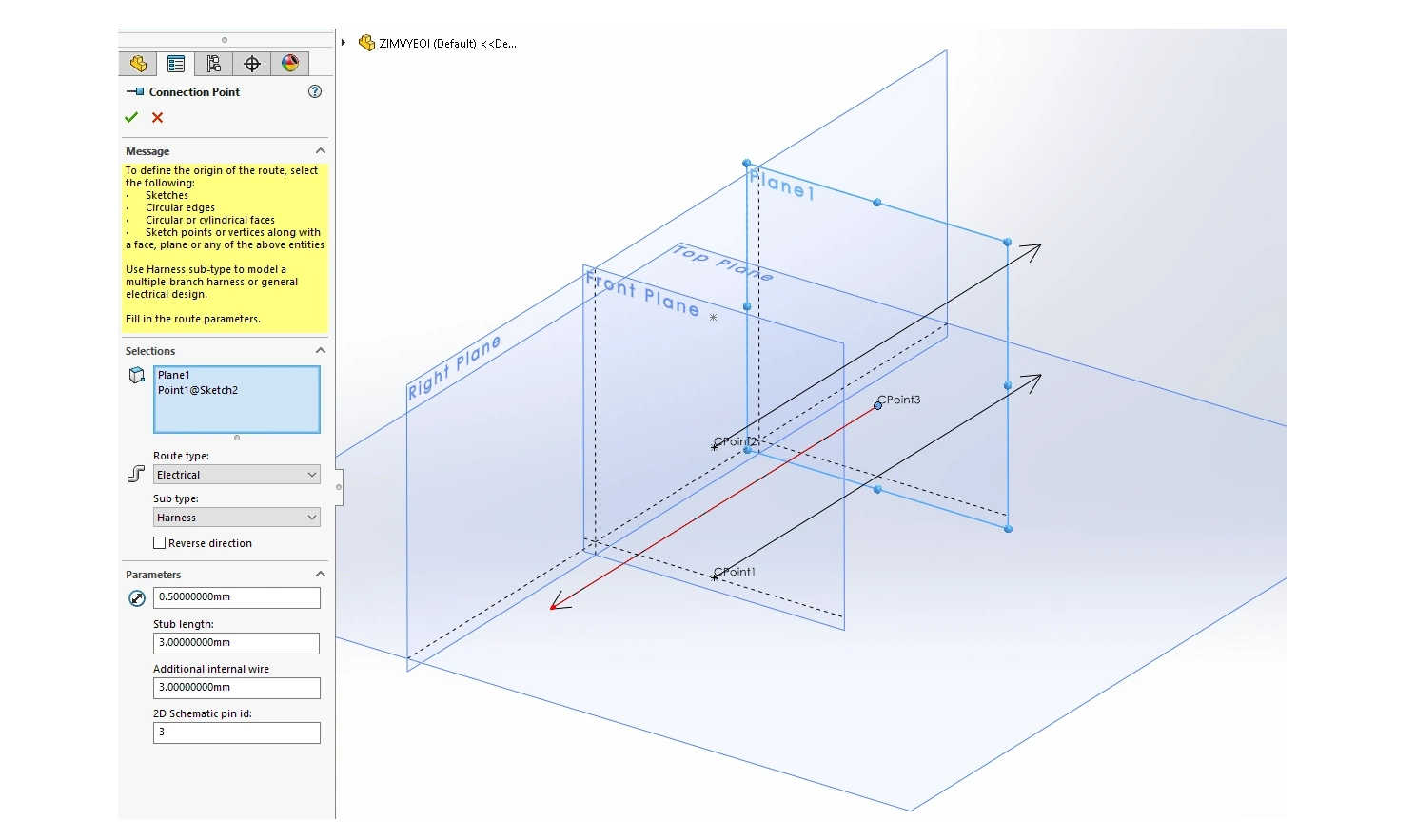
SOLIDWORKS: Los empalmes se representan mediante piezas con puntos de conexión creados según el conjunto de hilos conectados a ellas. El ingeniero mecánico deberá cambiar la orientación de los puntos de conexión de los empalmes según la disposición 3D del arnés.
-
En MCAD, CoDesigner asigna los designadores de referencia de los empalmes según lo asignado en ECAD.
Trenzados
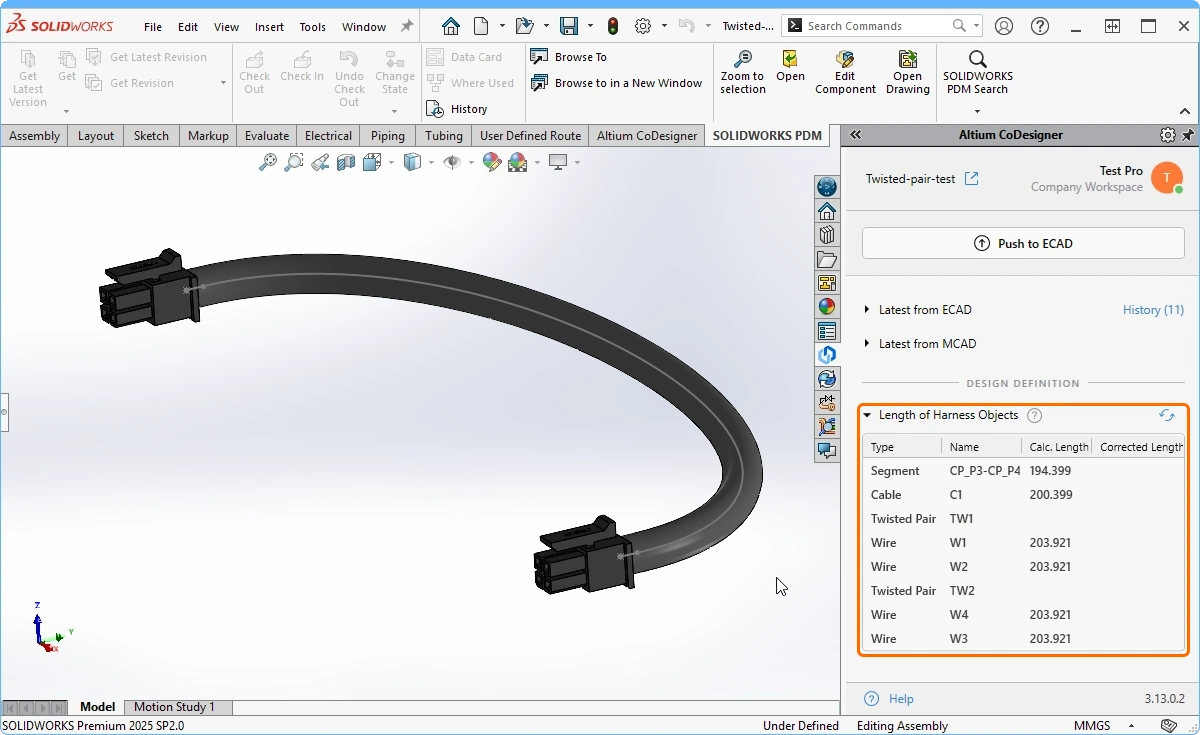
CoDesigner 3.7 (y versiones posteriores) sincroniza los pares trenzados con MCAD como cables y calcula la longitud física de los hilos teniendo en cuenta las propiedades Twists per Unit Length y Thickness definidas en el objeto Twist de ECAD.
 Twists per Unit Length y Thickness se definen como parámetros del objeto Twist del arnés de ECAD.
La longitud sin trenzar de cada hilo se calcula como:

Wire Length (untwisted) = Turn Length x Number of Turns
donde:
-
Number of Turns = Twists per Unit Length * Cable Length-
Twists per Unit Length = number of twists per unit length of cable, defined as a parameter of the ECAD Twist object
-
-
Turn Length = sqrt((Twist Pitch)^2 + (pi*Thickness)^2)-
Twist Pitch = 1 / Twists per Unit Length -
Thickness = outer diameter of the twisted pair, defined as a parameter of the ECAD Twist object
-
 ).
).Puntos de conexión de ECAD y topología del arnés
En PTC Creo
-
CoDesigner crea entidades Datum Point que corresponden a los puntos de conexión de ECAD (excepto los puntos de conexión de ECAD para conectores).
-
A continuación, CoDesigner realiza el enrutamiento físico inicial de los hilos y cables utilizando esos puntos como puntos de ubicación.
-
El ingeniero mecánico puede colocar esos puntos en cualquier lugar del ensamblaje del producto y crear nuevos puntos de ubicación para el paso de los hilos y cables.
-
Se recomienda no eliminar los puntos de conexión transferidos desde ECAD, ya que definen la topología del arnés. Si se elimina uno de estos puntos, CoDesigner intentará restaurarlo en la siguiente sincronización (en la posición predeterminada en el espacio). Sin embargo, en determinadas circunstancias, esto puede provocar errores.
-
El ingeniero mecánico puede eliminar y volver a crear los hilos/cables físicos, o crear una red y hacer pasar los hilos/cables físicos por ella. Sin embargo, la red y los hilos/cables deben seguir pasando por los puntos de conexión transferidos desde ECAD para no alterar la topología del arnés especificada en ECAD.
En SOLIDWORKS
-
Para cada punto de conexión de ECAD (excepto el punto de conexión de ECAD de cada conector), CoDesigner crea una línea de 1 mm de longitud dentro del croquis de recorrido 3D.
-
No se recomienda eliminar los puntos de conexión transferidos desde ECAD, ya que definen la topología del arnés. Si se elimina uno de estos puntos, CoDesigner intentará restaurarlo en la siguiente sincronización; sin embargo, esto puede provocar errores en determinadas circunstancias.
Enrutamiento físico
En SOLIDWORKS
-
Justo después de recibir el diseño inicial del arnés desde ECAD, se recomienda revisar el croquis de recorrido 3D creado por CoDesigner e identificar las posiciones de los puntos de conexión, comparando ese croquis con la topología 2D del arnés definida en el plano de disposición de ECAD. Comprender claramente la topología del croquis 3D le ayudará a construir correctamente el recorrido 3D.
-
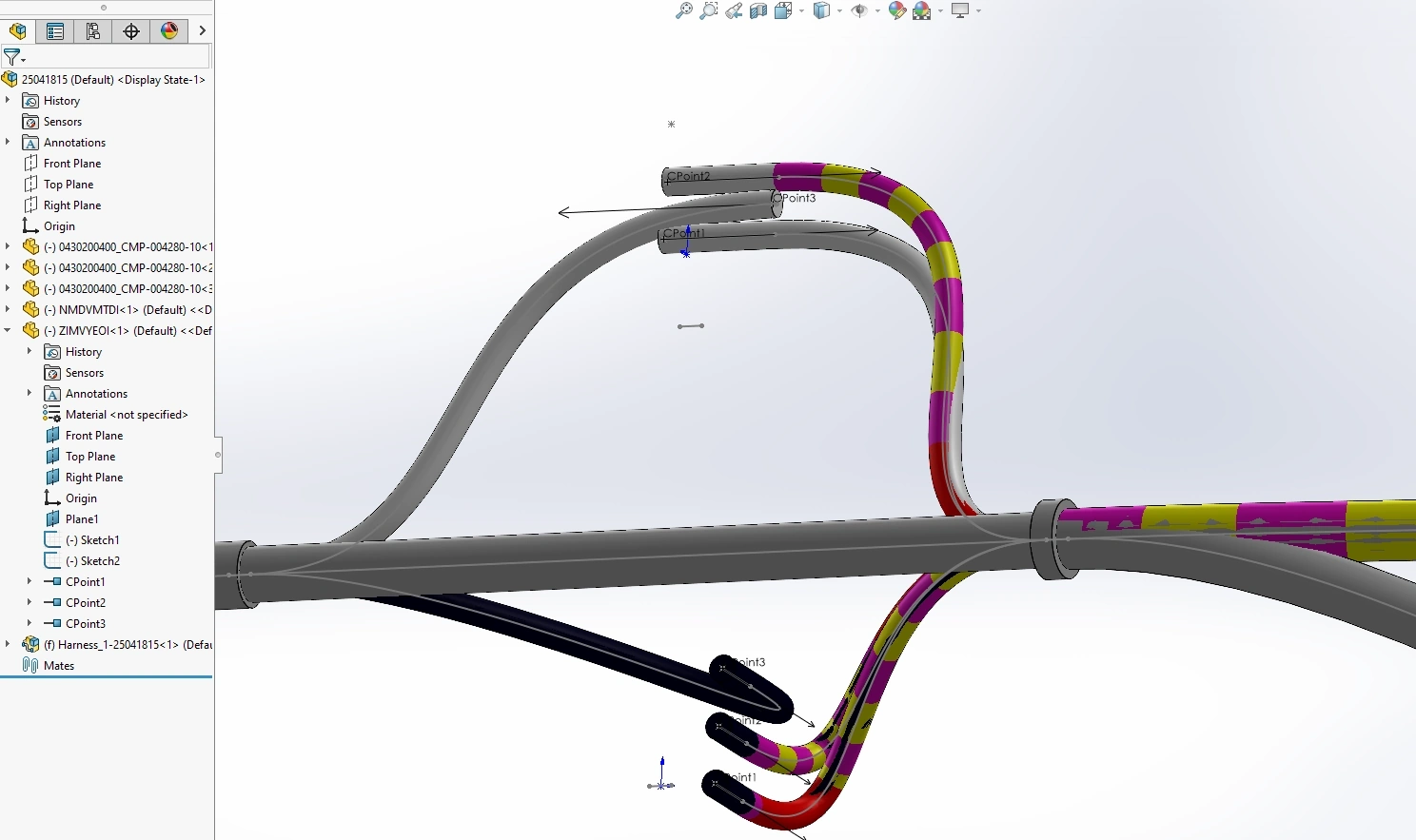
En algunos casos, las transiciones entre los segmentos del croquis de enrutamiento 3D creado por CoDesigner no son suaves (no se puede establecer correctamente la tangencia). Además, en ocasiones, SOLIDWORKS no puede enrutar algunos de los hilos físicos a través del croquis de enrutamiento 3D creado por CoDesigner (por ejemplo, si hay varios recorridos entre dos conectores en el croquis, SOLIDWORKS enrutará los hilos/cables físicos por el más corto). El usuario puede solucionar fácilmente estos problemas (teniendo en cuenta la importancia de los puntos de conexión transferidos desde ECAD).
 ).
).Flujo de trabajo de arneses con MCAD CoDesigner
En ECAD, el arnés se diseña como un proyecto de arnés. Puede ser un proyecto de arnés independiente, o puede crearse como proyecto hijo de un proyecto de ensamblaje multiplaca, junto con proyectos de PCB vinculados.
 ).
).ECAD: captura del diagrama de cableado del arnés
El arnés de ECAD se captura como un proyecto de diseño de arnés (*.PrjHar). La representación lógica del arnés se captura como un diagrama de cableado del arnés (*.WirDoc). Si el arnés es un proyecto hijo de un proyecto de ensamblaje multiplaca, las piezas y la conectividad que lo componen pueden importarse desde el esquema multiplaca padre si cada Harness Entry de ese esquema tiene definido un Part adecuado del espacio de trabajo y el Mated Parts/Pins está configurado.


ECAD: transferencia al plano de disposición del arnés
La estructura física del arnés de ECAD se define en un plano de disposición del arnés (*.LdrDoc). Este plano incluye la topología del arnés, y la integración con MCAD (envío e importación con CoDesigner) se realiza desde él. Siempre que los conectores estén presentes en el plano de disposición del arnés, el ingeniero de ECAD puede enviarlo a MCAD, y el ingeniero de MCAD puede realizar después el enrutamiento 3D de los cables en MCAD.


MCAD: creación del ensamblaje del dispositivo
Si el arnés se está diseñando como parte del ensamblaje del dispositivo en MCAD, es necesario realizar algunos pasos en MCAD para vincular los ensamblajes de ECAD y MCAD.
-
Abra (o cree) el ensamblaje del dispositivo en MCAD.
-
Si existe un proyecto de ensamblaje multiplaca correspondiente en ECAD, haga clic en el botón Link Multiboard del panel Altium CoDesigner y seleccione el proyecto de ensamblaje multiplaca de ECAD enviado. Esta acción vincula los ensamblajes de ECAD y MCAD. Si su ensamblaje de MCAD ya incluye una PCB, el botón Link Multiboard no estará disponible en el panel. En su lugar, utilice el comando Link Multiboard del menú desplegable situado en la parte superior del panel Altium CoDesigner (
 ).
).
-
En un ensamblaje vinculado, CoDesigner reconocerá automáticamente cada PCB. También se pueden transferir otras piezas mecánicas de MCAD a ECAD designándolas como parte de la carcasa del dispositivo. Por ejemplo, si su ensamblaje incluye actualmente la carcasa del producto, seleccione esa pieza o ensamblaje en el árbol del modelo MCAD y, a continuación, en la cinta Altium CoDesigner, haga clic en el botón Enclosure. Tenga en cuenta que se puede incluir cualquier número de piezas o subensamblajes MCAD como parte de la carcasa, incluidos el ensamblaje del arnés y sus clips de montaje.
-
Coloque el ensamblaje MCAD de cada PCB en el ensamblaje MCAD del dispositivo.
El ensamblaje MCAD del dispositivo ya está listo para añadir el arnés.
MCAD: sincronización del arnés
Esta sección describe los pasos específicos de MCAD para sincronizar el diseño del arnés.
Sincronización del arnés en Creo
PTC Creo: crear el ensamblaje del arnés
-
Mediante el panel Altium CoDesigner de PTC Creo, Pull el diseño ECAD del arnés desde el espacio de trabajo.
-
Las ubicaciones iniciales de los componentes, puntos de conexión y empalmes corresponden a sus ubicaciones en el plano de disposición ECAD.
-
Si no hay ninguna topología del arnés definida en el plano de disposición ECAD, CoDesigner colocará los conectores y los empalmes a cierta distancia a lo largo del eje X en MCAD.
-
Si se utilizan modelos de componentes ECAD para los conectores (en lugar de modelos MCAD nativos), coloque y oriente el sistema de coordenadas de cada pin en MCAD, así como el sistema de coordenadas adicional de cada puerto de entrada de cable.
-
En el modo automático (utilizado por CoDesigner), PTC Creo traza incorrectamente los conductores en los puntos de conexión ECAD, de modo que se cruzan entre sí. Esto se resolverá cuando dé forma al arnés en MCAD.
-
Los empalmes ECAD se representan mediante componentes del arnés (piezas de Creo) que, de forma predeterminada, incluyen los sistemas de coordenadas de los conductores conectados. Reoriente estos sistemas de coordenadas para que la geometría del empalme corresponda a la conexión real en el empalme.
-
Regenere el modelo.
-
Guarde la definición MCAD del arnés.
 Arnés MCAD con las posiciones de los pines actualizadas.
 ).
).PTC Creo: dar forma al arnés en el ensamblaje del dispositivo
-
Inserte el arnés en el ensamblaje MCAD del dispositivo.
-
Acople cada conector del arnés al conector correspondiente de la PCB, o colóquelo como componente independiente. Restrinja completamente cada conector para que permanezca acoplado si se mueve la PCB o el componente independiente en el ensamblaje MCAD, o si se mueve el conector de la PCB en ECAD. Tenga en cuenta que el cableado no se actualiza al mover los conectores; realice una operación Regenerate en Creo para resolverlo.
-
Si se utilizan elementos de montaje, como clips, para sujetar el arnés, colóquelos según sea necesario.
-
Si es necesario, coloque puntos de referencia adicionales en el espacio 3D para utilizarlos como referencias de la trayectoria del arnés físico. Por ejemplo, puede añadir un punto de referencia relativo a cada conector para definir la dirección desde la que el arnés llega a él.
-
Trace los conductores y cables utilizando las funciones de MCAD.
-
Tenga en cuenta que el grosor, el radio de curvatura y el color se definen como parámetros de los conductores en el diagrama de cableado ECAD del arnés (THICKNESS, MIN_BEND_RADIUS y COLOR) (
). Se supone que las unidades de estos parámetros son las mismas que las utilizadas en MCAD, y se debe utilizar el punto como separador decimal.
-
El siguiente paso (opcional) consiste en crear haces con estos conductores para facilitar el trabajo con el arnés en Creo.

-
Cree el primer haz:
-
Cree el haz y asígnele un nombre (por ejemplo, B1) mediante el botón Create Bundle de la cinta de cableado.
-
Configure el administrador de menús Grouping en Round.
-
Para Spool Name, haga clic en Create y asigne un nombre al carrete (por ejemplo, BS1).
-
Se abrirá el cuadro de diálogo Electrical Parameters; seleccione el carrete y, a continuación, configure Wall Thickness según sea necesario (por ejemplo, 0.1), así como Minimum Bend Radius (por ejemplo, 0.06).
-
Al cerrar el cuadro de diálogo, aparecerá el administrador de menús Bundle Options; seleccione Along Path.
-
Tal como se indica en la barra de estado, haga clic para elegir un punto inicial para el haz y, a continuación, un punto final.
-
Después de seleccionar el punto final, el administrador de menús le pedirá que seleccione los conductores que desea incluir; haga clic en Select All y, a continuación, en Done Sel.
-
Como no va a leer los parámetros del haz desde un archivo, haga clic en el botón OK para dejar los parámetros tal como están y, a continuación, haga clic en el botón Done del administrador de menús.
-
-
Repita el proceso para el segundo segmento del haz y asígnele el nombre BS2.
-
Para mostrar la vista física del haz, haga clic en el botón Thick Cables de la barra de herramientas.

-
El arnés se ha definido en PTC Creo y ya está listo para enviarlo de vuelta a ECAD.
 ).
). )
)PTC Creo – Abrir el proyecto de arnés en el navegador web
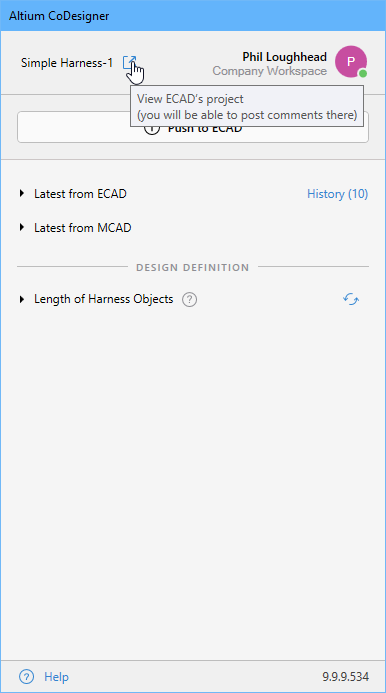
Desde Creo, también puede abrir directamente en su navegador web el proyecto de arnés almacenado en su espacio de trabajo de Altium. Aquí puede examinar todos los archivos del proyecto ECAD, incluidos el plano del arnés, el plano de disposición, la BOM y el plano de Draftsman (si se han creado).
 Abra y examine cualquiera de los archivos del proyecto de arnés ECAD en su navegador web.
Sincronización de arneses en SOLIDWORKS
SOLIDWORKS – Crear el ensamblaje del arnés
-
Desde el panel Altium CoDesigner de SOLIDWORKS, abra el cuadro de diálogo Altium CoDesigner Settings y confirme que se ha configurado Common folder for storing models that are coming from ECAD (
 ).
).
-
Utilizando el panel Altium CoDesigner de SOLIDWORKS, Pull el diseño del arnés ECAD desde el espacio de trabajo.
-
Se utilizarán los modelos de componentes ECAD para los conectores y se almacenará una copia en la carpeta común que acaba de especificar.
-
La ubicación inicial de los componentes, los puntos de conexión y los empalmes corresponde a su ubicación en el plano de disposición ECAD .
-
Cada conector se coloca con su punto de conexión en una ubicación y orientación predeterminadas, con respecto al origen de ese modelo.
-
Confirme la ubicación y la orientación del punto de conexión y actualícelo si es necesario (obtenga más información sobre este proceso).
-
Después de actualizar todos los conectores, SOLIDWORKS puede mostrar un error de ensamblaje porque no puede resolver las geometrías de los cables. (
 )
)
-
Esto se puede resolver cambiando el croquis de recorrido o eliminando el arnés y volviendo a obtenerlo del espacio de trabajo. Esta vez, CoDesigner utilizará los conectores actualizados para crear el arnés en SOLIDWORKS, como se muestra a continuación.
-
Cuando edita y guarda una huella de componente en ECAD, se crea una nueva revisión de ese componente, por lo que se perderán los cambios realizados en el punto de conexión del componente en MCAD. Los parámetros de los componentes ECAD se pueden editar sin afectar al diseño del arnés en MCAD.
 El arnés en SOLIDWORKS, con los conectores orientados correctamente.
 ).
).SOLIDWORKS – Actualizar la ubicación y la orientación del punto de conexión


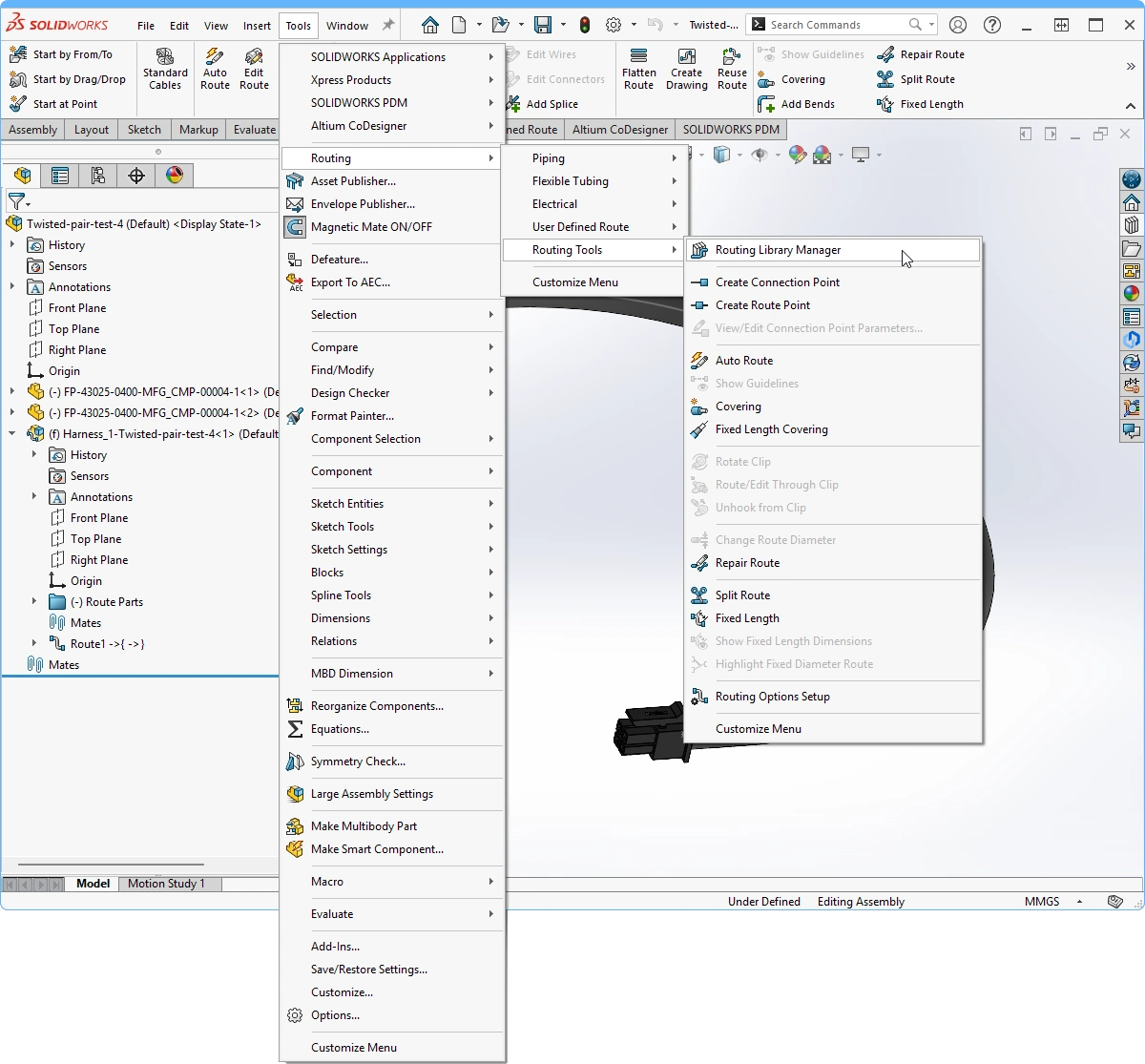 ).
).
SOLIDWORKS – Dar forma al arnés en el ensamblaje del dispositivo
CoDesigner trabaja con las funciones de Routing Electrical de SOLIDWORKS. Para dar forma al arnés en SOLIDWORKS:
-
Inserte el arnés en el ensamblaje MCAD del dispositivo.
-
Para poder establecer una relación de posición entre cada conector del arnés y el conector correspondiente de la PCB, primero debe mover el conector de acoplamiento de la PCB al ensamblaje del arnés en el árbol del modelo (
 ). Tenga en cuenta que el conector debe estar fijado en su PCB antes de moverlo en el árbol.
-
Ahora que se ha movido el conector de la PCB en el árbol, puede editar el ensamblaje del arnés y establecer una relación de posición entre el conector del cable y el conector de la PCB.
-
Establezca una relación de posición entre el conector del arnés y el conector correspondiente de la PCB. Tenga en cuenta que el cableado no se actualiza al mover los conectores; realice Rebuild en SOLIDWORKS para resolverlo.
-
Si el arnés no se actualiza correctamente después de una reconstrucción, mientras sigue editando el arnés, cambie a la cinta Electrical y active el modo Edit Route (
 ). Esto hará que SOLIDWORKS intente resolver la geometría y el arnés debería actualizarse. Después, puede que tenga que ajustar el tramo de salida a una longitud adecuada. Si SOLIDWORKS no puede ajustar automáticamente la geometría, ajuste el tramo de salida de forma interactiva.
-
Ahora debe volver a mover el conector de la PCB en el árbol del modelo a la PCB en la que está montado. También se recomienda eliminar después las relaciones de posición definidas entre el conector del arnés y el conector de la PCB.
-
Repita este proceso para los demás conectores.
-
Utilice las funciones de Editar recorrido de SOLIDWORKS para trazar el recorrido del arnés mediante las funciones de MCAD.
 Continúe trazando el recorrido del arnés en el ensamblaje MCAD.
-
El siguiente paso es enviar el arnés desde SOLIDWORKS de vuelta a ECAD.
 ).
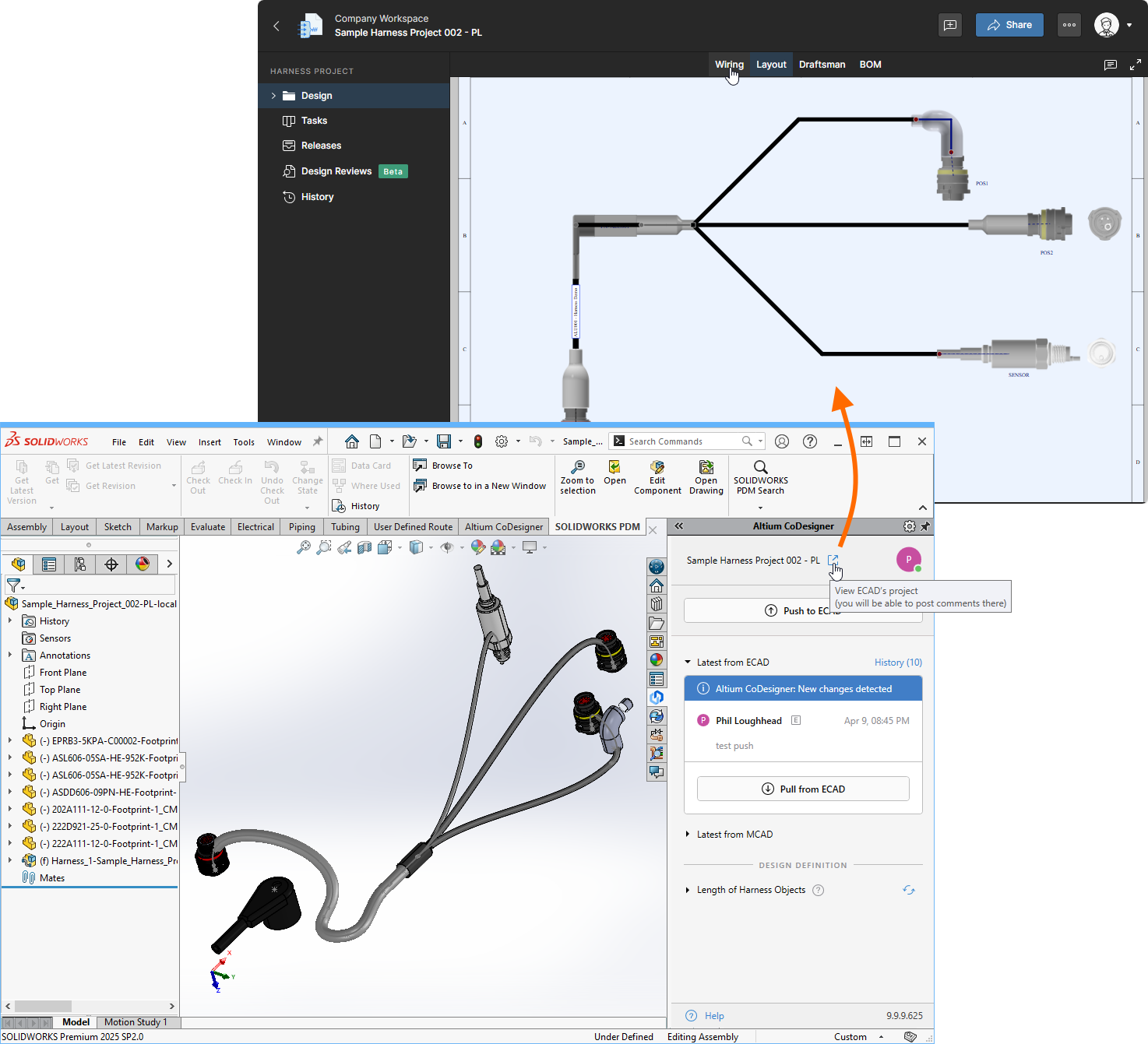
).SOLIDWORKS – Abrir el proyecto de arnés en el navegador web
Desde SOLIDWORKS, también puede abrir directamente en su navegador web el proyecto de arnés almacenado en su espacio de trabajo de Altium. Aquí puede examinar todos los archivos del proyecto ECAD, incluidos el plano del arnés, el plano de disposición, la BOM y el plano de Draftsman (si se han creado).
 Abra y examine cualquiera de los archivos del proyecto de arnés ECAD en su navegador web.
MCAD – Enviar el arnés y el ensamblaje multitarjeta a ECAD
-
Abra el panel Altium CoDesigner. Si está trabajando en el contexto del ensamblaje del dispositivo, el menú desplegable situado en la parte superior del panel mostrará todos los proyectos que CoDesigner reconoce; seleccione el arnés en la lista para establecerlo como proyecto activo. También puede sincronizar el arnés si el ensamblaje se ha abierto de forma independiente.
-
Haga clic en Push, incluya un Comment adecuado y haga clic en Send para enviar la definición del arnés al espacio de trabajo.
-
El último paso es enviar todo el ensamblaje del dispositivo a ECAD. En el panel Altium CoDesigner, seleccione el ensamblaje del dispositivo en el menú desplegable del proyecto activo.
-
Para incluir todas las piezas mecánicas en la carcasa, seleccione simultáneamente en el árbol del modelo: la carcasa, el arnés y todas las abrazaderas. No es necesario incluir las PCB.
-
En la cinta de opciones Altium CoDesigner, haga clic en el botón Enclosure (
 ).
).
-
Un cuadro de diálogo de confirmación indicará que la operación se ha completado correctamente y todos los elementos mecánicos aparecerán en el panel. Si la operación no se completa correctamente, la causa más probable es que el ensamblaje del dispositivo no se haya establecido como proyecto activo.
 )
) ).
).
ECAD: recibir el arnés y el ensamblaje multiplaca en ECAD
-
Cada ensamblaje de arnés debe sincronizarse con su proyecto de arnés de ECAD.
-
Si está sincronizando el ensamblaje del dispositivo de MCAD con el ensamblaje multiplaca de ECAD, también debe sincronizar cada proyecto de PCB de MCAD a ECAD y actualizar cada PCB en el ensamblaje multiplaca (si ya se han insertado).
-
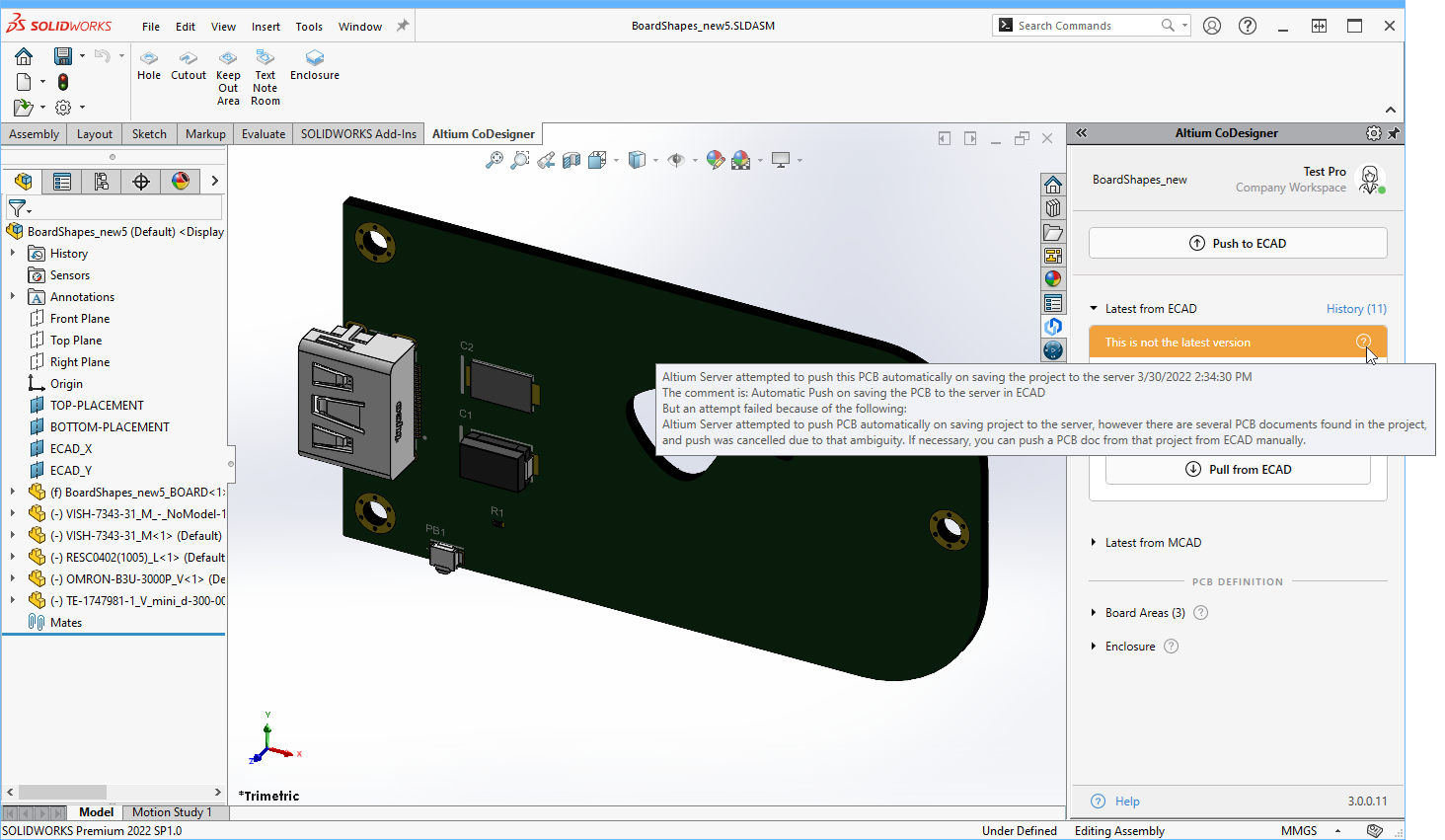
Al realizar una operación de recepción en un proyecto de arnés de ECAD, se cargarán las longitudes físicas de los hilos, los cables y los segmentos del arnés en el plano de disposición del arnés.
-
Al realizar una operación de recepción en un ensamblaje multiplaca de ECAD, se recibirán y aplicarán los cambios de posición y orientación de cada PCB; se cargarán y posicionarán todos los modelos 3D (en formato STEP) que forman parte de la carcasa; y se cargará y posicionará el arnés como modelo STEP.
-
Abra el ensamblaje multiplaca en ECAD y, a continuación, en el panel MCAD CoDesigner, reciba el ensamblaje desde el espacio de trabajo.
 El ensamblaje multiplaca completo, con placas, arnés y carcasa, puede sincronizarse entre MCAD y ECAD.
Cambios del arnés que pueden transferirse de ECAD a MCAD
- El conjunto de hilos y cables.
- La información de conectividad (datos de origen y destino).
- La topología (puntos de conexión con los conjuntos de hilos y cables que pasan por esos puntos).
Cambios del arnés que pueden transferirse de MCAD a ECAD
-
Al plano de disposición del arnés (
*.LdrDoc): la longitud física de los hilos, los cables y los segmentos del arnés. -
Al ensamblaje multiplaca (
*.PrjMbd): el modelo 3D del arnés también puede enviarse a ECAD durante la sincronización del ensamblaje multiplaca, junto con las piezas mecánicas de la carcasa.
 Localizado por IA