
Creación del dibujo de diseño
De un vistazo
- Aprende a crear y configurar un documento de plano de disposición de un arnés, incluidas las unidades, las rejillas, las opciones de página y las plantillas.
- Descubre cómo se importan los datos del diagrama de cableado al plano de disposición y cómo incorporar posteriormente las actualizaciones del diagrama de cableado.
- Comprende cómo se representan y configuran los componentes en el plano de disposición, incluidas las vistas de símbolos y modelos físicos y los ajustes de sus propiedades.
Una vez que el diseño del arnés se ha capturado en forma de diagrama de cableado, se puede crear la representación física del diseño como un plano de disposición del arnés (*.LdrDoc). Añada este documento al proyecto de arnés desde el panel Projects haciendo clic con el botón derecho en la entrada del proyecto y seleccionando Add New to Project » Harness Wiring Diagram en el menú contextual (o utilice el comando File » New » Harness Layout Drawing de los menús principales).
Configuración de un documento de plano de disposición del arnés
Las opciones de un documento de plano de disposición se pueden configurar en el panel Properties cuando no hay ningún objeto seleccionado en el espacio de diseño del documento. Los ajustes principales son:
-
En la sección General de la pestaña General del panel: seleccione las unidades de medida que se aplicarán al documento y a sus elementos gráficos y configure las rejillas para facilitar la colocación. Altium Designer ofrece tres tipos de rejilla: rejilla visible para la navegación, rejilla de ajuste para la colocación y distancia de ajuste para facilitar la creación de conexiones.
-
En la sección Page Options de la pestaña General del panel : configure el tamaño de la hoja del documento y el cajetín, o seleccione una de las plantillas de plano de disposición del arnés disponibles.

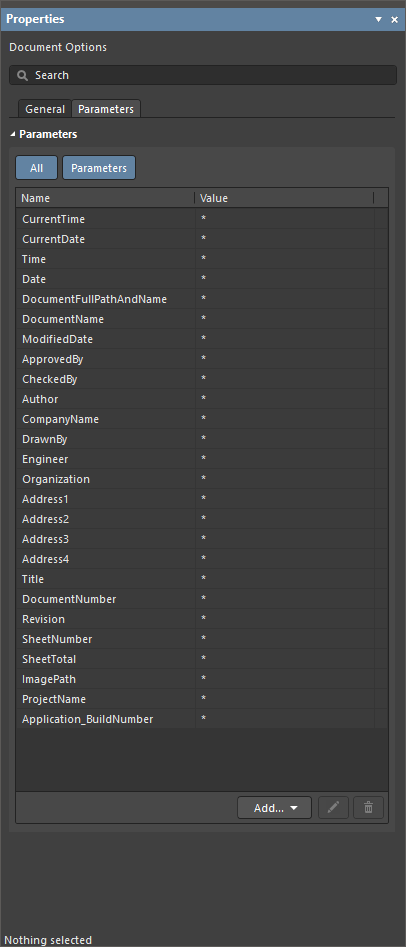
Las pestañas General y Parameters del panel Properties cuando no hay ningún objeto seleccionado en el documento de plano de disposición del arnés
Importación de datos del diagrama de cableado
Seleccione el comando Design » Import Wiring Diagram de los menús principales para importar los datos de diseño del diagrama de cableado. Los componentes se colocarán en la hoja del plano de disposición en las posiciones relativas definidas en el diagrama de cableado. Los puntos de conexión asociados a los componentes también se colocarán junto a cada componente en el plano de disposición.
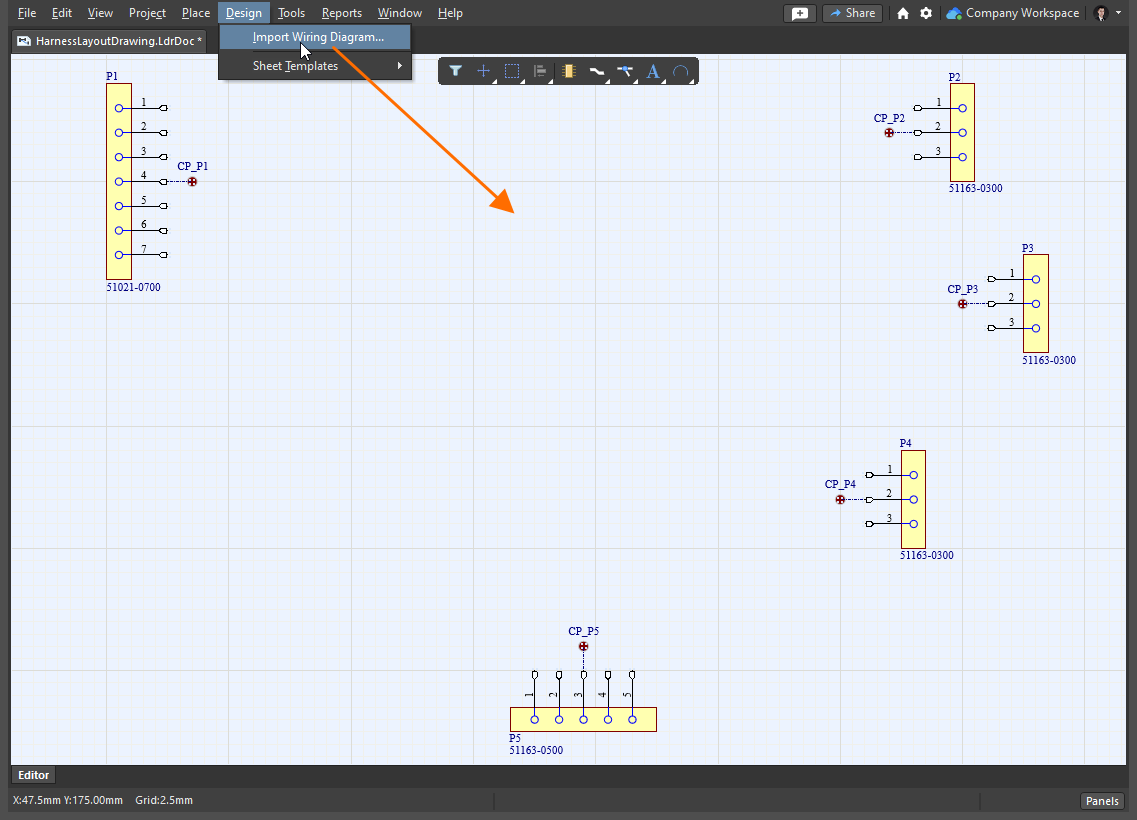
Un documento de plano de disposición del arnés con los datos importados del diagrama de cableado
 ).
).Trabajo con componentes
Inicialmente, cada componente se representa en el plano de disposición mediante su símbolo. Las propiedades de un componente colocado se pueden configurar en el panel Properties cuando el componente está seleccionado en el espacio de diseño. El panel Properties de un componente incluye las siguientes pestañas:
-
General – propiedades generales del componente, como el designador y el comentario, la ubicación, la representación del modelo, los parámetros, etc.
-
Pins – la lista de pines del componente.
-
Cavities – una vista de solo lectura de las cavidades del conector asignadas al componente. Las asignaciones de cavidades solo se pueden modificar en el diagrama de cableado – más información.
-
Associated Parts – permite asignar piezas adicionales al componente, como tubos termorretráctiles.

Configuración de la representación de un componente
Mediante la opción Graphical Symbol / Physical Model de la región Model del panel Properties (en la pestaña General), cuando hay un componente seleccionado, puede alternar entre la representación mediante símbolo (el símbolo del componente) y la proyección del modelo 3D (la huella del componente). Utilice los demás ajustes de esta región del panel para configurar la representación.
|
Un componente representado por su símbolo esquemático El mismo componente representado por la proyección de su modelo 3D |
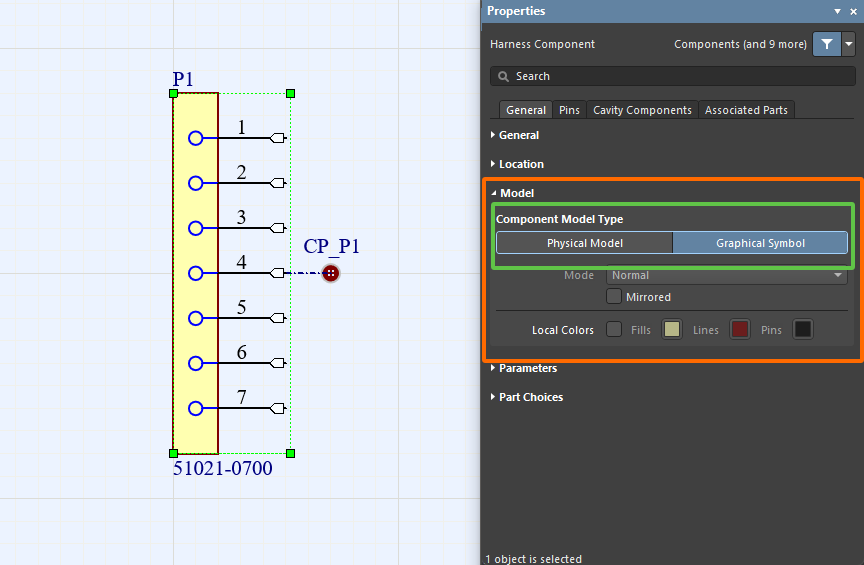
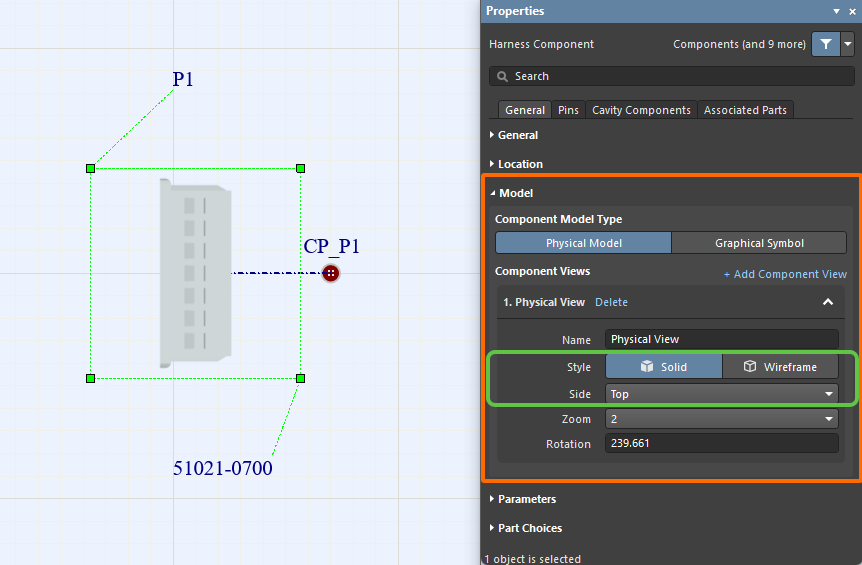
Al utilizar la representación Physical Model, utilice las opciones Style para mostrar el modelo como Solid (sin líneas) o como Wireframe. Utilice las opciones del menú desplegable Side para seleccionar el lado deseado de la vista del modelo (hay opciones ortogonales e isométricas disponibles). Las imágenes siguientes muestran algunos de los ajustes con sus correspondientes resultados en el espacio de diseño.
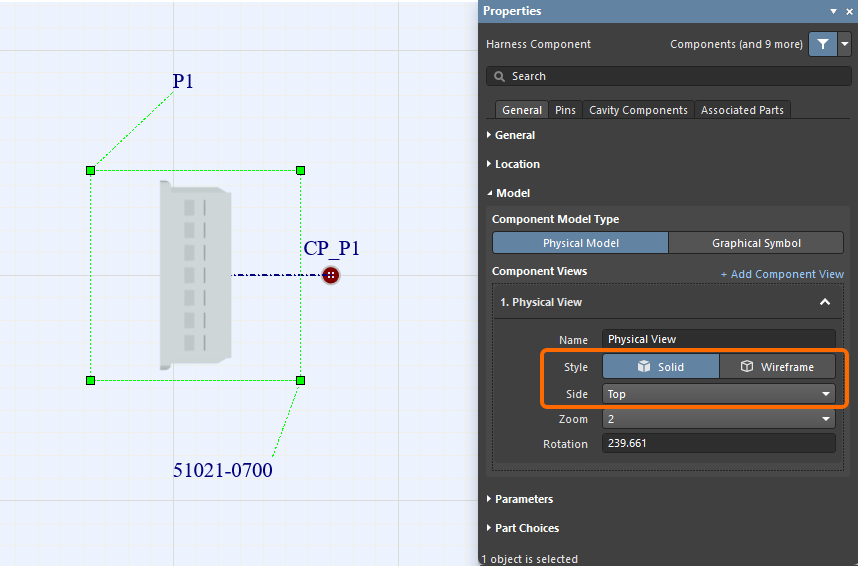
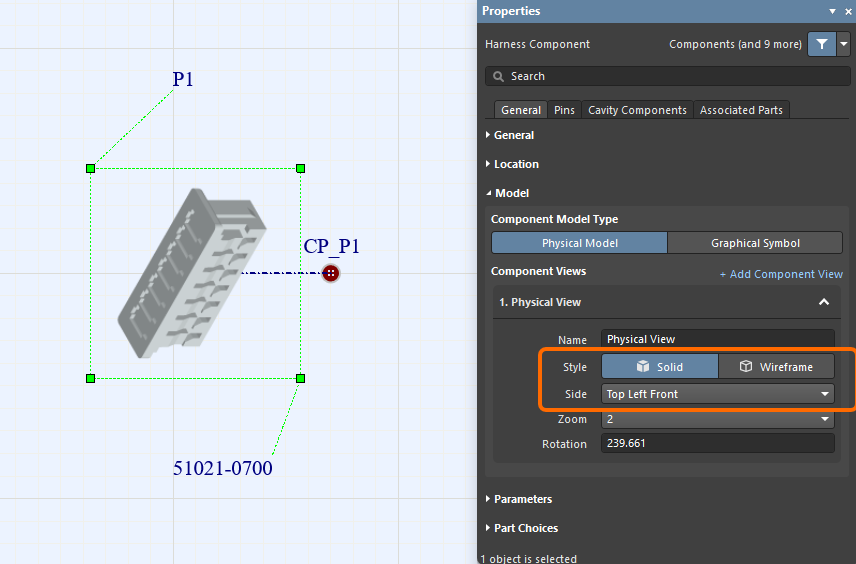
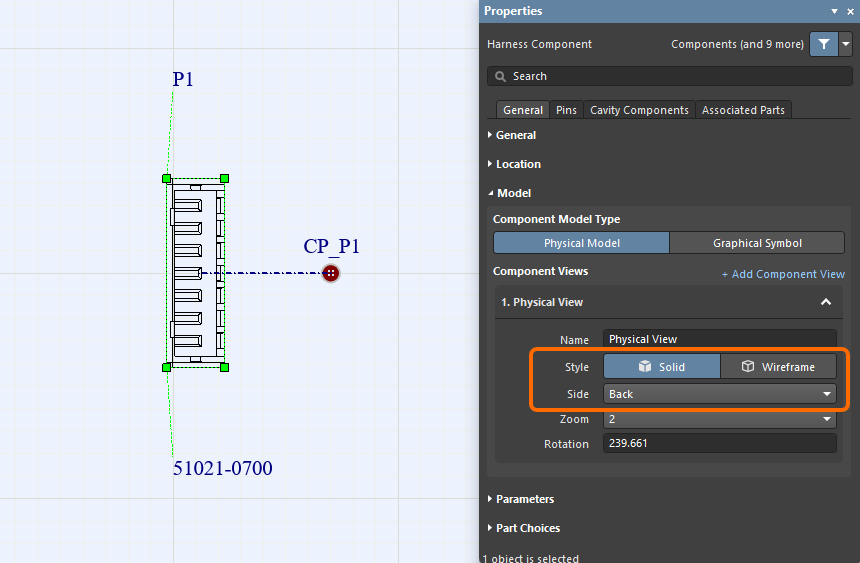
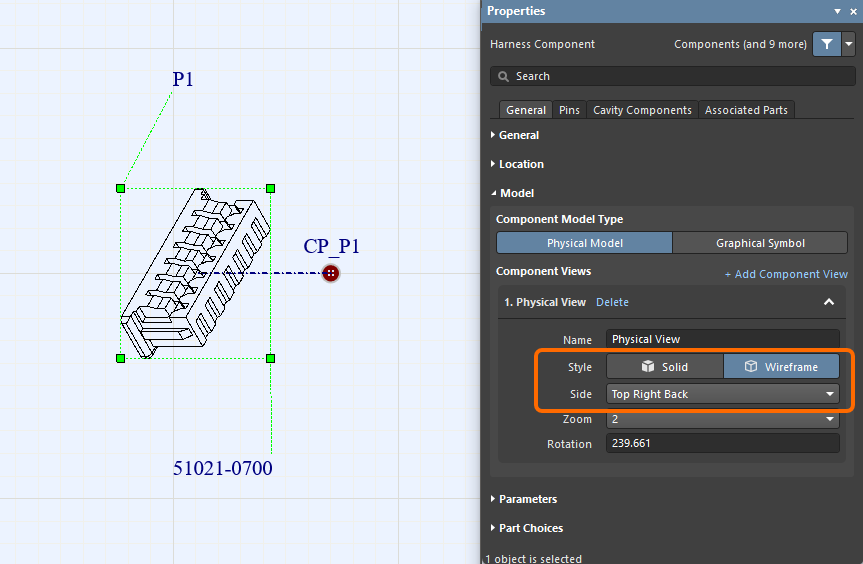
Puede girar gráficamente una vista del modelo físico en el espacio de diseño arrastrando con el ratón el controlador de rotación situado en la parte inferior derecha de la vista del modelo; el campo Rotation se actualizará automáticamente (la rotación se realiza en incrementos de 1 grado). También puede mantener pulsada la tecla Alt para limitar la rotación a incrementos de 45 grados. Como guía, al girar la vista con el ratón, el ángulo actual se muestra en Status Bar.
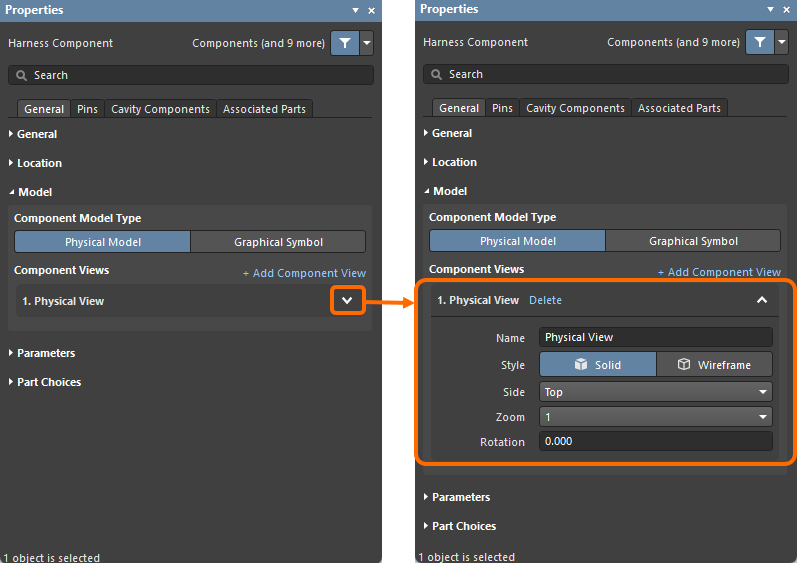 ).
).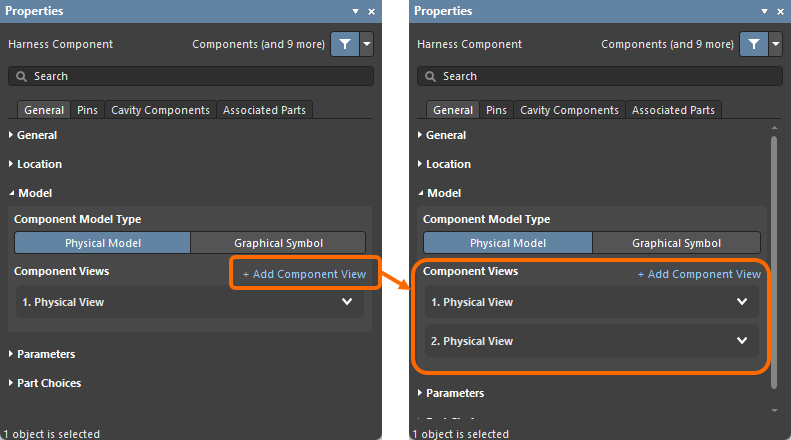 ).
).Definición de la disposición física en un plano de disposición del arnés
Todas las conexiones físicas del arnés se definen como haces de arnés (incluso si un haz contiene un solo cable). Cada haz debe comenzar y terminar en un punto de conexión. Durante la importación inicial de los datos de diseño del arnés (como se describe anteriormente), se coloca automáticamente un punto de conexión junto a cada componente, y este punto de conexión se asocia con el componente y con todos sus pines. Si la estructura física del diseño lo requiere, se pueden colocar nuevos puntos de conexión y configurar los objetos asignados a un punto de conexión.
 ).
).Trabajo con puntos de conexión
Para colocar un nuevo punto de conexión, utilice el comando Place » Connection Point de los menús principales. Los puntos de conexión se muestran en el espacio de diseño como se indica a continuación.

Las propiedades de un punto de conexión colocado (su ubicación, representación visual, etc.) se pueden configurar en el panel Properties cuando el punto de conexión está seleccionado en el espacio de diseño.
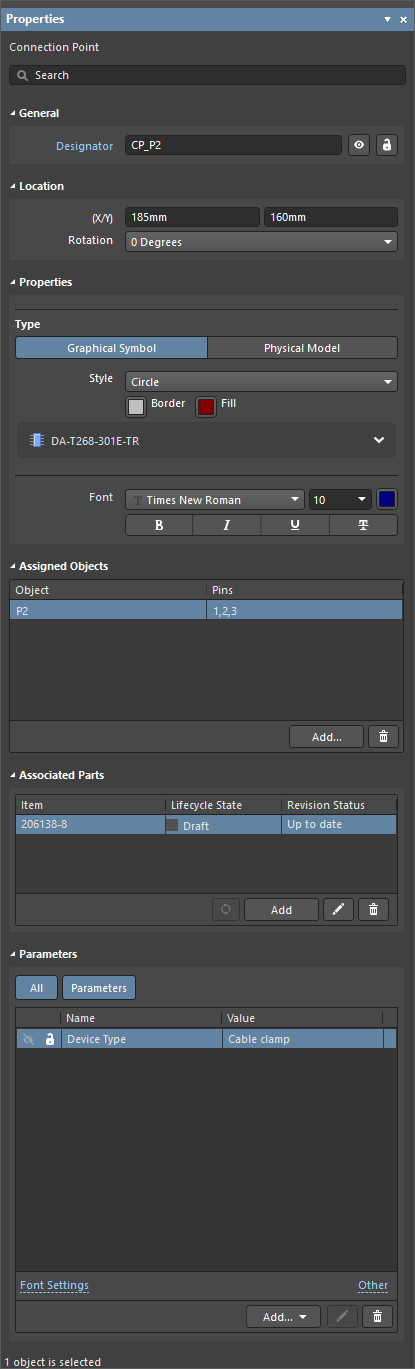
El panel Properties cuando hay un punto de conexión seleccionado
 ).
). ).
).Asignación de objetos a puntos de conexión
Los objetos asignados a un punto de conexión se pueden configurar según sea necesario de acuerdo con la intención de su diseño. Se pueden asignar uno o varios objetos (componentes, empalmes/derivaciones, objetos «sin conexión» y blindajes con conexión) a un punto de conexión mediante el cuadro de diálogo Add Assigned Objects, al que se accede haciendo clic en el botón  de la sección Assigned Objects del panel Properties .

 ).
).Cuando se asigna un componente a un punto de conexión, se muestra una línea de trazo y punto en el espacio de diseño entre el componente y el punto de conexión, como se muestra a continuación. En Properties, puede seleccionar qué pines del componente se asignan. Haga clic en la celda de la columna Pins de la tabla de la sección Assigned Objects para acceder al menú desplegable y seleccionar los pines del componente que desee.

Trabajo con haces de arnés
Para colocar un nuevo haz de arnés, utilice el comando Place » Harness Bundle de los menús principales (atajo: Shift+B).
Tras seleccionar el comando, haga clic en un punto de conexión (aparece una cruz roja en el cursor cuando este se encuentra sobre el punto activo de un punto de conexión) para colocar el punto inicial del haz de arnés. Sitúe el cursor y haga clic para fijar una serie de vértices que definan la forma del haz de arnés. Después de colocar el último vértice en el punto activo de otro punto de conexión, haga clic con el botón derecho para finalizar la colocación.
De forma predeterminada, los haces de arnés se colocan con el modo de colocación Any Angle. Al colocar un haz de arnés, pulse Shift+Spacebar para alternar entre los modos de colocación. El modo especifica cómo se crean las esquinas al colocar los haces y los ángulos con los que pueden colocarse. En el modo 90 Degree o 45 Degree (modos ortogonales verdaderos), pulse Spacebar para alternar entre los submodos de inicio y fin. El modo y el submodo actuales se muestran en la barra de estado.
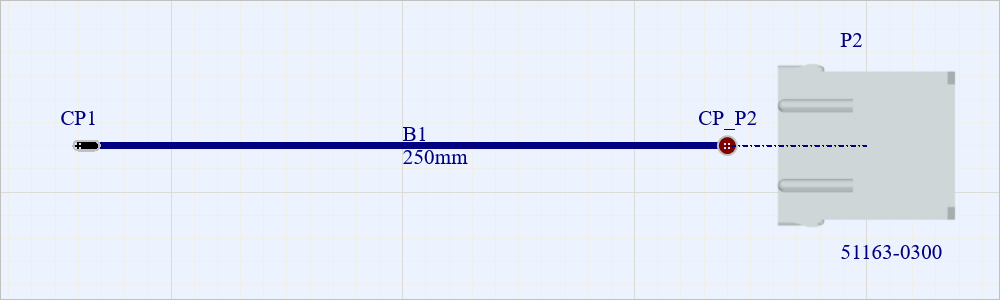
Ejemplo de un haz de arnés colocado entre los puntos de conexión CP1 y CP_P2.
Una vez colocado y seleccionado un mazo de cables, sus vértices se pueden arrastrar para cambiar el ángulo entre dos tramos adyacentes.
Las propiedades de un mazo de cables colocado (ubicación, representación visual, etc.) se pueden configurar en el panel Properties cuando el mazo de cables está seleccionado en el espacio de diseño.
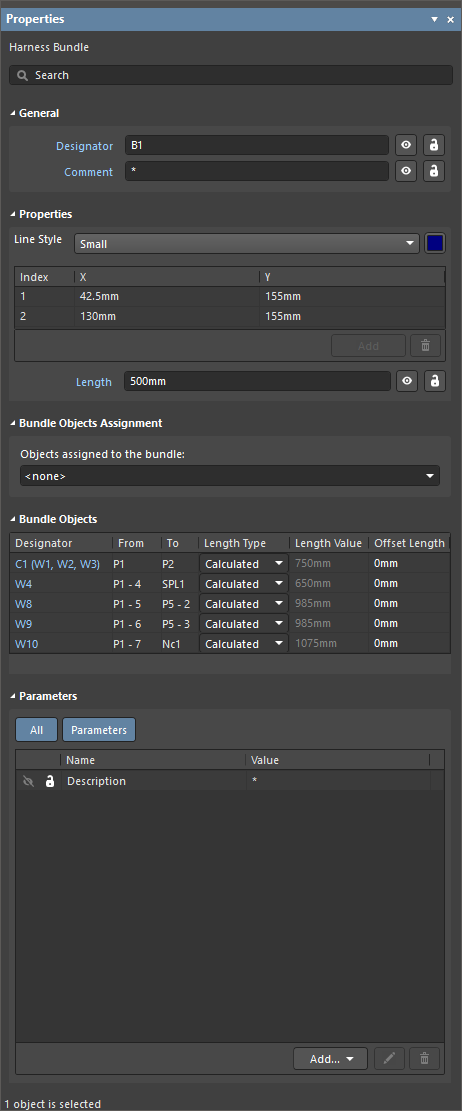
El panel Properties cuando hay un mazo de cables seleccionado
Cada mazo de cables contendrá automáticamente los objetos (hilos y/o cables) según la conectividad definida en el diagrama de cableado. Estos objetos se enumeran en la sección Bundle Objects del panel Properties cuando el mazo está seleccionado. Haga clic en un objeto de esta lista para resaltar todos los mazos por los que pasa el objeto seleccionado.

Mediante el campo Length de la sección Properties del panel, puede definir la longitud del mazo seleccionado. Las longitudes de los hilos y cables que pasan por los mazos se calculan a partir de los valores de Length de estos mazos. Los valores calculados de longitud de hilo/cable se muestran en la columna Length Value de la tabla de la sección Bundle Objects del panel.
Adición de una vista de segmento de hilos
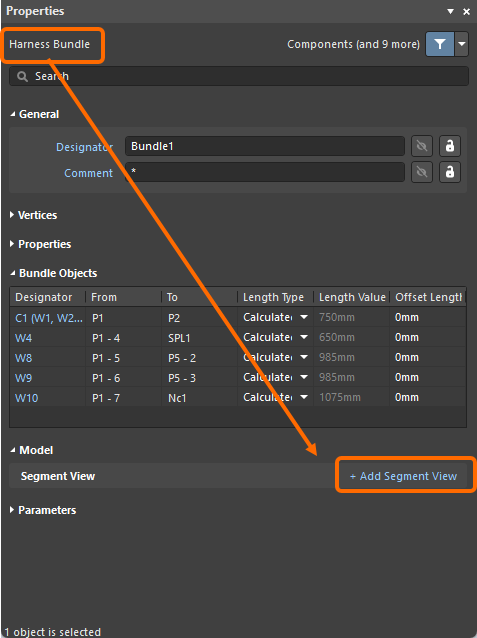
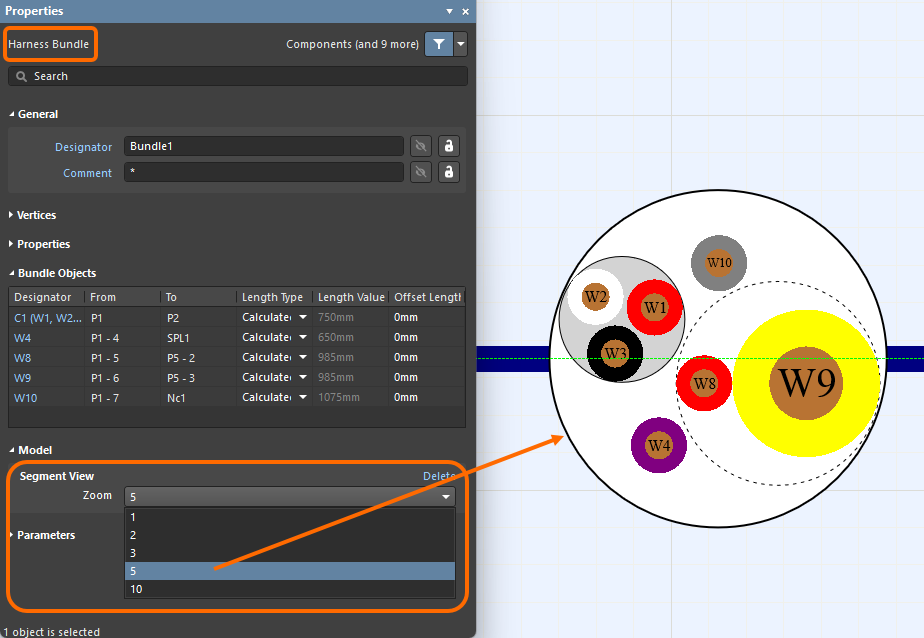
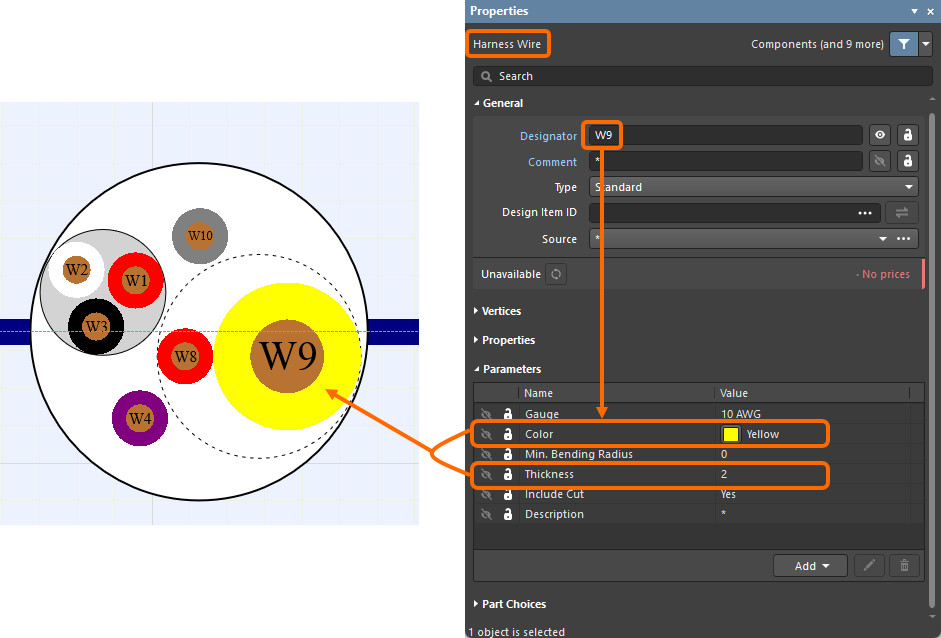
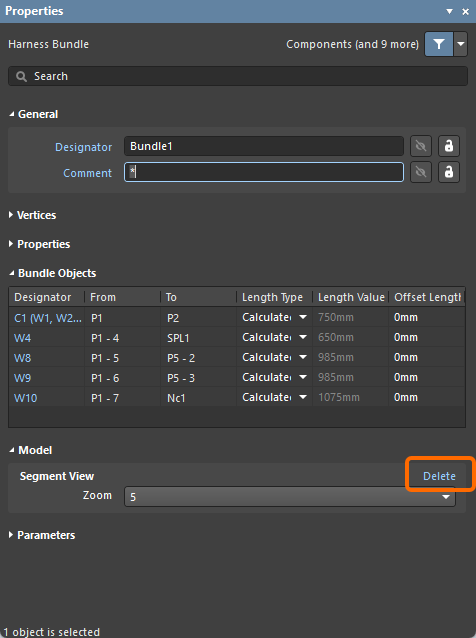
La vista de segmento de hilos muestra los hilos que se encuentran dentro del segmento, es decir, hilos individuales, pares de hilos trenzados e hilos que forman parte de cables. Esto permite ver exactamente cómo se distribuyen físicamente los hilos dentro del segmento del mazo de cables. Cada hilo se etiqueta y se representa con el color definido para él, así como con un grosor basado en el valor de su parámetro Thickness (definido en el diagrama de cableado (*.WirDoc)). Puede colocar una vista de segmento de un segmento de mazo ya colocado en un plano de disposición (*.LdrDoc) mediante el comando Add Segment View de la sección Model del panel Properties . A continuación, la sección Segment View muestra un menú desplegable en el que puede seleccionar el nivel de Zoom para la vista añadida. El espacio de diseño amplía la vista, como se muestra en la presentación de ejemplo a continuación. Para eliminar una vista de segmento, utilice el comando Delete de la sección Segment View. Haga clic para seleccionar la vista y moverla a la ubicación deseada en el espacio de diseño.
Adición de un punto de interrupción
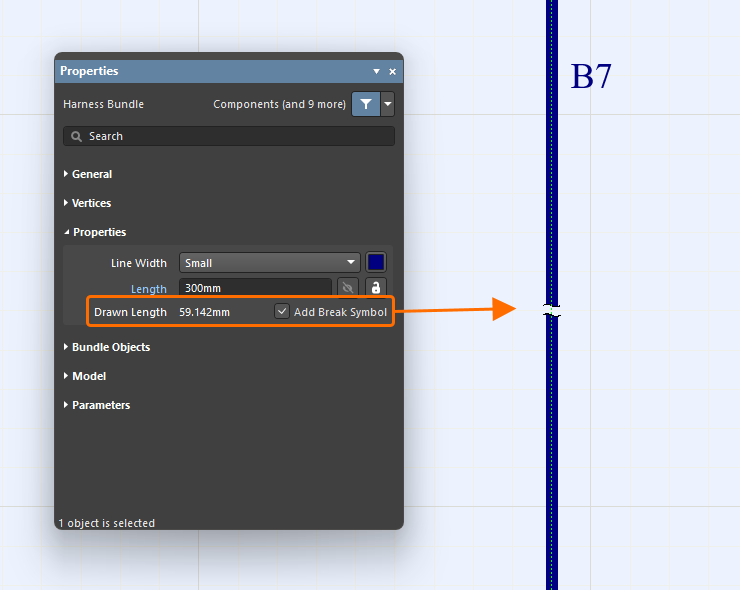
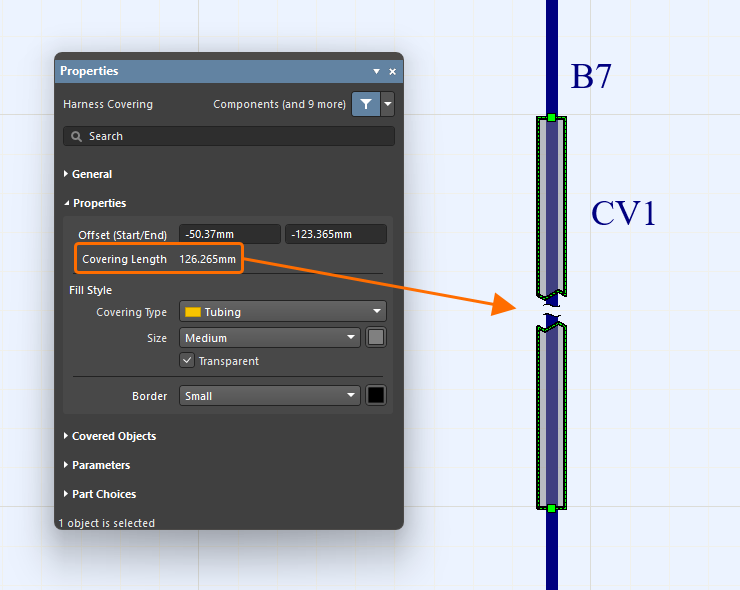
Se puede colocar un punto de interrupción en un mazo de cables para indicar que el mazo no está a escala (NTS). El mazo mostrará un símbolo de interrupción en el centro de su segmento más largo, como se muestra en la primera imagen a continuación, y las propiedades mostrarán Drawn Length. Para colocar una interrupción, active la opción Add Break Symbol en la sección Properties de las propiedades del mazo. Los revestimientos que cubran un mazo de cables con un punto de interrupción también mostrarán la interrupción en la misma ubicación. Si el revestimiento termina en el punto de interrupción del mazo de cables, se dibujará ligeramente más largo, como se muestra en la segunda imagen.
 ).
).Mazos con hilos de cables divididos
Todos los mazos de cables que incluyen hilos de un cable de arnés dividido se resaltan en el plano de disposición cuando el cable se selecciona en la sección Bundle Objects del panel Properties. La longitud de un cable dividido viene determinada por la longitud del hilo más largo.
|
El cable C1 se divide entre distintos conectores. Al hacer clic en la entrada del cable en la sección Bundle Objects del panel Properties del mazo seleccionado, se resaltan todos los mazos que incluyen hilos de C1. La longitud del cable viene determinada por la longitud del hilo más largo (en este caso, los hilos que pasan por los mazos B1 y B3 son los más largos). |


Objetos sin conexión dentro de un cable
Si el diagrama de cableado incluye objetos «sin conexión» dentro de un cable, no es necesario añadir estos objetos a los puntos de conexión del plano de disposición. El mazo de cables reconocerá correctamente los objetos del cable. Vea un ejemplo en las imágenes a continuación.
|
Un cable del documento de diagrama de cableado contiene hilos sin conectar (W4 y W5). Los objetos «sin conexión» no se asignan a los puntos de conexión del plano de disposición. Sin embargo, el mazo reconoce correctamente todos los objetos del cable (incluidos los hilos W4 y W5). |


Cables puente
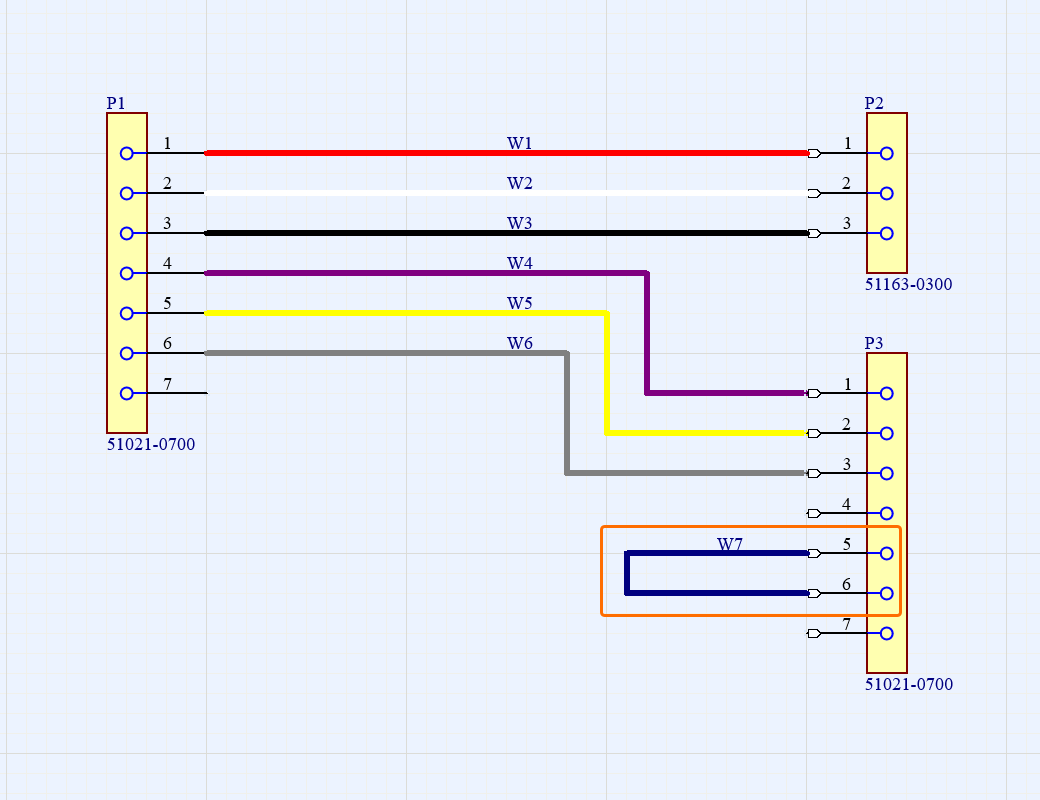
Los cables puente pueden mostrarse en el plano de disposición. Cuando el diagrama de cableado de un proyecto de arnés incluye un cable que conecta cavidades del mismo conector del arnés, este cable se muestra en el panel Properties como un objeto del mazo del arnés que corresponde al conector del arnés en el plano de disposición del proyecto, cuando se selecciona el mazo del arnés en el espacio de diseño.
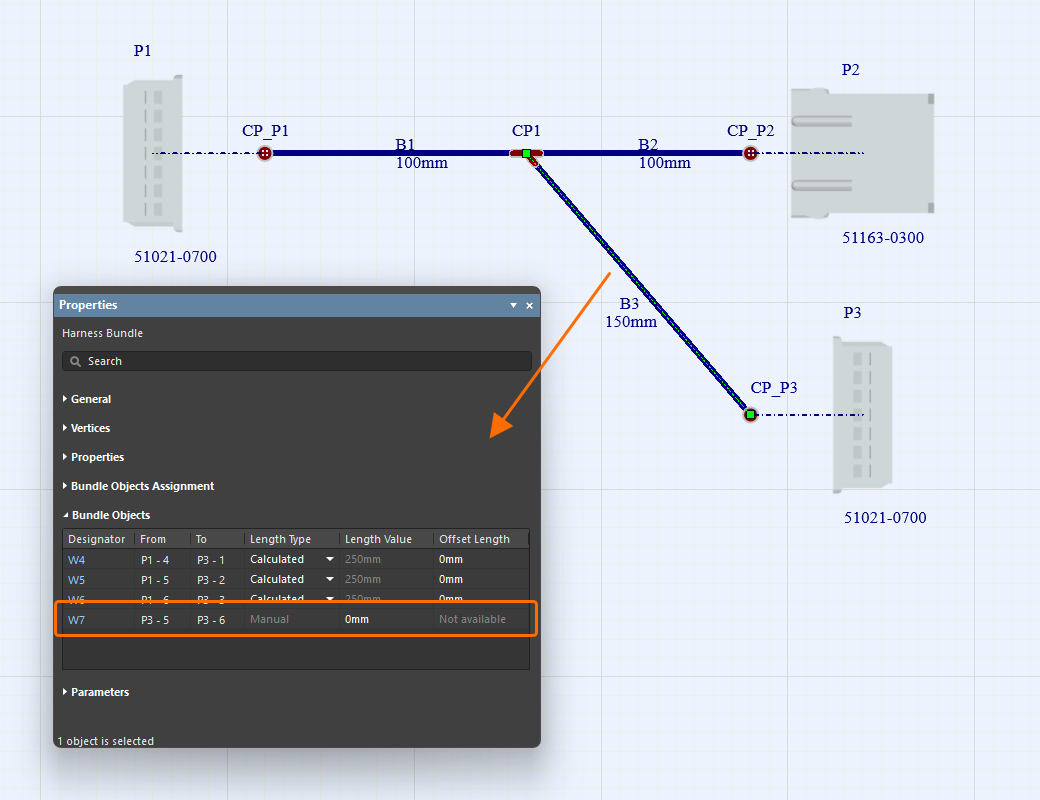
Reasignación de objetos del mazo
Puede reasignar objetos del mazo en un plano de disposición cuando un cable pueda recorrer más de una ruta entre sus conectores de origen y destino. De forma predeterminada, ese cable se asignará automáticamente a la ruta de mazos más corta, pero puede modificar esta asignación. El control Assign Objects to Bundle aparece en la parte inferior de la sección Bundle Objects del panel Properties (con el mazo seleccionado en el espacio de diseño), y solo cuando existe una ruta de trazado alternativa. Se abre el cuadro de diálogo Assign Objects to Bundle, en el que puede seleccionar objetos (hilos/cables) para moverlos entre los mazos aplicables y válidos.
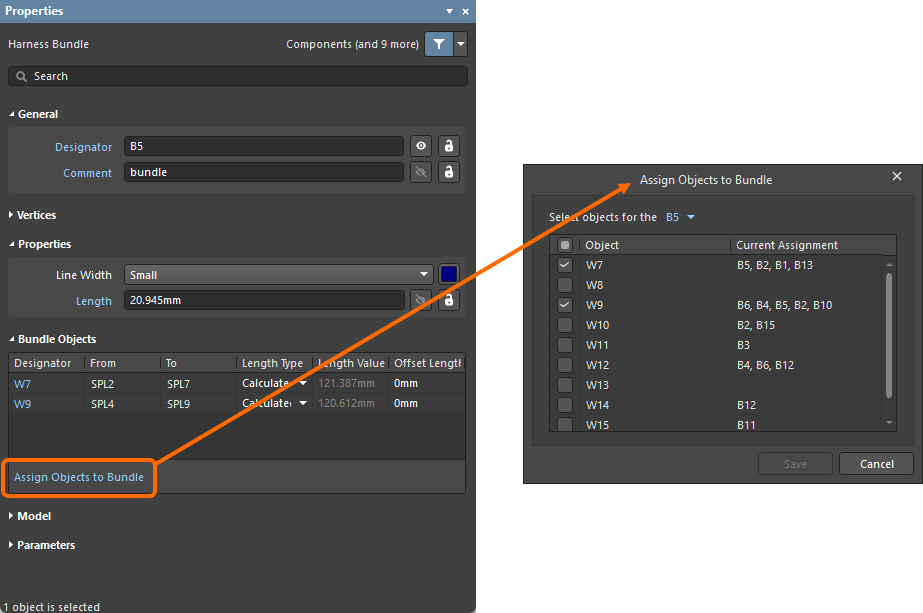
Recubrimiento de mazos del arnés
Se puede colocar un objeto de recubrimiento del arnés (Place » Harness Covering) sobre un mazo del arnés. La longitud del recubrimiento se puede modificar gráficamente en el espacio de diseño durante o después de su colocación.
Después de seleccionar un comando de colocación de recubrimiento del arnés, aparecerá un punto naranja en el espacio de diseño cuando el cursor esté sobre un mazo del arnés, lo que indica que se puede colocar el recubrimiento (un punto gris indica que no se puede colocar un recubrimiento del arnés en ese lugar concreto). Haga clic donde desee que comience el recubrimiento, desplace el cursor a lo largo del mazo hasta el punto donde desee que termine y vuelva a hacer clic. Los recubrimientos del arnés pueden superponerse, como se muestra en el siguiente vídeo. Además, puede aplicar o extender un recubrimiento del arnés sobre un punto de unión (un punto de conexión del plano de disposición donde se unen dos o más mazos). Esto elimina la necesidad de disponer de recubrimientos del arnés independientes entre los puntos de unión de una sección que contiene varios conectores.
Se considera que el inicio de un recubrimiento es el punto situado más arriba y a la izquierda de su trayectoria, y esta incluye únicamente los mazos sobre los que se extiende el recubrimiento.
Las propiedades de un recubrimiento del arnés colocado se pueden configurar en el panel Properties cuando se selecciona el recubrimiento del arnés en el espacio de diseño.
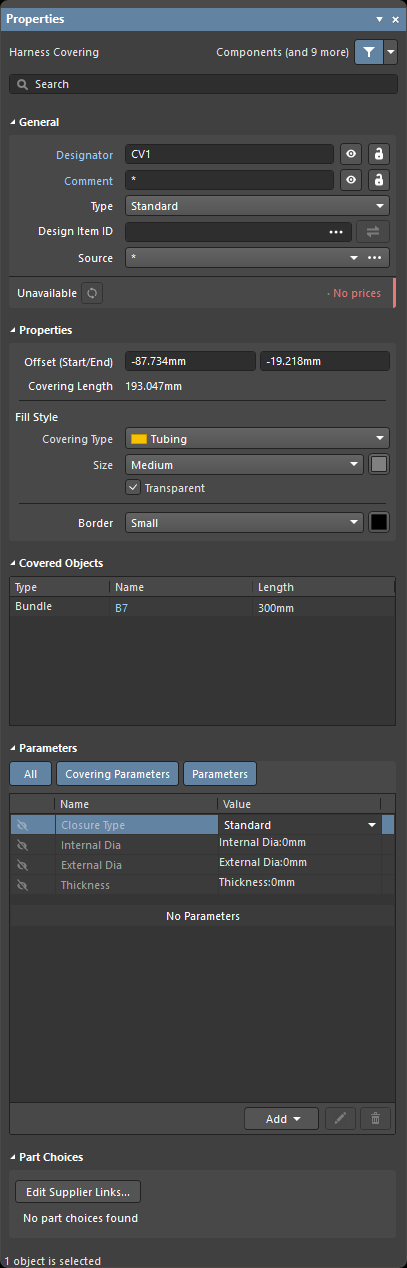
El panel Properties cuando se selecciona un recubrimiento del arnés
Puede definir el tamaño de un objeto de recubrimiento del arnés con respecto al tamaño del mazo que recubre (el Line Width del mazo) mediante la lista desplegable Size del panel Properties. Desplácese por las imágenes siguientes para ver ejemplos de recubrimientos del arnés de distintos tamaños con mazos de diversos tamaños.
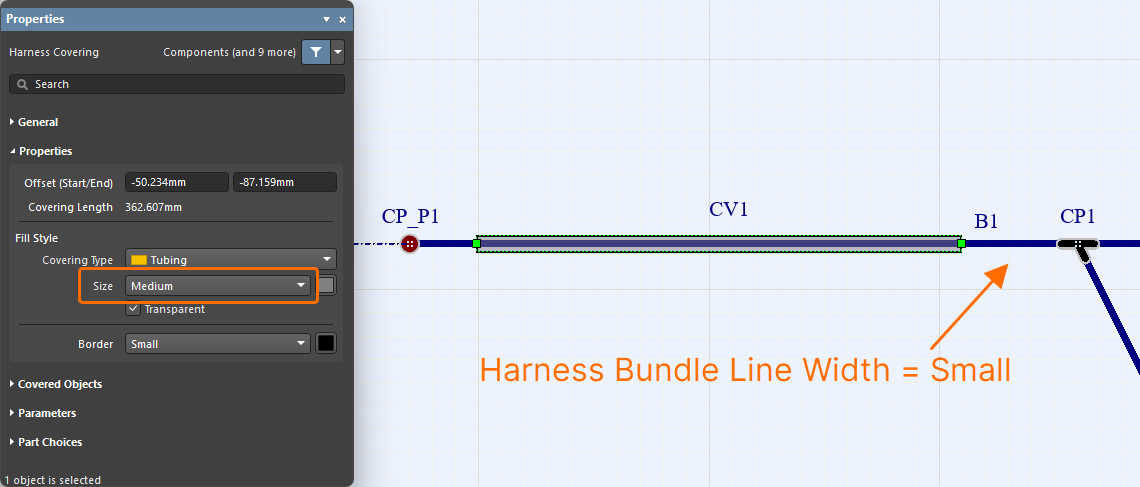
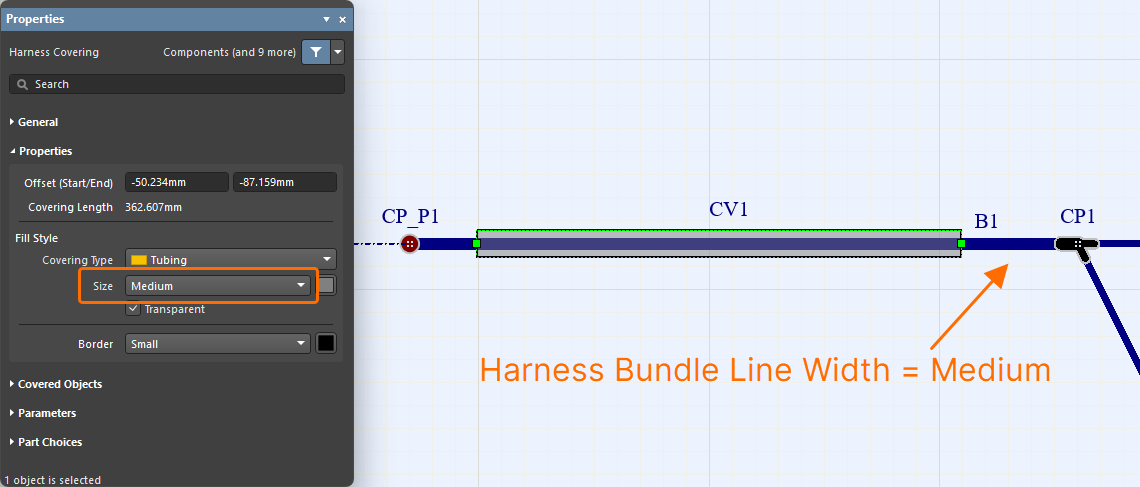
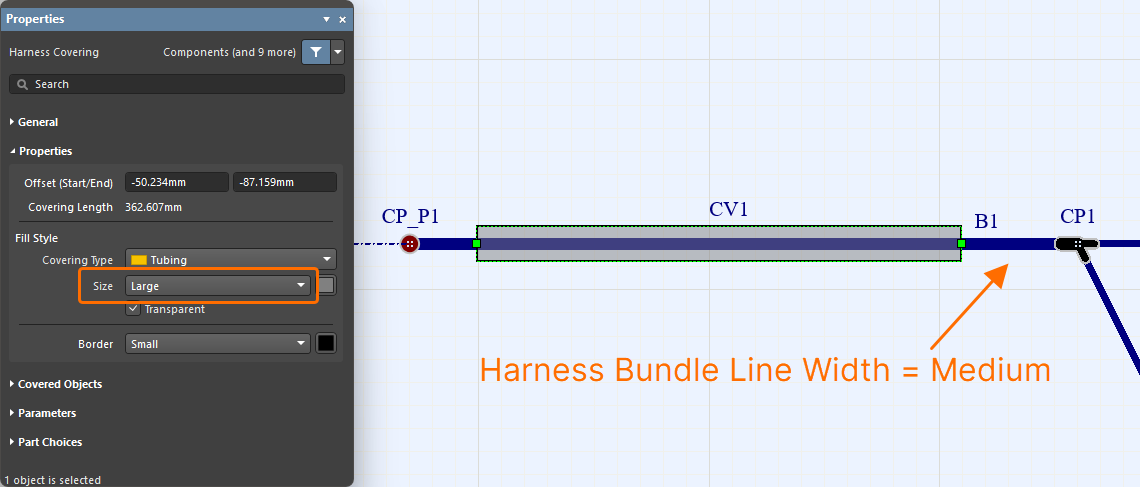
 situado a la derecha del campo Design Item ID, en la región General del panel Properties. En el cuadro de diálogo Replace que se abre, busque y seleccione el componente necesario. El recubrimiento del arnés colocado se actualizará con los parámetros del componente elegido.
Adición de etiquetas de disposición
Se pueden colocar etiquetas físicas en el plano de disposición (Place » Layout Label).

Las propiedades de una etiqueta de disposición colocada (su designador, texto, representación visual, etc.) se pueden configurar en el panel Properties cuando se selecciona la etiqueta de disposición en el espacio de diseño.
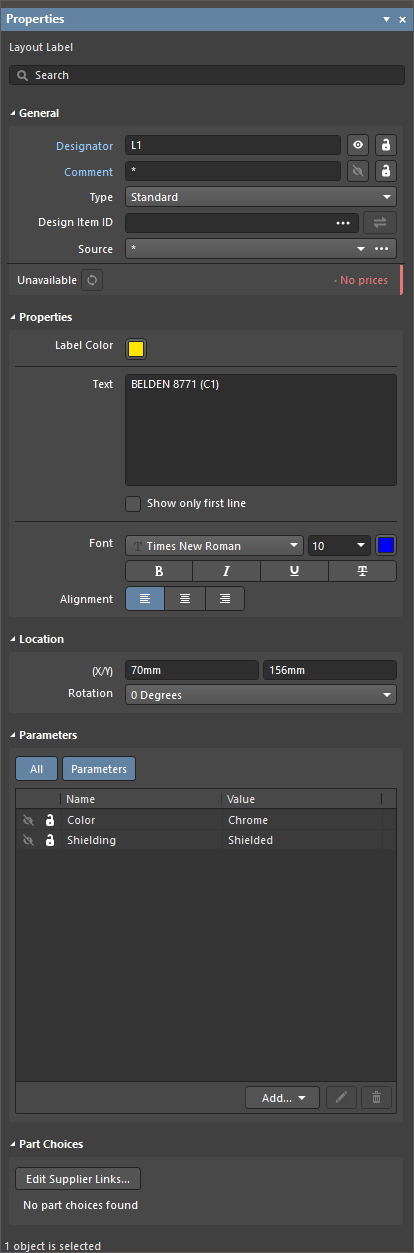
El panel Properties cuando se selecciona una etiqueta de disposición
Al definir el texto de la etiqueta en el campo Text, utilice Ctrl+Enter o Shift+Enter para añadir una nueva línea de texto. Active Show only first line para mostrar solo la primera línea del campo Text en el espacio de diseño. El texto de la etiqueta de disposición también se puede alinear según sus necesidades mediante los controles Alignment.


Adición de etiquetas de disposición a los mazos
Las etiquetas de disposición respetan automáticamente la orientación del mazo del arnés al que están unidas. La etiqueta de disposición se «ajusta» al mazo para seguir su orientación y trayectoria. Durante o después de la colocación de la etiqueta de disposición, pulse Spacebar para girar la etiqueta en incrementos de 90 grados o actualice el valor de Rotation en el panel Properties .
Si no desea que la etiqueta siga la orientación del mazo (es decir, que no esté «ajustada»), pulse la tecla Alt durante la colocación para situar la etiqueta en la ubicación deseada, como se muestra en el siguiente vídeo.
Cuando se mueve el mazo que incluye una etiqueta «ajustada», la posición de la etiqueta de disposición se recalcula y esta sigue al mazo.
 )
) ).
). ).
). situado a la derecha del campo Design Item ID en la región General del panel Properties. En el cuadro de diálogo Replace que se abre, busque y seleccione el componente requerido. La etiqueta de disposición colocada se actualizará con los parámetros del componente elegido.
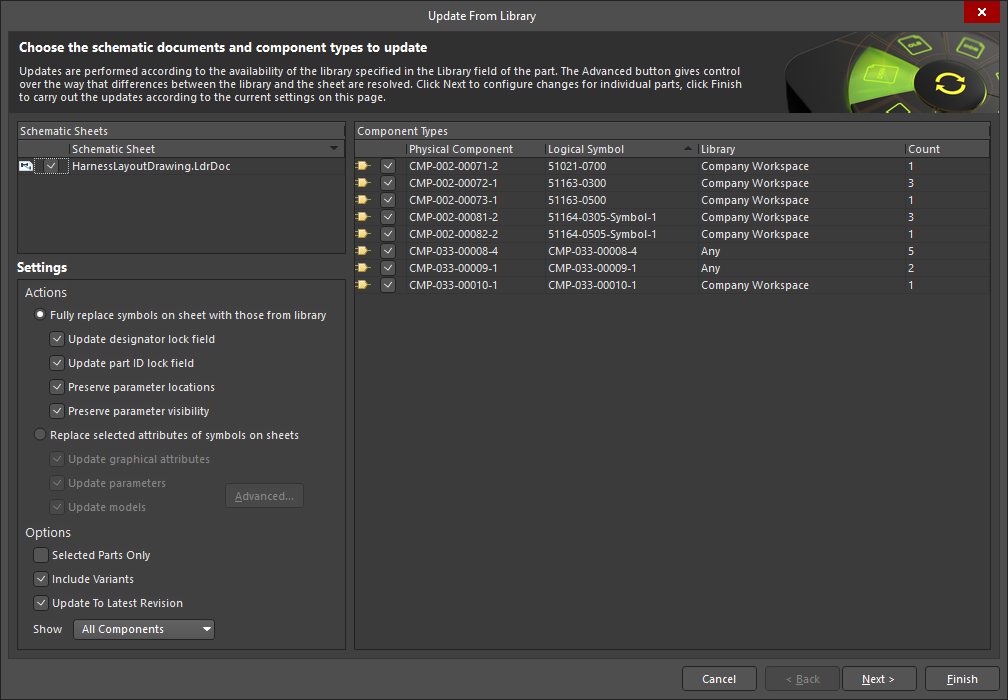
Actualizar los objetos del plano de disposición desde las bibliotecas
Los siguientes objetos se pueden actualizar desde su biblioteca de origen del espacio de trabajo:
-
Componentes de arnés
-
Piezas asociadas a componentes de arnés
-
Piezas asociadas a puntos de conexión
-
Revestimientos de arnés
-
Etiquetas de disposición
Cuando se selecciona un objeto, la información sobre el componente vinculado del espacio de trabajo se encuentra en el panel Properties (por ejemplo, en la pestaña Associated Parts para las piezas asociadas a un componente de arnés o en la región General para una etiqueta de disposición).
Si hay disponible una revisión más reciente del componente del espacio de trabajo, la entrada del estado de revisión lo indicará mediante el texto Out of date. Para cada objeto individual, el vínculo se puede actualizar a la última revisión del componente del espacio de trabajo haciendo clic en el botón  .
.
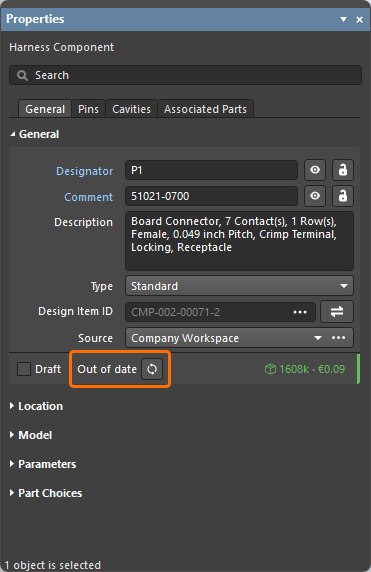
Ejemplo de indicación de una revisión desactualizada de un componente de arnés
La función Update from Libraries (Tools » Update from Libraries) también se puede utilizar para actualizar los componentes desactualizados vinculados a los objetos enumerados anteriormente. Tenga en cuenta que, para que un objeto se incluya en la actualización mediante la función Update from Libraries, el componente asignado al objeto debe incluir un vínculo a un símbolo esquemático.
Anotar objetos del plano de disposición del arnés
Utilice los comandos del menú Tools » Annotation para anotar los siguientes objetos en el documento del plano de disposición del arnés:
-
Componentes de arnés
-
Puntos de conexión
-
Mazos de arnés
-
Revestimientos de arnés
-
Etiquetas de disposición

La anotación de objetos en un documento de plano de disposición del arnés es similar a la anotación de componentes en un documento esquemático (*.SchDoc) de un proyecto de diseño de PCB. Utilice los siguientes enlaces para obtener más información sobre los comandos de anotación disponibles para un documento de plano de disposición del arnés:
-
Restablecer los designadores del plano de disposición del arnés
-
Restablecer los designadores duplicados del plano de disposición del arnés
-
Forzar la anotación de todos los planos de disposición del arnés
Localización cruzada entre el diagrama de cableado y el plano de disposición
Se admite la localización cruzada entre el diagrama de cableado y el plano de disposición de un proyecto de arnés. Se puede acceder al comando Cross Probe desde el menú principal Tools y el menú contextual del espacio de diseño.
La localización cruzada se puede realizar:
-
Entre componentes del diagrama de cableado y del plano de disposición.
-
Desde un cable del diagrama de cableado hasta los mazos por los que pasa dicho cable en el plano de disposición.
-
Desde un mazo del plano de disposición hasta los cables que pasan por él en el diagrama de cableado.
|
Sondeo cruzado desde un componente del diagrama de cableado hasta el componente correspondiente en el plano de disposición. Sondeo cruzado desde un componente del plano de disposición hasta el componente correspondiente en el diagrama de cableado. Sondeo cruzado desde un cable del diagrama de cableado hasta los mazos correspondientes en el plano de disposición. Sondeo cruzado desde un mazo del plano de disposición hasta los cables correspondientes en el diagrama de cableado. |


 Localizado por IA