
Diseño con múltiples PCB
Muchos productos incluyen múltiples placas de circuito impreso interconectadas. Integrar estas placas dentro del gabinete y asegurarse de que se conecten correctamente entre sí es una fase desafiante del proceso de desarrollo del producto. ¿Se han asignado correctamente las redes en cada conector? ¿Están orientados correctamente los conectores? ¿Encajan entre sí las placas enchufables? ¿Caben todas las placas conectadas dentro del gabinete? Un error en esta etapa tardía del ciclo de desarrollo del producto resulta costoso, tanto por el costo del rediseño como por el retraso en la salida al mercado.
Gestionar esto requiere un entorno de diseño que admita el diseño a nivel de sistema. Idealmente, será un espacio de diseño en el que pueda definir tanto el sistema funcional o lógico, como un espacio en el que pueda ensamblar las distintas placas y verificar que se conectan correctamente, tanto lógica como físicamente.
Altium Designer incorpora el diseño a nivel de sistema al proceso de desarrollo de productos electrónicos al proporcionar la funcionalidad de diseño multicircuito.
 ).
).Estructura de un proyecto de diseño multicircuito
Los diseños avanzados de productos electrónicos suelen estar compuestos por múltiples diseños de PCB que se interconectan para crear un sistema completo y funcional. Desde un diseño con una placa principal y un módulo LCD de panel frontal hasta un complejo sistema de backplane activo con tarjetas enchufables, todos se implementan como un sistema de múltiples diseños de placas.
Esto requiere un sistema de diseño de alto nivel que permita conectar eléctrica y físicamente múltiples diseños de PCB “secundarios”, manteniendo al mismo tiempo la integridad de su conectividad de pines y redes. Altium Designer admite el diseño integrado a nivel de sistema en forma de un entorno Multi-board Design dedicado que incluye tanto los aspectos lógicos (esquemáticos) como físicos (PCB) del diseño de sistemas.

Un diseño multicircuito a nivel de sistema se aloja en Altium Designer mediante un tipo de proyecto multicircuito dedicado (*.PrjMbd) y sus documentos constituyentes: el documento de diseño lógico basado en esquemático (*.MbsDoc) y los documentos físicos basados en PCB (*.MbaDoc). Estos tipos de documento incorporan diseños de proyectos PCB existentes al entorno de diseño multicircuito, donde se interconectan, editan y verifican como un sistema completo.
Se puede crear un nuevo proyecto de diseño multicircuito de la misma manera que un proyecto de diseño de PCB o de arnés. Seleccione el comando File » New » Project en los menús principales para abrir el cuadro de diálogo Create Project. Seleccione la entrada <Empty> o una plantilla de proyecto disponible en la lista Multiboard.

Un proyecto de diseño multicircuito admite los siguientes documentos:
-
Esquemático multicircuito (
*.MbsDoc) – se colocan y conectan entre sí bloques gráficos (módulos) que representan los proyectos PCB secundarios para crear el diseño lógico del sistema. -
Ensamblaje multicircuito (
*.MbaDoc) – este documento es la contraparte física del diseño lógico del sistema en el documento de esquemático multicircuito, y se completa con datos de PCB importados desde el proyecto multicircuito. Las PCB referenciadas por los módulos en el esquemático multicircuito se cargan en el documento de ensamblaje multicircuito, donde puede posicionar cada placa (junto con un gabinete si es necesario). -
ActiveBOM (
*.BomDoc) – contiene una lista BOM de los componentes utilizados en los proyectos PCB secundarios.System-level Bill of Materials
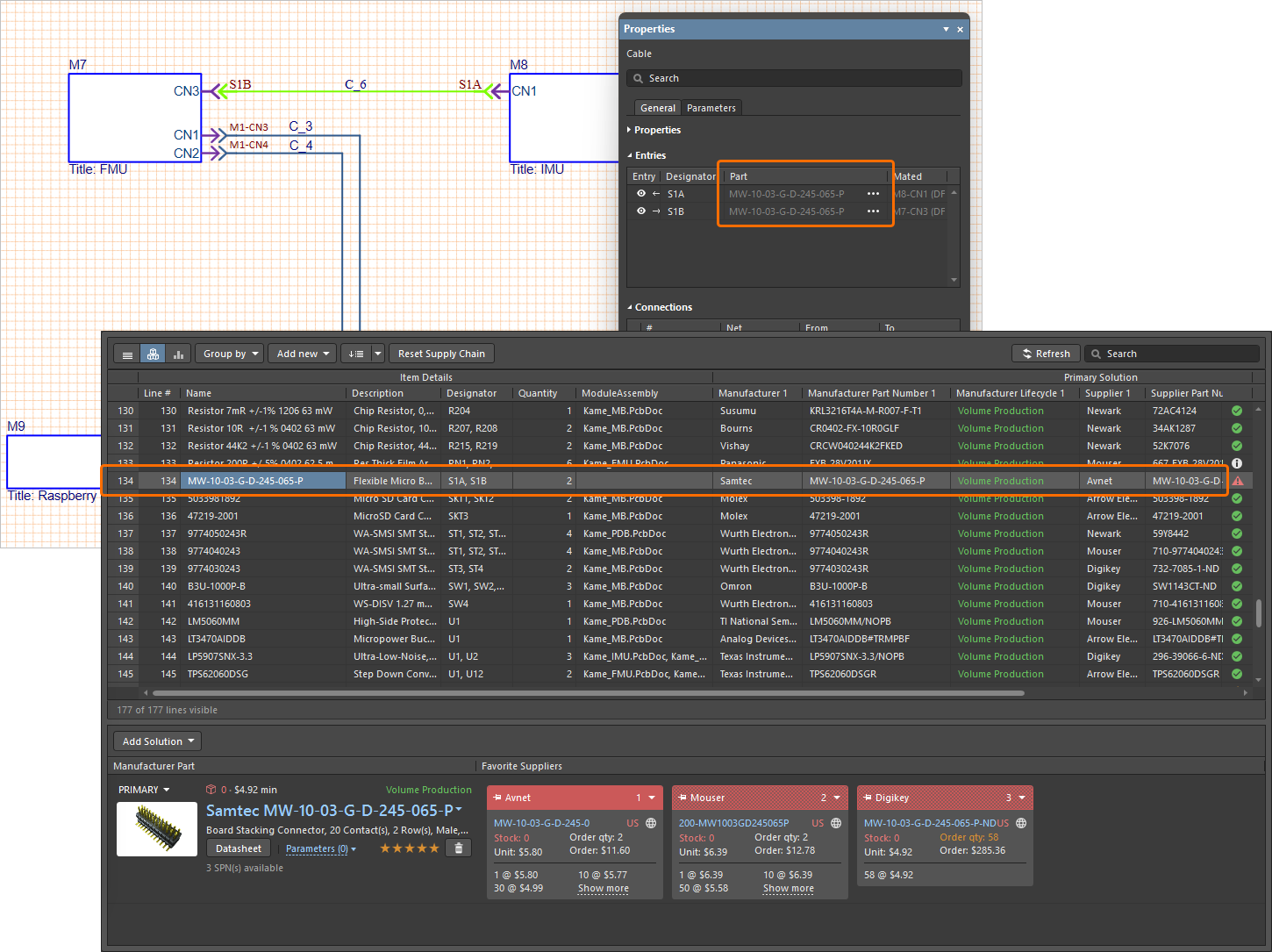
Un aspecto crítico del concepto de datos de producción del proyecto es contar con un registro válido de las piezas de componentes requeridas por el diseño y sus datos asociados, capturados como una Lista de Materiales (BOM). Altium Designer proporciona la avanzada función ActiveBOM, que también ofrece información en tiempo real sobre piezas fabricadas y fuentes de proveedores, especificaciones de componentes, estado del ciclo de vida, disponibilidad y más; todo ello recopilado y gestionado a través del documento ActiveBOM de un proyecto. En un diseño multicircuito, los documentos ActiveBOM pueden crearse dentro del propio proyecto multicircuito para proporcionar una definición BOM de fuente única para el proyecto multicircuito completo, sin necesidad de ensamblar manualmente esos datos a partir de las BOM de los subproyectos individuales.
La BOM a nivel de sistema obtiene los parámetros de los componentes del documento multi-board assembly, que a su vez deriva la información de los componentes de los subproyectos multicircuito, tal como se define en el documento multi-board schematic. Como tal, depende de que los subproyectos estén actualizados y de que su esquemático y PCB estén synchronized, al igual que ocurre con los documentos de esquemático y ensamblaje multicircuito (Design » Update Assembly - <MultiBoardAssemblyDocumentName>.MbaDoc o Design » Import Changes from <MultiBoardProjectName>.PrjMbd, respectivamente).
Una BOM multicircuito de nivel superior también incluye detalles del proyecto de origen para cada elemento listado en forma de información de columnas de módulo: ModuleAssembly, ModuleDesignator, ModuleSource y ModuleTitle (su visibilidad puede gestionarse mediante la pestaña Columns del panel Properties).
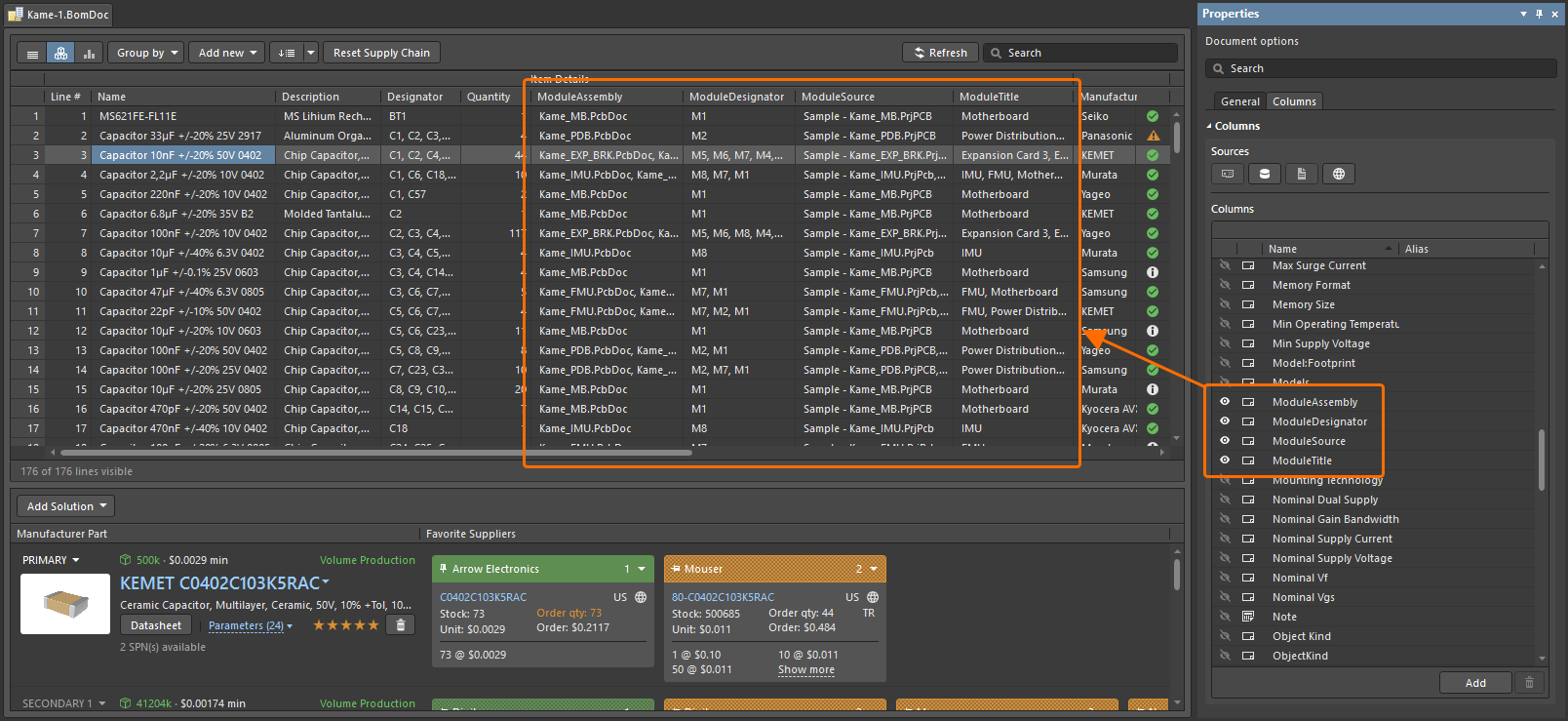
Como referencia agregada de la información de piezas para el diseño general del producto —en la práctica, un conjunto conectado de módulos de proyectos PCB—, una BOM a nivel de sistema incluirá datos de componentes y de la cadena de suministro para todos los subproyectos, además de información recopilada como el precio total de piezas específicas y el costo de todas las piezas del diseño multicircuito completo.
-
Documento Draftsman (
*.MbDwf) – se importan y anotan vistas del ensamblaje multicircuito, y se agrega cualquier información adicional necesaria para fabricar el diseño. -
Archivo Output Job (
*.OutJob) – un conjunto de salidas necesarias para producir su diseño multicircuito como un sistema completo puede preconfigurarse mediante un archivo Output Job. Cada salida se configura con sus propios ajustes y su propio formato de salida; por ejemplo, salida a un archivo o a una impresora. El mismo archivo Output Job configurado para un proyecto de diseño multicircuito puede reutilizarse posteriormente entre diseños, lo que ahorra tiempo y esfuerzo en la preparación de salidas para cada nuevo diseño.Outputs Supported for a Multi-board Design
Documentation Outputs
-
PDF 3D MBA
Obtenga más información sobre Preparing a PDF3D File.
Report Outputs
-
Lista de materiales
-
Comparación de BOM
-
Exportar comentarios
Obtenga más información sobre Preparing Reports.
Validation Outputs
-
Verificaciones de BOM
-
Estados de los componentes
-
Cumplimiento de configuración
Obtenga más información sobre Preparing Validation Reports.
Export Outputs
-
Exportación PARASOLID de MBA
-
Exportación STEP de MBA
Obtenga más información sobre Mechanical Data Import-Export Support.
PostProcess Outputs
-
Copiar archivos
Obtenga más información sobre Preparing PostProcess Outputs.
-
 ).
).Captura del diseño lógico del sistema
Para comenzar a capturar el esquemático de su diseño multicircuito, agregue un nuevo documento de esquemático multicircuito al proyecto multicircuito. Para ello, haga clic con el botón derecho en la entrada del proyecto en el panel Projects y seleccione el comando Add New to Project » Multi-board Schematic en el menú contextual. El documento de esquemático multicircuito predeterminado aparecerá en el espacio de diseño.

Un documento de esquemático multicircuito recién creado será el documento activo en el espacio de diseño.
Las opciones de un documento de esquemático multicircuito se configuran en el panel Properties cuando no hay ningún objeto seleccionado en el espacio de diseño. Las opciones principales se configuran en la pestaña General del panel:
- Unidades (la región General ) – seleccione las unidades de medida preferidas (mm o mils) para el documento.
- Configuración de cuadrícula y ajuste (la región General ) – establezca los valores requeridos para facilitar la navegación y la colocación de objetos.
- Opciones de página (la región Page Options ) – configure Formatting and Size, así como Margins and Zones para el documento. Puede seleccionar un Template disponible, elegir un tamaño de hoja Standard o definir un tamaño Custom.

Configure las opciones del documento de esquemático multicircuito en el panel Properties.
Obtenga más información sobre Setting Up the Multi-board Schematic Document.
Para representar el diseño de un proyecto PCB secundario en el esquemático multicircuito, coloque un módulo usando el comando Place » Module de los menús principales. En el panel Properties del módulo seleccionado, defina su Designator y Title, así como el proyecto PCB de origen al que está vinculado el módulo. Utilice el botón  asociado al campo Source para especificar un proyecto local o de Workspace, y la lista desplegable Assembly/Board para seleccionar la PCB deseada dentro de ese proyecto.

Configure el origen y otras propiedades de un módulo en el panel Properties.
Obtenga más información sobre Modules.
Importe los datos de diseño desde los proyectos referenciados por los módulos colocados usando el comando Design » Import From Child Projects de los menús principales. Se abrirá el cuadro de diálogo Engineering Change Order, que presenta la lista de cambios (Engineering Change Order – ECO) necesarios para sincronizar los datos de conectividad de los esquemáticos multicircuito con los proyectos secundarios.
-
De forma predeterminada, todas las modificaciones están habilitadas para su inclusión cuando se ejecuta el ECO. Puede habilitar/deshabilitar las entradas de modificación según sea necesario.
-
Haga clic en el botón
 para ejecutar una comprobación de validación sobre las modificaciones habilitadas para su inclusión en el ECO. Los resultados de la validación aparecerán en la columna Check del área Status del cuadro de diálogo.
-
Cuando esté conforme con los cambios que se realizarán, haga clic en el botón
 para ejecutar el ECO y aplicar los cambios válidos que contiene. Los resultados de la ejecución aparecerán en la columna Done del área Status del cuadro de diálogo.

Al ejecutar el ECO, se crea una entrada de módulo para cada conector en el módulo correspondiente. Un componente en un proyecto PCB secundario se considera un conector para un diseño multicircuito si tiene un parámetro llamado System, con Connector como valor del parámetro.
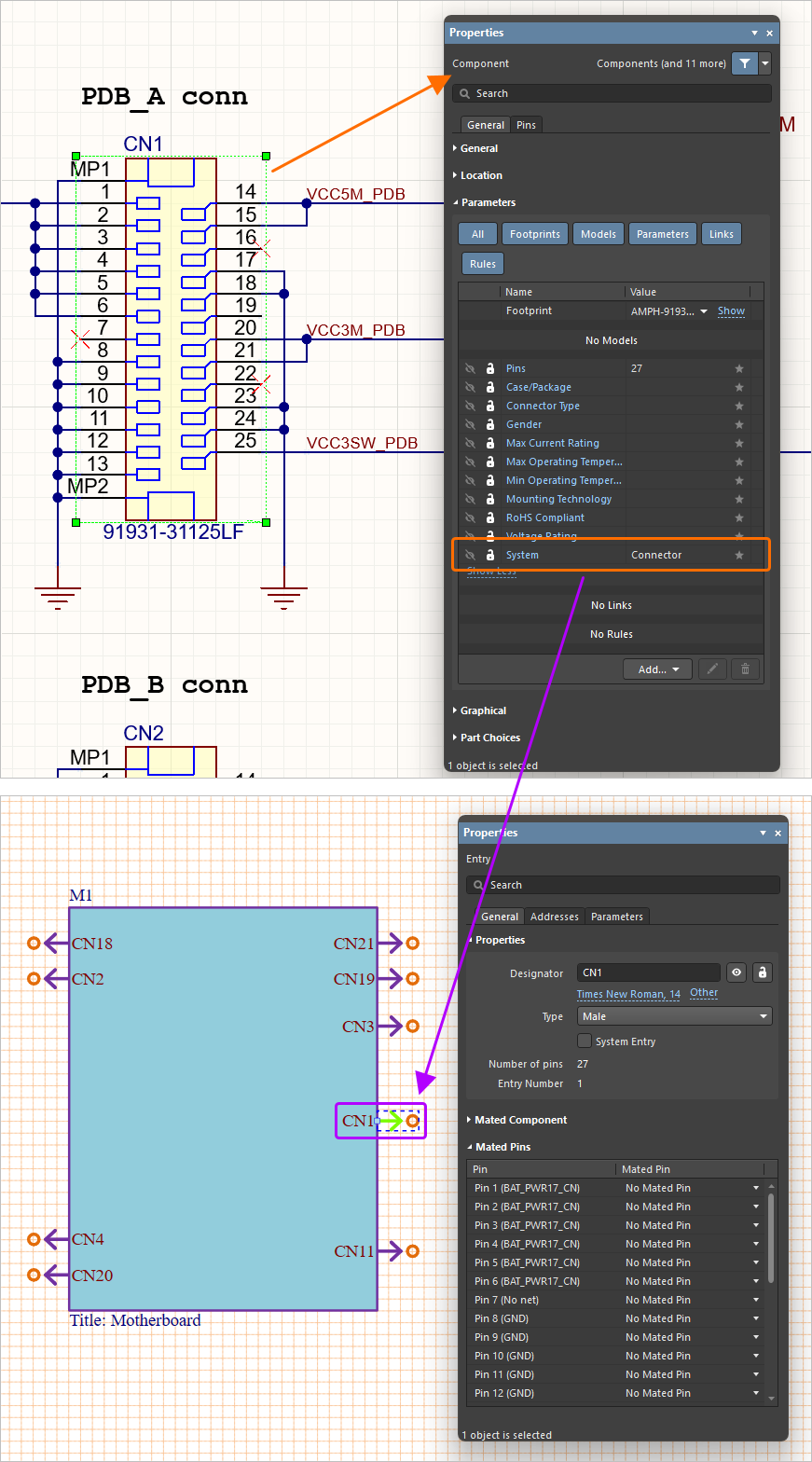
Obtenga más información sobre System Design Updates.
Para representar la conectividad entre proyectos secundarios, sus módulos se conectan entre sí en el esquemático multicircuito mediante conexiones de distintos tipos. Seleccione el comando Direct Connection, Cable o Harness en el menú principal Place, y luego arrastre la línea de conexión entre los puntos activos de las entradas de módulo.

Coloque conexiones usando comandos del menú principal Place .

Se han conectado dos módulos colocando dos conexiones directas entre sus entradas de módulo.
Seleccione una línea de conexión para mostrar y editar las opciones relevantes de la conexión en el panel Properties.
Obtenga más información sobre Connection Types.
Para validar el diseño multicircuito, elija el comando Design » Run ERC en los menús principales. El diseño se comprobará con respecto a la configuración establecida en la pestaña Error Reporting del cuadro de diálogo Project Options, al que se accede haciendo clic con el botón derecho en la entrada del proyecto en el panel Projects y seleccionando Project Options. Las infracciones detectadas se mostrarán en el panel Messages .
 en la parte inferior derecha del espacio de diseño y luego elija Messages).
Obtenga más información sobre Capturing the Logical System Design.
Creación del ensamblaje físico multicircuito
Una vez definida la estructura lógica del sistema en un esquemático multicircuito, el diseño físico multicircuito se crea posicionando placas en un ensamblaje multicircuito.
Para agregar un nuevo documento de ensamblaje multicircuito a su diseño multicircuito, haga clic con el botón derecho en la entrada del proyecto en el panel Projects y seleccione el comando Add New to Project » Multi-board Assembly en el menú contextual. El documento de ensamblaje multicircuito predeterminado aparecerá en el espacio de diseño.

Un documento de ensamblaje multicircuito recién creado será el documento activo en el espacio de diseño.
Para cargar en el ensamblaje multicircuito la PCB referenciada por cada módulo en el esquemático multicircuito, use el comando Design » Update Assembly - <MultiBoardAssemblyDocumentName>.MbaDoc de los menús principales del editor de esquemático multicircuito (o el comando Design » Import Changes from <MultiBoardProjectName>.PrjMbd en el editor de ensamblaje multicircuito). Se abrirá el cuadro de diálogo Engineering Change Order, que presenta la lista de cambios necesarios para agregar las PCB al ensamblaje. Haga clic en el botón  para ejecutar una comprobación de validación sobre las modificaciones habilitadas para su inclusión en el ECO y, a continuación, haga clic en el botón
  para ejecutar el ECO y aplicar los cambios válidos que contiene.

Cuando se hace clic en el botón  , las PCB se cargan en el editor de ensamblaje multicircuito y el cuadro de diálogo Engineering Change Order puede cerrarse.

Un ensamblaje multicircuito después de actualizarse desde el esquemático multicircuito.
Use los siguientes atajos para navegar por el ensamblaje multicircuito:
-
Ctrl+Mouse Wheel– acercar y alejar -
Right-Click, Hold&Drag– desplazar -
Shift + Right-Click, Hold&Drag– rotar
También puede utilizar el gizmo en la parte inferior izquierda del espacio de diseño para orientar la vista a lo largo de los ejes principales haciendo clic en las flechas y planos del gizmo.
Para posicionar y orientar una PCB en el ensamblaje, selecciónela y use las flechas y arcos del gizmo del objeto que aparece para mover y rotar la PCB en las direcciones correspondientes.
Para manipular dos PCB como un solo objeto, puede crear una unión en un punto seleccionado de una superficie de cada una. Para unir dos PCB:
- Seleccione el comando Tools » Mating en los menús principales.
- Pase el cursor sobre una superficie plana o cilíndrica de la PCB de destino y seleccione un punto sobre ella para definir la primera ubicación de unión.
- Pase el cursor sobre una superficie plana o cilíndrica de la PCB de origen y seleccione un punto en ella para definir el segundo sitio de acoplamiento. La PCB de origen se moverá de modo que el sitio de origen y el sitio de destino queden acoplados (ubicados juntos), con sus planos de superficie y ejes perpendiculares alineados.
- Utilice el panel Properties o los accesos directos indicados en el panel para ajustar la configuración de acoplamiento.
Se pueden cargar modelos STEP en un ensamblaje multicard para completarlo con una carcasa/caja u otras piezas mecánicas, por ejemplo. Utilice el comando Design » Insert STEP Part de los menús principales para añadir un modelo STEP.


Para comprobar un ensamblaje multicard en busca de colisiones (situaciones en las que dos objetos tienen superficies que se tocan o se intersecan), seleccione el comando Tools » Check Collisions en los menús principales. Cualquier colisión se notificará mediante el panel Messages y se resaltará en el espacio de diseño. Tenga en cuenta que las superficies acopladas no se consideran en colisión.

Más información sobre Creating the Physical Multi-board Assembly.
Creación de un plano de fabricación
Una vez completado el ensamblaje multicard, se puede crear y anotar un plano de fabricación. Un plano de fabricación para un diseño multicard se crea en el editor Draftsman.
Para añadir un nuevo documento de ensamblaje multicard a su diseño multicard, haga clic con el botón derecho en la entrada del proyecto en el panel Projects y seleccione el comando Add New to Project » Draftsman Document en el menú contextual. Se abre el cuadro de diálogo New Document desde el que puede seleccionar una plantilla de documento predefinida o la opción [Default] que crea un documento A4 en blanco. Después de hacer clic en OK, aparecerá un nuevo documento de Draftsman en el espacio de diseño.
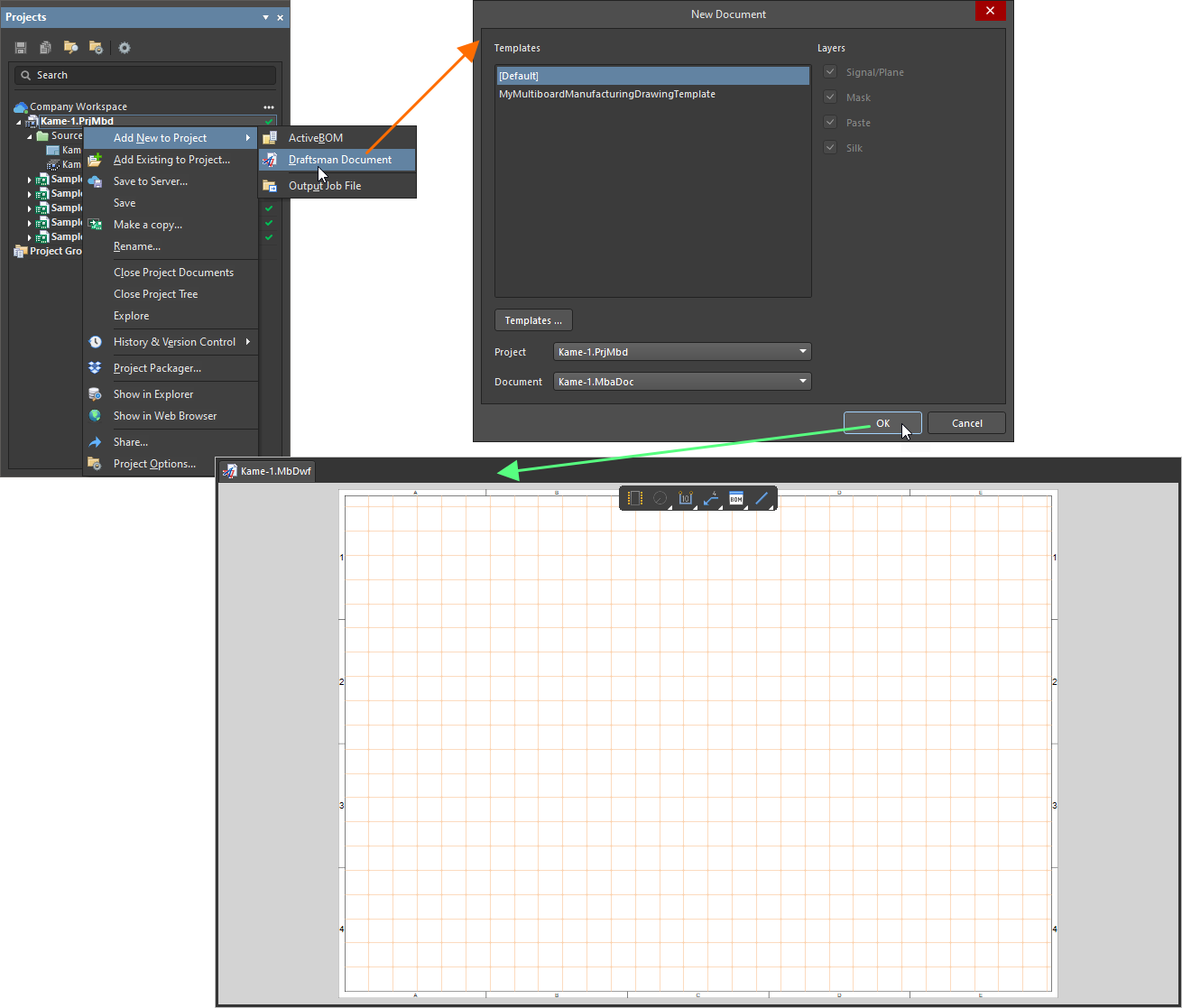
Un documento de Draftsman recién creado será el documento activo en el espacio de diseño.
En un plano de fabricación de un proyecto de diseño multicard, están disponibles las siguientes vistas:
-
Vista multicard – una composición gráfica automatizada de los contornos de las PCB y los modelos 3D que constituyen el ensamblaje multicard.
-
Vista de sección – un dibujo de perfil o seccional tomado desde un punto de “corte” designado a través de una vista multicard colocada.
-
Vista detallada de la placa – una vista ampliada y flotante del área definida de una vista multicard.
-
Vista realista de la placa – una representación 3D escalable del ensamblaje multicard actual.
Para colocar una vista de dibujo, seleccione un comando para el tipo de vista requerido en el menú Place del editor Draftsman: Multiboard View o un comando del menú Additional View .

Coloque vistas de dibujo usando comandos del menú principal Place.
- Después de seleccionar el comando Multiboard View o Board Realistic View , entrará en el modo de colocación indicado por una cruz de mira y la vista bajo el cursor. Haga clic en el espacio de diseño para colocar la vista.
- Después de seleccionar el comando Section View o un comando Board Detail View , defina la posición de la línea de corte o del área de vista de detalle en una vista multicard ya colocada, respectivamente.
Cuando se coloca una vista de dibujo, sus propiedades se pueden configurar en el panel Properties cuando la vista está seleccionada en el espacio de diseño.

Una hoja de un documento de Draftsman con algunas vistas colocadas: dos vistas multicard, una vista de sección, una vista detallada de la placa y una vista realista de la placa.
Para añadir detalles importantes a los planos, Draftsman proporciona herramientas adicionales de anotación, acotación y tablas:
-
Para indicar las longitudes, tamaños y ángulos de los contornos de los objetos o la distancia entre objetos, se pueden colocar gráficos de cota en las vistas de placa. Utilice el grupo de comandos de colocación de cotas en el menú principal Place para seleccionar el tipo de cota requerido.
-
Para añadir información importante a sus planos, se proporcionan herramientas de anotación adicionales, como llamada, indicador de acabado superficial y lista de notas automatizada. Utilice los comandos del menú Place » Annotation en los menús principales para seleccionar la herramienta de anotación requerida.
-
Para añadir los datos de la lista de materiales (BOM) al plano de fabricación, se puede colocar una tabla de lista de materiales (Place » Bill Of Materials). La tabla tomará los datos de un documento ActiveBOM document añadido al proyecto de diseño multicard y los reflejará. También está disponible una tabla genérica que puede completarse con datos personalizados (Place » Table).
-
Para colocar elementos básicos de dibujo de forma libre en un documento de dibujo, también se proporciona una gama de herramientas de elementos gráficos. Utilice el grupo de comandos de colocación de objetos gráficos en el menú principal Place para seleccionar el tipo de objeto requerido.
Más información sobre Creating a Manufacturing Drawing.
 Localizado por IA