
Gestión de usuarios
De un vistazo
- Busca y añade usuarios, gestiona las solicitudes de incorporación y asigna usuarios a grupos.
- Actualiza los perfiles de los miembros, restablece contraseñas y ajusta los métodos de autenticación individuales.
- Comprende cuándo se pueden desactivar, eliminar o desvincular usuarios de tu cuenta de empresa.
Al seleccionar la opción de menú Users en la página principal Panel de la empresa, se abre la página Users & Groups de la vista de la cuenta de su empresa. Seleccione la pestaña Users de la página para gestionar los usuarios de su cuenta de empresa.
Los usuarios son personas registradas como miembros de la cuenta de empresa de su organización. Un usuario es una persona a la que se puede conceder acceso a los servicios de diseño de Altium y a los puestos de licencia de software disponibles. Los usuarios pueden acceder a diversas funciones y capacidades de la Comunidad de Altium, según la relación que tengan con la organización a la que pertenecen.
Lista de usuarios
La pestaña Users de la página presenta inicialmente una lista general de todos los usuarios activos de la cuenta de empresa. Para cada usuario de la lista se muestra:
-
Nombre de usuario y dirección de correo electrónico
-
Pertenencia a grupos de usuarios. Si el usuario pertenece a más de dos grupos, la entrada de la columna de grupos correspondiente incluirá el sufijo
+1. -
Icono o imagen de avatar representativo. El usuario puede cargar una imagen personalizada en su página Mi perfil.
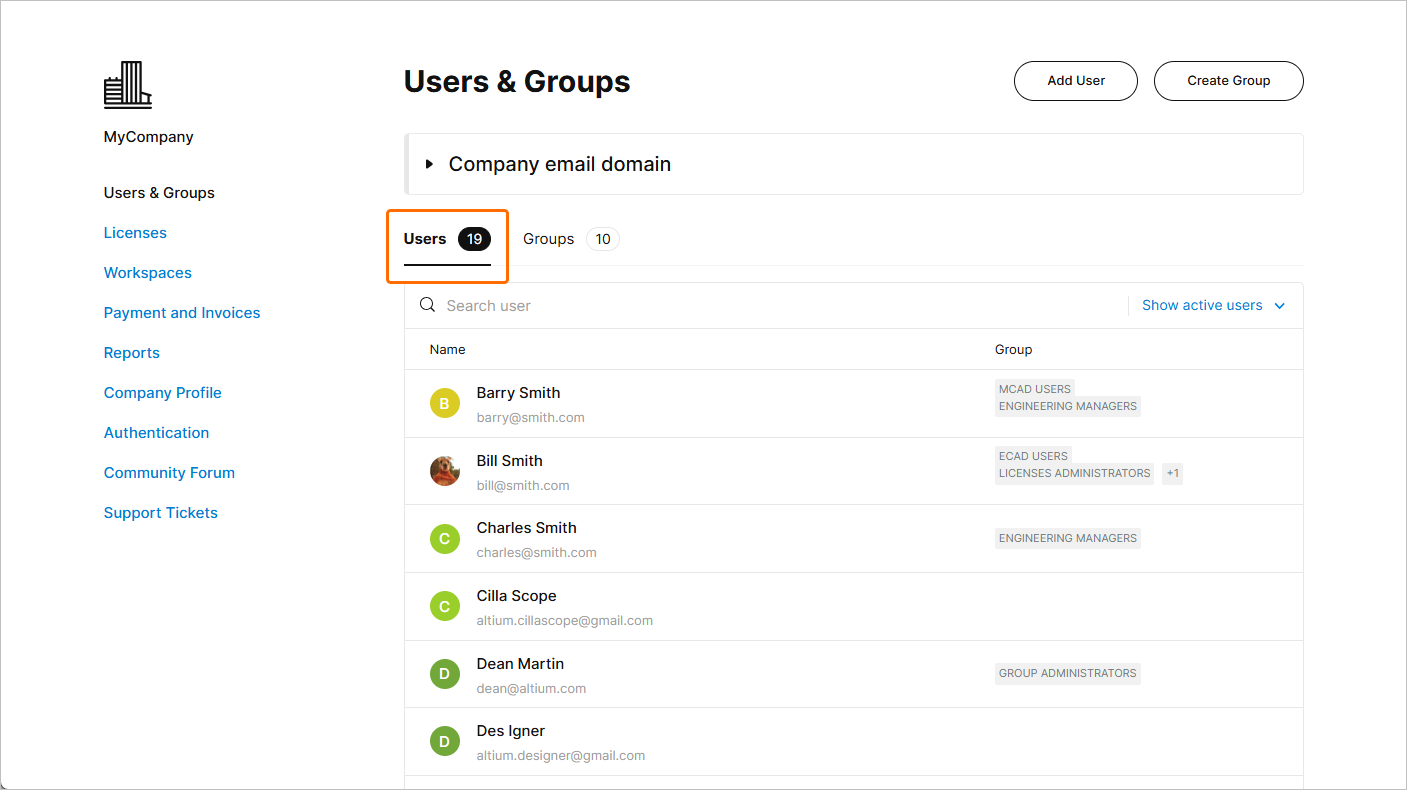
Se accede directamente a la página Users & Groups desde las opciones de menú Users o Groups del panel.
También se incluye la sección desplegable Company email domain para gestionar los nombres de dominio asociados con la cuenta de empresa de su organización. Los nombres de dominio que aparecen aquí se compararán con la dirección de correo electrónico de cualquier usuario nuevo que registre una cuenta de Altium y que también haya solicitado unirse a su organización durante la creación de la cuenta: mostrar ejemplo. Si estos datos coinciden, los administradores del grupo recibirán un correo electrónico con la solicitud de incorporación y se añadirá la entrada Pending Requests correspondiente encima de la lista de usuarios existente en la página Users & Groups.
 mostrar ejemplo
 mostrar ejemplo
Añada otro dominio para ampliar el conjunto de direcciones de correo electrónico de usuario aceptadas (Add email domain) o elimine los dominios incluidos (X) para desactivar la función de solicitud de incorporación.
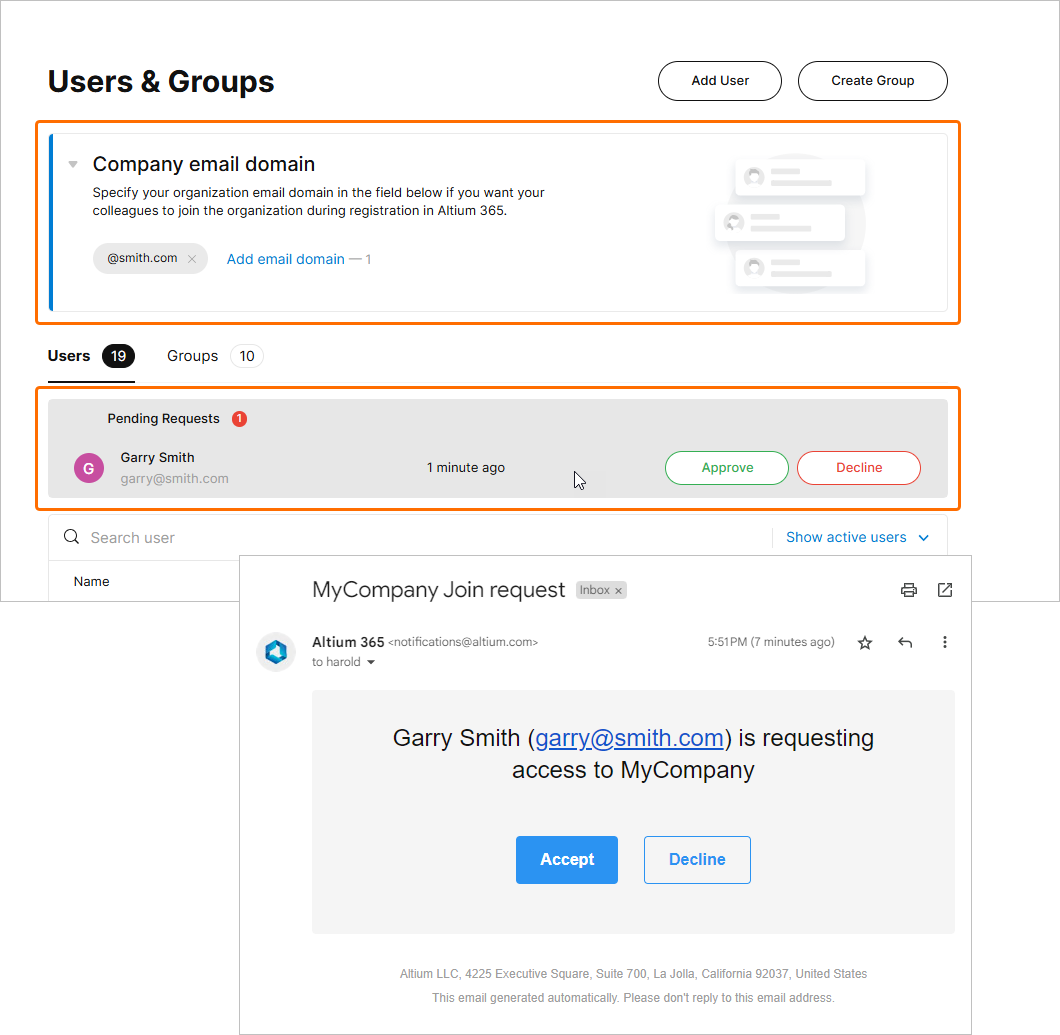 La lista principal de usuarios incluye las solicitudes de incorporación pendientes y la posibilidad de configurar la detección automática de dominios de direcciones de correo electrónico.
Filtrado de la lista
La página ofrece opciones para filtrar la lista de usuarios:
-
por nombre de usuario: introduzca palabras clave completas o parciales en el campo Search .
-
por estado de activación del usuario: alterne entre las opciones del menú desplegable Show active users / Show inactive users. Consulte la sección Perfil del miembro más adelante para obtener más información.
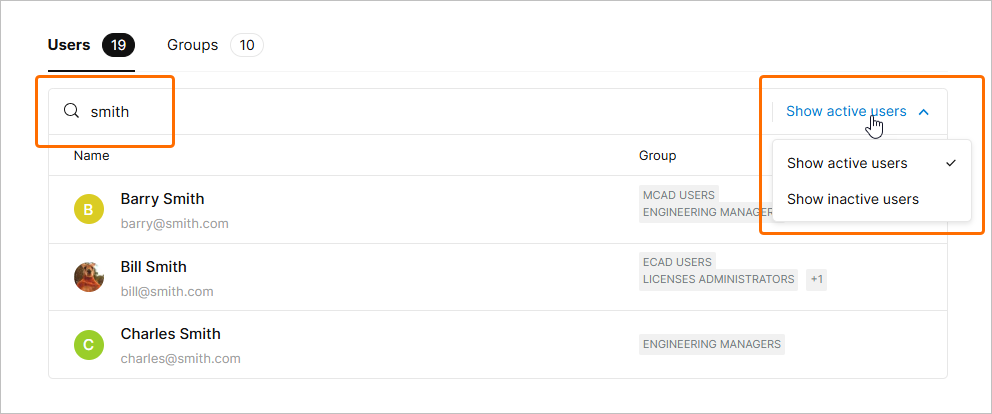 Filtre la lista de usuarios por una palabra clave del nombre o por el estado activo/inactivo del usuario.
Añadir un usuario
Seleccione el botón Add User para añadir un nuevo usuario a la cuenta de empresa. Se abrirá la subpágina Add User, donde podrá añadir los datos del usuario, especificar los grupos a los que pertenece y aplicar cambios en la autenticación de inicio de sesión, si es necesario.
Rellene, como mínimo, los campos obligatorios de datos del usuario (marcados con un asterisco) y, opcionalmente, indique a qué grupos debe pertenecer. Haga clic en el campo Groups para ver las categorías disponibles y empiece a escribir para filtrar la lista. Tenga en cuenta que añadir un usuario al grupo de administradores le otorgará control total sobre el panel y las cuentas de Altium de los usuarios. Consulte la página Gestión de grupos para obtener información sobre los grupos de usuarios.
 Introduzca los datos y las opciones del nuevo usuario en la página Add User. Esta información se sincroniza con los datos de la página My Profile del usuario.
Los métodos de inicio de sesión disponibles para la cuenta de usuario están determinados por la configuración global de autenticación especificada en la página Autenticación del panel, pero se pueden establecer excepciones para un perfil de usuario individual. Para ello, seleccione las opciones Override authentication methods al añadir un usuario, o utilice la opción Edit en la página Perfil del miembro de un usuario existente. Esta opción muestra la configuración de autenticación actual (predeterminada), cuyos ajustes pueden activarse o desactivarse según corresponda.
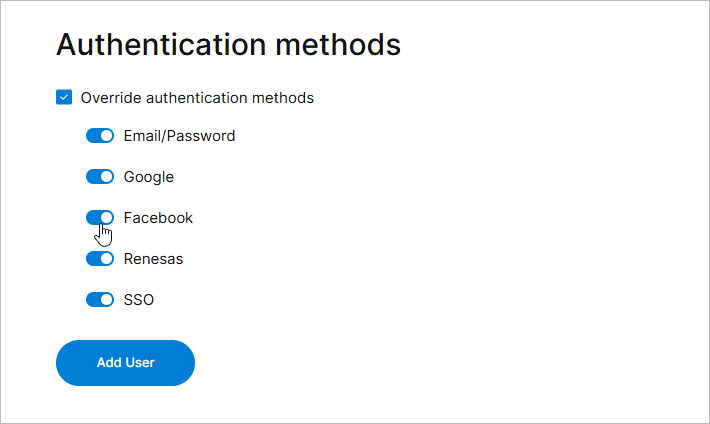 Los ajustes de autenticación sustituyen a la configuración predeterminada definida en la página Authentication del panel.
Complete el proceso de incorporación del nuevo usuario con el botón Add User , que creará automáticamente su cuenta de Altium. El nuevo usuario se añadirá a la lista de usuarios y también recibirá un correo electrónico de la cuenta de Altium que contiene una contraseña de inicio de sesión generada automáticamente ( ). El usuario puede actualizar la contraseña en su página Mi perfil, o un administrador puede restablecerla en la página Member Profile del panel; consulte más adelante.

Gestionar perfiles de miembros
Seleccione la entrada de un usuario en la lista de usuarios para ver y gestionar su cuenta de Altium en la subpágina Member Profile. Esta página le permite actualizar los datos del usuario y controlar su acceso a los servicios de Altium de su organización. De forma predeterminada, los usuarios nuevos o reactivados no pertenecen a ningún User Group.
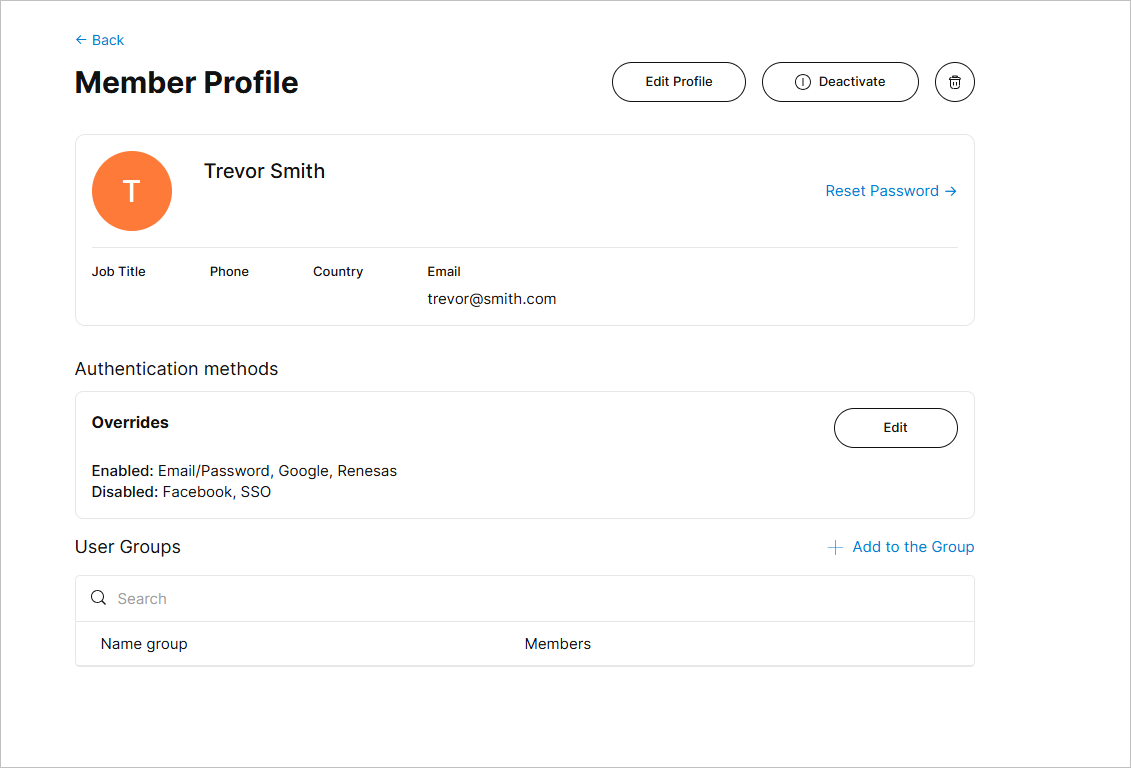 El perfil del miembro permite gestionar la cuenta de Altium de un usuario existente.
La página del miembro incluye controles para gestionar la cuenta de Altium del usuario correspondiente:
-
Utilice el botón Edit Profile del perfil para actualizar o añadir datos a la cuenta de Altium del usuario seleccionado. Una vez guardados (Save), los cambios realizados aquí se sincronizarán con la cuenta de Altium del usuario y, por tanto, con los datos disponibles en su propia página Mi perfil.
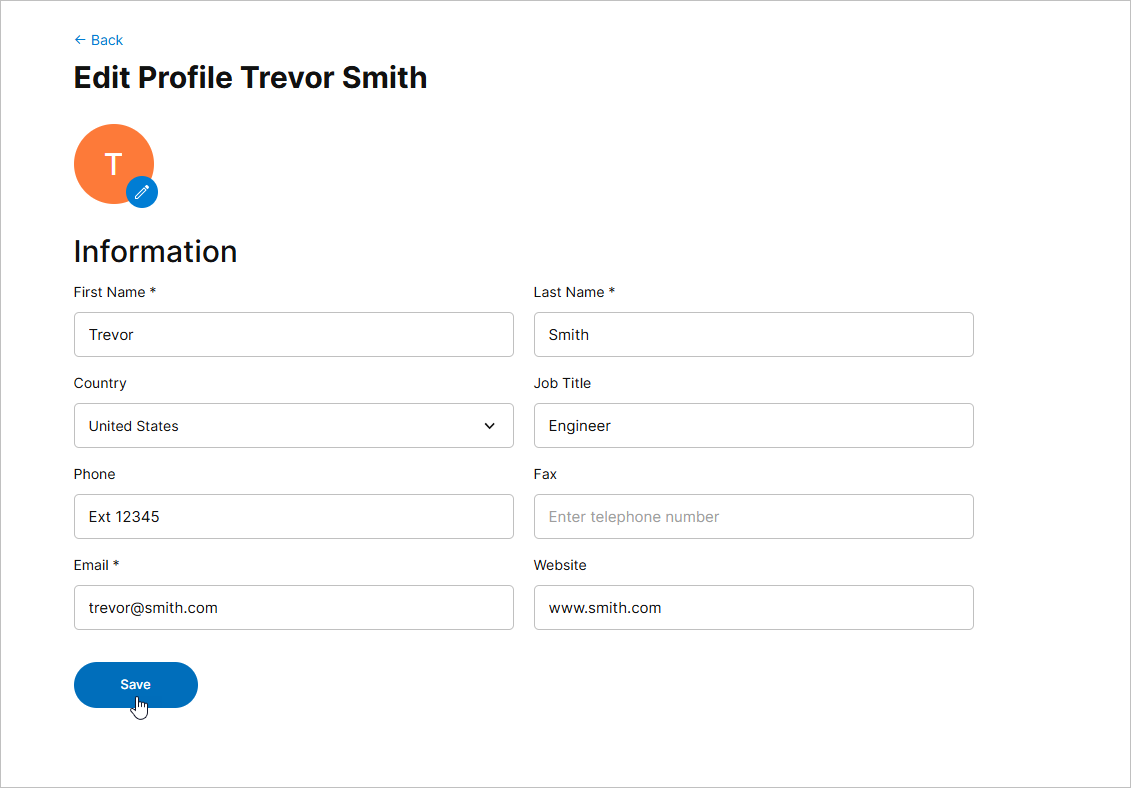
Utilice la opción Edit del perfil para cambiar los datos de la cuenta de Altium de un usuario existente. -
Si el dominio de correo electrónico del usuario coincide con uno de los dominios de correo electrónico registrados en la organización, se puede desactivar a este usuario para suspender su acceso a la cuenta de su empresa y a los servicios de Altium, incluidos los espacios de trabajo de Altium 365. Para ello, seleccione la opción
 . El botón de la opción cambiará a
 para que el usuario pueda reactivarse (pasar al estado Activo) y recuperar el acceso. Los usuarios que sean miembros de Group Administrators no se pueden desactivar.
-
Deactivated users:
-
siguen asociados a su cuenta de Altium.
-
recibirán el mensaje de error «User is not activated» al intentar iniciar sesión.
-
aparecen bajo la opción de filtro Inactivos en la lista principal de usuarios, donde su perfil se puede gestionar con normalidad.
-
dejarán de tener acceso a la comunidad de Altium y a los datos que hayan subido (que se conservan de forma privada en la infraestructura de almacenamiento de Altium).
-
-
Reactivated users:
-
recibirán un correo electrónico de activación que incluye sus credenciales de inicio de sesión con una contraseña recién generada.
-
volverán a aparecer bajo la opción de filtro Activos en la lista principal de usuarios.
-
recuperarán el acceso a sus datos y conservarán la configuración anterior de su perfil, como la pertenencia a grupos.
-
-
-
Si el dominio de correo electrónico del usuario coincide con uno de los dominios de correo electrónico registrados en la organización, también se puede eliminar por completo a este usuario de la cuenta de su empresa. Para ello, seleccione la opción de eliminar (
 ). Una vez confirmada la acción, la entrada del usuario dejará de aparecer en la lista y el usuario ya no tendrá habilitado el acceso a los servicios de Altium, incluidos los espacios de trabajo de Altium 365.
-
Los usuarios eliminados recibirán el mensaje de error «User is not activated» al intentar iniciar sesión.
-
Los datos subidos por el usuario permanecen almacenados de forma privada en la infraestructura de Altium, y sus interacciones anteriores en Altium 365, como los archivos compartidos, los comentarios, etc., siguen siendo accesibles para otros usuarios.
-
La cuenta de Altium de un usuario se puede volver a crear manualmente si es necesario (consulte Añadir un usuario). Si se utiliza la misma dirección de correo electrónico para una cuenta de Altium recién creada, ya sea mediante el autorregistro o por un administrador desde el panel de control, los datos almacenados del usuario volverán a estar accesibles.
-
Consulte el Centro de confianza de Altium 365 para obtener más información sobre el almacenamiento y la seguridad de los datos.
-
-
Si el usuario tiene un dominio de correo electrónico distinto de los dominios registrados en la organización (o si la organización no tiene dominios de correo electrónico registrados), no se puede desactivar ni eliminar a este usuario, pero sí se puede desvincular de la cuenta de su empresa. En este caso, también se suspenderá el acceso del usuario a la cuenta de su empresa y a los espacios de trabajo de Altium 365, pero el usuario pasará a una cuenta de autorregistro y podrá acceder a su espacio personal de Altium 365. Para ello, seleccione la opción
 .
-
Para restablecer la contraseña de inicio de sesión de un usuario, seleccione la opción Reset Password, que enviará un correo electrónico de notificación al usuario actual. El correo electrónico incluye un enlace a una página específica para restablecer la contraseña (
 ), donde el usuario puede introducir y confirmar su nueva contraseña. Tenga en cuenta que el usuario puede iniciar el mismo proceso de restablecimiento de contraseña desde su propia página de perfil (Mi perfil).
-
Para modificar los métodos de autenticación de inicio de sesión del usuario con respecto a los predeterminados especificados en la página Autenticación del panel de control, seleccione la opción Edit correspondiente. Consulte Autenticación de nuevos usuarios más arriba para obtener información.
-
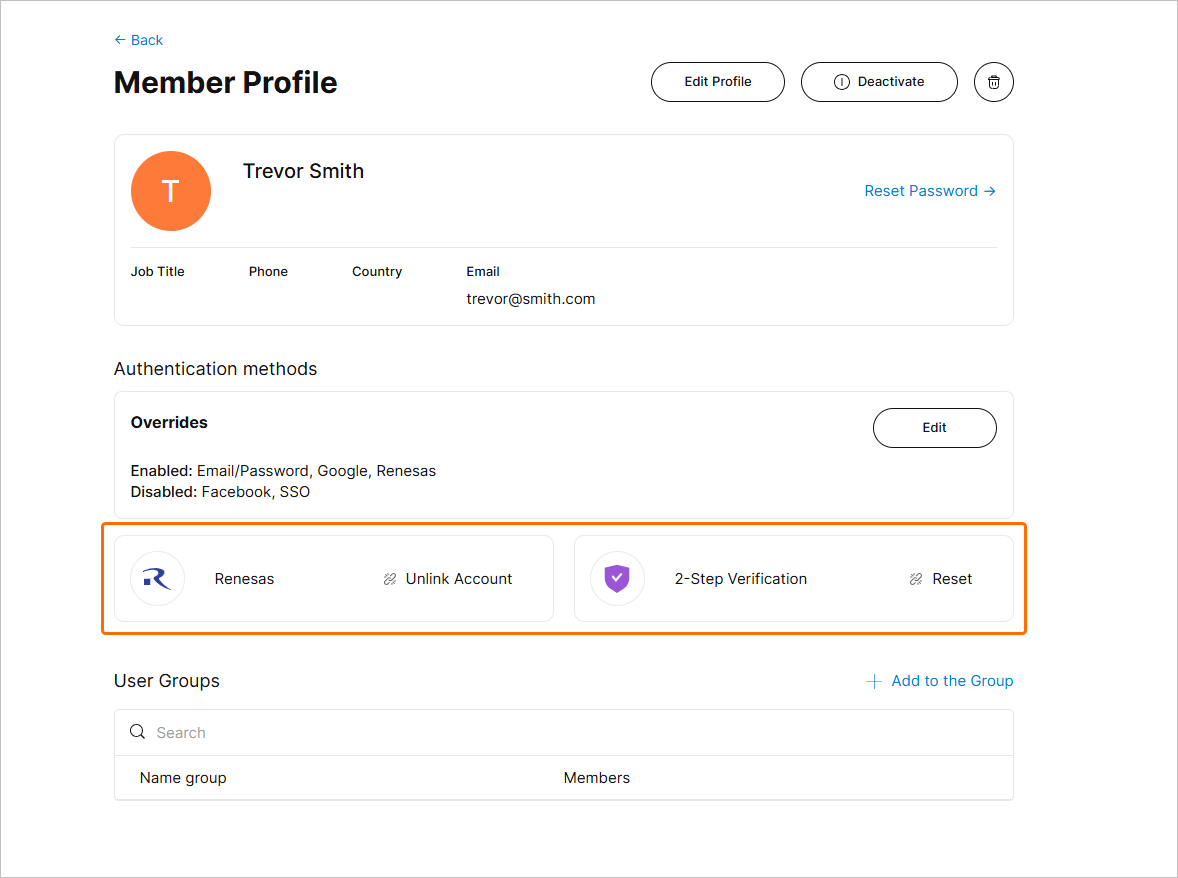
Si el usuario tiene cuentas vinculadas (como Google, Facebook o Renesas) o ha configurado la verificación en dos pasos, se mostrarán las entradas correspondientes en su página Member Profile. Como administrador de un grupo, puede eliminar el vínculo a una cuenta (Unlink Account) o restablecer la verificación en dos pasos (Reset) del usuario.
-
Para añadir al usuario actual a uno o varios User Groups, seleccione la opción Add to the Group. En la ventana Add Groups que aparece a continuación, haga clic en el campo Enter group name para elegir entre los nombres de grupo disponibles en la lista; empiece a escribir para filtrar la lista según los caracteres introducidos. Una vez confirmada la acción (Add), el usuario pasará a ser miembro de esos grupos. Consulte Gestión de grupos para obtener más información sobre los grupos de usuarios.
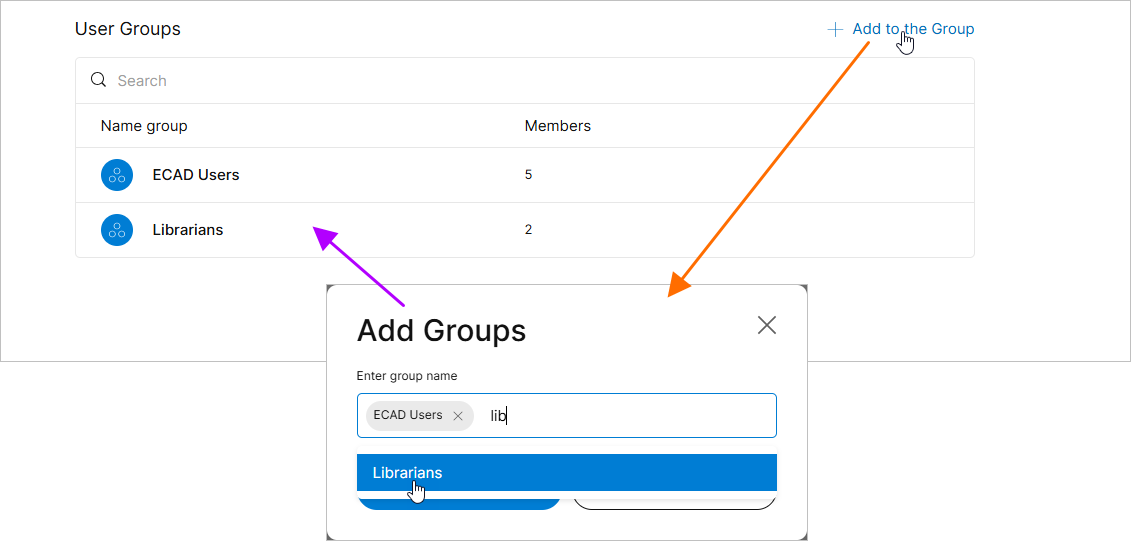
Añada un usuario a cualquier grupo disponible para permitirle acceder a las licencias y los servicios de Altium asociados a los miembros de ese grupo.

 Localizado por IA