
Generación de informes
De un vistazo
- Comprenda qué revelan los informes Uso en tiempo real, Historial de uso y Registro de uso sobre la actividad de las licencias.
- Aprenda a filtrar los informes por licencia, usuario, grupo y período de tiempo, cuando estas opciones estén disponibles.
- Descubra cómo exportar los resultados de los informes seleccionados a un archivo en formato CSV para fines administrativos y contables.
La página Dashboard de la empresa Reports ofrece una serie de funciones de supervisión y generación de informes sobre el uso de licencias On-Demand (Altium Designer Agile, Altium Designer). Estos informes permiten auditar cómo se utilizan las licencias en su organización. Esto resulta útil para garantizar el uso más eficiente de los puestos de licencia disponibles, anticipar las necesidades futuras de licencias y determinar el uso de cada usuario.
 Página principal de informes y análisis del uso de licencias On-Demand en el Dashboard.
Informes disponibles
Están disponibles los siguientes tipos de informes:
- Uso en tiempo real
- Historial de uso
- Registro de uso
Cambie entre estos tipos de informes mediante las pestañas situadas en la parte superior de la página.
 Cambie el tipo de informe según sea necesario mediante las pestañas situadas en la parte superior de la página Reports.
Uso en tiempo real
El informe de uso en tiempo real del Dashboard de la empresa proporciona un resumen detallado de cómo se están utilizando actualmente en su organización las licencias On-Demand asociadas a su cuenta de empresa.
 Ejemplo de informe que muestra el uso en tiempo real de las licencias On-Demand de una organización.
En la parte superior del informe se muestran las estadísticas de utilización actual de los puestos de licencia (solo se tienen en cuenta las licencias que están en uso).
De forma predeterminada, se muestran todas las licencias On-Demand que se están utilizando. Utilice el campo de filtrado (cuyo texto, cuando no se aplica ningún filtro, se muestra como Search) para limitar el informe a determinadas licencias según sea necesario. Puede filtrar por nombre de licencia (producto) o número de serie, y el filtro se aplica dinámicamente a medida que escribe.
Al hacer clic en una entrada de licencia para expandirla, se mostrarán las estadísticas de los usuarios de esa licencia.

Expansión de una licencia para ver el uso por usuario.
 que aparece a la derecha de la entrada.
Historial de uso
Este tipo de informe proporciona un historial detallado de cómo se han utilizado en su organización las licencias On-Demand asociadas a su cuenta de empresa. De forma predeterminada, el informe muestra el uso del último mes de todas las licencias On-Demand, los grupos y los usuarios que han registrado actividad. Utilice los filtros del informe para presentar los resultados según sus necesidades.
- Seleccione un intervalo de tiempo específico para las entradas incluidas mediante los botones situados en la parte superior de la tabla del informe: el último mes, el último trimestre, el último año o un intervalo personalizado de su elección.
-
Utilice las ventanas emergentes que se abren al hacer clic en el icono
 situado a la derecha de los encabezados de columna Product / Activation Code y User / Group para incluir determinadas licencias, grupos o usuarios según sea necesario; los resultados se filtrarán en función de estos ajustes.
-
Agrupe las entradas de la lista por un período de tiempo específico mediante el menú desplegable que se abre al hacer clic en el icono
 situado a la derecha del encabezado de columna Date Range.
-
Agrupe las entradas de la lista por usuarios, grupos o licencias mediante la ventana emergente que se abre al hacer clic en el icono
 situado a la derecha de la fila de encabezados.
 Ejemplo de informe que muestra el historial de uso de las licencias On-Demand de una organización.
Además de los datos de tiempo registrados para cada usuario activo, la lista del informe proporciona un tiempo de trabajo aproximado (Avg) basado en el tiempo de uso registrado y el número de días en los que se utilizó la licencia.
Registro de uso
Este tipo de informe proporciona un registro de uso detallado de las licencias On-Demand asociadas a su cuenta de empresa, que incluye:
-
Quién ha utilizado la licencia y en qué grupo se le asignó.
-
Qué versión del software estaba utilizando.
-
La hora a la que un usuario ocupó el puesto de licencia (IN) y la hora a la que lo liberó para devolverlo al conjunto de puestos disponibles para otros usuarios de la cuenta de empresa (OUT), así como la duración del uso del puesto de licencia.
-
Quién utilizó un puesto de una licencia específica y en qué grupo se le asignó esa licencia.
De forma predeterminada, el informe muestra el uso del último mes de todas las licencias On-Demand, los grupos y los usuarios que han registrado actividad. Utilice los filtros del informe para presentar los resultados según sus necesidades.
- Seleccione un intervalo de tiempo específico para las entradas incluidas mediante los botones situados en la parte superior de la tabla del informe: el último mes, el último trimestre, el último año o un intervalo personalizado de su elección.
-
Utilice las ventanas emergentes que se abren al hacer clic en el icono situado a la derecha de los encabezados de columna Product / Activation Code y User / Group para incluir determinadas licencias, grupos o usuarios según sea necesario; los resultados se filtrarán en función de estos ajustes.
 Ejemplo de informe que muestra el registro de uso de las licencias On-Demand de una organización.
Exportación de un informe en formato CSV
La página Reports también ofrece la opción de exportar el informe actual al disco en formato CSV, compatible con Microsoft Excel y otras aplicaciones de hojas de cálculo, para tareas de administración y contabilidad. Seleccione los resultados deseados mediante el tipo de informe y los filtros adecuados a sus necesidades y, a continuación, haga clic en el control Download CSV.
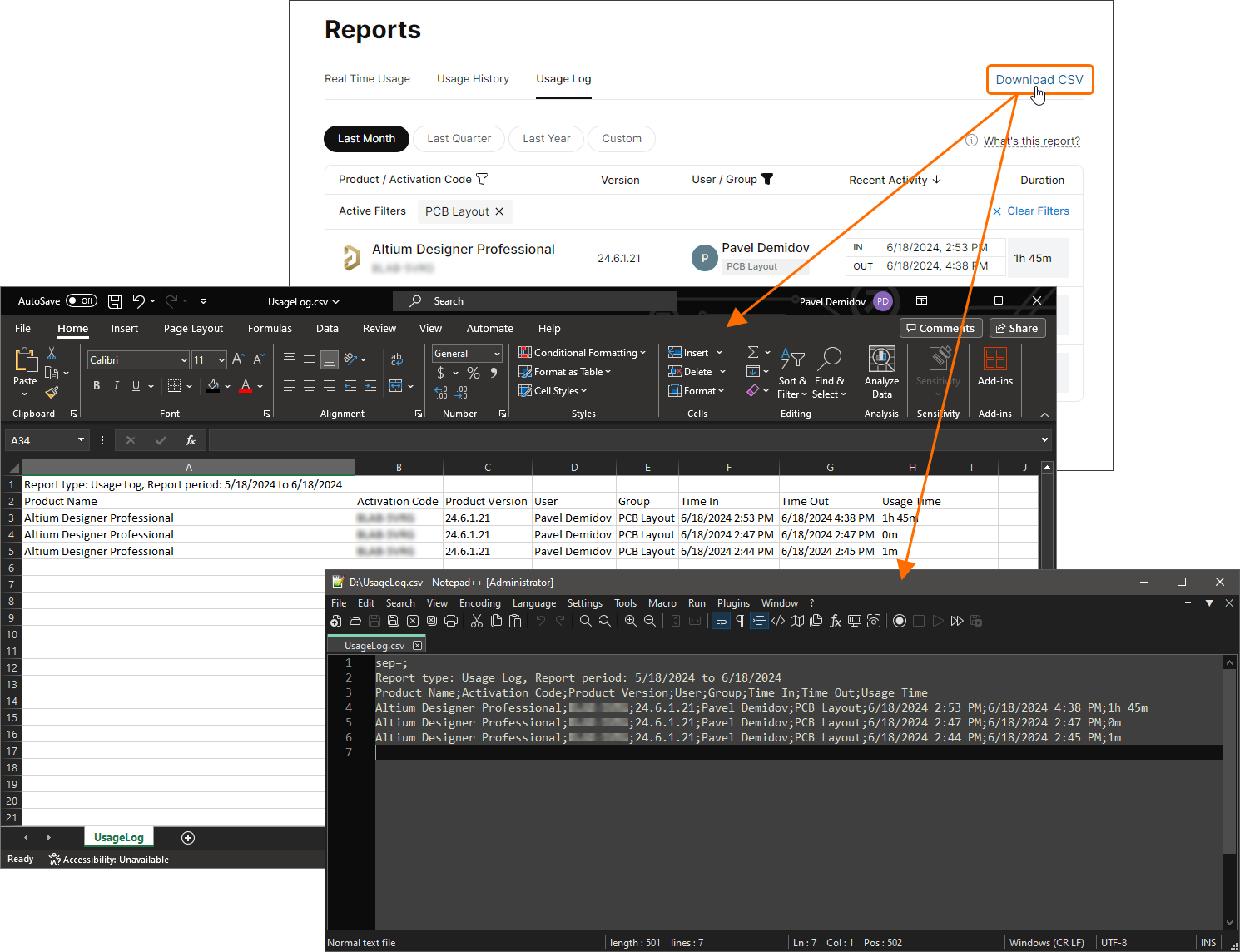 Ejemplo de registro de uso exportado en formato CSV y abierto en Microsoft Excel y Notepad++.
 Localizado por IA