
Configuración de opciones avanzadas
De un vistazo
- Aprenda a restringir la activación de espacios de trabajo a los administradores y cómo los demás miembros pueden solicitarla.
- Comprenda qué funciones de carga, almacenamiento y uso compartido del espacio personal se ven afectadas por las restricciones.
- Descubra cómo conceder a un grupo específico permisos para compartir y guardar archivos en el espacio personal, incluidas las opciones para crear y gestionar ese grupo.
La página Advanced Controls del panel de control de la empresa permite a los administradores especificar las políticas de acceso de los usuarios al espacio de trabajo y al espacio personal de la plataforma Altium 365 de la organización. Las opciones disponibles pueden aplicarse para impedir la activación de espacios de trabajo (si se pueden crear) y controlar las funciones para compartir y cargar archivos de los espacios personales disponibles para los miembros de la empresa.
Estas opciones son, en la práctica, ajustes «globales» que se aplican a todos los usuarios registrados de la organización. Al habilitarlas, se aumenta la seguridad de los datos al impedir que se compartan archivos o se expongan al exterior por error; estas limitaciones no se aplican a los administradores de grupo. Puede acceder a los ajustes de restricciones de usuarios en la página Advanced Controls, que se abre desde el árbol del menú principal de la página de la cuenta de su organización (panel de control de la empresa).
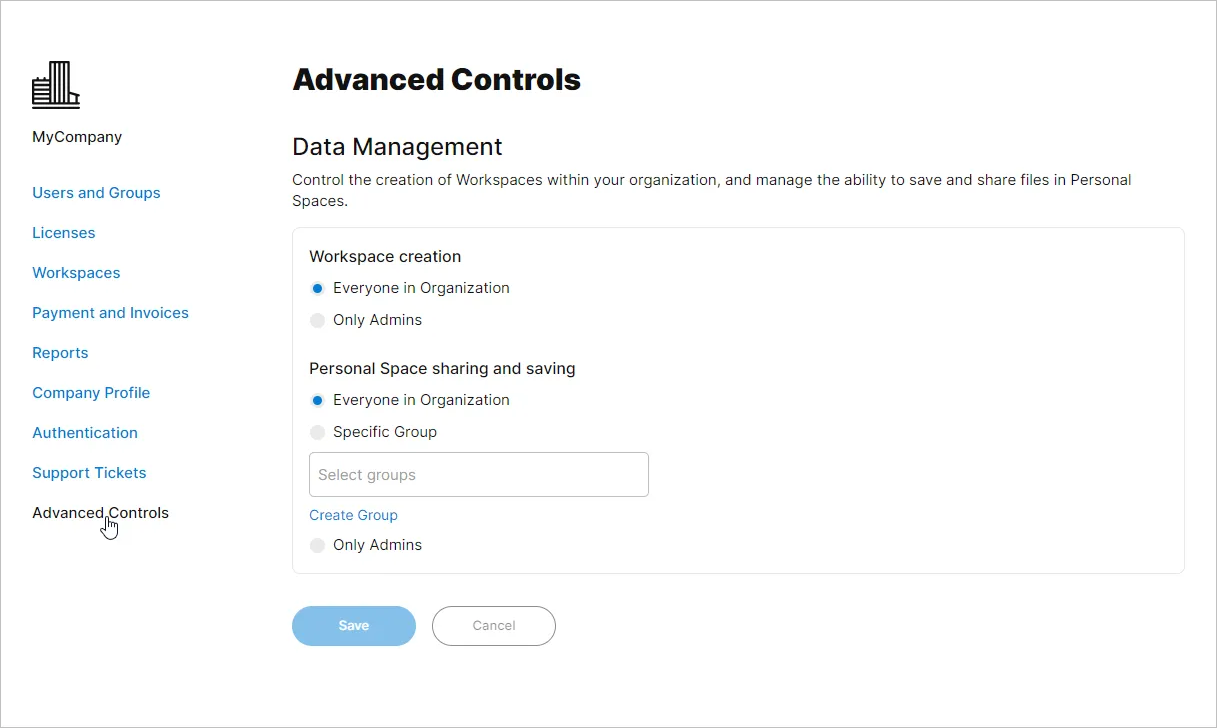 La página Controles avanzados del panel de control de la empresa ofrece opciones para impedir la creación de espacios de trabajo y el uso compartido y guardado de archivos desde un espacio personal de Altium 365.
Control de creación de espacios de trabajo
Si su organización aún no ha activado un espacio de trabajo de Altium 365, o si el nivel de acceso de su empresa a los productos de Altium permite crear varios espacios de trabajo, todos los usuarios miembros de la empresa pueden activar un espacio de trabajo. Consulte la página Activación y gestión de espacios de trabajo para obtener más información. Para restringir el acceso a esta función, la opción Workspace creation de Gestión de datos, en la página Advanced Controls, puede establecerse en Only Admins. El ajuste se aplica inmediatamente al guardar la página Advanced Control ( ).
 Cualquier miembro de la organización puede activar un espacio de trabajo (la configuración predeterminada), o bien la activación puede restringirse únicamente a los administradores.
Con este ajuste, los administradores de la empresa (Group Administrators) pueden activar un espacio de trabajo, mientras que a los demás miembros de la empresa se les impedirá hacerlo mediante un cuadro de diálogo informativo que incluye la opción de enviar un correo electrónico de solicitud de activación de un espacio de trabajo a los administradores de la organización.

Control del uso compartido y guardado en el espacio personal
Todos los miembros de la cuenta de empresa de una organización tienen acceso a un espacio personal de Altium 365 individual para cargar y compartir archivos de diseño. Para algunas organizaciones, el acceso abierto predeterminado de los espacios personales de la empresa puede no ser conveniente desde el punto de vista de la seguridad o de la gestión y auditoría de diseños. Las opciones de Gestión de datos del panel de control de la empresa, en la página Advanced Controls, ofrecen opciones de Personal Space sharing and saving que permiten especificar restricciones para toda la empresa sobre las funciones de los espacios personales.
 Las funciones para compartir y guardar de los espacios personales de su organización pueden habilitarse solo para un grupo específico o únicamente para los administradores.
De forma predeterminada, el espacio personal de cada miembro de la empresa permite realizar las siguientes acciones:
- Los archivos o paquetes de diseño en varios formatos pueden cargarse en un espacio personal (y consultarse en la vista Files).
- Los archivos de diseño cargados en Standalone Viewer en línea de Altium 365 pueden guardarse en el espacio personal de un usuario.
- Los archivos de diseño cargados en un espacio personal (disponibles en la vista Files) pueden compartirse con otros usuarios de dentro y fuera de la organización.
- Los archivos de diseño cargados en un espacio personal pueden insertarse en un sitio web para que otras personas los visualicen.
-
Los diseños del espacio de trabajo que se hayan compartido (con derechos completos de
Edit) en el espacio personal de un usuario pueden volver a compartirse con otros usuarios de dentro y fuera de la organización. - Los archivos de diseño que se hayan cargado o compartido en un espacio personal pueden compartirse con otros usuarios desde un comentario insertado.
Todas las funciones anteriores para compartir y guardar quedarán bloqueadas para los usuarios que no sean administradores cuando la opción Personal Space sharing and saving se establezca en Only Admins:
-
Los intentos de cargar o guardar archivos mostrarán un mensaje informativo que también ofrece la opción de enviar una solicitud de acceso al administrador de la cuenta de empresa de su organización: ver ejemplo. Los correos electrónicos de solicitud incluyen un enlace (
 ) a la página Advanced Controls del panel de control.
-
Los intentos de compartir archivos abrirán el cuadro de diálogo Solicitud para guardar y compartir archivos, desde el que se puede enviar una nota de solicitud a los administradores: ver ejemplo.
-
Otras funciones, como la inserción en sitios web y el uso compartido desde un comentario, no están disponibles.


La capacidad de compartir y guardar (cargar) archivos de diseño también puede restringirse a un grupo de miembros de la organización específico mediante la opción Specific Group. Para ello, seleccione el campo Grupo específico, elija el grupo de la organización deseado en la lista desplegable de grupos existentes y confirme la selección (). Además de los administradores, solo los miembros del grupo especificado tendrán acceso a las funciones para compartir y guardar del espacio personal.

Como también se muestra arriba, la opción Specific Group para Personal Space sharing and saving ofrece asimismo opciones de creación y gestión de grupos:
- Utilice la opción Create Group para asignar un nombre a un nuevo grupo de miembros de la empresa y añadirle usuarios. Esto abre la ventana Create Group en la página Users and Groups del panel de control, donde puede añadir nombres de usuario existentes al nuevo grupo deseado (ver ejemplo). Para obtener más información, consulte Creación de un nuevo grupo.
- Utilice la opción Manage Group para abrir el grupo indicado, donde podrá añadir y eliminar usuarios (ver ejemplo). Para obtener más información, consulte Gestión de grupos.
 Localizado por IA


