
Pad
Parent page: Objetos PCB


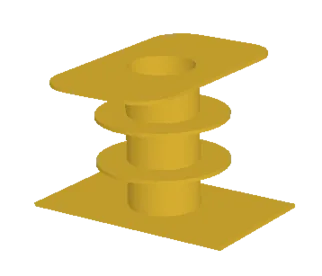 Los pads se utilizan para proporcionar tanto la fijación mecánica como las conexiones eléctricas a los pines del componente.
Resumen
Un pad es un objeto de diseño primitivo. Los pads se utilizan para fijar el componente a la placa y para crear los puntos de interconexión entre los pines del componente y el ruteado de la placa. Los pads pueden existir en una sola capa, por ejemplo, como un pad de dispositivo de montaje superficial, o pueden ser un pad pasante tridimensional, con un cuerpo en forma de barril en el plano Z (vertical) y un área plana en cada capa de cobre (horizontal). El cuerpo en forma de barril del pad se forma cuando la placa se perfora y se metaliza durante la fabricación. En los planos X e Y, los pads pueden tener forma circular, rectangular, octagonal o rectangular redondeada. Los pads pueden utilizarse individualmente como pads libres en un diseño o, más habitualmente, se usan en el editor de bibliotecas PCB, donde se incorporan con otros objetos primitivos en huellas de componentes.
Disponibilidad
Los pads están disponibles para su colocación tanto en el editor PCB como en los editores de bibliotecas PCB haciendo clic en Home | Place | 
Colocación
Después de ejecutar el comando, el cursor cambiará a una cruz y entrará en el modo de colocación de pads.
- Coloque el cursor y luego haga clic o presione Enter para colocar un pad.
- Presione la tecla Tab para acceder a un cuadro de diálogo de propiedades asociado , desde donde se pueden cambiar sobre la marcha las propiedades de la región.
- Continúe colocando más pads, o haga clic con el botón derecho o presione Esc para salir del modo de colocación.
Edición gráfica
Las propiedades de los pads no pueden modificarse gráficamente, salvo su ubicación.
- Para mover un pad libre y también mover las pistas conectadas, haga clic, mantenga pulsado y luego mueva el pad. El ruteado conectado permanecerá unido al pad mientras se mueve.
-
Para mover un pad libre sin mover las pistas conectadas:
- En el editor PCB: seleccione el comando Tools | Arrange | Move » Move Object, haga clic, mantenga pulsado y luego mueva el pad.
- En el editor de bibliotecas PCB: seleccione el comando Home | Arrange | Move » Move Object, haga clic, mantenga pulsado y luego mueva el pad.
Edición no gráfica
Están disponibles los siguientes métodos de edición no gráfica:
Edición mediante un cuadro de diálogo de propiedades asociado
Dialog page: Pad
Este método de edición utiliza el siguiente cuadro de diálogo para modificar las propiedades de un objeto pad.
 Edite las propiedades del Pad en el cuadro de diálogo Pad .

Se puede acceder al cuadro de diálogo Pad durante la colocación presionando la tecla Tab.
Después de la colocación, se puede acceder al cuadro de diálogo de una de las siguientes maneras:
- Haga doble clic en el objeto pad colocado.
- Coloque el cursor sobre el objeto pad, haga clic con el botón derecho y luego elija Properties en el menú contextual.

 en el área Home | Grids and Units de los menús principales.
Configuración del tamaño del orificio
El orificio puede ser redondo, cuadrado o ranurado, y también puede ser metalizado o no metalizado. Se generan archivos de taladrado separados (formato NC Drill Excellon 2) para orificios metalizados y no metalizados (según lo definido por la casilla Plated). Esto significa que se pueden generar hasta dos archivos de taladrado diferentes.
Incremento del designador del pad
Cada pad debe etiquetarse con un designador, que normalmente es un número de pin del componente. El designador puede tener hasta 20 caracteres alfanuméricos. Los designadores de pad se incrementarán automáticamente en 1 durante la colocación si el pad inicial tiene un designador que termina en un carácter numérico. Presione Tab para cambiar el designador del primer pad antes de la colocación.
Configuración de la capa
La lista desplegable de capa se utiliza para seleccionar la capa en la que se encuentra el pad. Al diseñar la huella de un componente de montaje superficial, establezca Layer en Top layer incluso si el componente está destinado a utilizarse en la cara inferior de la placa. El software invertirá automáticamente la capa del pad cuando el componente se voltee a la cara inferior de la placa. Para un pad pasante estándar, establezca Layer en Multi-Layer.
Conexión a una red
El campo Net se utiliza para definir a qué red se conectará el pad. Los pads se conectan automáticamente a cualquier plano de alimentación interno asignado a la misma red. El pad se conectará al plano de acuerdo con la regla de diseño Power Plane Connect Style aplicable. Si no desea que un pad se conecte a los planos de alimentación, agregue otra regla de diseño Power Plane Connect Style dirigida a los pads requeridos con un estilo de conexión de No Connect. Los pads se conectan a los vertidos de polígonos de acuerdo con la regla de diseño Polygon Connect Style aplicable.
Configuración del ID de jumper
Si no es físicamente posible (o deseable) implementar todas las conexiones mediante ruteado, por ejemplo, en una PCB de una sola cara, se pueden usar jumpers. Dentro de la huella de un componente, etiquete los pads que deben conectarse mediante un jumper con el mismo valor Jumper ID distinto de cero. Los pads que comparten el mismo nombre Jumper ID and Net indican al sistema que estos pines se conectarán mediante un jumper físico durante el ensamblaje de la PCB si ese componente también tiene un Type de Jumper.
Las conexiones de jumper se muestran como líneas de conexión curvas en el editor PCB. El verificador de reglas de diseño no informará las conexiones de jumper como redes sin rutear.
 Los jumpers de estilo wire-link pueden definirse estableciendo valores JumperID coincidentes en ambos pads.

Configuración de punto de prueba
Utilice la Configuración de punto de prueba para definir este pad como punto de prueba para Fabrication y/o Assembly. Un punto de prueba es una ubicación donde una sonda de prueba puede hacer contacto con la PCB para comprobar el funcionamiento correcto de la placa. Cualquier pad o vía puede designarse como punto de prueba. Cuando esto se hace, el componente al que pertenece el pad o la vía se bloquea automáticamente.
Expansiones de máscara
El software crea automáticamente una abertura en la máscara de pasta y de soldadura con la misma forma que el pad. Esta abertura puede ser mayor (un valor de expansión positivo) o menor (un valor de expansión negativo) que el propio pad, según lo definido por la configuración de Expansión de máscara. Normalmente, las aberturas de la máscara de pasta son más pequeñas que el pad, mientras que las aberturas de la máscara de soldadura son más grandes que el pad, aunque hay excepciones. De forma predeterminada, el pad utiliza el valor de expansión de las reglas (la regla Paste Mask Expansion y la regla Solder Mask Expansion). Esto puede anularse y, si es necesario, pueden definirse valores locales directamente en el cuadro de diálogo Pad.
El término tenting significa to close off. Si una opción de tenting está habilitada, entonces se anulará la configuración de la regla de diseño Solder Mask Expansion aplicable, lo que dará como resultado que no haya abertura en la máscara de soldadura de esa capa de máscara de soldadura para este pad. Cuando esta opción está habilitada, se ignoran las opciones Expansion value from rules y Specify expansion value.
Edición mediante un panel Inspector
Un panel Inspector le permite inspeccionar y editar las propiedades de uno o más objetos de diseño en el documento activo. Utilizado junto con un filtrado adecuado, el panel puede emplearse para realizar cambios en varios objetos del mismo tipo desde una ubicación conveniente.
 AI-localized