
Texto
Parent page: Objetos de PCB
 Un objeto de texto colocado

Resumen
El texto, también denominado cadena, es un objeto de diseño primitivo. Coloca texto en la capa seleccionada con una variedad de estilos de visualización. Además del texto definido por el usuario, se puede usar un tipo especial de texto denominado cadena especial para mostrar información de la placa o del sistema, o el valor de parámetros de usuario, en la placa.
Disponibilidad
Los objetos de texto están disponibles para su colocación tanto en los editores de PCB como de bibliotecas PCB haciendo clic en Home | Place | 
Colocación
Después de iniciar el comando, el cursor cambiará a una cruz y entrará en el modo de colocación de texto. Aparecerá un objeto de texto "flotando" en el cursor:
- Coloque el cursor y luego haga clic o presione Enter para colocar el objeto de texto.
- Continúe colocando más objetos de texto, o haga clic con el botón derecho o presione Esc para salir del modo de colocación.
Las acciones adicionales que se pueden realizar durante la colocación son:
- Presione Spacebar para girar el objeto de texto en sentido antihorario o Shift+Spacebar para girarlo en sentido horario. La rotación se realiza de acuerdo con el valor de Rotation Step definido en la página PCB Editor – General del cuadro de diálogo Preferences.
- Presione las teclas X o Y para reflejar el objeto de texto a lo largo del eje X o del eje Y, respectivamente.
- Presione la tecla L para voltear el objeto de texto al otro lado de la placa.
- Presione las teclas + y - (en el teclado numérico) para recorrer hacia adelante y hacia atrás todas las capas visibles del diseño, respectivamente, y así cambiar rápidamente la capa de colocación.
- Presione la tecla Tab para acceder a un cuadro de diálogo de propiedades asociado, desde donde se pueden cambiar sobre la marcha las propiedades del objeto.
Edición gráfica
Este método de edición le permite seleccionar directamente un objeto de texto colocado en el espacio de trabajo y cambiar su ubicación, rotación, orientación o, en el caso de cadenas invertidas, su tamaño.
Cuando se selecciona un objeto de texto no invertido, está disponible el siguiente controlador de edición:
 Un objeto de texto seleccionado (no invertido).

- Haga clic y arrastre B para girar el texto alrededor del punto A.
- Haga clic en cualquier parte del texto, lejos de cualquier controlador de edición, y arrastre para reposicionarlo. El texto se sujetará por el punto A y podrá girarse (Spacebar/Shift+Spacebar) o reflejarse (teclas X o Y para reflejar a lo largo del eje X o del eje Y, respectivamente).
Cuando se selecciona un objeto de texto invertido con un rectángulo delimitador editable (rectángulo invertido), están disponibles los siguientes controladores de edición:
 Una cadena seleccionada (invertida y usando un rectángulo invertido).

- Haga clic y arrastre B para girar el texto alrededor del punto A.
- Haga clic y arrastre C para cambiar el tamaño del rectángulo en las direcciones vertical y horizontal simultáneamente.
- Haga clic y arrastre D para cambiar el tamaño del rectángulo en las direcciones vertical y horizontal por separado.
- Haga clic en cualquier parte del texto, lejos de cualquier controlador de edición, y arrastre para reposicionarlo. El texto se sujetará por el punto A y podrá girarse (Spacebar/Shift+Spacebar) o reflejarse (teclas X o Y para reflejar a lo largo del eje X o del eje Y, respectivamente).
Edición no gráfica
Están disponibles los siguientes métodos de edición no gráfica:
Edición mediante un cuadro de diálogo de propiedades asociado
Dialog page: Texto
Este método de edición utiliza el siguiente cuadro de diálogo para modificar las propiedades de un objeto de texto.
 El cuadro de diálogo Text
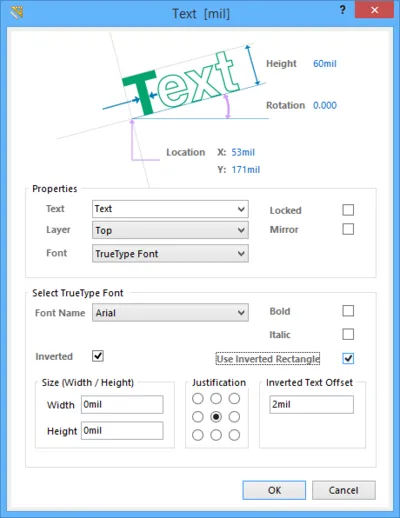
Se puede acceder al cuadro de diálogo Text durante la colocación presionando la tecla Tab.
Después de la colocación, se puede acceder al cuadro de diálogo de una de las siguientes maneras:
- Haga doble clic en el objeto de texto colocado.
- Coloque el cursor sobre el objeto de texto, haga clic con el botón derecho y luego elija Properties en el menú contextual.

 en el área Home | Grids and Units de los menús principales.
Edición mediante un panel Inspector
Panel pages: PCB Inspector, PCBLIB Inspector
Un panel Inspector le permite examinar y editar las propiedades de uno o más objetos de diseño en el documento activo. Utilizado junto con un filtrado apropiado, el panel puede emplearse para realizar cambios en múltiples objetos del mismo tipo desde una ubicación conveniente.
Cadenas especiales
Aunque los objetos de texto pueden usarse para colocar texto definido por el usuario en la capa PCB actual, no es just texto definido por el usuario lo único que puede colocarse. Para ayudar en la producción de documentación, se utiliza el concepto de "cadenas especiales". Estas actúan como marcadores de posición para información de diseño, del sistema o del usuario que debe mostrarse en la PCB en el momento de generar la salida.


 Ejemplos de cadenas especiales de diseño, sistema y parámetros de diseño, mostradas como cadenas de origen a la izquierda y convertidas a la derecha.
Hay un conjunto predeterminado de cadenas especiales predefinidas disponible para usar con documentos PCB nuevos. También puede agregar sus propias cadenas especiales personalizadas definiendo parámetros adicionales a nivel de proyecto. Estos parámetros se definen en la pestaña Parameters del cuadro de diálogo Options for Project.
Colocación de una cadena especial
Para usar una cadena especial en una PCB, coloque un objeto de cadena y seleccione uno de los nombres de cadena especial de la lista desplegable.
 Acceso a cadenas especiales para un objeto de texto colocado.
Mostrar cadenas especiales en el espacio de trabajo
Los valores de algunas cadenas especiales solo pueden verse cuando se genera la salida correspondiente. Sin embargo, la mayoría de las cadenas especiales pueden verse directamente en pantalla habilitando la opción Convert Special Strings en la página View Options del cuadro de diálogo View Configurations al visualizar la placa en 2D (presione el atajo L para abrir el cuadro de diálogo).
 Habilitar la opción Convert Special Strings permite ver en el espacio de trabajo los datos de la mayoría de las cadenas especiales
antes de la generación de la salida.
Cadenas especiales predefinidas de PCB
Las siguientes son las cadenas especiales predefinidas basadas en el sistema disponibles para usar en un documento PCB:
-
.Application_BuildNumber– la versión del software en la que la PCB está cargada actualmente. Al generar la salida Gerber, use esta cadena para registrar la compilación del software con la que se creó el diseño. -
.Arc_Count– el número de arcos en la PCB. -
.Comment– la cadena de comentario de un componente (colocada en cualquier capa en el editor de bibliotecas como parte de la huella del componente). -
.Component_Count– el número de componentes en la PCB. -
.ComputerName– el nombre del equipo en el que el software está instalado y en ejecución. -
.Designator– la cadena de designador de un componente (colocada en cualquier capa en el editor de bibliotecas como parte de la huella del componente). -
.Fill_Count– el número de rellenos en la PCB. -
.Hole_Count– el número de taladros en la PCB. -
.Item– el Item al que se refieren los datos generados (por ejemplo,D-810-2000). Los datos se utilizarán para construir ese Item. -
.ItemAndRevision– el Item y la revisión específica de ese Item a los que se refieren los datos generados en el formato<Item ID>-<Revision ID>(por ejemplo,D-810-2000-01.A.1). Los datos se utilizarán para construir esa revisión específica de ese Item en particular. -
.ItemRevision– la revisión específica del Item al que se refieren los datos generados (por ejemplo, 01.A.1). Los datos se almacenan en esa revisión del Item dentro del Altium Vault de destino. -
.ItemRevisionBase– la porción Base Level del esquema de nombres de una revisión de Item (por ejemplo, 1). -
.ItemRevisionLevel1– la porción Level 1 del esquema de nombres de una revisión de Item (por ejemplo, A). -
.ItemRevisionLevel1AndBase– las porciones Level 1 y Base Level del esquema de nombres de una revisión de Item (por ejemplo, A.1). -
.ItemRevisionLevel2– la porción Level 2 del esquema de nombres de una revisión de Item (por ejemplo, 01). -
.ItemRevisionLevel2AndLevel1– las porciones Level 2 y Level 1 del esquema de nombres de una revisión de Item (por ejemplo, 01.A). -
.Layer_Name– el nombre de la capa en la que se coloca la cadena. -
.Legend– una leyenda de símbolos para gráficos mecánicos de taladrado. Esta cadena solo es válida cuando se coloca en la capa Drill Drawing. Nota: esta es una función heredada; coloque un objeto Drill Table para obtener información de taladrado más detallada. -
.Net_Count– el número total de redes diferentes en la PCB. -
.Net_Names_On_Layer– los nombres de todas las redes en la capa específica. Esta cadena solo es válida cuando se coloca en una capa de plano interno. -
.Pad_Count– el número de pads en la PCB. -
.Pattern– los nombres de las huellas de componentes utilizadas en la PCB. -
.Pcb_File_Name– la ruta y el nombre de archivo del documento PCB. -
.Pcb_File_Name_No_Path– el nombre de archivo del documento PCB. -
.PCBConfigurationName– el nombre de la configuración a partir de la cual se ha generado la salida. -
.Plot_File_Name– para la salida Gerber generada, esta cadena identifica el nombre de archivo del archivo de trazado Gerber. Para la salida impresa, identifica la capa representada en la salida. Para la salida ODB++, identifica el nombre de la carpeta principal en la que se almacenan los archivos. -
.Poly_Count– el número de polígonos en la PCB (compuesto por vertidos de polígonos, planos internos y planos divididos). -
.Print_Date– la fecha de impresión/trazado. -
.Print_Scale– el factor de escala de impresión/trazado. -
.Print_Time– la hora de impresión/trazado. -
.Printout_Name– el nombre de la impresión. -
.SlotHole_Count– el número de agujeros ranurados en la PCB. -
.SquareHole_Count– el número de agujeros cuadrados en la PCB. -
.String_Count– el número de cadenas en la PCB. -
.Track_Count– el número de pistas en la PCB. - .VariantName - la variante del diseño a partir de la cual se ha creado la salida.
-
.VersionControl_RevNumber– el número de revisión actual del documento. Se debe usar control de versiones para que esta cadena contenga información. -
.Via_Count– el número de vías en la PCB.
Fuentes TrueType
Al usar fuentes TrueType, las fuentes TrueType y OpenType (un superconjunto de TrueType) que se encuentren en la carpeta \Windows\Fonts estarán disponibles para su uso. La función también ofrece compatibilidad total con Unicode.
Para usar una fuente TrueType, elija un tipo de fuente en el campo desplegable de la región Select TrueType Font. Use las opciones Bold y/o Italic para añadir énfasis al texto según sea necesario.
Hay disponibles opciones adicionales para las fuentes TrueType. Habilite la opción Inverted para mostrar el texto como invertido, con control sobre el tamaño del borde alrededor del texto.
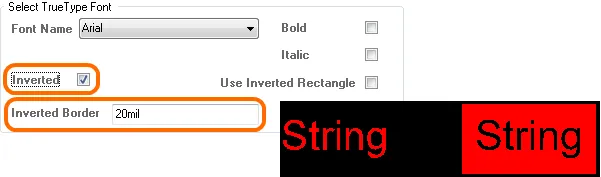 Un ejemplo de texto TrueType invertido.
La opción Use Inverted Rectangle amplía el control sobre el rectángulo delimitador del texto invertido, incluyendo: tamaño del rectángulo, justificación del texto dentro del rectángulo y un desplazamiento del texto con respecto al borde del rectángulo.
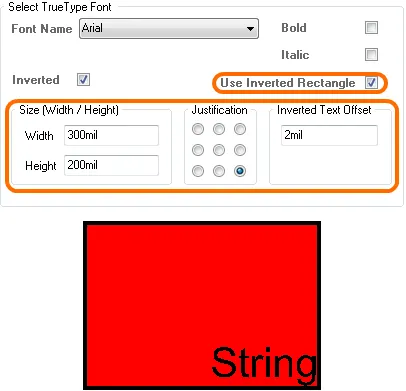 Ajuste con precisión la apariencia del texto invertido con control sobre el rectángulo delimitador y la ubicación del texto dentro de él.
 AI-localized