
Violación
Parent page: Objetos de PCB
 Las infracciones de reglas de diseño se marcan claramente mediante Objetos de infracción.
Resumen
Un objeto de infracción marca dónde uno o más objetos de diseño están infringiendo una regla de diseño. Los objetos de infracción también se conocen como marcadores de error DRC (Design Rule Check). Se agregan al diseño cuando se detecta una infracción mediante la función de Design Rule Check (DRC) en línea o por lotes.
Disponibilidad y colocación
Los objetos de infracción se colocan automáticamente mediante la función Design Rule Check; no son objetos que puedan colocarse o editarse. Cuando el DRC en línea está en ejecución o se ejecuta el DRC por lotes, cada objeto de diseño que infringe una regla de diseño se marca con un objeto de infracción. Las reglas que se están comprobando actualmente se configuran en el cuadro de diálogo Design Rule Checker. Acceda a este cuadro de diálogo haciendo clic en Home | Design Rules | 
y luego configure las reglas que se comprobarán en línea y/o por lotes.
 Tanto la comprobación de reglas en línea como por lotes se configuran en el cuadro de diálogo Design Rule Checker. Cada objeto de diseño que infringe una regla se marca
con un objeto de infracción.
Presentación de los objetos de infracción
Hay dos tipos de objeto de infracción: DRC Error Markers y DRC Detail Markers.
- DRC Error Markers - estos son marcadores aplicados a todo el objeto que está en infracción, independientemente de la ubicación de esa infracción. Estos objetos facilitan ver rápidamente dónde hay un objeto infractor, independientemente del nivel de zoom.
- DRC Detail Markers - los marcadores de detalle muestran la ubicación y la razón por la que se está infringiendo una regla de diseño. Estos marcadores proporcionan información inmediata sobre la condición que se está infringiendo y se colocan en la ubicación de la infracción.
Las imágenes siguientes muestran cómo funcionan juntos los dos tipos de marcadores: la imagen de la izquierda está alejada, la imagen de la derecha está ampliada sobre las mismas infracciones. La imagen de la izquierda muestra infracciones de separación marcadas por un marcador de error DRC (en rojo); la imagen de la derecha muestra tanto el marcador de error rojo como también el marcador de detalle blanco, indicando que la separación es menor que los 0,6 mm especificados en la regla de diseño Electrical Clearance aplicable.
 Infracciones de separación: al alejar, los marcadores de error son visibles; al acercar, los marcadores de detalle se vuelven visibles.
La presentación de los objetos de infracción puede configurarse de las siguientes maneras.
Colores de los marcadores DRC
El color de ambos tipos de marcadores se configura en la pestaña Board Layers and Colors del cuadro de diálogo View Configurations. La sección System Colors de esta pestaña se muestra a continuación:
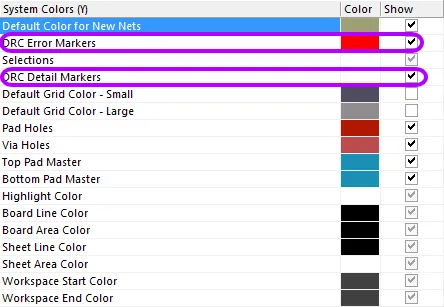 Configure el color de los Error y Detail Markers en el cuadro de diálogo View Configurations.
Estilo de marcador de error y comportamiento del zoom
En las imágenes anteriores, los marcadores de error DRC se muestran en rojo sólido al alejar, y como puntos rojos con una cruz al acercar. El comportamiento de presentación de estos marcadores puede configurarse en la página PCB Editor — DRC Violations Display del cuadro de diálogo Preferences. Hay dos aspectos que pueden configurarse (consulte la imagen siguiente):
-
Violation Overlay Style - los marcadores de error pueden mostrarse de una de las cuatro formas siguientes. Haga clic para seleccionar su estilo preferido:
- None (Layer Color) - los marcadores de error se muestran en el color de la capa, por lo que no son visibles.
- Solid (Override Color) - los marcadores de error se muestran en el color de la capa Error Marker.
- Style A - los marcadores de error se muestran como un triángulo de advertencia.
- Style B - los marcadores de error se muestran como un punto con una cruz en su interior.
-
Overlay Zoom Out Behavior - los marcadores de error harán lo siguiente al alejar:
- Base Pattern Scales - los marcadores de error se escalan independientemente del nivel de zoom (el tipo de marcador está determinado por el estilo de superposición de infracción seleccionado arriba).
- Layer Color Dominates - al alejar, los marcadores de error se convierten en un área sólida de color en el color de la capa.
- Override Color Dominates - al alejar, los marcadores de error se convierten en un área sólida de color en el color de la capa Error Marker.
El punto en el que se muestran los marcadores de detalle de infracción durante el zoom se controla mediante el control deslizante Show Violation Detail.
 Configure el estilo de superposición (Style B en este ejemplo) y cómo se muestran los marcadores de error en diferentes niveles de zoom.
Cuándo se marcan las infracciones
Las reglas de diseño habilitadas determinan qué reglas se comprueban y cuándo se comprueban (en línea y/o por lotes). La forma en que luego se marcan las infracciones detectadas está determinada por la configuración de DRC Violation Display Style en la página PCB Editor - DRC Violations Display del cuadro de diálogo Preferences.
Puede configurar la visualización para mostrar solo los detalles de infracción (marcadores de detalle) o para mostrar una superposición de infracción (marcadores de error), o ambos. Habilite las casillas de verificación según sea necesario o haga clic con el botón derecho en el cuadro de diálogo para activar o desactivar varias opciones.
 Habilite qué infracciones se mostrarán como detalles, usando una superposición, o ambas.
Comprender las infracciones
Hay varias formas en que la información de infracción se muestra dentro del software. Los marcadores de infracción (tanto de superposición como de detalle) proporcionan indicios claros sobre la ubicación y la naturaleza de la infracción. Por ejemplo, en la imagen siguiente, la vía de la izquierda tiene un marcador de detalle que muestra que el diámetro de la vía es menor de 1 mm, por lo que debe ser más pequeña que el tamaño permitido en la regla de diseño Routing Via Style aplicable. También hay una línea dibujada desde la vía hasta un pad cercano, y esta línea está interrumpida por una doble barra. Esto indica que la red no está enrutada (está interrumpida) entre la vía y el pad. Use los marcadores de detalle para ayudar a interpretar la condición de error.
 Marcadores de detalle que muestran una vía de tamaño insuficiente y una red no enrutada.
Además de los marcadores, todas las infracciones detectadas se detallan en el panel PCB Rules and Violations (Home | Design Rules | 
). La imagen siguiente muestra una sección del panel con la restricción de separación seleccionada; debajo de eso, muestra que hay una regla seleccionada; debajo de eso, muestra que hay dos infracciones de esta regla.
 Use el panel PCB Rules and Violations para localizar rápidamente infracciones de reglas de diseño.
Haga clic una vez en una infracción para hacer zoom sobre esa infracción en el espacio de trabajo; haga doble clic en ella para abrir el cuadro de diálogo Violation Details, que detalla tanto el Violated Rule como el Violating Primitives.
 El cuadro de diálogo Violation Details muestra tanto la regla como las primitivas implicadas en la condición de error.
Eliminar objetos de infracción
Los objetos de infracción pueden eliminarse ejecutando el comando Reset Error Markers . Haga clic en Home | Design Rules | 
» Reset Error Markers. Tenga en cuenta que esto elimina solo los marcadores de error; las infracciones subyacentes de reglas de diseño aún deben analizarse y resolverse.
 AI-localized