
Mantenimiento
Monitor de estado

Un Enterprise Server incluye un Health Monitor basado en navegador. Al que accede un administrador a través de la página Health de la interfaz del navegador del Workspace de Enterprise Server, ofrece un resumen visual del estado de la máquina host y del sistema de almacenamiento de Enterprise Server.
Además del rápido resumen visual del estado de Enterprise Server, la página también permite descargar todos los archivos de registro en un único archivo Zip, así como facilitar la creación de un informe de estado —también archivado cómodamente en un archivo Zip— que puede enviarse al Soporte de Altium y, posteriormente, a los desarrolladores.
La instalación de Enterprise Server también incluye una herramienta independiente Health Monitor que puede iniciarse en el equipo que aloja Enterprise Server, mediante el acceso directo de escritorio que se crea al instalar Enterprise Server. Como alternativa, la herramienta Health Monitor puede encontrarse en la carpeta \Program Files (x86)\Altium\Altium365\Tools\HealthMonitor como el ejecutable avhealth.exe. Tenga en cuenta que la carpeta también incluye una herramienta simplificada de línea de comandos: avConsoleHealth.exe. En esta variante independiente, Health Monitor funciona como una entidad independiente que consulta Enterprise Server y su sistema host, y por lo tanto es capaz de proporcionar datos e información cruciales incluso en el improbable caso de que Enterprise Server no esté funcionando completamente. Ofrece funciones adicionales más allá de las disponibles en el Health Monitor basado en navegador.
El Health Monitor independiente está dirigido a departamentos de TI y cubre, en términos generales, las siguientes áreas críticas:
-
Enterprise Server Environment – el estado del hardware del PC host, como sus discos duros, memoria, CPU y la adecuación de su rendimiento.
-
Enterprise Server Backend – el estado de la base de datos de soporte del Server, el almacenamiento de archivos y el repositorio.
-
Enterprise Server Services – el estado del conjunto de servicios del Server, alojados como grupos de aplicaciones de IIS, como los servicios de Identity, Authorization y License Manager.
Copia de seguridad y recuperación

Con el tiempo, su Workspace albergará una cantidad de datos cada vez mayor e impresionante. El valor de estos datos no puede exagerarse, ya que son una mezcla de datos fuente que pueden reutilizarse en futuros proyectos de diseño, así como datos a partir de los cuales se fabrican y ensamblan productos pasados, actuales y futuros. Son datos que han sido liberados y ratificados bajo el más alto nivel de escrutinio, y almacenados de forma segura con la máxima integridad. Y, como ocurre con todos los datos valiosos, la durabilidad de su integridad se garantiza pudiendo realizar una copia de seguridad.
La instalación de Enterprise Server contempla el archivado de los datos de su Workspace mediante el suministro de una herramienta Backup & Restore controlada por línea de comandos. El ejecutable de la herramienta —avbackup.exe— se encuentra en la carpeta \Program Files (x86)\Altium\Altium365\Tools\BackupTool, para una instalación predeterminada de Enterprise Server.
Compatibilidad con servidor proxy
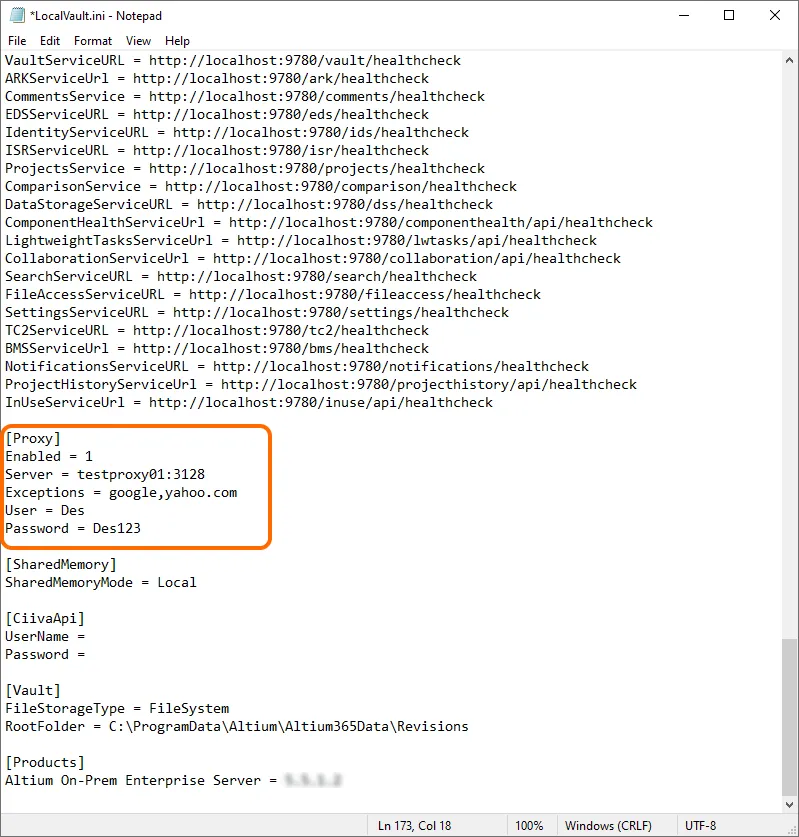
Para una empresa que accede a internet a través de un servidor proxy, la información de configuración del proxy puede definirse para un Enterprise Server tras la instalación. Esto permite que los servicios de Enterprise Server se conecten correctamente con servicios basados en internet a través del servidor proxy de la empresa, cuando sea necesario.
La información de configuración del proxy se introduce en la sección [Proxy] del archivo LocalVault.ini. Para una instalación predeterminada de Enterprise Server, este archivo puede encontrarse en la siguiente ubicación: \Program Files (x86)\Altium\Altium365.
Herramienta de administración del servidor por línea de comandos
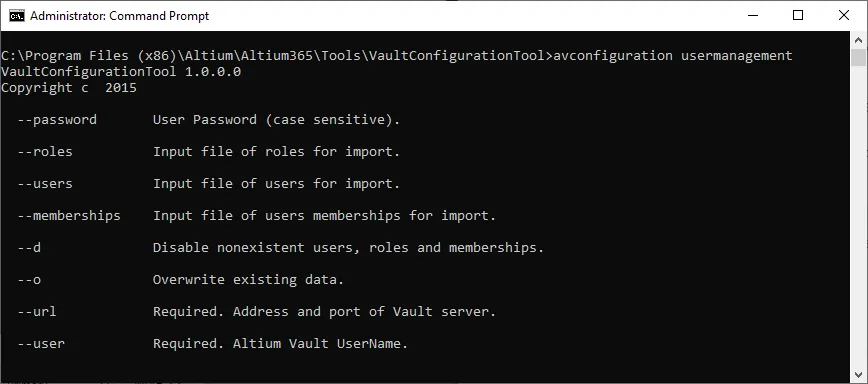
Enterprise Server proporciona una herramienta de línea de comandos para cubrir los siguientes aspectos de la configuración de Enterprise Server:
- User Management – permitir que Enterprise Server se cargue previamente con configuraciones masivas de usuarios y grupos derivadas de sistemas o registros de la empresa, evitando así la necesidad de crear las entradas individualmente a través de la interfaz del navegador del Workspace de Enterprise Server. La herramienta admite la importación de datos de usuarios, grupos y pertenencia de usuarios a grupos desde archivos estándar delimitados por comas *.csv.
- Part Choice Indexing – permitirle realizar manualmente una reindexación de las Part Choices para los componentes de la biblioteca de su Workspace, obtenidos a través de Part Sources definidas por el usuario (conexiones a bases de datos locales de piezas).
La herramienta —avconfiguration.exe— se incluye con su instalación de Enterprise Server y puede encontrarse en la carpeta \Program Files (x86)\Altium\Altium365\Tools\VaultConfigurationTool.
Herramienta importadora de base de datos de componentes CSV
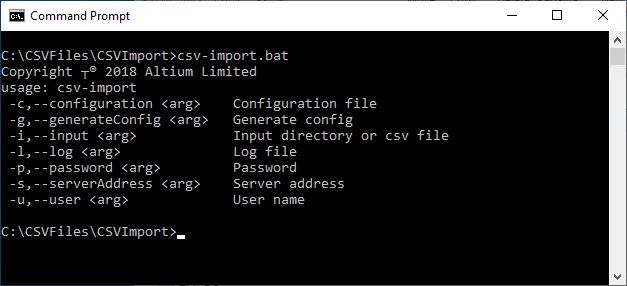
La instalación de Enterprise Server incluye una herramienta importadora de base de datos de componentes CSV que puede utilizarse para incorporar datos de componentes a Enterprise Server desde un archivo exportado desde un sistema empresarial, como un sistema ERP o PLM de la empresa. Implementada como un archivo batch configurable (*.bat), la herramienta de escritorio importa datos de componentes desde un archivo de hoja de cálculo de destino (*.csv) al Workspace según lo determinado por las plantillas existentes del Workspace o un archivo de configuración dedicado.
La herramienta de línea de comandos puede encontrarse en la carpeta \Program Files (x86)\Altium\Altium365\Tools\CSVImport de la instalación de Enterprise Server. Consulte csv-import.bat para obtener información sobre la sintaxis de línea de comandos utilizada con la herramienta, o simplemente ejecute el archivo batch sin atributos para obtener información más detallada.
 AI-localized