
Integración de PLM
El Workspace de Enterprise Server puede conectarse a una o más instancias de PLM, con compatibilidad directa con Windchill®, Arena®, Oracle® Agile™, Aras Innovator® y Siemens Teamcenter® (con licencia y configuración adicionales). La configuración de la interfaz se realiza a través de la página PLM Integration de la interfaz del navegador del Workspace, que proporciona una interfaz automatizada para configurar fácilmente la interconexión, mapear datos de parámetros y especificar la dirección de la sincronización de datos. Con la interfaz configurada y en funcionamiento, se proporcionan características y funcionalidades al trabajar en las siguientes áreas diferenciadas:
-
Biblioteca (componentes) – permite la sincronización unidireccional o bidireccional de sus componentes, parámetros de componentes y elecciones de parte entre su Workspace y su instancia de PLM. La interfaz de configuración le permite especificar qué parámetros están controlados en cada sistema. Además, el mapeo de parámetros le permite actualizar propiedades en el lado del Workspace (configurable por campo), sin necesidad de liberar formalmente una nueva revisión de ese elemento de componente. También está disponible un flujo de trabajo dedicado de Part Request de PLM que admite la creación automática de un componente en su instancia de PLM, así como la propagación de los números de parte generados en PLM de vuelta a los componentes en Workspace.
-
Diseño (proyectos) – está disponible un flujo de trabajo dedicado de Project Creation de PLM que admite la creación automática de números de parte en su instancia de PLM, y luego la propagación de estos como parámetros del proyecto de Altium Designer. Dichos parámetros pueden utilizarse en cadenas especiales (por ejemplo, para anotaciones del marco de hoja). Tiene la capacidad de publicar su diseño en su instancia de PLM como parte de la ejecución de Project Releaser en Altium Designer. La operación de publicación en PLM utiliza una plantilla de publicación —definida como parte de la configuración de integración de la instancia de PLM— para controlar cómo deben propagarse los datos al PLM. Y si está publicando por primera vez y los números de parte (en el lado del PLM) aún no están asociados con el proyecto, esos números de parte se crearán en el PLM y se asociarán con el proyecto como parte de esa publicación inicial. También tiene la capacidad de definir entradas de componentes para componentes de biblioteca del Workspace en la instancia de PLM como parte de la operación de publicación (opcional, según la configuración). Y siempre podrá ver exactamente qué se ha creado, como por ejemplo números de parte en la instancia de PLM, como parte del historial del flujo de trabajo del proceso (History pestaña).
Compatibilidad con PLM
El Workspace de Enterprise Server proporciona compatibilidad directa con los siguientes sistemas PLM:
-
PTC Windchill® PLM versión 12, 13 y PTC Windchill+ (la variante SaaS de Windchill).
-
Arena® PLM.
-
Oracle® Agile™ PLM.
-
Aras Innovator® Release 30.
Additional Setup for Aras Innovator
Para lograr la integración de PLM con Aras Innovator, su servidor de Altium debe registrarse en la configuración de autenticación de Aras añadiendo una nueva sección de nodo a su registro de clientes. Una vez registrado, se concede un token OAuth único para que su servidor conectado autentique el acceso.
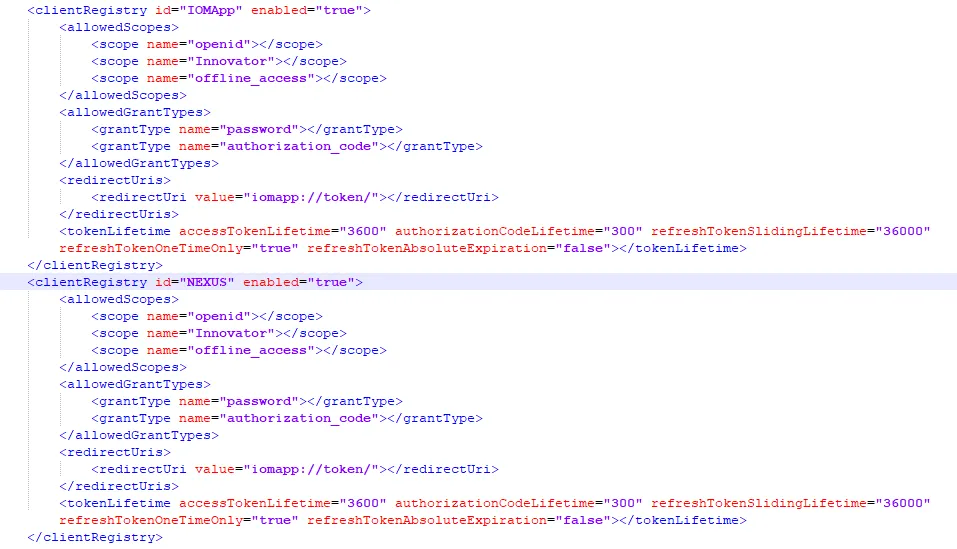
Los cambios necesarios en la configuración de Aras Innovator se realizan editando su archivo de registro de cliente OAuth:
-
En la máquina host de Aras, abra el archivo
\OAuthServer\OAuth.configpara editarlo. -
Ubique y copie la sección IOMApp —desde la línea
<clientRegistry id="IOMApp" enabled="true">hasta la línea</clientRegistry>. - Pegue la sección IOMApp copiada inmediatamente después para crear una nueva sección (duplicada).
-
En esta nueva sección de nodo, cambie el nombre de
IOMAppaNEXUS, lo que dará como resultado<clientRegistry id="NEXUS" enabled="true">. Ver ejemplo. - Guarde y luego reinicie la máquina de Aras.
-
En la máquina host de Aras, abra el archivo
-
Siemens Teamcenter®, con configuración de integración adicional.
-
Duro PLM, implementado como una instancia de PLM de terceros; consulte Compatibilidad con PLM de terceros a continuación.
Elección de la interfaz de configuración de PLM
La conexión del Altium Enterprise Server a un sistema PLM compatible puede establecerse mediante una interfaz de usuario semiautomatizada avanzada, como se detalla a continuación, o utilizando un proceso manual basado en la edición de archivos XML de configuración de PLM. Este último requiere conocimiento de las estructuras de datos del sistema PLM de destino y familiaridad con el formato XML, mientras que el sistema actualizado que se presenta a continuación obtiene automáticamente los datos requeridos del PLM y del Workspace de Altium para completar las opciones de menú en la interfaz.
Puede reconfigurar el Workplace para presentar la interfaz PLM anterior —basada en la edición manual de archivos XML— desmarcando la opción Enable new PLM Configuration page en la página Admin – Settings – PLM Integration de la interfaz del Workspace. Asegúrese de guardar el cambio y luego cerrar sesión y volver a iniciarla.
► Consulte la versión anterior de esta página para obtener información detallada sobre la configuración de archivos XML de PLM y el trabajo con la interfaz PLM anterior.
Conexión a su instancia de PLM
Las configuraciones de PLM se crean y administran en la página Admin – PLM Integration de la interfaz del navegador del Workspace.
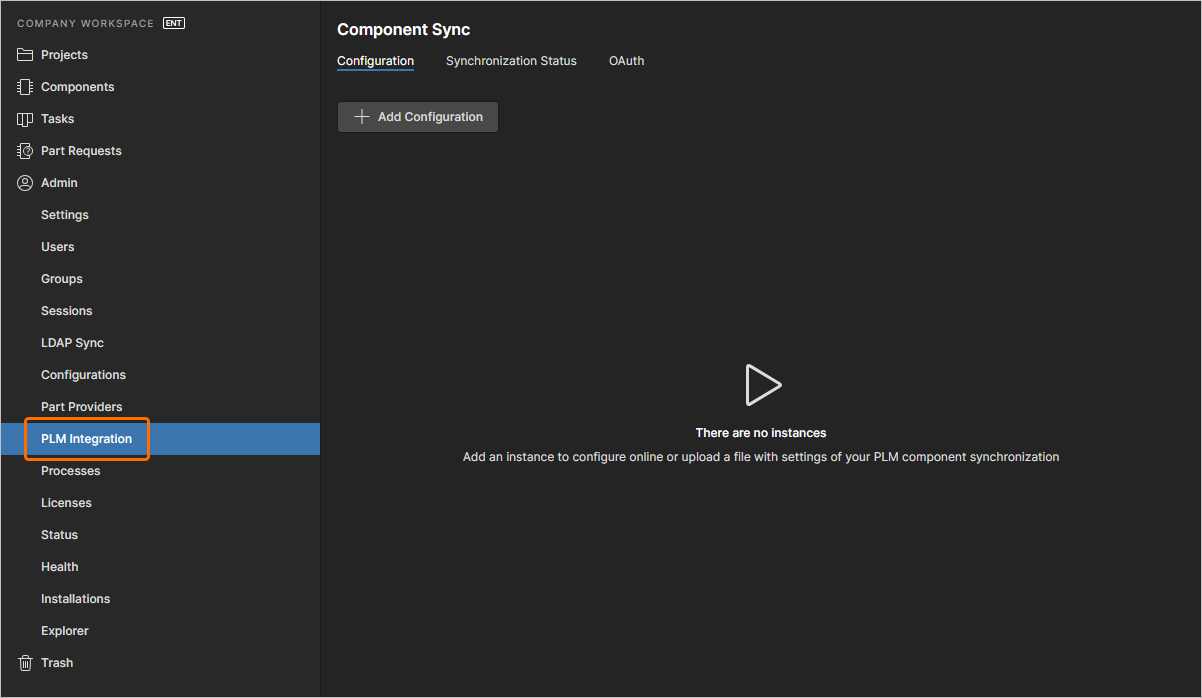
Cuando se haya conectado correctamente al sistema PLM, la interfaz de configuración proporcionará una variedad de opciones de integración basadas en datos extraídos tanto del Workspace como del PLM conectado.
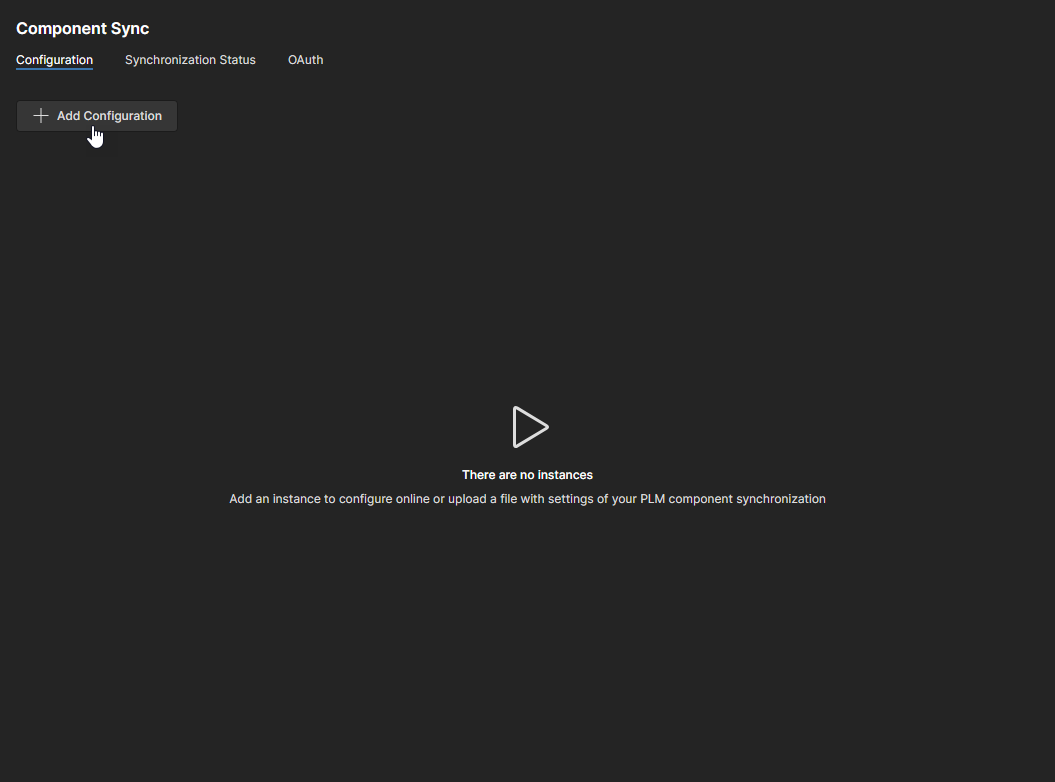
Utilice el botón  para iniciar el proceso de conexión y continúe según se muestra en la siguiente presentación.
|
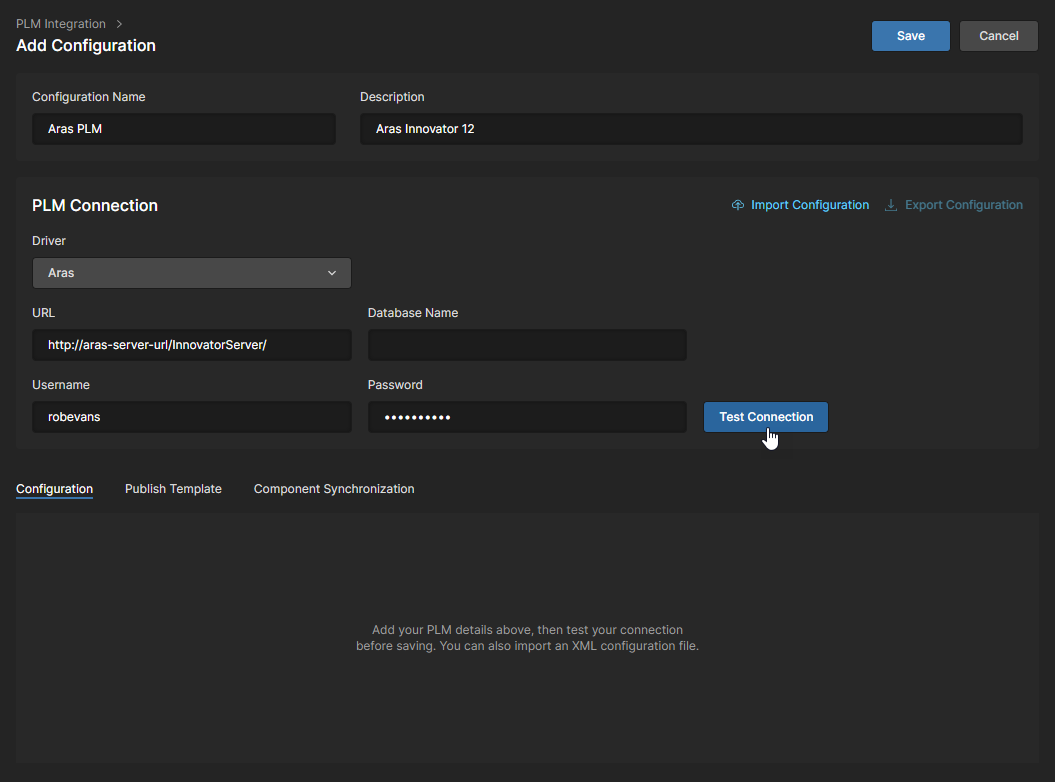
Haga clic en Introduzca un valor único en Name/Description para la nueva configuración, seleccione el tipo correcto de PLM en el menú desplegable Driver y (para este ejemplo de Aras) una base de datos de trabajo específica si corresponde. Introduzca sus credenciales de Username/Password para el sistema PLM y luego haga clic en Una conexión PLM correcta se confirma bajo el encabezado Server Connection, y el Workspace completará entonces la interfaz con opciones de datos paramétricos procedentes tanto de los datos de componentes del Workspace como de los datos de atributos del PLM. Una vez cargada, la interfaz presenta los datos paramétricos y de tipo importados como opciones seleccionables de menú o campo. |
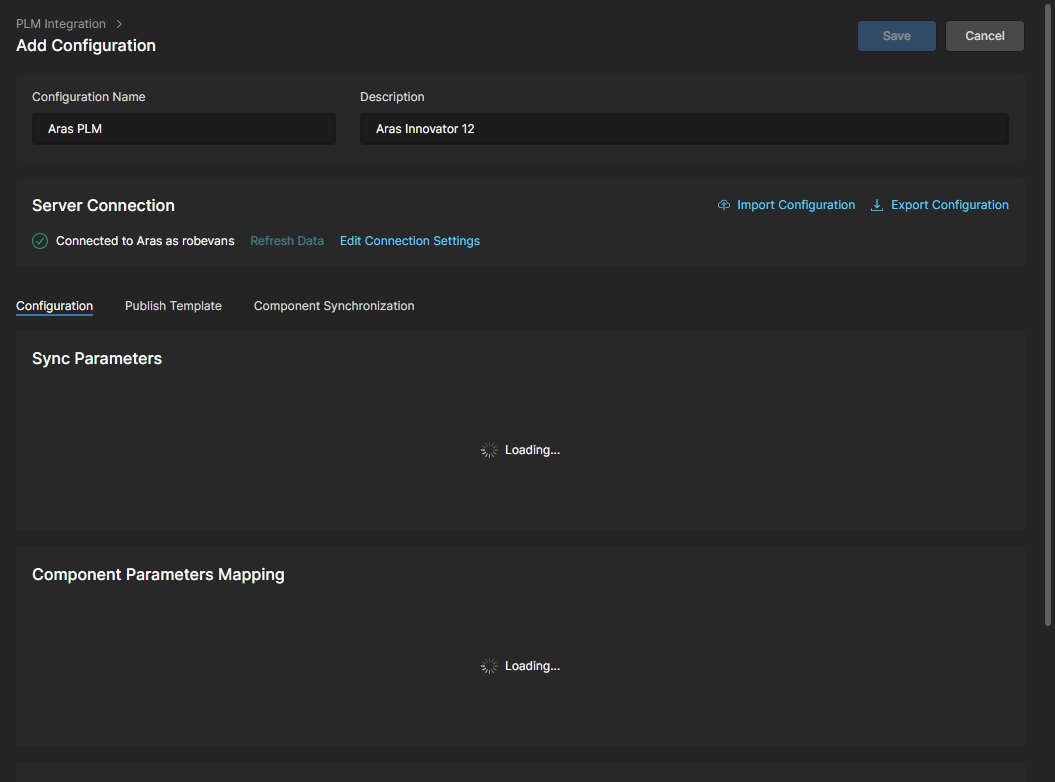
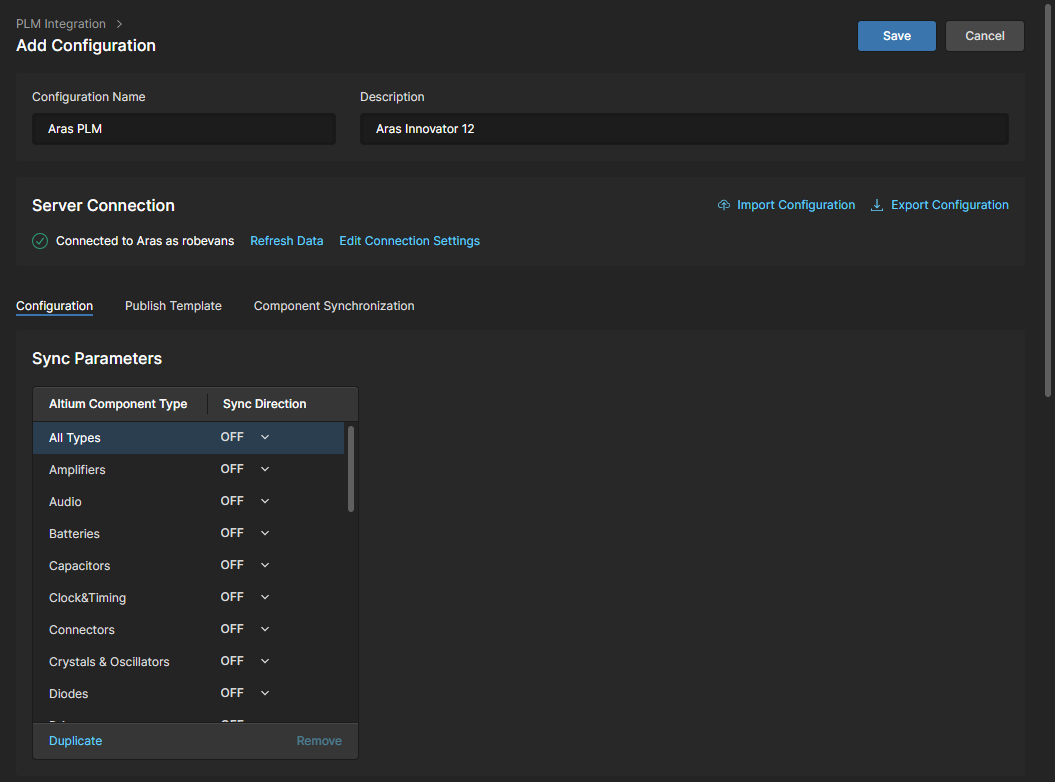
 para continuar.
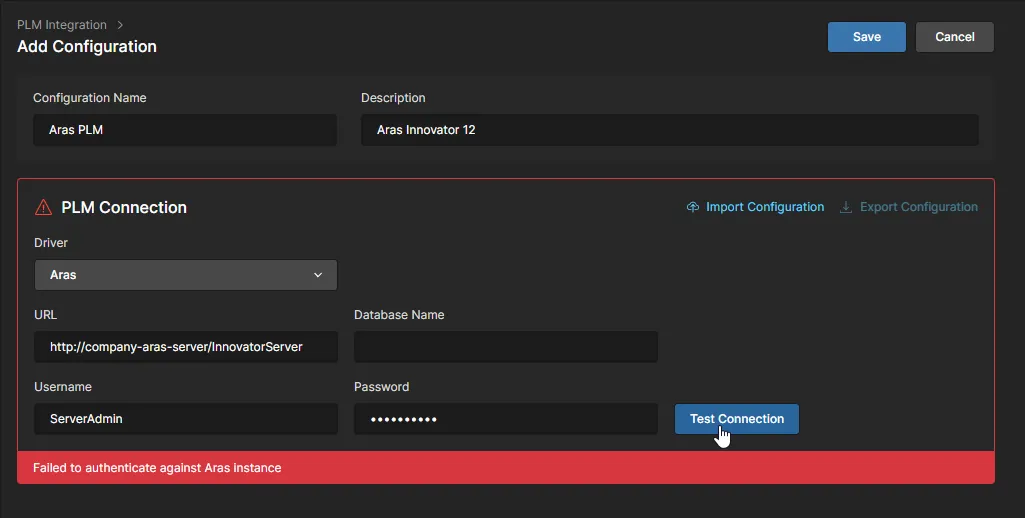
Cualquier error de conectividad se resaltará en rojo al iniciar sesión en el sistema PLM de destino. El borde inferior del cuadro resaltado incluirá los detalles del error: ver ejemplo.
PTC Windchill SSO Support
La posibilidad de utilizar autorización de inicio de sesión único (SSO) al conectarse a un sistema PLM Windchill está disponible y se configura a través de la interfaz del Workspace. Esto proporciona un método de autorización de conexión simplificado y seguro al ejecutar procesos PLM del Workspace como Project Creation y Publish to PLM. En la práctica, esta disposición permite conceder acceso a Windchill utilizando el estándar de delegación OAuth a través de un servicio de proveedor de identidad como PingFederate.
El acceso a la configuración de SSO está disponible en la pestaña OAuth de la página PLM Integration del Workspace (Admin - PLM Integration), donde se pueden agregar múltiples instancias de proveedor OAuth.
Haga clic en el botón  de la pestaña OAuth para agregar una nueva instancia de proveedor OAuth. La configuración de autorización del proveedor OAuth se completa a partir de los datos disponibles de su proveedor de identidad configurado. Introduzca un nombre y la información requerida por el Workspace —ID, tokens, URL, etc.— en los campos de la página, y luego guarde la configuración completada.
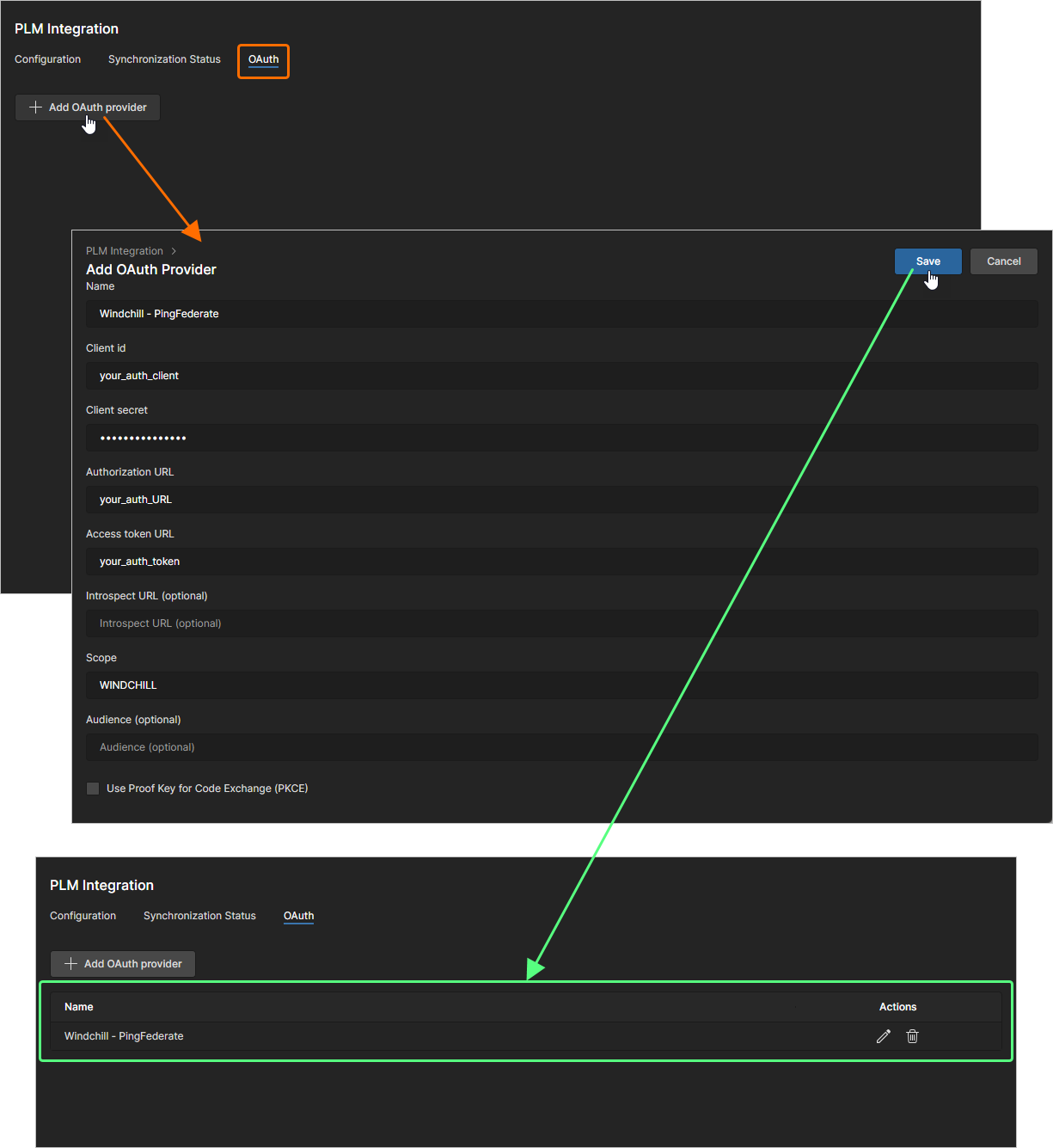 La información necesaria para configurar una nueva instancia OAuth de SSO proviene de la configuración existente del proveedor OAuth.
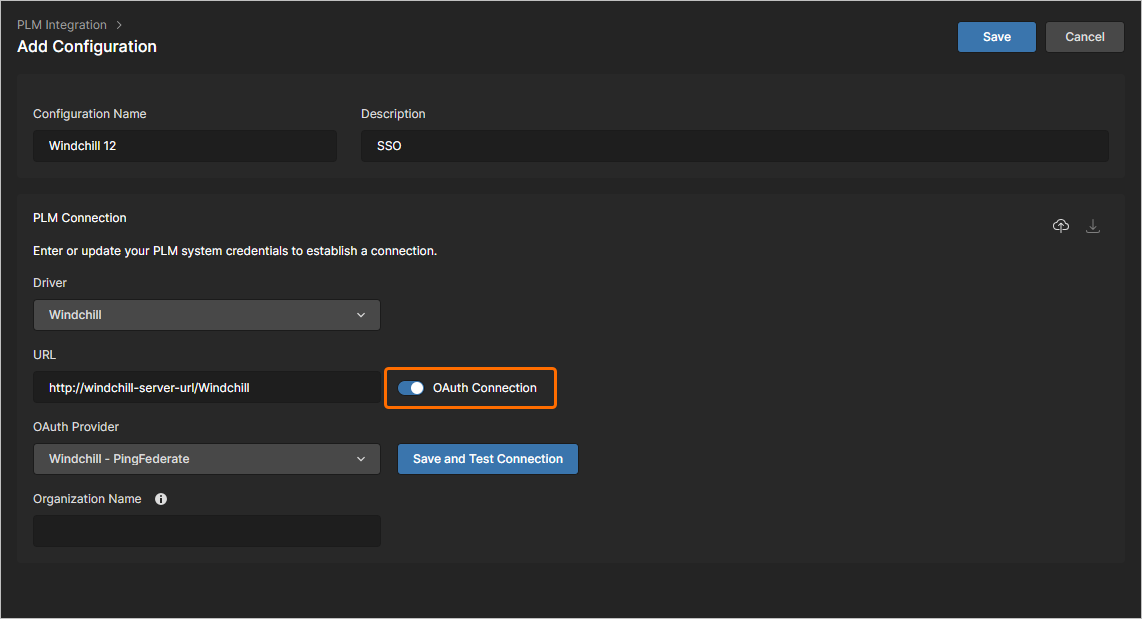
La nueva instancia de proveedor OAuth estará disponible cuando la opción OAuth Connection esté habilitada en una configuración de PLM Windchill. Seleccione en la lista desplegable OAuth Provider cuando haya varios proveedores disponibles. Complete la configuración de la conexión con el botón  y siga las indicaciones del proveedor si es necesario.
Compatibilidad con PLM de terceros
Altium Enterprise Server proporciona compatibilidad adicional para configuraciones de sistemas PLM “no nativos” desarrolladas por terceros. Esta compatibilidad está habilitada por el Generic Connector de Altium, que requiere el Altium PLM Generic Connector Addon license.
Al agregar una instancia de PLM de Workspace para uno de estos sistemas, los archivos XML preconfigurados proporcionados por el tercero se cargan en la configuración de esa instancia de PLM a través de la interfaz PLM Integration. Un ejemplo de esto es la compatibilidad con Duro PLM en Enterprise Server.
Configuración
Después de una conexión correcta a una instancia de PLM, la interfaz PLM del Workspace ofrece ajustes de configuración para definir cómo se realiza la sincronización de componentes, el mapeo cruzado de parámetros de componentes y el enfoque de transferencia utilizado para los datos de Part Choices. Estas opciones de sincronización están disponibles en la pestaña Configuration de la interfaz.
Las opciones de configuración disponibles para usted (y sus etiquetas/funcionalidad) están determinadas por el tipo de sistema PLM y por los datos paramétricos obtenidos tanto del Workspace como de la instancia de PLM conectada.
Parámetros de sincronización
Esta sección de la interfaz PLM define qué tipos de componentes se sincronizarán, dónde y cómo se crearán/actualizarán los nuevos componentes, y cualquier restricción basada en criterios de parámetros.
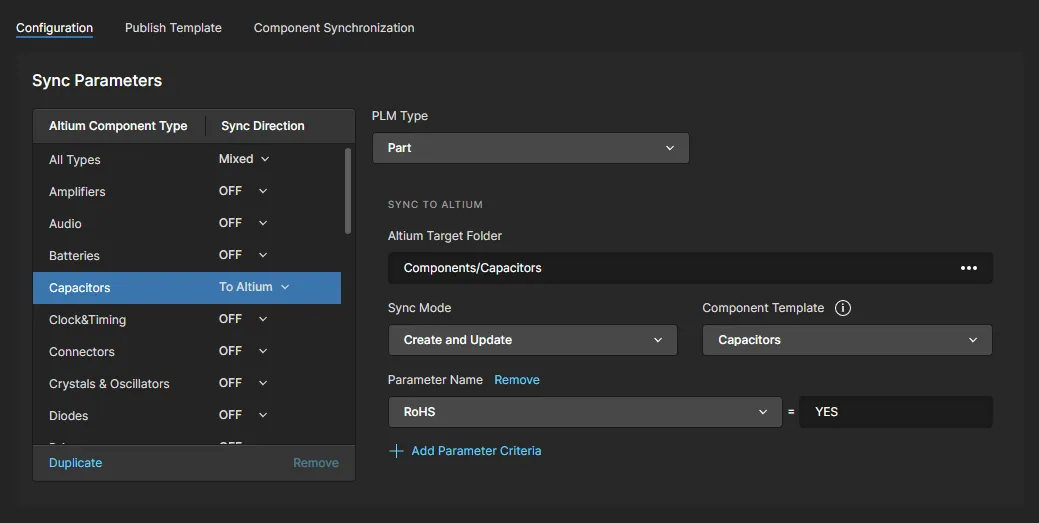
La forma en que se sincronizan los componentes se especifica individualmente:
- Seleccione un Altium Component Type en la lista de parámetros y establezca su opción Sync Direction según sea necesario (A Altium/PLM o ambos); las opciones de tipo de componente proceden de los datos actuales de componentes del Workspace.
- Elija un nombre de atributo PLM relacionado en el menú PLM Type; las opciones disponibles proceden de la instancia de PLM conectada.
- En el campo Altium Target Folder (debajo de Sync to Altium) busque y seleccione una carpeta de componentes del Workspace como ubicación de sincronización para este componente.
- Especifique un Sync Mode para determinar si se crearán nuevos componentes durante la sincronización, o si solo se actualizarán componentes existentes, o ambas cosas.
-
Establezca el Component Template que se utilizará para definir los tipos de parámetros del componente al sincronizar este componente. Este ajuste tomará por defecto el Altium Component Type seleccionado (por ejemplo;
Capacitors) si hay disponible una plantilla de Workspace asociada. - Utilice la opción Add Parameter Criteria para especificar un valor de parámetro por el que estará restringida la sincronización. Un componente no se sincronizará a menos que cumpla este criterio. Agregue más criterios de parámetros según sea necesario.
Hay opciones adicionales disponibles cuando se conecta a un PLM PTC Windchill que son compatibles con el sistema PartsLInk de Windchill. El sistema PartsLink permite clasificar las partes en grupos para una selección más cómoda y rápida, y puede incluir pares Atributo/Valor asociados para proporcionar una definición adicional dentro de esa clasificación. Consulte la sección desplegable a continuación para obtener más información.
- Seleccione el Add Classification Name Criteria del menú Filter Criteria para agregar un filtro de clasificación. Utilice el menú de nombre para elegir un grupo de clasificación por el que se filtrará la sincronización.
-
Para un control más preciso, seleccione la opción Add Classification Attribute Criteria y especifique el Attribute de una clasificación y su valor asociado. En el ejemplo mostrado aquí, solo se sincronizarán los condensadores de la clase
102-Capcitorscon un valorCapacitancede10uF.
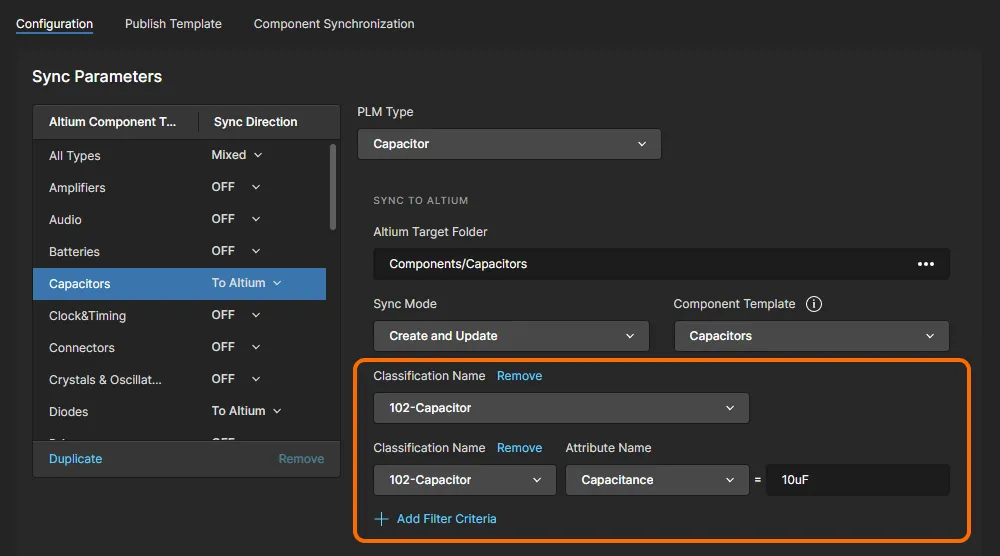
More on Windchill PartsLink
Dentro de Windchill, una clasificación PartsLink se define creando un binding attribute que puede aplicarse a un tipo de parte. Luego se agrega un atributo de clasificación de parte a una clase de clasificación definida.
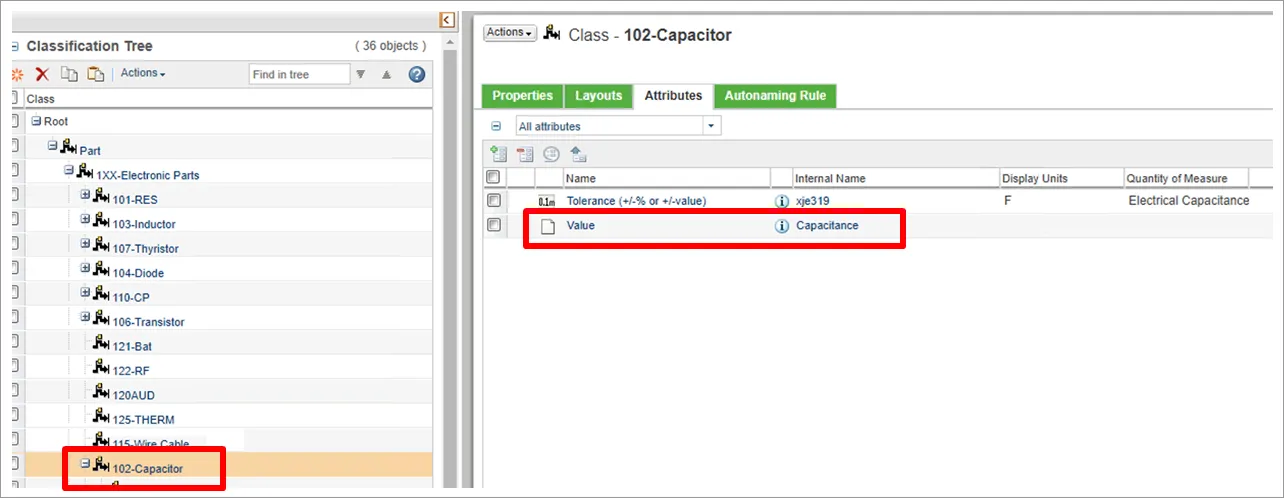
Las entradas de componentes en Windchill incorporarán su clasificación definida y cualquier parámetro de atributo de clasificación especificado, que a su vez estarán disponibles para el proceso de sincronización de componentes PLM del Workspace.
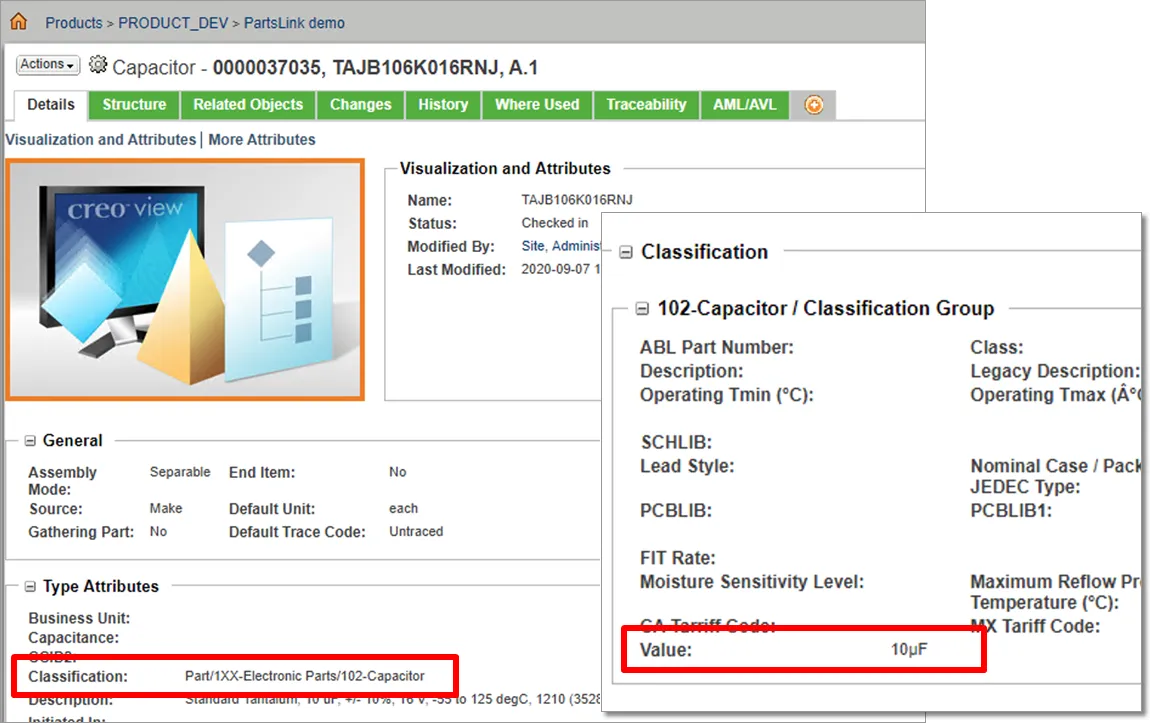
Cuando una entrada de componente se sincroniza desde Windchill al Workspace y se ha especificado la interacción de PartsLink en la configuración PLM del Workspace, los atributos de configuración de Windchill para esa parte se propagarán a Altium Designer.
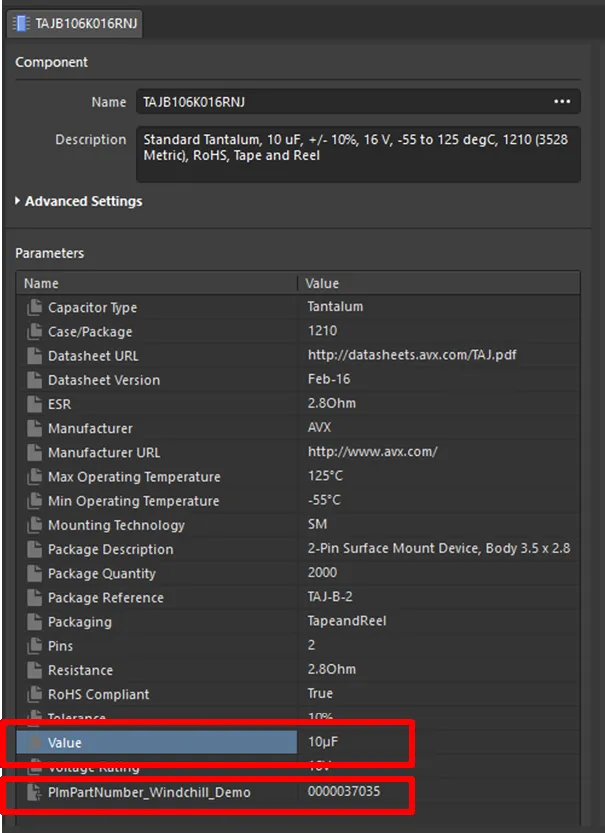
Cuando Sync Direction se establece como To PLM o para sincronización bidireccional (To PLM & To Altium), se presenta una opción Add Filter Criteria en Sync To PLM. Utilice esta opción para establecer criterios de parámetro o carpeta que controlarán qué componentes del Workspace se propagan al sistema PLM.
Se pueden agregar múltiples criterios de parámetro para restringir estrechamente la sincronización de componentes del Workspace con PLM. Los criterios disponibles también incluyen opciones de cláusula OR y NOT para establecer un control más preciso sobre el filtrado de componentes aceptados para sincronización con PLM.
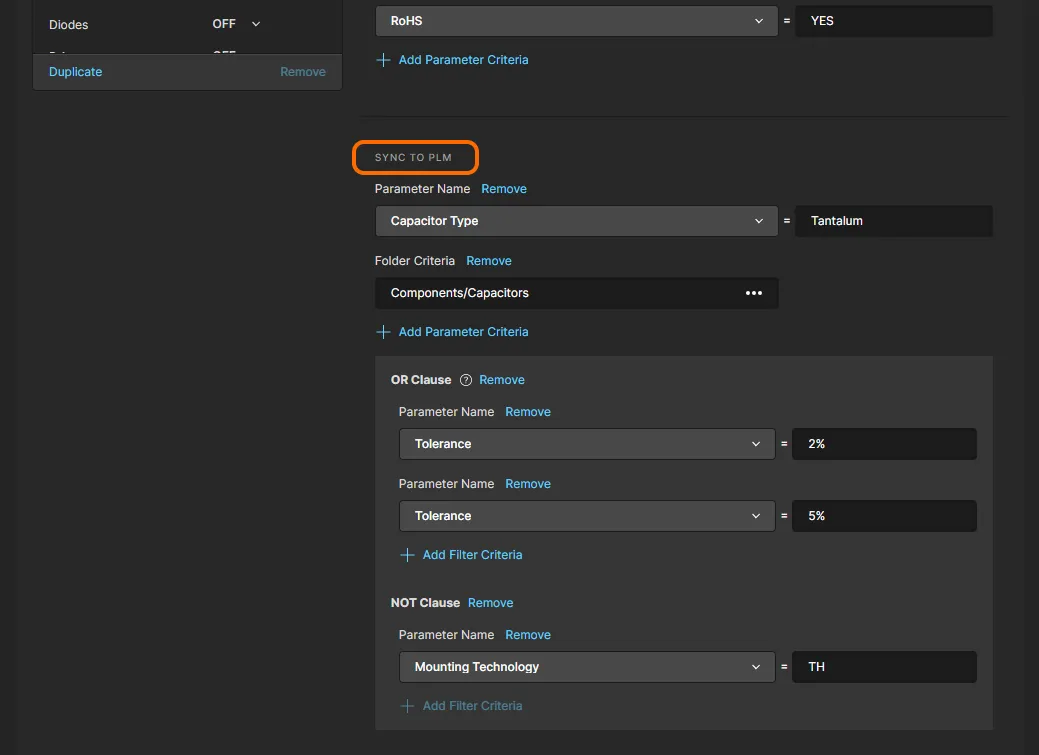
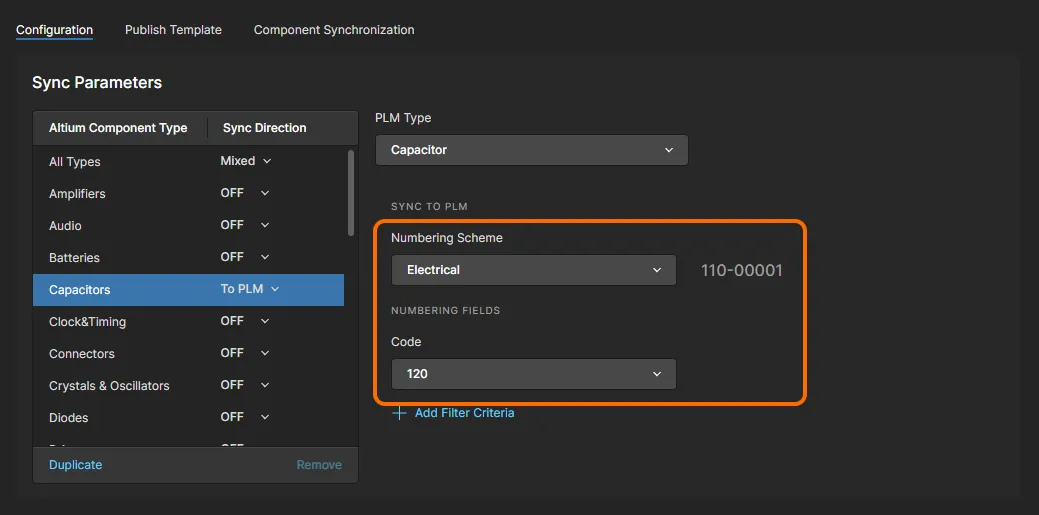
La sección Sync to PLM proporciona opciones adicionales de numeración de partes y prefijos/sufijos al dirigirse a un sistema Arena PLM. Estos esquemas de PLM predefinidos están disponibles para su selección en los menús Numbering Scheme y Code, y determinarán el formato del número de ítem de las partes cargadas en Arena.
Mapeo de parámetros de componentes
Continúe el mismo proceso que arriba para especificar la configuración de parámetros de sincronización para todos los componentes que desee sincronizar con PLM. Dado que los parámetros de componentes del lado del Workspace no necesariamente coinciden con los del lado del PLM, la sección de la interfaz Component Parameter Mapping puede utilizarse para mapear parámetros entre ambos. Tenga en cuenta que cuando los parámetros se mapean, su valor se sincronizará de uno a otro como si fueran el mismo parámetro.
Utilice el comando Add Parameter de la sección para crear una entrada para mapear un parámetro Workspace/PLM que se aplique al Altium Component Type actualmente seleccionado (según lo seleccionado en Sync Parameters). Las opciones Parameter Name de PLM y Altium son las disponibles en los respectivos sistemas. Un ajuste Revision en la columna Item/Revision hace que se cree una nueva revisión de componente cuando el parámetro ha cambiado, mientras que con el ajuste Item solo se actualizará el parámetro del componente durante la sincronización.
Utilice el icono  asociado para eliminar una entrada de mapeo.
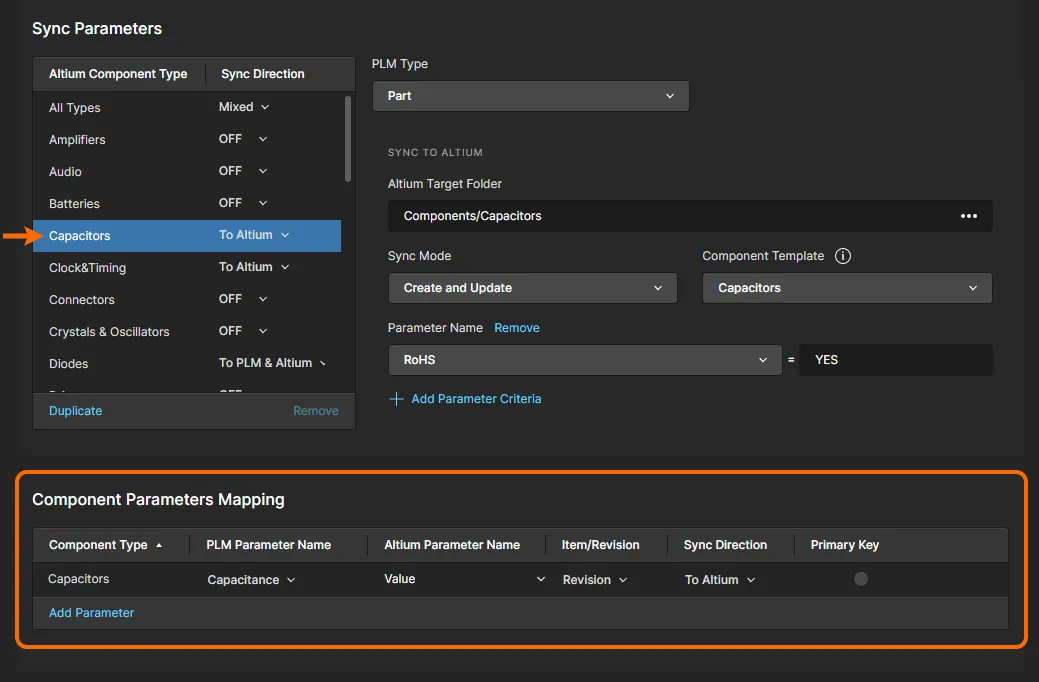
Cualquier número de parámetros puede mapearse de esta manera; sin embargo, es probable que exista una serie de parámetros comunes Workspace/PLM que necesiten mapearse para todos los componentes. Este enfoque de mapeo global está disponible cuando All Types se selecciona como Altium Component Type.
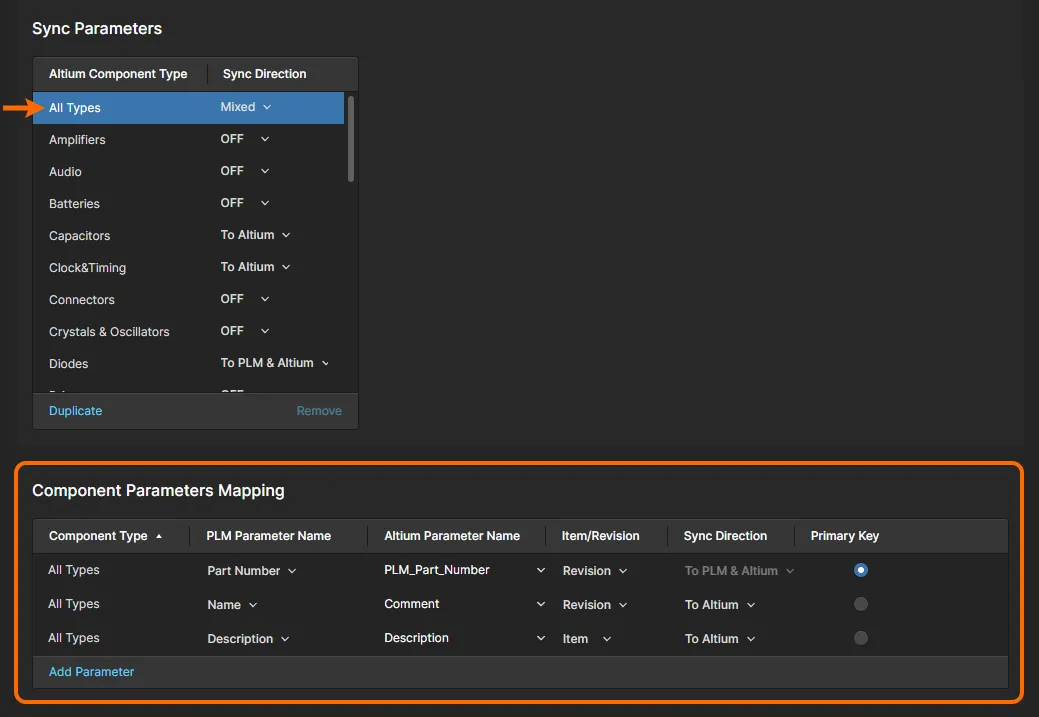
Cree entradas de mapeo (Add Parameter) que se aplicarán a todos los componentes incluyendo coincidencias conocidas de parámetros comunes, y establezca las opciones Item/Revision y Sync Direction según sea necesario. También es importante especificar una entrada de parámetro mapeado como Primary Key; este es un par de parámetros común que sirve como índice de referencia entre los dos conjuntos de datos paramétricos. Cuando se trata de un número de parte de PLM (recomendado), el número creado en el lado del PLM se propaga de vuelta al lado de Altium, creando un vínculo de referencia conocido entre los conjuntos de datos de componentes sincronizados.
Atributos de clasificación de PLM
Para un PLM PTC Windchill conectado, que admite la agrupación de componentes como clasificaciones, los atributos y valores PLM relacionados pueden mapearse a parámetros de componentes del Workspace en esta sección.
Para extraer un valor específico de atributo de clasificación de Windchill —por ejemplo, el valor de capacitancia para condensadores en la clase 102-Capacitor— agregue la clasificación y su valor (Capacitance) como PLM Parameter Name y el parámetro de componente de Altium de destino (Value) como Altium Parameter Name. Se pueden agregar definiciones para todos los tipos de componentes, incluidas múltiples definiciones para el mismo tipo de componente.

► Consulte la información anterior sobre PartsLink para obtener más información sobre las clasificaciones de Windchill.
Part Choices
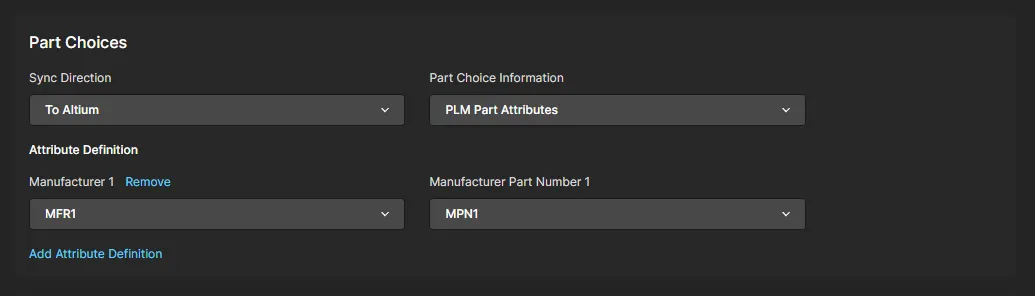
Utilice el menú desplegable Sync Direction para especificar en qué dirección se sincronizarán los datos de Part Choices del fabricante entre el Workspace y el sistema PLM, o deshabilite la sincronización de Part Choices con la opción OFF.
Dependiendo del tipo de PLM conectado, la opción Part Choice information ofrecerá sincronización en un formato compatible con las partes de fabricación aprobadas propias del PLM (Native PLM Manufacturer Parts) o como datos convencionales de parámetros de componente (PLM Part Attributes). Esta última puede consistir en múltiples conjuntos de atributos de parámetro Manufacturer:PartNumber — MFR1:MPN1, MFR2:MPN2, por ejemplo.
Datos nativos de Part Choice de PLM
Establezca el menú Part Choice Information en la opción Native PLM Manufacturer Parts para sincronizar la información de Part Choice de Altium con los datos “nativos” (o integrados) de abastecimiento de partes del PLM conectado. Un ejemplo de esta relación es Manufacturer Parts en Windchill.
La información de abastecimiento de partes en Arena se mantiene principalmente como parámetros Vendor, con una relación secundaria (indirecta) de parámetros Manufacturer. La interfaz PLM de Enterprise Server contempla esto al ofrecer la opción de sincronizar con Arena utilizando una relación de abastecimiento de partes direct o indirect.
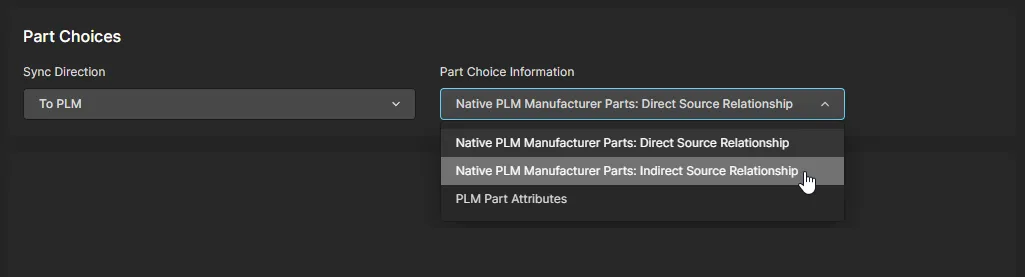
Al especificar opciones de Part Choices en su configuración de Arena, las opciones del menú desplegable Part Choice Information son:
-
Native PLM Manufacturer Parts: Direct Source Relationship – Elija esta opción para dirigir los datos de Part Choice de Altium a los datos de relación de abastecimiento Vendor de Arena. Esta es la condición predeterminada anterior, por lo que cualquier evento de sincronización
ToPLMexistente habrá tenido como destino la relación Vendor. - Native PLM Manufacturer Parts: Indirect Source Relationship – Elija esta opción para dirigir los datos de Part Choice de Altium a los datos de relación de abastecimiento Manufacturer de Arena. Los datos del fabricante de partes de Altium se correlacionarán entonces con las entradas de datos del fabricante en el lado del PLM.
-
PLM Part Attributes – Como se indicó anteriormente, elija esta opción para configurar una sincronización de Part Choice “no nativa” basada en datos convencionales de parámetros de componente formados por conjuntos de atributos
Manufacturer:PartNumber, que se seleccionan usando el Attribute Definitions asociado.
TeamcenterLa integración con PLM admite de forma inherente la sincronización bidireccional de las Part Choices del fabricante entre el Enterprise Server y la instancia de Teamcenter PLM. Los datos de Part Choice de componentes (Manufacturer Part Number y Manufacturer) del lado de Altium pueden sincronizarse directamente con los parámetros “nativos” Manufacturer Part y Vendor del lado de Teamcenter, que están disponibles cuando están habilitadas las funciones de Vendor Management de Teamcenter.
XML de configuración del proyecto
Esta sección proporciona una lista de la configuración XML base que define la configuración PLM inicial para el sistema PLM conectado. La versión descargada de este XML de configuración base (Download Sample Configuration) incluye comentarios detallados que destacan la función de la mayoría de las secciones de Entity y Attribute.
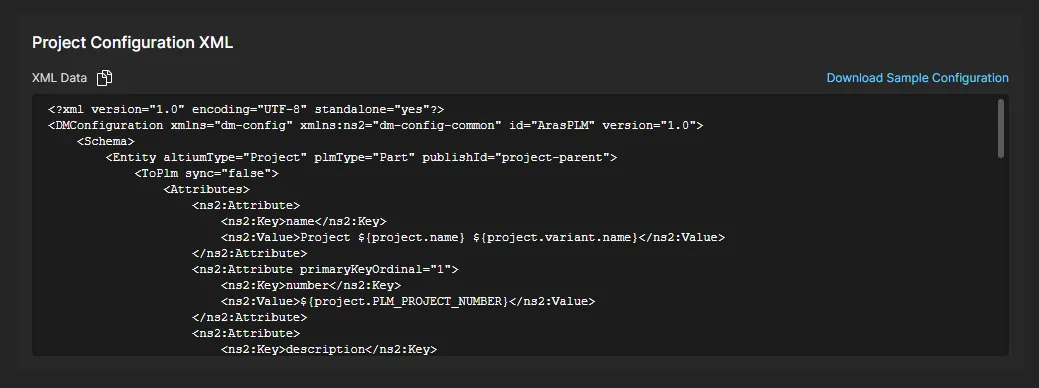
En última instancia, la configuración que defina en la interfaz de integración PLM se almacena como archivos XML del sistema, que pueden guardarse localmente mediante el comando Export Configuration asociado con los detalles de Server Connection en la parte superior de la página de configuración.

También se incluye una opción Import Configuration, que le permite aplicar un archivo XML de configuración existente a una configuración PLM nueva (o editada), que luego duplicará esa configuración PLM. Además, en situaciones en las que sea necesario realizar cambios especializados en una configuración PLM existente, su archivo XML exportado puede editarse manualmente y luego volver a importarse a la configuración.
Adición de plantilla de publicación
La configuración PLM requiere la adición de un Publishing Template basado en XML para admitir procesos del Workspace que envían datos completos del proyecto —archivos de diseño, datos de componentes y datos de salida de fabricación— al sistema PLM en una única acción de “publicación”. Estos procesos incluyen Publish to PLM, donde el usuario especifica los datos de salida que se enviarán, y Project Releaser with Publish, que envía los datos generados al PLM como paso final del Project Release process de Altium Designer.
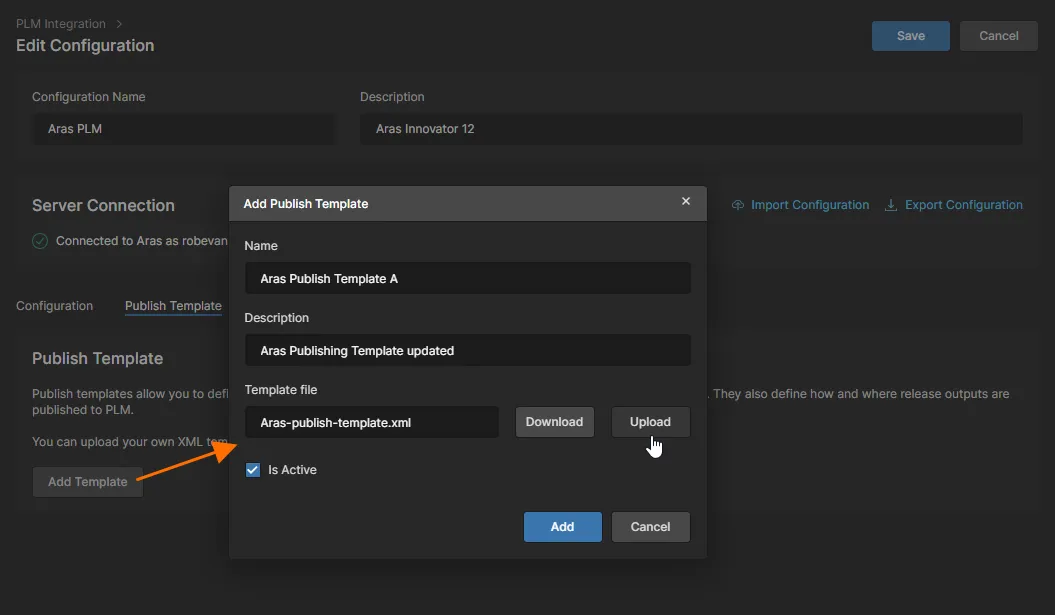
Agregue un archivo XML de plantilla de publicación adecuado en la pestaña Publish Template al crear o editar su configuración PLM. Use el enlace Sample Project Configurations para descargar una colección archivada de plantillas para los sistemas PLM compatibles.
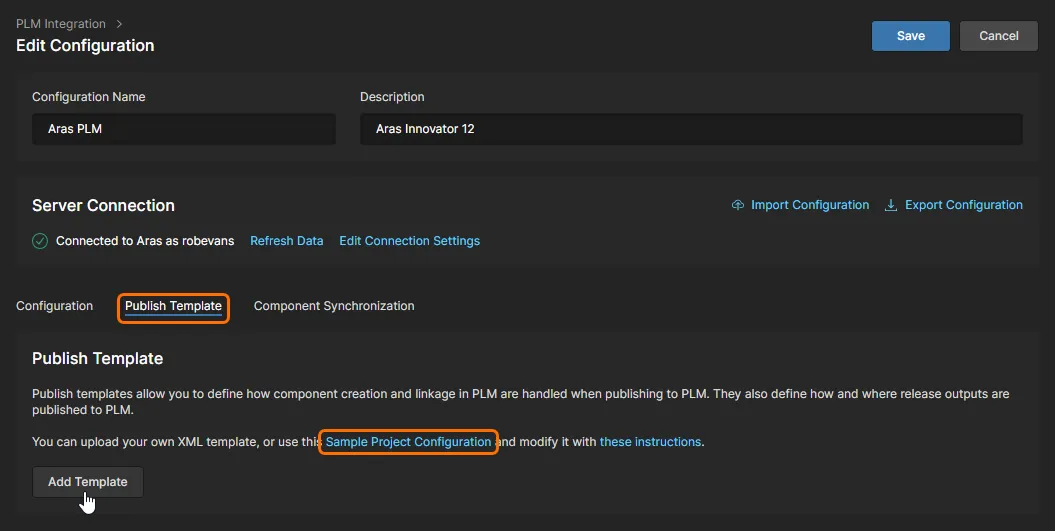
Un Publishing Template incluye referencias para los detalles del proyecto, la transferencia de datos de componentes, las ubicaciones de las fuentes de datos y las distribuciones de archivos de datos de diseño, ensamblaje y fabricación. Los ejemplos descargados incluyen plantillas para todos los PLM compatibles, donde cada una incluirá cualquier regla de publicación adicional que se aplique a ese tipo específico de PLM y comentarios detallados para ayudarle a saber qué configurar y cómo hacerlo.
Publishing Folder Support for Windchill PLM
Al configurar una instancia de integración de PLM de Windchill® que se utilizará para procesos de Publish to PLM processes, también puede especificar (y crear) una carpeta de destino de Windchill para los documentos publicados desde el Workspace.
Los parámetros relacionados con la carpeta de Windchill se definen en el archivo XML de plantilla de publicación que se aplica a su entrada de integración PLM de Windchill en el Workspace (véase arriba). Los nodos de definición de carpetas tienen el formato de etiqueta <pt:Folder>xxx</pt:Folder> – donde pt es el espacio de nombres actual y xxx es la ruta completa de la carpeta – y se colocan como una regla de publicación dentro de la sección FileDistribution para cada tipo de documento (como, por ejemplo, una salida de PCB.zip Fabrication).
Un ejemplo de la jerarquía de la estructura XML de publicación sería:
<pt:EntityRule id="FAB">
  <pt:FileDistributions>
    <pt:FileDistribution archiveName="PCB.zip">
      <pt:Folder>PRODUCT/Projects/${project.name}/FAB data</pt:Folder>
La última línea de entrada especificaría (o crearía) una carpeta de destino de publicación para la salida de PCB.zip Fabrication con la estructura de carpetas de Windchill (donde el nombre del proyecto es MyProject):
PRODUCT
  Projects
    MyProject
      FAB data
Tenga en cuenta que la ruta de carpeta definida en el archivo XML de publicación es absoluta (en lugar de relativa), y puede incluir otras propiedades del proyecto, como el nombre del proyecto (${project.name}) y el número de ensamblaje (${project.PLM_ASSEMBLY_NUMBER}).
Support for Variant-level Parameters
La resolución de variables en el archivo XML se realiza de la siguiente manera:
-
Para el diseño base (sin variaciones), se utiliza el valor del parámetro de nivel de proyecto.
-
Para una variante, se utiliza el valor del parámetro de nivel de variante.
Esto puede utilizarse para un mejor control sobre la parte identificadora del nombre de un documento.
Modifique una plantilla XLM de ejemplo según sea necesario y cargue el archivo en su configuración PLM mediante la ventana Add Publish Template, abierta desde el botón  . Tenga en cuenta que una configuración PLM admite múltiples plantillas de publicación.
Sincronización de componentes
La sincronización de datos de componentes entre su Workspace de Altium 365 y el sistema PLM conectado está determinada por la asignación de parámetros habilitada y la dirección descrita anteriormente, y se producirá cuando el proceso de sincronización se active manualmente o automáticamente en un momento programado. El propio proceso de sincronización está controlado por un Workflow de proceso LibSync integrado.
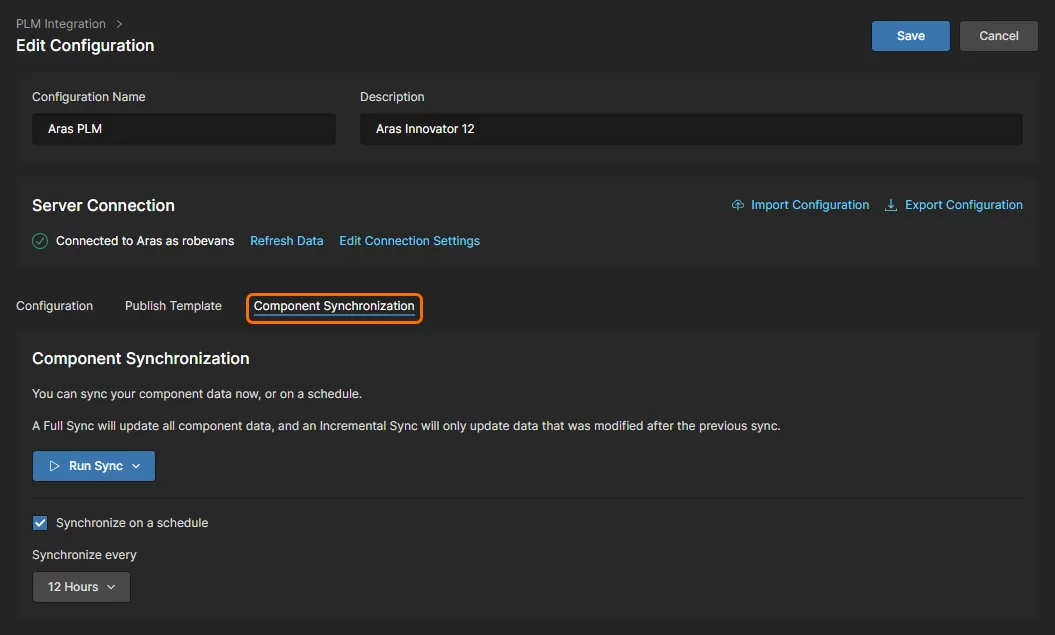
Dentro de una instancia de configuración PLM, se accede a las opciones de sincronización relacionadas en la pestaña Component Synchronization, donde el proceso puede activarse manualmente o programarse. Para esto último, habilite la opción Synchronize on a schedule y seleccione un intervalo de tiempo en el menú desplegable asociado.
Puede usar las opciones del menú  para activar manualmente un proceso de
 LibSync como un evento de sincronización Incremental o Full:
-
Incremental – aplica solo aquellos componentes que hayan sido modificados desde la última vez que se ejecutó la sincronización (es decir, cuya marca de tiempo sea posterior a la fecha de la última sincronización), y que cumplan los criterios de sincronización de la configuración. Tenga en cuenta que este es el modo que se usa cuando un evento de sincronización se activa desde el control
 en la página principal de integración PLM; véase más abajo.
- Full – este modo fuerza una sincronización completa. Se incluirán todos los componentes que cumplan los criterios de sincronización de la configuración.
Realización de la sincronización de componentes
La sincronización de componentes (biblioteca) puede realizarse como un proceso manual desde una entrada de instancia PLM en la página de integración PLM del Workspace, o como un ciclo automatizado especificado en la configuración de la instancia; véase arriba. Haga clic en el control asociado con la instancia PLM para invocar manualmente el proceso de sincronización, que continuará a través del workflow LibSync utilizando la configuración definida en la configuración PLM asociada.
El control Actions cambiará a  , lo que le permitirá detener el proceso de sincronización si es necesario, y la entrada Sync Status indicará que hay un proceso en curso. El estado cambiará a
 Completed cuando el proceso de sincronización haya finalizado.
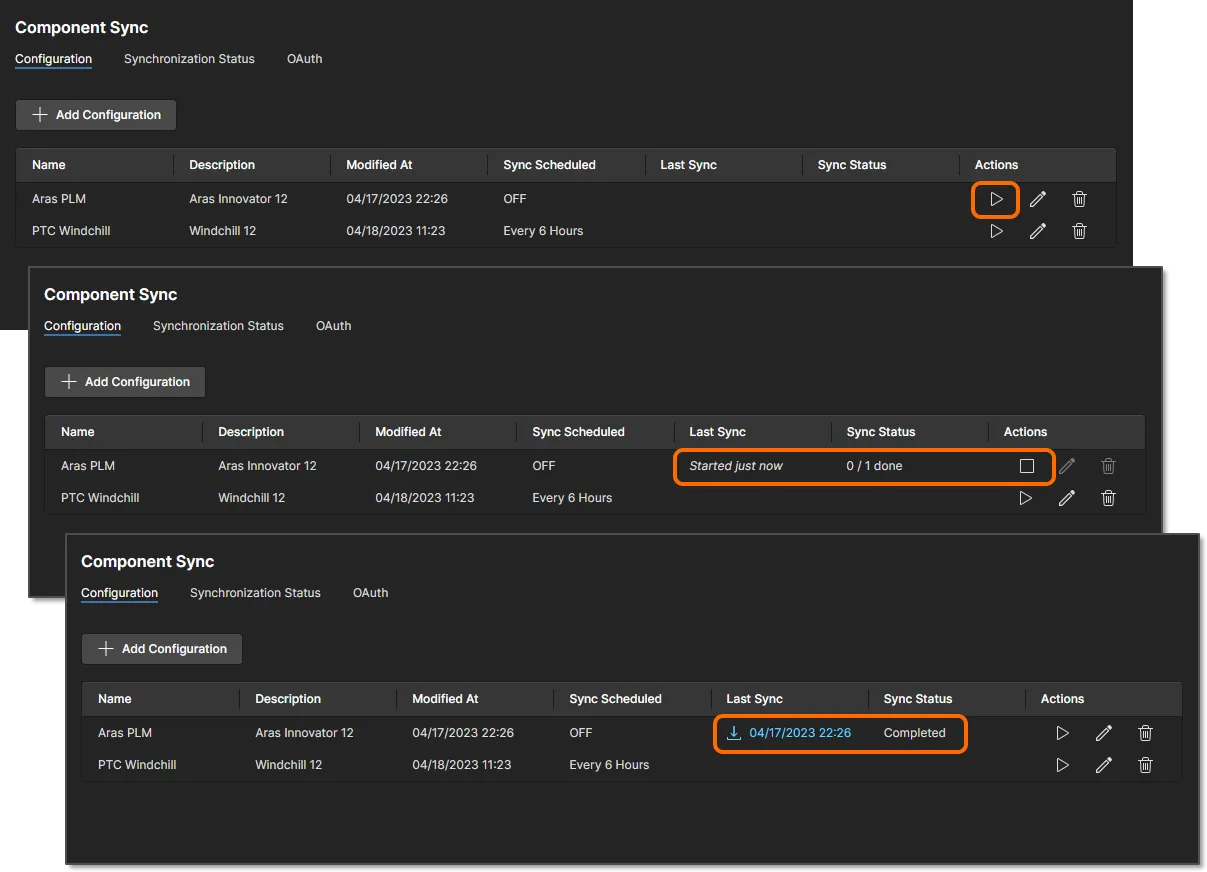
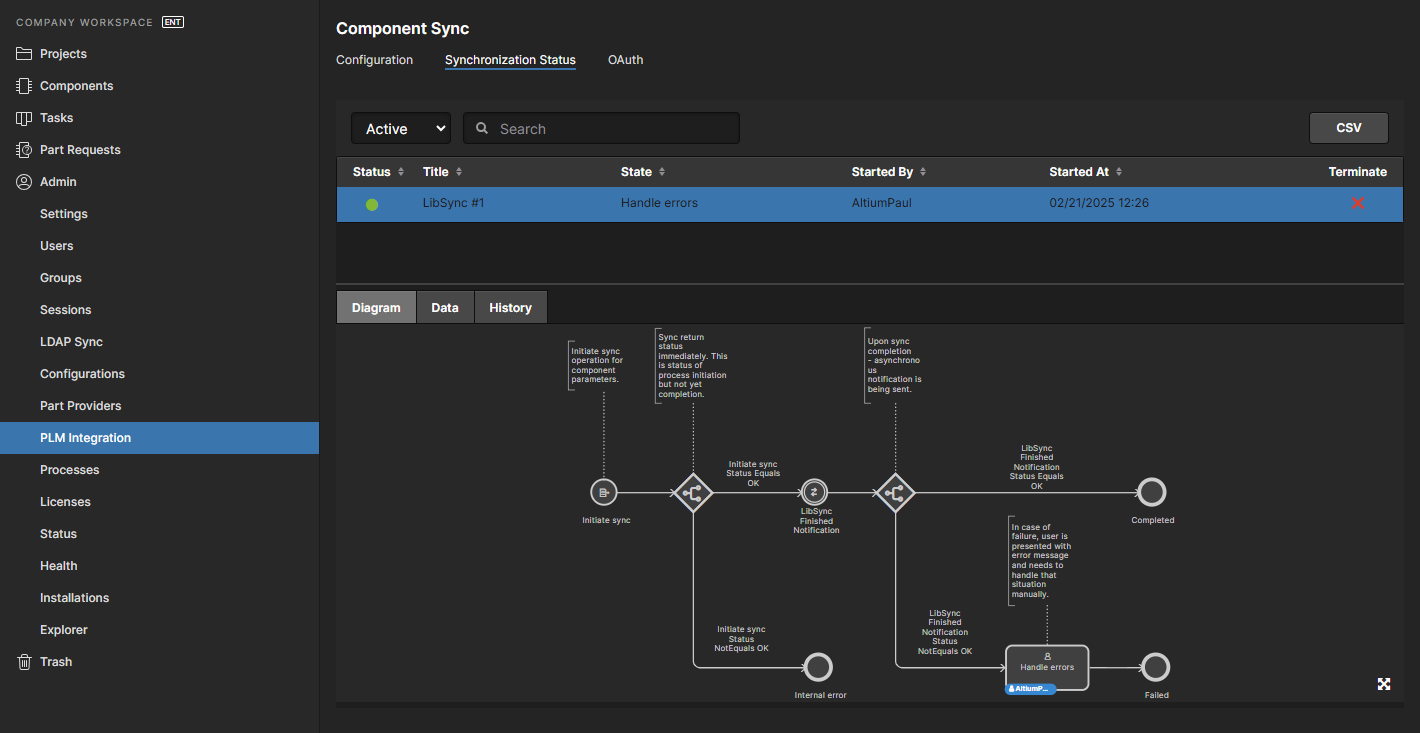
Cuando se ejecuta la sincronización de componentes, ya sea manualmente o como un evento programado, el proceso LibSync avanza por su Workflow predefinido hasta que se completa o encuentra un error. Puede actualizar el navegador (F5) para mostrar el estado actual del proceso de sincronización.
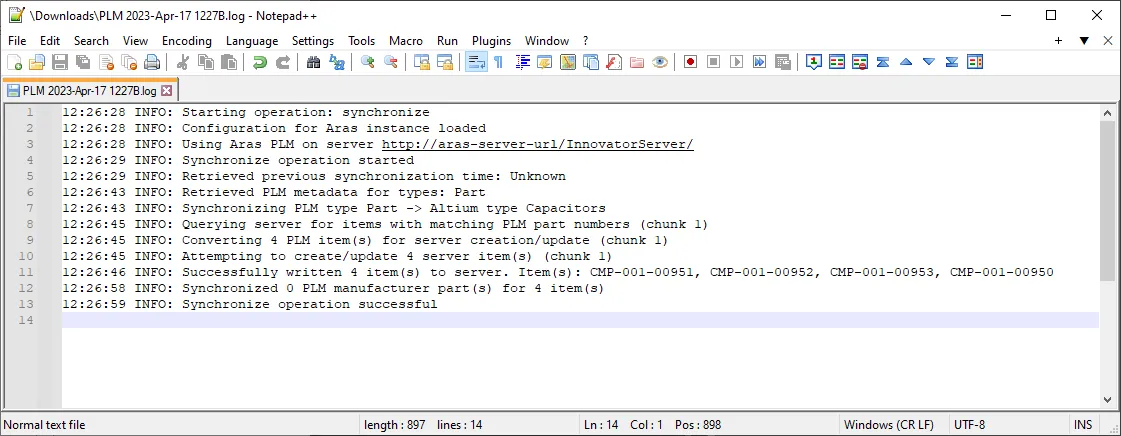
Para acceder a los detalles de un evento de sincronización completado, haga clic en el icono  de la columna Last Sync para descargar el archivo de registro relacionado (view example), o seleccione la fecha asociada para abrir la entrada del evento en la pestaña Synchronization Status. Tenga en cuenta que, en esta vista, los eventos de sincronización completados se enumeran cuando está seleccionada la opción Closed, y cualquier evento en ejecución o suspendido aparece cuando está seleccionado el modo de vista Active.
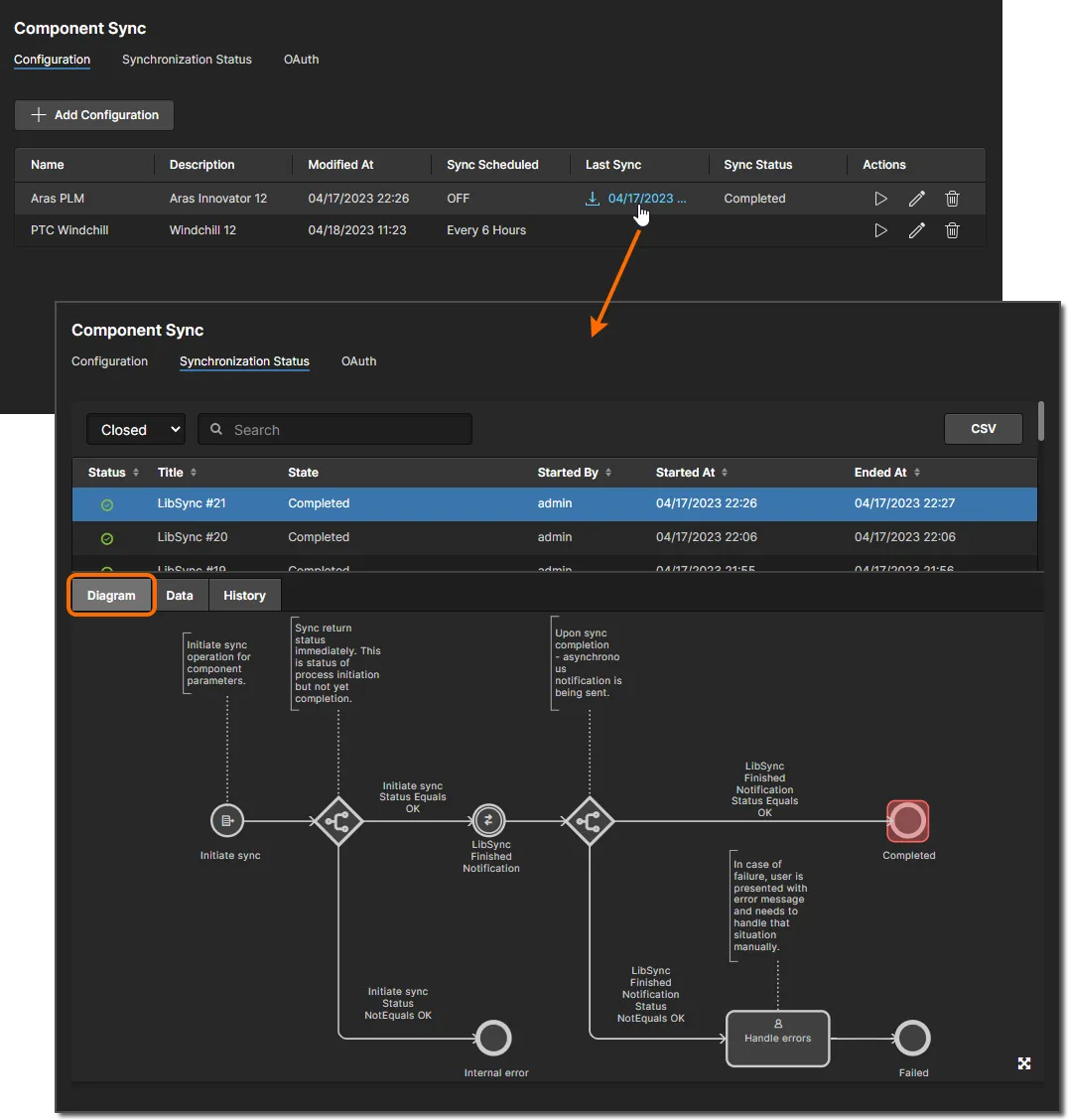
Las subpestañas de la vista Estado proporcionan la siguiente información:
-
Diagram – un gráfico que representa el workflow del proceso, con su posición actual resaltada (Completado o el estado de error/fallo).
-
Data – un resumen informativo de la acción del proceso, incluida la operación correcta o fallida de sus pasos y un enlace al informe del proceso registrado – view example.
-
History – un registro cronológico de los principales eventos de sincronización del Workspace enumerados en secuencia.
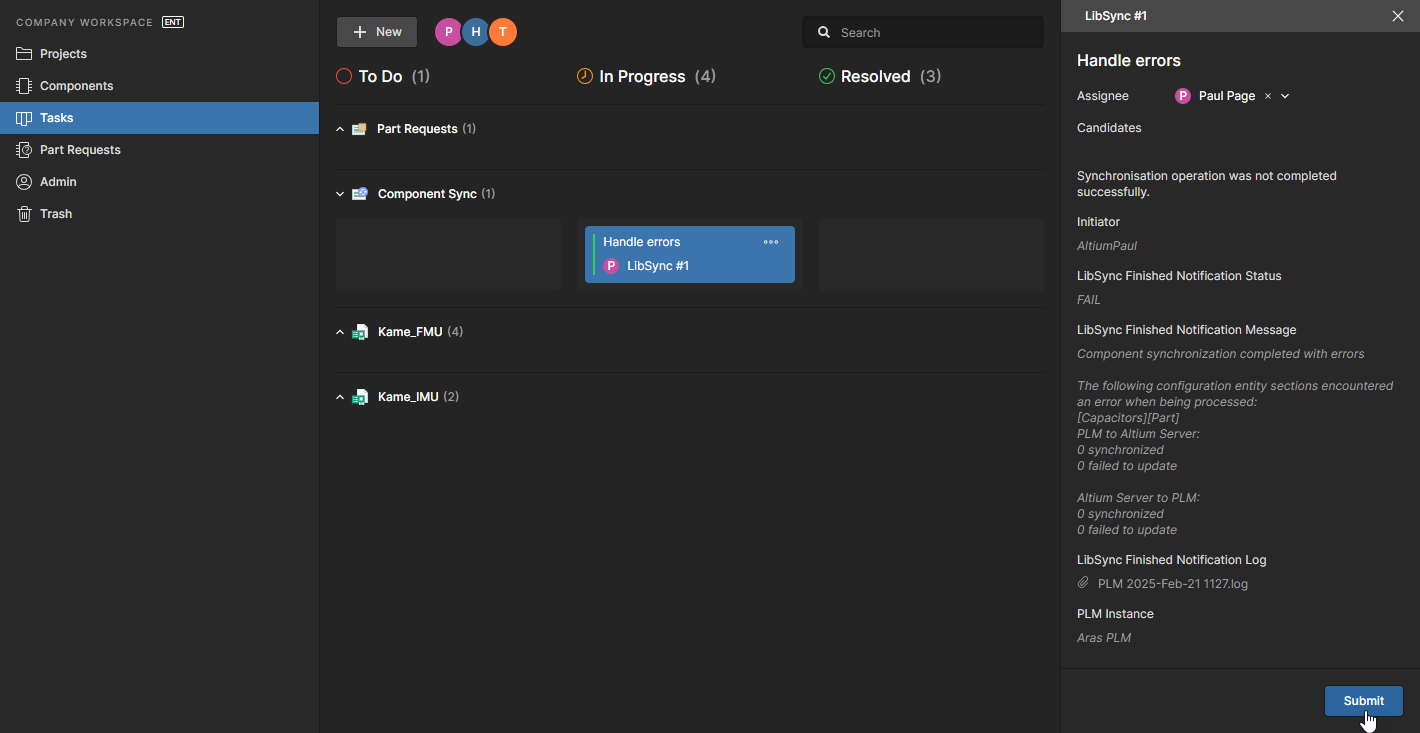
Cualquier evento de sincronización que se haya detenido prematuramente, como cuando se encontró un error, se enumerará cuando la vista esté en modo Active. Estas entradas pueden eliminarse de la lista con el control Terminate ( ), o, más correctamente, evaluarse y resolverse desde el mosaico de tarea asociado creado en la Tasks view del Workspace. Tenga en cuenta que un evento de sincronización terminado/resuelto se moverá a la lista Closed de la vista Synchronization Status con un Status indicativo, como
 Failed.
 para descargar un registro detallado de todas las actividades de sincronización enumeradas en un archivo CSV con formato delimitado por comas (
Acceso a procesos relacionados con PLM
Los workflows de proceso de ejemplo relacionados con un sistema PLM conectado están disponibles en las pestañas de temas de proceso de la Workspace Processes page. En general, las muestras no pueden utilizarse directamente, sino que deben volver a guardarse con un nombre diferente para activarse.
► Consulte la documentación de Processes & Workflow para más información.
Un administrador del Workspace puede iniciar una nueva instancia de cualquier definición de proceso activada directamente desde la lista de procesos en la página Processes haciendo clic en el control  . Los usuarios no administradores del Workspace también pueden iniciar procesos activos desde el Workspace, como por ejemplo:
-
Un proceso Part Request with PLM desde el botón
 en la Part Request page.
-
Un proceso Publish to PLM desde el botón
 en las páginas Tasks y Activities de un proyecto abierto.
-
Un proceso Publish to PLM desde el botón
 en la página principal Projects page.
-
Un proceso Project with Initialize in PLM desde el botón en la página principal Projects page, o al Cloning a project desde el menú del botón
 .
.
Sin embargo, en la práctica, los procesos relacionados con PLM suelen invocarse desde Altium Designer durante el diseño y desarrollo del proyecto. Se accede a los procesos relacionados con PLM desde Altium Designer de las siguientes maneras:
-
Part Request with PLM Part Create – Se accede desde los paneles Explorer, Manufacturer Part Search y Components de Altium Designer.
► Consulte Process-based Part Requests para obtener información detallada. -
Publish to PLM (User selects) – Se accede desde el submenú Project » Project Activities para el proyecto activo de Altium Designer.
► Consulte Publishing to a PLM – user-selects para obtener información detallada. -
Project Releaser with Publish – Se accede como la etapa final de Project Releaser desde el submenú Project » Project Releaser para el proyecto activo de Altium Designer.
► Consulte Design Project Release – publishing to PLM para obtener información detallada. -
Project with initialise in PLM – Se accede al crear un nuevo proyecto de Altium Designer desde el submenú File » New » Project in <Workspace>, o al clonar un proyecto.
► Consulte Publishing to a PLM – initialize in PLM para obtener información detallada.
Workflows de proceso
Las siguientes definiciones de proceso (y workflows subyacentes) están disponibles a través del Workspace para respaldar la integración con PLM:
-
-
Part Request with PLM Part Create– admite la creación automática de un componente en su instancia PLM y luego la propagación del número de parte generado de vuelta al componente en el Workspace. El diagrama del workflow se muestra a continuación.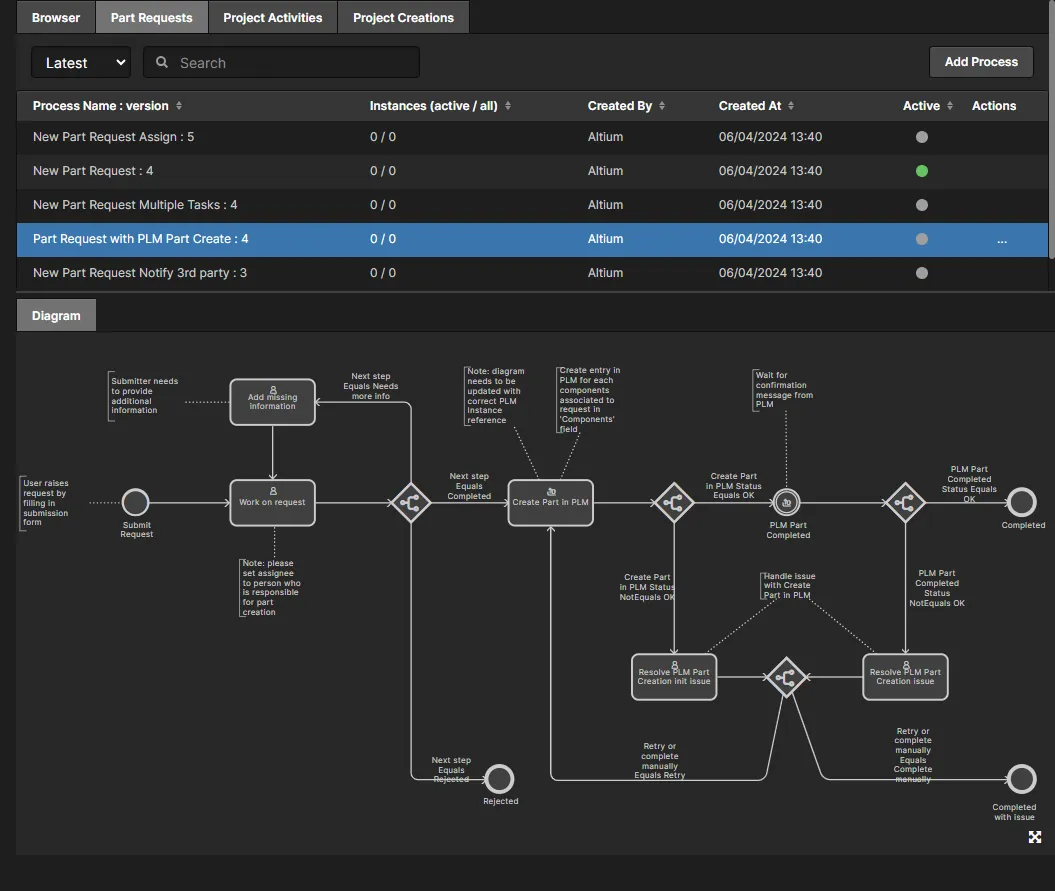
Un aspecto importante a tener en cuenta es que, cuando modifique esta definición de ejemplo para crear la suya propia, debe especificar la instancia PLM en la que se crearán las piezas. Seleccione la entidad Create Part in PLM en el diagrama del workflow y elija la instancia PLM en el menú desplegable asociado al campo PLM Instance. Este menú enumera todas las instancias PLM definidas actualmente (tal como se definen en la página PLM Integration de la interfaz).
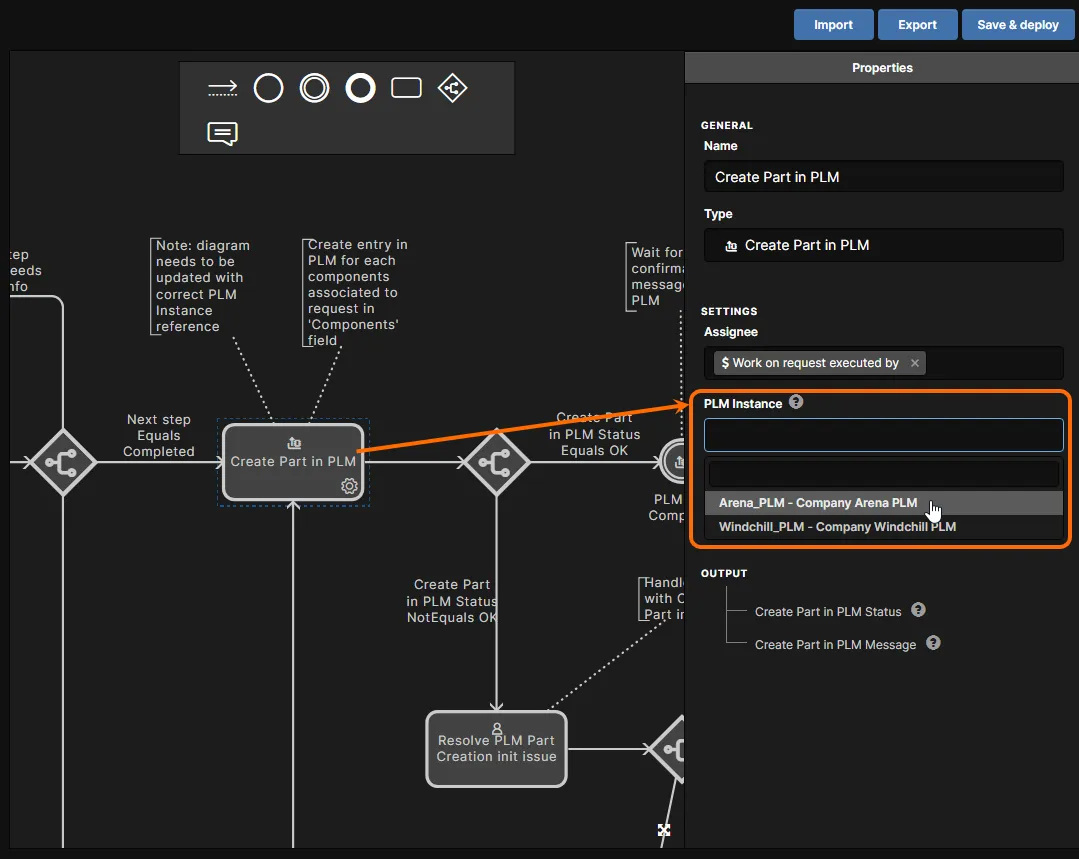
► Consulte Creating and Managing Processes para más información sobre el trabajo con workflows de proceso.
-
-
Project Activitiestema de proceso:
-
Publish to PLM (User selects)– publicación de salidas de proyectos liberados del Workspace en la instancia PLM integrada, donde el usuario puede seleccionar exactamente qué salidas se publican. El diagrama del workflow se muestra a continuación.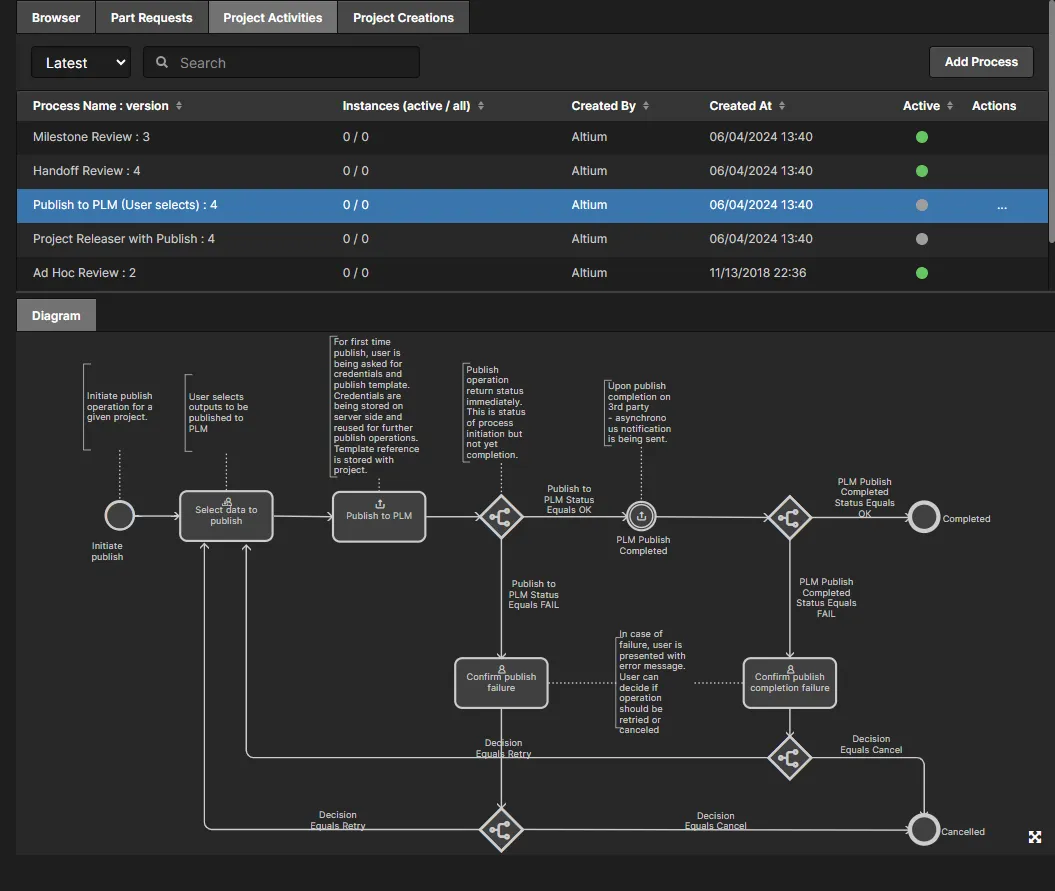
-
Project Releaser with Publish– publicación en la instancia PLM integrada como una etapa adicional del Project Releaser. El diagrama del workflow se muestra a continuación.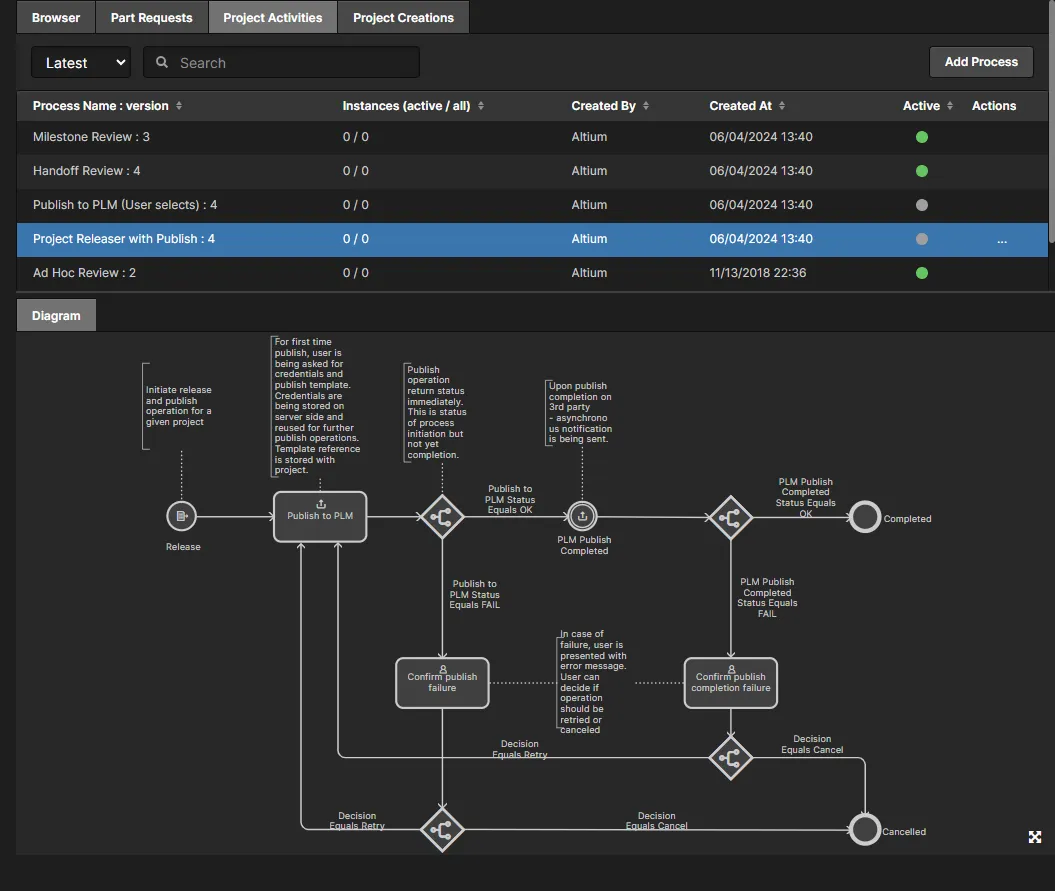
-
-
Project Creationstema de proceso:
-
Project with initialise in PLM– admite la creación automática de números de parte en su instancia PLM y luego la propagación de estos como parámetros del proyecto de diseño del Workspace. El diagrama del workflow se muestra a continuación.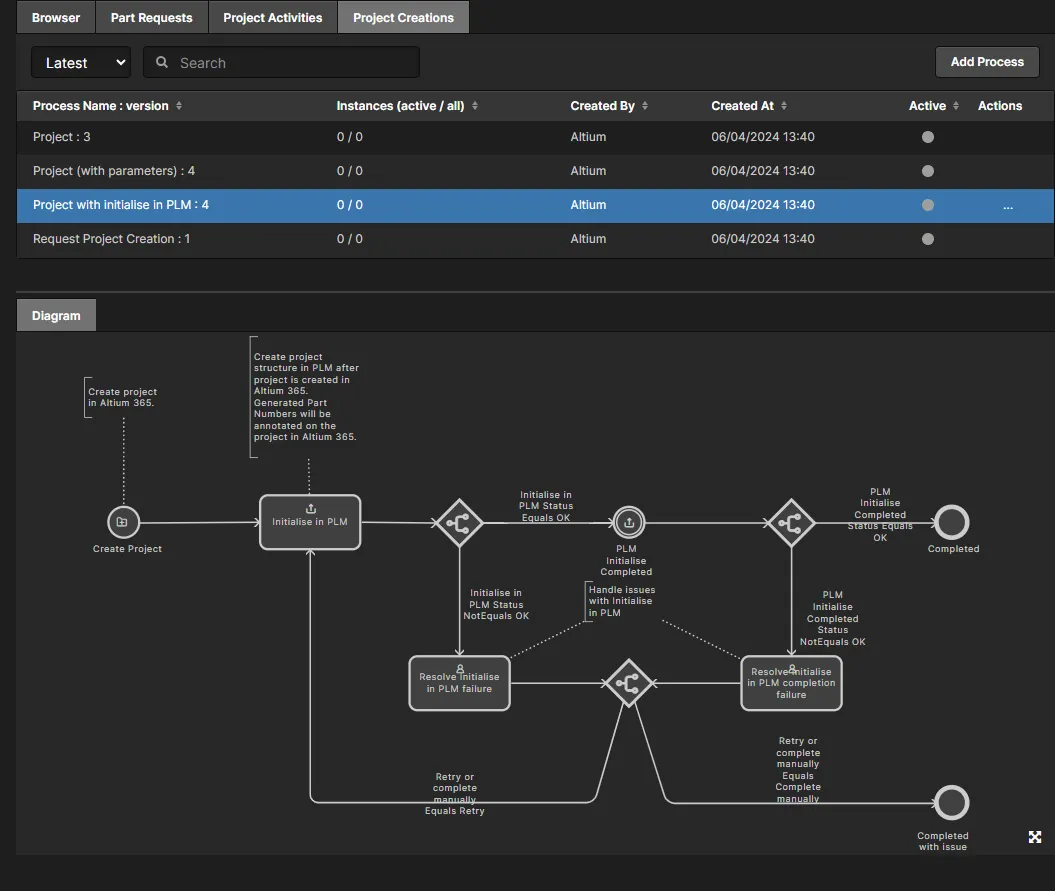
-
 Localizado por IA