
Trabajar con tareas
De un vistazo
- Comprenda las diferencias entre las tareas generales, las tareas relacionadas con proyectos y las tareas de flujo de trabajo de procesos.
- Aprenda a actualizar el estado, los responsables y las prioridades de las tareas y, a continuación, utilice filtros y opciones de ordenación para centrar la vista en lo que le interesa.
- Explore los detalles, los comentarios y el historial de las tareas, así como la navegación cruzada entre las tareas asociadas a comentarios del proyecto y sus documentos de diseño.
La función Tasks de Altium On-Prem Enterprise Server proporciona un método muy visual para acceder a las actividades de trabajo (tareas de usuario) de los miembros del espacio de trabajo, crearlas y gestionarlas. Las tareas se presentan en un flujo de tablero Kanban y avanzan por las filas o «carriles» hasta completarse, con los cambios correspondientes en su estado (ToDo, InProgress y Resolved). Los miembros del espacio de trabajo con los permisos adecuados pueden crear tareas y actuar sobre ellas, así como asignarlas a cualquier miembro o grupo del espacio de trabajo.
La vista de panel Tasks está disponible con dos niveles de funcionalidad:
-
Context-Aware Tasks – permite trabajar con tareas creadas a partir de comentarios de proyectos o con tareas generales no asociadas a proyectos.
-
Process Workflow Tasks – permite trabajar con tareas contextuales (como las anteriores) y también con tareas asociadas a un flujo de trabajo de proceso activo.
Tareas contextuales
El panel Tasks, organizado en filas de tarjetas de tareas individuales, muestra tanto tareas generales como tareas asignadas desde un proyecto específico. Las tarjetas de tareas pueden pasar a otra etapa (estado) arrastrándolas a una nueva fila o cambiando su Status en el panel Task details de la derecha. Este panel también permite cambiar el Assignee (la persona a la que se asigna la tarea) por otro miembro del espacio de trabajo y modificar el nivel de Priority de la tarea.
Se puede acceder a las tareas del espacio de trabajo a nivel global, que abarca todos los proyectos del espacio de trabajo (disponible desde el menú principal del espacio de trabajo), y a nivel de proyecto, que incluye las tareas correspondientes al proyecto abierto en ese momento (disponible desde el menú principal al visualizar ese proyecto). A continuación se describe la diferencia entre estas vistas:
-
The global Tasks view – muestra todas las tareas que están activas en el espacio de trabajo. Incluye una fila de tareas generales no asociadas a ningún proyecto del espacio de trabajo y filas contraíbles de tareas correspondientes a proyectos de diseño específicos:
-
Las tareas generales pueden crearse con el botón
 y asignarse a un usuario concreto o recibir una prioridad diferente mediante el panel Task details. Estas tareas no están asociadas a un proyecto específico.
- Las tareas específicas de un proyecto se crean desde la vista de tareas del proyecto (consulte Tareas específicas de un proyecto más abajo) o asignando un comentario del proyecto a un miembro del espacio de trabajo. Las tareas asociadas a un proyecto solo son visibles para los usuarios que tienen acceso de visualización o edición a ese proyecto.
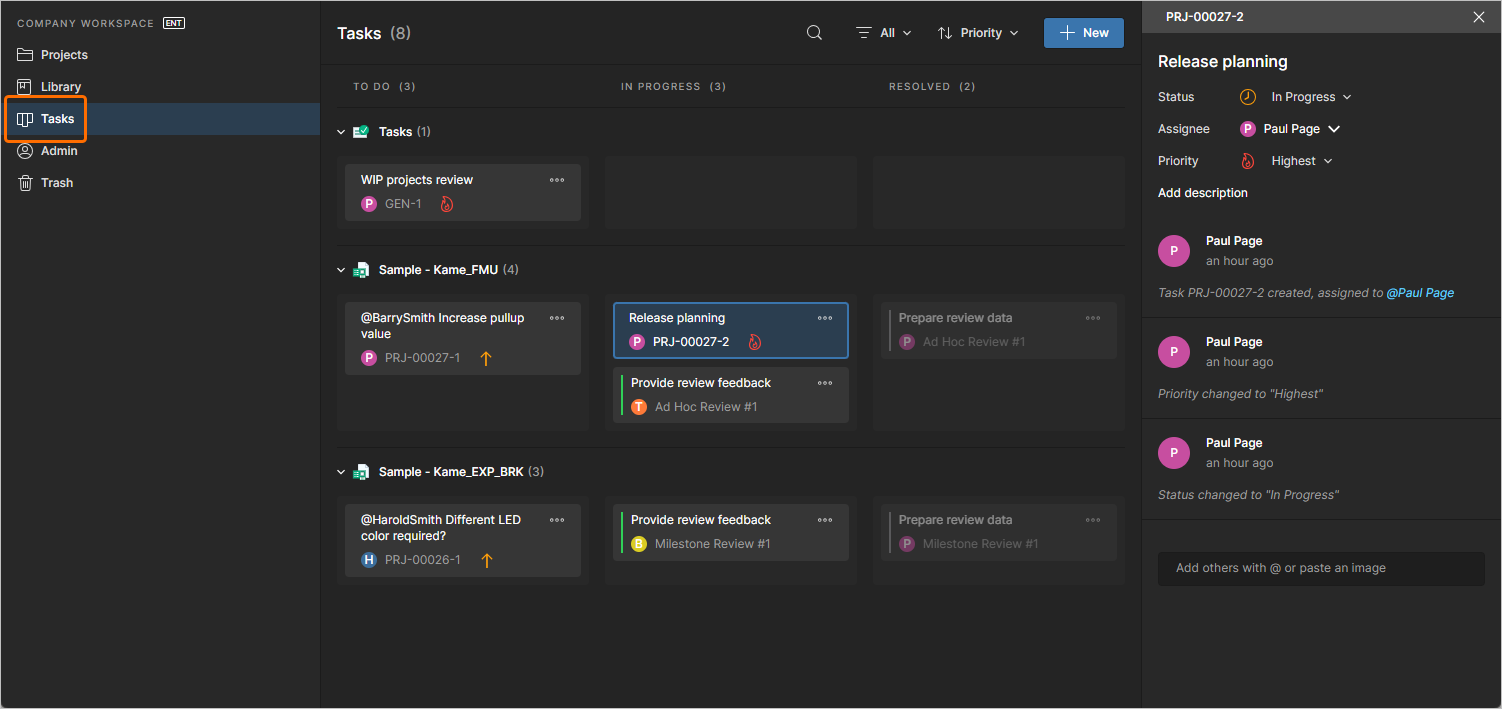
La vista general o global del panel Tasks incluye todas las tareas activas del espacio de trabajo. -
Las tareas generales pueden crearse con el botón
-
The project-specific Tasks view – muestra todas las tareas correspondientes al proyecto abierto del espacio de trabajo. Incluye una fila de tareas generales asociadas al propio proyecto y filas contraíbles de tareas correspondientes a documentos específicos del proyecto:
-
Las tareas generales pueden crearse con el botón
y asignarse a un usuario concreto o recibir una prioridad diferente mediante el panel Task details. Estas tareas están asociadas al proyecto abierto en ese momento.
-
Las tareas de documentos del proyecto se crean asignando un comentario de un documento del proyecto a un miembro del espacio de trabajo.
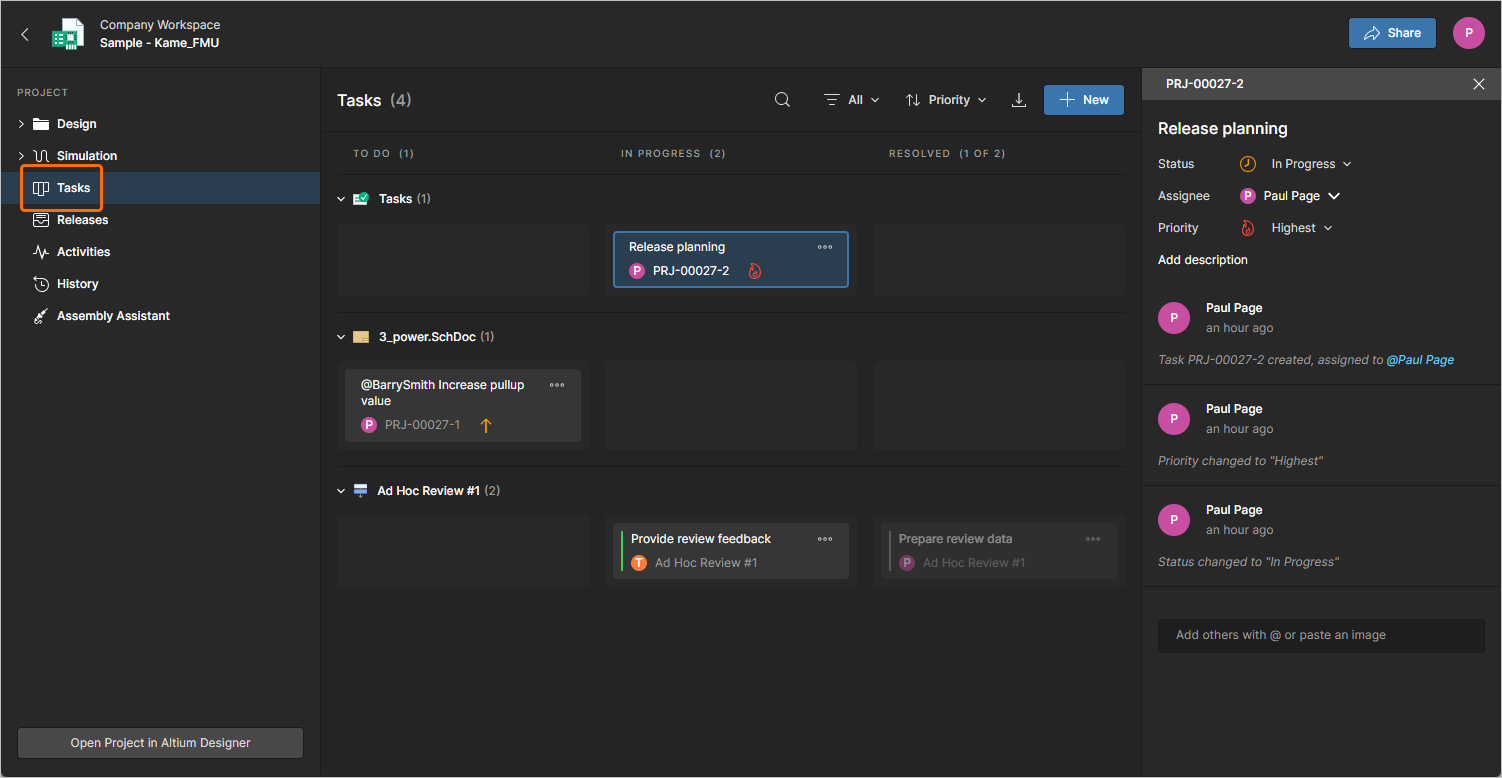
La vista del panel Tasks del proyecto incluye todas las tareas activas correspondientes al proyecto abierto en ese momento. -
Consulte la página del visor web para obtener información sobre cómo asignar tareas de comentarios de proyectos en un espacio de trabajo.
Consulte la página de comentarios de Altium Designer para obtener información sobre cómo asignar tareas de comentarios desde el entorno de diseño.
Tarjetas de tareas
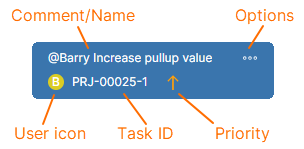
Las tarjetas gráficas del panel Tasks representan las tareas a medida que avanzan por sus distintos estados hasta completarse (Resolved). Cada tarjeta presenta información resumida de la tarea asociada, que incluye:
-
El comentario relacionado con la tarea o el nombre introducido para una tarea general.
-
El icono de usuario del miembro del espacio de trabajo al que está asignada la tarea.
-
El identificador (ID) de la tarea, compuesto por el ID del proyecto y un número de tarea del proyecto.
-
El icono que representa el ajuste actual de
Priorityde la tarea.
Las tarjetas también incluyen comandos relacionados, disponibles en su menú desplegable de opciones ( ):
- Utilice la opción Copy Link para enviar un enlace web de la tarea a otra persona (que tenga acceso al espacio de trabajo).
- Utilice la opción Delete para eliminar la tarea; está disponible para el creador de la tarea o un administrador del espacio de trabajo. Tenga en cuenta que, si la tarea se creó a partir de un comentario del proyecto, este también se eliminará.
- Utilice la opción Show in Design para abrir ese comentario en su documento de diseño mediante navegación cruzada; está disponible cuando la tarea está asociada a un comentario.
Funciones de la vista de tareas
Aunque se presenta mediante una interfaz relativamente sencilla, el panel Tasks del espacio de trabajo ofrece una forma flexible y eficiente de gestionar y supervisar los flujos de trabajo dentro del propio entorno de diseño, en lugar de hacerlo mediante un sistema externo. Además de sus vínculos inherentes con los datos de diseño del espacio de trabajo, la interfaz del panel ofrece las siguientes funciones interactivas:
-
Drag and drop – arrastre una tarjeta de tarea a una nueva fila para cambiar su estado en el flujo de trabajo (
ToDo,InProgress,Resolved). -
Filtering – abra la ventana Filter para acceder a filtros seleccionables que limitan la vista a tareas con responsables, estados o prioridades específicos; aquí se muestra la vista Tasks a nivel de proyecto, en lugar de la del espacio de trabajo.
Tenga en cuenta que las tareasResolvedse muestran como de solo lectura (atenuadas). Para excluir de la vista todas las tareasResolved, seleccione los filtrosTo DoyIn Progress(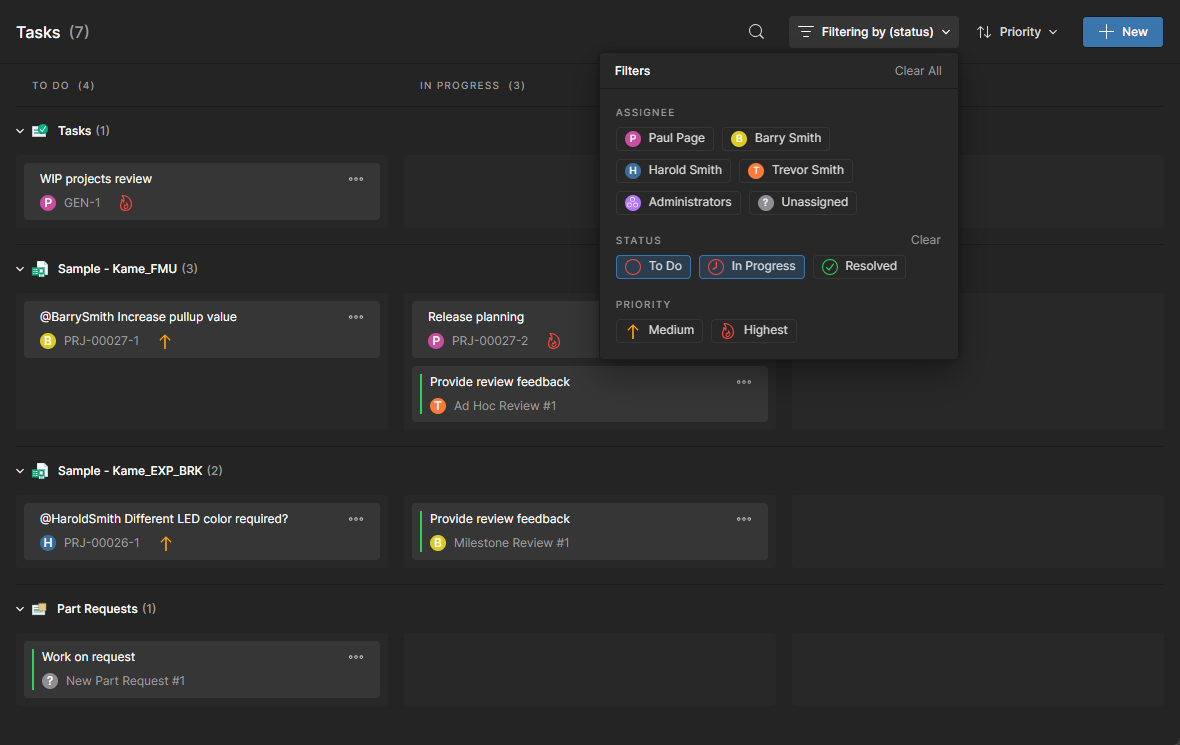 ).


-
List Order – utilice las opciones del menú
 para ordenar las tarjetas de tareas según los cambios más recientes (Sort by Last Modified) o la prioridad asignada a cada tarea (Sort by Priority).
-
Open project – sitúe el cursor sobre el nombre de un proyecto asociado a una fila de tareas y haga clic en el botón
 para abrir ese proyecto en una nueva pestaña del navegador (disponible en la vista global Tasks).
-
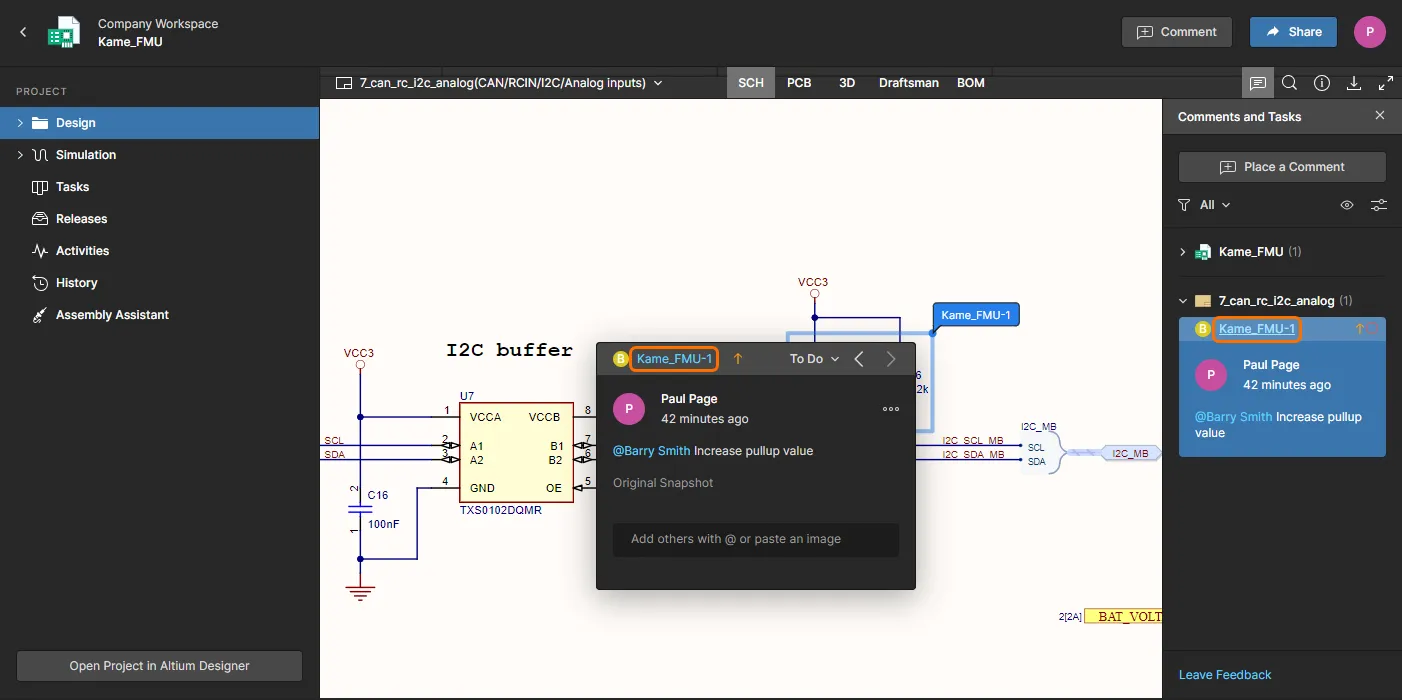
Cross-probing – la navegación desde una tarea relacionada con un proyecto hasta su comentario asociado en un documento del proyecto (mediante Show in design) es bidireccional. Para volver a su entrada en la vista Tasks específica del proyecto, seleccione el ID de referencia de la tarea en la esquina superior izquierda del comentario abierto o en su entrada en el panel Comments and Tasks (
 ).
-
Task details pane – seleccione una tarjeta de tarea para acceder a su información y a sus controles en el panel Task details, que permite acceder a:
-
opciones de menú desplegable para cambiar el Status de actividad de la tarea, el miembro del espacio de trabajo asignado (Assignee de la tarea) y el nivel de Priority de la tarea.
-
un campo de descripción para añadir información adicional a la entrada de la tarea en el panel de detalles.
-
el enlace Show in Design para acceder mediante navegación cruzada al comentario asociado en el documento que lo contiene; disponible para tareas relacionadas con comentarios del proyecto.
-
el historial secuencial de la tarea, incluidos los cambios en su Status de progreso, el usuario Assignee y el nivel de Priority.
-
un campo de entrada
Commentpara añadir notas o comentarios adicionales (con menciones de usuarios mediante@) al hilo de la tarea. También se puede pegar en el campo una imagen copiada localmente.
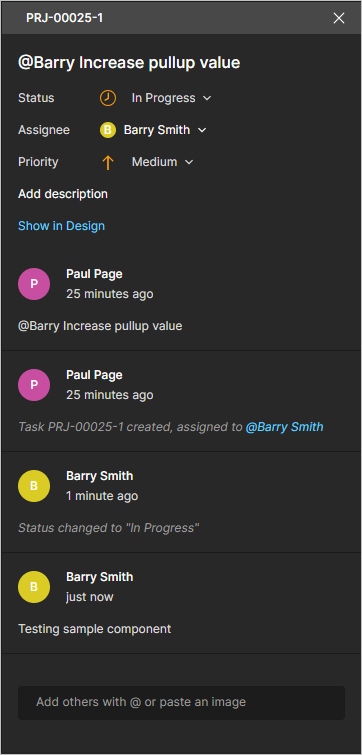
Seleccione una tarjeta de tarea para abrir su información en el panel Task details. -
Tareas de flujos de trabajo basados en procesos
Además de las funciones que ofrecen las tareas contextuales, la vista Tasks de un espacio de trabajo de Altium Enterprise Server también admite tareas asociadas con Process Workflows. Los flujos de trabajo de procesos, altamente configurables, se utilizan para guiar de forma rigurosa a los diseñadores por procesos de diseño habituales y cotidianos, como la solicitud de nuevos componentes, la realización de revisiones de diseño y la creación de nuevos proyectos. Cada flujo de trabajo utilizado para implementar un proceso de diseño concreto se crea como parte de una Process Definition. Un administrador del espacio de trabajo crea y gestiona los procesos y sus flujos de trabajo a través de la interfaz del espacio de trabajo.
Para obtener más información, consulte Creación y gestión de procesos.
Los diseñadores pueden acceder a cualquiera de los procesos que se hayan activado para su uso a nivel administrativo e iniciarlos. La interacción directa con un proceso —o, más bien, con su flujo de trabajo definido— se realiza a través del panel de control Tasks, donde las tareas de los procesos coexisten con las tareas estándar de solicitud de trabajo del espacio de trabajo descritas anteriormente. Las tareas adicionales de flujos de trabajo de procesos disponibles en un espacio de trabajo corresponden a una acción del usuario necesaria para que un flujo de trabajo definido avance al siguiente paso de su proceso.
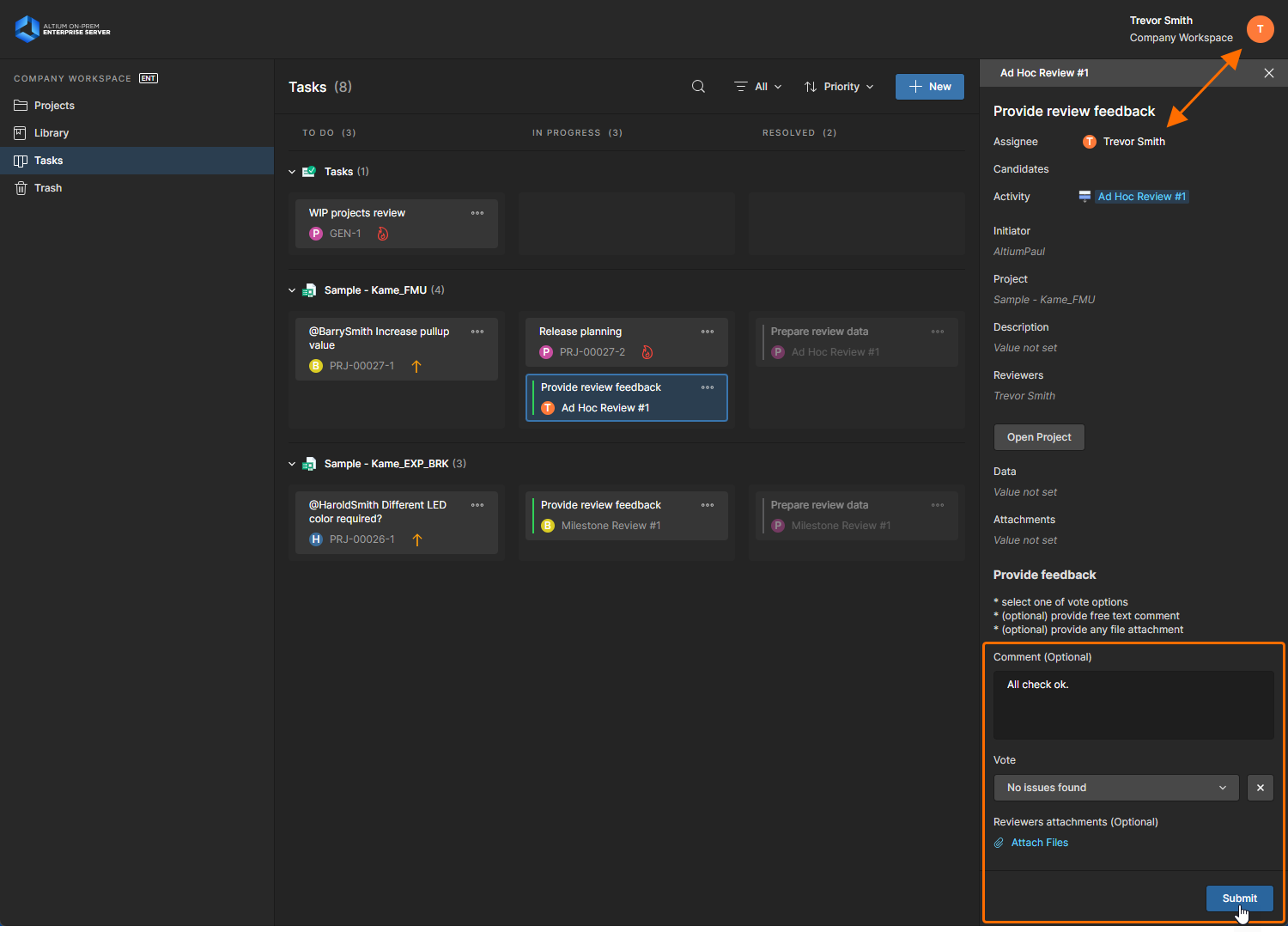
Seleccione una tarea de flujo de trabajo para ver su información en el panel derecho de la vista de tareas. Tenga en cuenta que las tareas de flujo de trabajo se identifican mediante una línea verde a la izquierda de la tarjeta.
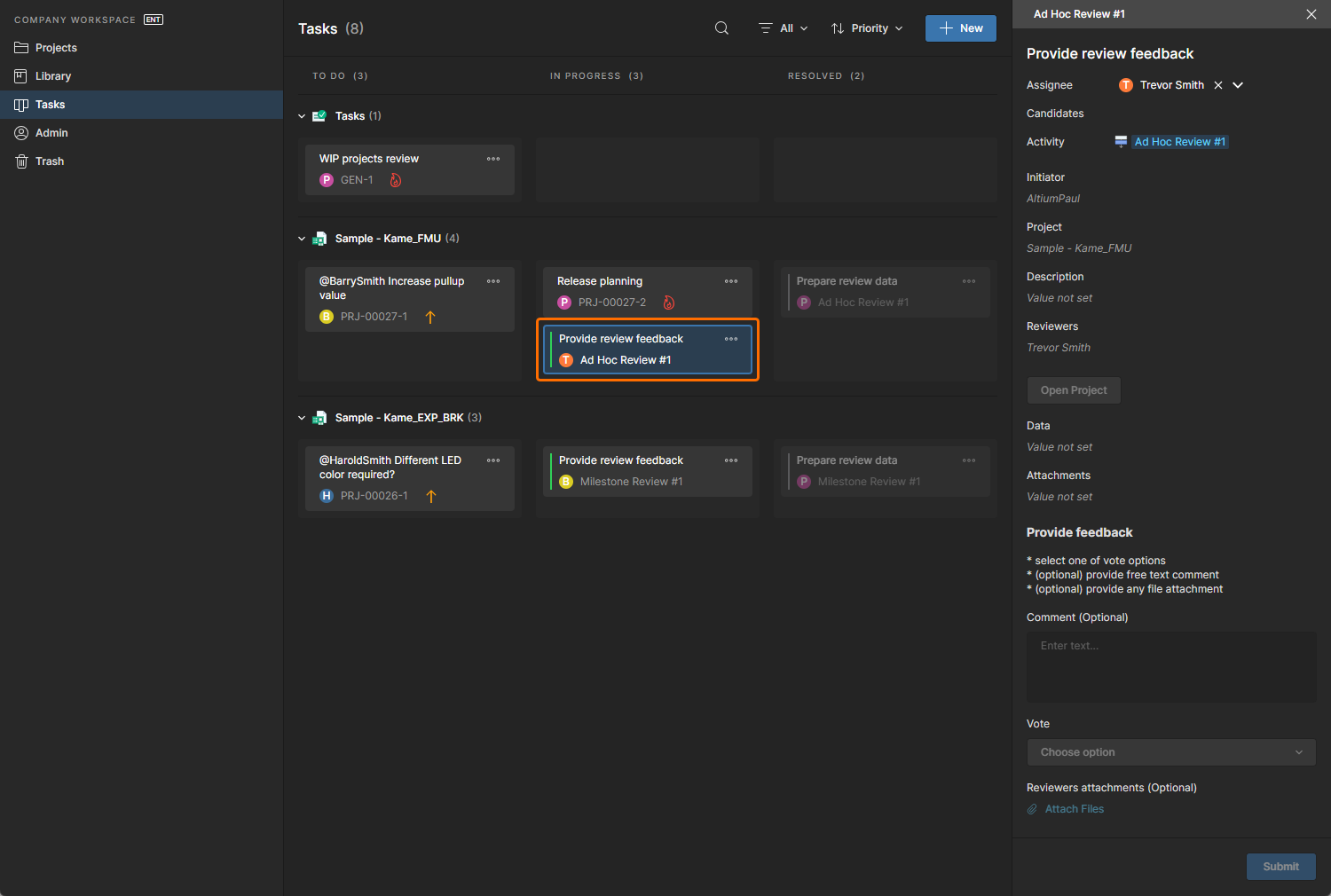
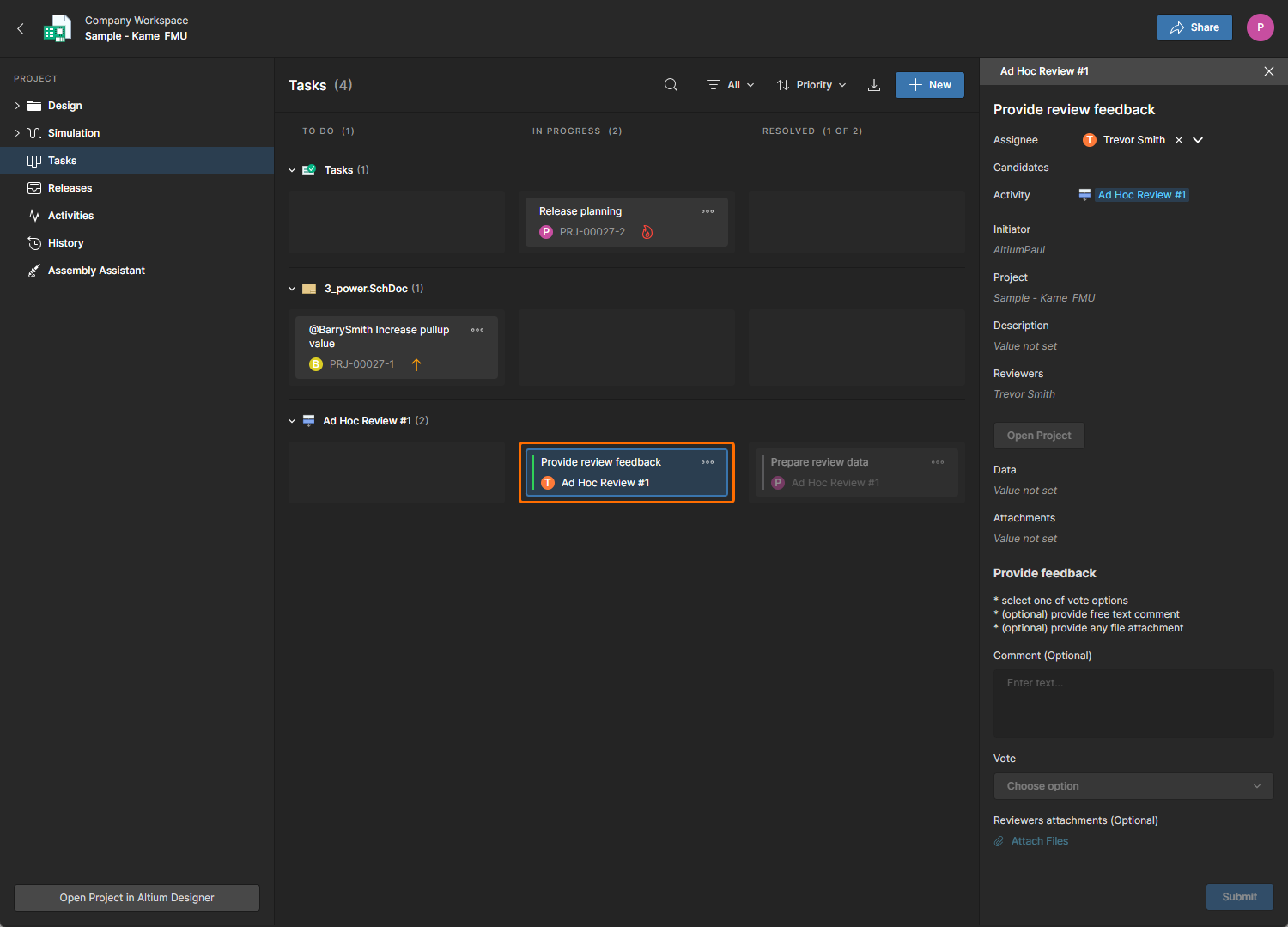
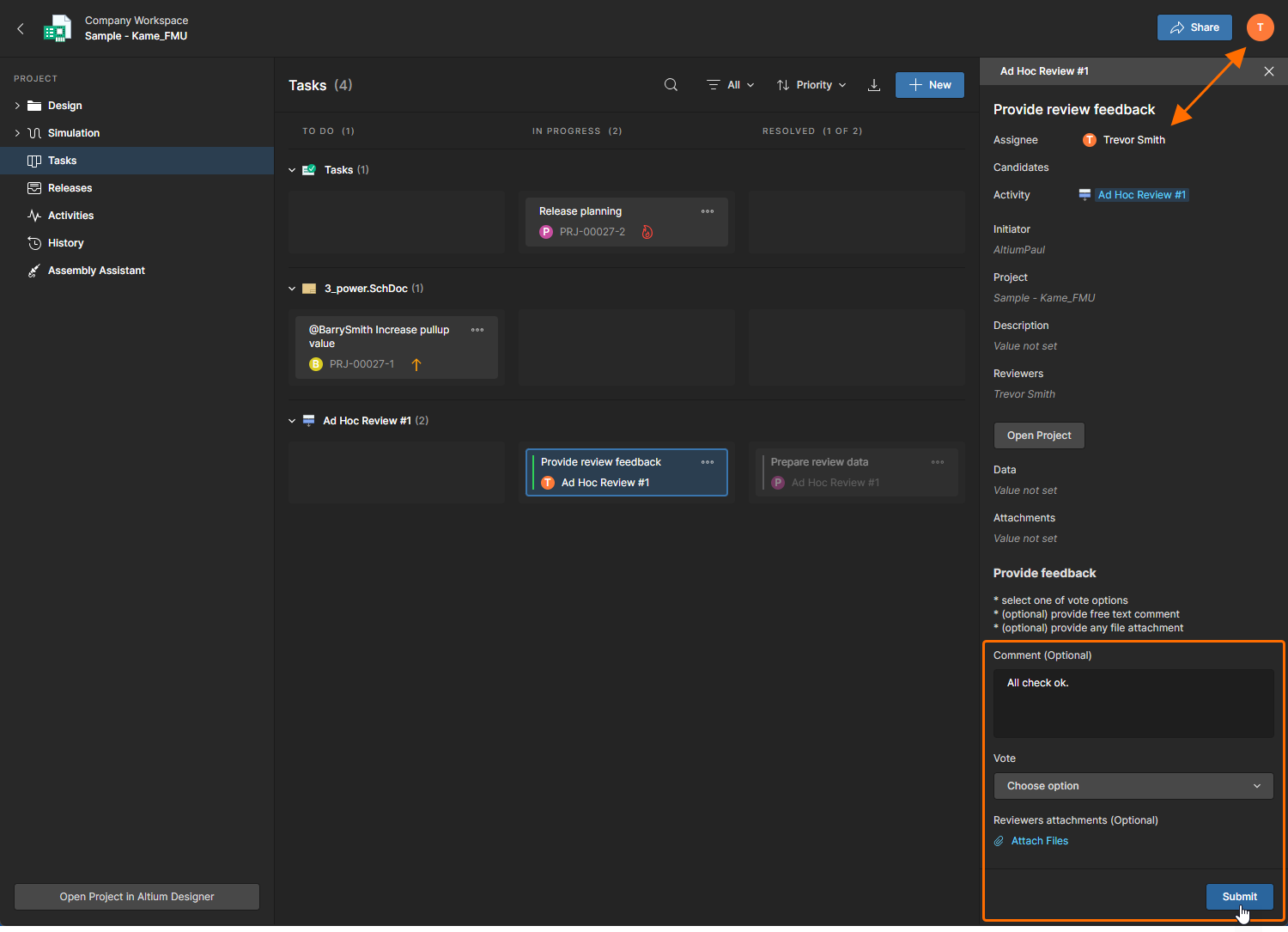
Una tarea de flujo de trabajo está disponible y activa para los usuarios asignados —los responsables—, quienes, tras iniciar sesión en el espacio de trabajo, pueden hacer avanzar el flujo de trabajo al siguiente paso del proceso a través del panel de tareas de la derecha. En el siguiente ejemplo de proceso de revisión ad hoc, los datos enviados por el usuario ( ) harán avanzar el proceso hacia un estado
Completed o, en términos del flujo de la página Tasks, hacia un estado Resolved.
Trabajo con tareas de procesos
Las tareas de flujos de trabajo de procesos que aparecen en la página Tasks se crean en respuesta a pasos de procesos activos que requieren la intervención de un miembro del espacio de trabajo. Todos los usuarios verán estas tareas, pero solo los usuarios asignados a una tarea (responsables) pueden actuar sobre ellas.
En cuanto a los propios procesos, los usuarios pueden iniciar aquellos que haya habilitado un administrador del espacio de trabajo desde distintas ubicaciones, según la función del proceso:
-
Actividades de proyecto, como las revisiones, en las que se crean tareas para los revisores asignados.
-
Inícielas desde el botón
 de la página Proyectos.
-
Inícielas desde el botón
 al visualizar las tareas de un proyecto específico.
-
Inícielas desde el botón
de la página Actividades.
-
-
Creaciones de proyectos, en las que se crean tareas si se requiere la intervención del usuario.
-
Inícielas desde el botón
de la página Proyectos.
-
Inícielas mediante la clonación desde el botón
 situado en la parte superior de la página Proyectos.
-
-
Solicitudes de componentes, en las que se crean tareas para los usuarios que trabajan en la solicitud.
-
Inícielas desde el botón
 de la página Solicitudes de componentes.
-
-
Los procesos habilitados también se pueden iniciar directamente desde Altium Designer, donde las tareas resultantes están disponibles en el panel Tasklist.
Consulte Realización de revisiones de diseño para obtener detalles sobre cómo trabajar con actividades de revisión en Altium Designer.
 ).
Panel de detalles de la tarea
Seleccione la tarjeta de una tarea de proceso para acceder a todos sus detalles en el panel de la derecha. Aunque el contenido variará según el diseño del formulario del proceso, entre los elementos comunes disponibles para los usuarios se incluyen:
-
Assignee – el miembro o grupo designado del espacio de trabajo que debe intervenir para completar los pasos del flujo de trabajo del proceso, o solo el paso actual. Un administrador del espacio de trabajo puede reasignar la tarea actual a otro miembro del espacio de trabajo mediante la lista desplegable de usuarios.
-
Show Activity – abre la vista Activity del panel, que muestra todos los detalles del proceso del proyecto con el que está relacionada la tarea seleccionada, incluida una lista cronológica de los eventos del flujo de trabajo que registran la secuencia de actividad de los usuarios. El menú
 de la parte superior del panel incluye opciones para ver el diagrama del flujo de trabajo de la tarea en su estado de progreso actual (
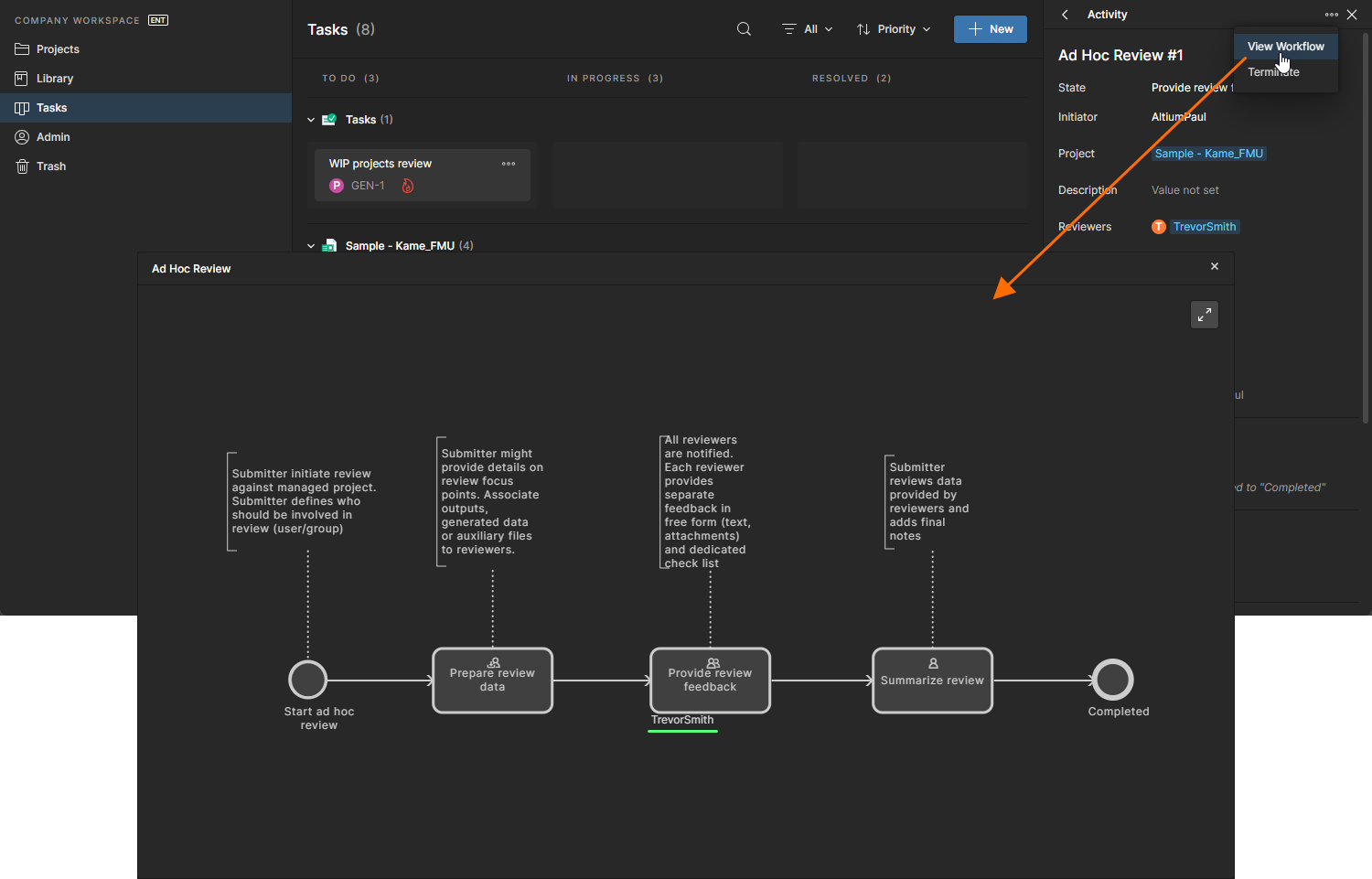 ) y también para Terminate la tarea activa a un estado cerrado (y
Resolved) (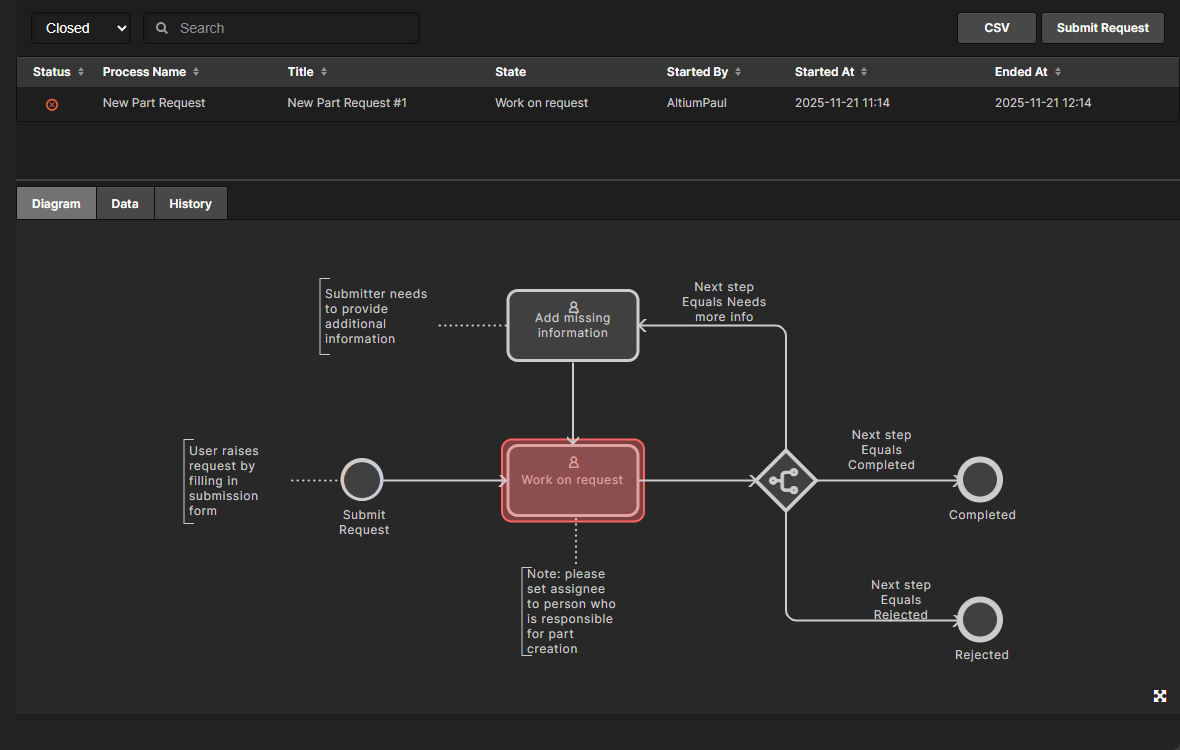 ); esto último solo está disponible para el iniciador de la tarea y los administradores.
En las tareas de flujo de trabajo, el cuerpo del panel mostrará toda la información y los campos de entrada que haya definido para esa tarea el administrador que la creó. Los campos de entrada se utilizan para obtener selecciones, información o datos del usuario que facilitarán el avance del flujo de trabajo.
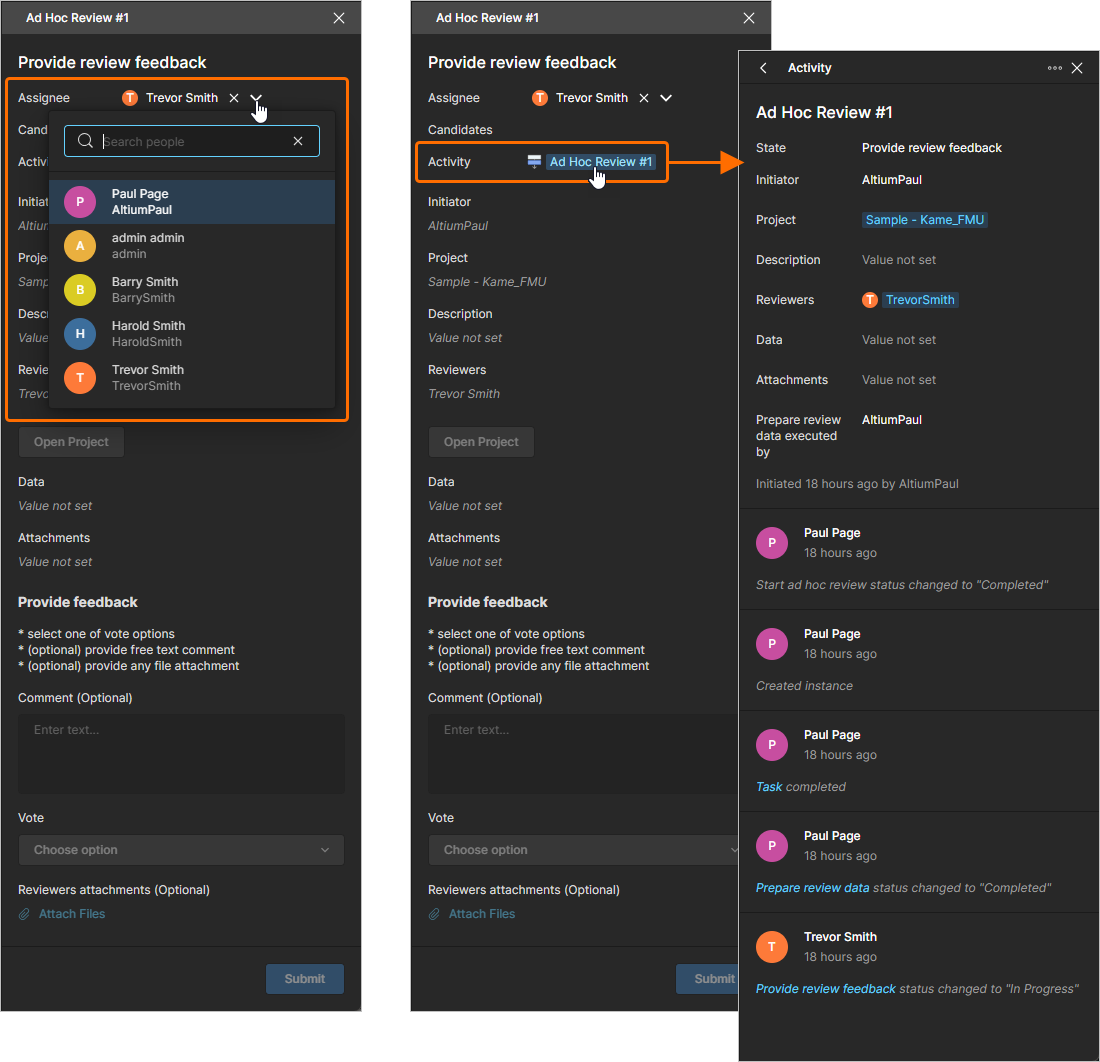
El panel Task de la derecha ofrece opciones para asignar la tarea a otro usuario y permite cambiar a la vista Activity relacionada con la tarea actual.
En determinadas circunstancias, la tarea del espacio de trabajo Assignee se indicará como «Sin asignar» ( ) porque no se ha asignado específicamente a ningún miembro del espacio de trabajo y debe asignarse a un usuario adecuado (un candidato), o este debe asumirla. En este caso, el propio proceso del flujo de trabajo, al crearse o editarse, ha asignado esa etapa a un conjunto de usuarios o a un grupo concreto, como
Administrators o Librarians, por ejemplo. El objetivo es que un candidato adecuado asuma la responsabilidad de esa etapa de la tarea y, a continuación, realice la acción necesaria para que el proceso avance al siguiente paso o finalice.
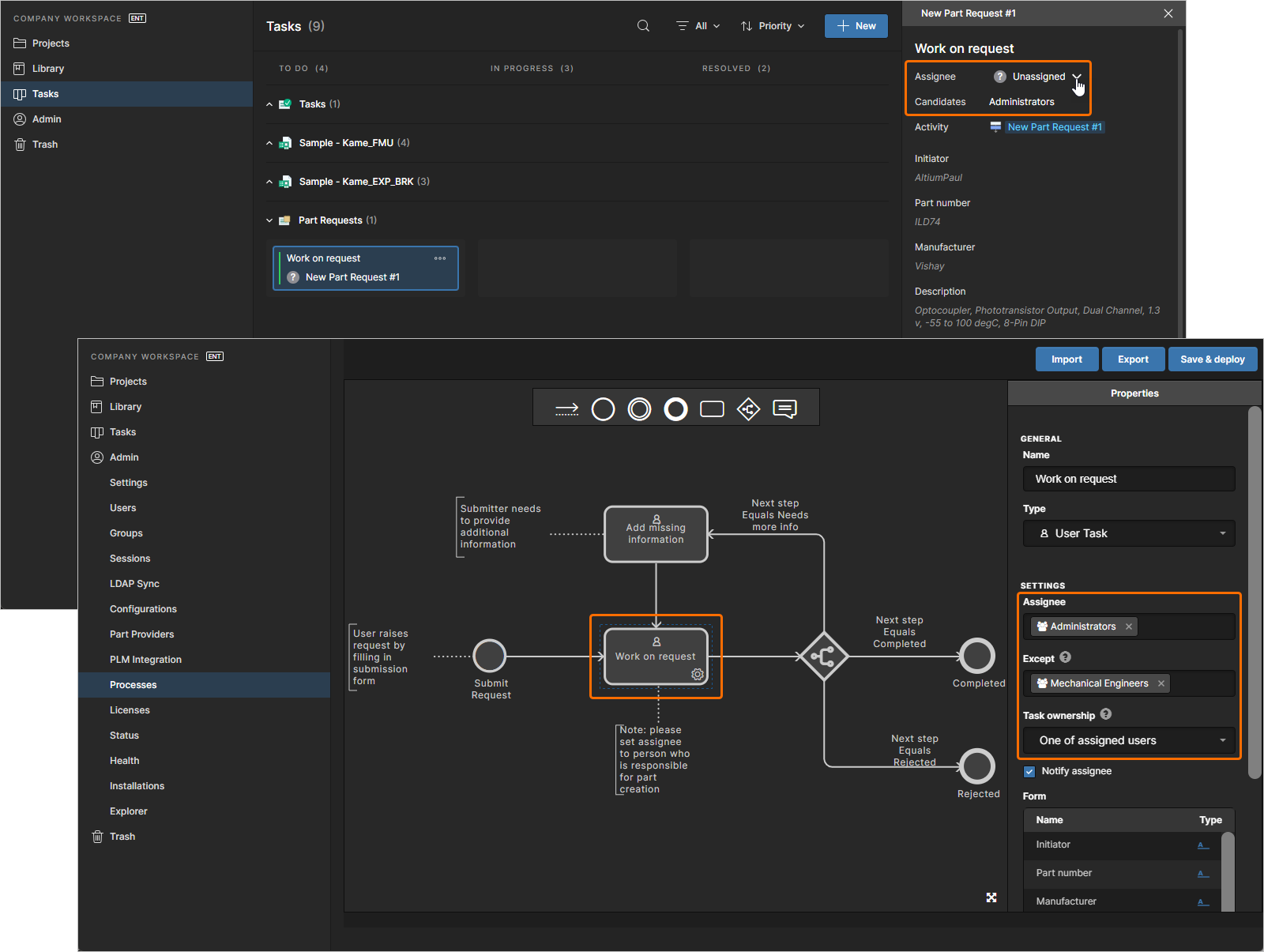 Un flujo de trabajo de proceso creado puede incluir etapas de tareas asignadas a un grupo de miembros del espacio de trabajo que, como candidatos, pueden asumir la tarea.
 . Al hacer clic en una de estas tareas, el formulario que se abre incluye un botón
 que le permite asumir la tarea sin tener que acceder a la interfaz del navegador para reclamarla. Las tareas que tiene asignadas se distinguen por el icono
 .
Página Actividades
La página Activities del proyecto ofrece una descripción detallada de los procesos activos o cerrados asociados con el proyecto actual. Cuando la página se abre directamente desde el árbol de navegación, muestra todos los procesos asociados con el proyecto, incluidos su estado de progreso y el usuario asignado. Como alternativa, cuando la página Activities se ha vinculado a una tarea seleccionada en la vista Tasks, mediante el comando Show Activity del panel de detalles, solo mostrará el proceso asociado con esa tarea específica.
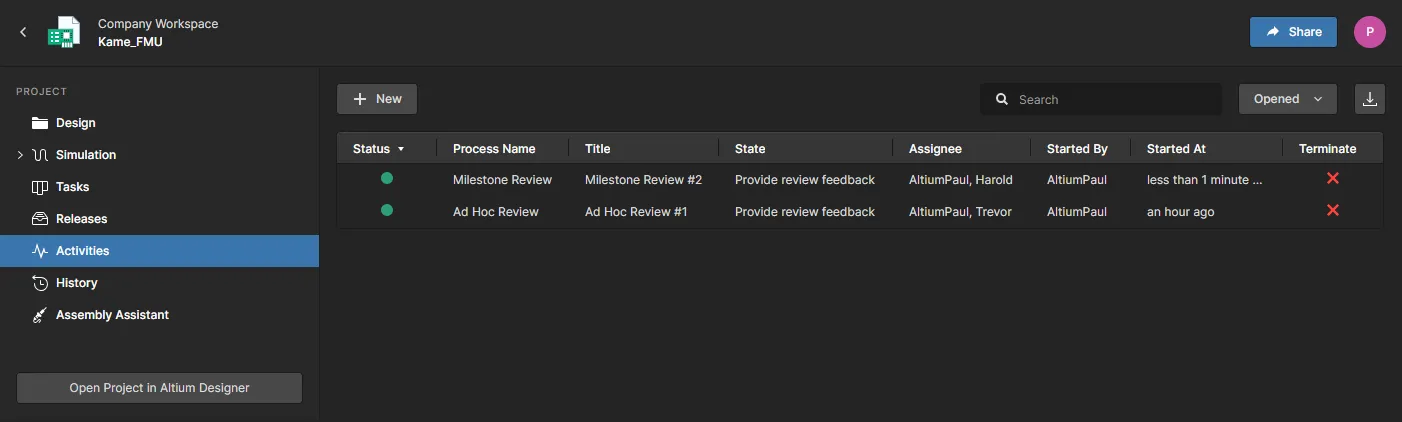 La página Activities, cuando se abre directamente, muestra todos los procesos relacionados con el proyecto abierto actualmente.
Cada entrada de proceso de la lista incluye información detallada, como la etapa actual dentro del flujo de trabajo (State), los miembros del espacio de trabajo asignados al proceso (Assignee), el usuario que inició el proceso (Started By) y cuándo se inició (Started At). Haga clic en el encabezado de una columna para ordenar la lista de procesos por los datos de esa columna y vuelva a hacer clic para invertir el orden. Tenga en cuenta que solo el iniciador del proceso o un administrador pueden terminar un proceso ( ).
Puede obtener más detalles sobre un proceso seleccionado mediante las opciones de información de la parte inferior de la pantalla, que incluyen:
-
Diagram – un gráfico con anotaciones que representa el flujo de trabajo y el estado de la actividad (el punto alcanzado en el flujo), resaltado con el nombre del usuario asignado correspondiente.
-
Data – los datos paramétricos relacionados con la actividad, incluido un enlace al proyecto asociado.
-
History – el historial secuencial de eventos del flujo de trabajo (inicio, preparación, finalización de tareas, etc.), de arriba abajo.
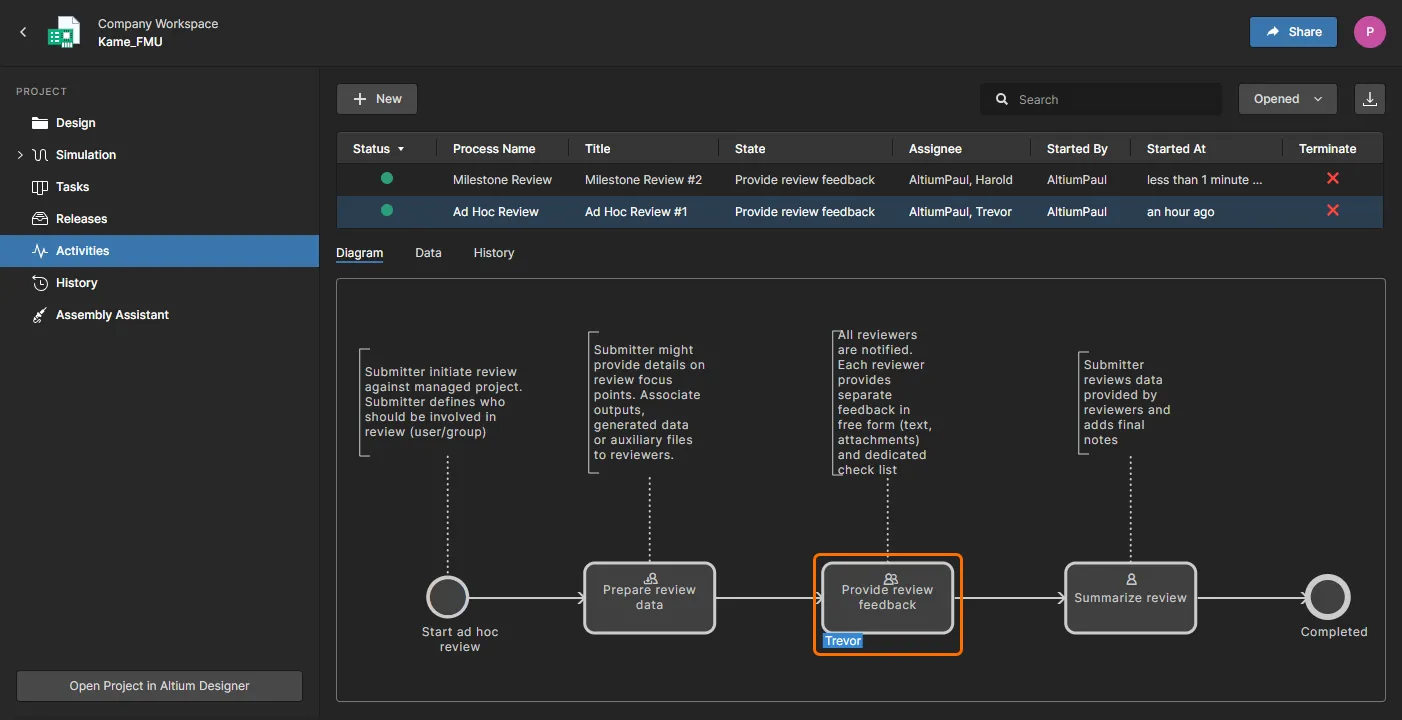
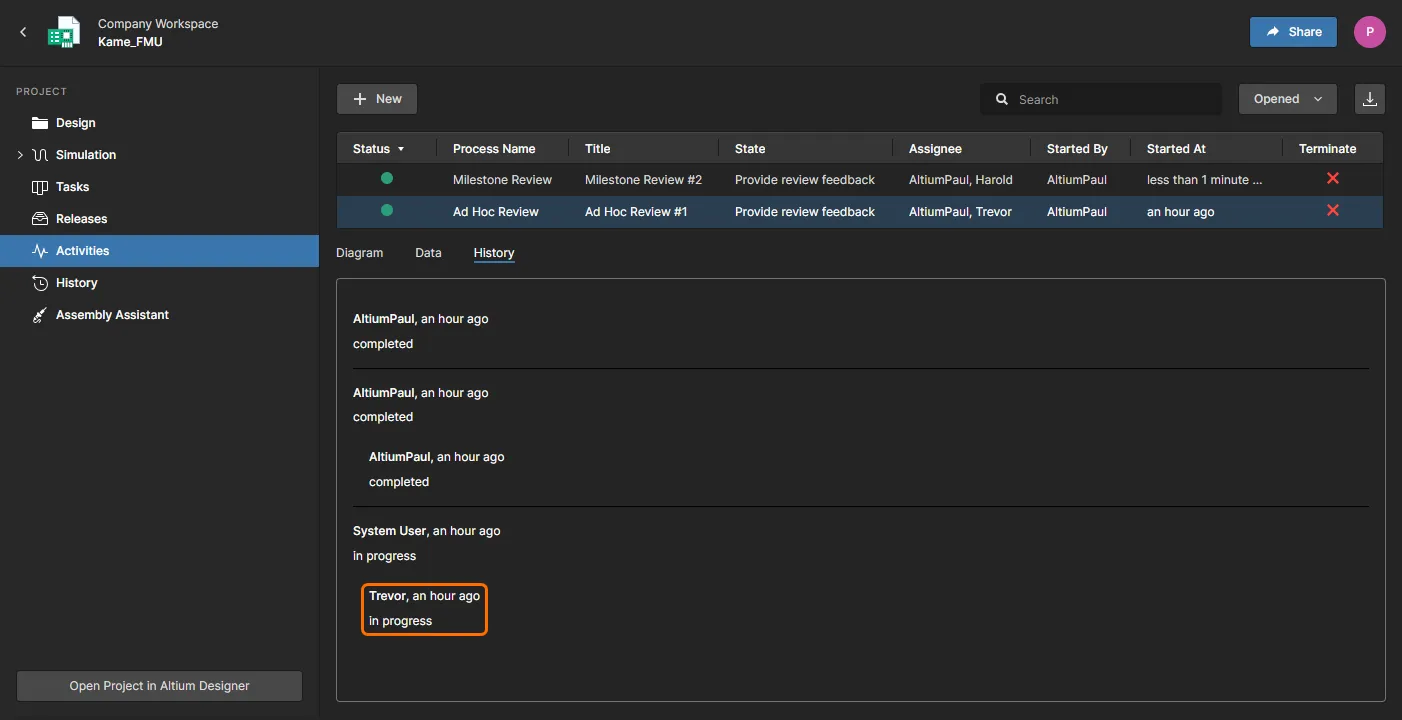
Se puede iniciar una nueva actividad de proceso mediante el botón . Cambie el botón  a su modo
 para mostrar los procesos inactivos (los que están Completed o Terminated) y utilice el botón
 para descargar una lista detallada de los procesos mostrados actualmente en un archivo con formato CSV.
Página Solicitudes de componentes
Además de interactuar con los procesos de solicitud de componentes mediante las tareas del flujo de trabajo en la página Tasks, la página específica Part Requests del espacio de trabajo ofrece una descripción detallada de los procesos asociados con esas tareas. Al igual que la página Actividades del proyecto, la página Part Request proporciona todos los detalles de los procesos relacionados, incluidos su estado y los usuarios asociados.
Seleccione una entrada de proceso de solicitud para ver su flujo de trabajo subyacente (pestaña Diagram), que indica en qué punto del flujo se encuentra la solicitud y quién tiene una tarea pendiente para hacerla avanzar. También hay pestañas disponibles para ver los datos asociados con la solicitud (Data tab), así como un historial de las acciones realizadas a lo largo del flujo de trabajo del proceso de solicitud (pestaña History). Tenga en cuenta que solo el iniciador del proceso o un administrador pueden terminar un proceso de solicitud ().
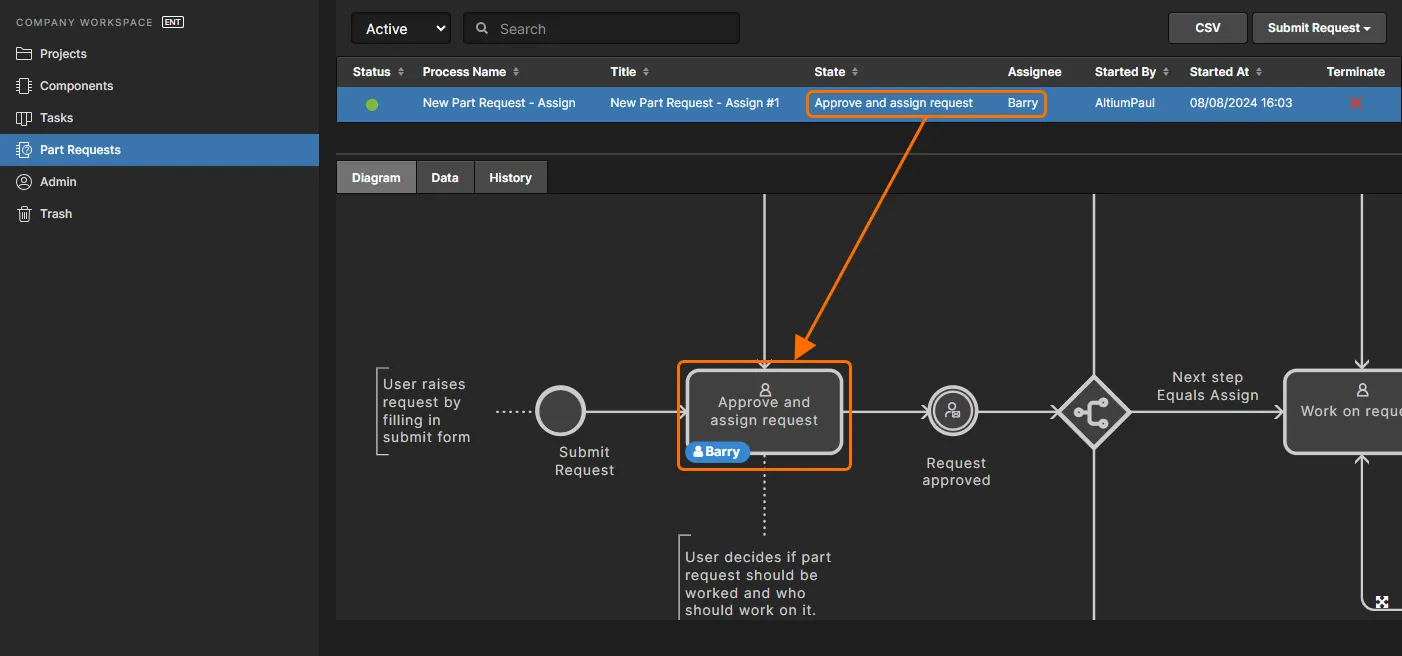 La página Solicitudes de componentes muestra un proceso de solicitud activo, la tarea pendiente actual y la persona responsable de ella.
En esta página, se puede iniciar un nuevo proceso de solicitud de componentes mediante el botón , y se pueden incluir en la lista los procesos de solicitud de componentes inactivos (los que están Completed o Terminated) cambiando el control Active de la parte superior a su modo Closed. El botón  , disponible solo para los administradores del espacio de trabajo, permite descargar una lista detallada de los procesos de publicación de componentes mostrados actualmente en un archivo con formato CSV.
Consulte Solicitudes de componentes basadas en procesos para obtener más información sobre cómo trabajar con solicitudes de componentes en Altium Designer.
 Localizado por IA