
Servicio de instalación de red
Uno de los muchos desafíos que se presentan en el entorno empresarial es gestionar la gran cantidad de aplicaciones instaladas en todas las estaciones de trabajo de la organización. Este proceso se vuelve más complejo cuando esas aplicaciones deben configurarse para adaptarse a los requisitos específicos de la organización, por ejemplo, agregando extensiones opcionales o interfaces especializadas.
Ofreciendo una solución elegante al desafío de administrar la instalación de software de Altium en toda la empresa, la plataforma Enterprise Server proporciona un Network Installation Service dedicado. Este servicio permite a una organización realizar instalaciones o actualizaciones de productos de Altium a través de su red local. Los principales objetivos del Network Installation Service son:
- Mejorar la velocidad de las actualizaciones: los usuarios descargarán los datos dentro de la red local.
- Eliminar la dependencia del acceso a Internet para la funcionalidad de actualización: puede funcionar en redes aisladas, sin acceso a Internet global.
- Proporcionar la capacidad de controlar versiones y actualizaciones de forma centralizada.
- Permitir instalaciones push utilizando Active Directory Group Policy de Microsoft.
Normalmente, adquiriría los productos y extensiones que necesita desde el Cloud Repository de Altium hacia su Enterprise Server local, y luego crearía un paquete de implementación para su instalación en toda su red. Las actualizaciones posteriores pueden configurarse automáticamente o establecerse manualmente para tener el máximo control sobre lo que se instala en los equipos de sus diseñadores.
Acceso al Network Installation Service
Related page: Exploración de la interfaz basada en navegador
Su interfaz para el Network Installation Service (NIS) es la página Installations de la interfaz basada en navegador del Workspace de Enterprise Server. Acceda a esta página eligiendo la entrada Admin – Installations en el árbol de navegación de la izquierda.

Acceso a la página Installations de la interfaz basada en navegador del Workspace: su conexión con el Network Installation Service. Debe haber iniciado sesión como administrador de su Workspace para poder acceder e interactuar con el NIS.
Configuraciones relacionadas con NIS
Antes de analizar más de cerca la interfaz del NIS y, de hecho, cómo usar el servicio, primero hay un par de configuraciones importantes que debe establecer. El Network Installation Service le permite, en esencia, copiar instaladores de productos y extensiones desde el Altium Cloud Repository, ya sea adquiriéndolos en su Enterprise Server local o descargándolos directamente. Para que esto sea posible, y también para beneficiarse de la actualización automática, debe proporcionar sus credenciales para acceder a este Cloud Repository. Dado que el Altium Cloud Repository es la misma entidad desde la que normalmente accede a los instaladores de software de Altium (es decir, desde la Altium Downloads page del sitio de Altium), esto simplemente significa proporcionar sus credenciales de AltiumLive. Hágalo en la página Admin – Settings – General – AltiumLive Credentials de la interfaz basada en navegador del Workspace.

Introduzca sus credenciales de AltiumLive como parte de la configuración general del Workspace. Estas son necesarias para poder adquirir productos y extensiones de Altium desde el almacenamiento seguro de Altium en la nube (el Altium Cloud Repository, por así decirlo). Recuerde hacer clic en el botón Save para aplicar los cambios realizados en esta página.
La segunda configuración consiste en especificar el intervalo de comprobación al usar la función Automatic Updates. Esto determina con qué frecuencia se comprueba en el Altium Cloud Repository si existen versiones posteriores de los productos y extensiones especificados. Configure el intervalo, en minutos, en la página Admin – Settings – Network Installation de la interfaz basada en navegador del Workspace. El valor predeterminado es 120 minutos (es decir, comprobar actualizaciones cada dos horas aproximadamente).

Para los productos y extensiones configurados para actualización automática, especifique el intervalo con el que el software debe comprobar estas actualizaciones.
Trabajo con la interfaz del NIS
Las siguientes secciones analizan en detalle las distintas pestañas que componen la interfaz del NIS, ordenadas según el flujo lógico de uso del servicio.
Pestaña Products & Extensions
La pestaña Products & Extensions es su vista del conjunto de instaladores disponibles de productos y extensiones de Altium, disponibles para usted según las credenciales de AltiumLive proporcionadas (consulte la sección anterior). Estos se almacenan en el Altium Cloud Repository.
Hay dos categorías de instaladores que se pueden descargar desde el Altium Cloud Repository:
- Products – incluye todos los productos disponibles para su organización bajo sus licencias actuales, como Altium Designer.
- Extensions – las extensiones se "conectan" a un producto para ampliar su funcionalidad.
Utilice las dos regiones de la pestaña para seleccionar el Product requerido y cualquier Extensions.

La pestaña Products & Extensions de la interfaz del NIS es donde elige el producto y las extensiones relevantes que desea adquirir (o descargar). Aquí se selecciona un producto de ejemplo listo para su adquisición. Observe también que puede usar los campos de filtrado para encontrar rápidamente lo que necesita (como se muestra aquí en la región Extensions).
Además de poder adquirir y almacenar productos y extensiones dentro de su Enterprise Server local, también puede usar la interfaz del NIS para descargar productos y extensiones outside del Enterprise Server, como un archivo ZIP guardado. Esta última capacidad se incluye para que pueda transferir fácilmente paquetes de instalación entre instalaciones de NIS (por ejemplo, desde un Enterprise Server en una red abierta a otro en una red cerrada). Para distinguir entre acquisition en su Enterprise Server local y download en un disco duro, se presentan los siguientes botones:
-
 – adquirir y almacenar un producto y cualquier extensión dentro de su Enterprise Server local.
-
 – crear un paquete que puede descargarse directamente al disco duro.
Una vez que haya seleccionado el producto y cualquier extensión según sea necesario, haga clic en el botón correspondiente para proceder con la adquisición o descarga. Aparecerán un par de cuadros de diálogo de notificación; simplemente haga clic en OK para continuar. El progreso puede verse en la pestaña Tasks tab de la interfaz.
Al adquirir en su Enterprise Server local, los productos y extensiones adquiridos aparecerán resaltados en las listas usando texto en color verde. El texto verde en el nivel principal significa que tiene la versión más reciente de ese instalador.
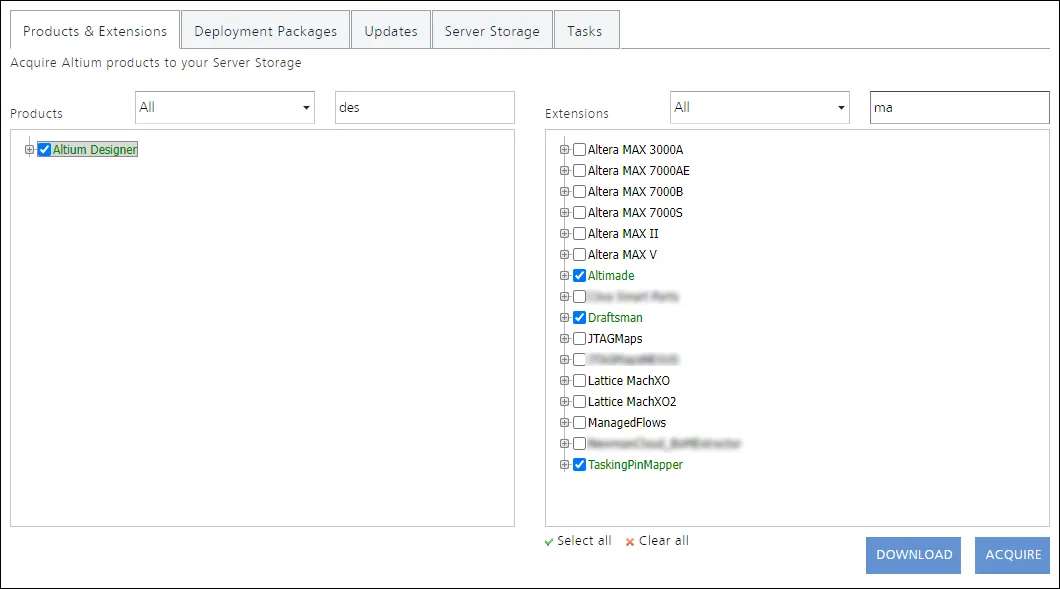
El producto y las extensiones adquiridos (y sus versiones correspondientes) se resaltan mediante el uso de texto en color verde.
Pestaña Tasks
La pestaña Tasks presenta un registro de operaciones que refleja una tarea que se está ejecutando actualmente o que ya se ha ejecutado. Estas incluyen:
- Acquiring – adquisición de un producto y cualquier extensión desde el Altium Cloud Repository hacia su propio Enterprise Server local.
- Packaging – compresión en ZIP de un producto y cualquier extensión, listo para su descarga en su disco duro local.
- Import – importación de un paquete de instalación offline (a su Enterprise Server local).
Consulte aquí el estado de las tareas en ejecución/completadas. Expanda una tarea para ver una lista detallada de las subtareas implicadas.

La pestaña Tasks de la interfaz del NIS es donde puede ver una tarea que se está ejecutando actualmente o tareas que ya se han ejecutado; un registro operativo, por así decirlo.
Si está creando un paquete de instalación para descargarlo en su disco duro local, el paquete de instalación no se guarda directamente en su disco duro. En su lugar, simplemente se prepara y almacena en su Enterprise Server local. Luego debe hacer clic en el control Download Package. El paquete se entregará como un archivo ZIP, descargado en la ubicación predeterminada de descargas especificada para su navegador.

Un ejemplo de un paquete de instalación que se ha preparado (después de haber utilizado el botón Download en la pestaña Products & Extensions) y posteriormente se ha descargado al disco duro local.
Pestaña Server Storage
La pestaña Server Storage muestra qué productos y extensiones están disponibles en su Enterprise Server local: aquellos que adquirió previamente utilizando la pestaña Products & Extensions tab de la interfaz. Un paquete de implementación only incluir productos y extensiones que figuren en esta pestaña.
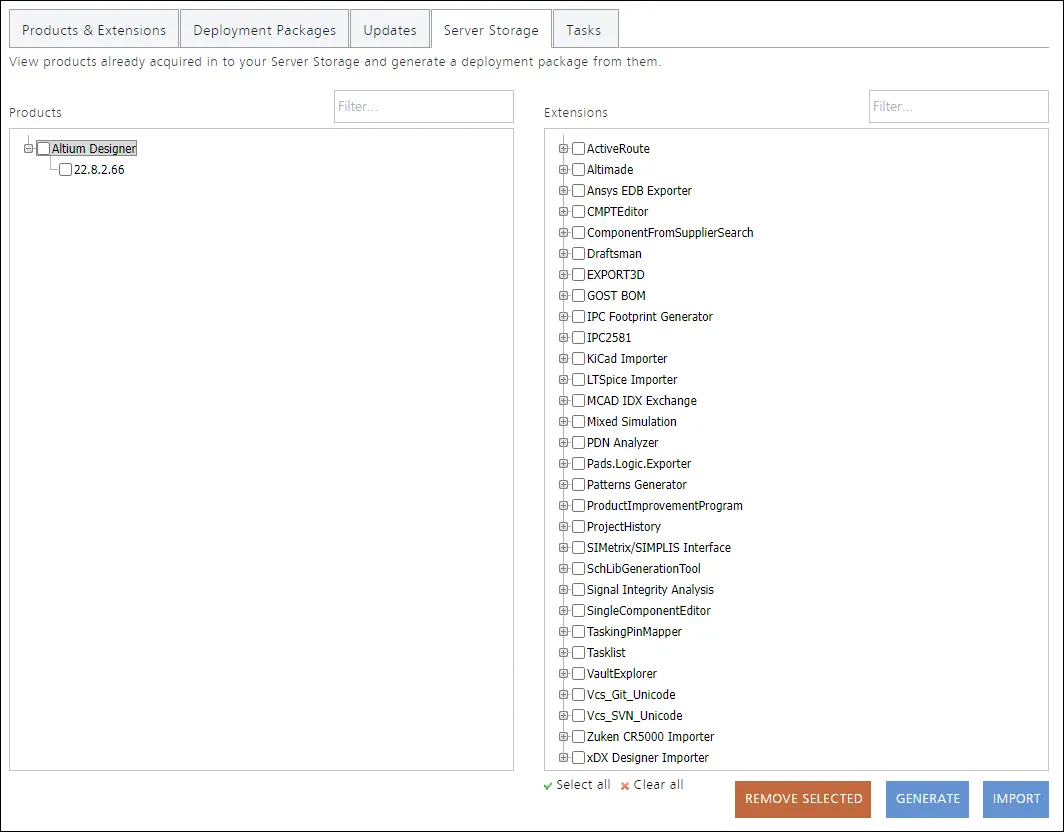
La pestaña Server Storage de la interfaz del NIS refleja todos los productos y extensiones que están disponibles actualmente en su Enterprise Server local. Estos se usan luego para diseñar y generar un paquete de implementación.
Por supuesto, puede añadir elementos a este conjunto en cualquier momento adquiriendo más productos y extensiones (desde la pestaña Products & Extensions tab). También tiene la posibilidad de importar un paquete de instalación (por ejemplo, desde su disco duro o una ubicación de red). Para hacerlo, haga clic en el botón  , luego busque los archivos requeridos en el cuadro de diálogo Open que aparece a continuación. Normalmente, se tratará del archivo ZIP que contiene un paquete de instalación descargado previamente: un solo archivo para seleccionar, y todos los componentes necesarios de la instalación se extraerán e importarán según corresponda.

Los productos y las extensiones se pueden importar desde una instalación sin conexión.
 .
.
Con los productos y extensiones almacenados en su Enterprise Server local, ahora puede crear uno o varios paquetes de implementación para usarlos en toda la empresa. Esto puede iniciarse desde la pestaña Server Storage seleccionando el producto y las extensiones requeridos y haciendo clic en el botón  . En realidad, esto lo lleva a la pestaña Deployment Packages de la interfaz, y la configuración se realiza en el cuadro de diálogo Deployment Package que aparece posteriormente. Esto se detalla con mayor profundidad en la siguiente sección Deployment Packages Tab.
 Puede generar un paquete de implementación directamente a partir de un producto seleccionado y cualquiera de sus extensiones en la pestaña Server Storage de la interfaz. Pase el cursor sobre la imagen para ver que será llevado a la pestaña Deployment Packages de la interfaz, y se presentará el cuadro de diálogo Deployment Package, con el que podrá ajustar el paquete según sea necesario.
Deployment Packages Tab
La pestaña Deployment Packages de la interfaz de NIS es donde se crea y configura un Deployment Package, que define cómo instalar el producto y las extensiones elegidos. Una vez creado, se puede descargar un archivo asociado de Windows Installer Package (*.msi) y usarlo para instalar el software en una máquina cliente de destino o en todas las máquinas cliente de la empresa.
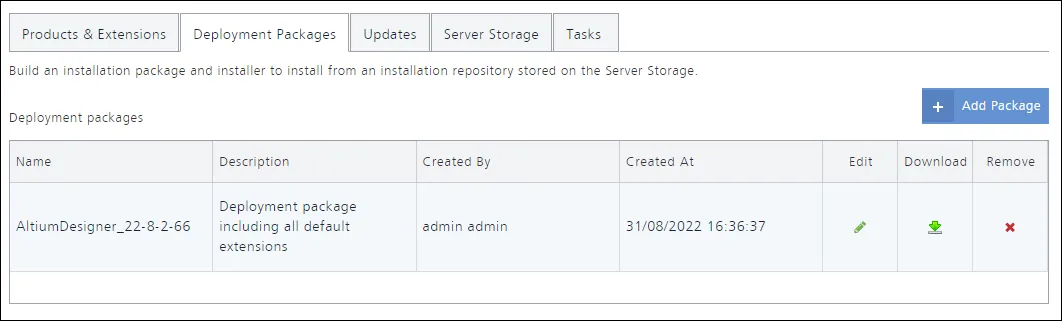
La pestaña Deployment Packages de la interfaz de NIS —el centro de mando para crear paquetes de implementación que luego se pueden descargar y usar dentro de su organización.
Para agregar un nuevo paquete de implementación, haga clic en el botón  . Aparecerá el cuadro de diálogo Deployment Package, en el que podrá configurar el paquete (consulte Configuring a Deployment Package).
Para cada paquete de implementación definido, se muestra lo siguiente:
- Name – un nombre significativo para el paquete, quizá identificando el producto (y la versión) cuya instalación realizará.
- Description – una descripción más detallada de lo que ofrece el paquete y para quién está destinado.
- Created By – el usuario del Enterprise Server local que ha creado el paquete.
- Created At – la fecha y hora en que se creó el paquete.
-
Edit – haga clic en el icono
 para acceder al cuadro de diálogo Deployment Package, en el que podrá realizar las modificaciones necesarias al paquete.
-
Download – haga clic en el icono
 para descargar en su disco duro un archivo asociado de Windows Installer Package (*.msi). Este archivo llevará el nombre de la entrada en el campo Name (es decir, <DeploymentPackageName>.msi). La descarga se realizará en la ubicación predeterminada especificada por su navegador.
-
Remove – haga clic en el icono
 para eliminar el paquete de la lista.
Configuring a Deployment Package
Dentro de su Enterprise Server local, un paquete de implementación es esencialmente una lista de los instaladores requeridos de productos y extensiones, junto con información de configuración sobre cómo debe instalarse el software. Cuando hace clic para descargar un paquete de implementación desde su Enterprise Server, se crea un archivo de Windows Installer Package (*.msi). El instalador es un pequeño ejecutable que, al ejecutarse, obtiene de su Enterprise Server local los archivos reales de instalación del producto y las extensiones que necesita, e instala de acuerdo con las opciones especificadas en el paquete de implementación correspondiente. Los archivos que obtendrá del Enterprise Server están determinados por el producto y las extensiones definidos en el paquete de implementación. El producto y las extensiones se configuran en el cuadro de diálogo Deployment Package, y esa información se guarda después en el paquete de implementación.

Un paquete de implementación se configura por completo mediante el cuadro de diálogo Deployment Package.
Use el cuadro de diálogo Deployment Package para configurar el paquete según sea necesario, proporcionando la siguiente información (según corresponda):
- Package Name – use este campo para definir un nombre significativo para el paquete.
- Description – use este campo para proporcionar una descripción más detallada del paquete, quizá indicando su propósito.
- User Name & Password – credenciales de inicio de sesión del Enterprise Server local necesarias para acceder al Enterprise Server durante la instalación y recuperar los archivos requeridos. Deben definirse.
- Show Progress – habilite esta opción si desea que el instalador refleje el progreso de la instalación. En este caso, se mostrará un cuadro de diálogo del instalador que indicará el progreso de Download, seguido del progreso de Install. Si esta opción está deshabilitada, el software se instalará de forma silenciosa, sin que aparezca ningún cuadro de diálogo de instalación.
-
Installation path – use este campo para especificar el directorio en la máquina del usuario donde se instalará el software (p. ej.,
[ProgramFilesFolder]\Altium\AD<VersionNumber>).
-
Documents path – use esta ruta para especificar la ruta a la carpeta de documentos en la máquina del usuario (p. ej.,
[CommonAppDataFolder]\Documents\Altium\AD<VersionNumber>).
- Private License Server (opcional) – use este campo para introducir la dirección TCP/IP de un Private License Server que proporcionará licencias al software instalado.
- License Activation code(s) (opcional) – use este campo para introducir el/los código(s) de activación de la(s) licencia(s) preferida(s) que se usarán con esta instalación del producto.
-
Preferences (opcional) – use este campo para restringir al usuario a usar un conjunto específico de preferencias con su instalación. La lista desplegable muestra todas las revisiones existentes de elementos de preferencias de diseño de Altium en su Enterprise Server local. Elija una de ellas si resulta adecuada. Alternativamente, puede usar un archivo de preferencias basado en archivo (*.DxpPrf). Para ello, haga clic en el botón
 y busque el archivo en el cuadro de diálogo Open que aparece a continuación. El archivo elegido se carga/publica en la revisión inicial de un nuevo elemento de preferencias de Altium Designer creado en su Enterprise Server, y luego queda seleccionado de nuevo en el campo Preferences . Para eliminar esta restricción, haga clic en el botón asociado
  .
.
- Use latest versions of products – habilite esta opción si desea obligar al instalador a usar las versiones más recientes del producto y las extensiones.
- Products – esta lista incluirá todos los productos que se hayan adquirido y que estén disponibles actualmente en su Enterprise Server local. Habilite el producto (y la versión) que desea que instale este paquete.
- Installation Features – un producto puede tener diversas opciones que pueden configurarse durante la instalación, conocidas como Installation Features. En esta sección, está configurando el estado activado/desactivado de esas funciones durante la instalación. Tenga en cuenta que el usuario puede cambiar el estado activado/desactivado de dichas funciones durante la instalación, y también pueden instalarse/desinstalarse desde la propia instalación en un momento posterior, si es necesario.
- Extensions – esta lista incluirá todas las extensiones que se hayan adquirido y que estén disponibles actualmente en su Enterprise Server local. Habilite la(s) extensión(es) (y versión) que desea que instale este paquete.
Tanto si está creando un paquete completamente nuevo como si está editando uno existente, una vez que el paquete esté definido según sea necesario, haga clic en el botón OK para crearlo/actualizarlo; un paquete recién definido aparecerá en la lista junto con todos los demás paquetes definidos, de vuelta en la pestaña principal Deployment Packages.
Updates Tab
Para ayudar a garantizar que la colección de instaladores de productos y extensiones almacenados en su Enterprise Server local esté siempre actualizada, puede configurarla para que se actualice manual o automáticamente. La ventaja de Manual Updates es que tiene control sobre cuándo se adquiere la última versión de cada producto/extensión. Por supuesto, la desventaja es que debe estar pendiente y adquirirlas manualmente. La ventaja de Automatic Updates es que no tiene que recordar comprobar si hay actualizaciones, pero todas las versiones más recientes se adquirirán automáticamente.
La pestaña Updates de la interfaz de NIS presenta un área práctica en la que puede configurar cómo desea que se actualicen sus productos y extensiones —en su Enterprise Server local—.
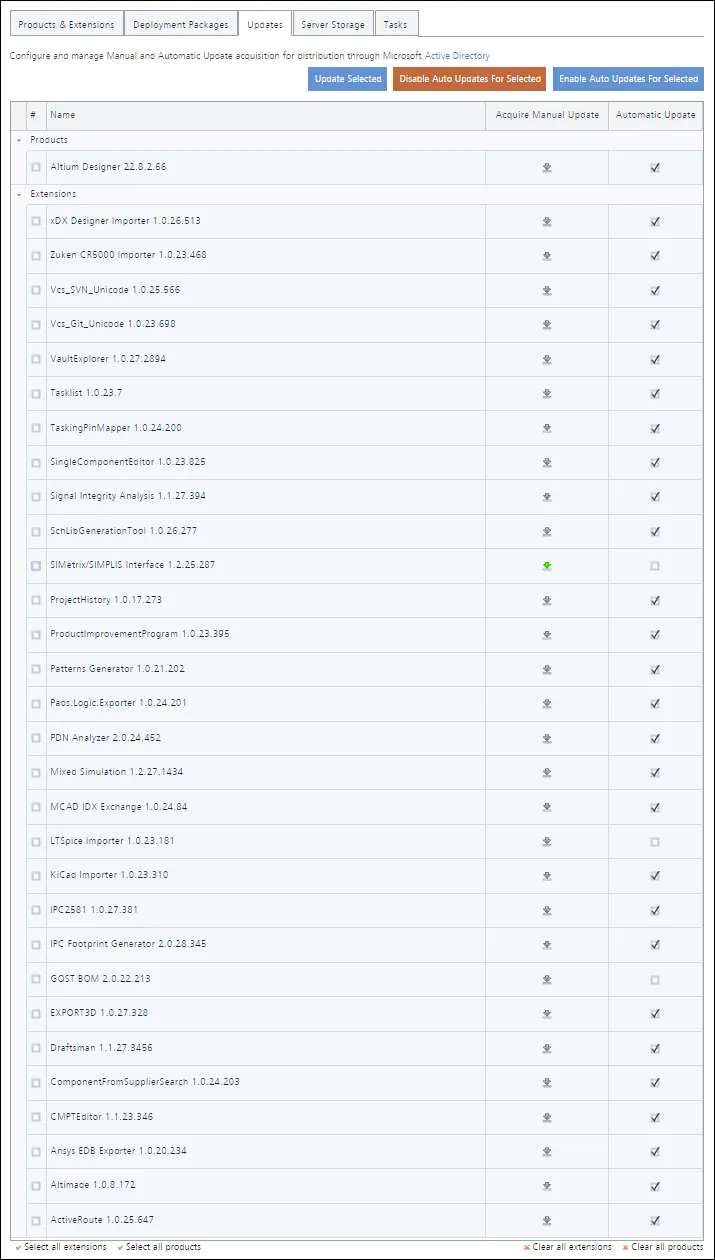
La pestaña Updates de la interfaz de NIS —el centro de mando para controlar cómo se actualizan los productos y extensiones en su Enterprise Server local, cuando versiones posteriores de esos productos y extensiones pasan a estar disponibles en el Altium Cloud Repository.
La pestaña enumera todos los productos y extensiones que se encuentran actualmente en su Enterprise Server local, por nombre. No muestra la versión de cada uno que tiene actualmente, sino la versión más reciente de esa entidad, tal como está disponible en el Altium Cloud Repository (vuelva a consultar la lista en la pestaña Products & Extensions tab para verlo).
Para cada entidad, están disponibles las siguientes opciones de actualización:
-
Acquire Manual Update – si la versión del producto/extensión en su Enterprise Server local ya es la más reciente, no hay nada que actualizar, por lo que se mostrará el icono
 . Si la versión que tiene no es la más reciente, se mostrará el icono . Haga clic en él para adquirir la versión latest del producto/extensión. Aparecerán un par de cuadros de diálogo; haga clic en OK para continuar. La actividad de la adquisición puede verse en la pestaña Tasks tab de la interfaz.
- Automatic Update – habilite esta opción para incluir el producto/extensión como parte de las actualizaciones automáticas. La comprobación de actualizaciones disponibles se realizará de acuerdo con el intervalo de comprobación de actualizaciones definido en la página Admin – Settings – Network Installation de la interfaz basada en navegador del Workspace de Enterprise Server. Si hay una actualización disponible para el producto/extensión, habilitar esta opción no realizará la actualización de inmediato; debe esperar a que transcurra el intervalo de comprobación definido. Una vez realizada la actualización, solo se adquirirá la versión latest.
Hay varios controles disponibles para actualizar manualmente varias entidades, o para habilitar la actualización automática de varias entidades, de forma simultánea:
-
Para actualizar manualmente varias entidades, active la casilla de verificación a su izquierda y luego haga clic en el botón
 .
.
-
Para habilitar la opción Automatic Update para varias entidades, active la casilla de verificación a su izquierda y luego haga clic en el botón
 .
.
-
Para deshabilitar la opción Automatic Update para varias entidades, active la casilla de verificación a su izquierda y luego haga clic en el botón
 .
.
Instalación en una máquina cliente
La instalación de software en una máquina cliente es un proceso simplificado e implica:
- Que un administrador de Enterprise Server descargue el paquete de implementación requerido (desde la pestaña Deployment Packages tab de la interfaz NIS), para obtener el archivo del paquete Windows Installer (<DeploymentPackageName>.msi).
- Copiar el archivo MSI a la máquina cliente de destino.
- Hacer doble clic en el archivo MSI. El software se instalará conforme a las opciones definidas en el paquete de implementación, con el producto y las extensiones correspondientes obtenidos desde su Enterprise Server local. Si el paquete de implementación incluía la opción de mostrar el progreso de la instalación, aparecerá un cuadro de diálogo Installer que mostrará el progreso de las fases Download y luego Install. Si esto no estaba habilitado, el software se instalará en modo silencioso. La instalación se realizará en las rutas Installation y Documents especificadas en el paquete de implementación.
Licenciamiento sin conexión
En un entorno de red cerrado, donde no se dispone de acceso directo a internet al Altiium Licensing Portal, el software implementado puede obtener licencia desde el Private License Service (PLS) del Enterprise Server. El PLS del Enterprise Server distribuye las licencias de software adquiridas previamente a través de la red local (modo Local PLS), las cuales pueden asignarse a User Groups específicos del Enterprise Server para restringir la disponibilidad y el uso de las licencias.
Las licencias pasan a estar disponibles para el software de diseño Altium recién instalado cuando un usuario inicia sesión en el Enterprise Server o se conecta al PLS del Enterprise Server mediante la función interna private license server feature de Altium Designer. Cuando la asignación de grupo de una licencia está configurada para Automatic Leasing en el PLS del Enterprise Server, el software de diseño la tomará en préstamo sin necesidad de intervención del usuario.
► Consulte la página Private License Service page para obtener información detallada sobre el uso del PLS del Enterprise Server.
Implementación centralizada en varias máquinas cliente
El Network Installation Service también permite administrar las instalaciones de productos Altium de forma centralizada. Con ayuda del NIS, es posible ejecutar de forma remota la instalación de un producto como Altium Designer en varios equipos al mismo tiempo, mediante Microsoft Active Directory. La instalación se realiza a través de la Group Policy Software Installation Extension. La Group Policy Software Installation Extension permite a los administradores usar Group Policy Object Editor para administrar de forma centralizada la instalación de software en todos los equipos cliente de una organización. Esto se logra ya sea assigning aplicaciones a usuarios o equipos, o bien publishing aplicaciones para usuarios.
Los siguientes componentes son necesarios para implementar software mediante la Group Policy Software Installation Extension:
- Group Policy.
- Windows 2000 Server, Windows Server 2003, Windows Server 2008/2012 R2, Windows Server 2016 Standard Edition, o controladores de dominio posteriores como Windows Server 2019/2022.
- Una red que use dominios basados en el servicio de directorio Active Directory.
- Equipos de destino que ejecuten una edición Professional o Enterprise de Windows, como Windows 10 Pro o Windows 11 Pro.
Enfoque recomendado
El enfoque recomendado para la administración centralizada de la instalación de un producto Altium puede dividirse en instalación inicial y actualizaciones de la instalación.
Para la instalación inicial:
- Inicie sesión en su Enterprise Server local como administrador, a través de la interfaz basada en navegador del Workspace de Enterprise Server.
- Desde la pestaña Product & Extensions tab de la interfaz NIS, adquiera en su Enterprise Server local la versión requerida del producto y cualquier extensión necesaria.
- Prepare el paquete de implementación requerido (en la pestaña Deployment Packages tab de la interfaz NIS).
- Descargue el paquete de implementación para obtener el archivo requerido del paquete Windows Installer (<DeploymentPackageName>.msi)
- Configure la Group Policy que ejecutará ese archivo MSI en los equipos cliente deseados.
- Distribuya la instalación a los equipos/usuarios deseados usando la función Group Policy Software Installation Extension de Active Directory.
Una vez completado este proceso, los usuarios tendrán una instalación preconfigurada del software, de acuerdo con las opciones configuradas en el paquete de implementación original.
Las actualizaciones pueden instalarse mediante los siguientes enfoques:
- Actualizar el software Altium mediante el motor de actualización integrado en la aplicación.
- Distribuir una actualización usando la función Group Policy Software Installation Extension de Active Directory. Si se usa este enfoque, la forma más sencilla es editar el paquete de implementación original (mediante el cuadro de diálogo Deployment Package) y elegir las nuevas versiones requeridas en las listas Products y Extensions. Puede asegurarse de que el Installer use la versión más reciente de un producto habilitando la opción Use latest versions of products. Guarde el paquete de implementación modificado y descargue un archivo MSI nuevo (y actualizado), que luego podrá utilizarse para implementar la actualización.
Example Software Installation via Group Policy-Active Directory
Una vez que haya preparado el paquete de implementación, puede configurar el Group Policy Object (GPO) en su controlador de dominio. Los pasos siguientes se siguieron para probar esto en Windows Server 2012 R2:
-
Inicie sesión en el Enterprise Server (a través de su interfaz de navegador) y descargue el paquete de implementación (
<DeploymentPackageName>.msi) desde la pestaña Deployment Packages tab de la interfaz NIS del Enterprise Server. -
Copie el archivo MSI en una ubicación adecuada de recurso compartido, como
\\YourServername\Sysvol\DomainName. Esta ubicación debe compartirse con todos los equipos en los que desee implementar el software. -
Cree una nueva organizational unit en Active Directory siguiendo estos pasos:
- Abra Active Directory Users and Computers y, en el árbol de la consola, haga clic con el botón derecho en su dominio y seleccione New » Organization Unit.
- Introduzca el nombre de la unidad organizativa y luego agregue todos los equipos cliente en los que se instalará el software.
- Abra Group Policy Management: desde Control Panel abra Administrative Tools y luego abra Group Policy Management.
- En la interfaz de Group Policy Management, vaya a las políticas existentes. Para ello, abra Domains, luego YourDomain y después Group Policy Objects. Aquí es donde se almacenan sus GPO.
- Cree un nuevo GPO. Para ello, haga clic con el botón derecho en la carpeta Your organizational units you have created y seleccione New. Escriba un nombre para su GPO.
- Una vez que haya creado el nuevo GPO, este aparecerá en la carpeta Your organizational units you have created. Haga clic en el nuevo GPO. En el panel derecho, en la parte inferior, hay un cuadro que indica Security Filtering. Habilítelo y elimine la entrada Authenticated Users.
- Si desea implementar este programa en equipos específicos, agregue el nombre de cada equipo concreto. De lo contrario, para implementarlo en todos los equipos del dominio, agregue el grupo Domain Computers.
- Localice la carpeta Your organizational units you have created en el panel de navegación y haga clic con el botón derecho sobre ella. Seleccione el comando Link an existing GPO, luego haga clic en su nuevo GPO y después haga clic en OK.
-
El siguiente paso es agregar su archivo MSI. Para hacerlo:
- Localice el GPO en la carpeta Your organization unit y haga clic con el botón derecho sobre él. Seleccione el comando Edit y se abrirá una nueva ventana.
- Vaya a Computer Configuration, luego a Policies, después a Software Settings y luego a Software Installations. Haga clic con el botón derecho dentro del panel vacío de la derecha y seleccione New » Package.
-
En la nueva ventana que se abre, vaya al recurso compartido del dominio que creó anteriormente (
\\YourServerName\FolderName– no a la carpeta física del servidor,C:\FakePath\FolderName) y seleccione su archivo MSI. - Haga clic en la opción Assigned y luego en OK.
- El último paso es cerrar todas las ventanas/cuadros de diálogo abiertos en el servidor y reiniciar todas sus estaciones de trabajo. Cuando se inicien, instalarán la aplicación implementada antes de permitir que un usuario inicie sesión en el equipo. Eso significa que permanecerá un buen rato mostrando Please wait... mientras se instala el programa.
NISDeploy
Windows Installer viene incluido como parte de una utilidad de implementación especial, llamada NISDeploy.exe. Es posible que vea brevemente una referencia a NISDeploy MSI Wrapper cuando se inicie el archivo MSI para instalar el software asociado (según lo determine el paquete de implementación desde el que se descargó/generó), y nuevamente cuando finalice la instalación. NISDeploy es una herramienta especializada que automatiza la descarga y el inicio del paquete de implementación. Contar con una herramienta dedicada le permite ajustar la configuración del paquete sin necesidad de reconfigurar la directiva de grupo. NISDeploy se controla mediante parámetros, y admite los siguientes parámetros:
| -server | Dirección del Enterprise Server (en formato hostname:port). |
| -user | Nombre de usuario del Enterprise Server, que se utilizará para descargar el paquete de implementación y ejecutar la instalación. Se recomienda usar la misma contraseña que en las propiedades del paquete. |
| -password | Contraseña del usuario del Enterprise Server. Similar a -user. |
| -profile | Nombre del paquete de implementación que se descargará e instalará. |
| -programs | Ruta donde se instalará el producto. |
| -documents | Ruta donde se instalarán los documentos y las muestras. |
| -autoinstall | Iniciar la instalación sin ventanas modales ni cuadros de diálogo adicionales. Solo se mostrará el progreso. Se utiliza para la instalación silenciosa en modo automático. |
| -lastversion | El instalador ignorará el paquete de implementación e instalará la última versión disponible del producto mencionado en el paquete. Es un parámetro poco utilizado para casos en los que solo se necesita la última versión disponible del producto, por ejemplo, con fines de prueba. |
| -installall | Instalar todas las funciones del producto. Similar a -lastversion, anula la configuración del paquete y fuerza la instalación de todas las funciones posibles del producto (todos los exportadores, extensiones, etc.). Es un parámetro poco utilizado en la práctica habitual. |
| -logs | Ruta donde se colocarán los registros del instalador. Debe usarse solo con fines de depuración. |
A continuación se muestra un ejemplo de un archivo por lotes para ejecutar NISDeploy:
"C:\Program Files (x86)\Altium\Altium365\Services\NIS\bin\NISDeploy.exe" -server localhost:9780 -user admin -password admin -profile "AD Latest" -programs "%PROGRAMFILES%\Altium\AD-Latest" -documents "%PUBLIC%\Documents\Altium\AD-Latest" -autoinstall
Lecturas adicionales
Configuración del software de diseño de Altium para actualizaciones de instalación local
Altium Designer puede configurarse para comprobar automáticamente si hay actualizaciones. Esto se hace en la página System – Installation page del cuadro de diálogo Preferences. Además de configurar la frecuencia con la que el software busca actualizaciones, también se configura dónde debe buscar las actualizaciones disponibles. Para una instalación implementada localmente, el software debe “apuntar” al Enterprise Server local donde se almacenan el producto y las extensiones asociadas (y sus versiones correspondientes). Después de la instalación en la máquina cliente, la opción Local installation service estará habilitada de forma predeterminada.
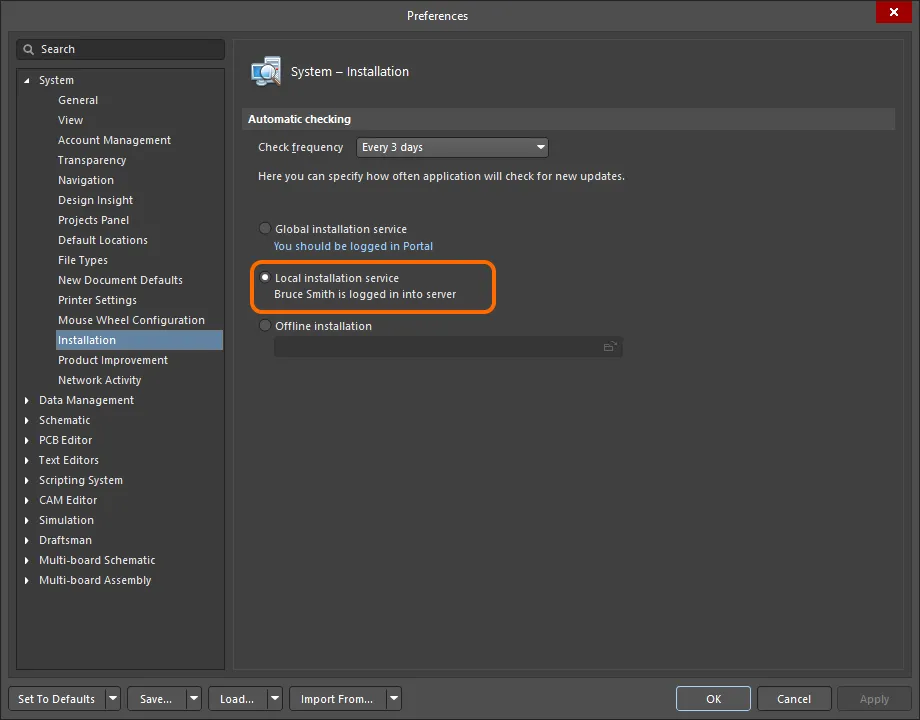
De forma predeterminada, la instalación de Altium Designer buscará actualizaciones en el servicio de instalación local, es decir, en el Enterprise Server local en el que residen los productos y extensiones adquiridos. Debe asegurarse de haber iniciado sesión en este Enterprise Server.
 Localizado por IA