
Configuration et options
L’interface de BOM Portal propose des options et des fonctionnalités qui vous permettent de configurer le système selon vos besoins spécifiques pour la nomenclature gérée actuelle. Vous pouvez notamment adapter les données fournisseurs récupérées aux exigences de votre entreprise et travailler avec la liste de nomenclature d’une manière adaptée à vos processus.
Paramètres de nomenclature
La fenêtre BOM Settings, accessible depuis l’option BOM Settings du menu principal  , vous permet de configurer les fournisseurs de composants et les paramètres des composants de bibliothèque activés pour la nomenclature gérée actuelle, de modifier la manière dont les problèmes sont signalés, ainsi que de définir le volume de production, le type de conditionnement préféré, la devise et la région géographique utilisées pour les estimations de coûts, et la date prévue de finalisation de la nomenclature.

Prix cible
Les données paramétriques de prix cible permettent d’ajouter un prix unitaire maximal souhaité à chaque ligne de composant dans un document ActiveBOM ou une nomenclature gérée de l’espace de travail. Cette fonctionnalité contribue à l’évaluation globale des risques liés à la chaîne d’approvisionnement en signalant un problème Target price missed si le Unit Price du fournisseur pour cette ligne est supérieur au Target Price. 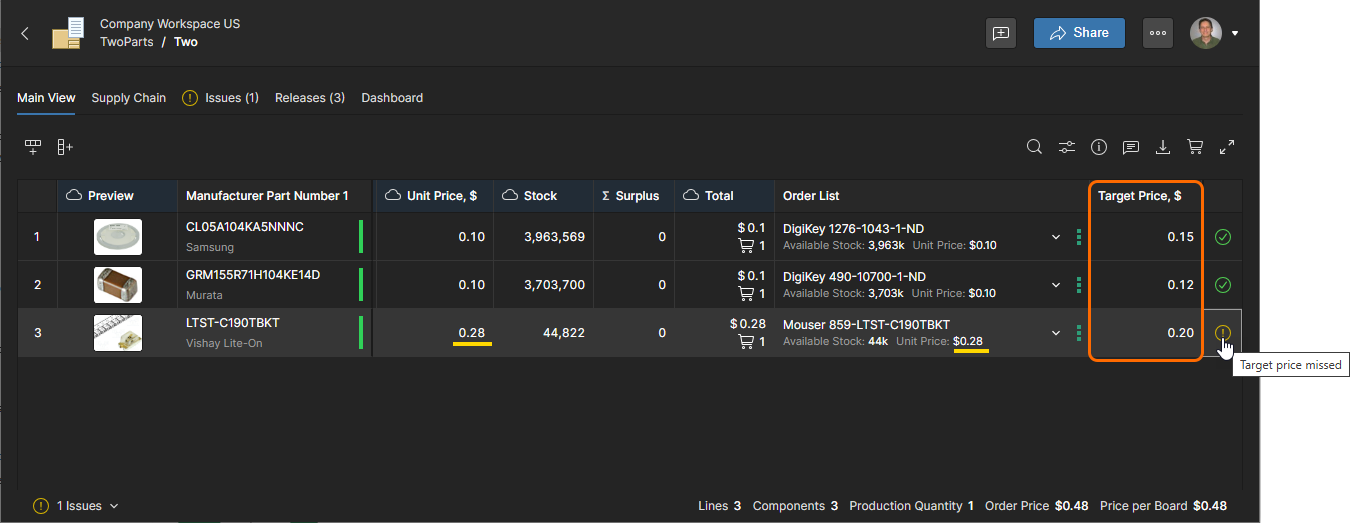
Les données de prix cible sont disponibles dans une nomenclature gérée si elles figuraient dans sa source, comme le projet (avec ActiveBOM) à partir duquel elle a été créée ou le fichier de données de nomenclature qui a été importé. Si elles ne sont pas disponibles, une colonne Target Price peut être ajoutée manuellement et les paramètres remappés. Toutefois, ce processus est automatisé lorsque l’option Target Price est activée, comme décrit ci-dessous.

Lorsque l’option Target Price des paramètres de nomenclature est activée :
-
La commande Définir le prix cible sur le prix réel de la nomenclature gérée est disponible et peut être appliquée à une seule ligne ou à toutes les lignes de la nomenclature. Cette commande reporte le
Unit Pricedu fournisseur actuel d’une ligne dans son champTarget Price, ce qui signifie qu’un avertissement Target price missed sera généré si une solution fournisseur ultérieure présente un prix supérieur. -
Si elles ne sont pas déjà visibles dans la nomenclature gérée, les données de la colonne Target Price sont affichées.
-
Si la nomenclature gérée ne contient pas de données paramétriques
Target Price, celles-ci sont automatiquement créées sous forme de champs vides du type de données approprié (Monétaire), et les données de la colonne correspondante sont affichées dans la vue de nomenclature.
Lorsque l’option Target Price des paramètres de nomenclature est désactivée, les options de la commande Set Target Price to Actual Price ne sont plus disponibles et la colonne Target Price est masquée.
Liste de commande
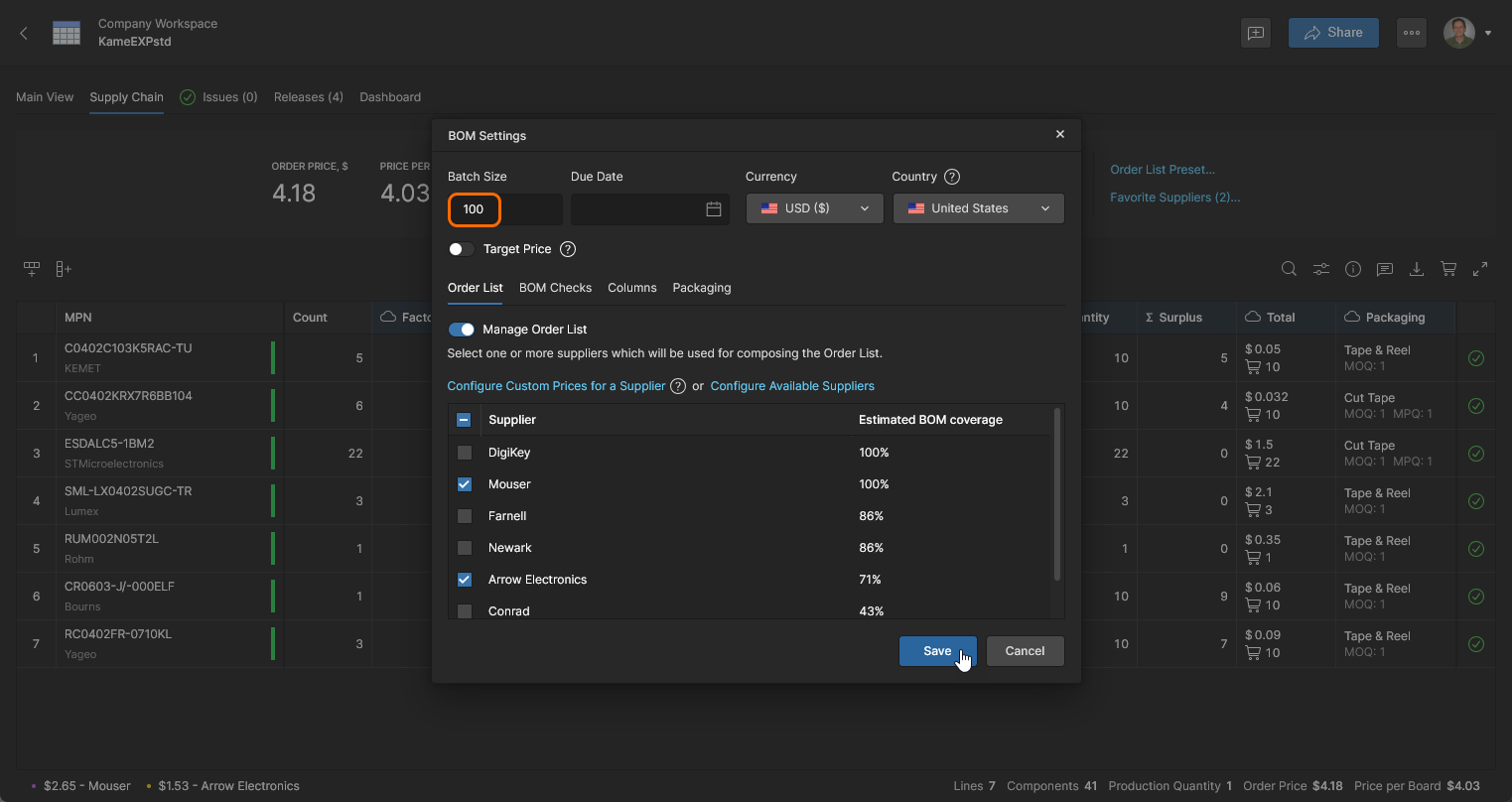
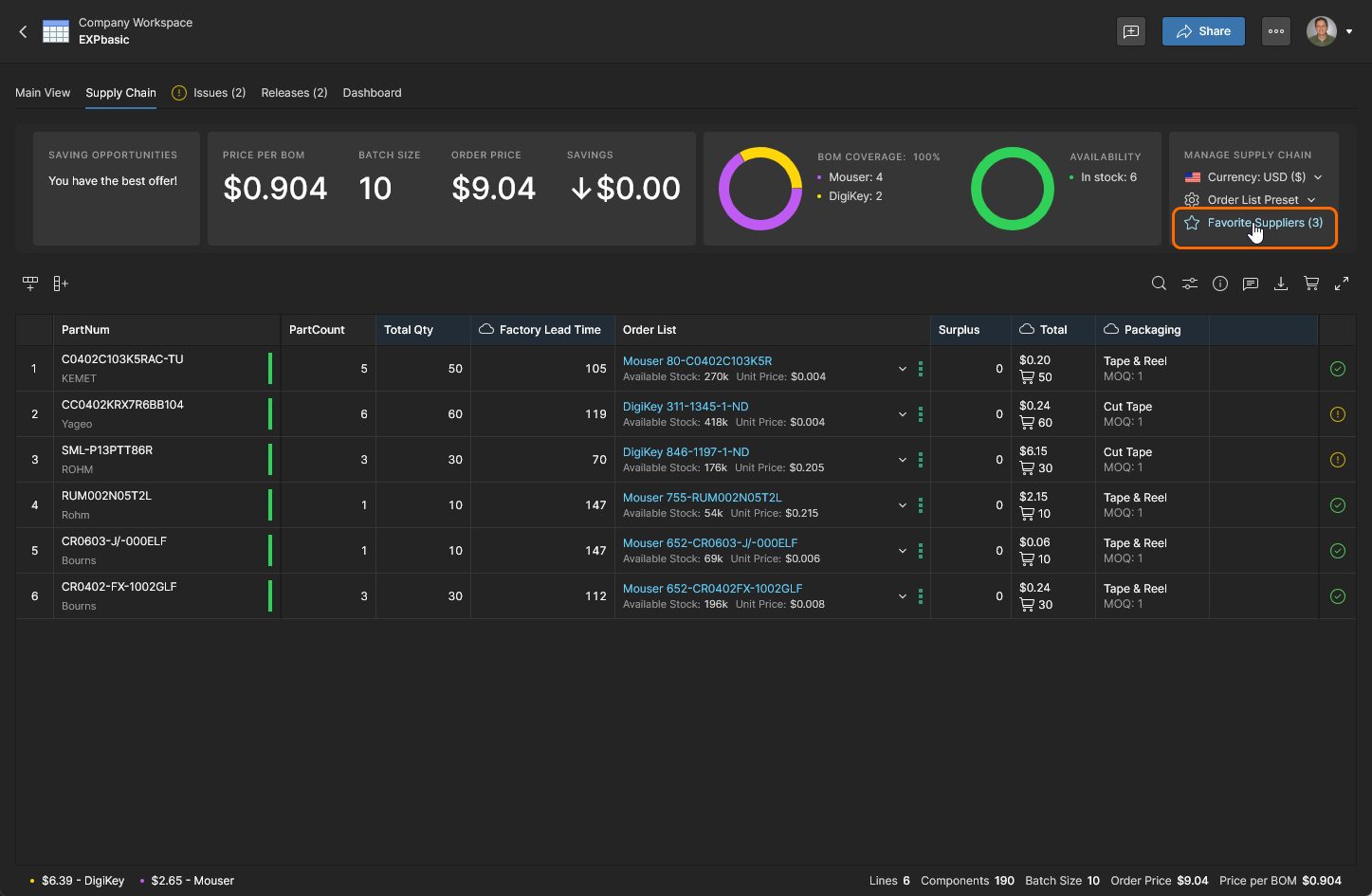
Sélectionnez l’onglet Order List dans la fenêtre BOM Settings pour activer ou désactiver les fournisseurs de composants, dont la disponibilité est déterminée par les paramètres Part Source de la page Administration – Fournisseurs de composants de l’espace de travail. La fenêtre BOM Settings est également accessible depuis le lien Favorite Suppliers dans la vue Supply Chain.

Modifiez les solutions d’achat Order List dans votre liste de composants de nomenclature en changeant les options de fournisseurs dans la fenêtre BOM Settings, accessible depuis l’option Favorite Suppliers ou le menu supérieur



Priorité des fournisseurs
La fenêtre BOM Settings permet également d’attribuer des niveaux de Priority aux fournisseurs, afin de les classer et de déterminer les fournisseurs de composants préférés pour toutes les lignes de nomenclature. Un fournisseur prioritaire n’est utilisé que lorsqu’une solution d’achat (ou « offre ») appropriée est disponible. Dans le cas contraire, la ligne de nomenclature utilise la meilleure offre des autres fournisseurs activés, conformément au comportement du mode Auto par défaut. Les paramètres de priorité des fournisseurs sont disponibles dans l’onglet Order List de la fenêtre BOM Settings, accessible depuis le menu supérieur ou, dans la vue Supply Chain, depuis l’option Favorite Suppliers.
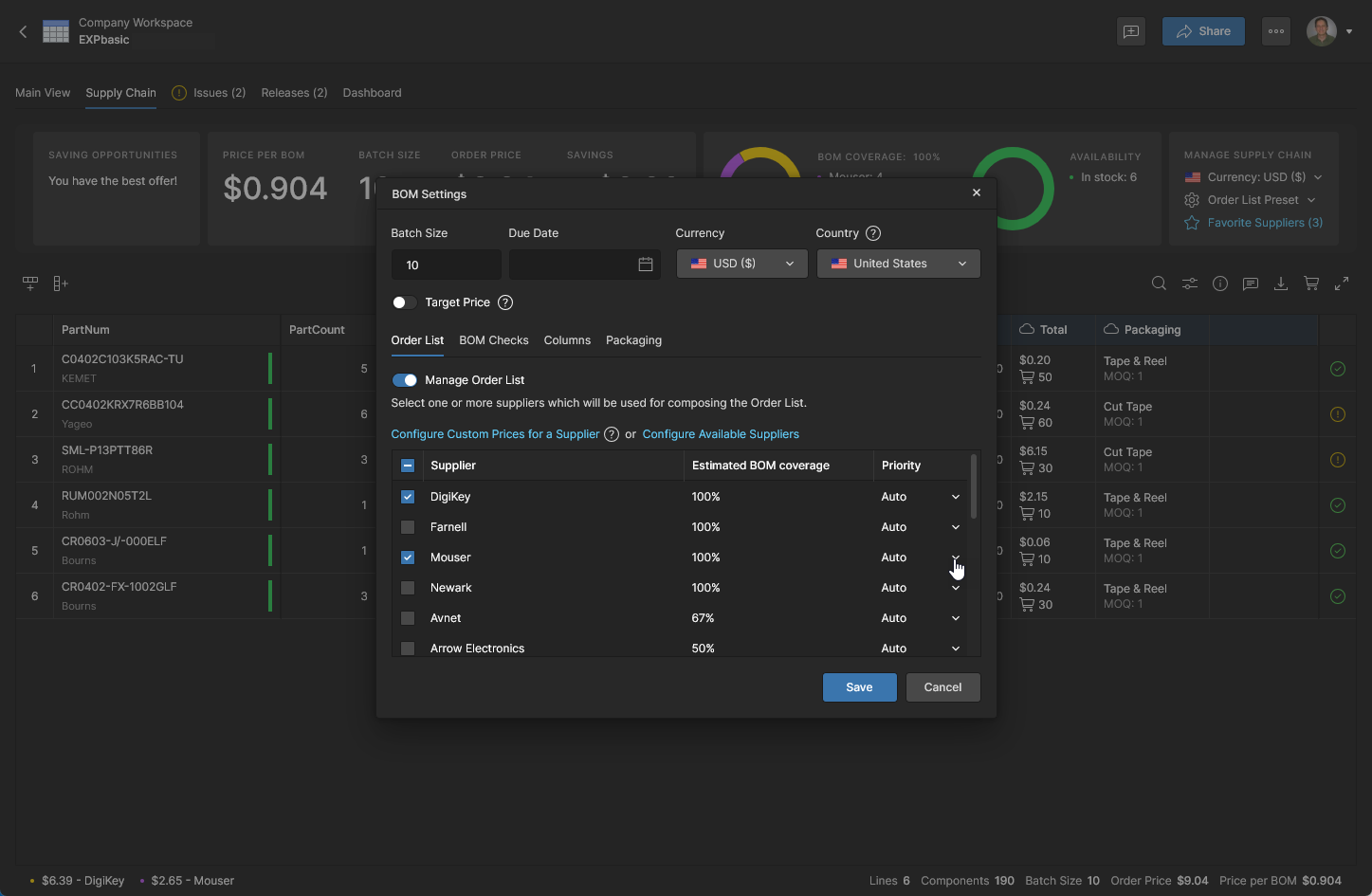
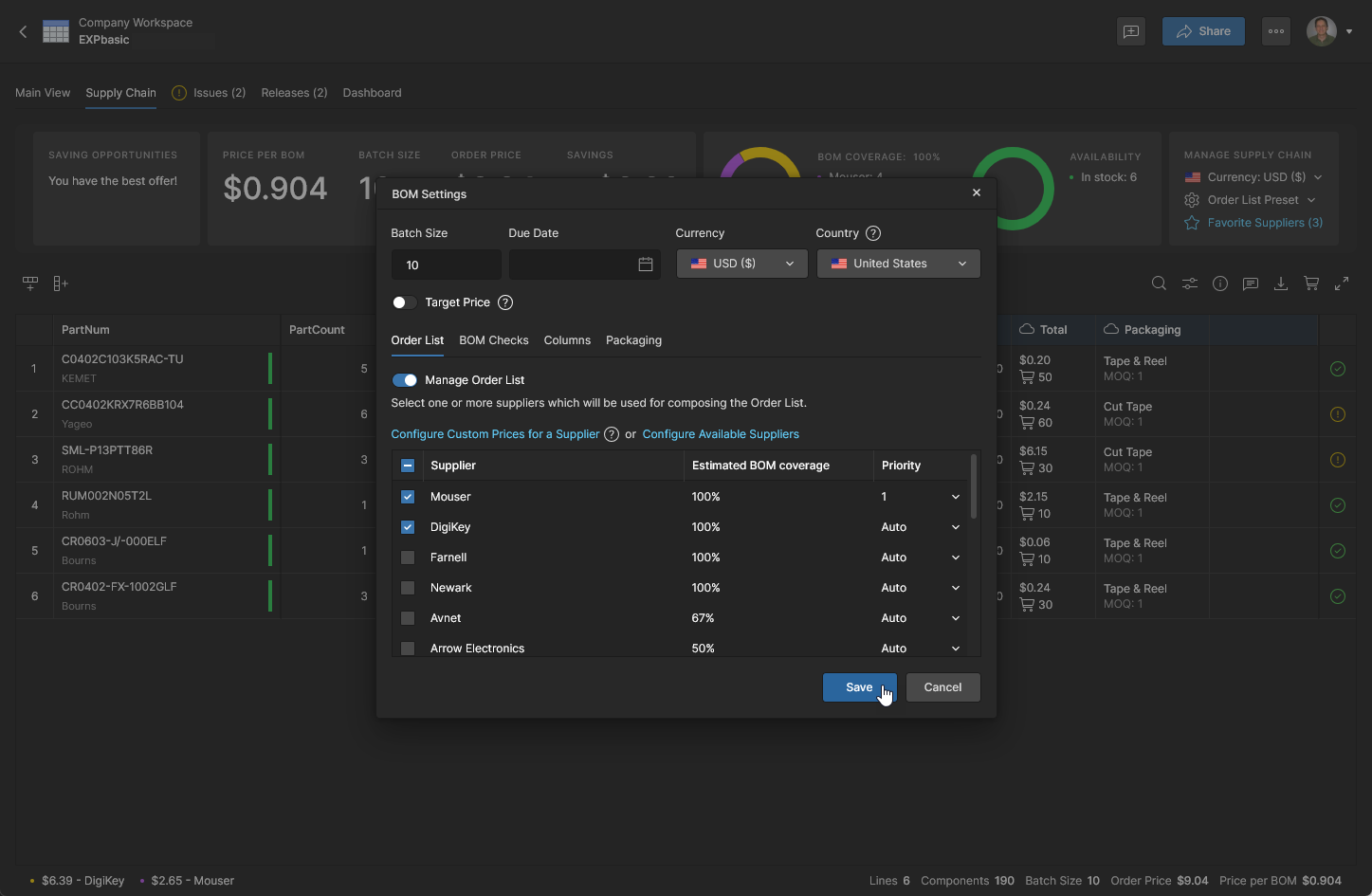
Le niveau de priorité d’un fournisseur peut être défini sur une valeur comprise entre 1 et 4. Plusieurs fournisseurs peuvent avoir le même niveau de priorité. Cliquez sur  pour confirmer la modification.
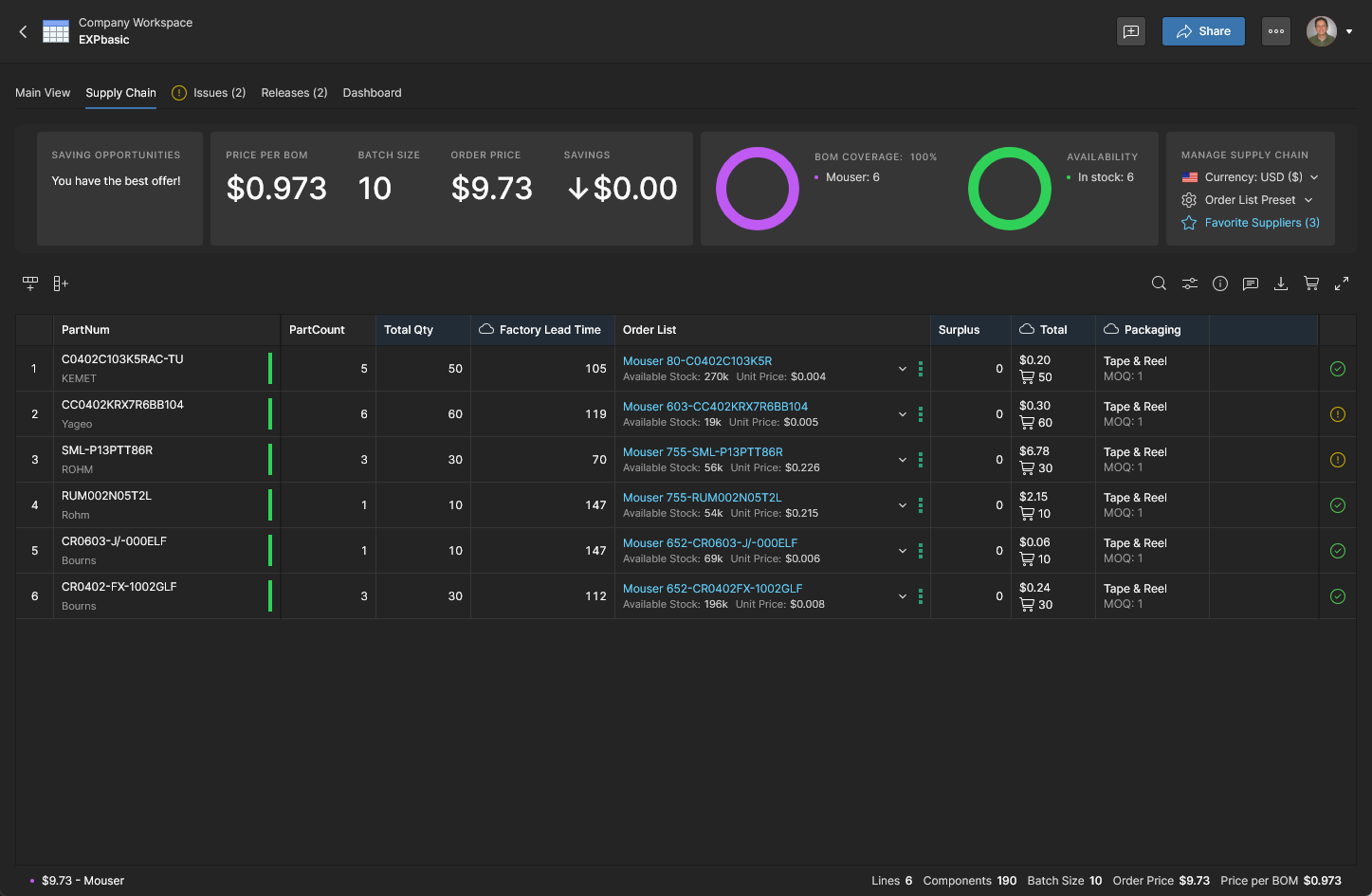
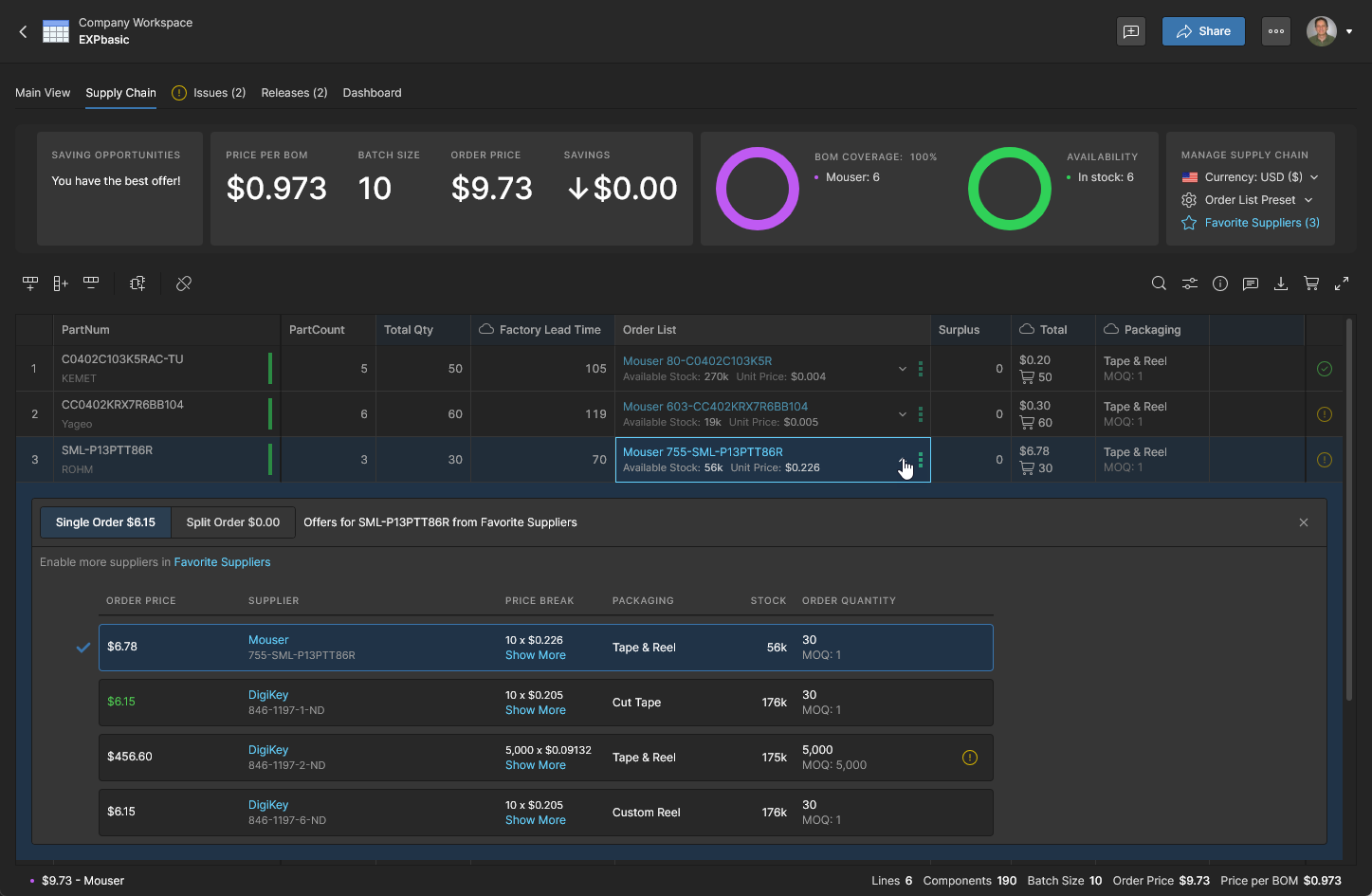
La possibilité de définir la priorité des fournisseurs de composants est particulièrement utile lorsque :
-
un accord de tarification personnalisée (voir ci-dessous) a été conclu avec un fournisseur de composants spécifique, qui bénéficie donc d’une forte préférence.
-
votre organisation exige le recours à des fournisseurs de composants approuvés dans la mesure du possible.
-
un stock local de composants est mis à la disposition de BOM Portal en tant que fournisseur de composants personnalisé.
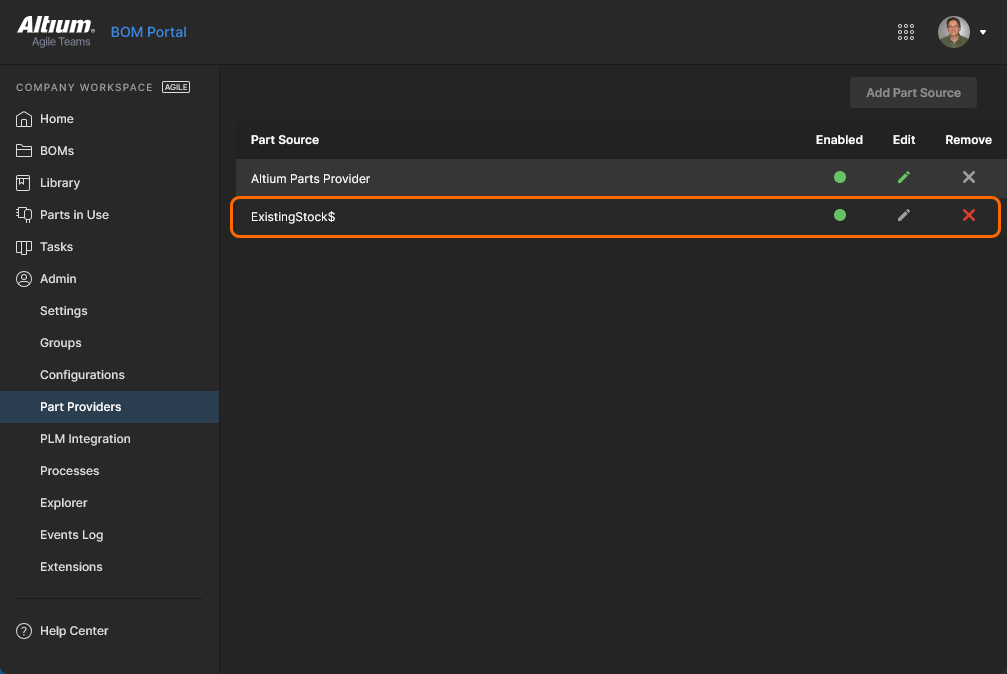
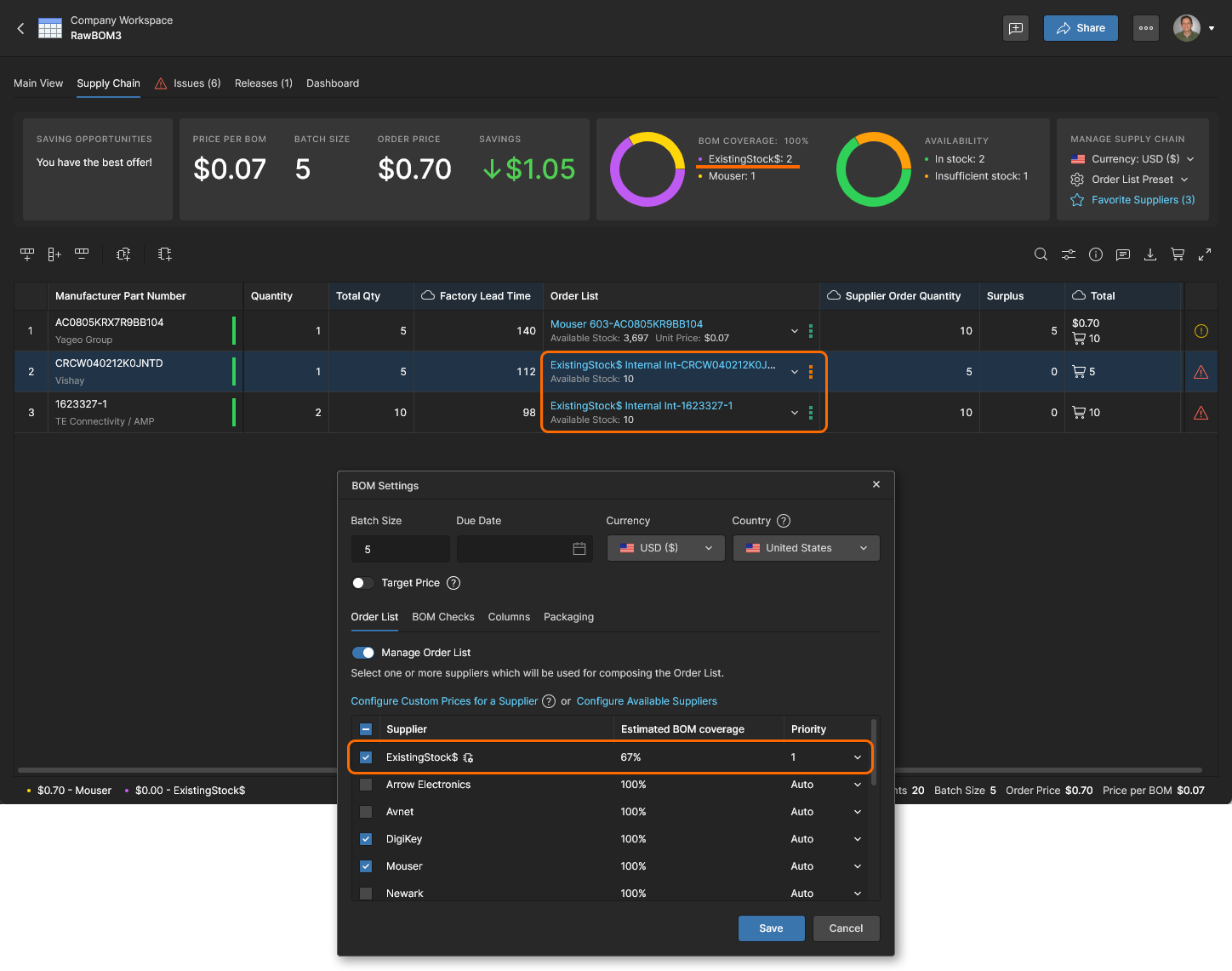 Stock de composants disponible dans l’entreprise, mis à disposition en priorité dans BOM Portal via un Custom Parts Provider activé, alimenté par une base de données d’entreprise ou un système d’entreprise (PLM, ERP, etc.).
Tarification personnalisée
Si votre entreprise bénéficie d’un accord tarifaire spécifique auprès d’un fournisseur, BOM Portal peut en tenir compte grâce à l’option Configure Custom Prices for a Supplier de la fenêtre BOM Settings (accès réservé aux administrateurs). Une fois cette option configurée, les données tarifaires du fournisseur utilisées dans une nomenclature gérée reflètent l’accord tarifaire associé au compte fournisseur de votre entreprise.
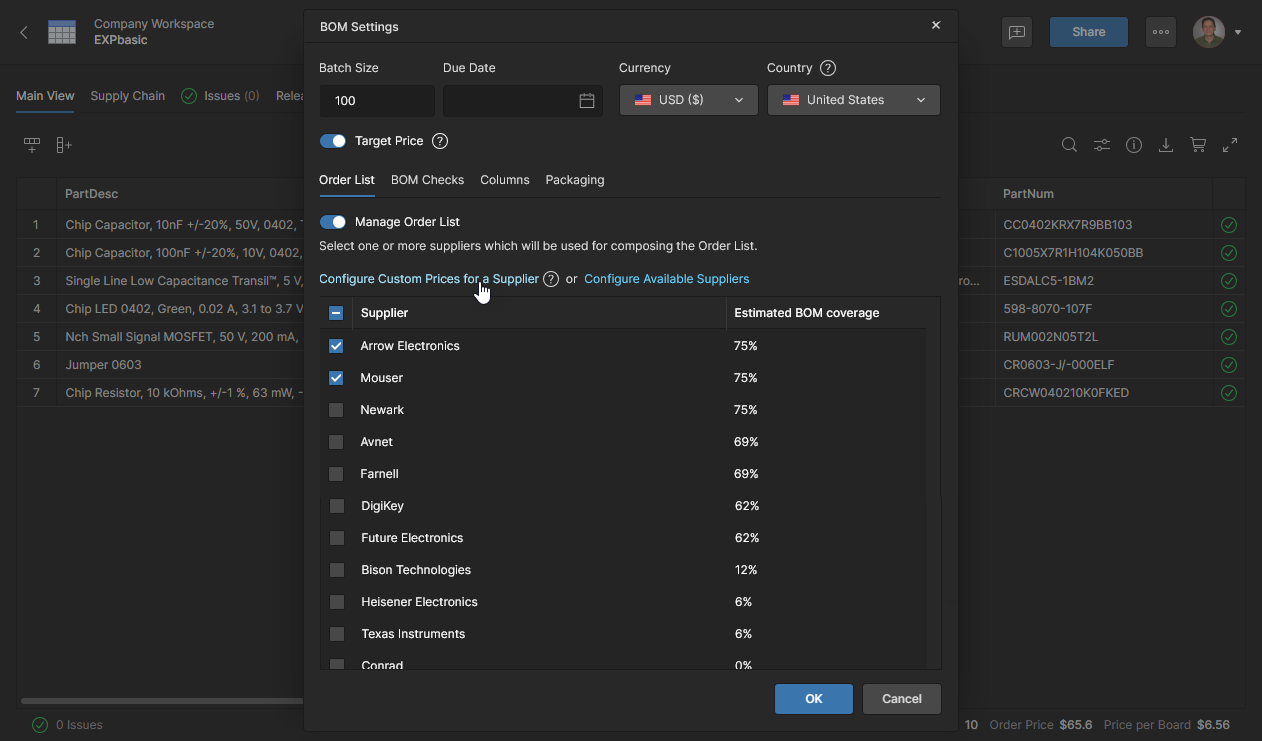
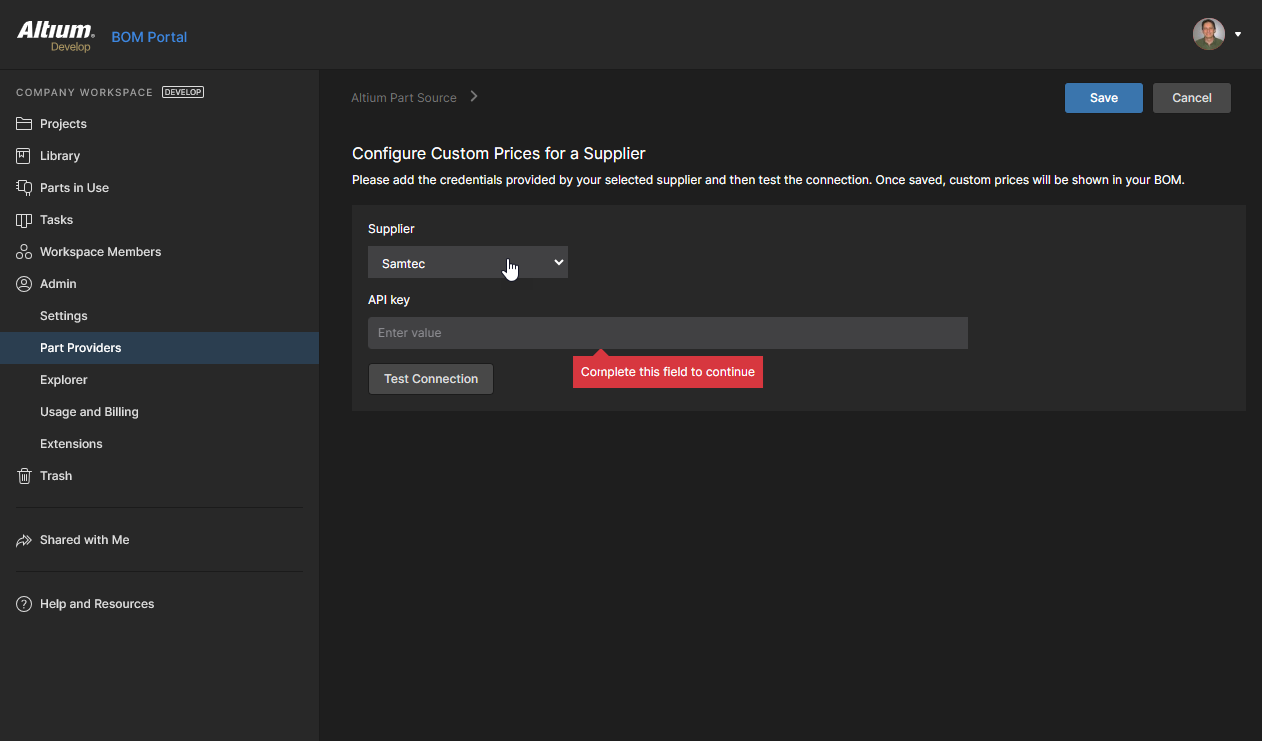
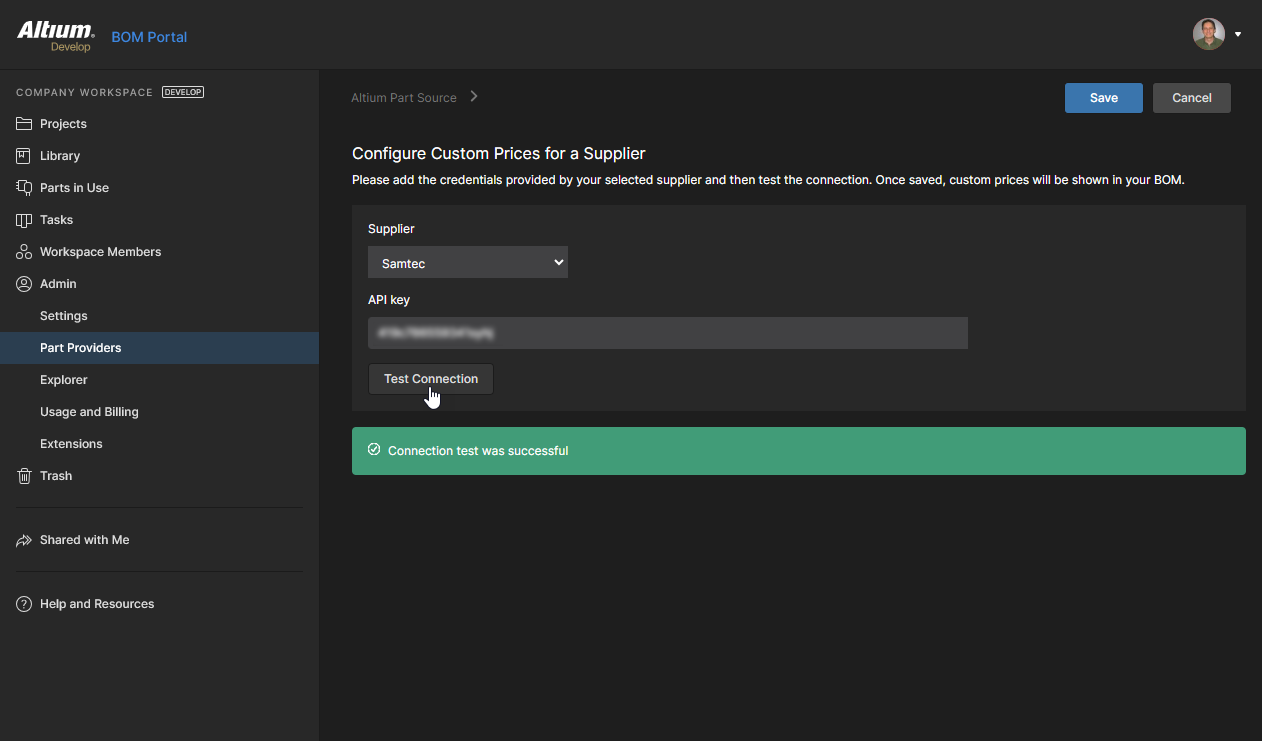
Testez la connexion au compte fournisseur ( ) et, si le test réussit, confirmez la configuration (
 ). Les prix personnalisés de ce fournisseur apparaîtront alors dans vos nomenclatures gérées lorsque des composants de ce fournisseur seront utilisés.
Vérifications de la nomenclature
Sélectionnez l’onglet BOM Checks dans la fenêtre BOM Settings pour consulter et personnaliser la manière dont les problèmes des lignes de nomenclature sont signalés dans le document actuel. Chaque type de vérification de validité de la nomenclature peut être configuré pour être signalé à l’un des niveaux disponibles, avec notamment la possibilité d’ignorer une vérification (No Report). Le niveau de signalement mis à jour et l’icône associée apparaîtront alors dans le document de nomenclature lorsque le problème correspondant sera rencontré.

Les problèmes affectant les lignes d’une nomenclature gérée sont signalés dans la colonne la plus à droite par des icônes correspondant à un Warning, un Error ou un Fatal Error. Survolez une icône pour afficher la signification de son statut, ou cliquez dessus pour obtenir plus d’informations. 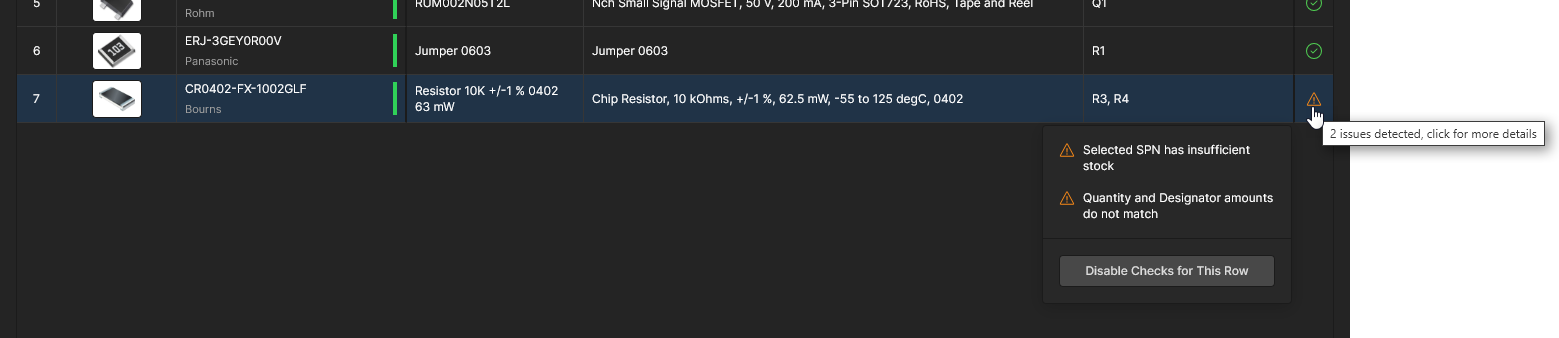


Après confirmation à l’aide du bouton , les niveaux de signalement mis à jour s’appliquent à toutes les nomenclatures gérées. Vous pouvez utiliser l’option Reset to Default pour rétablir les paramètres Report Level par défaut de toutes les vérifications.

Colonnes de bibliothèque
Sélectionnez l’onglet Columns dans la fenêtre BOM Settings pour ajouter à la nomenclature gérée, sous forme de colonnes de données, les paramètres disponibles issus de la bibliothèque de composants ou du cloud. La fenêtre BOM Settings est également accessible à partir du lien Manage Columns du menu Préférences d’affichage des colonnes ( ).
).
Cette liste contient tous les paramètres disponibles provenant de la bibliothèque de composants et des données issues du cloud pour ce document de nomenclature. Elle permet d’inclure dans votre nomenclature des colonnes de données de paramètres de composants spécifiques ou personnalisés, selon vos besoins. Une fois ces paramètres activés, la visibilité des colonnes de nomenclature correspondantes peut être contrôlée depuis le menu Column display preferences.

Ouvrez la fenêtre BOM Settings à partir du menu pour accéder à la liste des paramètres Columns.


Comme pour les autres colonnes, gérez la visibilité des colonnes ajoutées depuis le menu Column display preferences (). Les entrées peuvent être glissées-déposées vers un nouvel emplacement pour réorganiser les colonnes, et le lien Manage Columns ouvre directement l’onglet Columns.
Préréglages des commandes fournisseurs
Related information: Économies sur les commandes de nomenclature
Utilisez le menu Order List Preset d’une nomenclature dans la vue Chaîne d’approvisionnement pour modifier les critères qui déterminent quels composants fournisseurs seront utilisés pour les entrées Order List d’achat de la nomenclature.
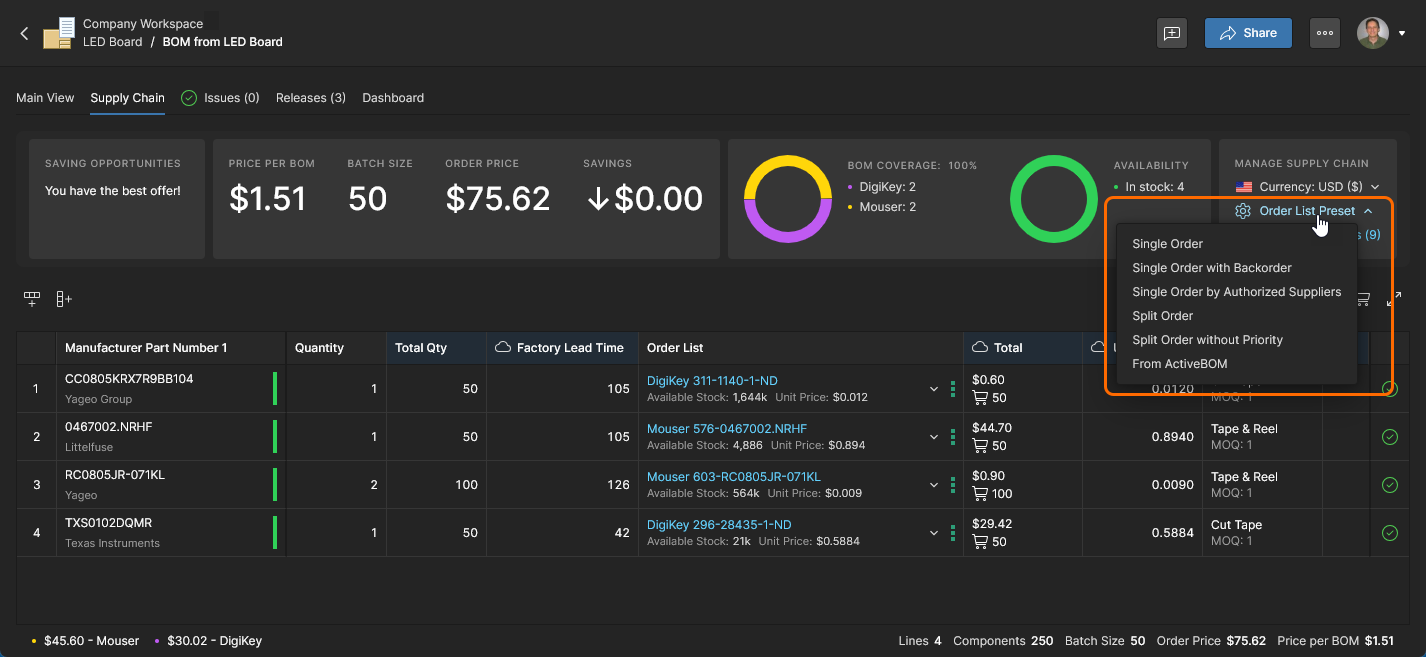
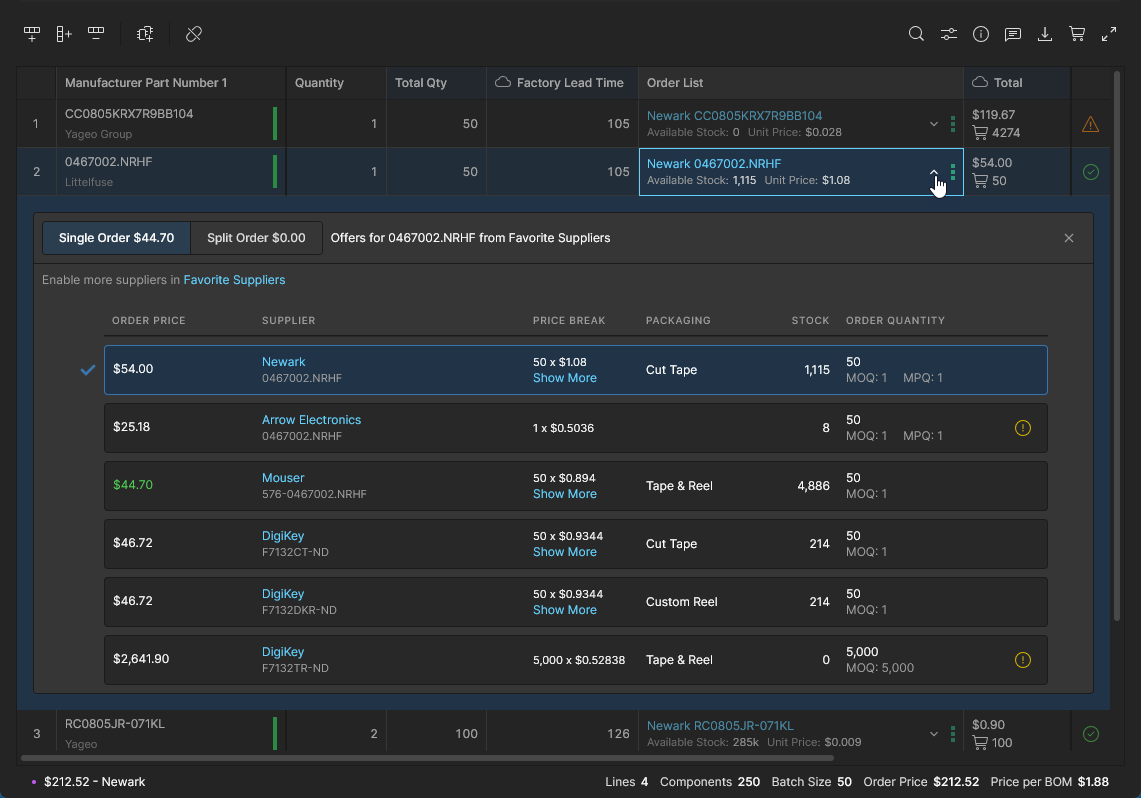
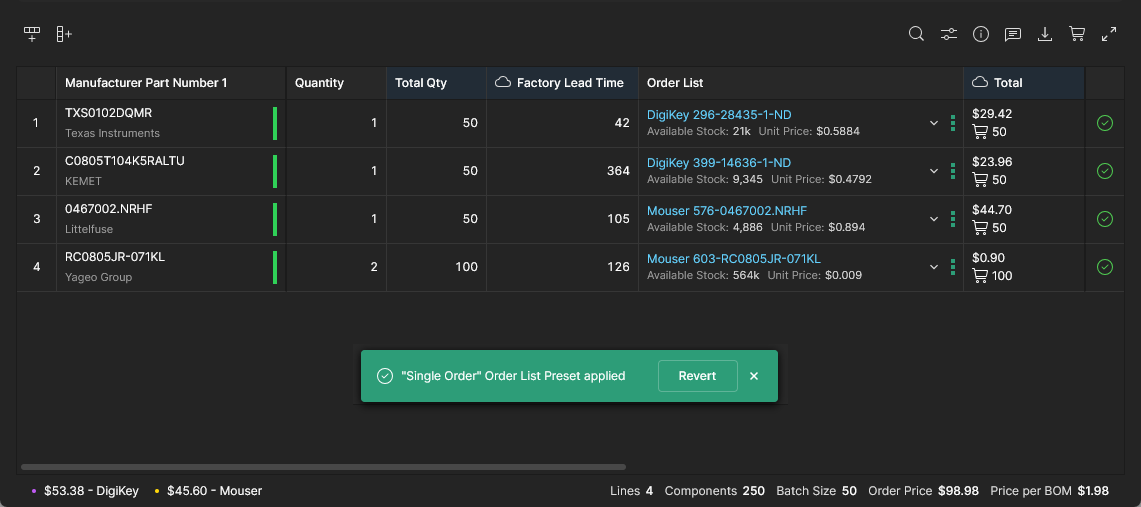
Par défaut, la Order List est renseignée avec l’offre la moins chère disponible auprès des fournisseurs activés, tout en respectant les contraintes d’approvisionnement telles que les niveaux de stock et les quantités minimales de commande. Cette configuration standard est considérée comme une liste d’approvisionnement Single Order, dans laquelle les entrées de nomenclature comprennent une seule solution fournisseur, par opposition à une liste Split Order, dans laquelle les entrées de nomenclature peuvent comprendre plusieurs solutions fournisseurs (voir ci-dessous).
Les options Order List Preset offrent plusieurs moyens de contrôler la manière dont les offres fournisseurs sont utilisées pour les nomenclatures standard (commande unique) :
-
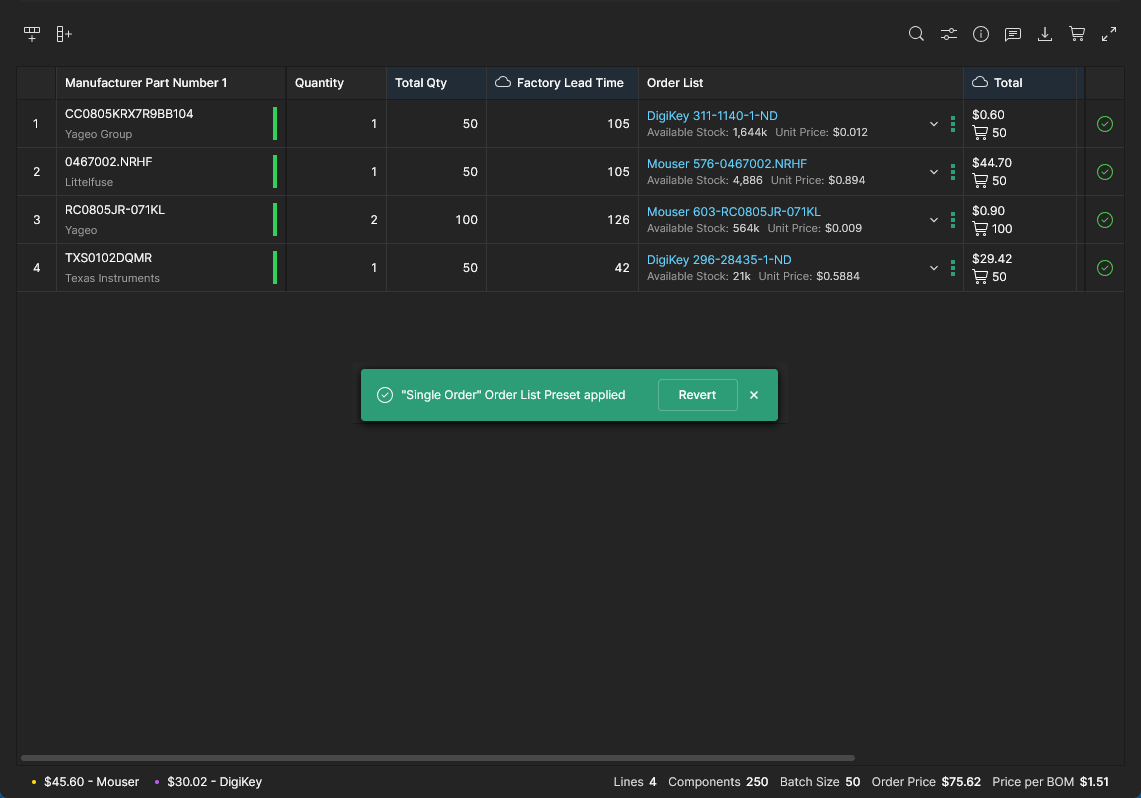
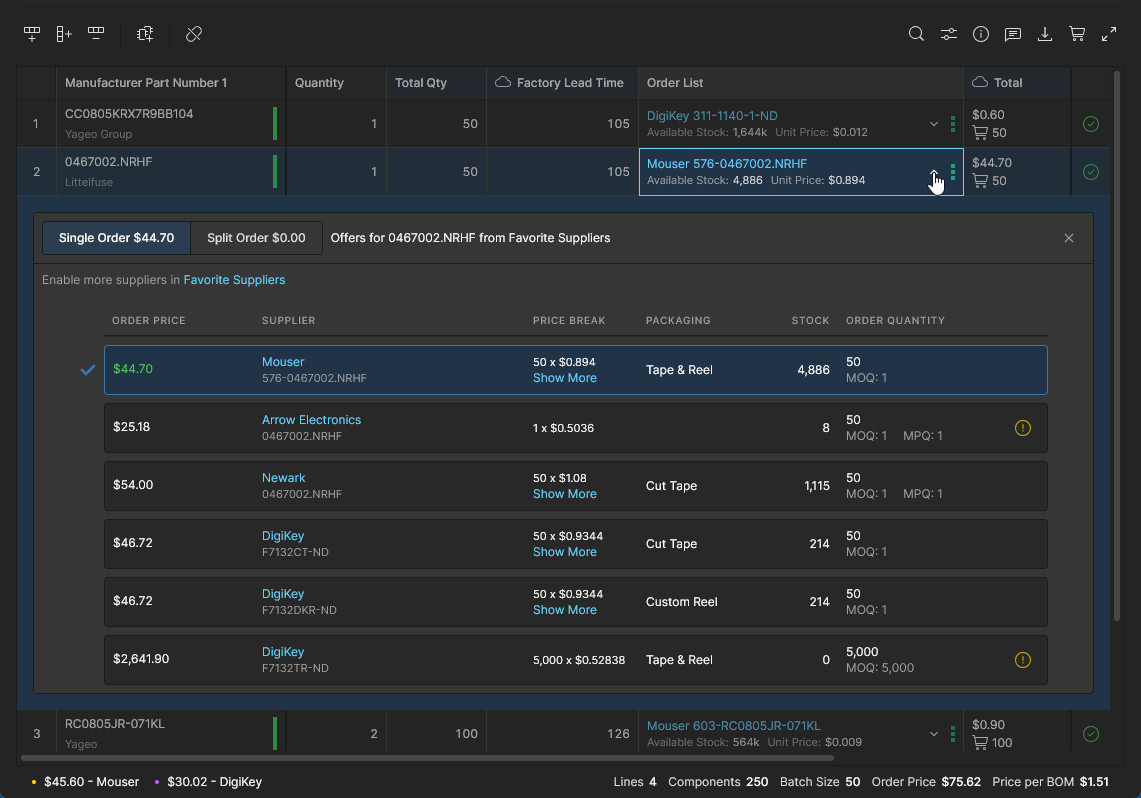
Single Order – l’offre fournisseur la moins chère disposant d’un stock suffisant est utilisée. Les fournisseurs définis comme hautement prioritaires sont privilégiés dans la mesure du possible. Sélectionnez cette option pour rétablir les offres fournisseurs de la liste de commande à leur état par défaut.
-
Single Order with Backorder – l’offre la moins chère est utilisée, quels que soient les niveaux de stock. Cette option est utile pour obtenir le coût de commande de nomenclature le plus bas possible lorsque les délais ne constituent pas une contrainte. Les composants de la nomenclature peuvent rester en attente de livraison jusqu’à leur disponibilité.
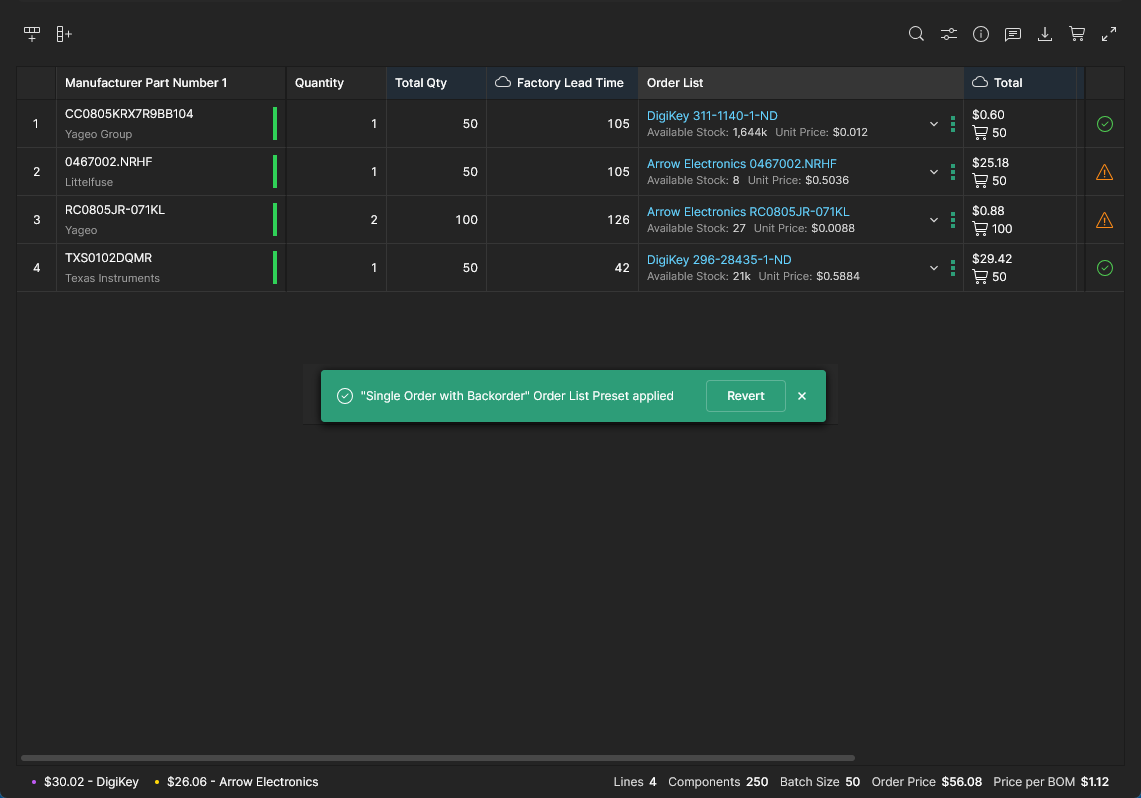
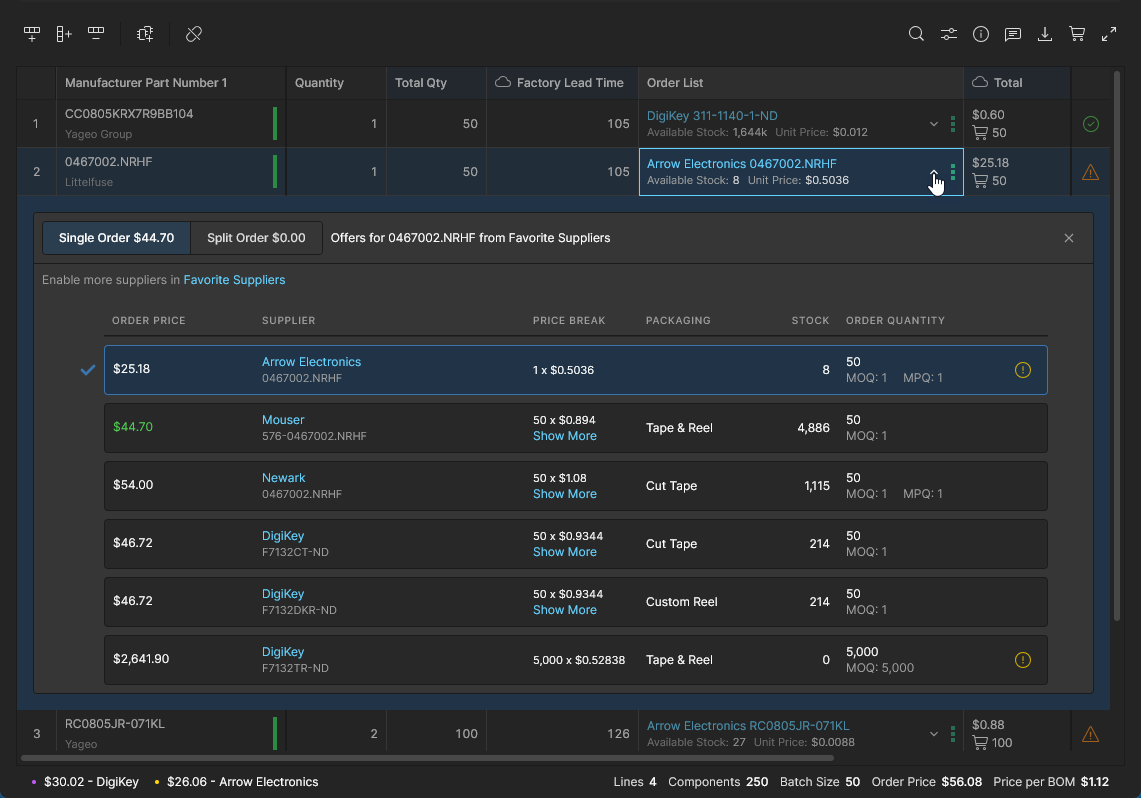
-
Single Order by Authorized Suppliers – seule l’offre la moins chère provenant de fournisseurs ou de distributeurs agréés est utilisée. Les fournisseurs agréés sont définis par le système de classification d’Octopart.
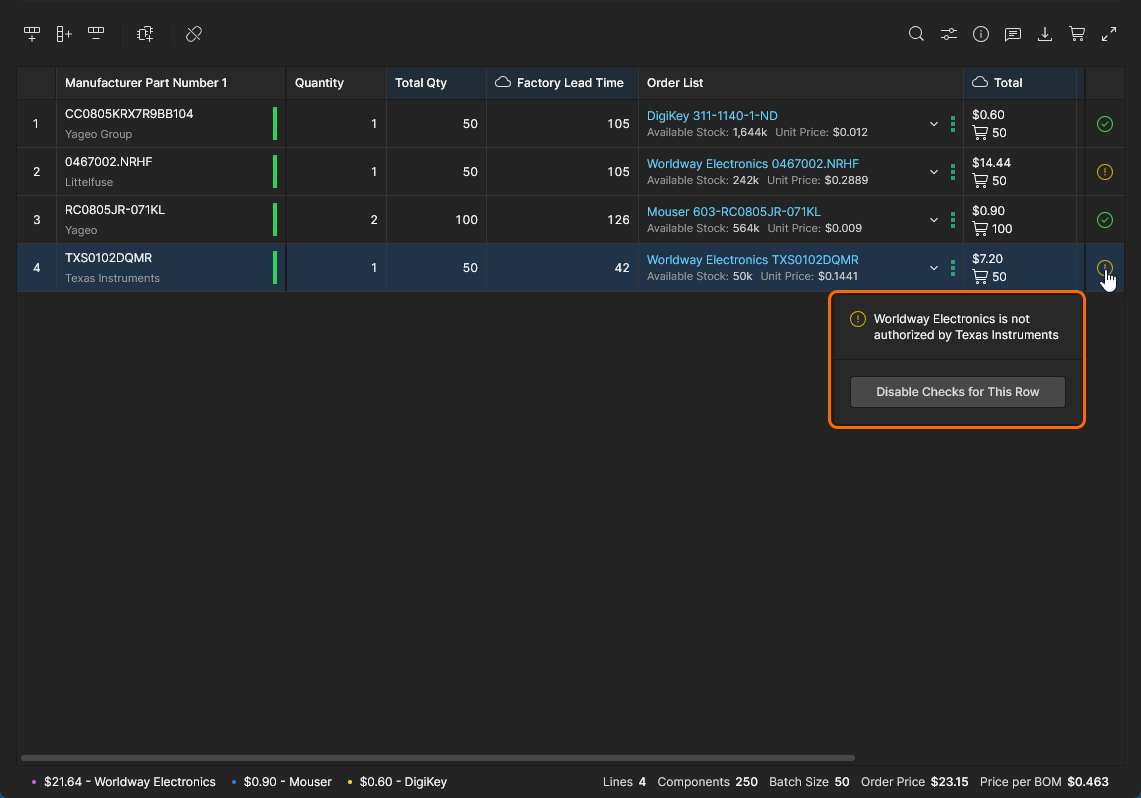
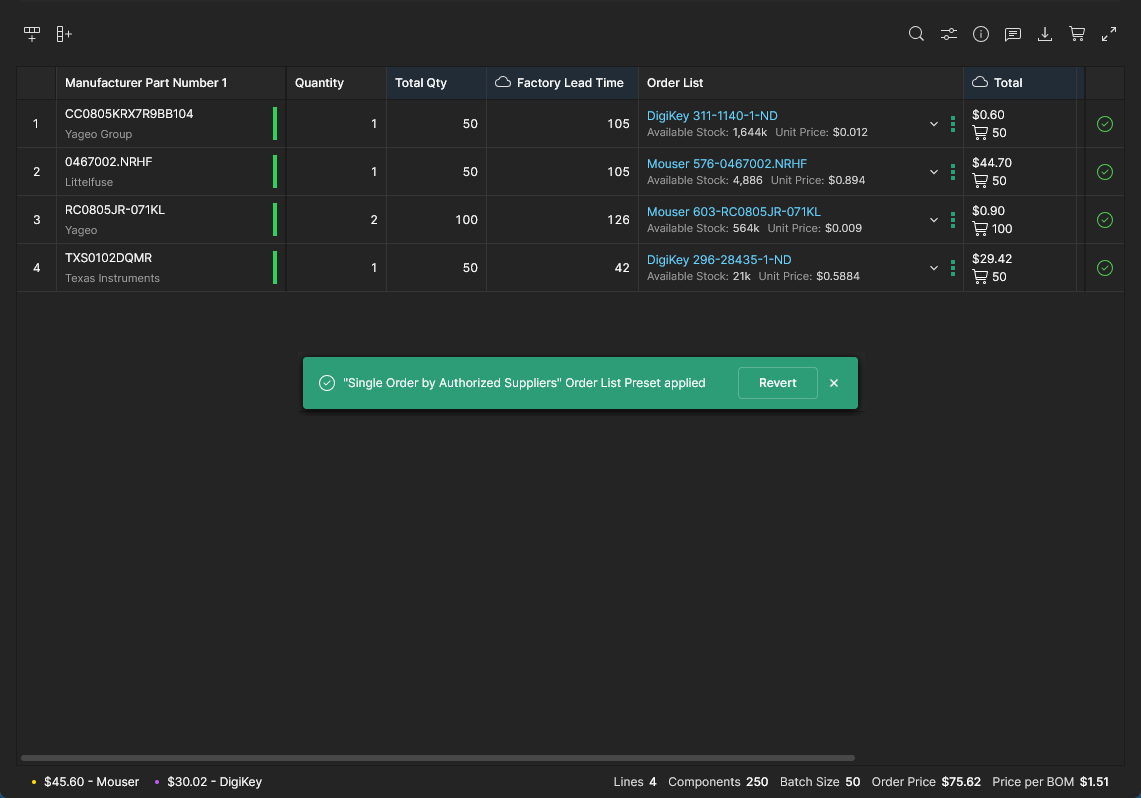
-
All by <supplier> – utilise uniquement la meilleure offre du fournisseur spécifié, dans la mesure du possible.
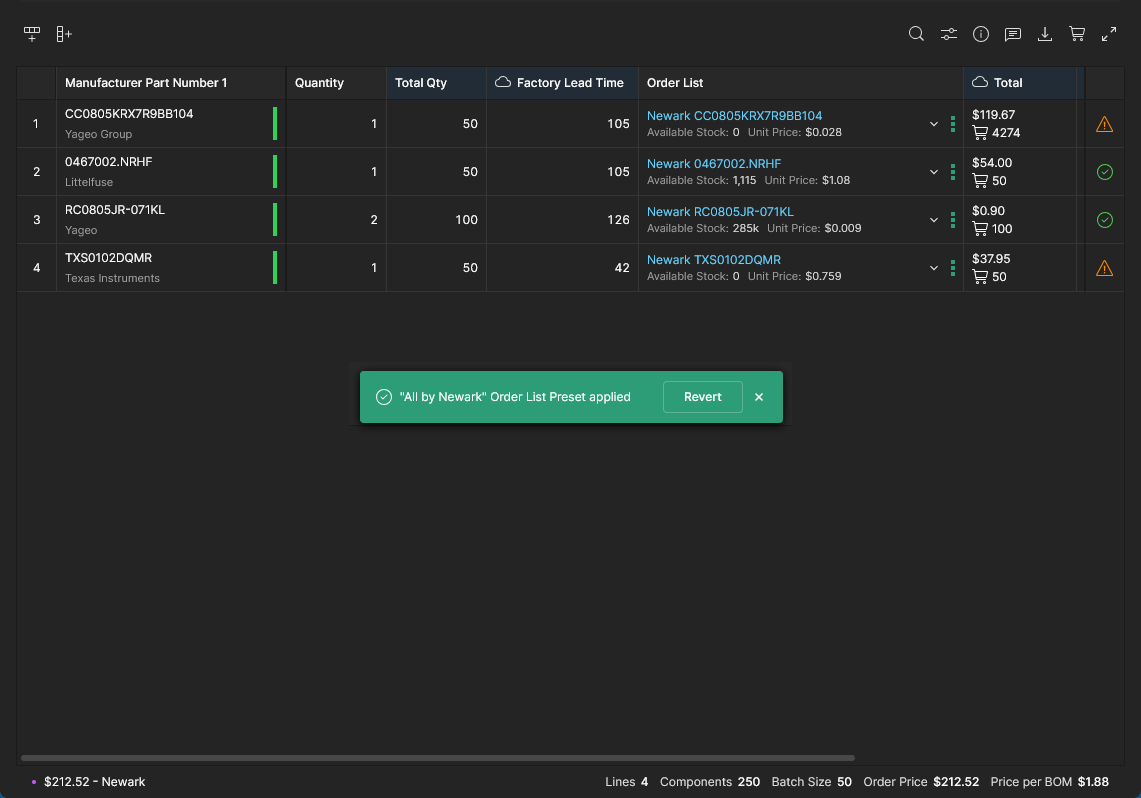
Le préréglage All by <supplier> (
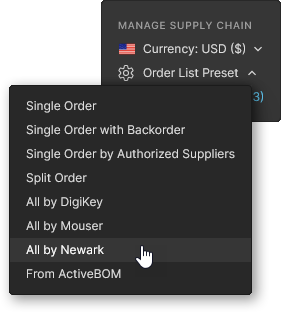 ) tentera d’utiliser exclusivement les solutions d’achat du fournisseur spécifié, dans la limite des stocks disponibles.
-
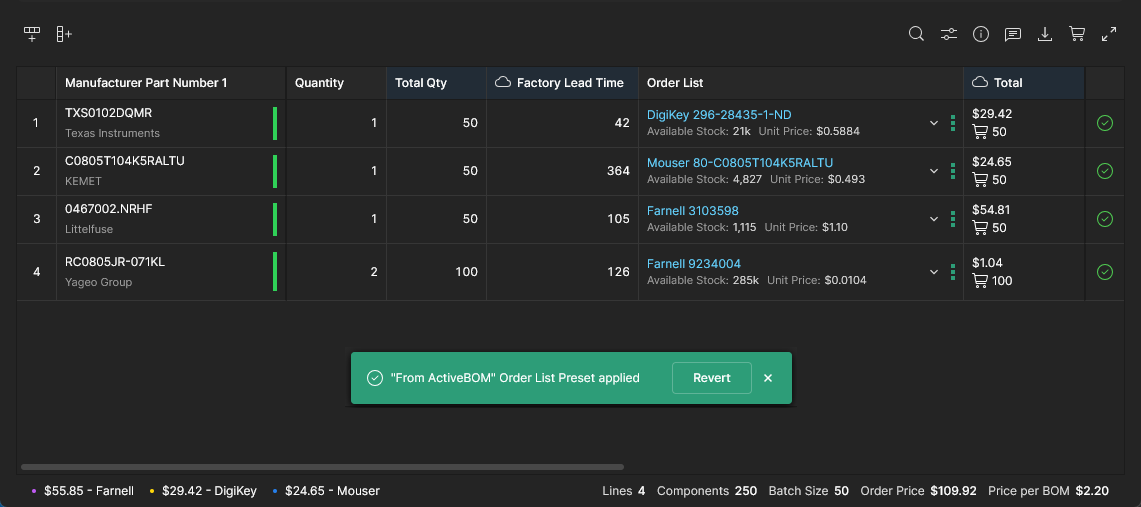
From ActiveBOM – utilise la meilleure offre en privilégiant les fournisseurs spécifiés dans le document de nomenclature du projet. Notez que cette option est disponible lorsque la nomenclature a été créée à partir d’un projet d’espace de travail et que le projet comprend un document ActiveBOM.
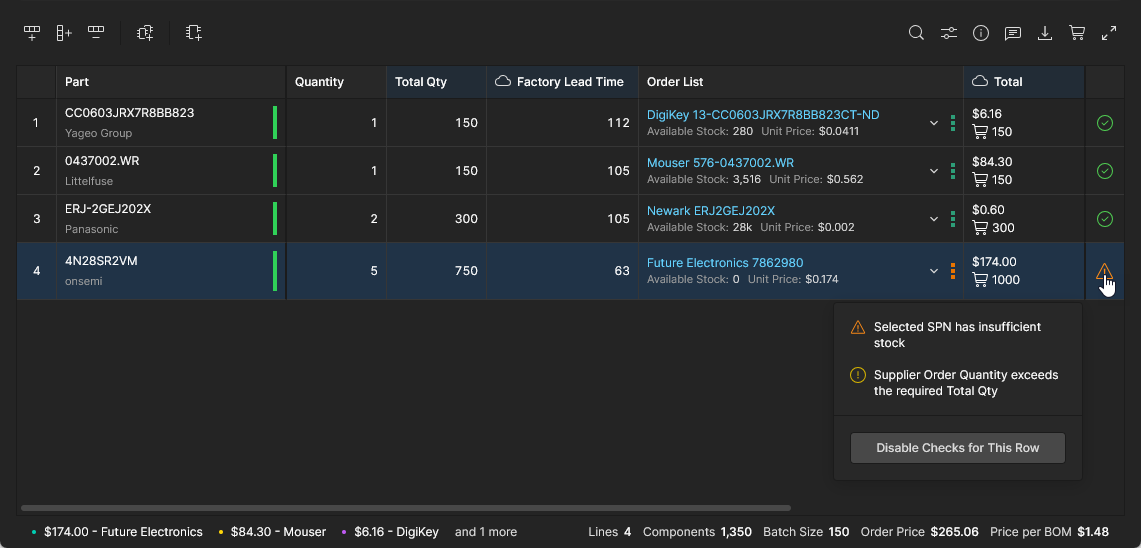
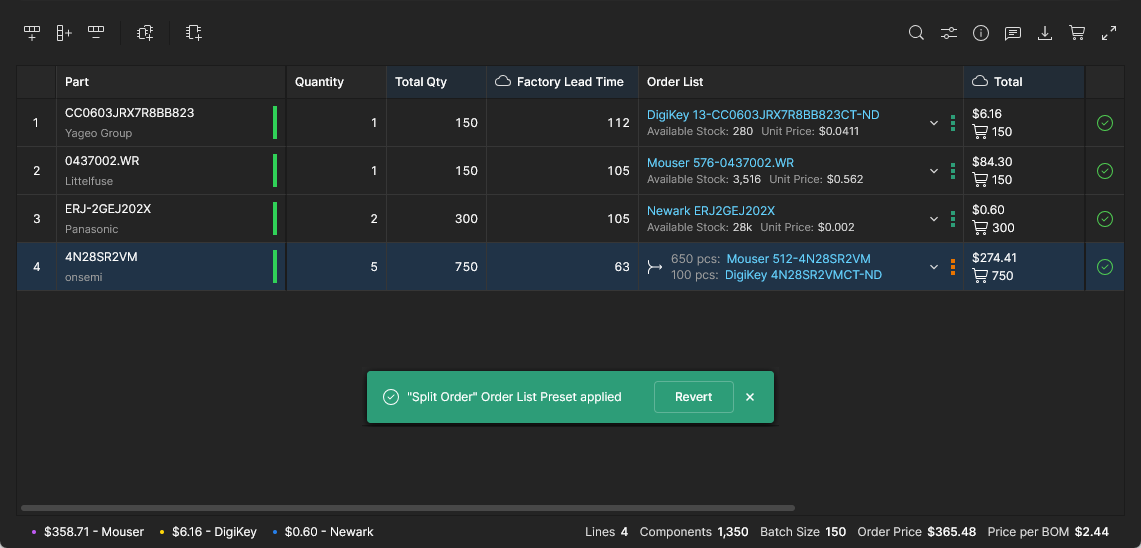
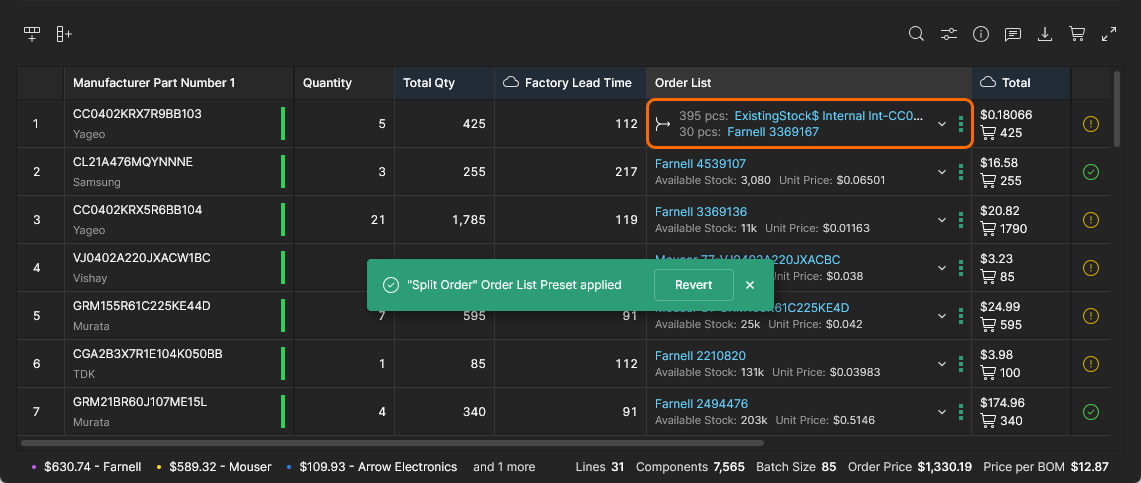
Les commandes fractionnées constituent un mode d’approvisionnement avancé dans lequel plusieurs offres de fournisseurs sont utilisées pour une ligne de nomenclature Order List afin d’obtenir une solution d’achat moins coûteuse ou de couvrir la quantité commandée lorsque le stock d’un fournisseur est limité.
Consultez Économies sur les commandes de nomenclature pour en savoir plus sur les commandes fractionnées et les autres options de réduction des coûts.
Les options Order List Preset permettent de choisir la manière dont les éventuelles Split Orders sont appliquées :
-
Split Order – plusieurs offres de fournisseurs sont appliquées à une ligne de nomenclature Order List si cela permet de réduire les coûts ou de couvrir la quantité requise.
-
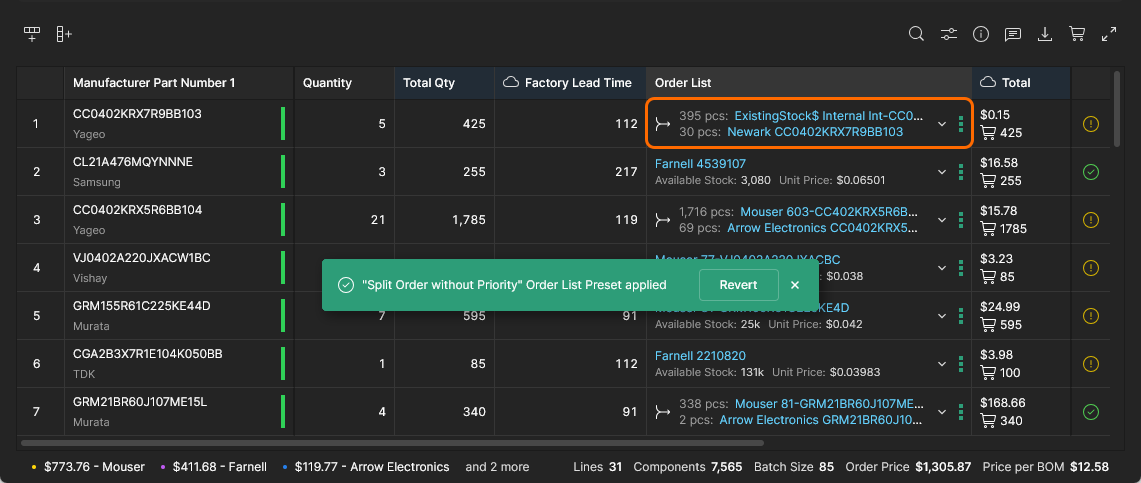
Split Order without Priority – plusieurs offres de fournisseurs sont appliquées à une ligne de nomenclature Order List (une Split Order) si cela permet de réduire les coûts ou de couvrir la quantité requise, mais sans respecter les paramètres de priorité des fournisseurs : les préférences actuelles en matière de fournisseurs sont ignorées.
Conditionnement
Sélectionnez l’onglet Packaging dans la fenêtre BOM Settings pour spécifier les types de conditionnement de composants préférés et autorisés utilisés dans le processus automatisé Order List de BOM Portal. Ces paramètres auront une incidence sur les solutions fournisseurs générées pour la liste et peuvent être ajustés en fonction des exigences de l’entreprise en matière de conditionnement des composants, notamment les procédés de fabrication et les préférences de stockage.
Lorsque l’option de priorité des types de conditionnement est activée, la fenêtre affiche une liste Configure Packaging Priority de tous les types disponibles. Les entrées de la liste peuvent être désactivées ou activées et réorganisées manuellement pour définir leur priorité par ordre décroissant.


Lorsque les paramètres de la fenêtre sont enregistrés (), la liste réorganisée des types de conditionnement modifie la priorité de sélection automatique des types afin de respecter la liste Configure Packaging Priority.


Fonctionnalités de la vue Liste
Des options supplémentaires sont proposées pour travailler avec la liste de nomenclature et les articles qu’elle contient :
-
 Search: Recherchez et mettez en surbrillance le texte des données de nomenclature correspondant à la chaîne de recherche saisie (sans distinction entre majuscules et minuscules).

-
Column Preferences: Activez ou désactivez l’affichage des colonnes de paramètres. Faites glisser les entrées pour réorganiser les colonnes affichées. Notez qu’une colonne épinglée ne peut pas être déplacée dans cet ordre. Des options supplémentaires permettent également d’activer ou de désactiver All Columns (sauf les éléments épinglés) et de désactiver ou d’activer les colonnes Compliance des composants (RoHS, REACH, etc.).
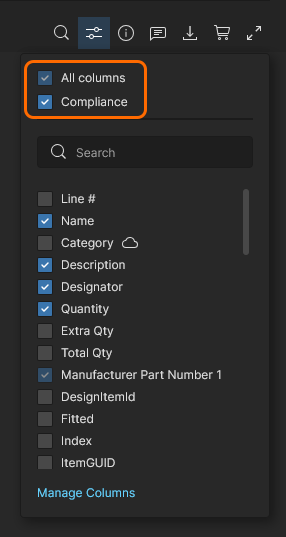 Le lien Manage Columns du menu ouvre l’onglet Colonnes de la fenêtre BOM Settings, dans lequel vous pouvez gérer la disponibilité des colonnes de paramètres de nomenclature.
Volet d’informations
-
 Information (Info) pane: Consultez les détails complets de l’article actuellement sélectionné dans la nomenclature ou dans la recherche avancée, à travers trois vues accessibles par onglets.
-
Part data onglet – comprend un résumé des informations sur le composant, des stocks et des prix, ses paramètres ainsi que des fiches techniques téléchargeables (References).
-
Library data onglet – disponible lorsque le composant est lié à un composant de la bibliothèque de l’espace de travail. Affiche les informations du composant, telles que son nom (cliquez pour accéder aux données Octopart), la référence de son identifiant de bibliothèque (cliquez pour accéder à son entrée dans la bibliothèque), ses paramètres, ses choix de composants et ses informations d’utilisation (cliquez sur une entrée pour ouvrir le projet ou la nomenclature correspondants). Le choix de composant utilisé pour le
Manufacturer Part Number(MPN) de la ligne de nomenclature est indiqué par l’étiquette In Use ( ).
).
-
Alternates onglet – liste de tous les composants de remplacement disponibles pour la ligne de nomenclature du composant principal sélectionnée, avec un indice de confiance. Les vignettes de données de cet onglet sont regroupées comme suit :
-
• composants de remplacement Manually Added – composants de remplacement existants ajoutés spécifiquement à l’aide de l’option Ajouter un composant de remplacement ou provenant d’une nomenclature importée (signalés dans le volet par des étiquettes Alternate ;
 ). Un composant de remplacement peut également être ajouté à la ligne de nomenclature actuelle en sélectionnant Add as Alternate dans une entrée disponible de la liste de l’onglet Alternates du volet ; les entrées disponibles sont celles des groupes Part Choices for Primary et Suggested Alternates for Primary.
-
• Part Choices for Primary – disponible lorsqu’un composant de bibliothèque (y compris sa liste de choix de composants) est associé à la ligne de nomenclature. Les entrées représentent les choix de composants disponibles pour ce composant (
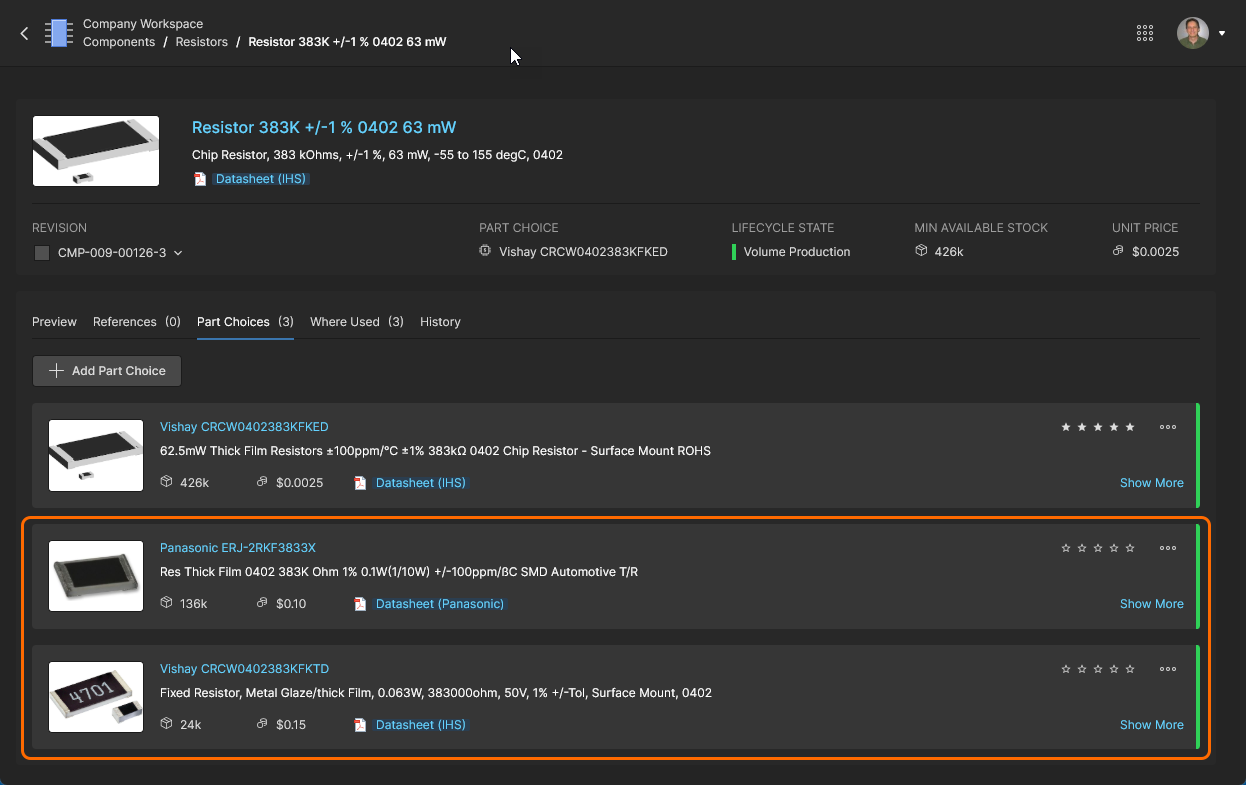 ), à l’exclusion de celui actuellement utilisé pour la ligne de nomenclature (le composant principal).
-
• Suggested Alternates for Primary – liste de composants de remplacement fournie par les ressources de données sur les composants de l’espace de travail (IHS Markit, SiliconExpert, etc.).
L’onglet Composants de remplacement propose des options supplémentaires pour gérer les entrées de composants de remplacement dans la nomenclature gérée, telles que la suppression d’une entrée de remplacement appliquée (
) de l’élément de nomenclature actuellement sélectionné, et la promotion d’une entrée de remplacement appliquée au rang de composant utilisé (MPN) pour la ligne de nomenclature ; l’ancien composant principal devient alors une entrée de remplacement.  En outre, un composant de remplacement figurant dans la liste Suggested Alternates for Primary (si elle est disponible) peut être ajouté aux choix de composants du composant principal à l’aide de l’option Add to Part Choices de son entrée.
-
-


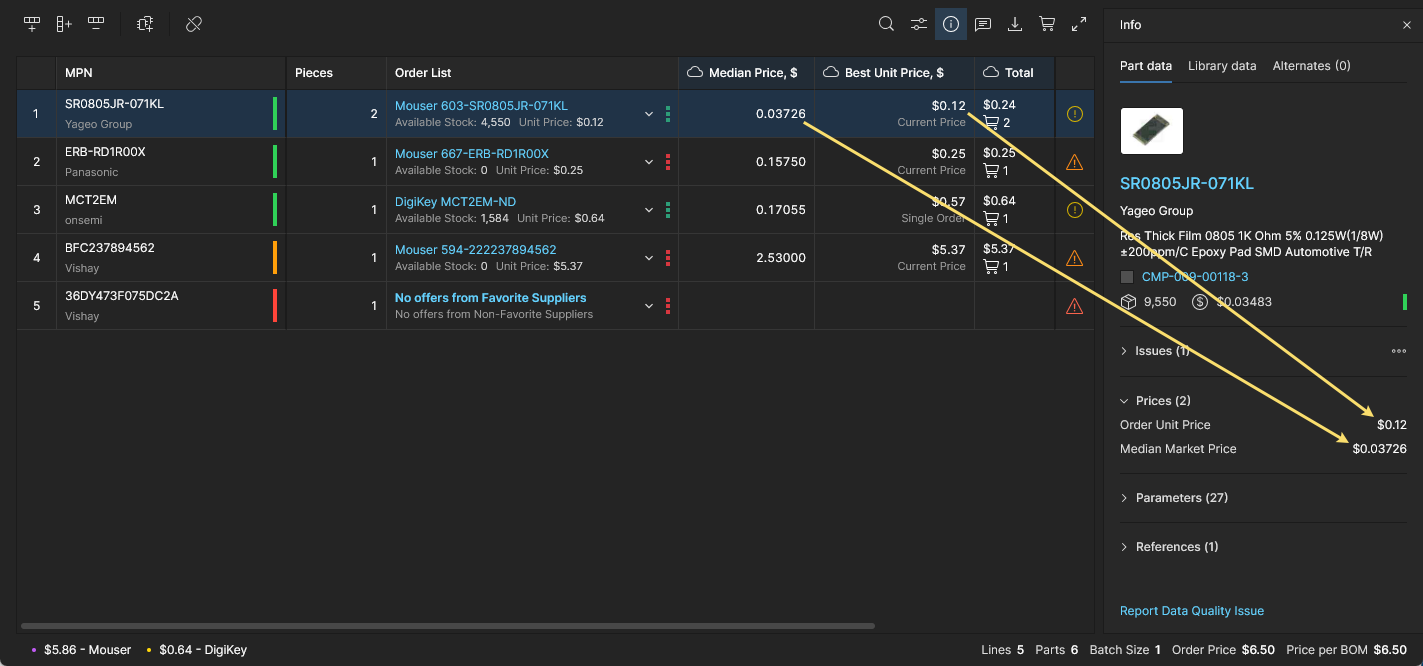
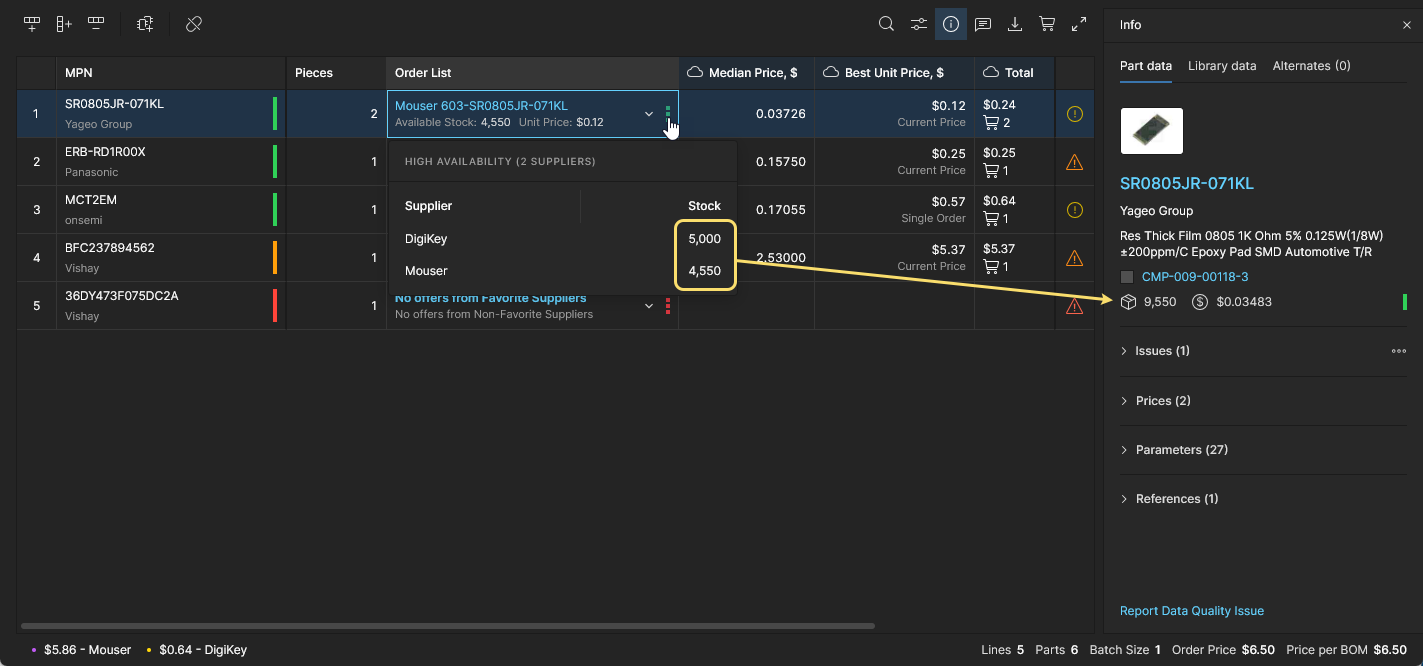 Les informations de prix associées correspondent au prix unitaire le plus bas disponible parmi tous les fournisseurs de composants activés.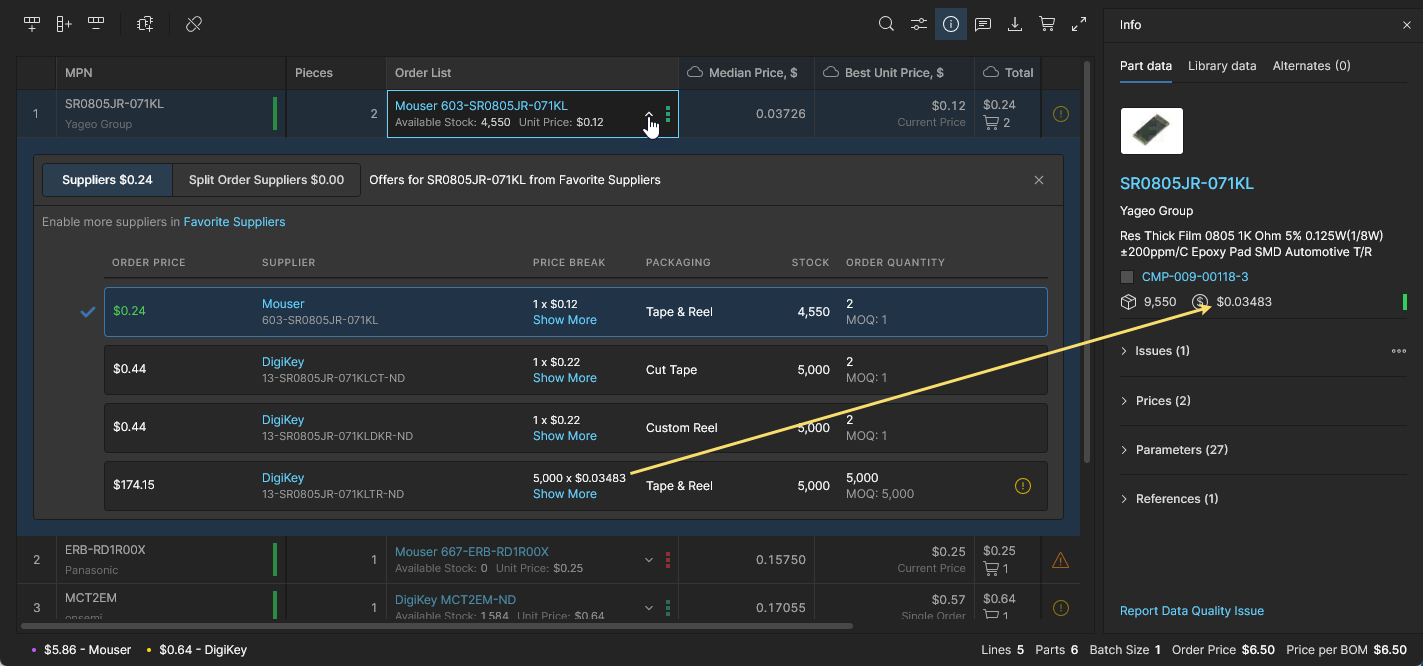
Le volet Info propose également un mode de comparaison paramétrique qui s’active lorsque deux entrées des résultats de recherche sont sélectionnées ; utilisez Crtl+Click pour sélectionner l’entrée supplémentaire. Les différences de paramètres entre les composants sont mises en évidence en rouge ; les données communes et les informations de référence respectives (telles que les fiches techniques) sont affichées en dessous.
 Sélectionnez deux entrées des résultats de recherche de composants pour afficher leurs différences paramétriques dans le volet Info.
-
 Comments : comme les autres visionneuses de données de l’espace de travail, l’interface de BOM Portal prend en charge l’ajout de commentaires aux documents. Les commentaires de nomenclature sont ajoutés aux lignes depuis le volet Comments and Tasks, peuvent être associés à un utilisateur mentionné et attribués à un utilisateur sous forme de tâche. Ouvrez le volet Comments and Tasks et suivez les instructions pour placer un commentaire.

Ouvrez ou fermez le volet Comments and Tasks à l’aide de l’icône
.


Utilisez le curseur de placement qui apparaît (
 ) pour sélectionner la ligne de nomenclature à commenter.


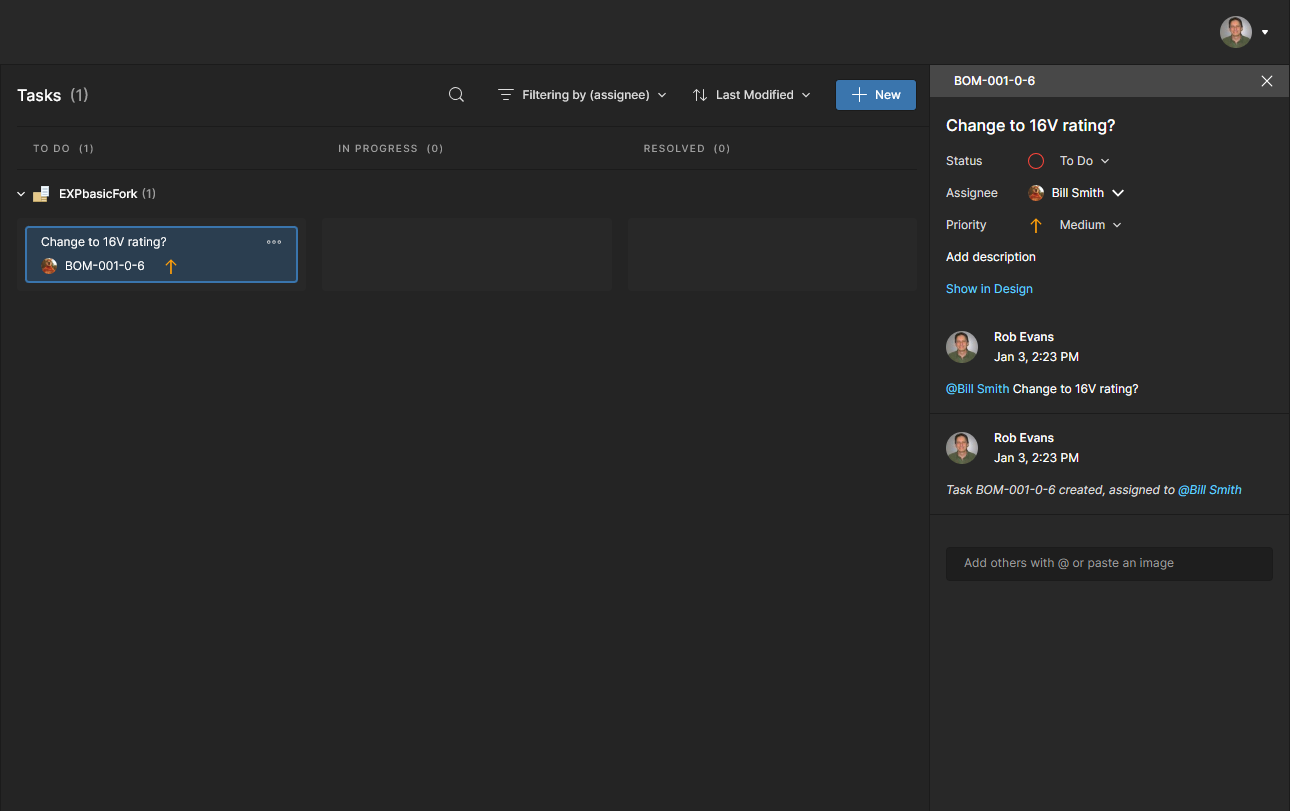
Consultez Commentaires dans la visionneuse Web pour plus d’informations sur l’utilisation des commentaires.
Consultez Travailler avec les tâches pour plus d’informations sur les tâches liées aux commentaires.

-
 Download: Enregistrez la liste complète de la nomenclature avec ou sans modèle de nomenclature, ou enregistrez un sous-ensemble de la liste correspondant à un fournisseur spécifique de votre liste de commandes d’achat. Les fichiers sont enregistrés à l’emplacement par défaut du navigateur au format CSV (
*.csv) ou, lorsqu’un modèle est sélectionné, au format Excel (*.xlsx).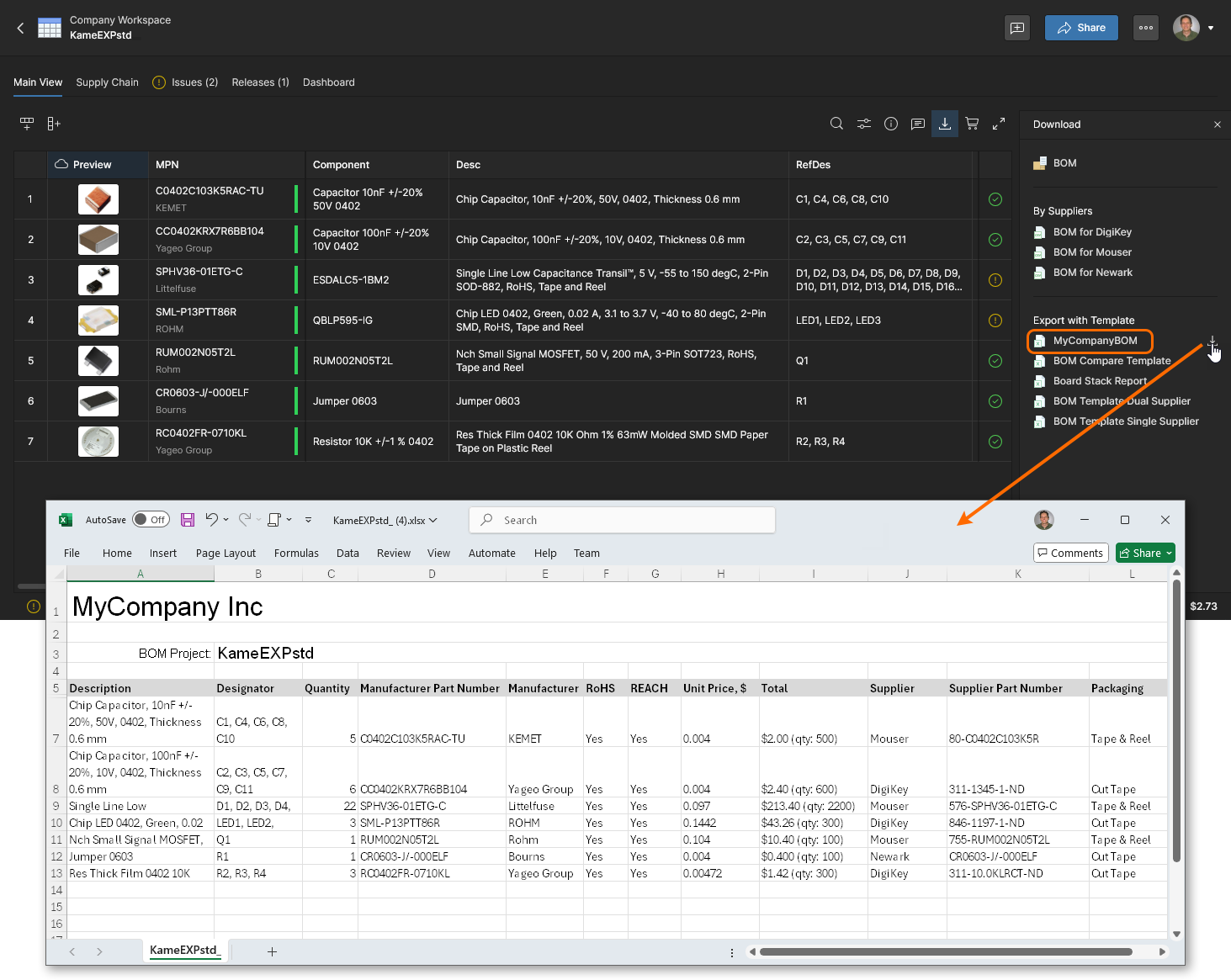

Ces fichiers correspondent aux listes de nomenclature en cours de travail ; la nomenclature peut quant à elle être publiée officiellement sous forme de nouvelle révision à l’aide de la fonctionnalité de publication de BOM Portal, puis téléchargée depuis celle-ci.
-
 Octocart: Ouvre le volet Buy with Octocart, qui utilise la liste de commande actuelle de la nomenclature pour générer des paniers virtuels pour les différents fournisseurs de composants. Les entrées d’achat auprès des fournisseurs exploitent les ressources de données de composants d’Octopart pour charger automatiquement le panier en ligne du fournisseur lorsque le bouton
  (ou
(ou  ) est sélectionné. Notez que les données de la colonne Total de la nomenclature récapitulent la commande du composant en termes de coût total et de quantité commandée, cette dernière étant la somme de la quantité requise Quantity et des éventuels Surplus.

-
 Full Screen: Affiche l’interface utilisateur en mode plein écran du navigateur.
Tri et filtrage des données de nomenclature
Vous pouvez réorganiser les lignes de la nomenclature selon une colonne de paramètres spécifique à l’aide des options de tri croissant/décroissant de son en-tête, et filtrer les données des colonnes pour n’afficher que les lignes correspondant aux valeurs spécifiées :
Triez les lignes de la nomenclature selon un jeu de données spécifique en activant l’option fléchée dans l’en-tête de la colonne correspondante. Cliquez sur l’icône  de l’en-tête d’une colonne pour trier la nomenclature par ordre croissant selon ces données, cliquez à nouveau pour passer à l’ordre décroissant, puis une fois de plus pour supprimer le tri défini par les données de cette colonne. L’icône reprend alors sa couleur grise par défaut.


 Vous pouvez utiliser les colonnes individuelles
 Utilisez l’option de filtrage d’une colonne ( ) pour limiter les lignes visibles de la nomenclature à celles qui correspondent aux éléments cochés ou à la plage numérique définie dans le menu déroulant. Cette fonction est particulièrement utile pour isoler les lignes de nomenclature contenant des composants dont le statut de cycle de vie fabricant est problématique (par exemple
 Not for New Designs ou Obsolete) ou dont la conformité RoHS/REACH est insuffisante (par exemple No ou des valeurs vides). Notez que l’option All permet de cocher ou décocher toutes les cases.

Plusieurs colonnes contenant des données composites, telles que Référence fabricant, Liste de commande et Total, permettent de sélectionner leurs sous-paramètres pour appliquer un filtre. La colonne Référence fabricant, par exemple, propose les sous-filtres Part Number, Manufacturer et Lifecycle, qui sont tous inclus dans les cellules de données de cette colonne.

Fonctions de structuration de la liste
La grille des articles de nomenclature peut elle-même être modifiée à l’aide des options supplémentaires disponibles dans le coin supérieur gauche de la liste :
-
 Add Row: Ajoute une ligne à la fin de la nomenclature, ce qui vous permet d’y inclure manuellement un autre composant. Saisissez une nouvelle référence de composant dans la cellule
 Manufacturer Part Number(ou recherchez-la et sélectionnez-la), puis renseignez les cellulesCountetDesignatorpour terminer l’opération. Lorsque vous modifiez la valeur d’une cellule, appuyez surEnterpour confirmer la modification. -
 Add Column: Ajoute une colonne de paramètres à la nomenclature existante, ce qui permet d’inclure des types de données prédéfinis pour chaque ligne (
 ). Utilisez l’option Préférences des colonnes pour modifier sa position.
-
 Delete Row: Supprime complètement la ligne actuellement sélectionnée.
-
 Delete Column: Supprime complètement une colonne. La suppression d’une colonne est disponible lorsque son en-tête est sélectionné, et uniquement pour un jeu de données qui n’est pas associé à un paramètre de nomenclature, comme une colonne que vous avez ajoutée manuellement.
-
 Hide Column: Retire une colonne de paramètres de la nomenclature affichée ; cette option est disponible lorsqu’un en-tête de colonne est sélectionné. Cela revient à désactiver l’entrée correspondante dans le menu Préférences des colonnes.
-
 Rename Column: Modifie le
 Titled’une colonne dans la fenêtre Update Column ; cette option est disponible lorsqu’un en-tête de colonne est sélectionné. -
 Update to Latest Revision: Actualise une entrée de données de la nomenclature pour mettre à jour une référence de composant de l’espace de travail signalée comme obsolète. Vous pouvez mettre à jour tous les composants de la nomenclature signalés comme obsolètes à l’aide de la commande Mettre à jour les révisions des composants.
-
 Unlink From Component : Rompt le lien entre le composant fabricant de la ligne de nomenclature sélectionnée et un composant de l’espace de travail possédant une entrée de choix de composant correspondante ; cette option est disponible lorsqu’un lien entre la nomenclature et la bibliothèque de l’espace de travail a été établi.
-
 Add Alternate: Ajoute une ligne vide sous la ligne de composant sélectionnée. Cette option est disponible pour un composant Primary, c’est-à-dire l’entrée de composant actuellement affectée au composant de la nomenclature (par exemple C1). Saisissez un
 Manufacturer Part Numberapproprié dans la nouvelle ligne ou sélectionnez une option dans la liste déroulante pour compléter l’entrée de composant de substitution. Notez qu’un composant de substitution peut également être ajouté manuellement en sélectionnant une entrée de composant dans la vue de l’onglet Composants de substitution du volet Informations, ou que des composants de substitution peuvent être ajoutés automatiquement à tous les composants de la nomenclature à l’aide de la fonctionnalité Remplissage automatique des composants de substitution. -
 Create Library Component: Crée une entrée de composant à partir des paramètres de la ligne de nomenclature actuellement sélectionnée. Une fois l’opération confirmée dans la fenêtre Create Library Component, le nouveau composant de la bibliothèque de l’espace de travail est créé et lié à la ligne de nomenclature actuelle. Cette option est disponible lorsque le composant de la nomenclature répond aux exigences, mais n’est pas encore lié à un composant de l’espace de travail.
Plusieurs des options ci-dessus sont également disponibles dans le menu contextuel accessible par clic droit, qui comprend les options supplémentaires suivantes :
-

 Copy et Paste : Opérations standard de copier/coller portant sur le texte ou la zone actuellement sélectionnés (y compris les données d’une colonne lorsque son en-tête est sélectionné).
-
 Add to Part Choices : Pour une ligne de composant de substitution sélectionnée dans la nomenclature, ajoute ce composant en tant qu’entrée de choix de composant pour le composant principal associé, qui doit être un composant de la bibliothèque de l’espace de travail.
 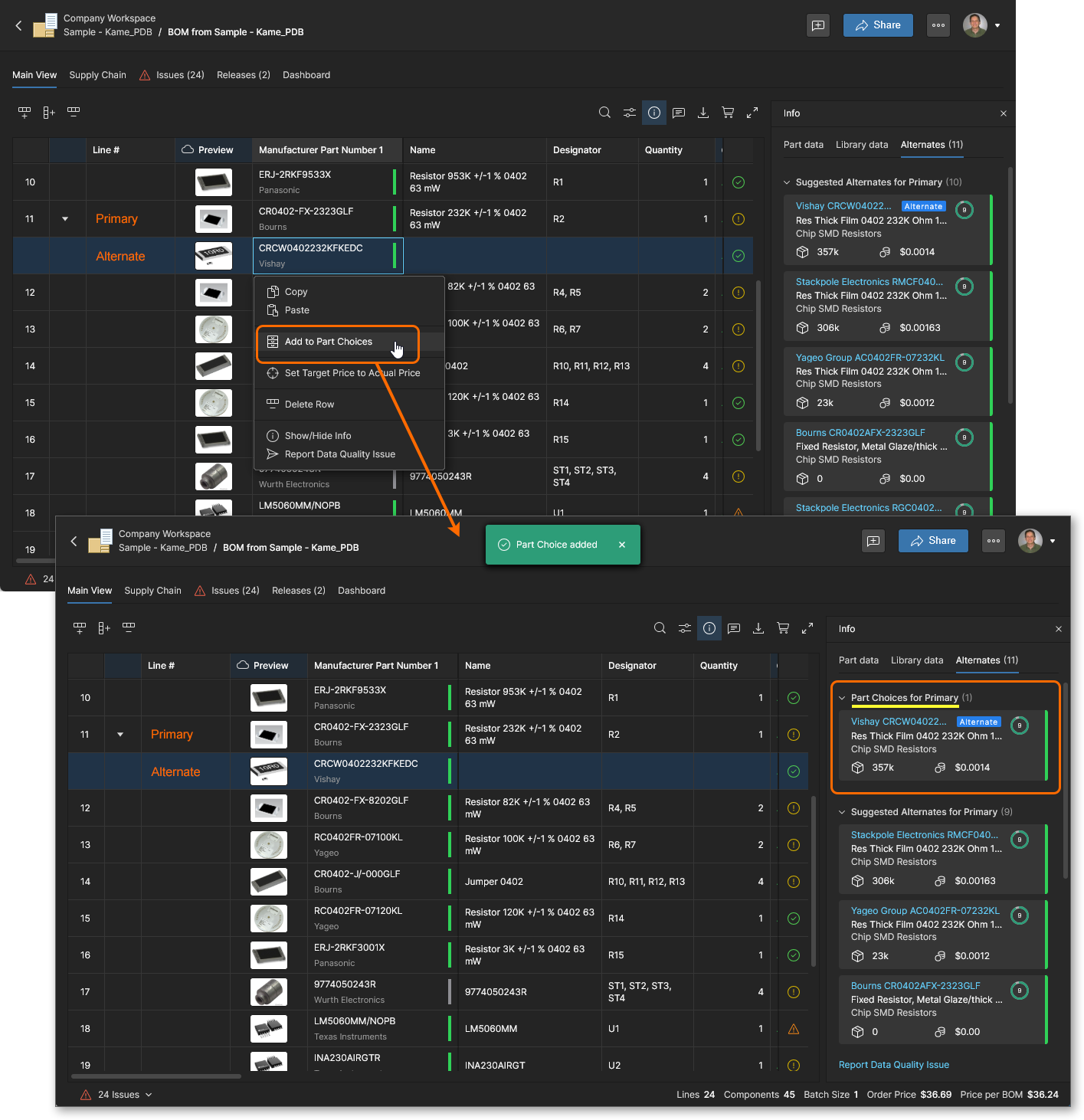 Cela équivaut à l’option Ajouter aux choix de composants du volet Info.
-
 Disable/Enable Checks for This Row (également accessible en cliquant sur l’icône de problème) : Empêche l’inclusion des données du composant de cette ligne dans le processus de vérification de l’état de la nomenclature, dont les résultats sont présentés dans la vue Problèmes et par les icônes associées (par exemple :
  ). Un composant exclu des vérifications affiche l’icône d’exclusion (
 ) et n’apparaît pas dans la liste Issues, quels que soient les problèmes potentiels.
-
 Lock MPN for This Row: Empêche la Part Alternates possibilité d’économie d’être disponible pour cette ligne de nomenclature – supprimez le verrouillage à l’aide de la même option du menu contextuel. Lorsqu’elle est activée (verrouillée), cette option préserve la référence fabricant existante de la ligne (MFR/MPN) lorsque la possibilité d’économie Composants de remplacement est appliquée à la nomenclature.
 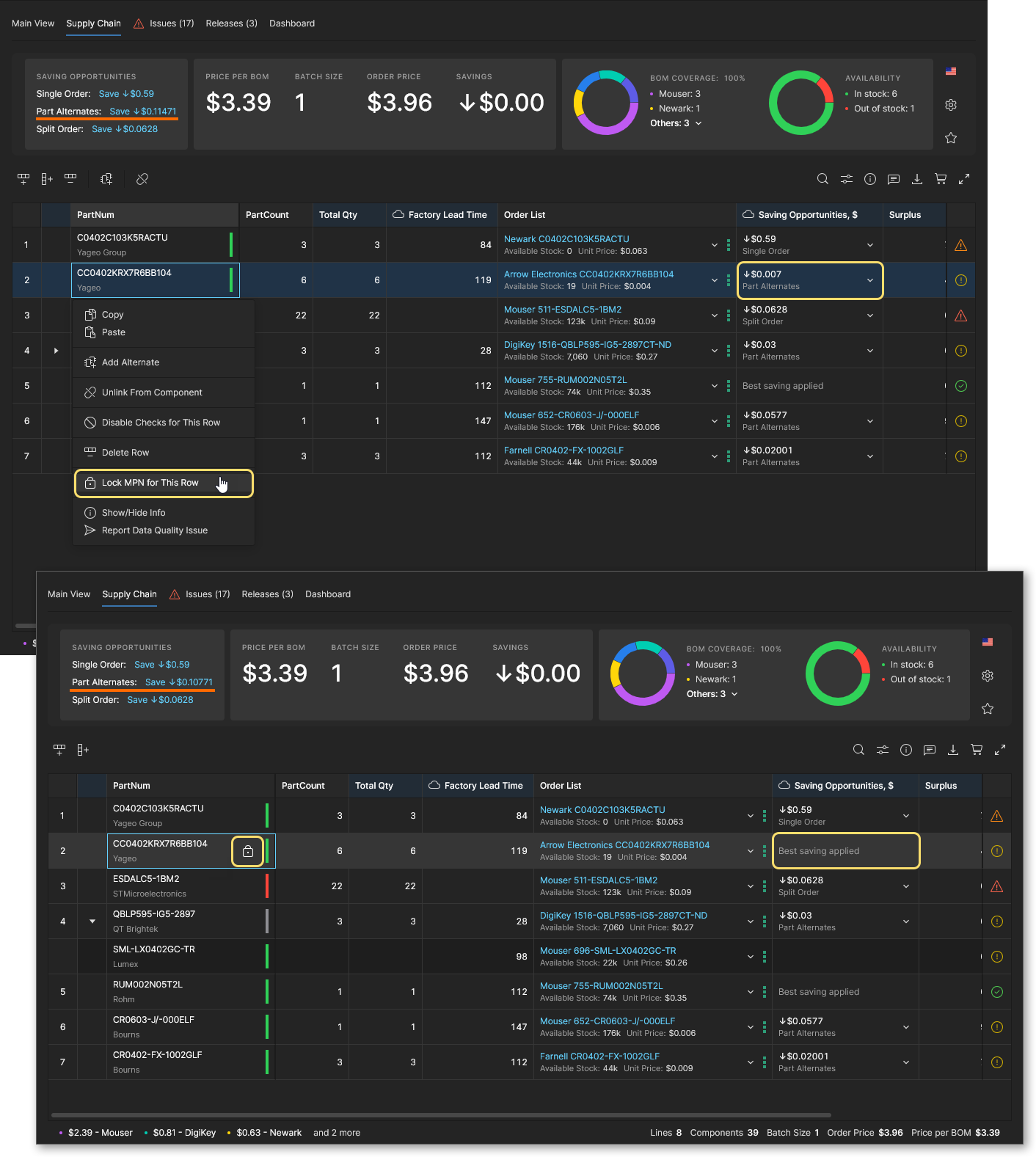 Notez que les autres possibilités d’économie (Commande unique et Commande fractionnée) ne modifient pas la référence fabricant lorsqu’elles sont appliquées.
-
 Set Target Price to Actual Price: Force la valeur du paramètre
 Target Priced’une ligne d’article de nomenclature à adopter la valeurUnit Pricede la solution fournisseur actuelle, telle que définie par l’entrée Order List. Cette modification peut être appliquée à toutes les entrées d’articles de la nomenclature à l’aide de la commande Set Price to Actual Price disponible dans le menu situé en haut. Notez que ces deux commandes ne sont disponibles que lorsque l’option Target Price est activée dans les Paramètres de nomenclature.
-
Show/Hide Info: Affiche ou masque le volet Information, qui présente les données relatives à la ligne actuellement sélectionnée (article). Cela revient à afficher ou masquer le volet à l’aide de l’icône principale , comme décrit ci-dessus.
-
 Pin/Unpin Column: Active ou désactive l’épinglage d’une colonne dans la liste – disponible lorsqu’un en-tête de colonne est sélectionné. Une colonne épinglée est déplacée vers la gauche et y reste lors du défilement horizontal de la vue. GIF
Remplissage automatique des composants de remplacement
BOM Portal prend en charge les options de composants de remplacement (Alternates) associées à une ligne donnée de la nomenclature. Ces composants de remplacement peuvent avoir été inclus dans un fichier de nomenclature importé, ou être ajoutés spécifiquement à une entrée de nomenclature à l’aide des fonctions Ajouter un composant de remplacement ou Ajouter comme composant de remplacement. En matière d’options de composants, BOM Portal propose également les Choix de composants des composants de bibliothèque et les Suggested Alternates (issus de ses sources de données connectées), qui peuvent être sélectionnés à l’aide des fonctions de recherche de composants de la nomenclature ( ). Notez que les choix de composants sont disponibles lorsqu’une entrée de nomenclature est liée à un composant de l’espace de travail.
Toutes ces options de remplacement sont regroupées sous l’onglet Alternates du volet Informations, dans les sections Manually Added, Part Choice List for Primary (si disponibles) et Suggested Alternates for Primary. Pour remplir automatiquement le document de nomenclature avec des composants de remplacement issus de ces ressources, sélectionnez l’option Autofill Alternates dans le menu déroulant principal , puis, dans la fenêtre Autofill Alternates, saisissez le nombre de composants de remplacement à ajouter à chaque entrée de nomenclature et indiquez si les ajouts doivent se limiter aux choix de composants.


Ouvrez la fenêtre Autofill Alternates depuis le menu principal () et spécifiez le nombre de composants de remplacement à ajouter à chaque ligne de nomenclature. Notez que la disponibilité des composants de remplacement pour une ligne de nomenclature peut être consultée dans le volet Informations.


Lorsque vous choisissez de remplir les entrées de remplacement uniquement à partir des choix de composants, en laissant l’option Add alternates from data providers décochée, BOM Portal tente d’ajouter le nombre d’entrées demandé à partir des choix de composants disponibles. Une fenêtre d’avertissement s’affiche si les choix de composants disponibles pour un composant d’une ligne de nomenclature sont insuffisants. Notez que, puisqu’un des choix de composants est probablement utilisé comme Manufacturer Part Number (MPN) « principal », il en reste un de moins pour l’ajout de composants de remplacement.


Remplissage automatique des quantités supplémentaires
La fonction Autofill Extra Quantity de BOM Portal offre un moyen pratique et automatisé d’optimiser les quantités de composants à acheter en tenant compte des contraintes de production, telles que les pertes lors du réglage des machines CMS, les pertes habituelles à l’assemblage et les besoins en stock de composants supplémentaires.
Les quantités supplémentaires de la nomenclature sont calculées automatiquement sous forme de pourcentage de la quantité requise pour la production ou d’un nombre fixe de composants supplémentaires. Elles peuvent être appliquées aux composants passifs (résistances, condensateurs, etc.) selon leur type de boîtier, ou à d’autres catégories de composants spécifiques en fonction de leur Type de composant. Dans les deux cas, les quantités supplémentaires peuvent être ajoutées automatiquement (Add Rules) ou individuellement (Add the first one, puis en sélectionnant l’icône ).
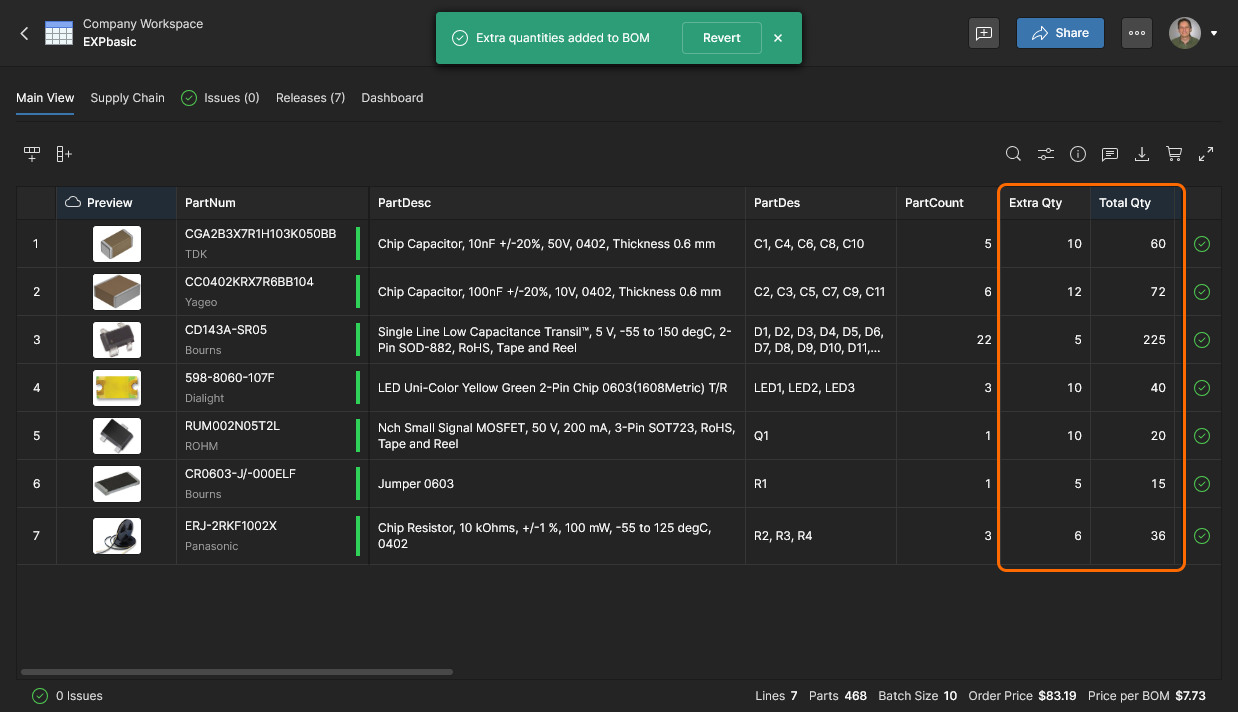
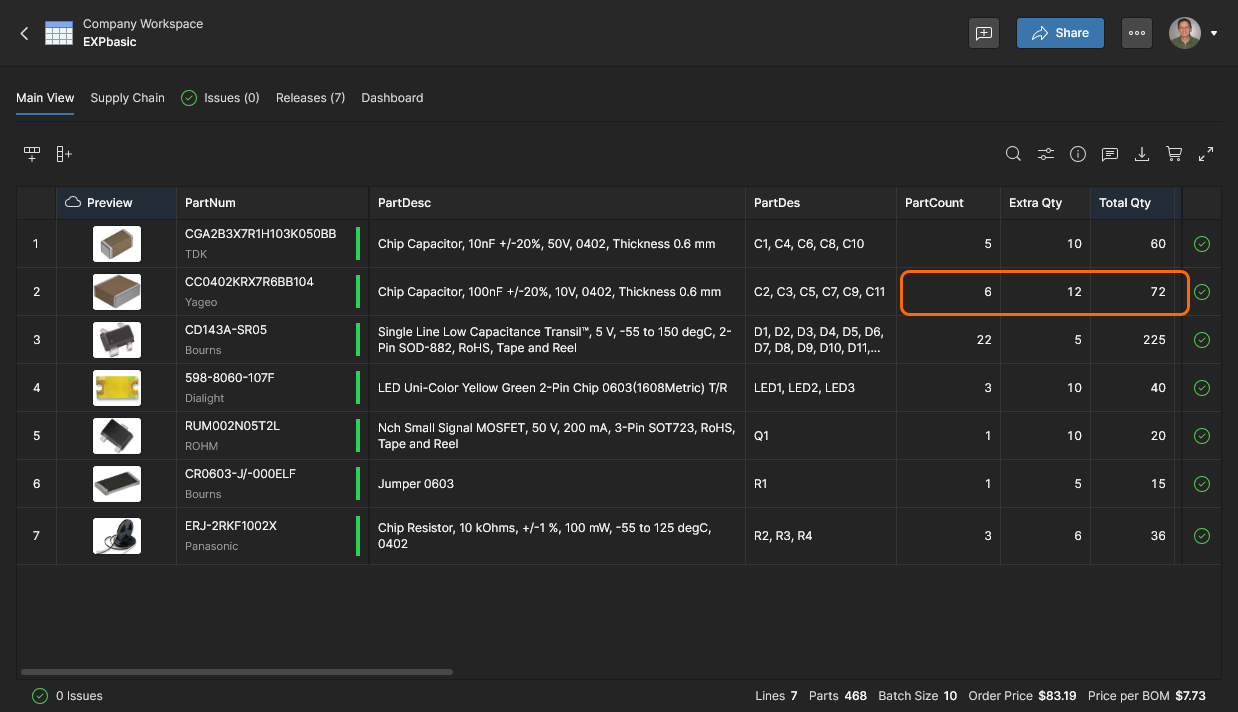
Notez que les colonnes Extra Qty et Total Qty de la nomenclature sont activées dans cet exemple et que la quantité à produire (Taille du lot) a été définie sur 10 unités. La quantité totale d’une ligne de nomenclature (Total Qty) correspond au nombre de composants de cette ligne (Quantity) multiplié par la quantité à produire (Taille du lot), auquel s’ajoutent les éventuelles quantités supplémentaires de composants (Extra Qty).
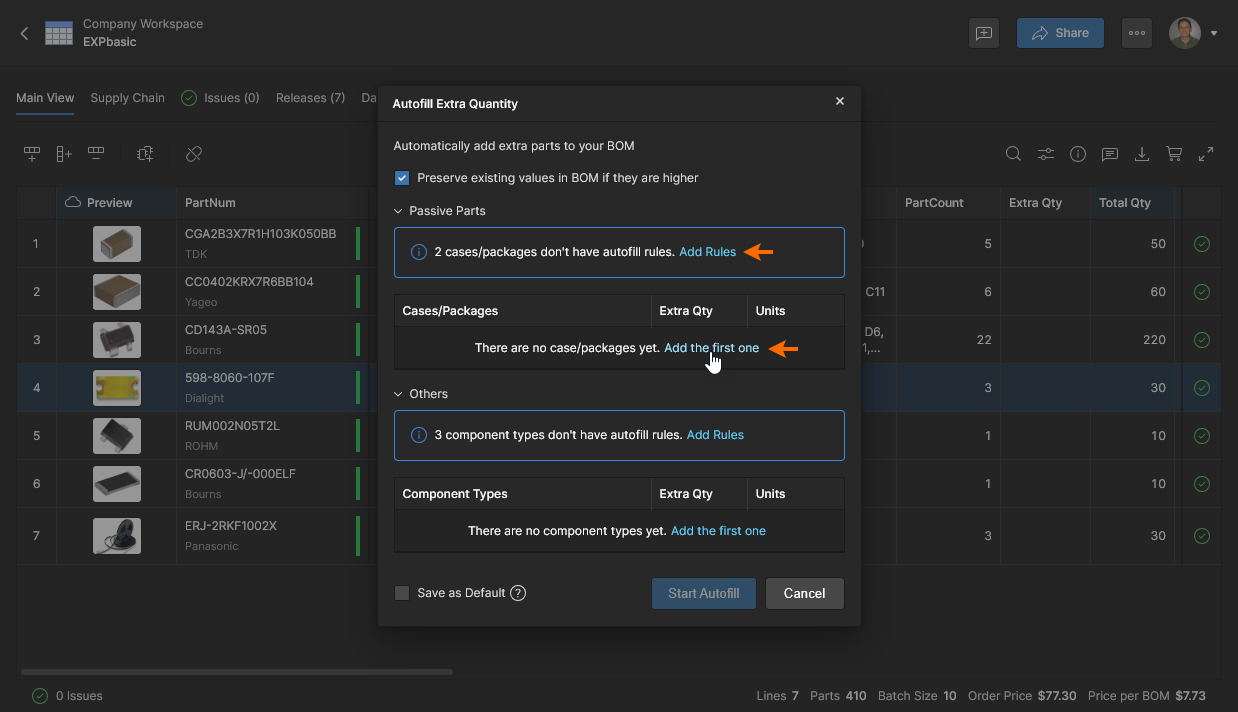
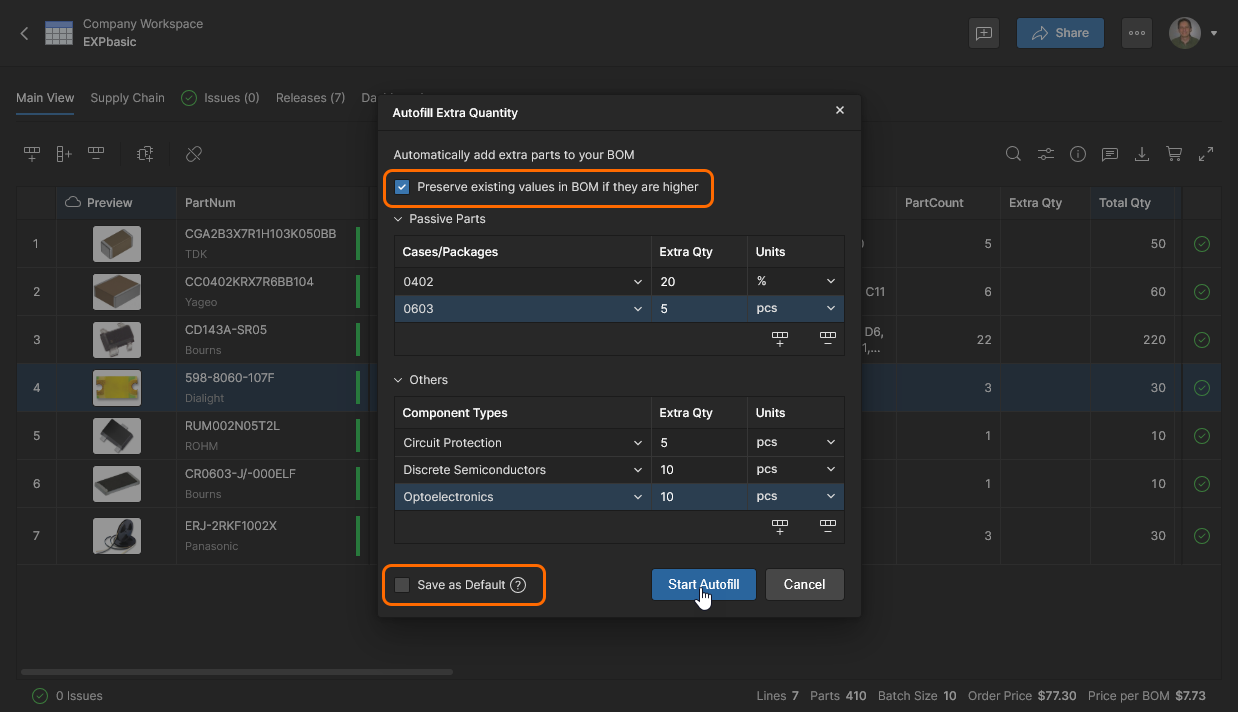
Choisissez l’option Autofill Extra Quantity dans le menu supérieur pour configurer l’ajout automatique de quantités supplémentaires de composants passifs ou d’autres types de composants. Dans cet exemple, l’option manuelle Add the first one est utilisée dans un premier temps. Vous pouvez également sélectionner l’option Add Rule pour ajouter automatiquement les entrées de composants passifs détectées.
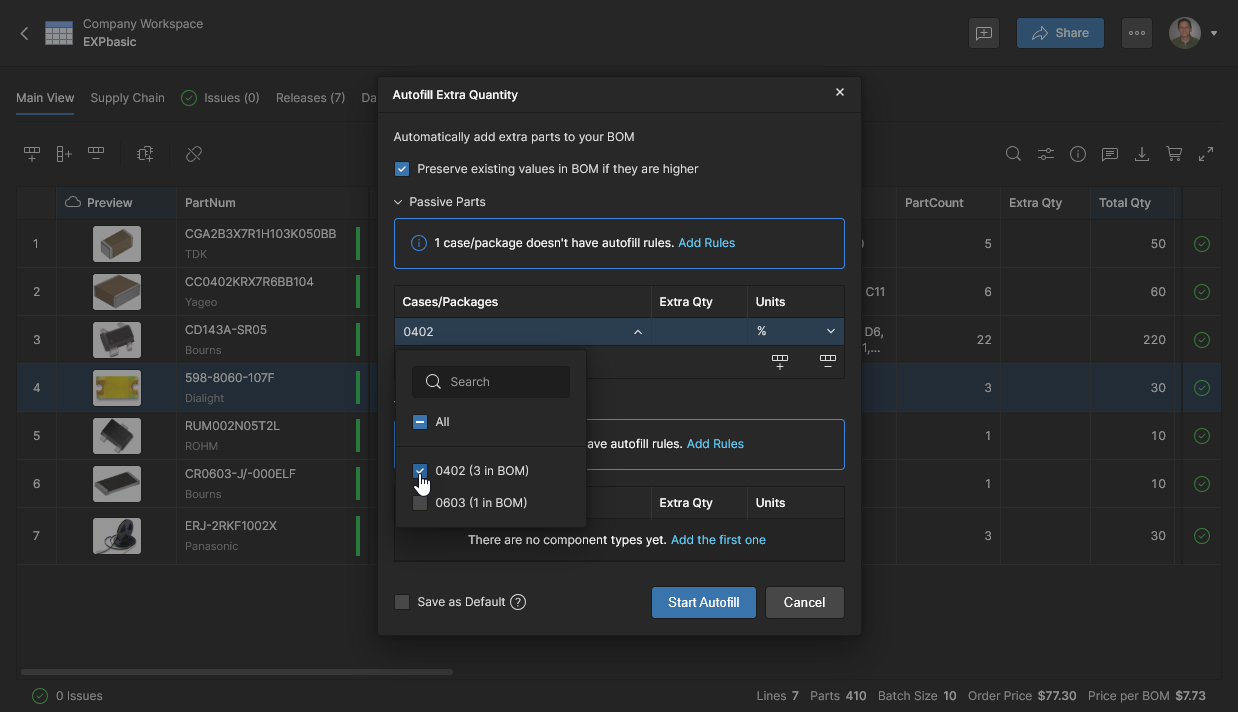
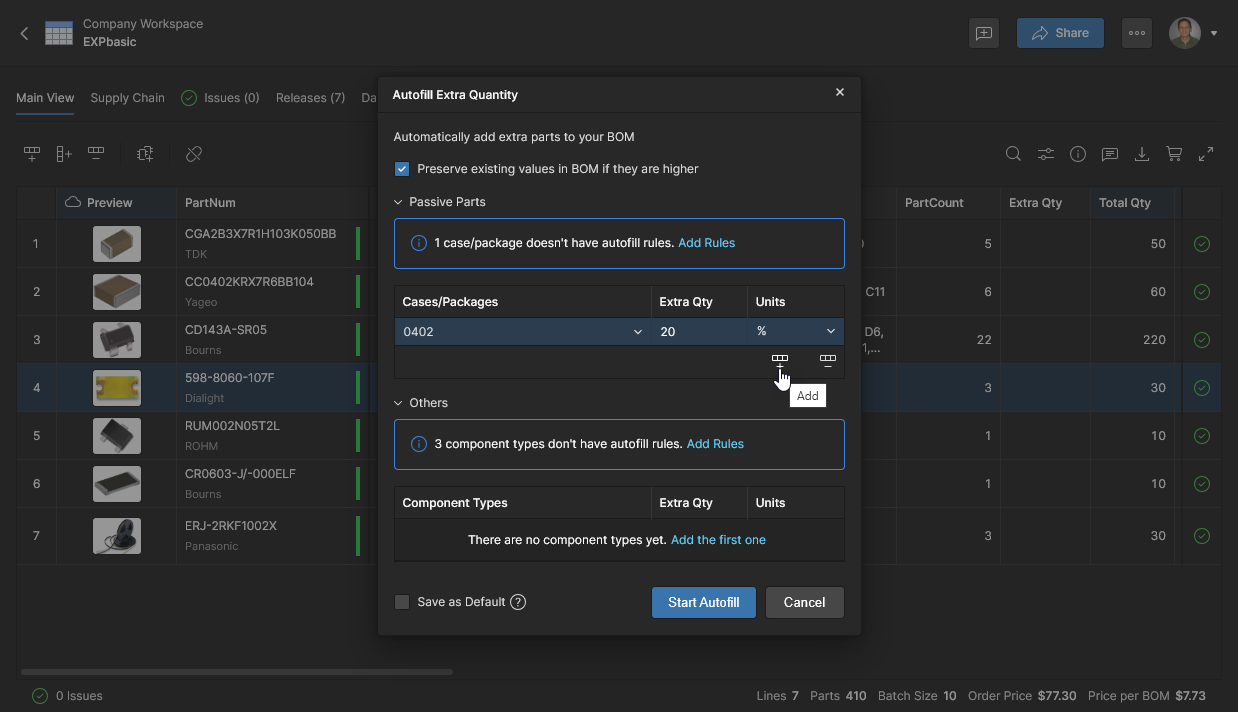
Ajoutez d’autres entrées de composants à l’aide de l’icône . Vous pouvez ajouter plusieurs règles de quantité supplémentaire en sélectionnant d’autres types de boîtiers dans le menu Case/Package et en spécifiant une augmentation en nombre de pièces (pcs) ou en pourcentage (%). Les choix du menu déroulant pour les composants passifs se limitent aux composants présents dans le document de nomenclature actuel.
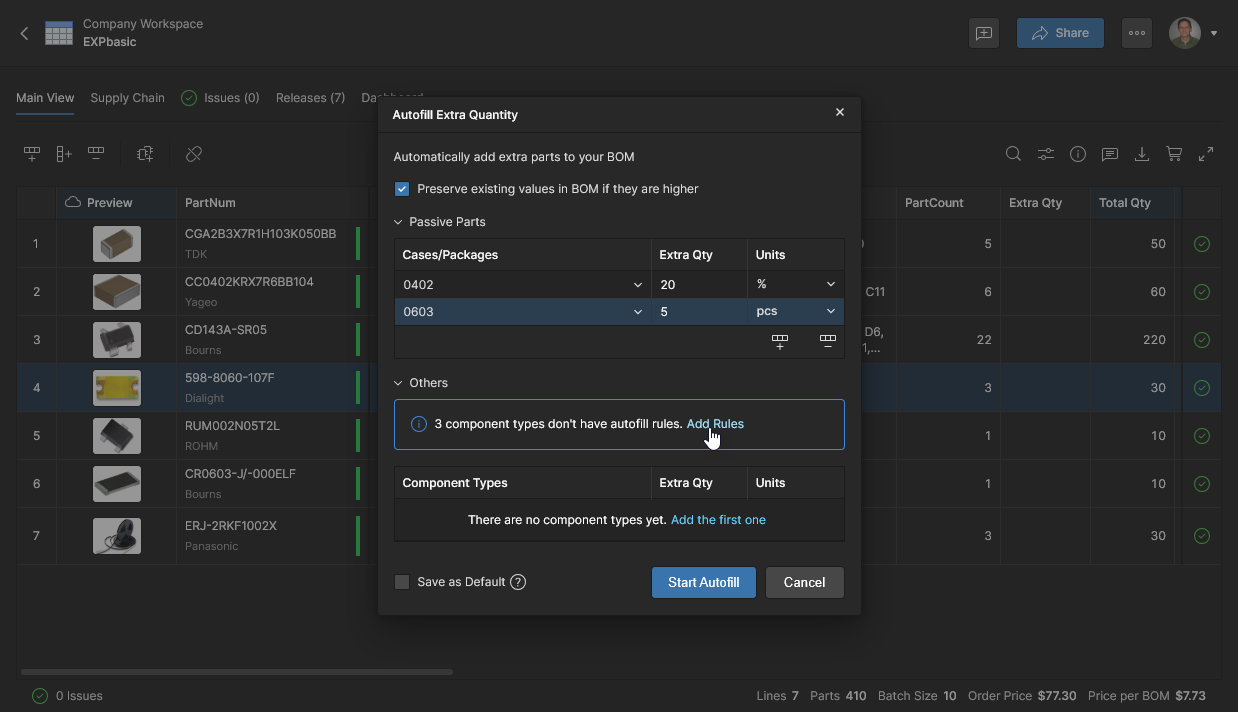
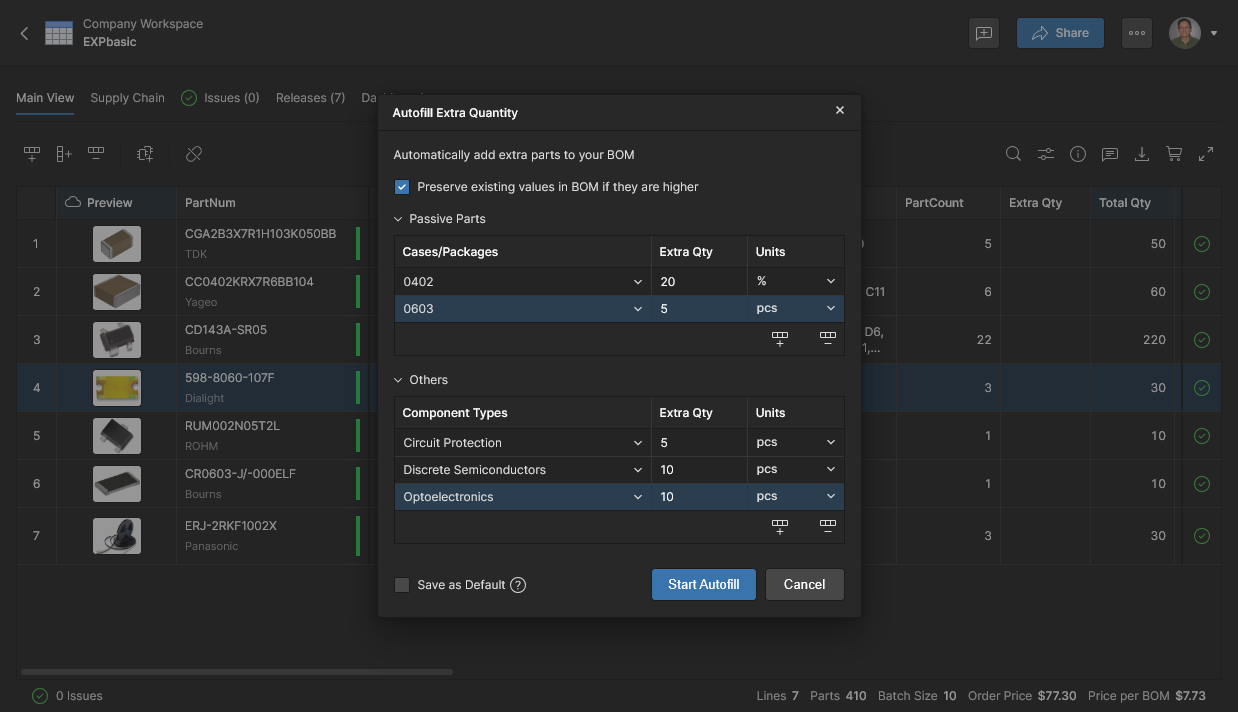
Configuration des quantités supplémentaires terminée, avec des règles d’ajout appliquées aux composants passifs et aux autres types de composants. Utilisez la commande associée à l’icône pour supprimer l’entrée sélectionnée.
Modifier, déplacer et cloner
BOM Portal permet de gérer le document de nomenclature lui-même à l’aide des options Edit, Move et Clone du menu supérieur . 
-
Edit – Accédez aux champs Name et Description du document de nomenclature actuel et modifiez-les. Cliquez sur
 pour valider les modifications.

-
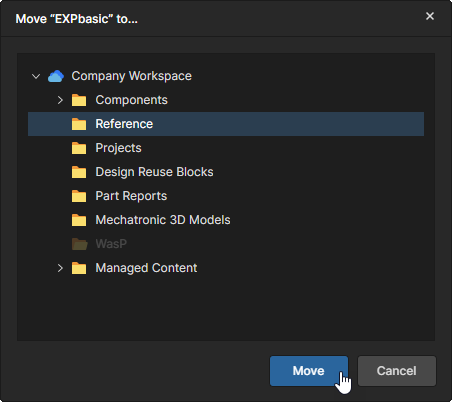
Move – Déplacez le document de projet de nomenclature vers un autre dossier parent de l’espace de travail. Choisissez le dossier de destination (le dossier actuel est grisé), puis cliquez sur le bouton
 pour confirmer. Notez qu’un document de nomenclature déplacé est soumis au mécanisme d’héritage des autorisations de l’espace de travail. Consultez la section Déplacement d’un projet pour en savoir plus.
-
Clone – Créez une copie du document de nomenclature actuel. Acceptez ou modifiez la valeur Name du document cloné et, si vous le souhaitez, ajoutez une Description et spécifiez un autre dossier parent (à l’aide de l’option Change dans les paramètres Advanced). Cliquez sur
 pour confirmer. Si vous spécifiez un autre dossier de destination, le document sera soumis au mécanisme d’héritage des autorisations de l’espace de travail.


 Localisé par IA

