
Gestion des configurations d’environnement
En un coup d'œil
- Découvrez comment créer, enregistrer, modifier et supprimer des configurations d’environnement.
- Comprenez comment les attributions aux groupes et les autorisations de partage des éléments influencent l’accès aux données de configuration.
- Explorez les options permettant de contrôler les révisions des modèles, d’appliquer des préférences de conception et d’imposer des tâches de génération de sorties lors de la publication d’un projet.
Une organisation peut contrôler de manière centralisée l’environnement de travail de ses concepteurs en définissant et en gérant des Environment Configurations. Ces configurations servent à limiter l’environnement Altium Designer de chaque utilisateur aux seuls éléments de conception approuvés par l’entreprise, notamment les modèles de schémas, les fichiers de configuration des tâches de sortie, les modèles de nomenclatures, les empilages de couches, les modèles de projets, les modèles Draftsman et les préférences de conception.
Les configurations d’environnement sont créées et gérées depuis le Team Configuration Center, via son interface de navigateur, ce qui permet à un administrateur d’élaborer une ou plusieurs configurations d’environnement selon les besoins de l’organisation.
Accès au Team Configuration Center
L’interface du Team Configuration Center est accessible depuis l’interface de navigateur du Workspace. Une fois connecté, accédez à la page Admin – Configurations à l’aide de l’arborescence de navigation située à gauche. Notez que cette page n’est accessible que si vous êtes connecté au Workspace avec des droits d’administration (en tant que membre du groupe Administrators).
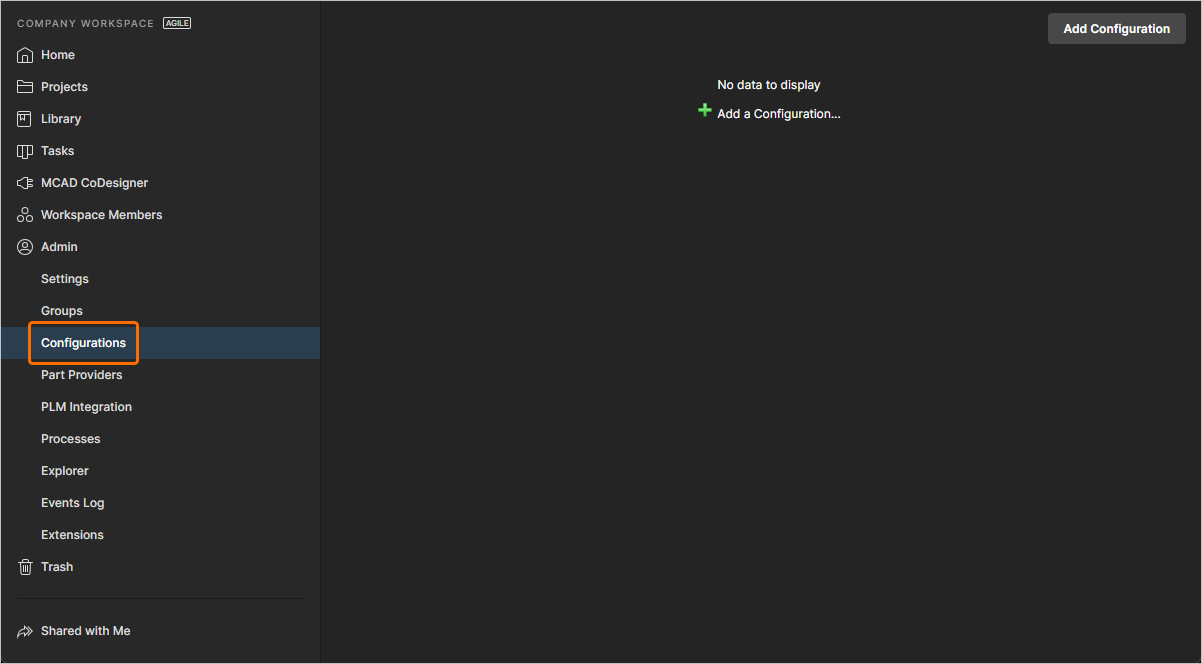
Définissez et gérez les configurations d’environnement via le Team Configuration Center, intégré à l’interface de navigateur du Workspace.
Création d’une configuration d’environnement
Pour créer une configuration d’environnement, cliquez sur le bouton  , situé en haut à droite de la page. La page Configuration details s’affiche et présente une configuration vierge prête à être définie.
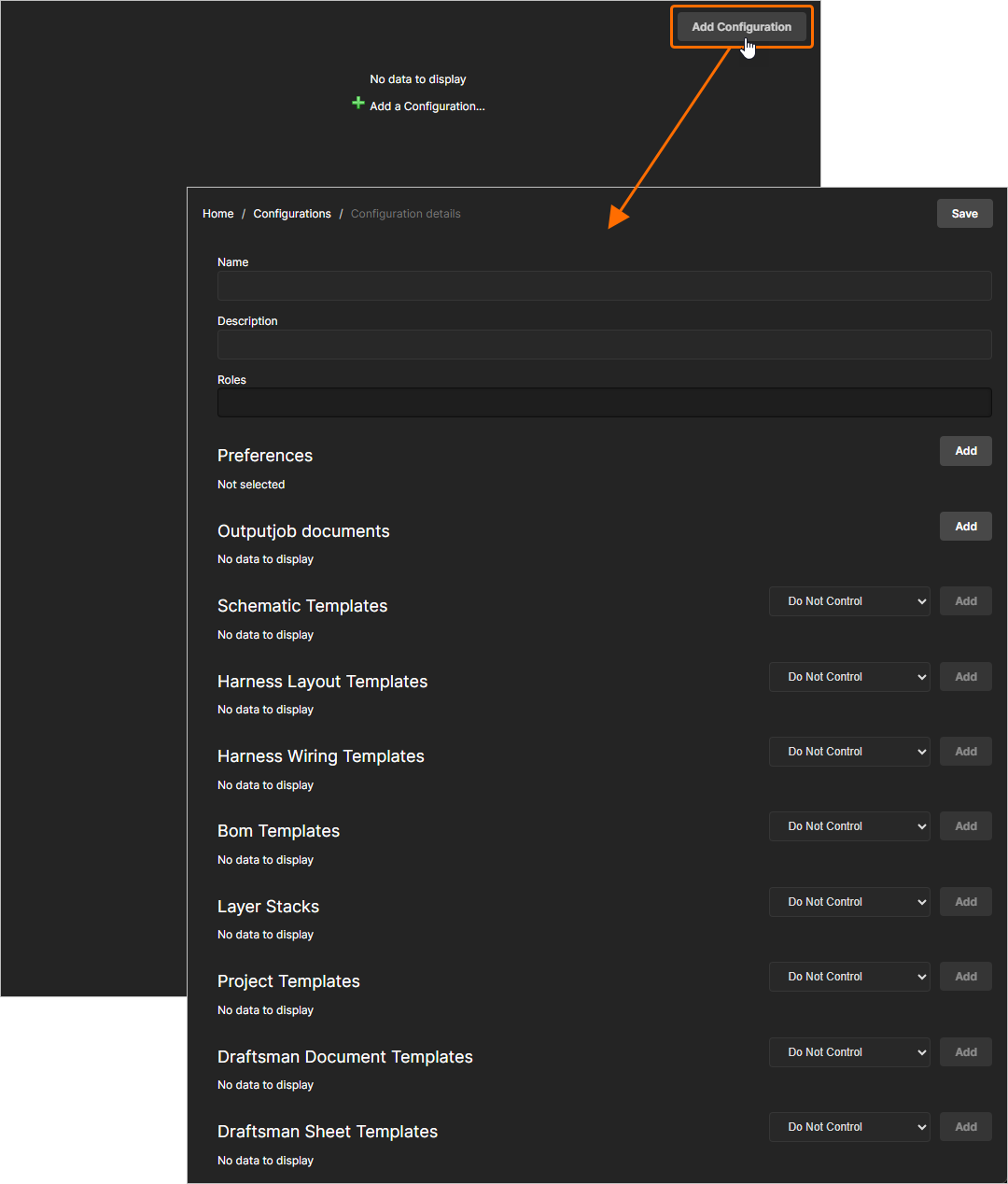
Ajout d’une configuration. Après avoir cliqué sur le bouton Add Configuration, une configuration vierge s’affiche, prête à être définie.
Bien que la configuration d’environnement soit créée, elle n’est pas encore enregistrée. Pour vous assurer que la configuration est enregistrée, cliquez sur le bouton  en haut à droite de la page. Il n’est pas nécessaire de définir la configuration avant de l’enregistrer, hormis son nom. Vous pouvez ainsi créer des configurations provisoires, puis revenir ultérieurement pour les définir. Les données de configuration sont stockées dans la base de données du Workspace.
Cliquez sur l’entrée Configurations dans le fil d’Ariane pour revenir à la page récapitulative, qui répertorie les configurations actuellement enregistrées (pas nécessairement définies). Cliquez sur l’icône  ou sur le nom de la configuration pour accéder de nouveau à la page Configuration details afin de poursuivre sa définition ou de la modifier.
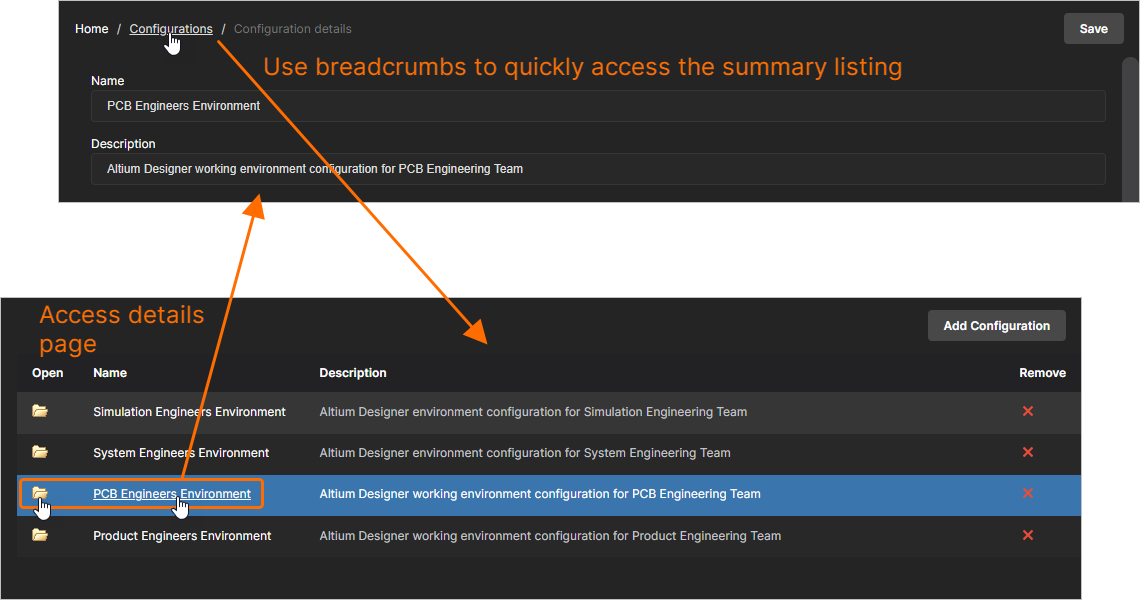
Utilisez le fil d’Ariane pour revenir à la page récapitulative des configurations actuellement définies. Cliquez sur le nom d’une configuration ou sur l’icône de dossier associée pour revenir à la vue Configuration details.
Définition d’une configuration d’environnement
La définition d’une configuration d’environnement comprend essentiellement les éléments suivants :
- Name – un nom explicite, qui peut évoquer les personnes dont elle doit régir l’environnement de travail.
- Description – une description explicite.
- Roles – la spécification des personnes auxquelles la configuration d’environnement s’applique. Les rôles sont simplement des groupes de membres du Workspace, définis et stockés dans le service d’identité du Workspace. Il s’agit des mêmes groupes que ceux définis et utilisés par le Workspace pour contrôler les autorisations d’accès.
- Configuration Data – les contraintes élémentaires de la configuration. Il s’agit des révisions des éléments de données pris en charge qu’un membre du Workspace visé par la configuration est autorisé à utiliser.
Rôles
Pour attribuer un rôle à la configuration, cliquez dans le champ Roles et commencez à saisir son nom afin d’afficher une liste des groupes de rôles correspondants. Sélectionnez le groupe souhaité dans cette liste. Vous pouvez attribuer plusieurs groupes. Pour supprimer un groupe, cliquez sur la croix de suppression à droite de son nom.
Accès aux éléments de données
Pour pouvoir utiliser la révision d’un élément de données spécifiée dans une configuration d’environnement, les utilisateurs membres d’un groupe attribué doivent pouvoir « voir » cette révision d’élément. À moins d’être explicitement partagée, une révision d’élément n’est visible que par la personne qui l’a créée — son Owner — et par les membres du groupe Administrators. Cela vous permet de contrôler quels éléments de données d’une configuration d’environnement sont disponibles lorsque cette configuration est utilisée par différents groupes. Le service de configuration signale tout élément de données qui n’est pas visible par un ou plusieurs groupes attribués en affichant la mention Invisible pour les rôles : <GroupName> dans le champ de description de l’élément de données.
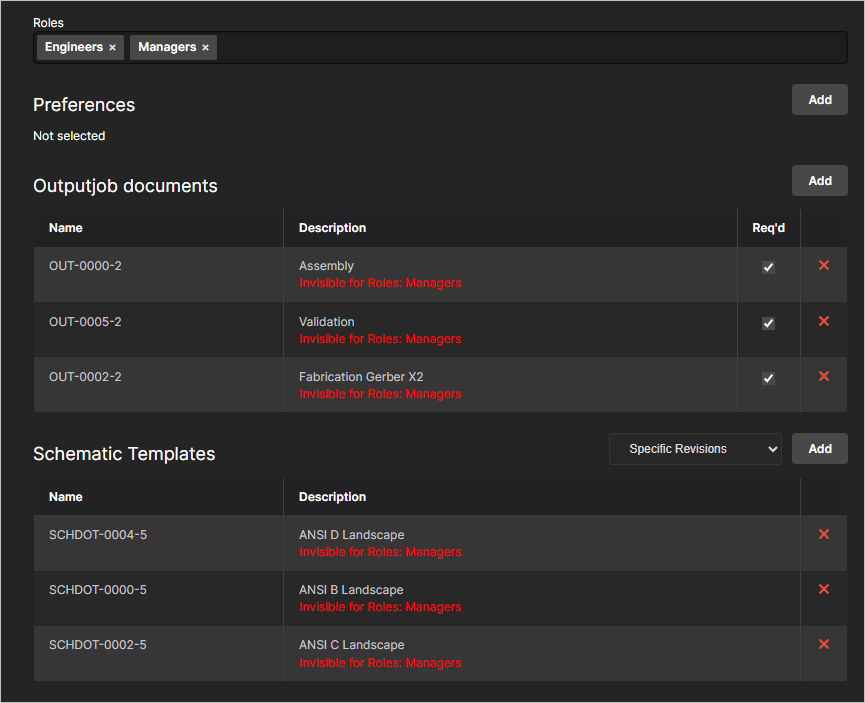
Le service de configuration vous signale tout élément de données qui n’est pas visible par un groupe de rôles attribué. Dans cet exemple, les utilisateurs du groupe Engineers peuvent voir les éléments de données définis, car ces révisions d’éléments ont été partagées avec ce groupe. Les révisions d’éléments n’ont pas été partagées avec le groupe Managers.
Données de configuration
Avant de définir les données de la configuration d’environnement, assurez-vous que les éléments de données concernés ont été créés, publiés, validés ou téléversés dans le Workspace et qu’ils y sont présents. Pour en savoir plus, cliquez sur l’un des liens ci-dessous :
La procédure permettant de spécifier les éléments de données de configuration issus du Workspace de l’organisation que doivent utiliser les membres de la configuration d’environnement est identique pour tous les types de données pris en charge. Dans chaque cas, vous spécifiez la révision de l’élément de données souhaitée dans la fenêtre Explorer, accessible en cliquant sur le bouton  à droite de la section correspondante.
Dans la fenêtre Explorer, utilisez la zone de gauche, qui reproduit l’arborescence des dossiers du Workspace, pour rechercher et sélectionner le dossier contenant l’élément souhaité. Une fois le dossier sélectionné, la zone supérieure droite affiche la liste des éléments (et de leurs révisions) qu’il contient. Sélectionnez la révision souhaitée (cochez la case correspondante), puis cliquez sur OK. Vous pouvez sélectionner plusieurs révisions pour les ajouter en une seule fois (à l’exception des préférences).
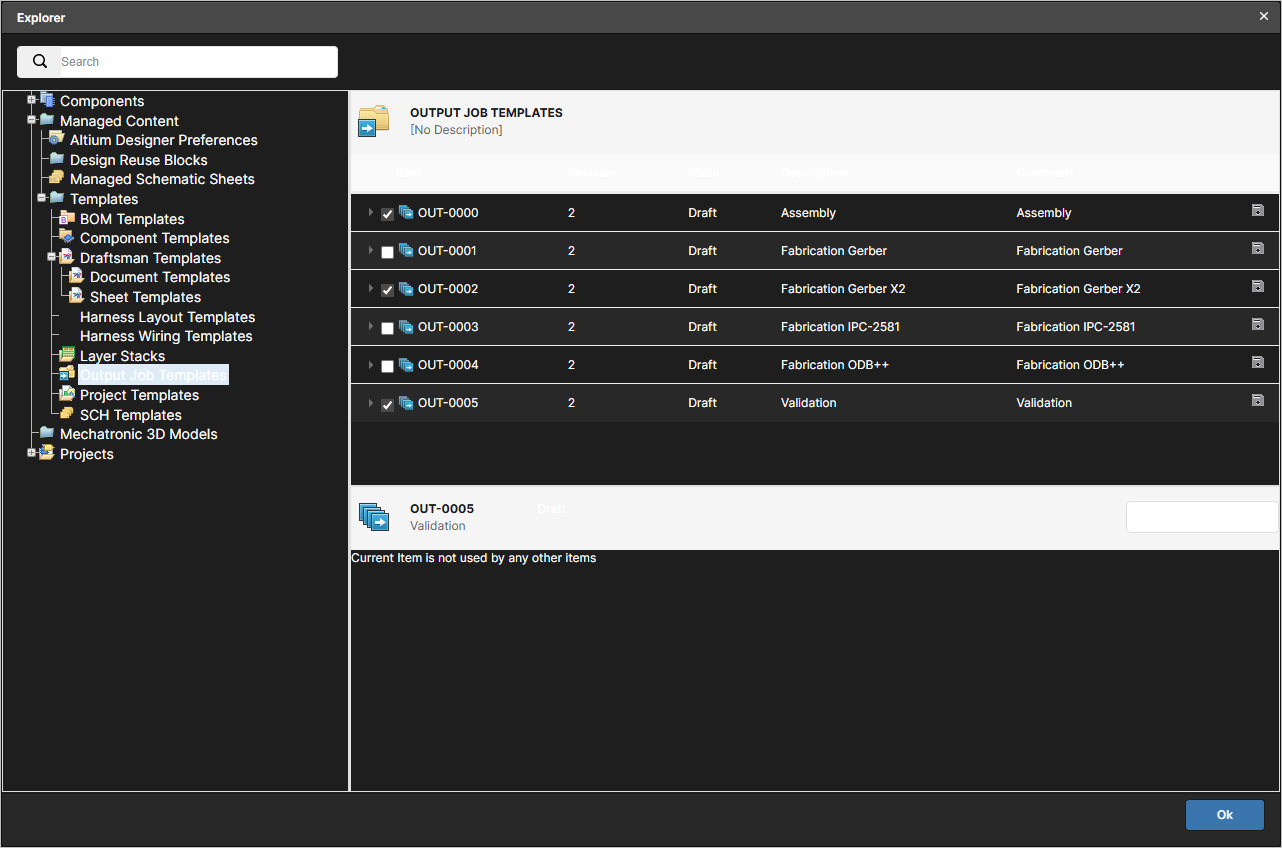
Exemple de recherche de révisions d’éléments de tâches de sortie à utiliser dans la configuration d’environnement.
Pour certains types d’éléments de données, des fonctionnalités supplémentaires sont disponibles lors de la définition d’une configuration :
-
Lorsque vous avez affecté une révision d’un élément de préférences Altium Designer à la configuration, une zone supplémentaire est ajoutée pour vous permettre d’examiner le contenu de cette révision (ce qui sera contrôlé, du moins initialement). Cliquez simplement sur la commande Show details info pour y accéder, puis sur un dossier pour le développer.
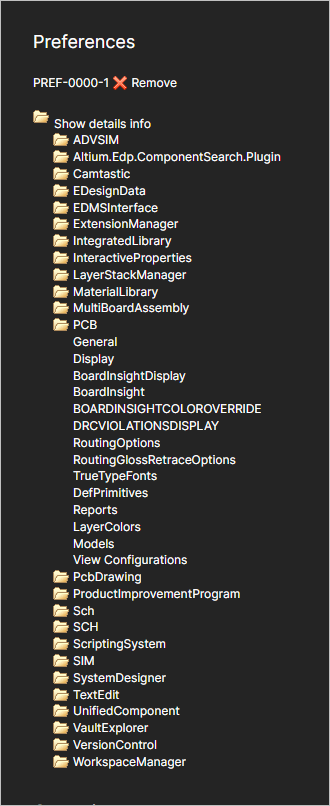
-
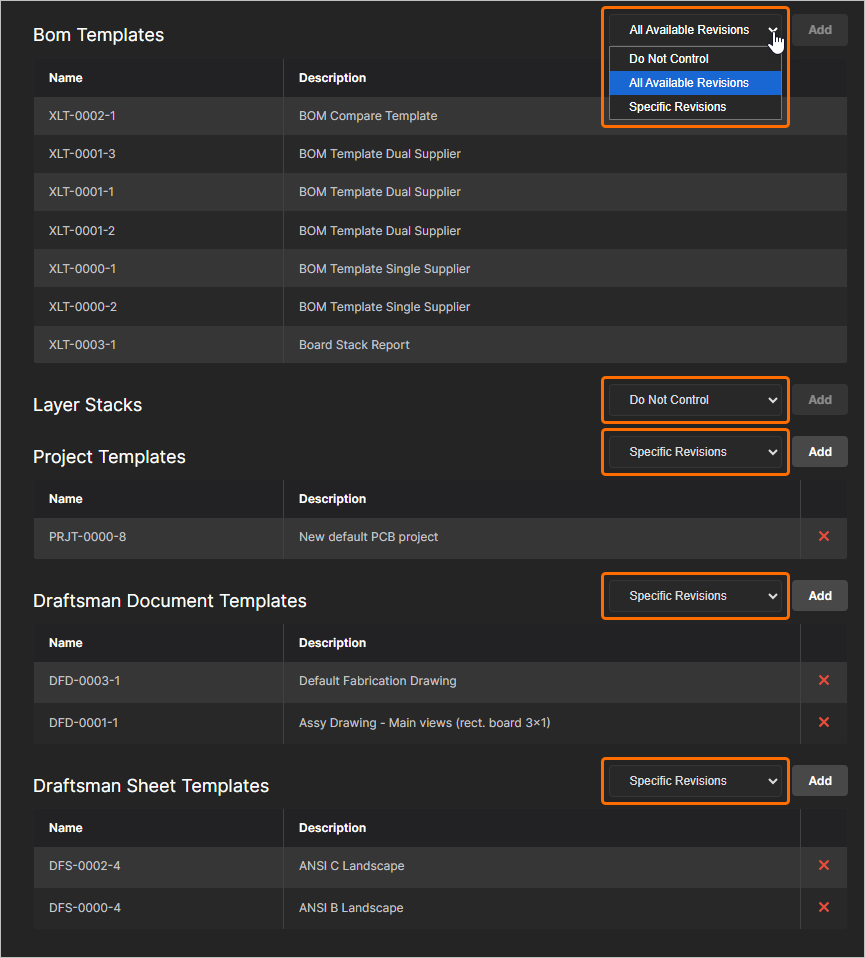
Pour les modèles de schéma, les modèles d’agencement de faisceau, les modèles de câblage de faisceau, les modèles de nomenclature, les empilages de couches, les modèles de projet, les modèles de document Draftsman et les modèles de feuille Draftsman, vous pouvez choisir la manière dont ces éléments de données sont contrôlés, ou décider de ne pas les contrôler. Choisissez parmi les options suivantes :
-
Do Not Control– sélectionnez ce paramètre pour ne pas contrôler l’utilisation de cette catégorie. L’utilisateur pourra utiliser des modèles locaux stockés dans des fichiers. -
All Available Revisions– sélectionnez ce paramètre pour ajouter instantanément à la configuration toutes les révisions disponibles de tous les éléments publiés du type correspondant. -
Specific Revisions– sélectionnez ce paramètre pour n’utiliser que des révisions spécifiques d’éléments publiés du type correspondant dans la configuration. Cliquez sur le bouton pour accéder à la fenêtre Explorer, qui permet de parcourir et d’ajouter les révisions requises.
-
-
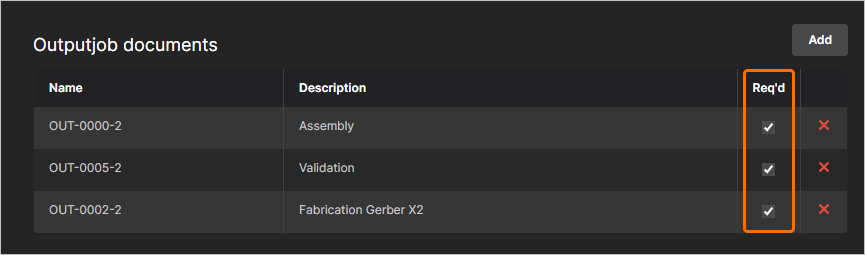
Pour les documents Outputjob, vous pouvez les marquer comme obligatoires en activant l’option Req'd associée à la révision d’élément choisie. En d’autres termes, si un fichier OutJob défini dans une configuration d’environnement est marqué comme obligatoire, la publication ne sera pas possible tant que ce fichier OutJob ne sera pas présent et que son inclusion ne sera pas activée dans le jeu de données concerné généré lors de la publication du projet.
Une fois la configuration entièrement définie, cliquez sur le bouton  .
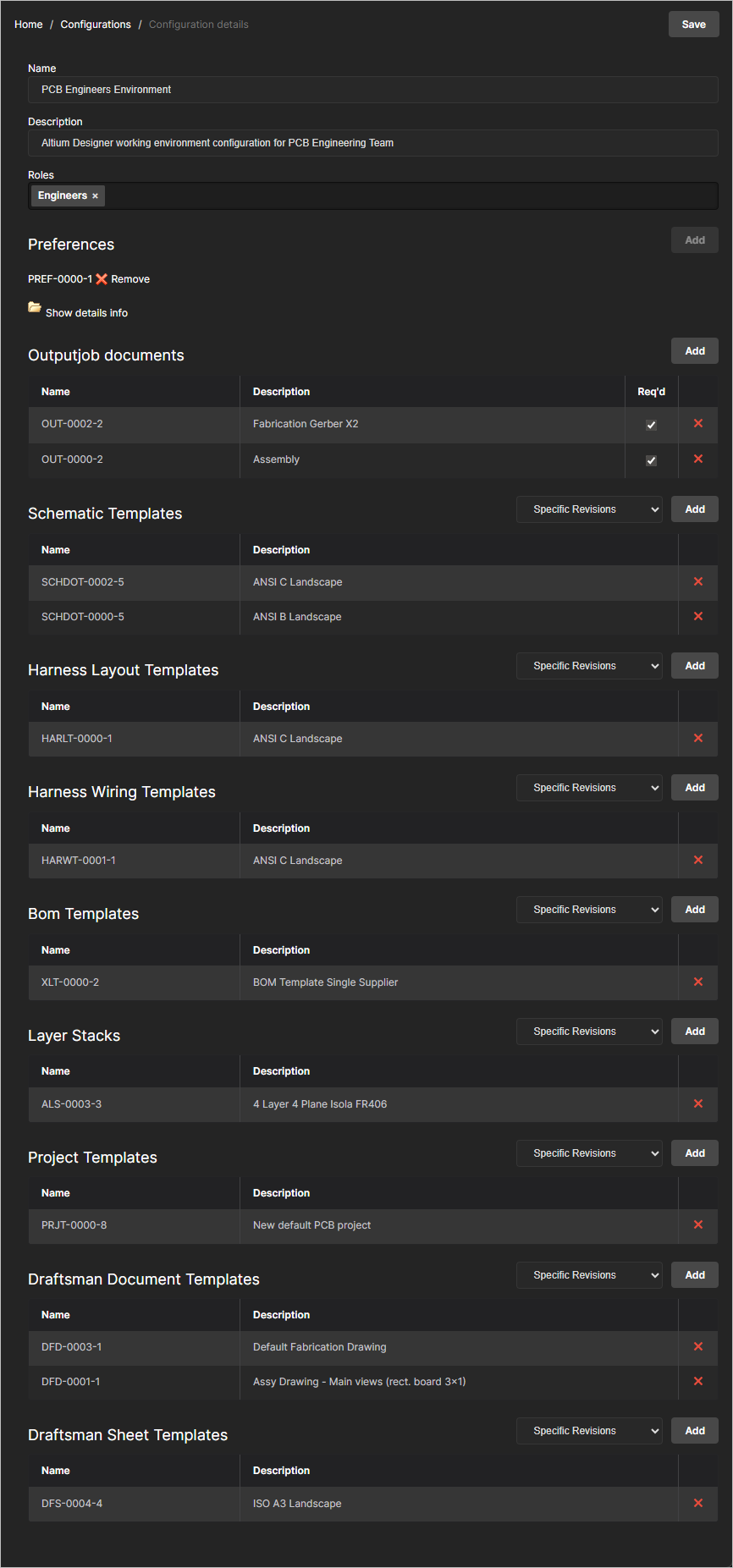
Exemple de configuration d’environnement définie.
 )
Suppression d’une configuration d’environnement
Pour supprimer une configuration d’environnement du Team Configuration Center (et de la base de données de l’espace de travail), cliquez sur la commande Remove ( ) située à l’extrémité droite de l’entrée correspondant à cette configuration d’environnement, sur la page récapitulative Configurations. Dans la fenêtre de confirmation qui s’affiche, cliquez sur le bouton
 .
 Localisé par IA