
Comparaison autonome de fichiers Gerber
En un coup d'œil
- Découvrez comment importer les fichiers Gerber pris en charge provenant d’Altium Designer et d’autres outils de CAO électronique.
- Parcourez les différences couche par couche à l’aide du volet Différences et des mises en surbrillance correspondantes dans la vue graphique.
- Effectuez des mesures de point à point et consultez les distances et les coordonnées associées.
La visionneuse autonome de comparaison Gerber d'Altium 365 permet de visualiser gratuitement les différences entre des fichiers de fabrication Gerber, directement dans votre navigateur web. Elle offre une solution simple et rapide pour vérifier les données de fabrication d'une conception entre deux révisions publiées ou avant d'envoyer les données de production de votre carte au fabricant.
Service gratuit développé et fourni par Altium, la visionneuse Gerber Compare offre toutes ses fonctionnalités sans téléchargement, installation de logiciel ni inscription. Elle prend en charge une large gamme d'ensembles de fichiers Gerber courants, notamment les fichiers de sortie Gerber générés par Altium Designer et d'autres applications de CAO électronique, ou encore les données Gerber fournies par les fabricants de matériel.
► Accédez à l'outil de comparaison Gerber en ligne à l'adresse www.altium.com/gerber-compare ou à l'aide du bouton  de la visionneuse Altium 365 en ligne – consultez la page Visionneuse Altium 365 autonome pour plus d'informations.
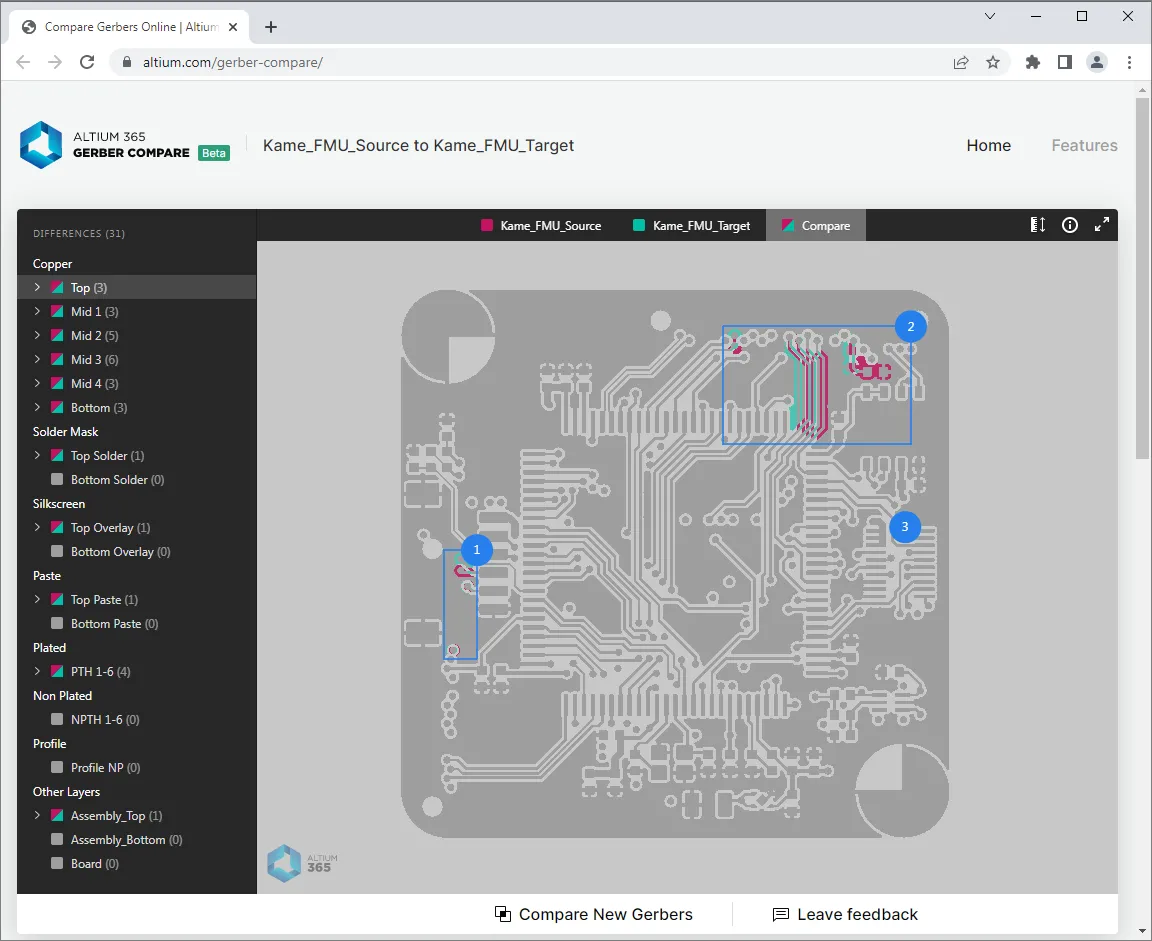 Vous pouvez charger deux jeux de données Gerber pour analyser leurs différences visuelles et leurs différences de données.
Comparer des fichiers Gerber
La visionneuse en ligne Gerber Compare accepte les données Gerber au format standard RS-274X ou X2, sous forme d'archive (ZIP, RAR, etc.) ou de fichiers sélectionnés dans un dossier local. Faites glisser les ensembles de fichiers Gerber archivés dans les zones de l'interface (versions récente et ancienne), ou utilisez l'option  pour parcourir vos dossiers et rechercher les ensembles de fichiers Gerber appropriés ou des archives Gerber individuelles. Vous pouvez également faire glisser des dossiers dans les zones de chargement. Le moteur de comparaison de la visionneuse calcule les différences entre les ensembles Gerber récent et ancien (source et cible) dès qu'ils sont chargés. Notez que ce processus peut prendre un certain temps pour les conceptions volumineuses ou complexes.
Vous pouvez également explorer l'exemple de comparaison Gerber accessible via l'option View Example Comparison située sous les zones de chargement.
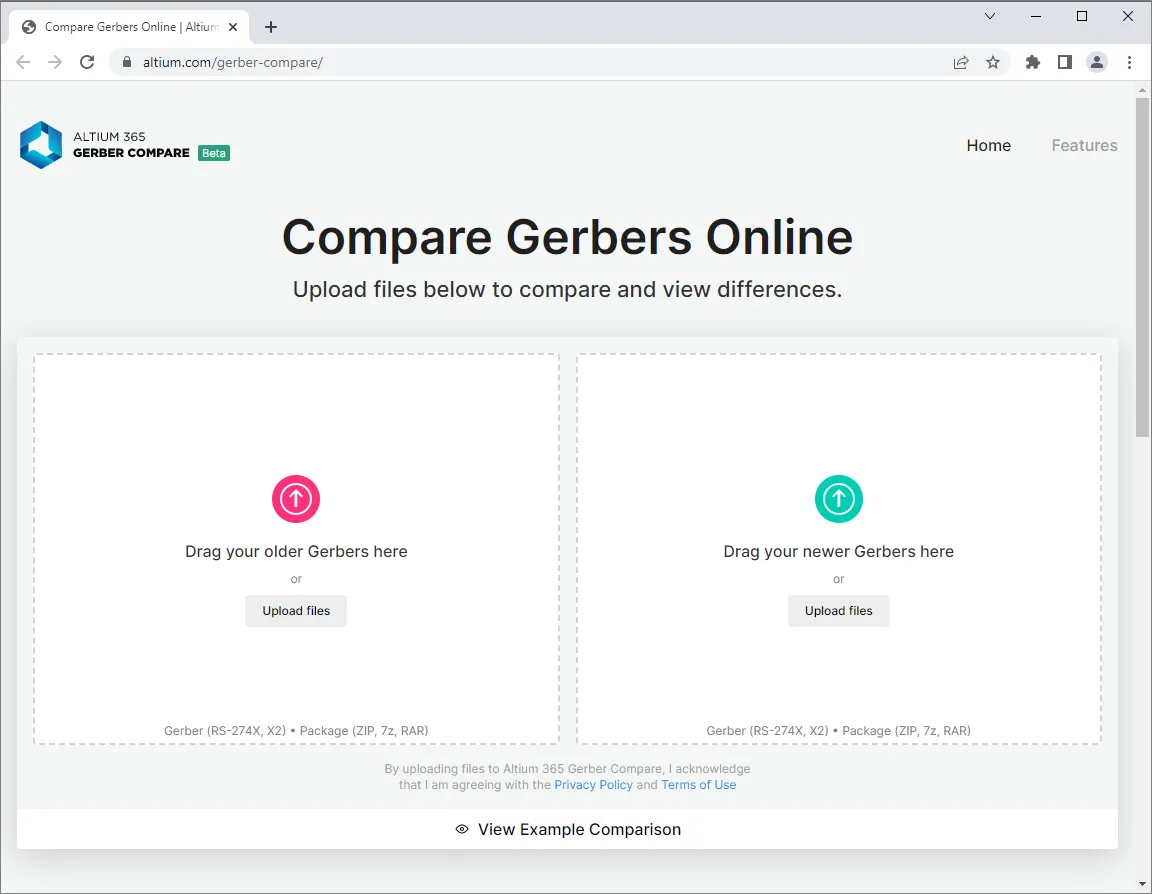 Accès à l'outil de comparaison Gerber Altium 365 en ligne sur le site web principal d'Altium.
 )
 ).
Une fois les deux ensembles de fichiers Gerber chargés dans l'outil de comparaison Gerber, l'interface du navigateur présente les différences graphiques et les différences de données de nets entre les jeux de données Gerber. L'interface interactive vous permet de sélectionner et de mettre en surbrillance individuellement les différences de routage par couche, de zoomer et de vous déplacer vers n'importe quelle zone de la carte, ainsi que d'afficher séparément chacun des jeux de données Gerber sources.
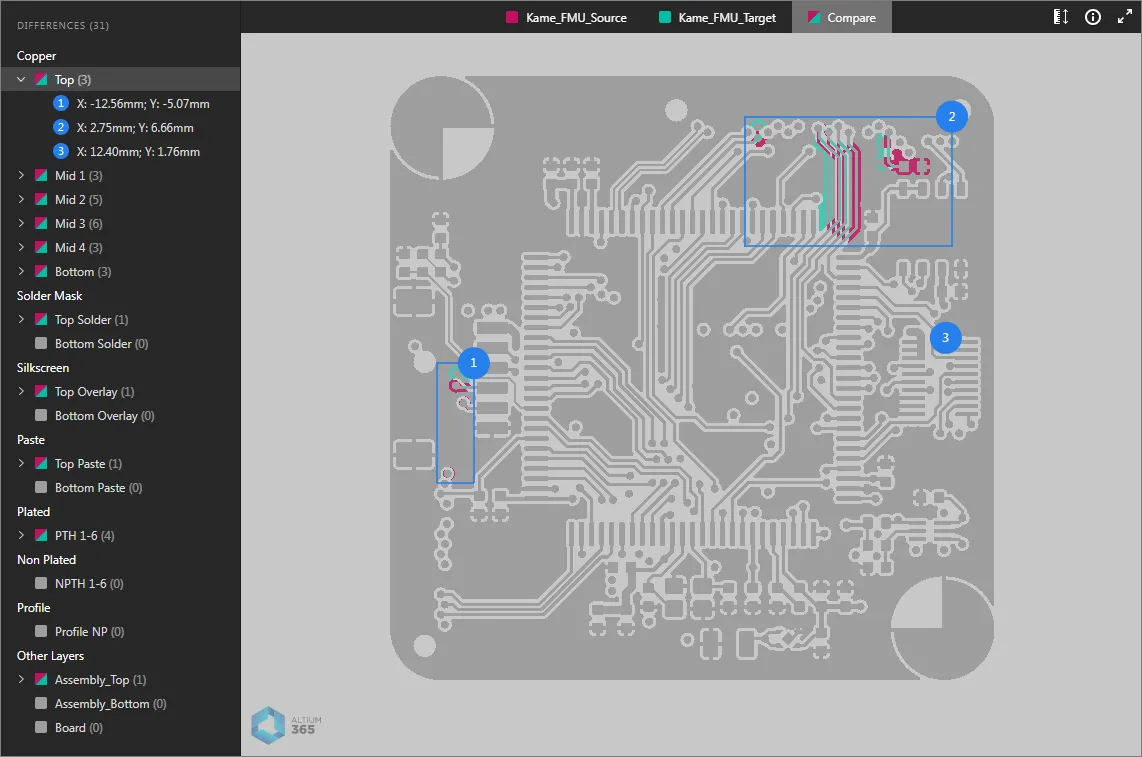
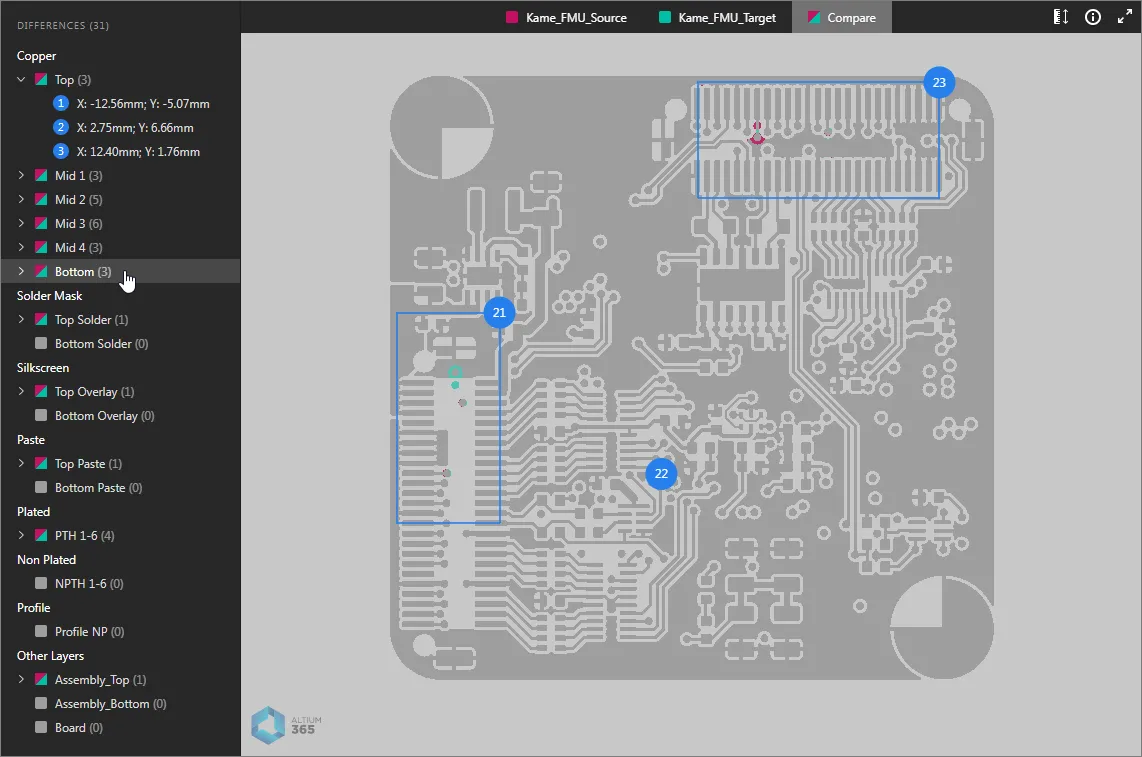
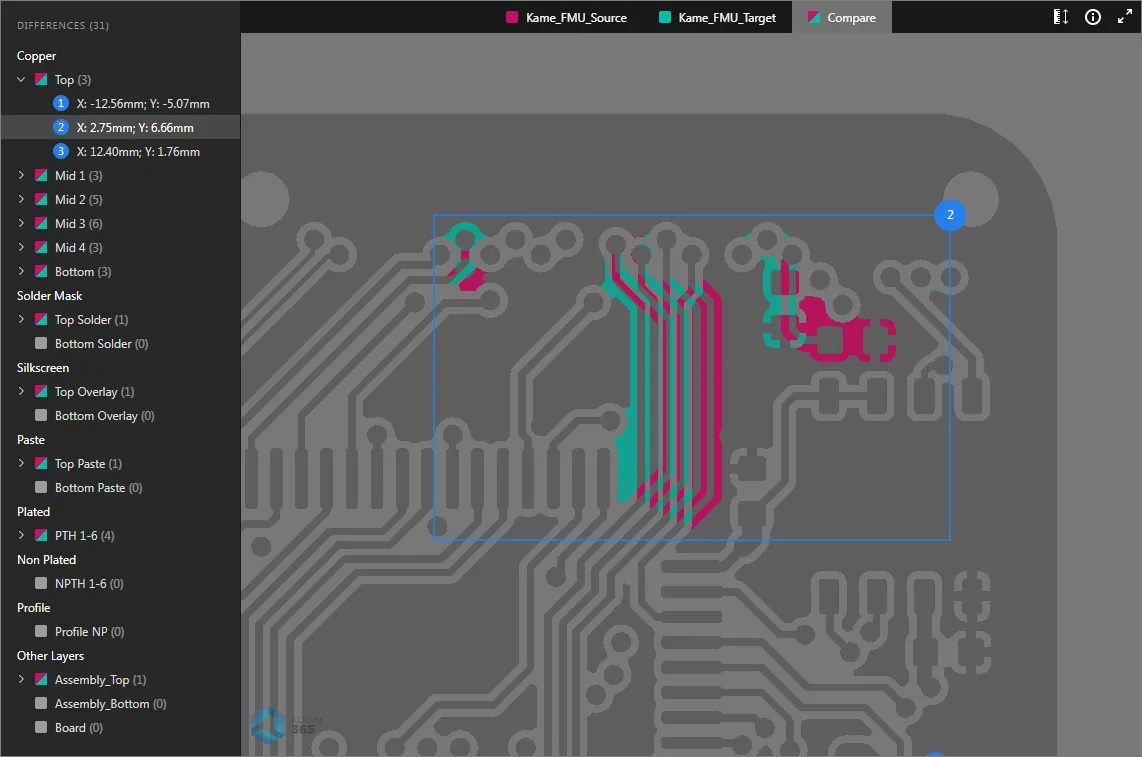
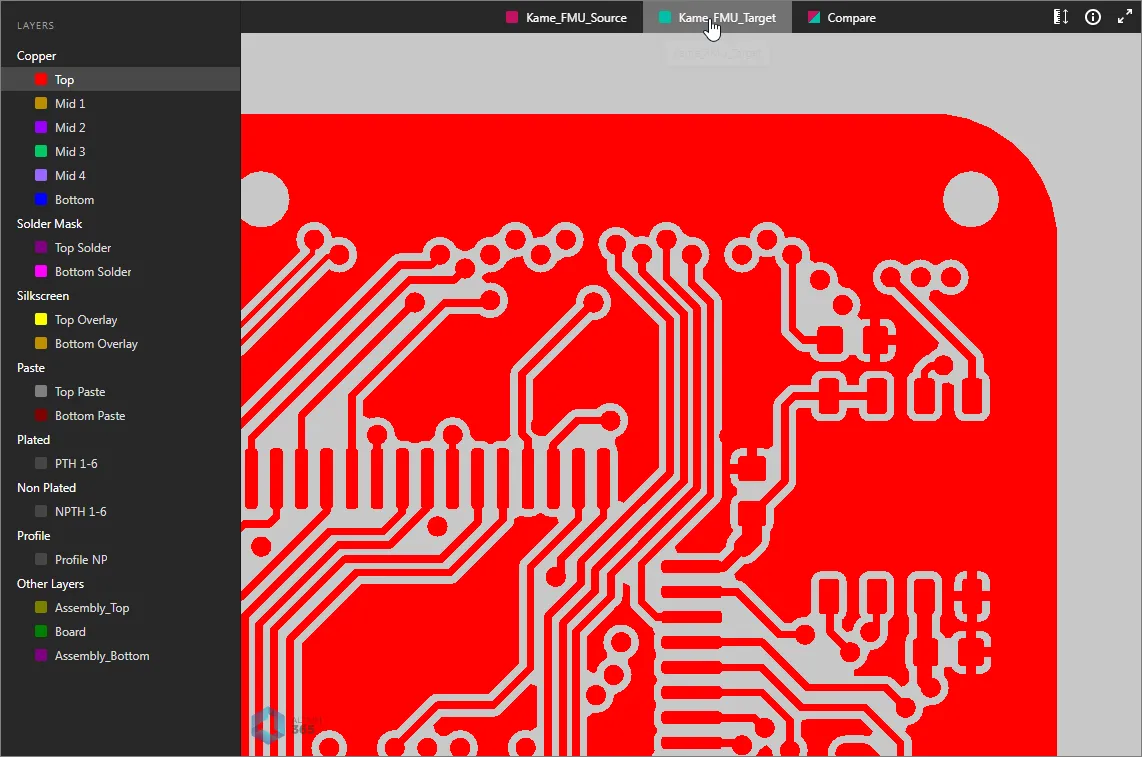
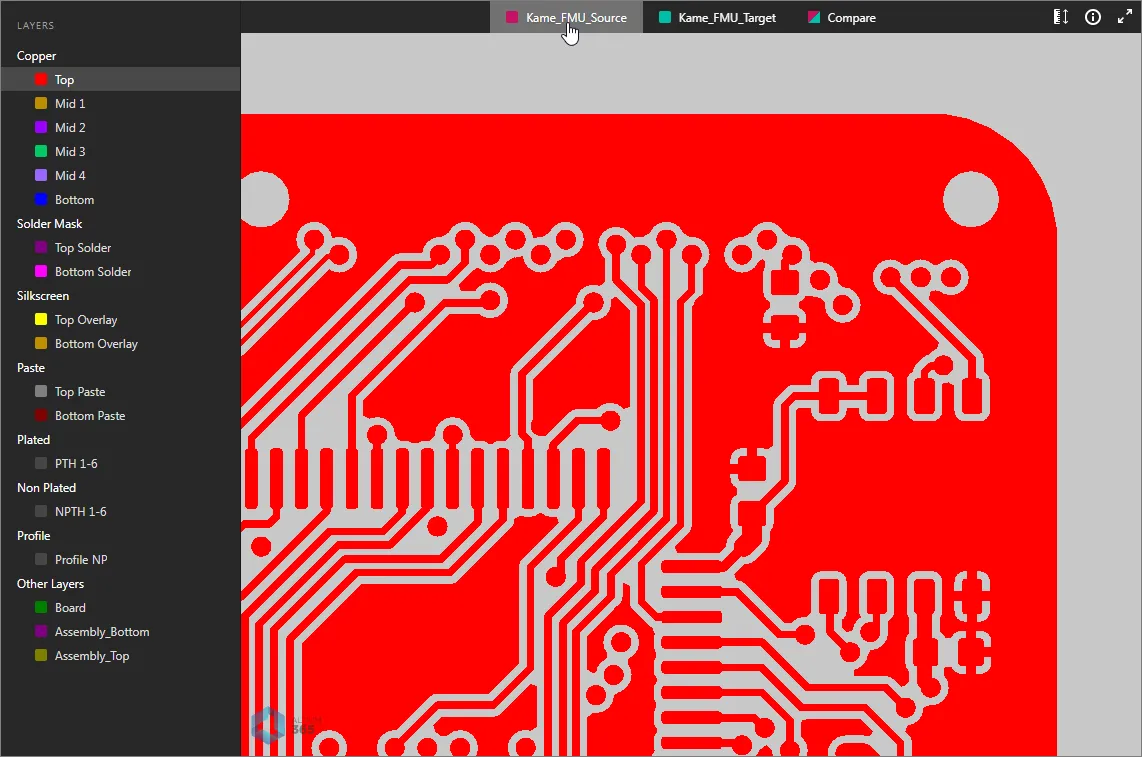
Vous pouvez développer une couche sélectionnée pour afficher des sections de nets numérotées individuellement, représentant les différences sur cette couche (comme illustré par défaut). Cliquez sur une entrée de net pour zoomer sur les détails de la modification. L'affichage graphique utilise un code couleur pour distinguer les anciennes données Gerber (rouge) des nouvelles (vert). Pour afficher les données Gerber correspondantes des ensembles sources ancien et récent, sélectionnez leurs onglets respectifs en haut de la vue.
Volet des différences
Le volet Differences, situé à gauche de la vue de comparaison Gerber, fournit des informations sur les couches et leurs différences, et permet de naviguer parmi ces différences Gerber. Toutes les couches de la carte y figurent, chacune comportant des sous-entrées numérotées correspondant aux différences détectées entre les fichiers Gerber de la couche.
Chaque entrée de différence comprend des données de position, qui indiquent le coin inférieur gauche du cadre bleu délimitant l'entrée, et permet une sélection croisée avec l'élément graphique correspondant dans la zone d'affichage de la carte. Cette sélection croisée est bidirectionnelle : sélectionner un repère numéroté dans la vue de la carte met donc son entrée en surbrillance dans le volet Differences.
Vous pouvez passer directement de la vue Gerber ancienne à la vue récente pendant que vous analysez les modifications dans la vue de comparaison.
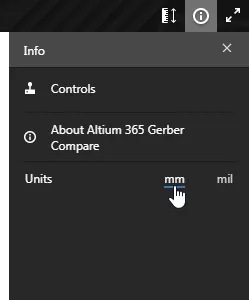
Ouvrez le volet Information à droite ( ) pour définir les unités de mesure utilisées pour les résultats de comparaison.
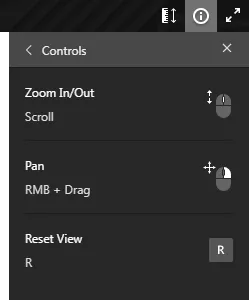
Prendre des mesures
Vous pouvez mesurer des distances entre deux points précis quelconques dans les vues Gerber source, cible ou de comparaison. Pour ce faire, cliquez sur le bouton  afin d'activer le mode de mesure dans le volet Measurements.
Pour effectuer une mesure entre deux points :
- Cliquez sur le premier point de mesure (Point 1) : il est alors marqué d'une petite croix blanche.
-
Déplacez le curseur et cliquez sur le second point de mesure (Point 2). Vous pouvez faire un clic droit (ou appuyer sur
Esc) avant de définir le second point pour recommencer. - La distance XY mesurée s'affiche dans la vue de la carte et dans le volet Measurements. Le volet indique également les distances X et Y séparées, ainsi que les coordonnées XY du Point 1 et du Point 2.
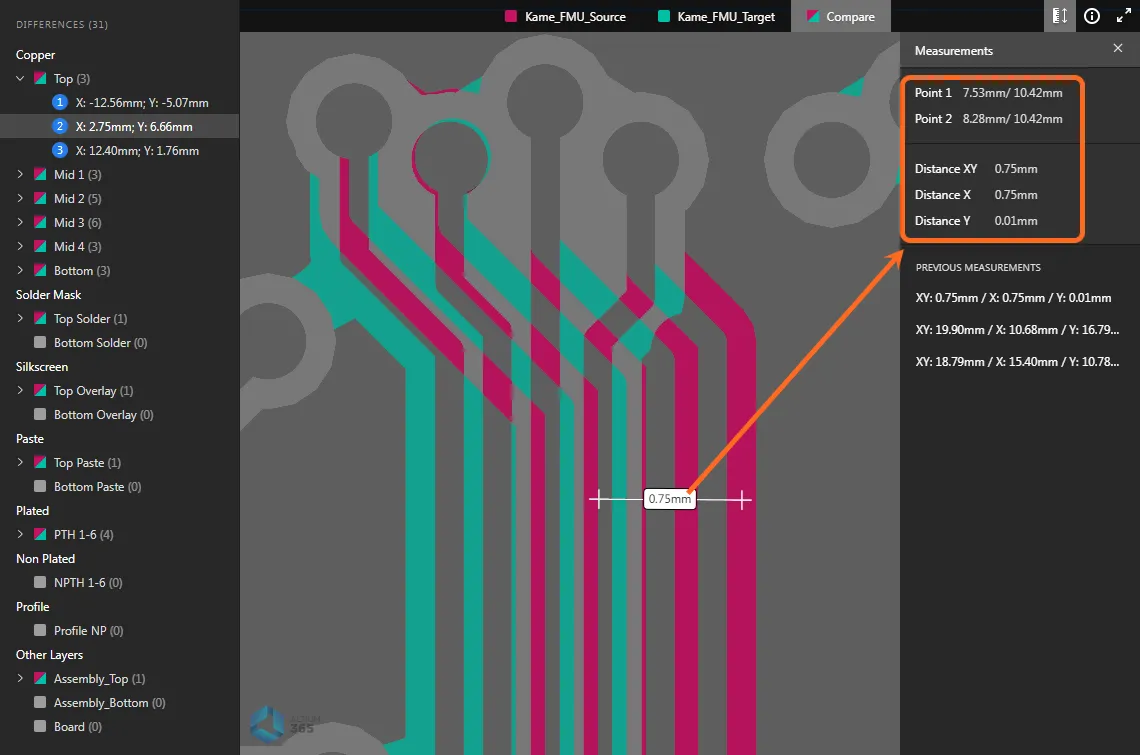 Exemple de mesures prises dans la vue de comparaison et des données obtenues dans le volet Measurements.
 Localisé par IA