Selon votre relation avec Altium, les services proposés sur la plateforme Altium seront accessibles depuis Altium Designer et via l’interface navigateur de la plateforme. Cette page s’intéresse à cette dernière et fournit un aperçu de ce que vous verrez lorsque vous créerez un compte Altium et vous connecterez à Altium Platform Interface.
-
Pour obtenir les informations les plus récentes sur la sécurité, la fiabilité, la confidentialité et la conformité de la plateforme Altium 365, veuillez consulter le Altium 365 Trust Center.
-
Pour les organisations qui doivent se conformer aux réglementations de sécurité du gouvernement américain telles que l’ITAR et l’EAR, Altium propose la solution américaine Altium 365 GovCloud qui fonctionne dans la région AWS GovCloud et offre des mesures supplémentaires de protection des données.
► Voir Altium 365 GovCloud et sa FAQ associée pour plus d’informations.
Créer un compte Altium
L’accès aux logiciels et services Altium nécessite que vous disposiez d’un Altium Account associé à votre adresse e-mail. Si votre entreprise n’en a pas déjà créé un pour vous, vous pouvez en créer un vous-même en vous inscrivant via la page de connexion altium.com. Celle-ci est accessible depuis l’entrée Sign-in en haut à droite du site Web Altium ( ) ou via son URL directe :
 https://auth.altium.com/. Une présentation pas à pas du processus d’inscription est illustrée ci-dessous.
Une fois connecté à votre compte Altium, comme détaillé ci-dessous, vous pouvez :
Connexion à l’interface
L’accès à l’interface de la plateforme Altium 365 peut s’effectuer de plusieurs façons, comme décrit dans les sections suivantes.
Via la page de connexion Altium 365
Cette méthode peut être utilisée lorsque :
-
vous accédez à l’interface de la plateforme Altium via son URL directe : https://365.altium.com.
-
vous collez le lien de l’adresse serveur d’un Workspace (par ex. https://mycompany-436.365.altium.com/) directement dans un onglet de votre navigateur (et que vous n’êtes pas actuellement connecté à votre compte Altium).
-
vous suivez une invitation par e-mail à un Workspace, ou à du contenu partagé qu’il contient (par exemple un projet géré).
-
vous êtes invité en tant qu’utilisateur externe à consulter du contenu partagé avec vous sur la plateforme Altium, mais vous ne disposez pas vous-même d’un Workspace ou n’êtes pas membre du Workspace d’une autre organisation.
Connectez-vous à l’interface de la plateforme Altium à l’aide des identifiants de votre compte Altium (e-mail et mot de passe). Vous pouvez également vous connecter à l’aide de votre compte Google® ou Facebook® et, ce faisant, lier/associer ce compte à votre compte Altium. Vous pouvez aussi utiliser une méthode d’authentification basée sur l’appareil ( ) prise en charge par votre appareil (comme Windows Hello ou Face ID). Si vous n’avez pas de compte Altium, vous pouvez cliquer sur la commande pour en créer un.
Si votre organisation est configurée pour le Single Sign-On SAML (SSO) avec un fournisseur d’identité (tel qu’Okta®), vous pouvez alors vous connecter à Altium 365 (ou plus précisément à votre compte Altium) de cette manière en cliquant sur le bouton  .
.
-
La manière dont vous êtes autorisé à vous connecter au compte Altium de votre organisation est déterminée par un administrateur de ce compte sur la page Authentication du Company Dashboard. Un administrateur peut configurer et activer le SSO pour le compte entreprise Altium (le service) depuis cette page. Cela implique de fournir la configuration SAML de votre fournisseur d’identité (IDP) – soit en téléversant un fichier XML de métadonnées obtenu auprès de ce fournisseur, soit en configurant manuellement la connexion SSO.
-
Un administrateur du Company Account de votre organisation peut également activer la vérification en 2 étapes au niveau du Company Account. Dans ce cas, vous devrez confirmer votre identité lors de la connexion avec vos identifiants e-mail/mot de passe en saisissant un mot de passe à usage unique envoyé à votre adresse e-mail ou généré dans une application d’authentification, telle que Google Authenticator ou Okta Verify. Si la vérification en 2 étapes n’est pas configurée au niveau du Company Account, vous pouvez configurer la vérification en 2 étapes pour votre compte. En savoir plus sur la vérification en 2 étapes.
-
Si vous êtes actuellement connecté à Google lorsque vous vous connectez à la plateforme Altium, une fenêtre contextuelle affichera une liste des comptes Google actifs parmi lesquels choisir. Sélectionnez un compte pour vous connecter immédiatement à Altium 365 – si le compte sélectionné n’est pas lié à un compte Altium, le système lancera la création d’un compte.

-
Les comptes liés (Google® ou Facebook®) et les appareils seront répertoriés sur votre page de profil du compte Altium. Des commandes y sont disponibles pour dissocier les comptes si nécessaire ( ).
).
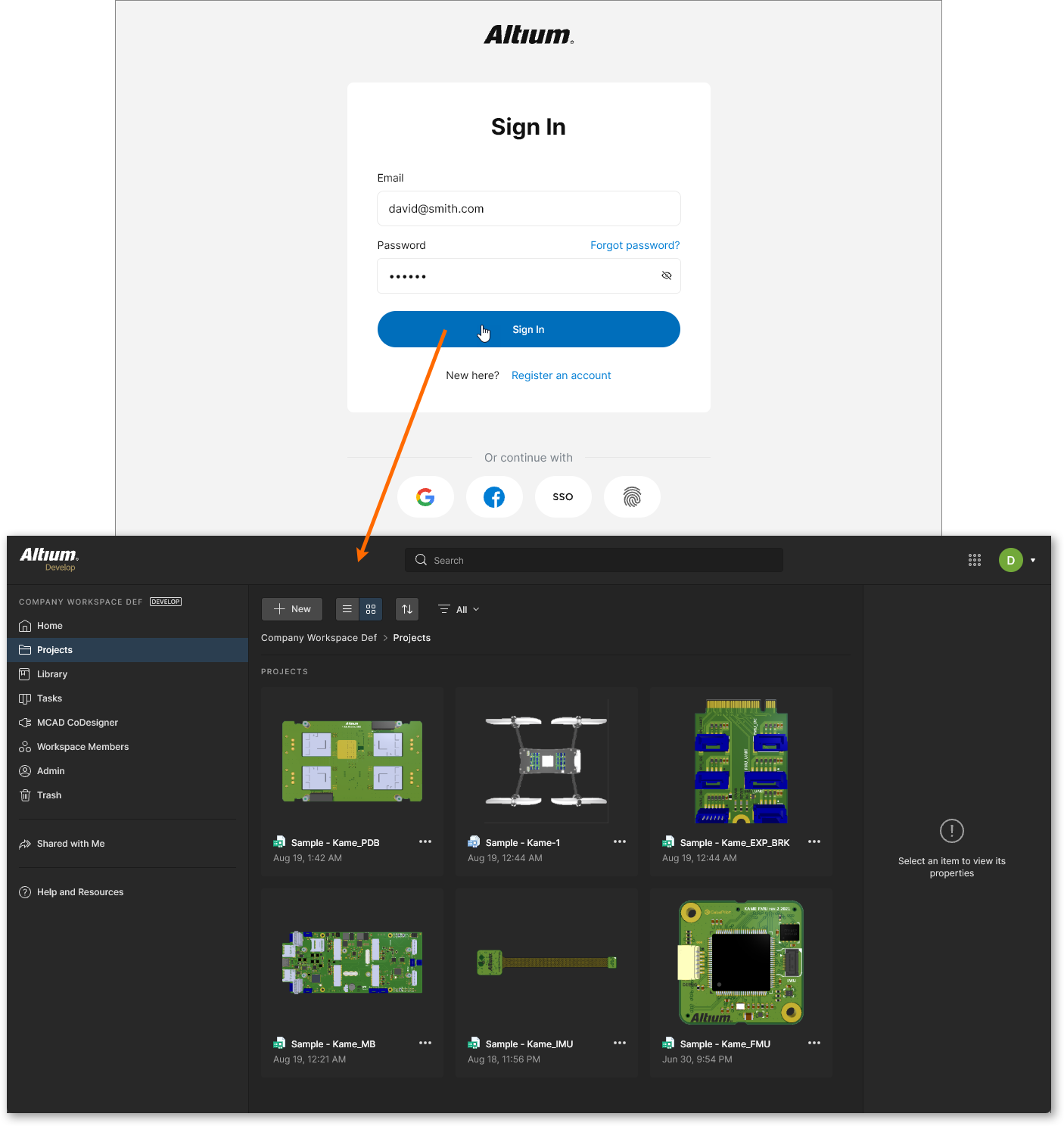 Exemple d’accès à l’interface de la plateforme Altium directement via la page de connexion Altium 365.
Depuis le menu de votre compte utilisateur Altium
Cette méthode peut être utilisée lorsque vous êtes déjà membre enregistré d’un Workspace – le Workspace de votre propre entreprise, ainsi que tout autre Workspace qui vous a été partagé en vous ajoutant comme membre. Pour ce faire :
-
Commencez par vous connecter à votre compte Altium. La page permettant de le faire est accessible en cliquant sur la commande Sign In tout à droite de la bannière supérieure des pages du site altium.com.
Mise en évidence de la commande pour accéder rapidement à la page permettant de vous connecter à votre compte Altium.
-
Une fois connecté, cliquez sur votre icône/photo pour accéder au menu du compte Altium, qui présente le ou les Workspace auxquels vous avez accès.
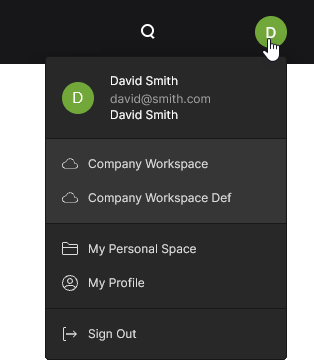 Une fois connecté, la commande devient l’image de votre compte utilisateur Altium et donne accès au menu de votre compte Altium.
-
Cliquez sur l’entrée Workspace Name correspondant au Workspace spécifique auquel vous souhaitez accéder. L’interface de la plateforme Altium s’affichera, avec le Workspace choisi chargé.
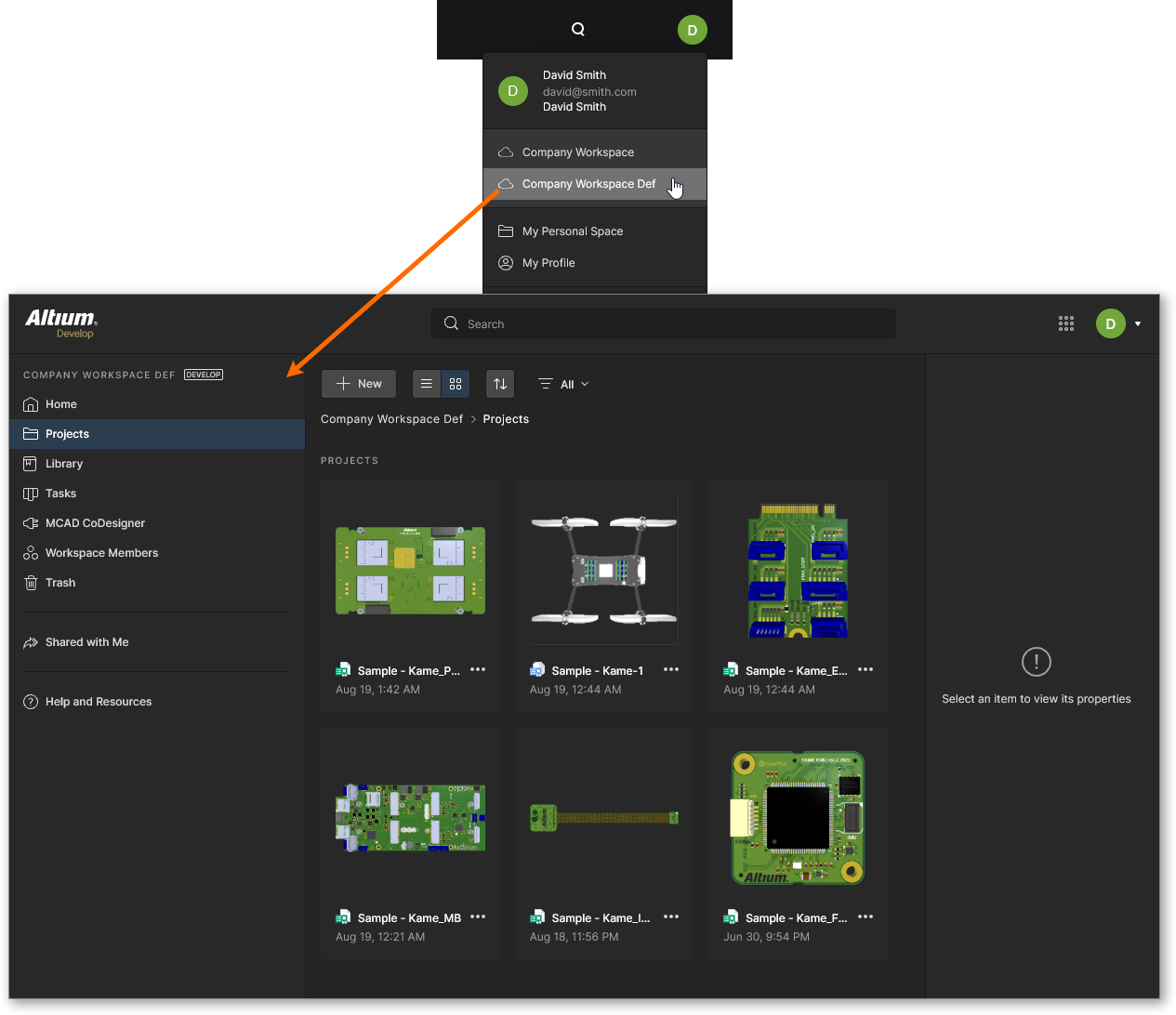 Exemple d’accès à l’interface de la plateforme Altium, dont le Workspace choisi fait partie, indirectement depuis le menu de votre compte Altium.
Depuis la page de profil de votre compte Altium
Cette méthode peut également être utilisée lorsque vous êtes déjà membre d’un Workspace. Pour ce faire :
-
Connectez-vous à votre compte Altium (comme décrit ci-dessus)
-
Accédez à la page de profil de votre compte Altium – soit en utilisant l’entrée dans le menu de votre compte Altium, soit en utilisant l’URL d’accès direct ; https://profile.altium.com/.
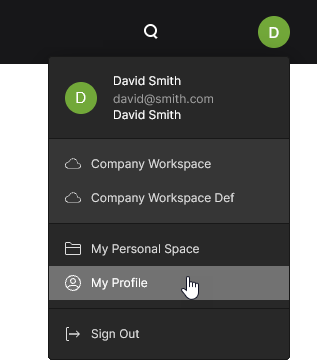 Vous pouvez accéder au profil de votre compte utilisateur Altium depuis le menu du compte Altium.
-
Depuis votre page de profil, sélectionnez la page Workspaces, puis cliquez sur l’entrée Workspace Name correspondant au Workspace spécifique auquel vous souhaitez accéder. L’interface de la plateforme Altium s’affichera, avec le Workspace choisi chargé.
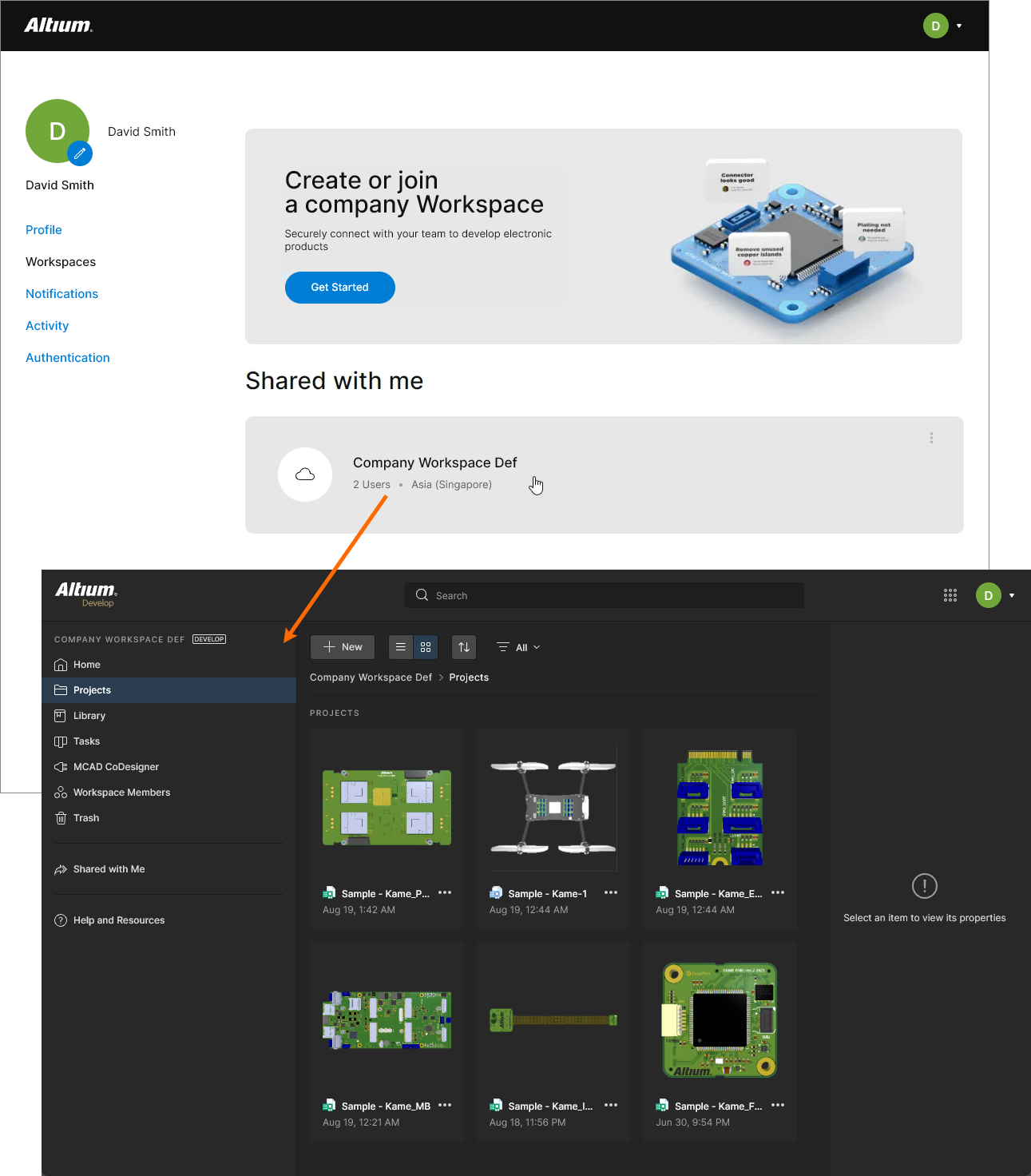 Exemple d’accès à l’interface de la plateforme Altium, dont le Workspace choisi fait partie, indirectement depuis la page de profil de votre compte Altium.
L’interface de la plateforme
L’interface de la plateforme Altium comprend essentiellement jusqu’à cinq zones distinctes, illustrées dans l’image suivante et détaillées ensuite.
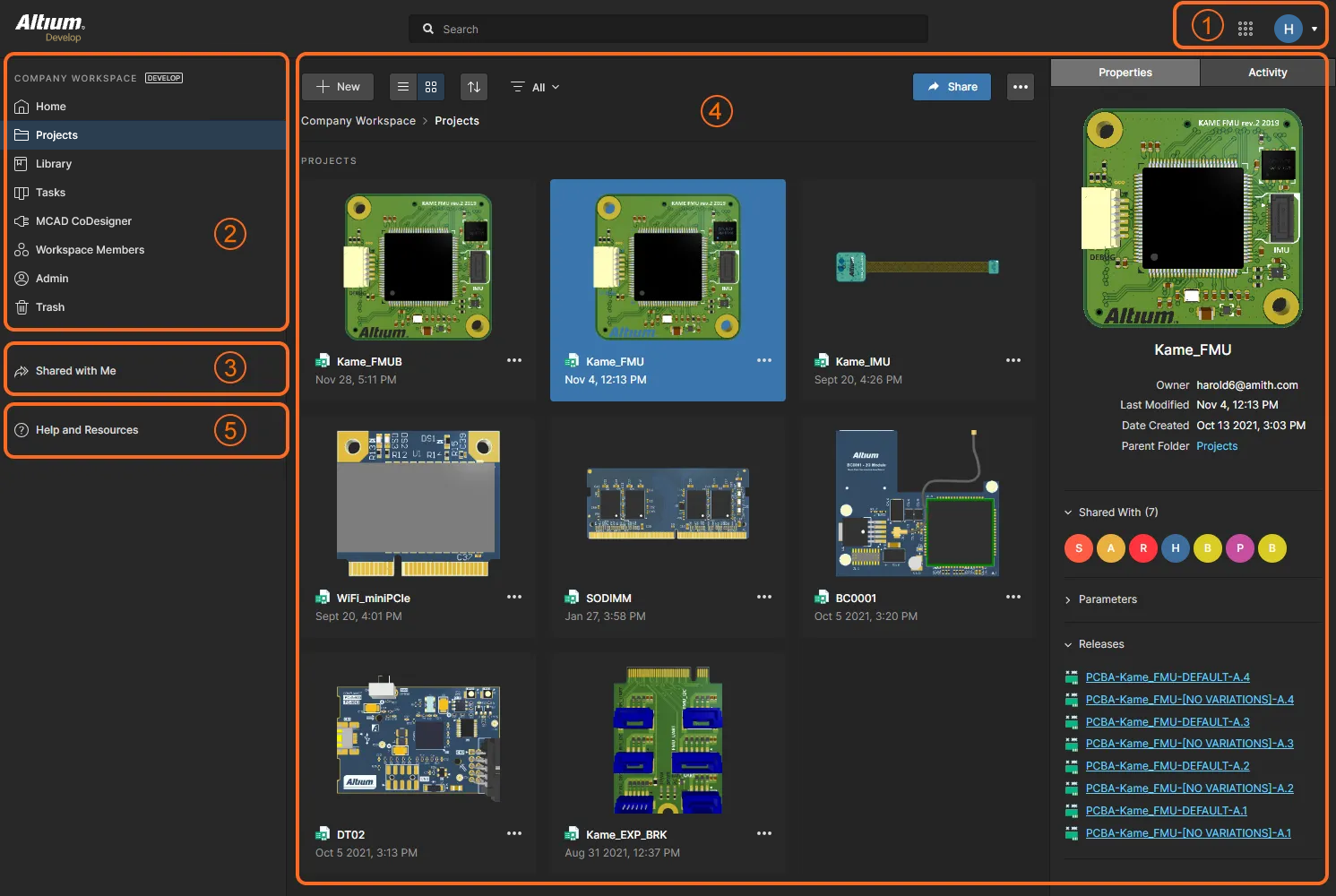 L’interface de la plateforme Altium 365 peut être divisée en cinq éléments d’interface distincts.
1 – Utilisateur actuel
L’entrée dans cette zone affiche votre icône ou votre photo (si définie) pour indiquer que vous êtes actuellement connecté à l’interface de la plateforme Altium, ainsi que votre icône ou votre photo (si définie), et soit le nom du Workspace actif (si vous êtes connecté à l’un d’eux), soit My Personal Space (si vous accédez actuellement à votre espace personnel).
Votre photo est reprise directement depuis le profil de votre compte Altium, où elle peut être définie.
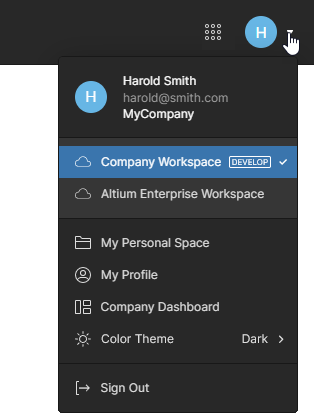
Le menu déroulant associé à cette entrée fournit les éléments suivants :
-
Your information – inclut votre nom d’utilisateur enregistré, votre adresse e-mail et le nom de votre organisation.
-
Available Workspaces – une liste de tous les Workspace auxquels vous avez accès (via votre compte Altium), le Workspace auquel vous êtes actuellement connecté étant mis en évidence. Cliquez sur une autre entrée pour basculer la connexion vers ce Workspace. Si vous n’avez accès à aucun Workspace, cette liste ne sera pas affichée.
-
My Personal Space – donne accès à votre Personal Space sur la plateforme Altium. Si vous n’avez accès à aucun Workspace, il s’agit de l’affichage par défaut de l’interface. C’est l’endroit où vous pouvez téléverser des instantanés de conceptions dans différents formats pris en charge, ainsi que des données de fabrication (Gerber), que vous pourrez ensuite partager de manière persistante avec d’autres, selon vos besoins.
-
Chaque utilisateur enregistré dispose d’un Personal Space accessible uniquement par lui. Pour une présentation plus détaillée de cette zone, voir Altium 365 Personal Space.
-
My Profile – vous mène à la page de profil de votre compte Altium.
-
Company Dashboard – disponible uniquement si vous êtes administrateur de groupe pour le compte de votre entreprise chez Altium. Ce lien ouvre le Company Dashboard. Celui-ci vous fournit un certain nombre d’outils pour consulter et gérer votre compte — depuis les informations générales concernant votre organisation jusqu’à la création et à la gestion des utilisateurs (et de groupes d’utilisateurs spécifiques) associés à votre compte, l’attribution et l’utilisation des licences que vous avez achetées, les méthodes d’authentification pour les utilisateurs accédant aux solutions Altium, ainsi que les modifications au niveau de l’organisation relatives aux Altium 365 Workspaces.
-
Light Theme – bascule les graphismes du Workspace entre le thème sombre standard et un thème clair (fond blanc). 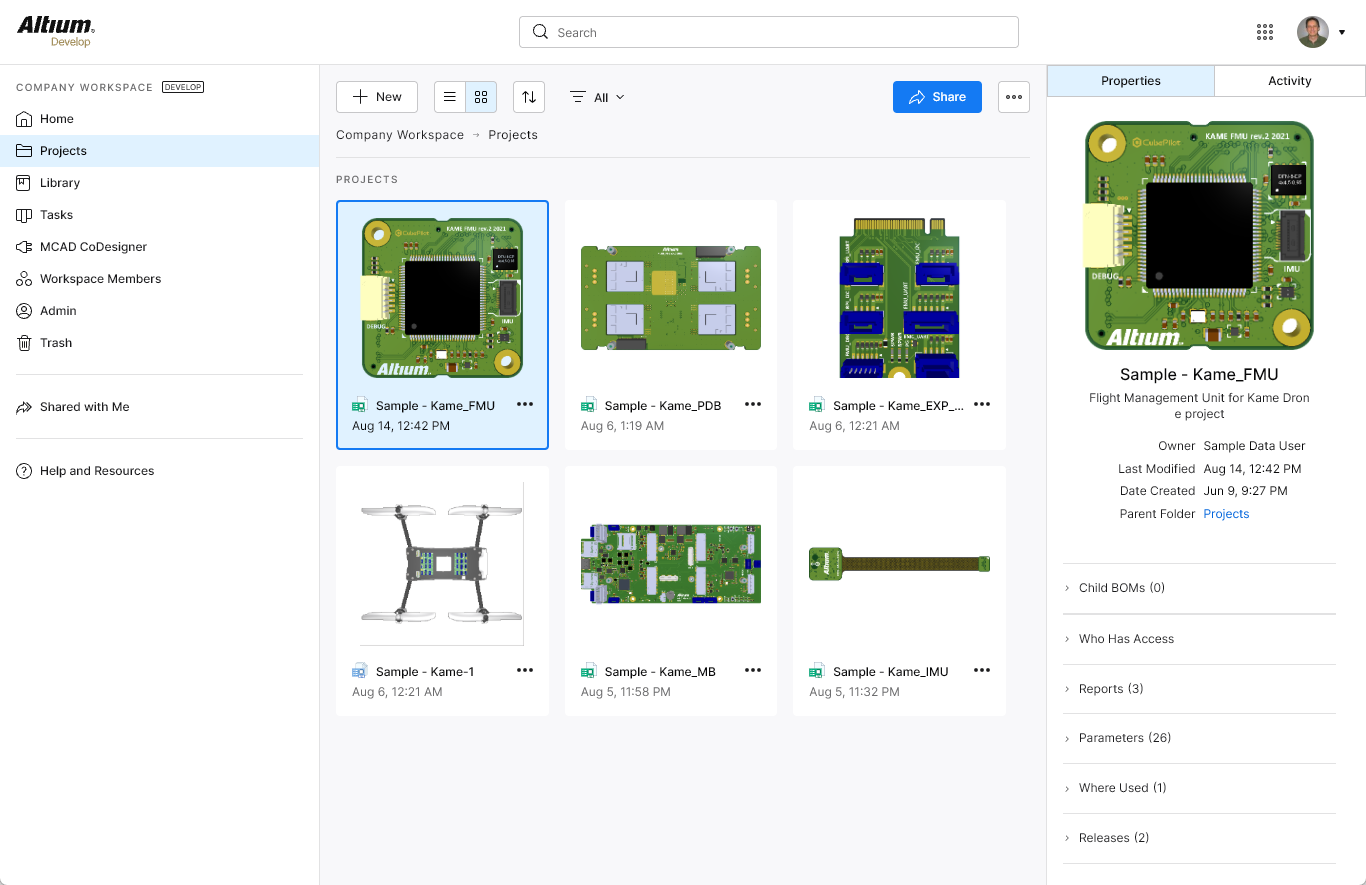
-
Sign Out – vous déconnecte de l’interface de la plateforme Altium 365 (et de votre compte Altium) et vous ramène à la page de connexion.
2 – Workspace actif / Mon Personal Space
Cette zone de l’arborescence de navigation peut afficher soit l’Altium 365 Workspace auquel vous êtes actuellement connecté, soit votre Personal Space.
Workspace
Related page: Exploration de l’interface Workspace dans le navigateur
Si vous avez accès à au moins un Altium 365 Workspace — en étant membre enregistré du Workspace de votre propre entreprise, ou en ayant été invité à devenir membre du Workspace d’une autre entreprise — alors, lors de la connexion à un Workspace, cette zone présente l’interface navigateur des principales technologies et services de ce Workspace actif.
L’en-tête de cette zone utilise le nom du Workspace auquel vous êtes actuellement connecté. Celui-ci peut être modifié par un administrateur du Workspace depuis la page Admin – Settings – General.
La zone Workspace peut être grossièrement divisée en deux groupes, comme illustré dans l’image ci-dessous et dans la liste suivante.
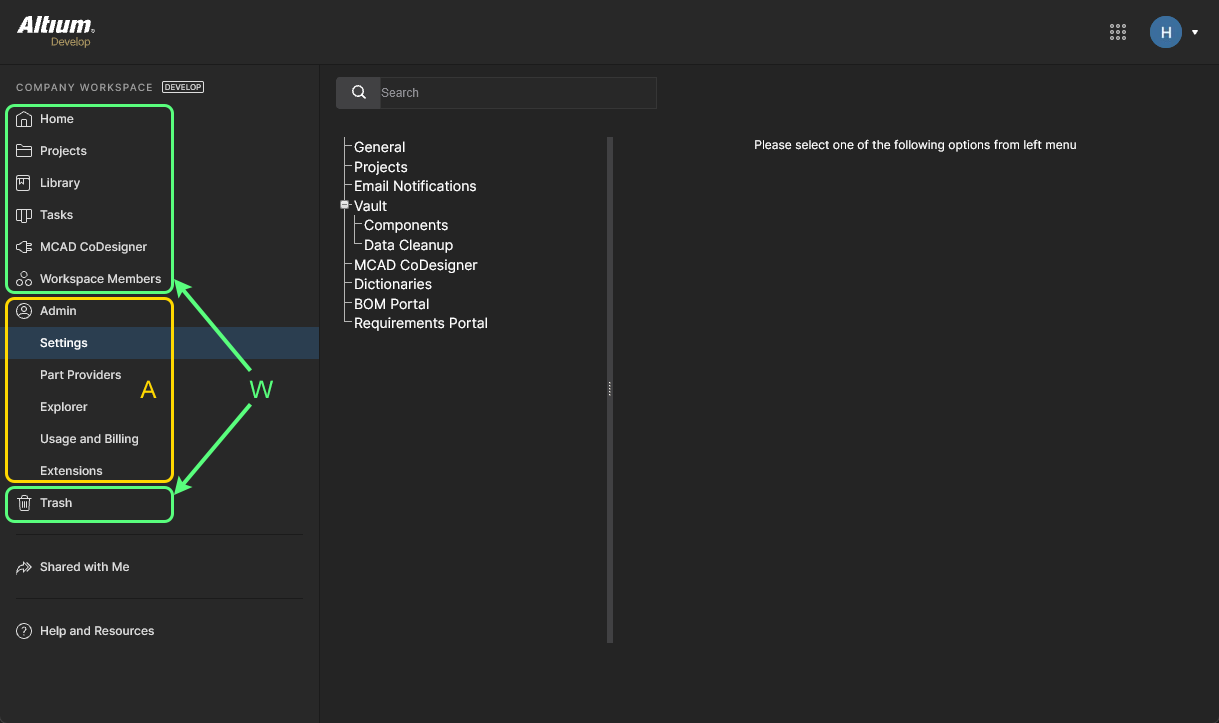 L’interface de la plateforme Altium affichant le Workspace actif, qui peut être subdivisé en deux ensembles distincts d’éléments d’interface.
W: Éléments d’interface accessibles à tout membre du Workspace. Pour accéder à une page, cliquez sur son nom dans l’arborescence de navigation de gauche.
A: Éléments d’interface accessibles uniquement à un administrateur du Workspace. Un utilisateur se voit attribuer des droits d’administration par son appartenance au groupe Administrators. Pour accéder à une page, choisissez l’entrée requise dans la section Admin de l’arborescence de navigation de gauche.
Personal Space
Main page: Altium 365 Personal Space
En tant qu’utilisateur disposant d’un compte Altium enregistré, vous avez votre propre Altium Personal Space, accessible uniquement par vous. Votre Personal Space permet le stockage persistant de différents types de données statiques téléversées, notamment des « instantanés » de conception (issus de diverses plateformes ECAD) et des données de fabrication Gerber, avec la possibilité de les partager avec n’importe qui pour commentaires et annotations. Votre Personal Space est affiché lorsque :
-
Vous n’avez accès à aucun Workspace.
-
Vous avez accès à un Workspace, mais avez choisi d’accéder à votre Personal Space. Pour cela, cliquez sur la zone de l’utilisateur actuel en haut à droite de l’interface, puis cliquez sur l’entrée My Personal Space dans le menu associé.
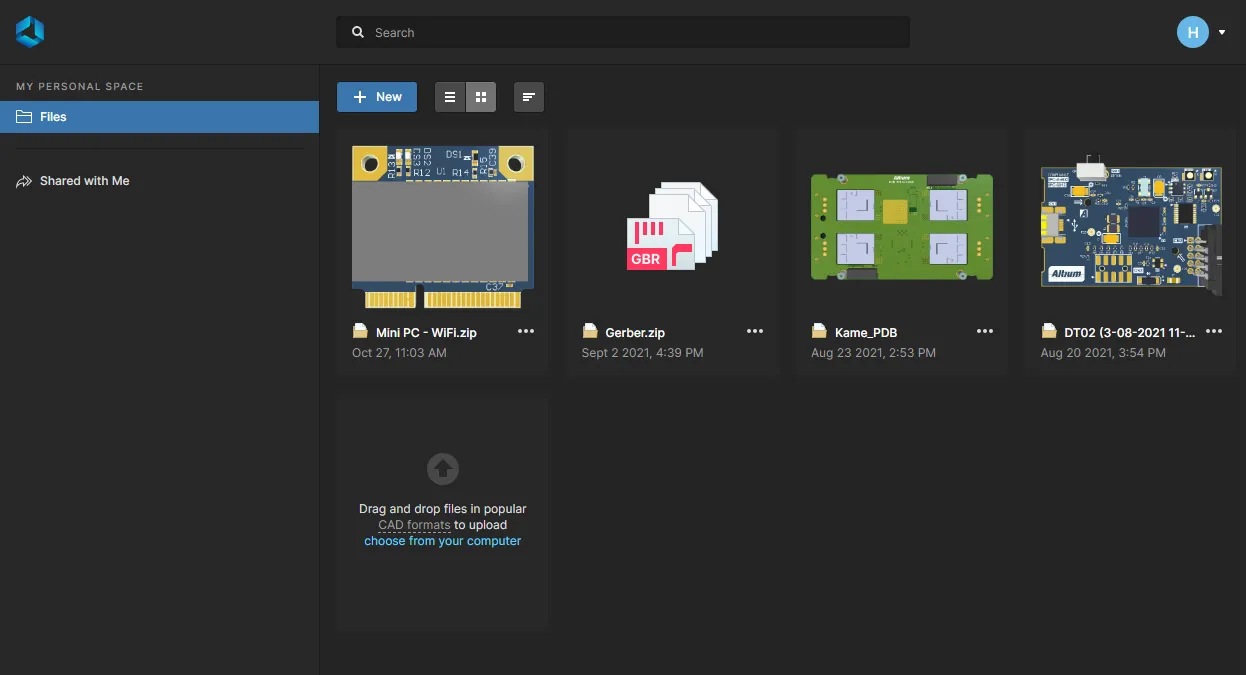 Le Personal Space de la plateforme est visible pour un utilisateur qui a accès à un Workspace, ou pour un membre de Workspace qui a choisi de basculer vers son Personal Space.
Si vous n’avez pas accès à un Workspace, vous pouvez en créer un ou rejoindre le Workspace de votre entreprise via votre profil utilisateur — sélectionnez My Profile dans le menu déroulant Utilisateur en haut à droite et accédez à la page Workspaces. Vous pouvez également accéder directement à la page d’activation du Workspace à l’adresse suivante : https://www.altium.com/365-intro/activate-new.
Voir Activating Your Company Workspace et Joining Your Organization Workspace pour plus d’informations.
Si vous n’avez pas encore rejoint le compte Altium de votre entreprise, vous pouvez en faire la demande depuis la page Profile de votre profil utilisateur — choisissez votre entreprise (si disponible) dans la liste déroulante Join Organization. Cela enverra un e-mail Join Request aux administrateurs de groupe du compte de votre entreprise, qui pourront approuver ou rejeter la demande.
Voir Managing Users dans le Company Dashboard pour les informations associées.
3 – Partagé avec moi
Related pages: Altium 365 Personal Space, Manufacturing Package Viewer
Cette page de l’interface regroupe toutes les entités qui ont été partagées avec vous par d’autres, pour consultation et commentaires via un Viewer associé. Elle est disponible pour tous les utilisateurs enregistrés — ceux disposant d’un compte Altium — et est toujours affichée, que vous naviguiez dans un Workspace ou dans votre propre Personal Space.
Si vous n’avez pas de compte Altium, vous devrez d’abord en créer un. Un lien est fourni sur la page Altium 365 Sign In.
Elle permet aux principales parties prenantes de participer au paradigme de Global Sharing d’Altium 365 et, pour beaucoup, ce sera l’endroit privilégié pour consulter et commenter une variété d’entités partagées avec eux, sans nécessiter d’accès à un Workspace ni à Altium Designer.
Si le partage a été activé dans le Share de la boîte de dialogue Advanced Settings dans un Workspace ou un Personal Space lorsque l’entité vous a été partagée, elle peut être repartagée avec d’autres utilisateurs.
Lorsque vous tentez de partager depuis un Workspace où le repartage n’a pas été activé, vous pouvez soumettre une demande de partage de cette entité, qui sera transmise au propriétaire de cette entité pour traitement. 
 Si le repartage n’est pas autorisé, la boîte de dialogue Share vous permet de soumettre une demande de partage.
Les entités suivantes peuvent apparaître dans la page Shared with Me :
Shared Upload
Cela peut inclure des instantanés de conceptions téléversés dans différents formats pris en charge, ainsi que des données de fabrication CAM (Gerber). Un tel téléversement partagé (partagé depuis le Personal Space d’une autre personne) est indiqué par l’icône  dans sa vignette. Le Viewer intégré utilisé pour présenter les données contenues dans le téléversement utilise l’interface Web Viewer.
Pour un instantané de conception, cette interface offre un ensemble de fonctionnalités permettant un accès détaillé aux données et à la disposition de la conception. Vous pourrez rechercher, sélectionner, faire du cross-probing et inspecter les composants et les nets dans toute la conception et dans les différentes sous-vues, selon le cas. Et lors de l’affichage de la carte en 2D, vous pouvez même effectuer des mesures.
Pour les données de fabrication CAM, l’interface fournit un Viewer Gerber dédié avec la possibilité d’effectuer une Gerber Comparison.
Pour ouvrir dans le Viewer intégré — qui s’ouvre dans un onglet de navigateur distinct — sélectionnez le téléversement partagé souhaité, cliquez sur le bouton  dans sa vignette, puis choisissez la commande Open dans le menu associé. Vous pouvez également double-cliquer directement sur la vignette (ou cliquer sur le nom de l’instantané).
Pour des informations sur l’ensemble de l’interface Web Viewer et toutes ses fonctionnalités prises en charge, voir
Web Viewer Features. Pour des informations détaillées spécifiquement sur l’utilisation des commentaires, voir
Comments.
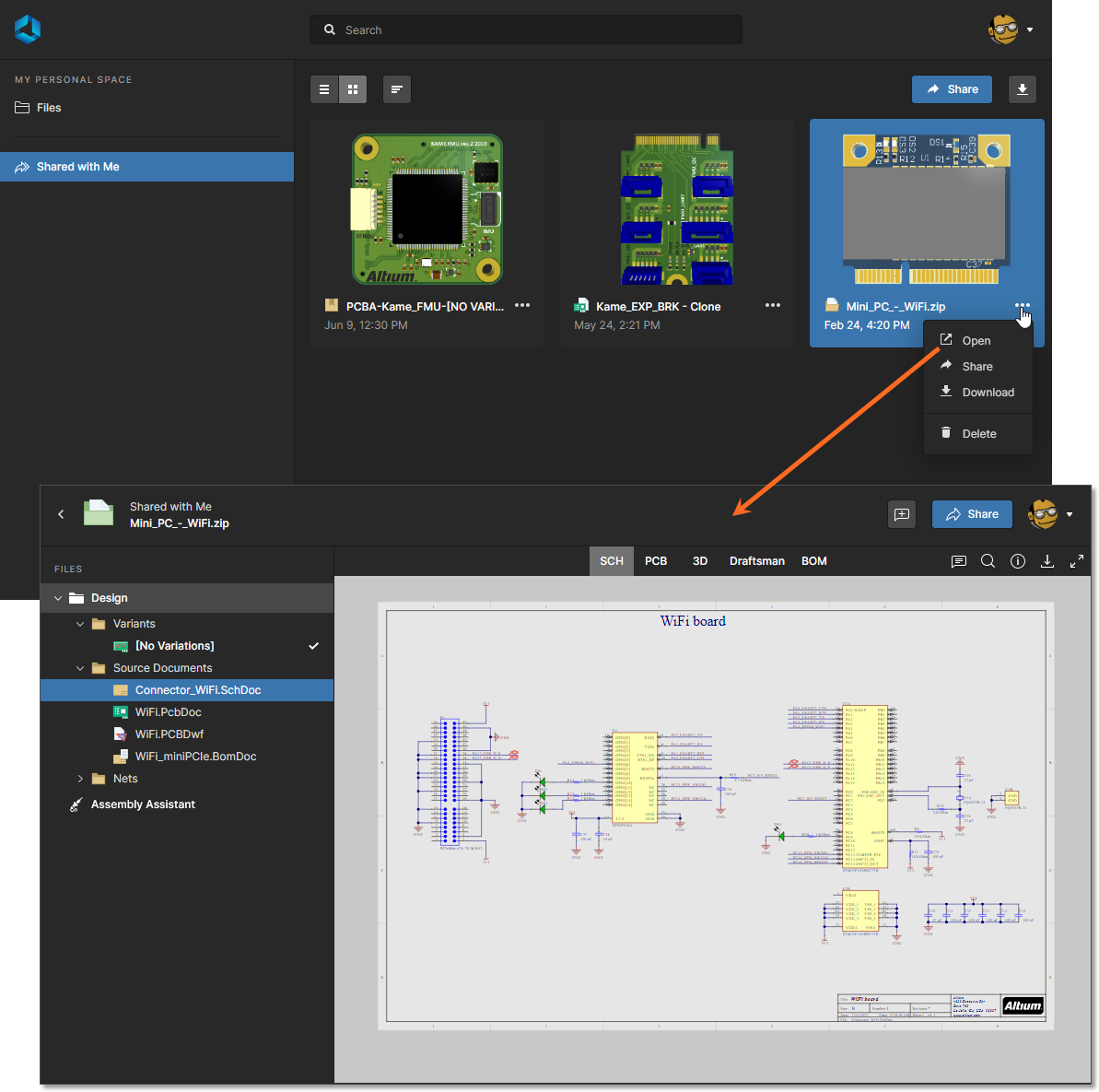 Accès à un instantané de conception depuis la page Shared with Me de l’interface de la plateforme Altium 365.
Vous pouvez supprimer tout chargement partagé avec vous et actuellement présenté sur la page
Shared with Me de l’interface de la plateforme Altium 365. Pour ce faire, sélectionnez la vignette du chargement partagé, cliquez sur le contrôle

, puis choisissez la commande
Delete . Une fenêtre d’avertissement apparaîtra pour vous informer que le chargement partagé sera supprimé définitivement : vous n’y aurez plus accès, mais les autres personnes avec lesquelles il a été partagé continueront d’y avoir accès. Cliquez sur le bouton

pour effectuer la suppression. Si le chargement partagé est supprimé par la personne qui a téléversé ces données dans son Personal Space et les a partagées avec vous, la vignette de ce chargement partagé sera automatiquement retirée de votre page
Shared with Me.
Shared Design
Il s’agit de la conception active (ou WIP) elle-même. Une conception active est indiquée par l’icône  dans sa vignette. Le Viewer intégré utilisé pour présenter les données contenues dans une conception active partagée utilise l’interface Web Viewer. Cette interface offre un ensemble de fonctionnalités permettant un accès détaillé aux données et à la disposition de la conception. Vous pourrez rechercher, sélectionner, faire du cross-probing et inspecter les composants et les nets dans toute la conception et dans les différentes sous-vues, selon le cas. Et lors de l’affichage de la carte en 2D, vous pouvez même effectuer des mesures. D’autres fonctionnalités, telles que le système de commentaires, communiquent directement et en temps réel avec Altium Designer. Si la conception comporte des releases, celles-ci seront également incluses et disponibles via une sous-vue Releases .
Pour ouvrir dans le Viewer intégré — qui s’ouvre dans un onglet de navigateur distinct — sélectionnez la conception souhaitée, cliquez sur le bouton  dans sa vignette, puis choisissez la commande Open dans le menu associé. Vous pouvez également double-cliquer directement sur la vignette (ou cliquer sur le nom de la conception).
Les fonctionnalités disponibles via l’interface sont les mêmes que celles accessibles à un membre d’un Workspace lorsqu’il accède à la vue
Design de la page de gestion détaillée du projet. Pour des informations sur l’ensemble de l’interface et toutes les fonctionnalités prises en charge, consultez
Web Viewer Features. Pour des informations détaillées spécifiquement sur l’utilisation des commentaires, consultez
Comments.
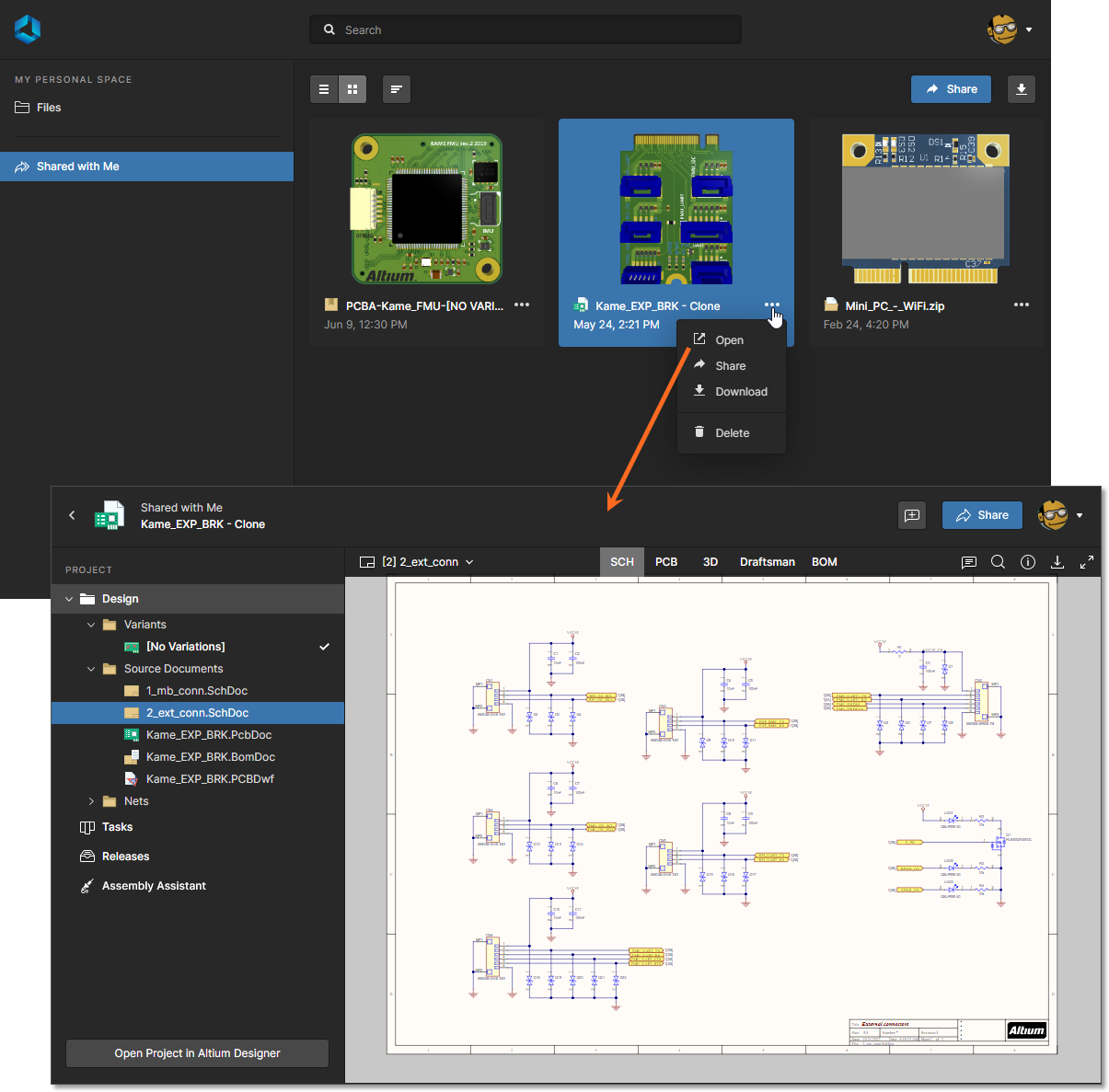 Accès à une conception active depuis la page Shared with Me de l’interface de la plateforme Altium 365.
Lorsque vous parcourez une conception partagée, vous visualisez le projet de conception actif, en cours de réalisation. À mesure que les personnes disposant de droits de modification apportent des changements à la conception et les valident, ces changements seront répercutés dans cette conception partagée.
Vous pouvez supprimer toute conception active qui a été partagée avec vous et qui est actuellement présentée sur la page
Shared with Me de l’interface de la plateforme Altium 365. Pour ce faire, sélectionnez la vignette de la conception partagée, cliquez sur le contrôle
, puis choisissez la commande
Delete . Une fenêtre d’avertissement apparaîtra pour vous informer que la conception partagée sera supprimée définitivement : vous n’y aurez plus accès, mais les autres personnes avec lesquelles elle a été partagée continueront d’y avoir accès. Cliquez sur le bouton
pour effectuer la suppression. Si le projet est supprimé de manière logicielle par un membre du Workspace autorisé à le faire — en le déplaçant dans la zone
Trash du Workspace — alors la vignette de cette conception partagée sera automatiquement retirée de votre page
Shared with Me.
Shared Manufacturing Package
Il s’agit d’un Build Package, créé à partir d’une release spécifiée d’un projet géré. Un package de fabrication est indiqué par l’icône  dans sa vignette. Les données contenues dans un package de fabrication partagé sont consultées à l’aide du Manufacturing Package Viewer dédié. Le Viewer fournit une vue d’ensemble récapitulative de la conception, avec les principales données de la carte. Des sous-pages de données de fabrication, d’assemblage et de BOM du viewer sont également fournies, les pages Fabrication et Assembly utilisant l’interface Web Viewer d’Altium 365.
Pour ouvrir dans le Manufacturing Package Viewer — qui s’ouvre dans un onglet de navigateur distinct — sélectionnez le package souhaité, cliquez sur le contrôle , puis choisissez la commande Open dans le menu associé. Vous pouvez également double-cliquer directement sur la vignette (ou cliquer sur le nom du package).
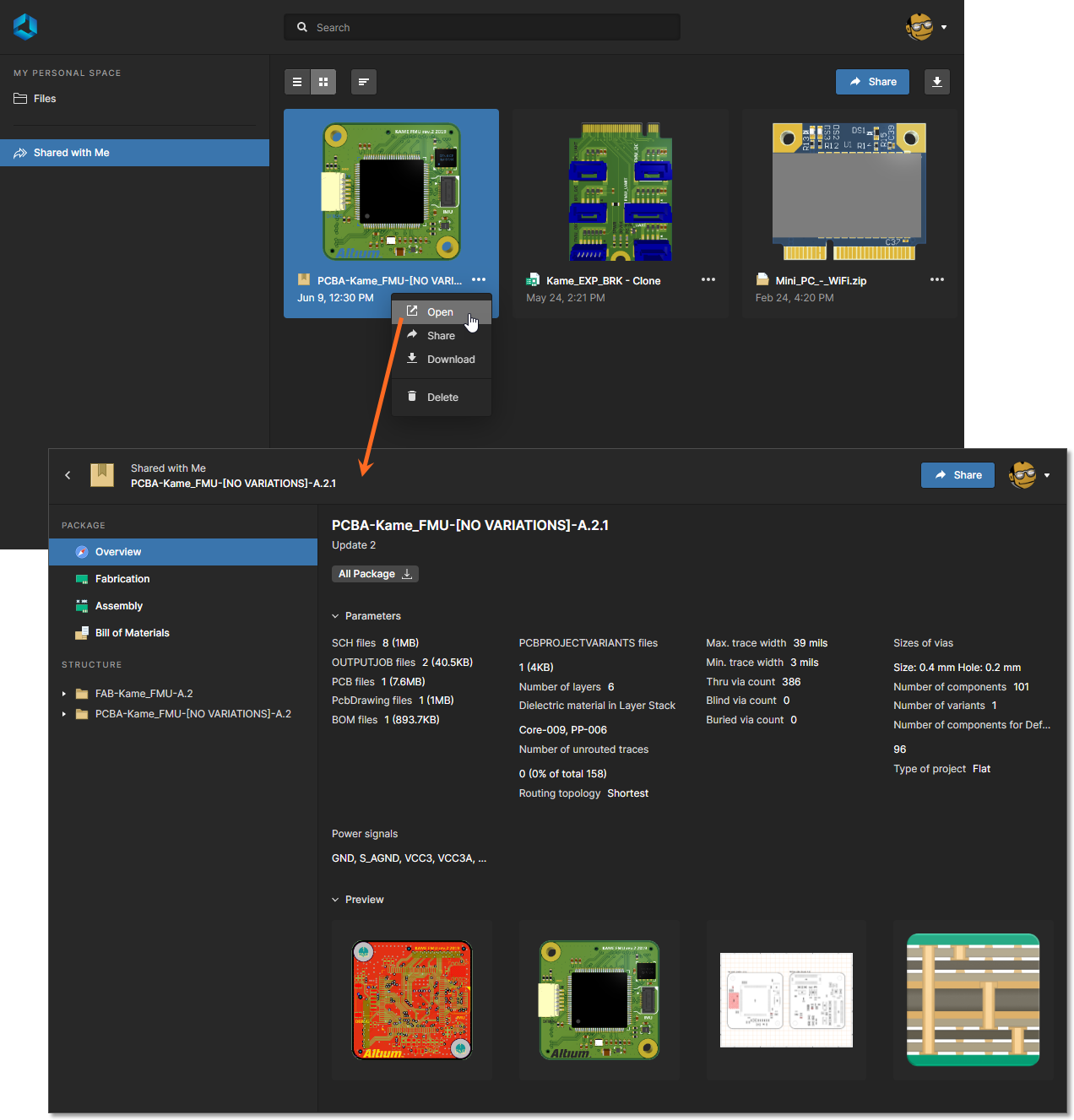 Accès à un package de fabrication depuis la page Shared with Me de l’interface de la plateforme Altium 365.
Vous pouvez supprimer tout package de fabrication qui a été partagé avec vous et qui est actuellement présenté sur la page
Shared with Me de l’interface de la plateforme Altium 365. Pour ce faire, sélectionnez la vignette du package de fabrication, cliquez sur le contrôle
, puis choisissez la commande
Delete . Une fenêtre d’avertissement apparaîtra pour vous informer que le package sera supprimé définitivement : vous n’y aurez plus accès, mais les autres personnes avec lesquelles il a été partagé continueront d’y avoir accès. Cliquez sur le bouton
pour effectuer la suppression. Si le package de fabrication est supprimé par la personne qui l’a créé à l’origine, la vignette de ce package de fabrication sera automatiquement retirée de votre page
Shared with Me.
4 – Vue de la page principale
Cette région de l’interface présente un contenu contextuel pour la page actuellement sélectionnée dans le volet de navigation de gauche. Elle peut présenter :
-
Le contenu d’une page choisie dans le Workspace actuellement connecté (si vous y avez accès).
-
Les fichiers de conception téléversés lors de l’affichage de votre Personal Space et en cliquant sur l’entrée Files .
-
Le contenu partagé qui vous est accessible en cliquant sur l’entrée Shared with Me.
Dans certains cas, un champ Search sera également disponible au-dessus de la zone principale d’affichage de la page.
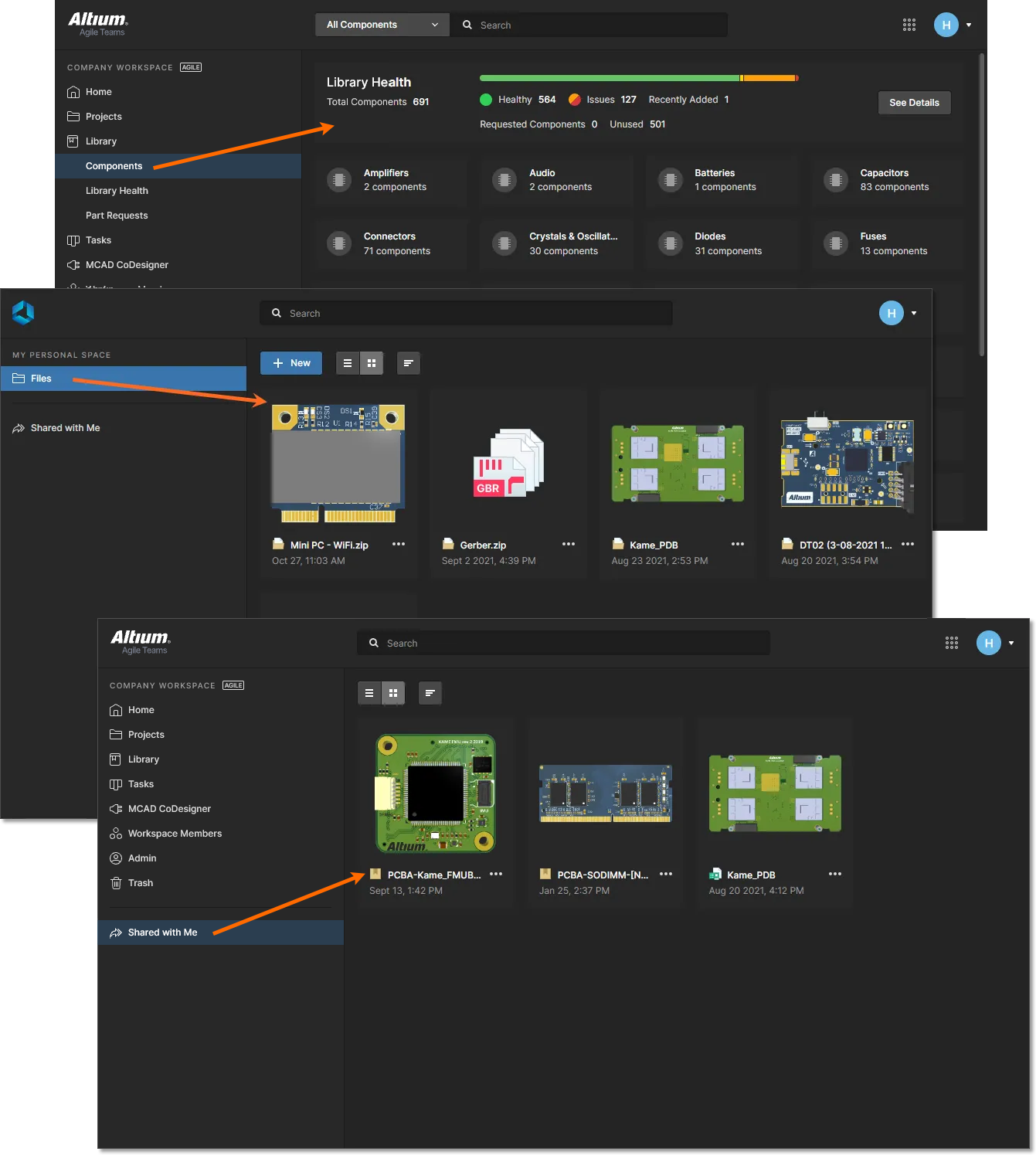 Exemple de contenu de pagination sélectionnée, présenté dans la zone d’affichage principale.
5 – Aide et ressources
Cette région de l’interface donne accès à un large éventail d’aides et de ressources utiles.
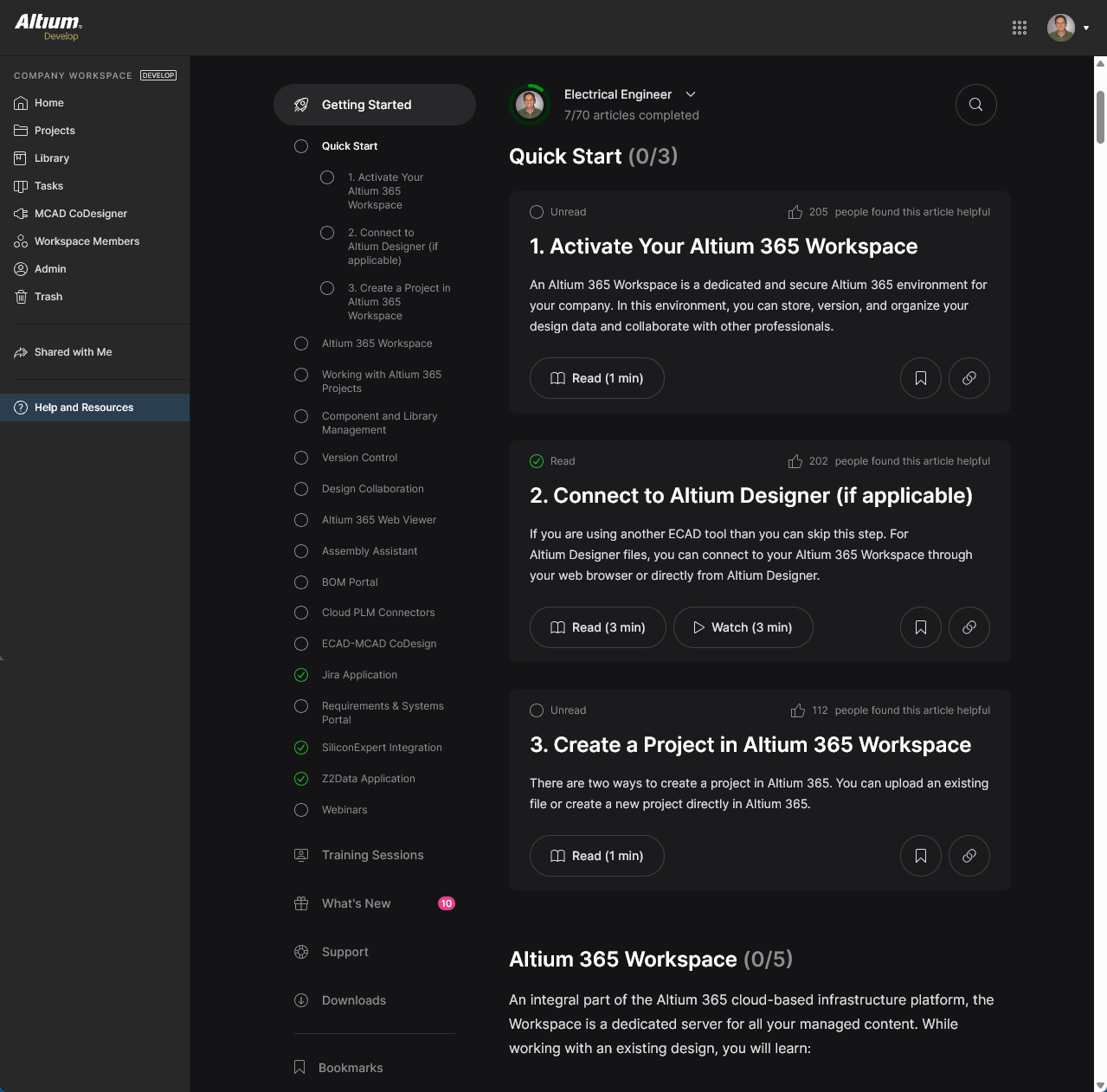
Les ressources disponibles comprennent :
-
Getting Started: Explorez une bibliothèque vaste et en constante expansion d’articles courts et ciblés ainsi que de vidéos pour vous aider à démarrer avec Altium 365. S’il y a un article que vous souhaitez enregistrer pour plus tard, cliquez sur Save Item ( ) et retrouvez-le ensuite dans la section Bookmarks.
-
Webinars: Inscrivez-vous et rejoignez vos pairs lors d’un Webinar interactif avec un expert Altium, où vous pourrez découvrir les fonctionnalités nouvelles et mises à jour de la plateforme 365.
-
Training Sessions: Participez aux sessions régionales de Training et de Webinar d’Altium pour découvrir les fonctionnalités actuelles et nouvelles d’Altium 365.
-
What's New: Restez informé des derniers ajouts à Altium 365 et, si vous êtes curieux, parcourez l’historique des ajouts de fonctionnalités.
-
Support: Vous êtes bloqué et avez besoin d’aide ? Consultez la section Support pour accéder à Altium Support, explorer le Documentation, discuter des défis et des solutions avec vos pairs sur le Forum, découvrir l’apprentissage en ligne disponible dans le Altium Academy, consulter le Knowledge Base ou vous inscrire à Professional Training.
-
Downloads: Téléchargez le dernier programme d’installation d’Altium Designer, ou le dernier programme d’installation d’Altium MCAD CoDesigner pour votre logiciel de conception MCAD.
-
Bookmarks: La section Bookmarks répertorie tous les articles que vous avez enregistrés dans la section Getting Started.
Cliquez sur le résumé de votre profil en haut de la page pour personnaliser le Start Page du Workspace selon les besoins liés à votre rôle. 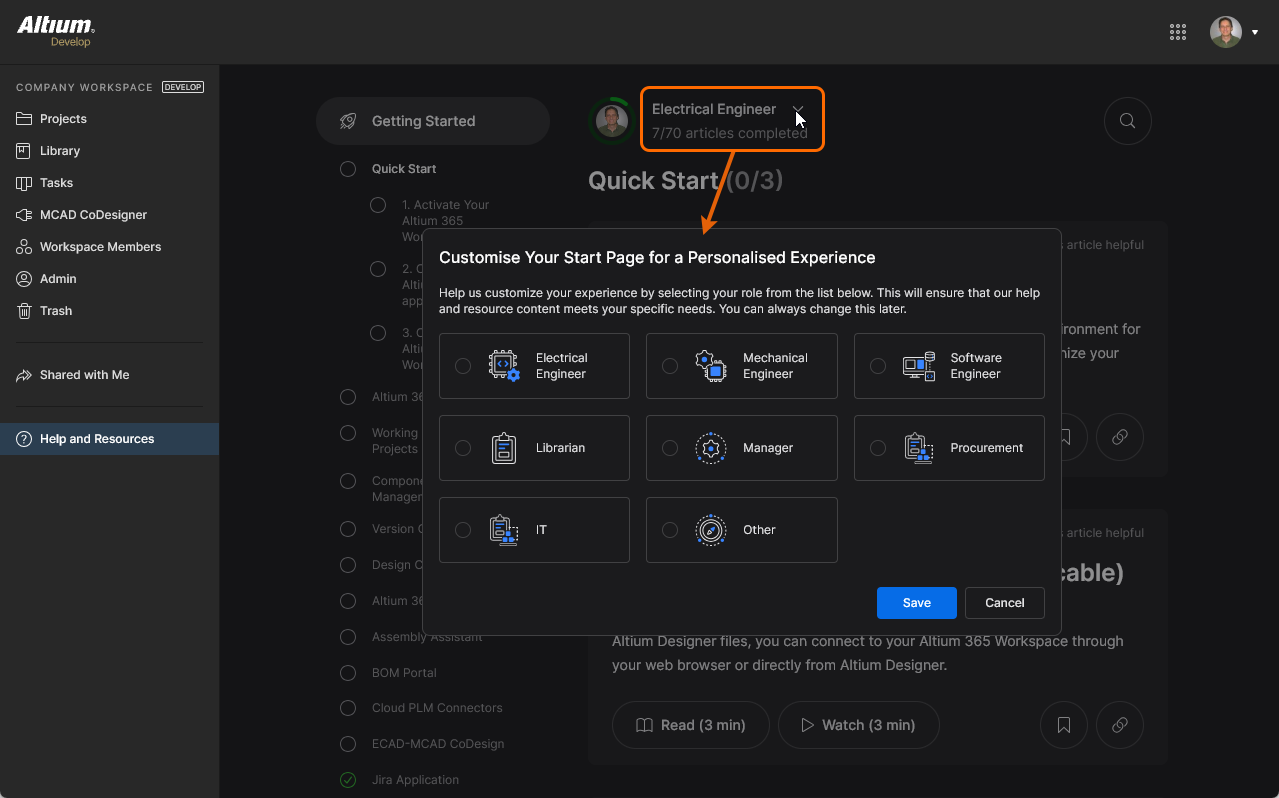

 AI-localized