
Module de projet
Le module Project de Requirements Portal fournit des détails sur les projets ainsi que des fonctionnalités de gestion de projet. L’interface utilisateur du module Project est la page Home, qui s’ouvre lorsque Requirements Portal est accessible depuis le menu à neuf points situé en haut à droite de l’interface navigateur du Workspace ( ). La page permet d’accéder aux projets d’exigences existants, destinés à la gestion des exigences, et offre également la possibilité de créer un nouveau projet d’exigences.
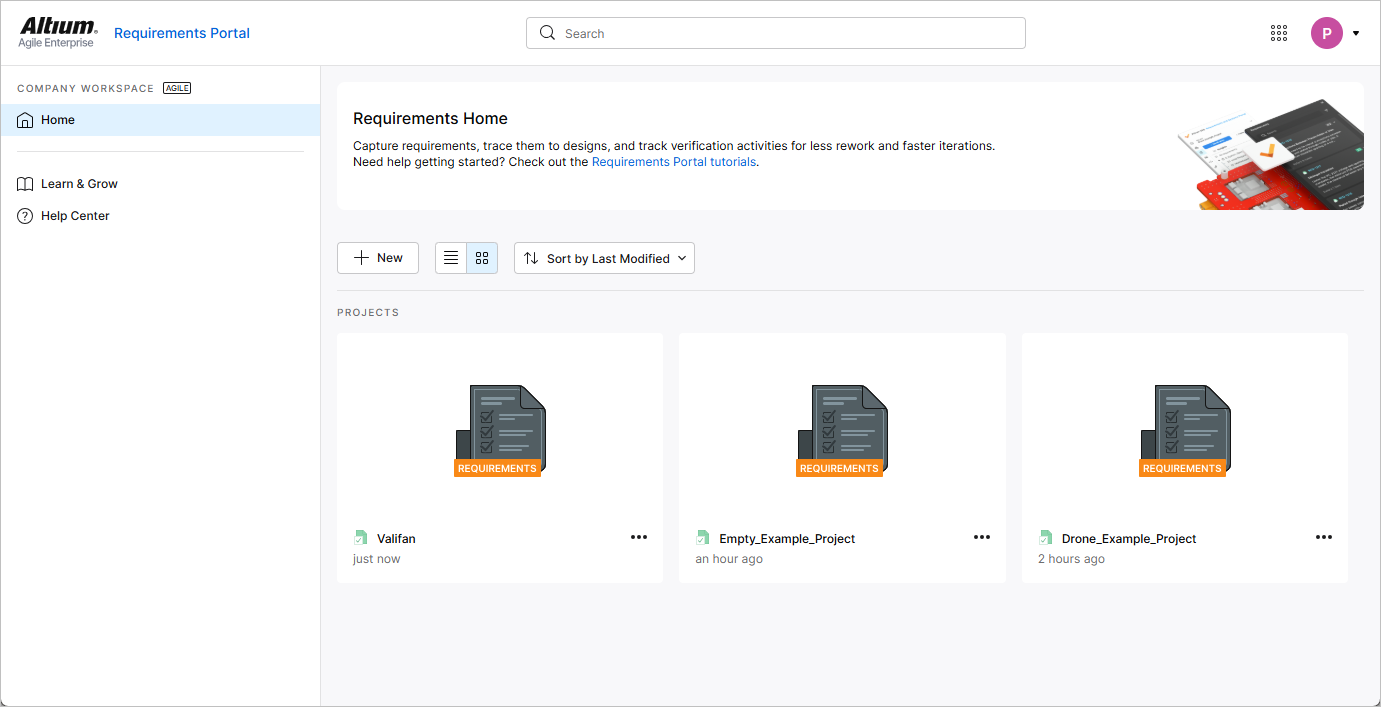
Création d’un nouveau projet d’exigences
Pour créer un nouveau projet d’exigences, cliquez sur le bouton  au-dessus de la liste des projets. La fenêtre Create Requirements Project s’ouvre alors.
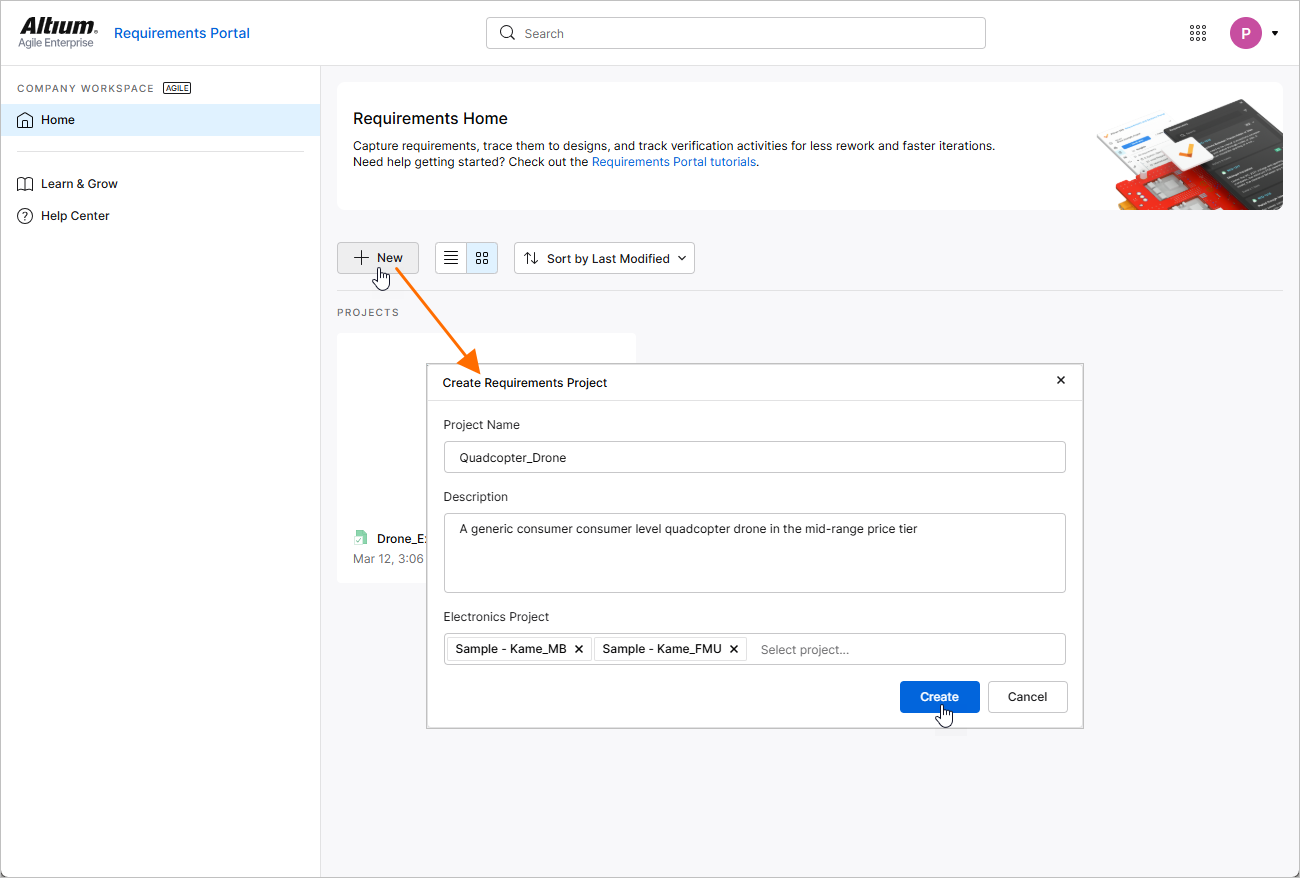
La fenêtre Create Requirements Project présente les champs suivants :
-
Project Name – saisissez le nom requis pour le projet.
-
Description – saisissez une description facultative pour le projet.
-
Electronics Project – en option, spécifiez le ou les projets PCB existant dans votre Workspace (pour en savoir plus sur Workspace Projects). Pour chaque projet PCB ajouté dans ce champ, un bloc de type Electronics portant le même nom que le projet sera créé dans le projet d’exigences, et ce bloc sera lié à ce projet PCB. De plus, une spécification portant le même nom que le projet PCB sera créée dans le projet d’exigences, et le bloc correspondant sera ajouté à la liste Default blocks de la spécification.
Après avoir défini le nouveau projet d’exigences selon vos besoins, cliquez sur  . Vous reviendrez à la liste récapitulative des projets, dans laquelle vous verrez désormais une entrée pour le projet d’exigences nouvellement créé.
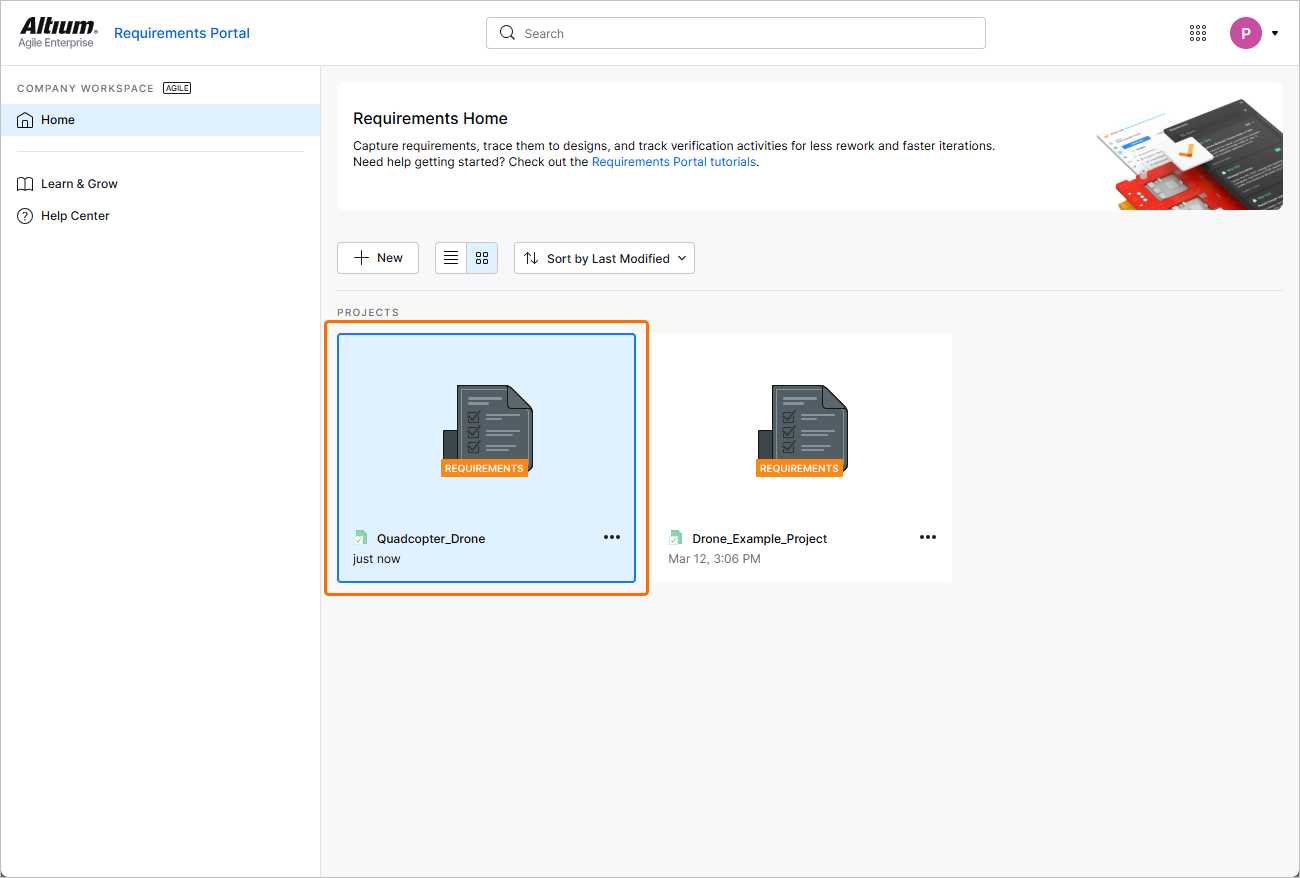
Parcourir les projets d’exigences
La liste des projets sur la page Home de Requirements Portal inclut tous les projets d’exigences existant dans le Portal. Utilisez le bouton  pour basculer la page en vue liste et le bouton
  pour basculer la page en vue graphique.
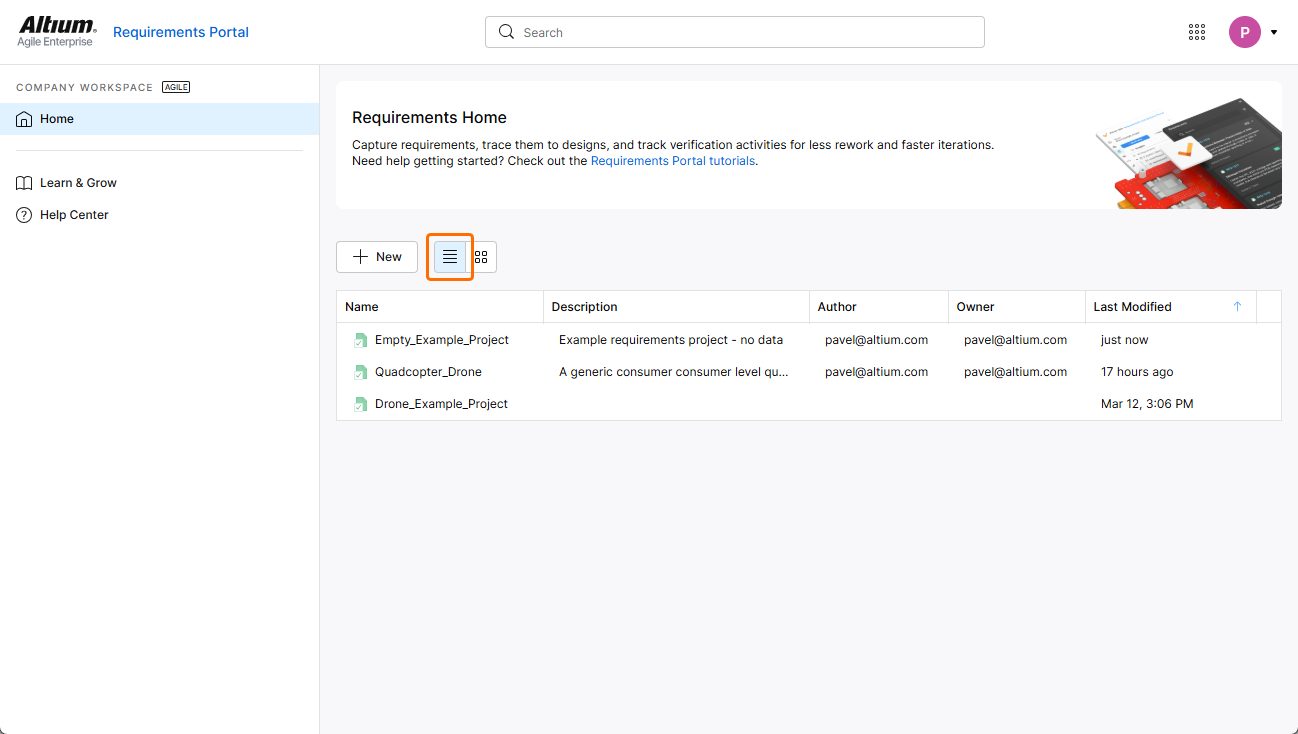
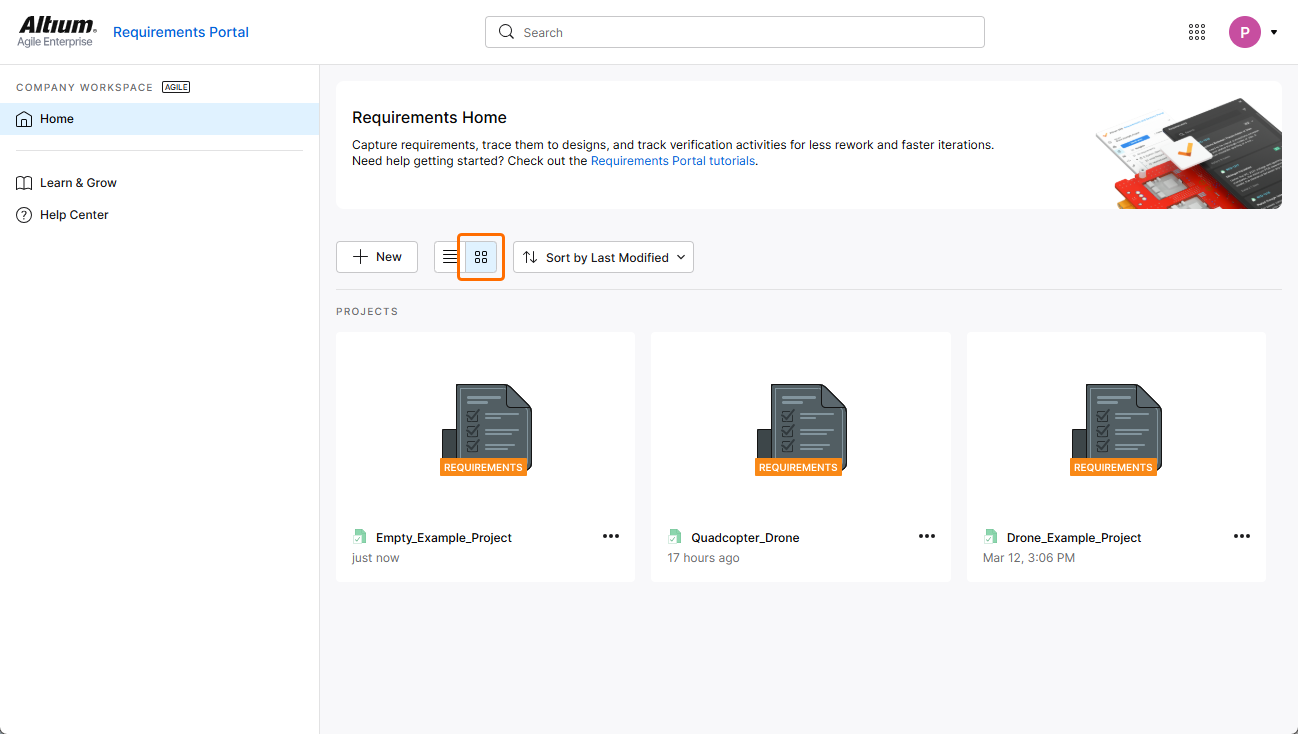
La liste des projets d’exigences est automatiquement triée par date de dernière modification, le projet modifié le plus récemment apparaissant en haut à gauche de la liste (en vue graphique) ou en tête de liste (en vue liste). En vue graphique, le bouton  permet de trier rapidement les documents de projet par nom, description, auteur, propriétaire ou date de dernière modification (
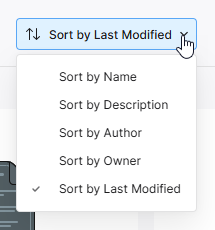 ).
).
En vue liste, la liste des projets peut être triée par Name, Description, Author, Owner ou Last Modified, à l’aide de l’en-tête de colonne correspondant. Cliquez une fois pour trier par ordre croissant et cliquez de nouveau pour trier par ordre décroissant. Les flèches à droite du nom de la colonne indiquent le sens de tri actuellement actif. La méthode de tri choisie dans une vue s’applique aux deux vues.
Une fonctionnalité de Search projet est également incluse, vous permettant de rechercher des projets d’exigences par leur nom. Saisissez une chaîne de recherche dans le champ situé en haut de l’interface du navigateur. La liste se mettra à jour pour n’inclure que les entrées de projet dont le nom contient la chaîne recherchée. Pour effacer le filtrage de recherche, cliquez soit sur l’entrée principale de la page Home dans le panneau de navigation de gauche, soit videz le champ de recherche (x).
Accéder à un projet d’exigences
Vous pouvez accéder à un projet d’exigences depuis la vue liste ou la vue graphique de la page Home de Requirements Portal.
-
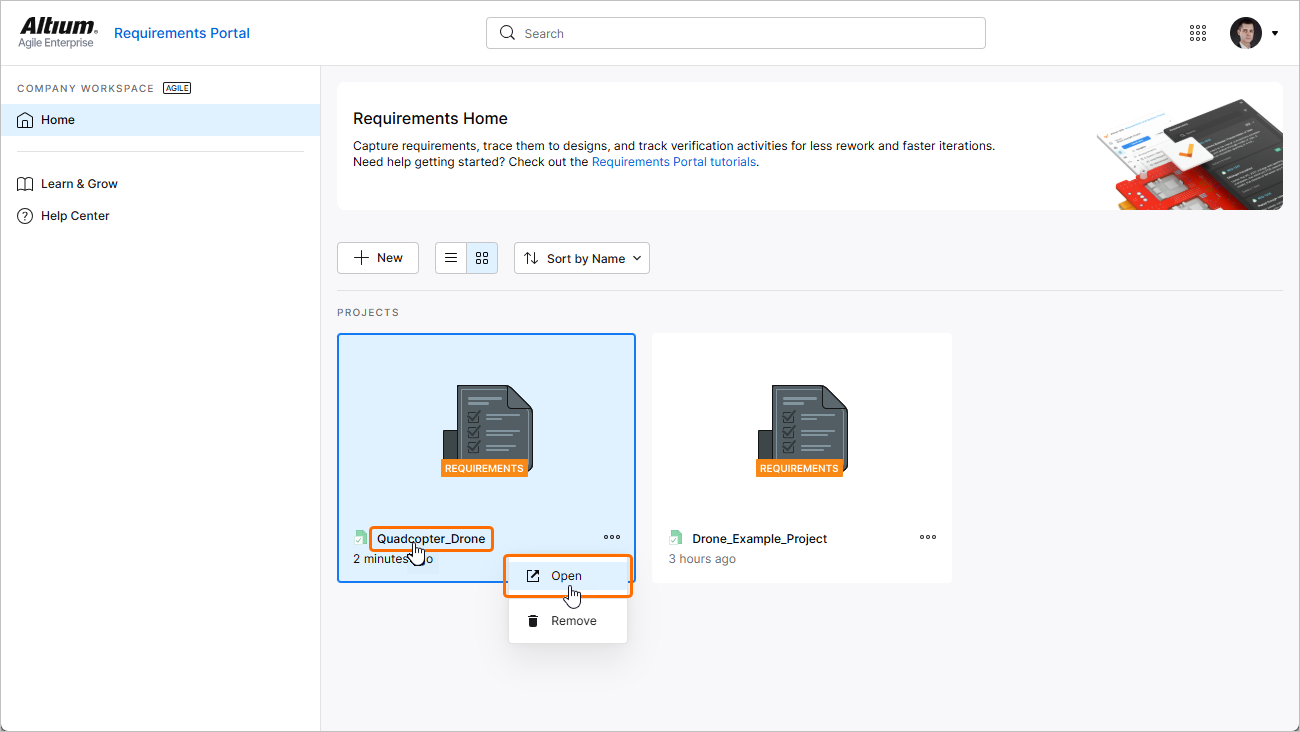
En vue graphique de la page Home, cliquez sur le contrôle
 dans la tuile du projet d’exigences souhaité, puis choisissez la commande Open dans le menu associé. Vous pouvez également cliquer sur le nom du projet dans la tuile ou double-cliquer sur la tuile.
-
En vue liste de la page Home, placez le curseur sur l’entrée du projet d’exigences souhaité, cliquez sur le contrôle
à l’extrémité droite de l’entrée, puis choisissez la commande Open dans le menu associé. Vous pouvez également cliquer sur le nom du projet dans l’entrée ou double-cliquer sur l’entrée.
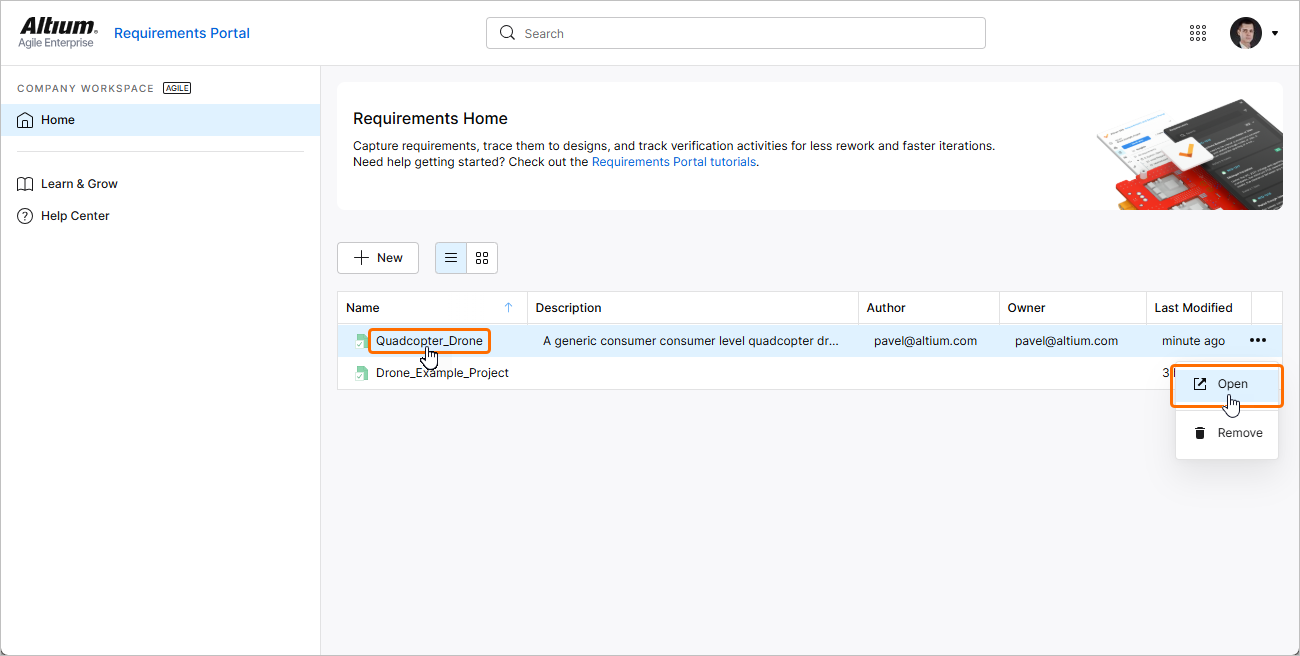
Le projet d’exigences s’ouvrira dans un nouvel onglet du navigateur.
Suppression d’un projet d’exigences
Un projet d’exigences existant peut être supprimé du Workspace depuis la vue liste ou la vue graphique de la page Home de Requirements Portal.
-
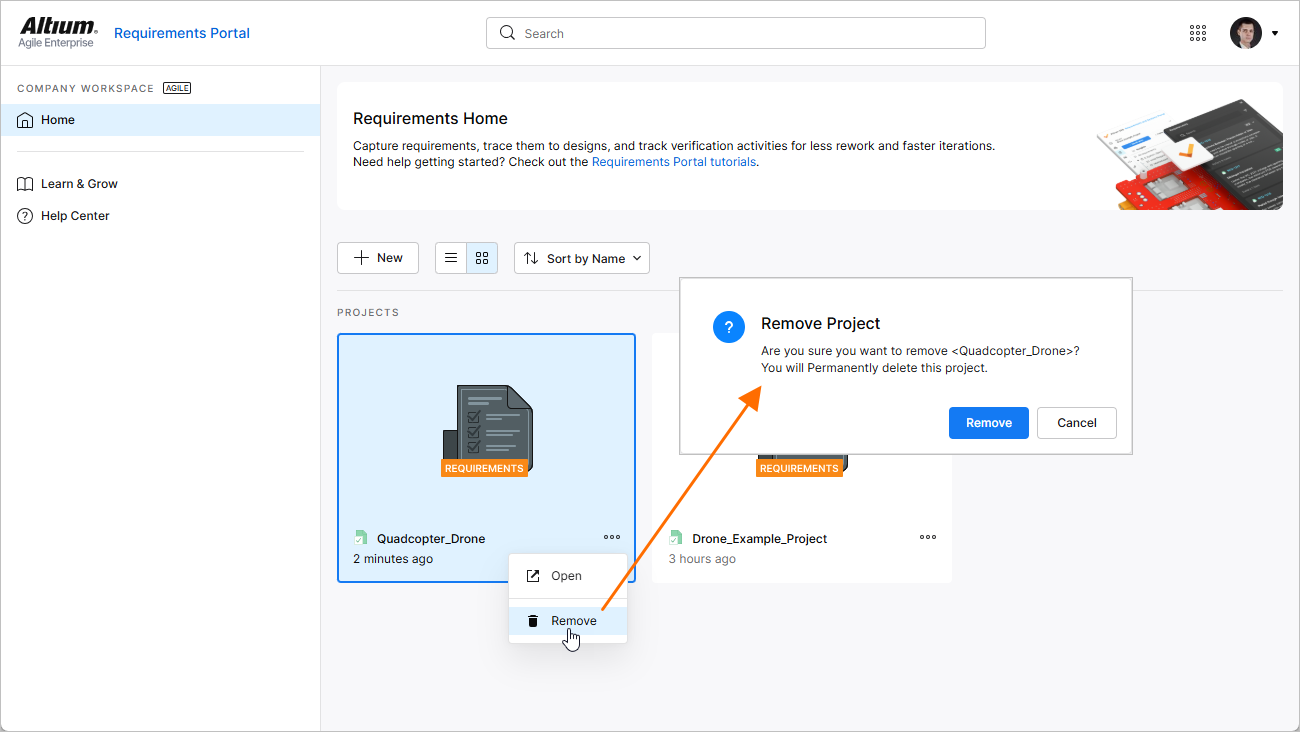
En vue graphique de la page Home, cliquez sur le contrôle
dans la tuile du projet d’exigences souhaité, puis choisissez la commande Remove dans le menu associé.
-
En vue liste de la page Home, placez le curseur sur l’entrée du projet d’exigences souhaité, cliquez sur le contrôle
à l’extrémité droite de l’entrée puis choisissez la commande Remove dans le menu associé.
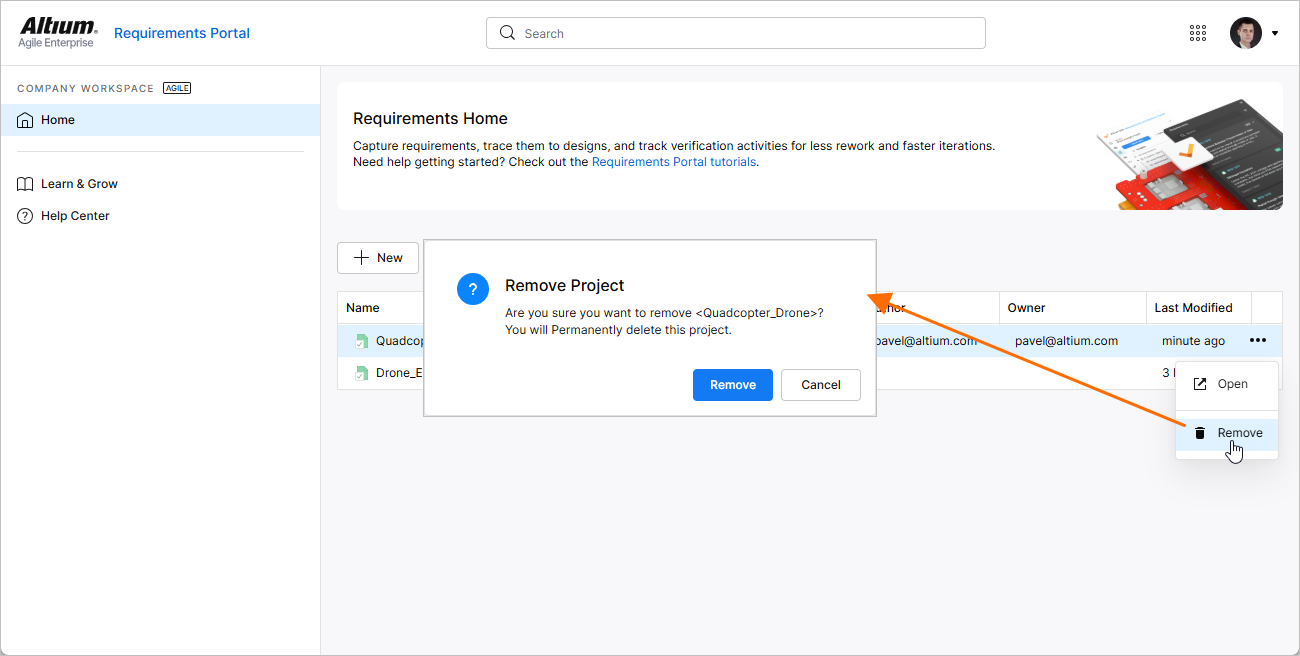
Avant que la suppression ne soit finalisée, il vous sera demandé de confirmer.
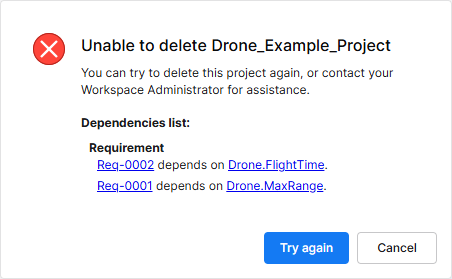 ).
). Localisé par IA