
Projets d'espace de travail
Altium Designer, associé à l’espace de travail Altium 365, prend en charge une structure de projet avancée ciblant la phase de développement du cycle de vie du projet, simplifiant ainsi la création et le flux de travail continu pour les projets soumis à un contrôle de version. Le stockage centralisé sous le contrôle de l’espace de travail permet également à cette fonctionnalité de servir de base à d’autres services collaboratifs.
Voici quelques-uns des principaux avantages liés à l’utilisation de projets basés sur l’espace de travail :
-
Stockage simplifié. Plus besoin de choisir des emplacements de stockage. La sauvegarde et les autres services de base sont pris en charge.
-
Base pour les fonctionnalités collaboratives.
-
Contrôle de version imposé.
-
Avantages d’un système de commentaires dédié.
-
Notifications et état d’avancement. L’état des documents, y compris les modifications locales, est visible par l’ensemble des équipes de conception.
-
La conception simultanée de circuits imprimés fonctionne sans configuration complexe.
-
Possibilité de partager le projet avec plusieurs personnes en mode édition, ou en mode lecture et commentaires uniquement.
-
Fonctionnalité complète lors de l'utilisation de la fonctionnalité « Historique du projet », y compris les événements de validation liés au système de contrôle de version (VCS).
Techniquement, un projet est la combinaison des métadonnées stockées dans l’espace de travail, associée à une intégration étroite avec le contrôle de version basé sur GIT inhérent à l’espace de travail. Le flux de travail type est le suivant :
-
Un utilisateur crée un nouveau projet (via la boîte de dialogue « Créer un projet » dans Altium Designer, depuis l’interface du navigateur de l’espace de travail, ou en rendant un projet local existant accessible dans l’espace de travail (depuis Altium Designer)). Lors de la création, cet utilisateur définit le nom et la description du projet.
-
Dans l’interface du navigateur de l’espace de travail, ou directement depuis Altium Designer, l’accès au projet est défini et géré.
-
Tous les collaborateurs sélectionnent le projet à ouvrir (depuis Altium Designer), après quoi il est automatiquement extrait.
Ce document présente l’utilisation des projets via l’interface du navigateur de l’espace de travail. Pour plus d’informations sur l’utilisation des projets dans votre logiciel de conception, consultez la section « Se familiariser avec l’environnement de conception Altium ».
Création d’un nouveau projet
Un projet peut être créé directement à partir de la Projects page de l’interface du navigateur de l’Espace de travail. Cette page répertorie tous les projets qui ont été mis à disposition dans l’Espace de travail et qui sont partagés avec l’utilisateur actuellement connecté. Pour créer un nouveau projet, cliquez sur le bouton «  » situé au-dessus de la liste des projets, puis sélectionnez l’ Project entrée dans le groupe Create pour ouvrir la Create Project fenêtre.
 Création d’un nouveau projet via l’interface du navigateur de l’espace de travail.
La Create Project fenêtre s'affichera initialement dans une vue simplifiée, avec les champs suivants :
-
Project Name – saisissez le nom requis pour le projet
-
Template – choisissez un modèle de projet s’il est disponible – le menu déroulant associé affichera la liste de tous les modèles de projet existant dans l’espace de travail (au format
( ). Le choix d’un modèle définira automatiquement le type de projet. Si vous ne souhaitez pas baser le nouveau projet sur un modèle existant, indiquez simplement le type de projet à créer (à l’aide du PCB Project ou Multiboard disponibles dans la liste).) - Description – Saisissez une description facultative pour le projet.
Pour accéder à d’autres commandes, cliquez sur le bouton «  ». Le champ suivant s’affichera :
-
Parent Folder – utilisez ce champ pour spécifier l’emplacement où le projet doit être créé au sein de la structure de dossiers de l’espace de travail. Il s’agira du dossier actuellement ouvert ou, à défaut (par défaut), Projects. Notez que le chemin d’accès par défaut des nouveaux projets est défini sur la Admin – Settings – Projects page de l’interface du navigateur de l’espace de travail. Dans la Create Project fenêtre, cliquez sur le Change lien situé à droite du champ pour accéder à la structure des dossiers du serveur de l’espace de travail, à partir de laquelle vous pourrez sélectionner un autre dossier pour stocker le projet.

Notez que si aucun dossier accessible en écriture n’est sélectionné dans le Parent Folder lors de l’exécution du processus, une Personal Folder structure sera créée automatiquement pour le stockage du projet. Il s’agit d’un dossier privé de niveau supérieur portant le nom de votre adresse e-mail, contenant un My Projects sous-dossier. Voici quelques exemples de sa création et de son utilisation :
-
Le dossier par défaut pour les nouveaux projets (généralement Projects) n’est pas accessible ou est en lecture seule (non modifiable). Dans ce cas, le projet créé/téléversé sera stocké dans le My Projects .

-
Si le Parent Folder paramètre de destination est différent de celui par défaut, mais vous ne disposez que d’un accès en lecture à ce dossier (il n’est pas accessible en écriture). Dans ce cas, la création du projet est bloquée et le My Projects dossier n’est pas ajouté.

-
Voir Création d’un projet sans accès en écriture au dossier pour plus d’informations.

Après avoir défini le nouveau projet comme souhaité, cliquez sur  . Vous reviendrez à la liste récapitulative des projets, où vous verrez désormais apparaître une entrée correspondant au projet nouvellement créé.
 Le projet nouvellement créé, visible à nouveau sur la Projects page de l’interface du navigateur de l’espace de travail.
Pour plus d’informations sur la configuration des autorisations d’accès aux projets, consultez la section Partager un projet ci-dessous.
Importer un projet local existant
Vous pouvez également importer un projet de conception existant dans l’espace de travail. Pour ce faire :
-
Cliquez sur le bouton «
» situé au-dessus de la liste des projets, puis sélectionnez l’ Project entrée dans le Upload . Accédez à l’archive ZIP du projet, sélectionnez-la, puis cliquez sur Open pour lancer l’importation.

-
Une fenêtre contextuelle vous indiquera le nombre de fichiers potentiellement concernés par l'importation (contenus dans le dossier sélectionné) et vous demandera de confirmer l'opération ; cliquez sur «
 ».
».
-
La Upload Project fenêtre s’affiche alors. Par défaut, le Project Name est celui du projet existant ; modifiez-le si nécessaire et ajoutez une description appropriée. Le Parent Folder sera défini sur le dossier qui était actif au moment du lancement du processus de téléchargement. Cliquez sur le Change lien situé à droite du champ pour accéder à la structure des dossiers du serveur pour l’espace de travail, à partir de laquelle vous pourrez sélectionner un autre dossier dans lequel stocker le projet. Vous pouvez organiser les projets en une hiérarchie de sous-dossiers si vous le souhaitez. Pour plus d’informations, consultez la section Création d’une hiérarchie de dossiers de projet. Une fois les paramètres définis comme requis, cliquez sur le bouton «
 ».
».

-
Le téléchargement va alors s’effectuer, après quoi une entrée correspondant au projet sera ajoutée à la liste récapitulative des projets.

Important Considerations
L’importation d’un projet inclura :
-
les fichiers de conception qui ont été ajoutés au projet, tels qu’enregistrés dans le fichier de projet (
PrjPcb). - tous les autres fichiers présents dans le dossier de projet spécifié.
L'importation d'un projet not inclura :
-
les fichiers situés dans les sous-dossiers du dossier de projet spécifié, à moins qu’ils ne soient inclus dans le projet (enregistrés dans le fichier de projet).
-
tous les fichiers qui ont été ajoutés/liés au projet et qui se trouvent en dehors du dossier spécifié.
-
tous les fichiers du
Project Outputs fordossier, tels que les fichiers de fabrication Gerber générés, par exemple.
Recommandations :
-
Assurez-vous que le dossier source du projet ne contient qu’un seul fichier de projet (
PrjPcb) uniquement. Si plusieurs fichiers de projet sont téléchargés dans le référentiel de l’espace de travail, la visionneuse Web risque de ne pas afficher les documents de conception corrects. ► Plus d’informations. -
Évitez de stocker des fichiers supplémentaires volumineux dans le dossier du projet, tels que des données MCAD ou des fichiers d’archive. Stockez-les dans un sous-dossier afin qu’ils ne soient pas téléchargés et traités inutilement.
-
N’incluez pas dans votre projet des fichiers stockés en dehors du dossier du projet, car, comme mentionné ci-dessus, ils ne seront pas téléchargés vers le référentiel Workspace.
-
Utilisez la vue « Historique » de l’espace de travail pour consulter la liste des fichiers inclus dans un projet de l’espace de travail récemment téléchargé.
-
Pour consulter les données FAO (fabrication) du projet dans Altium 365, telles que les fichiers Gerber générés, celles-ci peuvent être téléchargées et consultées dans votre espace Altium 365 Personal.
-
La meilleure façon d’accéder aux fichiers de conception et de fabrication du projet dans votre Workspace consiste à rendre le projet disponible en ligne depuis Altium Designer, puis à le publier. Le package de publication Workspace ainsi généré permet de consulter l’ensemble complet des documents de conception et de fabrication.
Téléchargement d’un ensemble de fichiers Gerber ou ODB
L’espace de travail accepte également des ensembles de fichiers de fabrication Gerber/ODB++ générés au format d’archive, qui peuvent être téléchargés via les Manufacturing Files options disponibles dans le menu du bouton « ». Le processus de téléchargement est essentiellement le même que celui décrit ci-dessus pour le téléchargement d’un projet.


Cliquez sur le nom du projet Gerber/ODB++ ou utilisez l’option Open pour charger l’ensemble de fichiers dans la visionneuse de fabrication dédiée de Workspace. Celle-ci offre une vue d’ensemble de tous les fichiers et couches inclus, permet de masquer ou d’afficher exclusivement certaines couches, propose une fonctionnalité de mesure point à point et prend en charge l’ajout de commentaires.
Pour plus d’informations sur ces options, consultez la section « Fabrication » de la documentation du Web Viewer.
Téléchargement d’une conception OrCAD
La fonctionnalité « WorkspaceOrCAD® Upload » vient compléter l’éventail des fichiers de conception pouvant être téléchargés et interprétés par Altium 365 Workspace. Un fichier archivé (*.zip) contenant un schéma (*.dsn) et un schéma de circuit imprimé (*.brd) est téléchargé via l’ Design Files » OrCAD option accessible depuis le bouton « » (Importer des fichiers de conception) de la Projects page, comme illustré ci-dessous. La conception OrCAD sera stockée sous le contrôle de version dans Altium 365.


Ouvrez la conception OrCAD téléchargée comme n’importe quel autre projet Workspace en double-cliquant sur sa vignette, ou en sélectionnant l’ Open option dans le menu d’  s de la vignette ou dans le menu d’
  principal de la page. Une fois traités, les fichiers de conception OrCAD sont convertis en vues de projet : schéma, PCB, PCB 3D et nomenclature.


Grâce aux fonctionnalités avancées de l’espace de travail fournies par la visionneuse Web, la conception désormais unifiée vous permet d’effectuer rapidement des recherches croisées d’objets entre les vues de domaine, de rechercher des objets, de tracer/mettre en surbrillance des réseaux, de placer des commentaires, de partager la conception avec d’autres utilisateurs, d’inspecter l’historique, de travailler avec des activités de tâches, et bien plus encore. Vous pouvez également créer un Managed BOM à partir d’un projet OrCAD importé, ce qui vous permet de réviser, de configurer et de partager un fichier de nomenclature prêt à l’approvisionnement, alimenté à partir des vastes ressources de données de la chaîne d’approvisionnement d’Altium – consultez la page du portail des nomenclatures pour plus d’informations.
Consultez la page « Web Viewer » pour obtenir des informations sur les fonctionnalités et les caractéristiques de la visionneuse.
Téléchargement d’une nouvelle version de la conception
Lorsqu’un projet OrCAD a été importé dans l’espace de travail et qu’une nouvelle version de ce projet devient disponible – suite à des travaux supplémentaires effectués par un prestataire externe, par exemple –, le projet existant dans l’espace de travail peut être mis à jour à l’aide de l’option Upload New Version . Le projet existant étant géré par le contrôle de version Git, cette option permet de valider la nouvelle mise à jour de la conception en tant que nouvelle révision VCS de ce projet. Tous ces événements de validation (et de publication du projet) sont consignés et accessibles dans la vue « Historique » du projet.

Téléchargez une nouvelle version d’un projet OrCAD existant via l’ Upload New Version option, accessible depuis le menu « » de la vignette du projet OrCAD ou depuis le menu principal « ».


Intégration d’OrCAD avec Altium 365
Outre la possibilité de télécharger des conceptionsOrCAD® dans votre espace de travail, Altium 365 permet également une intégration directe entre OrCAD et votre espace de travail à l’aide d’un plugin propriétaire.
Consultez la page Prise en charge des fichiers multi-CAO pour plus d’informations sur les fonctionnalités ECAD d’Altium 365.
Installé sur la machine hébergeant OrCAD, le Altium 365 Plugin for OrCAD est une petite application qui assure l’échange bidirectionnel de données de conception entre les deux environnements. Cette intégration offre un moyen pratique de tirer parti des avantages d’Altium 365 en matière de gestion des données avec une installation OrCAD existante. Les conceptions OrCAD qui ont été transférées vers votre Workspace sont stockées sous un contrôle de version avec suivi de l'historique et sont disponibles pour la collaboration, la consultation, le partage, l'ajout de commentaires et bien plus encore. L'accès des parties prenantes est contrôlé par des autorisations et disponible via leur navigateur web.
Téléchargez et exécutez le fichier exécutable du plugin Altium OrCAD sur votre machine OrCAD en suivant les instructions de l’assistant d’installation – le programme d’installation devrait détecter automatiquement l’emplacement de votre installation OrCAD.

Une fois installé, le plugin est accessible depuis l’ Altium 365 entrée dans les menus principaux d’OrCAD. Cela vous permet de vous connecter et d’enregistrer le projet OrCAD en cours dans votre espace de travail Altium 365 – ou d’en charger un précédemment enregistré depuis cet espace de travail – à l’aide des options de menu disponibles.


Remarque :OrCAD® est une marque déposée au niveau fédéral appartenant à Cadence Design Systems, Inc. Toutes les références à cette marque sont fournies à titre d’identification uniquement. L’utilisation de cette marque n’implique aucun lien, aucune approbation ni aucun soutien de la part de Cadence Design Systems, Inc.
Prise en charge des commentaires et des tâches
Le plugin Altium 365 pour OrCAD intègre les fonctionnalités de collaboration avancées d’Altium 365 dans OrCAD via le Comments and Tasks panneau. Ce dernier communique directement avec Altium 365 en synchronisant en temps réel les données relatives aux commentaires et aux tâches. Les utilisateurs d’OrCAD peuvent immédiatement bénéficier des fonctionnalités de collaboration d’Altium 365, telles que la création de fils de discussion et la participation à ceux-ci, l’attribution de demandes de travail (tâches) à eux-mêmes ou à d’autres utilisateurs, le collage et la visualisation d’images associées, ainsi que la consultation de la priorité attribuée et de l’état d’avancement des tâches actives.
Consultez la section « Commentaires du Web Viewer » pour plus d’informations sur l’utilisation des commentaires et des tâches d’Altium 365.
Sélectionnez l’ Comments and Tasks option dans le Altium 365 pour ouvrir le Comments and Tasks . Le panneau s’affichera avec toutes les références existantes aux commentaires et tâches du document, issues du projet de l’espace de travail Altium 365 connecté.

Le Comments and Tasks est essentiellement une version synchronisée du Comments and Tasks volet de l’espace de travail connecté. Par conséquent, ce panneau offre la plupart des fonctionnalités du volet de l’espace de travail, à l’exception de l’accès aux commentaires placés dans un document, car OrCAD ne prend pas en charge nativement les commentaires de document. Consultez la section « Utilisation du volet Commentaires » pour plus d’informations sur ces fonctionnalités de l’espace de travail.
Un nouveau commentaire peut être ajouté via le Comments and Tasks dans sa partie supérieure ; il sera associé au document OrCAD actuellement actif. Appuyez F5 à tout moment pour actualiser les données du panneau.


Vous pouvez également mentionner un autre utilisateur en ajoutant le caractère @ suivi de son nom de membre de l’espace de travail et/ou en choisissant un nom dans la liste déroulante des utilisateurs. 


Une fois toutes les options renseignées, cliquez sur le bouton «  » pour créer le commentaire et, si vous le souhaitez, la tâche.


À l’instar du volet « Espace de travail » d’Altium 365 Comments and Tasks , le panneau du plug-in OrCAD Comments and Tasks comprend les options et fonctionnalités suivantes :
-
Comments and Tasks Filtering – contrôler quels commentaires d’utilisateurs (ou uniquement quelles tâches) sont inclus dans le volet.

-
Threads and Notifications – limiter les entrées au document actuel et/ou à celles qui n’ont pas été résolues (paramètre par défaut). Si les notifications par e-mail de Workspace sont activées, utilisez l’ Notification Settings option pour définir l’éventail de commentaires qui génèrent une alerte par e-mail.

-
Comment entry options – utiliser le menu «
 » d’un commentaire pour gérer cette entrée ou pour créer une tâche correspondante à partir de ce commentaire.
-
Comment image – le Original Snapshot contrôle ouvrira une capture d’écran qui a été automatiquement enregistrée lors de l’ajout du commentaire à un document. Disponible uniquement lorsque l’espace de travail Altium 365 a été utilisé pour ajouter le commentaire.

-
Task assignment – créez une tâche associée au commentaire en sélectionnant un nom d’utilisateur dans le Assign a task to menu. Disponible lorsqu’aucune tâche n’est encore attribuée.

-
Link to associated Task – sélectionnez l’entrée d’identification de la tâche d’un commentaire pour ouvrir cette tâche dans la vue « Tâches » du projet de l’espace de travail. Les modifications apportées à la priorité et au statut de la tâche seront répercutées dans le Comments and Tasks .

Téléchargement d’une conception KiCad
La fonctionnalité de téléchargementKiCad® de Workspace offre une autre source de données de conception ECAD pouvant être téléchargées et interprétées par Altium 365 Workspace. Un fichier archivé (*.zip) contenant des fichiers de schéma et de circuit imprimé KiCad compatibles est importé via l’ Design Files » KiCad option accessible via le bouton « » de la Projects page, comme illustré ci-dessous. Le projet KiCad traité sera stocké sous le contrôle de version dans Altium 365.
Consultez la page « Prise en charge des fichiers multi-CAO » pour plus d’informations sur les capacités CAO d’Altium 365.
Vous pouvez ouvrir la conception KiCad téléchargée comme n’importe quel autre projet de l’espace de travail en double-cliquant sur sa vignette, ou en sélectionnant l’ Open option dans le menu « » de la vignette ou dans le menu principal « » de la page. Une fois traités, les fichiers de conception KiCad sont convertis en vues de projet : schéma, PCB, PCB 3D et nomenclature.


Ouvrez la conception KiCad téléchargée en double-cliquant sur sa vignette, ou en sélectionnant l’ Open option dans le menu d’ s de la vignette ou dans le menu d’ principal de la page.

Le projet et ses documents offrent les fonctionnalités avancées disponibles via Altium 365, notamment le contrôle de la visibilité des objets et des couches, le suivi bidirectionnel, la collaboration via le partage géré des projets, l’ajout de commentaires aux documents, l’accès à l’historique, et bien plus encore. Si vous avez accès à l’application BOM Portal, un document orienté approvisionnement Managed BOM peut être créé à partir de la conception afin de gérer ses données de fabrication et les données relatives aux composants des fournisseurs.
Consultez la page « Web Viewer » pour plus d’informations sur les fonctionnalités et caractéristiques de la visionneuse de conception.
 ).
).Téléchargement d’une conception EAGLE
La fonctionnalité de téléchargementAutodesk®EAGLE™ de Workspace offre une autre source de données de conception ECAD pouvant être téléchargées et interprétées par Altium 365 Workspace. Un fichier archivé (*.zip) contenant un schéma EAGLE (*.sch) et des fichiers de circuit imprimé (*.brd) est importé via l’ Design Files » EAGLE option accessible via le bouton « » (Importer des fichiers EAGLE) de la Projects page, comme illustré ci-dessous. La conception EAGLE traitée sera stockée sous « Version Control » (Contrôle de version) dans Altium 365.
Consultez la page « Prise en charge des fichiers multi-CAO » pour plus d’informations sur les fonctionnalités ECAD d’Altium 365.
Vous pouvez ouvrir la conception EAGLE téléchargée comme n’importe quel autre projet de l’espace de travail en double-cliquant sur sa vignette, ou en sélectionnant l’ Open option dans le menu « » de la vignette ou dans le menu principal « » de la page. Une fois traités, les fichiers de conception EAGLE sont convertis en vues de projet : schéma, PCB, PCB 3D et nomenclature.


Ouvrez la conception EAGLE téléchargée en double-cliquant sur sa vignette, ou en sélectionnant l’ Open option dans le menu d’ s de la vignette ou dans le menu d’ principal de la page. La vue initiale est le document de schéma.


Les données de la vue « Nomenclature » se limitent aux informations pouvant être extraites des fichiers de conception EAGLE ; toutefois, vous pouvez créer un document de nomenclature gérée avancé à partir de l’option Create Managed BOM ( ). Remarque : disponible lorsque le portail de nomenclature est activé.
La conception et ses documents offriront les fonctionnalités avancées disponibles via Altium 365, notamment le contrôle de la visibilité des objets/couches, le suivi bidirectionnel, la collaboration via le partage géré des conceptions, l’ajout de commentaires sur les documents, l’accès à l’historique, et bien plus encore. Si vous avez accès à l’application BOM Portal, un document orienté approvisionnement Managed BOM à partir de la conception afin de gérer ses données de fabrication et les données relatives aux composants des fournisseurs.
Consultez la page « Web Viewer » pour plus d’informations sur les fonctionnalités et caractéristiques de la visionneuse de conception.
 ).
).Téléchargement ou création d’une nomenclature gérée
Si l’application Altium 365 BOM Portal est activée pour votre Workspace, vous pouvez télécharger un CSV/XLS fichier de nomenclature formaté pour créer un Managed BOM élément de projet ou en créer une directement à partir d’un projet de conception existant. Les fichiers de nomenclature gérés sont interprétés et traités par le BOM Portal afin de générer au final des documents de nomenclature prêts à être utilisés pour les achats. Ceux-ci sont renseignés avec les informations actuelles sur les fabricants/fournisseurs issues des ressources de données d’Altium et sont entièrement configurables pour répondre aux besoins de votre entreprise.
Consultez la page « Portail des nomenclatures » pour obtenir des informations détaillées.
Pour importer un fichier de nomenclature, sélectionnez l’ BOM option dans le groupe « » du menu du bouton Upload , accédez au fichier de nomenclature approprié et sélectionnez-le CSV/XML fichier de nomenclature approprié, saisissez ses détails dans la Upload BOM fenêtre, puis confirmez le téléchargement. Les fichiers de nomenclature gérés sont enregistrés par défaut dans le dossier actuellement ouvert ou dans le Projects dossier par défaut ; leur accès et leur gestion s’effectuent de la même manière que pour les projets de conception.


Pour créer une nomenclature gérée à partir d’un projet de conception existant, sélectionnez l’ Create Managed BOM option dans le menu « » de la vignette du projet, sélectionnez une variante de projet et saisissez les détails de la nomenclature dans la Create Managed BOM fenêtre, puis confirmez la création de la nomenclature.


Ouvrez une nomenclature gérée en double-cliquant sur sa vignette, en cliquant sur son nom ou en sélectionnant Open dans le menu à points de suspension associé. L’application BOM Portal tentera de reconnaître et de mapper automatiquement les paramètres de la nomenclature (Description, Designator, Manufacturer Part Number, etc.), ou vous proposera sinon de suivre pas à pas un processus de mappage des colonnes en fonction de vos sélections.
Une fois les données des paramètres mappées avec succès, le système identifiera automatiquement le fabricant de composants et le fournisseur de pièces les plus adaptés, signalera tout problème de compatibilité ou de risque, et présentera un aperçu graphique de l’« état de santé » de la nomenclature.


Création d’une hiérarchie de dossiers de projet
Related information: Gestion de la structure et de l’accès au contenu
L’espace de travail permet également de créer et de gérer des dossiers de projet au sein de la structure du serveur. Les projets peuvent alors être créés dans n’importe quel dossier de la hiérarchie ainsi formée, ou y être déplacés.
Pour créer un nouveau dossier sous le dossier de niveau supérieur (par défaut) Project , cliquez sur le bouton « » situé au-dessus de la liste des projets, puis sélectionnez l’ Folder entrée située dans le Create . Dans la Create Folder fenêtre qui s’affiche, indiquez le nom du nouveau dossier, son dossier parent et, si vous le souhaitez, une description. Un nouveau dossier est toujours créé sous le dossier actuellement sélectionné, qui devient alors son dossier parent. Les autorisations du nouveau dossier sont héritées de son dossier parent ; elles incluent notamment un accès en écriture pour le « propriétaire » de ce dossier s’il ne s’agit pas de l’utilisateur actuel.
Une fois les attributs définis comme requis, cliquez sur « ». Le nouveau dossier (sous-dossier) sera créé et vous y serez redirigé.
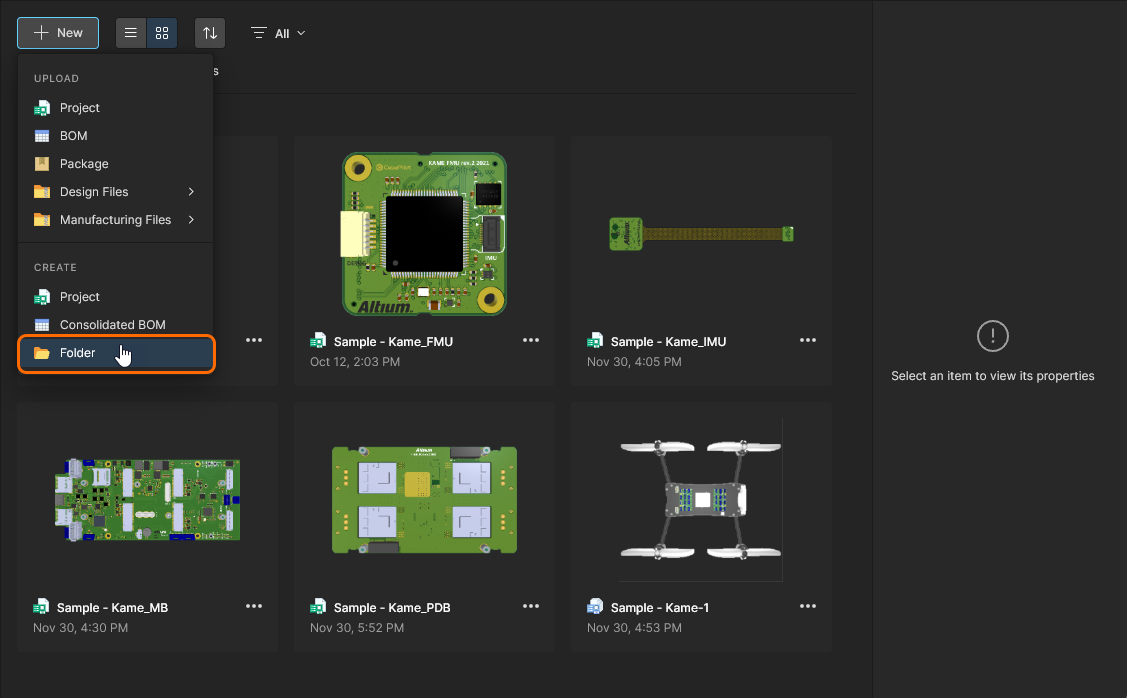
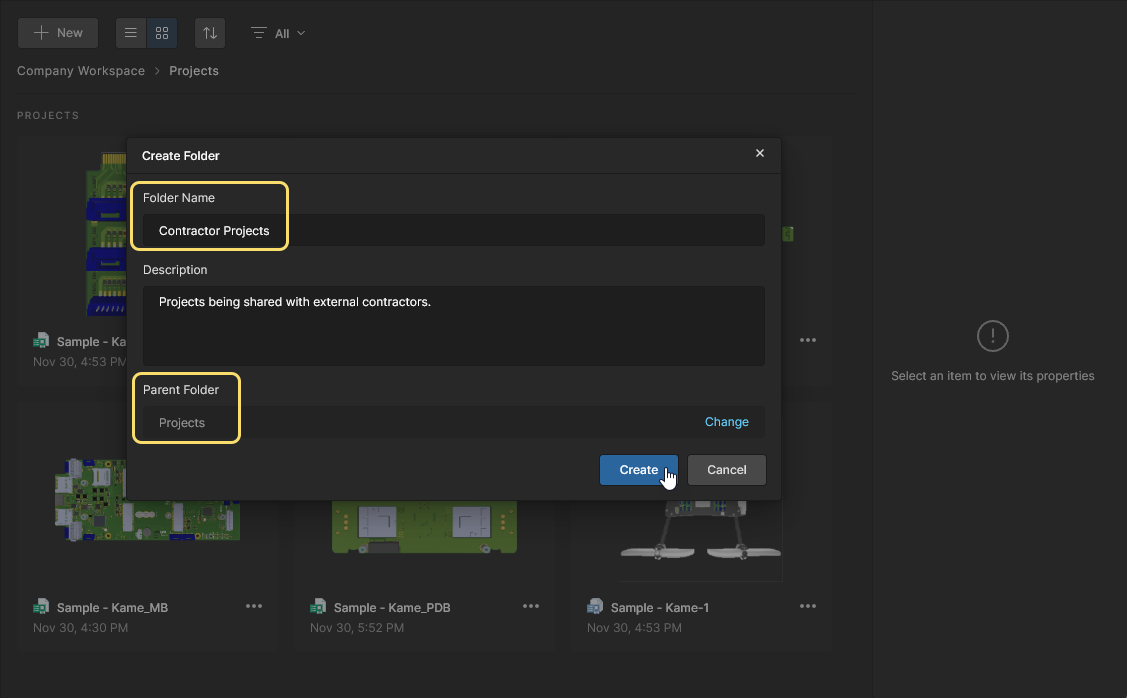
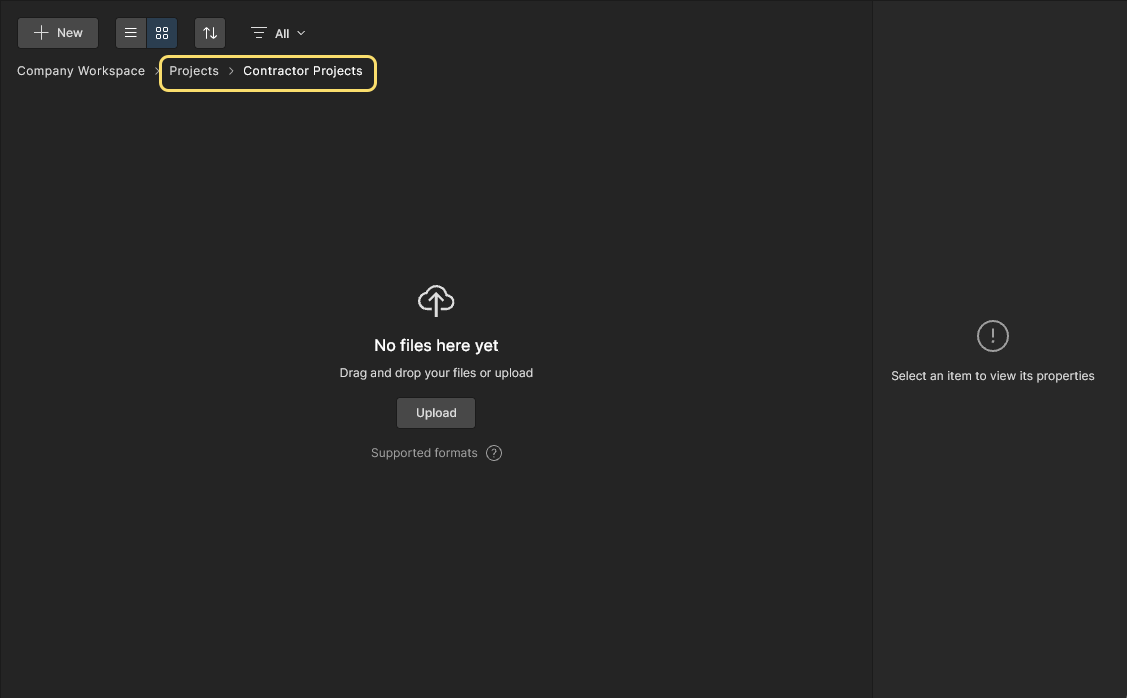
Continuez à créer d’autres dossiers selon vos besoins, afin de constituer une hiérarchie de dossiers dans laquelle stocker et classer vos projets de conception. Ces dossiers seront alors disponibles pour être sélectionnés comme dossier parent lors de la création d’un dossier suivant, comme illustré dans l’image ci-dessous.
 Exemple de hiérarchie définie de dossiers de projets.
Navigation dans la hiérarchie des dossiers
La vue par défaut (graphique) de la Projects page affiche tous les dossiers enfants sous le Projects dossier. Les détails d’un dossier sélectionné s’affichent dans le volet d’information situé à droite. 
Cliquez sur le nom d’un dossier pour en ouvrir le contenu, sélectionnez les éléments du fil d’Ariane pour remonter dans la hiérarchie des dossiers, ou sélectionnez l’ Projects entrée dans l’arborescence de navigation principale pour revenir au niveau supérieur des projets. Naviguez de la même manière lorsque vous accédez à la vue Liste ( )
)
Partage d’un dossier
Pour modifier les autorisations de partage d’un dossier de projet existant, sélectionnez son entrée sur la Projects page, puis l’ Share entrée dans le contrôle associé, ou cliquez sur le bouton en haut de la  . La Share Item fenêtre vous permet d’ajouter un accès au dossier pour des utilisateurs ou des groupes spécifiques (Share Item With entrées), ainsi que de consulter et de modifier les droits de partage existants du dossier (sous Share With) – les droits inhérents du Propriétaire et de l’Administrateur ne peuvent pas être modifiés.
 La Share Item fenêtre permet d’ajouter et de modifier les autorisations de partage qui s’appliquent au dossier sélectionné.
Notez que certains niveaux d’accès utilisateur (Affichage, Modification ou Aucun accès) peuvent ne pas être disponibles à la sélection dans une Shared With entrée. En effet, une modification du niveau d’accès contredirait (rétrograderait) sinon l’ensemble d’autorisations hérité de son dossier parent – par défaut, Edit les droits pour tous les utilisateurs. Les autorisations du dossier peuvent être dissociées de celles de son dossier parent, ce qui désactive l’héritage des autorisations et active toutes les options de niveau d’accès, en désactivant l’ Inherit parent folder permissions option située dans la Share Item fenêtre Advanced Settings.

Consultez la page « Gestion de la structure du contenu et des accès » pour plus d’informations.
Modification d’un dossier
Pour modifier les propriétés d’un dossier de projet existant, sélectionnez son entrée sur la Projects page, cliquez sur le bouton «  » situé au-dessus de la liste des projets/dossiers, puis sélectionnez l’ Edit entrée dans le menu associé.
La commande de modification est également disponible sur la Projects page en sélectionnant la vignette du dossier souhaité, puis la Edit commande dans le menu contextuel de l’icône « ». Lorsque la Projects page est en mode d’affichage sous forme de liste, cliquez sur le bouton « » situé à l’extrême droite de l’entrée correspondant au dossier souhaité, puis sélectionnez la Edit commande dans le menu associé.
Dans la Edit Folder fenêtre, vous pouvez modifier le nom et la description du dossier. Cliquez sur le bouton «  » pour valider les modifications que vous avez apportées.
 Vous pouvez modifier le Name et Description d’un dossier de projet à tout moment.
Déplacer un dossier au sein de la hiérarchie
Pour déplacer (transférer) un dossier vers un autre dossier parent au sein de la hiérarchie, sélectionnez son entrée sur la Projects page, cliquez sur le bouton « » situé au-dessus de la liste des projets/dossiers, puis sélectionnez l’ Move entrée dans le menu associé.
La commande de déplacement est également disponible sur la Projects page en sélectionnant la vignette du dossier souhaité, puis la Move commande dans le menu contextuel de l’icône « ». Lorsque la Projects page est en mode d’affichage sous forme de liste, cliquez sur le bouton « » situé à l’extrême droite de l’entrée correspondant au dossier souhaité, puis sélectionnez la Move commande dans le menu associé.
Une Move folder fenêtre s'affichera, dans laquelle vous pourrez choisir le nouveau dossier parent. Cliquez sur le bouton «  » pour valider le déplacement. Le dossier sera déplacé pour devenir un sous-dossier du nouveau dossier parent choisi, avec tous les projets qu’il contient.
 Vous pouvez déplacer un dossier au sein de la hiérarchie des dossiers à tout moment.
Suppression d’un dossier
Pour supprimer un dossier de projet existant de l’espace de travail, sélectionnez son entrée sur la Projects page, cliquez sur le bouton « » situé au-dessus de la liste des dossiers de projet, puis sélectionnez l’ Remove entrée dans le menu associé.
La commande de suppression est également disponible sur la Projects page : sélectionnez la vignette du dossier souhaité, puis la Remove commande dans le menu contextuel de l’icône « ». Lorsque la Projects page est en mode d’affichage sous forme de liste, cliquez sur le bouton « » situé à l’extrême droite de l’entrée correspondant au dossier souhaité, puis sélectionnez la Remove commande dans le menu associé.
La Remove fenêtre de confirmation de la suppression s’affichera. Pour procéder à la suppression, cliquez sur le bouton «  ».
».
Le dossier sera supprimé de la hiérarchie des dossiers, ainsi que les projets qu’il contient, et vous serez redirigé vers le dossier parent du dossier supprimé. Un dossier de projet peut être restauré ou supprimé définitivement depuis la page « Corbeille ». Un projet supprimé en même temps que le dossier peut être restauré ou supprimé définitivement depuis la Trash page, mais uniquement par le propriétaire de ce projet ou par un administrateur de l’espace de travail.
 Suppression d’un dossier de projet – envoi vers la Trash de l’espace de travail.
Parcourir les projets
La liste des projets figurant sur la Projects page de l’interface du navigateur de l’espace de travail répertorie tous les projets auxquels vous avez accès et offre une gamme complète de fonctionnalités et de commandes de gestion de projet. Utilisez le bouton « » pour basculer la page en mode liste ( ) et le bouton «
  » pour basculer la page en mode graphique (mode par défaut).
 La Projects page de l’interface du navigateur de l’espace de travail – le centre de commande pour travailler sur vos projets. La vue graphique de la page est présentée ici.
La liste des projets est automatiquement triée par date de dernière modification, le projet le plus récemment modifié apparaissant en haut à gauche de la liste (dans la vue graphique) ou en haut de la liste (dans la vue en liste). Dans la vue graphique (), le bouton «  » permet de trier rapidement les documents du projet par nom, auteur, propriétaire ou date de dernière modification.
Dans la vue en liste (), la liste des projets peut être triée par Name, Author, Owner, ou Last Modified, en utilisant l'en-tête de colonne dans chaque cas. Cliquez une fois pour trier par ordre croissant, puis cliquez à nouveau pour trier par ordre décroissant. Les flèches situées à droite du nom de la colonne indiquent le sens de tri actuellement actif. La méthode de tri choisie dans une vue est appliquée aux deux vues.
Filtres de projet
Utilisez les options du menu déroulant du filtre ( ) pour limiter la liste à un propriétaire et/ou un type de document spécifique, ou à une combinaison des deux.

La Filters fenêtre propose des filtres pour les documents de projet Type ou de projet Owner. Cliquez sur les options «  » pour afficher davantage d’entrées.


Informations, options et recherche
Dans la vue graphique par défaut (), la vignette d’un projet ou d’une nomenclature gérée affiche le nom du projet et la date de la dernière modification. La vignette d’un projet affiche automatiquement la vue 3D de haut en bas du circuit imprimé du projet, lorsqu’un circuit imprimé est disponible, tandis que la vignette d’une nomenclature gérée affiche les données d’approvisionnement clés extraites de la nomenclature elle-même.
 Tuiles de projet et de nomenclature gérée sélectionnées dans la vue graphique de la page.
Dans la vue en liste (), chaque entrée de projet comprend les informations suivantes :
-
Name – le nom du projet ;
-
Description – la description saisie ou générée pour le projet.
-
Author – l’utilisateur qui a créé le projet.
-
Owner – l’auteur, sauf si le projet a été transféré à un nouveau propriétaire. ► Voir Transfert de propriété d’un projet pour plus d’informations.
-
Last Modified – la date et l'heure de la dernière modification du projet.
Pour les deux vues du projet (graphique et liste), les commandes suivantes sont disponibles en haut à droite de la liste (et détaillées dans les sections liées ci-dessous). Elles agissent sur le projet actuellement sélectionné dans la liste :
(Partager) – cliquez pour accéder à la fenêtre Partager, qui contient toutes les commandes nécessaires pour partager le projet avec d’autres utilisateurs.
(More) – cliquez pour accéder à d’autres options :
-
Open – cliquez pour ouvrir la page de gestion détaillée du projet. Celle-ci s’ouvrira dans un onglet distinct du navigateur.
-
Share (disponible dans le menu «
» de la vignette du projet) – cliquez pour accéder à la fenêtre «Partager», qui contient toutes les commandes nécessaires pour partager le projet avec d’autres utilisateurs.
-
Move – Cliquez pour accéder à la fenêtre « Déplacer le projet ». À partir de là, vous pouvez choisir un autre dossier parent dans lequel déplacer le projet, parmi tous les dossiers disponibles dans la hiérarchie des dossiers.
-
Edit – Cliquez pour accéder à la fenêtre « Modifier le projet ». À partir de là, vous pouvez modifier les Name, Description et le serveur Parameters. Le Parent Folder champ n’est pas modifiable ; il est purement informatif. Pour changer de dossier parent, vous devez utiliser la commande « Déplacer ».
-
Upload New Version – Choisissez cette commande pour rechercher et importer une nouvelle version/révision du projet. Cette option est généralement utilisée pour les projets de conception qui ont été importés (téléversés) dans l’espace de travail, tels que les conceptions créées par OrCAD, KiCad, Eagle, etc.
-
Clone – sélectionnez cette commande pour accéder à la fenêtre « Cloner le projet », qui propose les commandes permettant de créer une copie identique du projet.
-
Watch – Sélectionnez cette commande pour suivre le projet. Vous recevrez les notifications pertinentes relatives au projet (par exemple, mise à jour, publication, modifications des paramètres et des autorisations) par e-mail envoyé depuis l’espace de travail (à condition que les notifications par e-mail aient été activées pour l’espace de travail par un administrateur). Le créateur/propriétaire du projet sera automatiquement désigné comme observateur de ce projet.
-
UnWatch – Sélectionnez cette commande pour cesser de suivre le projet et ne plus recevoir de notifications concernant les événements liés à ce projet.
-
Create Managed BOM – Choisissez cette commande pour générer un document de nomenclature gérée à partir des données sources du projet actuel. Accédez aux nomenclatures gérées via le portail des nomenclatures.
-
Remove – Sélectionnez cette commande pour supprimer le projet. La Remove fenêtre de confirmation de la suppression s’affichera. Il s’agit d’une « suppression temporaire », au cours de laquelle le projet (y compris ses révisions et versions) sera déplacé vers la Trash zone de l’espace de travail.
 », situé à l’extrême droite de l’entrée d’un projet.
Recherche de projets
Une fonctionnalité de recherche de projets Search qui vous permet de rechercher des projets dans tous les dossiers de projets. Vous pouvez effectuer une recherche par nom et valeur des paramètres de l’espace de travail – cela vous permet de créer des paramètres de projet personnalisés pour une recherche optimale (par exemple, nom du client, numéro de projet). Saisissez n’importe quelle partie d’une chaîne de recherche dans le champ situé en haut de l’interface du navigateur. La liste s’actualisera pour n’inclure que les entrées de projet dont les attributs contiennent la chaîne de recherche.
Lorsque vous effectuez une recherche par paramètre de projet, vous pouvez soit rechercher par nom de paramètre, soit par valeur spécifique (d’un paramètre existant). Dans le cas d’un nom de paramètre, si celui-ci ne comporte pas d’espaces, saisissez la chaîne "Customer Name"= CompanyXYZ. Un paramètre peut également servir de simple « balise », permettant de filtrer la liste des projets en fonction d’un paramètre définissant un type de projet, une application, un statut, etc. particuliers.
 Exemple d’utilisation de la fonctionnalité de recherche. Dans ce cas, utilisation d’une chaîne de recherche partielle pour trouver un projet en fonction de la valeur d’un paramètre de projet (Customer Name).
Volet « Propriétés »
S'il n'est pas déjà affiché, cliquez Properties en haut du volet de droite pour accéder au Properties volet. Ce volet affiche des informations détaillées sur les propriétés du projet actuellement sélectionné.
 Accédez à des informations plus détaillées sur le projet actuellement sélectionné dans le Properties volet.
Les données de propriétés disponibles dans le Properties volet ont été extraites ou générées par l’espace de travail à partir du projet actuellement sélectionné. La partie supérieure du volet présente la vue 3D de la carte (lorsqu’un circuit imprimé est disponible pour le projet), ainsi que des informations générales de haut niveau, notamment le nom du projet, sa description, son propriétaire, sa date de création et de dernière modification, ainsi qu’un lien vers le dossier parent du projet.

D’autres propriétés sont regroupées sous les rubriques développables suivantes (illustrées par des exemples d’images) :
-
Child Projects (Projets multi-circuits imprimés uniquement) – la liste des circuits imprimés des sous-projets inclus dans un projet multi-circuits imprimés et liés à celui-ci. Cliquez sur le lien d’un sous-projet pour ouvrir ce projet de circuit imprimé dans le Web Viewer comme d’habitude.

-
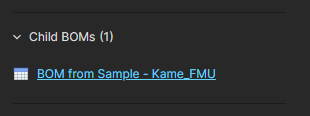
Child BOMs – la liste des documents de nomenclature gérés générés à partir du projet (et liés à celui-ci).
-
Who Has Access – un récapitulatif des groupes d’espace de travail, des membres et des invités « Partage externe » ayant accès au projet. Survolez les icônes pour afficher les détails de l’accès au partage correspondant, qui sont également résumés dans le texte ci-dessous – notez que les icônes d’accès des utilisateurs « Partage externe » comportent un point jaune.

Utilisez la Manage Access commande pour ouvrir directement la Share . Voir la section « Partage d’un projet » ci-dessous.

-
Issues (disponible lorsqu’une nomenclature gérée est sélectionnée) – un récapitulatif classé par catégorie de tous les problèmes de vérification de nomenclature signalés par la nomenclature gérée. Voir Détection et correction des erreurs de nomenclature pour plus d’informations.

-
Reports – les vérifications électriques et des règles de conception (ERC et DRC) qui ont été générées pour le projet actuellement sélectionné, y compris le nombre d’erreurs/de violations dans chaque rapport. Sélectionnez une entrée ERC ou DRC pour accéder aux détails du rapport et les examiner au sein du projet. Voir Rapports DRC et ERC dans la visionneuse Web.

- Parameters – un ensemble complet de données détaillées extraites ou calculées à partir de la conception du projet elle-même. Cliquez sur le Show bouton pour développer la liste complète, cliquez Hide pour la réduire à nouveau.

-
Where Used – une liste des projets associés, tels que les projets multi-cartes, qui utilisent le projet en tant qu’entité enfant. Cliquez sur un Where Used lien de projet répertorié pour ouvrir ce projet parent.

-
Releases – une liste des versions du projet. Les différentes versions sont affichées par ordre chronologique, la plus récente apparaissant en haut. Cliquez sur une entrée pour ouvrir cette version, qui s’affichera dans un onglet distinct via un Manufacturing Portal. Depuis ce portail, vous pouvez consulter et parcourir les données des fichiers publiés, inspecter la nomenclature (BOM) et visualiser ainsi que commenter l’instantané de la conception elle-même ; la source de ces données publiées. Vous aurez également accès à des commandes permettant de télécharger les données de fabrication à différents niveaux de granularité (des ensembles de données complets aux fichiers de sortie individuels générés). Une version sélectionnée peut également être envoyée – sous forme de Manufacturing Package – directement à votre fabricant.

Volet d’activité
S'il n'est pas déjà affiché, cliquez sur Activity en haut du volet de droite pour accéder au Activity volet. Ce volet affiche les informations d’activité relatives au projet actuellement sélectionné. Chaque message met en évidence un événement qui s’est produit en lien avec le projet (modification de propriété, nouvelle validation, version, etc.). L’événement le plus récent apparaît en haut de la liste.
 Accédez à l’historique des événements survenus pour le projet actuellement sélectionné dans le Activity volet.
Partage d’un projet
Une fois qu’un projet est disponible dans l’espace de travail, vous devrez déterminer quels utilisateurs peuvent effectivement y accéder. Pour ce faire, il convient de partager le projet plutôt que de configurer ses autorisations d’accès en tant que telles.
Paramètres de partage par défaut
Un projet – qu’il soit nouvellement créé ou mis à disposition dans l’espace de travail – est partagé, par défaut, avec les personnes suivantes :
-
Le propriétaire du projet, qui est généralement le concepteur qui l’a créé (ou qui l’a mis à disposition dans l’espace de travail) : avec un accès complet en modification.
-
Le Administrators groupe : avec un accès complet en modification.
-
Les autres utilisateurs ou groupes, selon les autorisations héritées du dossier parent du projet (généralement partagées avec tous
Workspace Members) ou sous la forme d’un ensemble fixe d’autorisations par défaut spécifiées par l’administrateur de l’espace de travail.
Le <span data-tooltip="{"block":null,"content":"Pour les espaces de travail nouvellement activés, le dossier dans lequel les projets seront
\r\n\tstockés lorsqu’aucun dossier n’est déjà ouvert ou spécifié.","placement":"top","arrow":true}">emplacement par défaut des projets nouvellement créés est défini/modifié sur la Admin – Settings – Projects page de l’interface de l’espace de travail. Sélectionnez et modifiez le Default path for new projects champ pour spécifier un emplacement par défaut différent. Les nouveaux projets seront stockés à cet emplacement, ou dans tout autre dossier que l’utilisateur a actuellement ouvert – à condition qu’il dispose Write accès à ce dossier.
 Pour les dossiers autres que l’emplacement par défaut, un utilisateur ne disposant que d’un
  Gérez l’emplacement par défaut des nouveaux projets depuis la section « Admin » de l’interface du navigateur de l’espace de travail.
Le <span data-tooltip="{"block":null,"content":"Pour les espaces de travail nouvellement activés, les autorisations du dossier sont définies sur Workspace Members can Edit.
\r\n\tCela signifie que tous les membres ont accès au dossier et à son contenu et peuvent les modifier.\r\n","placement":"top","arrow":true}">Les autorisations d’accès par défaut pour les projets nouvellement créés peuvent être définies en activant l’ Default permissions for new projects option sur la Admin –Settings – Projects page, ce qui remplace le comportement par défaut selon lequel un nouveau projet hérite des autorisations de son dossier parent. Lorsqu’elle est activée, cette option permet de définir un ensemble explicite d’autorisations d’accès qui s’appliquera à tous les projets nouvellement créés. Cette approche peut s’avérer souhaitable si tous les nouveaux projets sont créés dans un emplacement unique, tel que le Projects dossier. Voir Gestion des autorisations de création de projets pour plus d’informations.
 Définissez un ensemble par défaut de droits d’accès pour les nouveaux projets depuis la section « Admin » de l’interface du navigateur de l’espace de travail.
Le partage des dossiers de projet peut être configuré sur la Admin – Explorer page en accédant à l’ Share Folder option accessible via le menu contextuel (clic droit) d’une entrée de dossier, ou, pour les administrateurs ou les propriétaires de dossiers, depuis la Projects page – voir « Partager un dossier » ci-dessus. Avec un Workspace nouvellement activé, l’accès en écriture au dossier racine Projects est accessible à tous les membres de l’espace de travail – en termes de partage, Write l'autorisation de Workspace Members (tous les utilisateurs peuvent ajouter des éléments au dossier ou le modifier).
Le partage peut être restreint à des utilisateurs ou groupes spécifiques ; toutefois, l’approche recommandée consiste à créer une hiérarchie de dossiers sous ce dossier de niveau supérieur, où le partage (et donc l’accès) peut être contrôlé de manière précise en appliquant un partage personnalisé à des dossiers spécifiques et aux projets qui les composent.
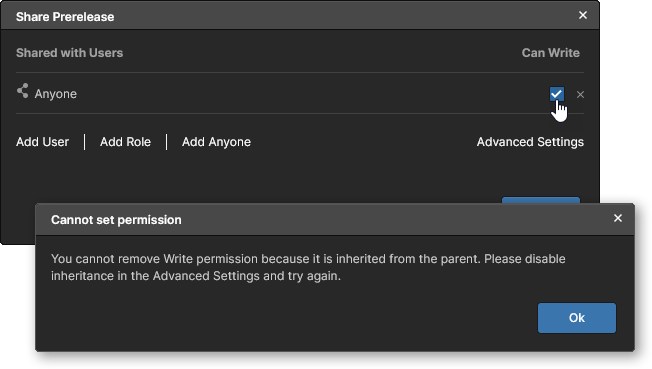 , à moins que cette relation parent-enfant ne soit « déconnectée » en désactivant l’ Inherit permissions from parent folder option dans la Share fenêtre Advanced Settings
 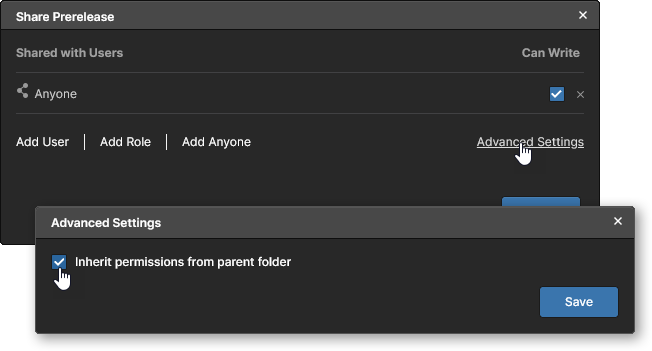 . Voir
  Le Projects dossier est le dossier de niveau supérieur de l’espace de travail, accessible uniquement aux administrateurs. Créez une hiérarchie de dossiers à accès contrôlé sous ce niveau pour gérer l’accès des membres de l’espace de travail.
Présentation du partage
Pour configurer les autorisations d’accès aux projets depuis l’interface du navigateur de l’espace de travail, sélectionnez la vignette du projet sur la Projects page de l’interface, puis choisissez la Share commande dans son menu contextuel « », ou cliquez sur le bouton en haut à l’ . Lorsque la Projects page s’affiche en vue liste, cliquez sur le contrôle d’ associé situé à l’extrême droite de l’entrée du projet et choisissez la Share commande dans le menu associé.
La Share fenêtre ci-dessous contient tous les contrôles nécessaires pour partager le projet avec d’autres utilisateurs.
 Vos projets de conception étant gérés de manière centralisée dans un espace de travail, le partage avec d’autres utilisateurs se résume simplement à gérer les autorisations de chaque projet.
Points à retenir :
-
En matière d’autorisations, un utilisateur ou un groupe dispose d’un accès complet en modification au projet lorsque l’ Can Edit option est sélectionnée. Dans le cas contraire, il dispose d’un accès en lecture seule.
-
Le Owner et le Administrators disposent toujours d’un accès complet en modification (Can Edit).
-
À l’exception du Owner et du Administrators groupe, les autorisations pour tous les utilisateurs/groupes inclus peuvent être définies individuellement comme Can View ou Can Edit, ou les droits d’accès peuvent être complètement supprimés.
-
Les projets qui ont été mis à la disposition de l'espace de travail depuis Altium Designer sous forme de miroir (Simple Sync), plutôt que sous le contrôle de version de l’espace de travail (système de contrôle de version Git), ne peuvent pas être partagés avec des droits de modification (Can Edit) – la modification n’est accessible qu’au propriétaire du projet.
► Consultez les informations sur la mise à disposition en ligne des projets Altium Designer. -
Un projet peut être explicitement partagé avec des utilisateurs et/ou des groupes spécifiques, ou simplement partagé avec n'importe quel membre (ou tous les membres) de l'espace de travail.
-
Si vous disposez de droits de partage suffisants sur un projet, celui-ci peut être partagé avec des utilisateurs qui ne sont pas membres de votre espace de travail. Ces utilisateurs deviennent alors External Share utilisateurs de l’espace de travail et peuvent accéder au projet partagé selon le niveau d’autorisation que vous spécifiez ; ils n’ont pas accès aux autres données de l’espace de travail. Consultez la section « Partage avec des utilisateurs externes » pour plus d’informations.
Partage avec un utilisateur ou un groupe spécifique
La procédure de partage d’un projet de l’espace de travail avec des utilisateurs et/ou des groupes spécifiques est la suivante :
-
Ajoutez le(s) nom(s) d’utilisateur(s) ou de groupe(s) requis dans le Share Project With champ de la Share fenêtre. Pour ajouter une entrée, commencez à saisir le nom, l’adresse e-mail ou le nom du groupe souhaité dans le champ afin que l’utilisateur ou le groupe correspondant puisse être sélectionné dans la liste dynamique – qui ne contiendra que les membres filtrés de votre Workspace ou les utilisateurs de votre organisation, ainsi que les groupes existants définis pour le Workspace. Il est possible de sélectionner plusieurs utilisateurs ou groupes. Pour supprimer un utilisateur ou un groupe saisi, cliquez sur le bouton «
 » associé à l’entrée.

- Définissez les autorisations d’accès au partage pour les utilisateurs/groupes ajoutés à partir du menu déroulant associé en sélectionnant Can View ou Can Edit, cette dernière option incluant par défaut la possibilité de consultation. Ce paramètre s’applique initialement à toutes les entrées (utilisateurs/groupes) figurant dans le Share Project With champ.

-
Cliquez sur le bouton «
 » pour accéder à une zone de texte si vous souhaitez inclure des informations relatives aux modalités de partage pour ce projet.

- Cliquez sur le Shared With contrôle pour afficher les utilisateurs/groupes avec lesquels le projet est actuellement (et spécifiquement) partagé, ce qui inclut par défaut le Owner et le Administrators groupe.

À l’exception du Owner et du Administrators , les autorisations pour tous les utilisateurs/groupes inclus peuvent être définies individuellement comme Can View, Can Edit, Owner, ou les droits d’accès peuvent être complètement supprimés. Cliquez sur l’état actuel des autorisations pour accéder aux commandes. ► Voir Transfert de la propriété d’un projet pour plus d’informations sur l’ Make Owner option.

-
Pour ouvrir l’accès à tous les membres de l’espace de travail, choisissez un niveau d’autorisation adapté : soit Can View (accès en lecture seule), soit Can Edit (accès complet en lecture/écriture) – dans le Workspace Members menu déroulant. Lorsque l’option
No access, seuls le propriétaire, les administrateurs et les utilisateurs spécifiquement ajoutés pour le partage y auront accès.Notez que le système d’héritage des autorisations de Workspace peut désactiver certaines options de niveau d’autorisation.
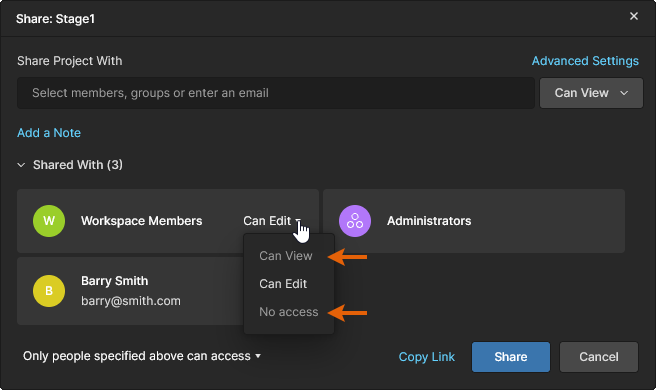 Cela empêche les autorisations héritées du dossier parent d’être rétrogradées, ce qui irait à l’encontre de la relation d’héritage parent-enfant existante. Pour rompre intentionnellement l’héritage parent-enfant, désactivez l’ Inherit parent folder permissions option dans la Share « Paramètres avancés » de la fenêtre.

-
La fenêtre « Partager » Advanced Settings comprend des options qui vous permettent de contrôler qui peut ré-partager ou télécharger les projets qui lui sont partagés. Regroupés au niveau de Workspace Member et au niveau des invités, ces paramètres permettent de préciser si les personnes disposant de droits de modification (
Can Edit) sont autorisés à partager le projet, et si les personnes disposant de droits en lecture seule (Can View) peuvent télécharger le projet.Concrètement, cela vous permet de limiter le partage ultérieur par des prestataires externes, par exemple.
 Quant aux utilisateurs disposant d’un accès en lecture seule, vous pouvez contrôler s’ils sont autorisés à télécharger les données natives (le projet lui-même) et les données dérivées (par exemple, les fichiers Gerber ou PDF générés).
  Ils peuvent toujours consulter les données dans l’interface utilisateur Web et ajouter des commentaires. Dans chaque cas, des autorisations distinctes sont prévues pour les personnes internes (Membres) et externes (Partages externes) à l’espace de travail.

 )
)-
Cliquez sur le bouton «
 » pour valider les autorisations de partage mises à jour pour le projet. La suite de la procédure dépend du type d’utilisateur invité :
-
Un utilisateur qui est déjà membre de votre espace de travail sera directement ajouté à la liste d’accès du projet. Il recevra un e-mail l’informant que le projet a été partagé avec lui (et lui indiquant les droits d’accès dont il dispose). Il pourra ouvrir le projet dans Altium Designer (s’il en a l’autorisation) et y accéder via l’interface de la plateforme Altium 365 (à partir de la Projects page).
-
Lorsqu’un groupe d’espace de travail existant est ajouté pour le partage, il sera directement ajouté à la liste d’accès du projet. Tous les membres du groupe recevront un e-mail les informant que le projet leur a été partagé (et leur indiquant les droits d’accès dont ils disposent). Ils peuvent ouvrir le projet dans Altium Designer (s’ils y sont autorisés) et y accéder via l’interface de la plateforme Altium 365 (à partir de la Projects page).
-
Pour une personne extérieure à votre espace de travail, le projet lui sera partagé et elle recevra un e-mail de notification – voir la section « Partage avec des utilisateurs externes » ci-dessous. En tant qu’utilisateur de l’espace de travail External Share (voir ci-dessous), ils peuvent ouvrir le projet dans Altium Designer (s’ils y sont autorisés) et y accéder via leur espace personnel Altium 365 depuis la Shared with Me page. L’e-mail fournit un accès direct à la conception via Altium 365. Une fois qu’elle aura cliqué sur le bouton «
 » (Accéder à la conception) dans l’e-mail, elle sera redirigée vers la Altium 365 Sign In page (à moins qu’ils ne soient déjà connectés à la plateforme ou à leur compte Altium). Une fois connectés, ils seront directement redirigés vers la visionneuse Web, où la conception partagée sera chargée.
 » et affiché avec le nom attribué à l’espace de travail. Seuls les projets qui ont été partagés avec vous (et auxquels vous avez l’autorisation d’accéder) seront répertoriés.
Partage avec des utilisateurs externes
La procédure de partage d’un projet d’espace de travail avec des utilisateurs « externes » (ceux qui ne sont pas membres de l’espace de travail) dépendra du résultat souhaité et des droits d’accès de l’utilisateur actuel à ce projet. Un utilisateur peut partager un projet avec des utilisateurs externes en leur accordant un accès « Partage externe » limité, en soumettant une demande de partage ou en demandant qu’ils soient ajoutés en tant que membres de l’espace de travail. Dans ce dernier cas, une demande d’invitation est générée, qui sera acceptée ou rejetée par un administrateur de l’espace de travail.
Ces mécanismes de partage peuvent s’appliquer à d’autres utilisateurs d’un compte Altium au sein de votre propre organisation, à des utilisateurs d’un compte Altium issus d’autres organisations, ainsi qu’à des utilisateurs ne disposant pas d’un compte Altium (qui devront alors en créer un). Le niveau d’accès au projet accordé à l’utilisateur avec lequel le projet est partagé dépendra de la configuration d’édition et de partage du projet.
Mise en place d’un partage externe
Un utilisateur disposant de droits de modification et de partage pour un projet (y compris les administrateurs) peut le partager avec des utilisateurs externes en leur fournissant un accès limité External Share , qui n’expose aucune autre donnée de l’espace de travail.
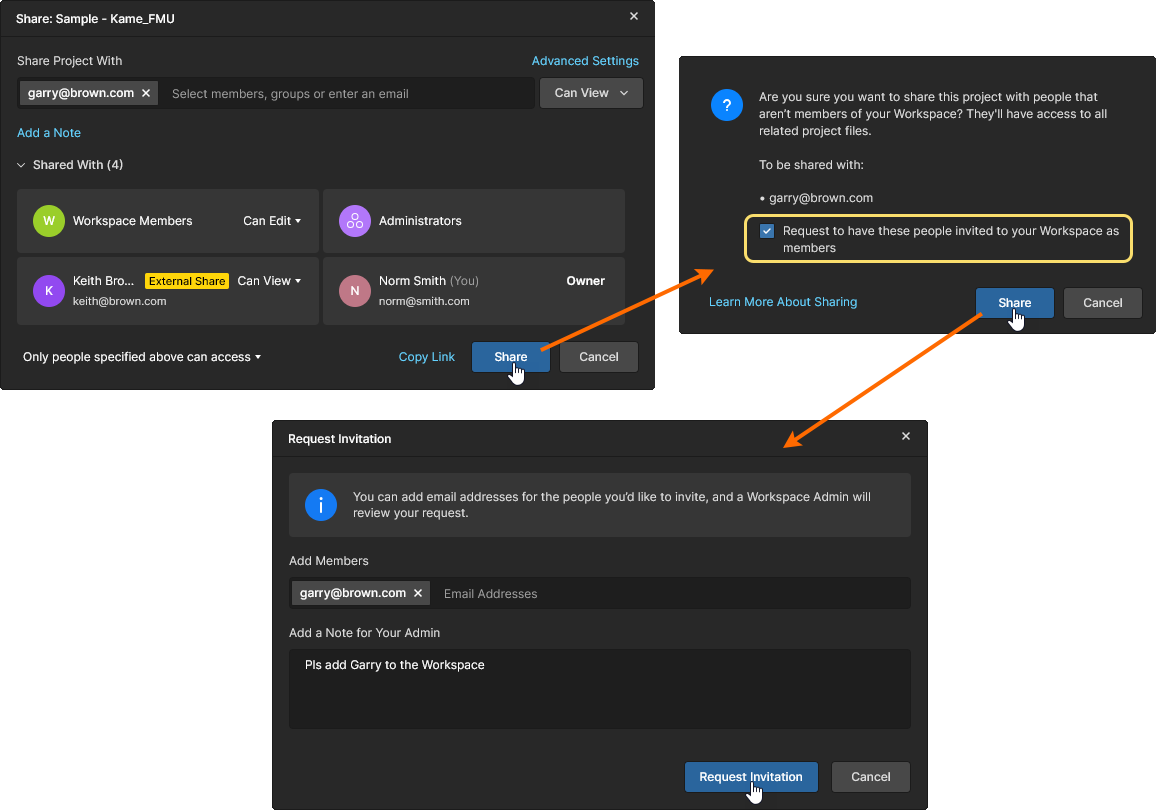
Lors du partage d’un projet avec un utilisateur externe dans la Share fenêtre, telle que définie par son Share Project With adresse e-mail, la fenêtre de confirmation Share est suivie d’une autre fenêtre de confirmation indiquant comment et avec qui le partage s’appliquera. Laissez l’ Request to have these people invited to your Workspace as Members option décochée et confirmez cette fenêtre ( ) pour activer External Share l’accès à l’utilisateur externe. Lorsque l’option ci-dessus est cochée (activée), consultez la section « Envoyer une demande d’invitation ».
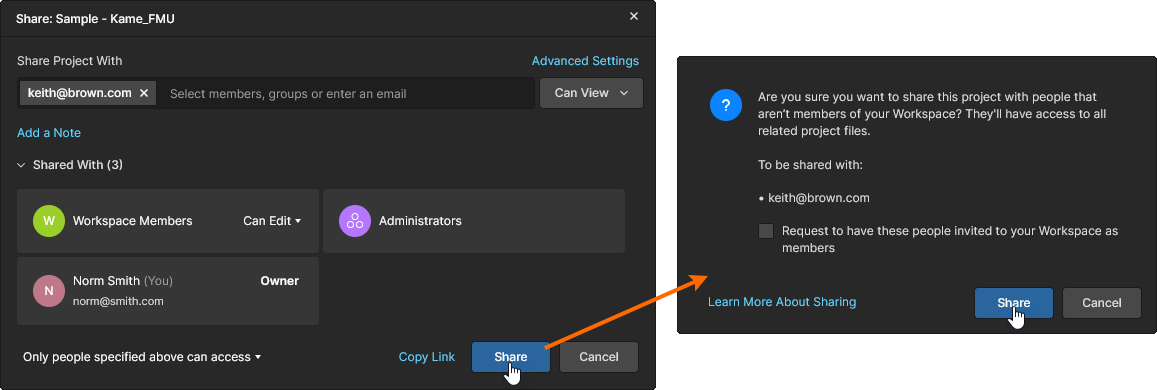
Le statut de partage externe du projet est visible dans le Properties liste du volet Who Has Access , où l’icône de l’utilisateur externe est signalée par un point jaune (passez la souris sur l’icône pour plus de détails). Dans la Share liste de la fenêtre du projet Share With , l’entrée de l’utilisateur est signalée par une étiquette de partage externe ( ). Notez également que les administrateurs peuvent accéder aux entrées de partage externe et les gérer dans l’ Teamonglet « Partage externe » de la page.
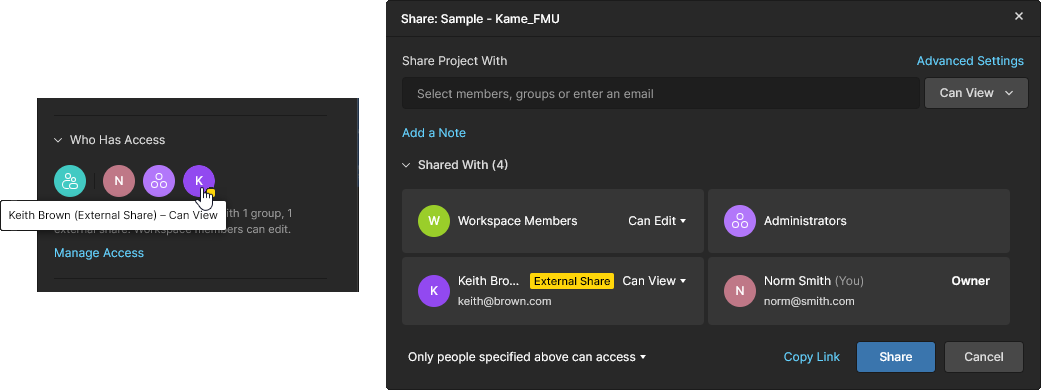
Les utilisateurs externes accèdent à un projet qui leur a été partagé via la Shared With Me page de leur Espace personnel ou dans un autre Espace de travail auquel ils ont accès. Leur niveau d’accès (Modification/Affichage et droits de partage) est déterminé par les options sélectionnées lors du processus de partage.
Envoi d’une demande d’invitation de partage
Un utilisateur disposant de droits de modification sur un projet peut le partager avec des utilisateurs externes en soumettant une demande d’invitation (demandant qu’ils soient ajoutés en tant que membres de l’espace de travail) ; une fois acceptée par un administrateur, celle-ci leur permettra d’accéder au projet ainsi qu’à l’ensemble des données et fonctionnalités de l’espace de travail.
Dans ce cas, l’option Request to have these people invited to your Workspace as Members est cochée (activée), et une Request Invitation permet d’ajouter une note et d’autres utilisateurs à la demande. En cliquant sur le bouton «  », l’utilisateur sera ajouté en tant que External Share (pour l’instant), enverra un e-mail de demande d’accès aux administrateurs de l’espace de travail et créera une entrée de demande sous l’onglet « Demandes d’invitation » de la Team page.
Un administrateur traite cette entrée en approuvant ou en refusant la demande. 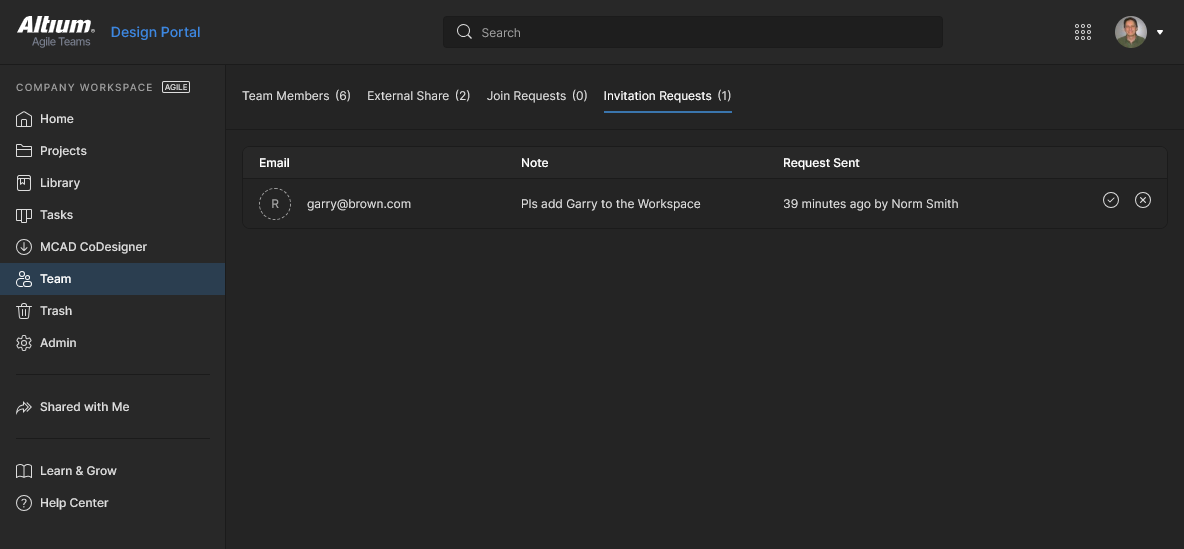 Une fois la demande approuvée, l’utilisateur passe du statut d’utilisateur « Partage externe » à celui de nouveau membre de l’espace de travail et, comme pour les autres membres, son niveau d’accès au projet est déterminé par les options sélectionnées lors du processus de partage. Si la demande est refusée par l’administrateur, l’utilisateur conservera alors External Share un accès limité.
Soumettre une demande d’accès partagé
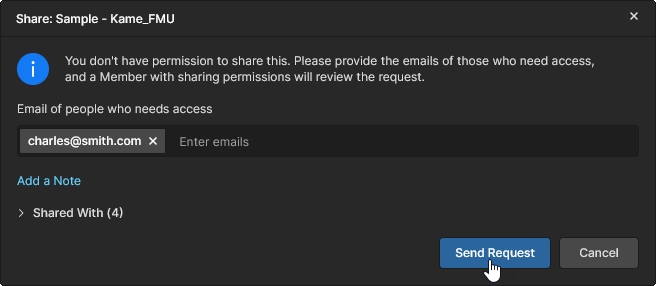
Un utilisateur ne disposant pas de droits de partage pour un projet peut demander à le partager avec un utilisateur externe en soumettant une demande d’accès partagé pour ce projet. La demande peut être traitée par n’importe quel membre de l’espace de travail disposant de droits de partage complets (Edit et de partage) pour ce projet. Si elle est approuvée, elle accordera à l’utilisateur concerné un accès de partage externe à ce projet.
La Share fenêtre proposera alors la possibilité de soumettre une demande d’accès de partage du projet pour l’utilisateur spécifié ( ). Les personnes disposant de droits de modification pour ce projet recevront un e-mail de demande d’accès comprenant un Open sharing settings lien vers la Share fenêtre.
Un utilisateur de l’espace de travail qui reçoit un e-mail de demande d’accès peut agir sur l’ Pending Approval entrée correspondante dans la fenêtre du projet Share en attribuant les Edit/View autorisations appropriées pour cet utilisateur, puis en validant les paramètres (). Une fenêtre de confirmation s’affichera alors pour signaler que l’utilisateur n’appartient pas à l’espace de travail (il n’en est pas membre). Une réponse affirmative ( ) accordera à l’utilisateur un accès « Partage externe » au projet.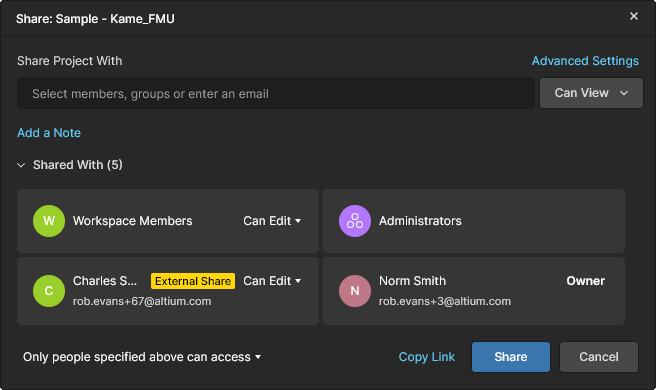
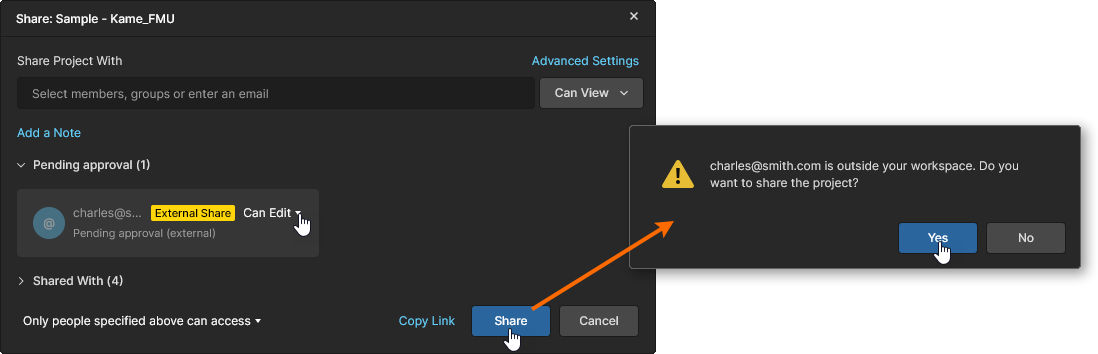
Partage par l’ajout d’un nouveau membre de l’espace de travail
Un administrateur de l’espace de travail peut partager immédiatement un projet avec des utilisateurs externes en les ajoutant en tant que membres à part entière de l’espace de travail, ce qui leur permettra d’accéder au projet ainsi qu’à toutes les données et fonctionnalités de l’espace de travail.
L’option Request to have these people invited to your Workspace as Members est cochée (activée), et une fenêtre suivante Invite Team Members permet d’ajouter une note et d’autres utilisateurs à la demande. En cliquant sur le bouton «  » (Confirmer), une dernière fenêtre s’ouvrira pour vous avertir qu’un utilisateur externe va être ajouté en tant que nouveau membre.
Cliquez sur le bouton « » de la fenêtre pour terminer le processus. L’utilisateur, auparavant externe, est désormais un nouveau membre de l’espace de travail et, comme pour les autres membres, son niveau d’accès en modification/partage est déterminé par les options sélectionnées lors du processus de partage. 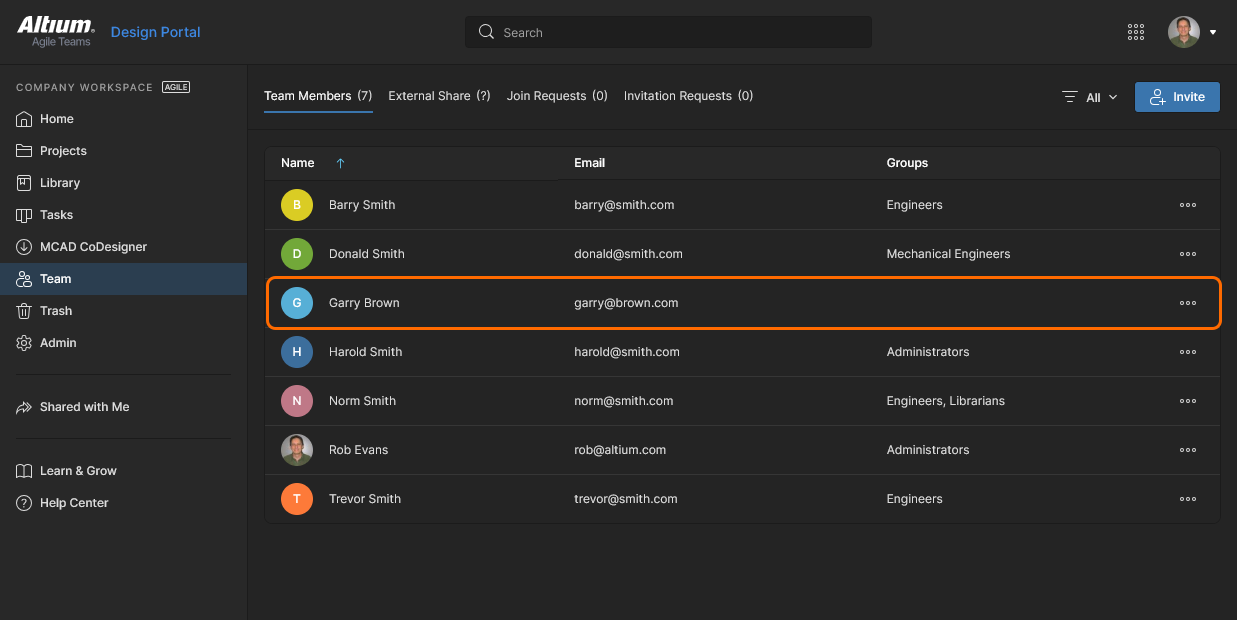
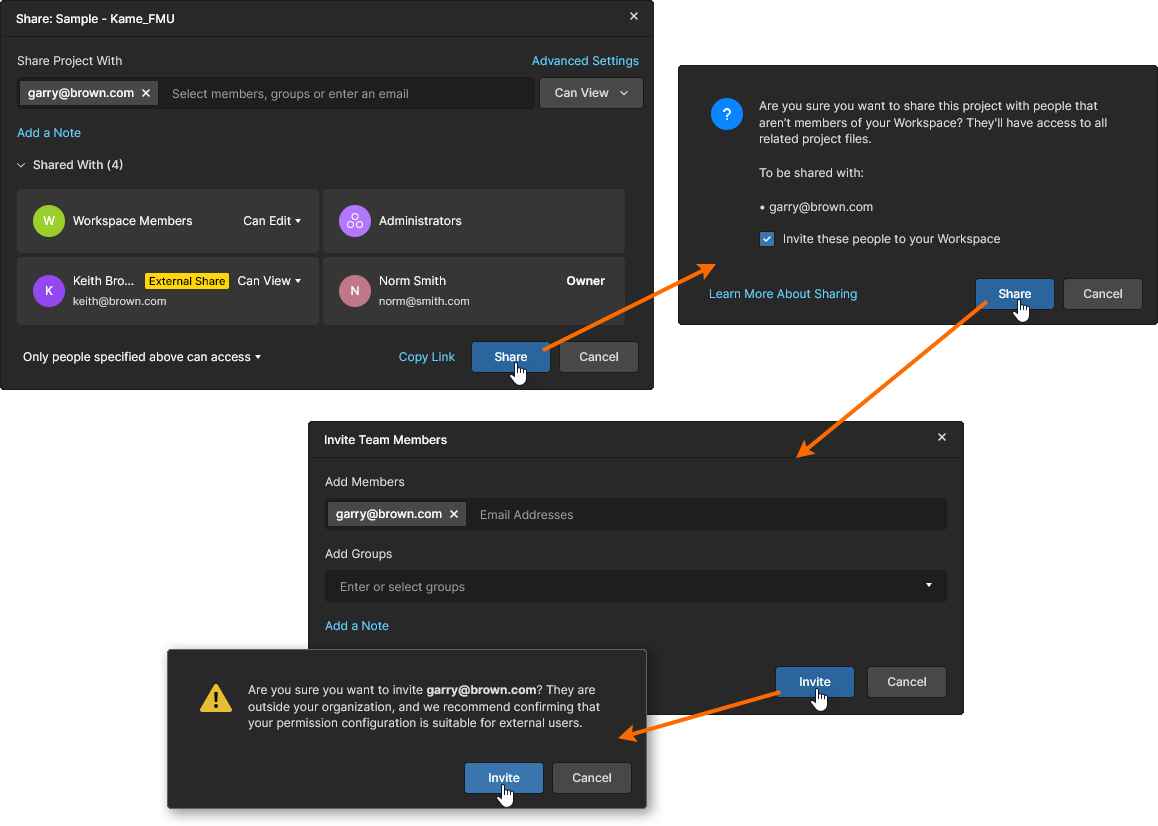
Partage avec votre organisation
Outre le partage d’un projet avec des utilisateurs ou des groupes spécifiques, comme indiqué ci-dessus, un accès de base en lecture seule peut être accordé à tous les membres de votre organisation en sélectionnant la Share option Anyone in

Lorsque seul ce niveau de partage est appliqué, tous les utilisateurs enregistrés au sein de votre organisation peuvent accéder au projet via l’ Shared with Me option, tant dans Altium Designer que dans leur Espace personnel Altium 365. L’accès pour tous les utilisateurs est en lecture seule, tandis que le propriétaire du projet et les administrateurs de l’espace de travail conservent également un accès complet via l’espace de travail lui-même.
Partage via un lien direct
Vous pouvez également partager un lien direct vers le projet. Ce lien s’obtient en cliquant sur le bouton «  » (Partager le lien), situé en bas de la Sharing fenêtre. Le lien donne accès au projet en fonction des autorisations de partage actuelles du projet :
-
For members of the Workspace – son accès est déterminé par les Workspace Members paramètres d’autorisation d’accès (
No access,Can View,Can Edit), ou par les autorisations appliquées à une Share With entrée correspondant à leur nom (ou à un groupe dont ils sont membres). -
For users outside of the Workspace – son accès est déterminé par une Share With entrée explicite correspondant à son nom, ainsi que par les autorisations appliquées à ce nom. Pour y accéder, l’utilisateur doit être enregistré auprès d’un Altium Account. Il sera alors considéré comme un utilisateurde partage externe.
 Obtenir un lien direct vers le projet, dont l’utilisation est régie par les autorisations de partage existantes dans la Sharing fenêtre.
Le lien est copié dans le presse-papiers. Lorsqu’il est utilisé, il fournit à l’utilisateur concerné – lorsque cela est autorisé – un accès direct à la page de gestion détaillée du projet. Reportez-vous à la section ci-dessous pour plus d’informations.
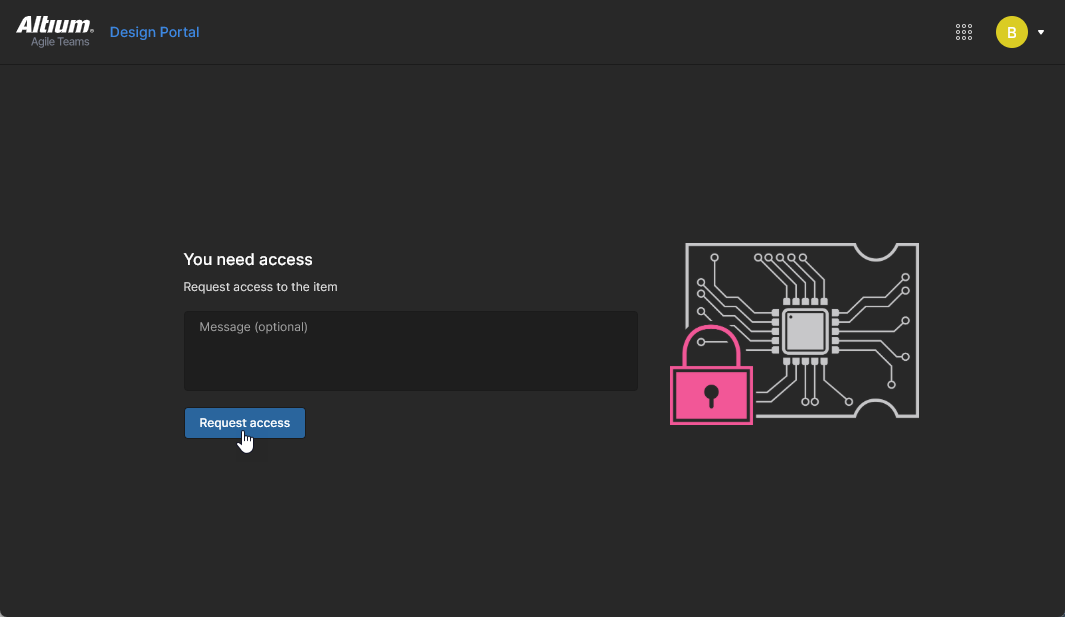
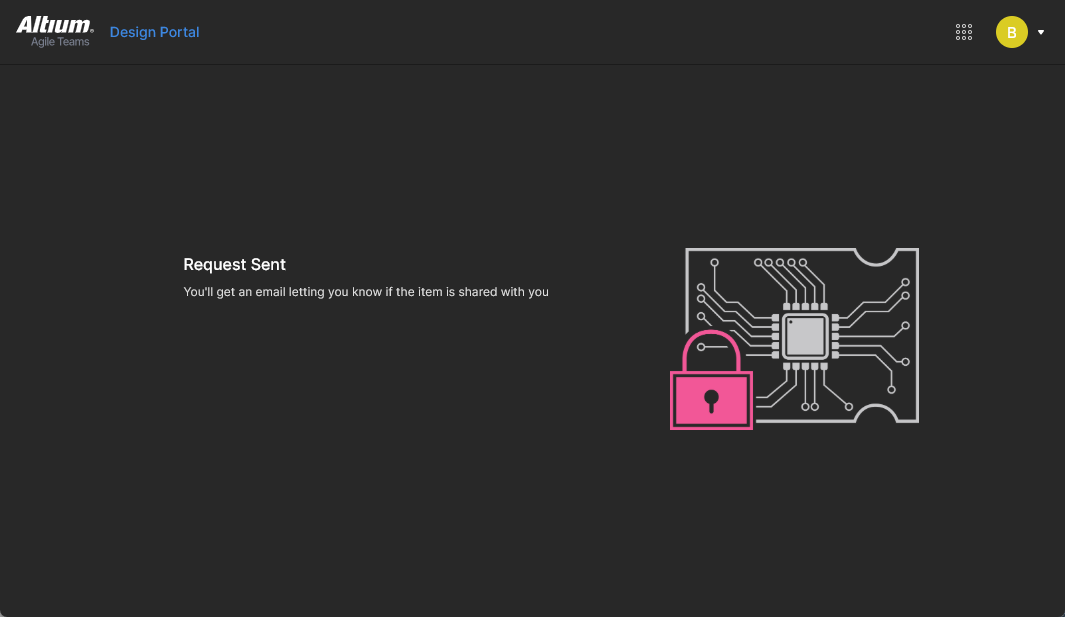
Par ailleurs, si l’utilisateur qui ouvre le lien fourni n’a pas accès au projet (celui-ci ne lui ayant pas été partagé), il se verra proposer un moyen de soumettre une demande d’accès.
Gestion d’une demande d’accès
Lorsqu’un utilisateur soumet une demande d’accès, les personnes habilitées à partager (donner accès à) ce projet sont déterminées par les Advanced Settings dans la Share boîte de dialogue, comme indiqué ci-dessus. Dans ce contexte, le terme « Éditeurs » désigne les utilisateurs disposant de droits de modification sur le projet (Can Edit). Notez que les administrateurs de l’espace de travail et le propriétaire du projet peuvent toujours partager un projet.
Des e-mails de demande d’accès correspondants seront également envoyés à ces utilisateurs si l’option « Notifications par e-mail » est activée sur la page « Paramètres d’administration de l’espace de travail ». Les destinataires sont déterminés par les Shfenêtre « Paramètres avancés » comme suit :
-
Lorsque le partage est activé pour les « Éditeurs » membres de l’espace de travail, les administrateurs, le propriétaire du projet et les membres disposant de droits de modification sur ce projet recevront un e-mail de demande d’accès.
-
Lorsque le partage est activé pour les éditeurs externes (éditeurs n’appartenant pas à l’espace de travail), les administrateurs et les utilisateurs de niveau « invité » disposant de droits de modification sur ce projet recevront un e-mail de demande d’accès.
-
Lorsque les deux options « Éditeurs » sont désélectionnées pour ce projet, seuls les administrateurs recevront un e-mail de demande d’accès.
Tout utilisateur recevant un e-mail de demande d'accès peut donner suite à cette demande via le bouton Open sharing settings . Cela ouvre la Share fenêtre dédiée à ce projet, dans laquelle la demande en attente peut être approuvée (avec View ou Edit droits) ou rejetée. Notez que l’accès à la rubrique « Partager » Pending approval n’est pas subordonné à la réception d’un Access Request e-mail : vous pouvez traiter la demande directement via la Share boîte de dialogue à tout moment. Une fois les droits de partage définis, l’utilisateur concerné se voit attribuer le niveau d’accès correspondant au projet, et un e-mail lui est envoyé pour confirmer le résultat du processus d’approbation du partage.
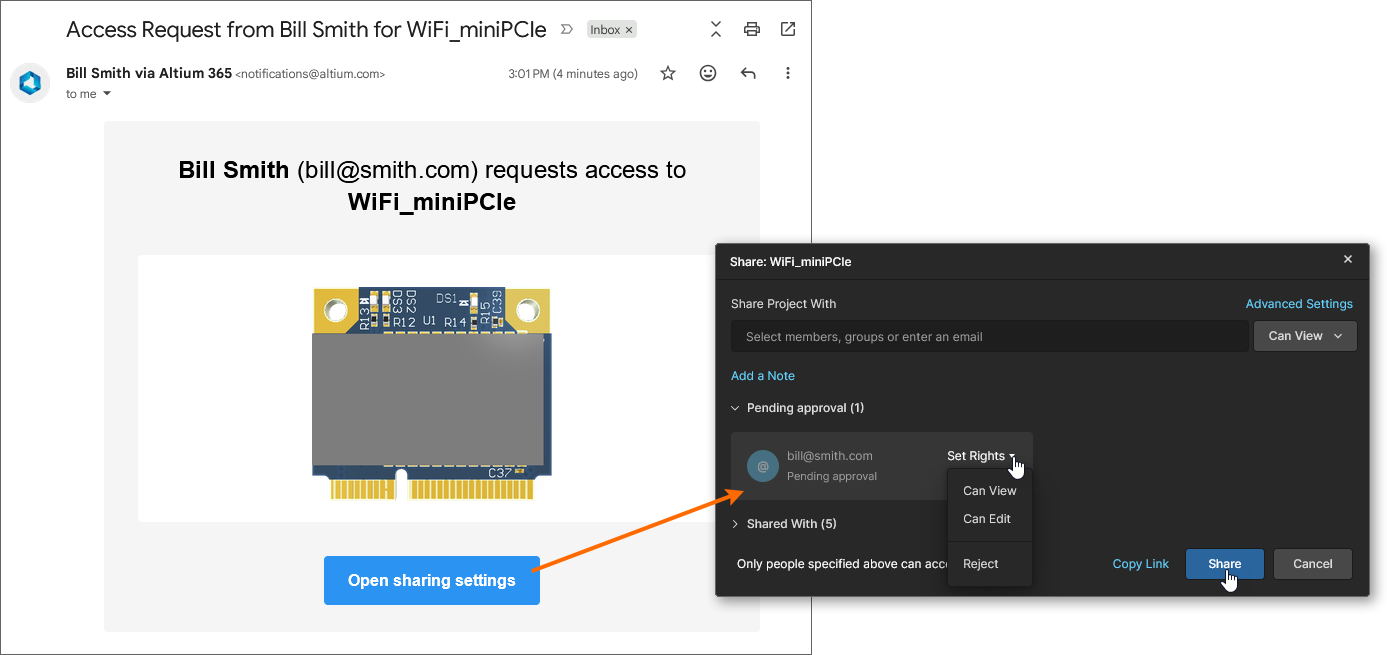 Un e-mail de demande d’accès envoyé au propriétaire d’un projet contient un lien direct vers les propriétés de partage de ce projet.
Partage d’un projet multi-cartes
Un projet multi-cartes est un type de projet particulier qui regroupe plusieurs projets de conception de circuits imprimés afin de créer un système fonctionnel complet. Les sous-projets sont liés au projet parent multi-cartes afin que leurs données puissent être utilisées pour établir la connectivité électrique et physique de l’ensemble du système.
Voir Conception multi-cartes pour plus d’informations sur l’utilisation des projets multi-cartes.
Les liens entre le projet multi-cartes et ses sous-projets associés sont enregistrés sous forme de chemins relatifs au sein même du projet multi-cartes (*.PrjMbd), et doivent donc rester valides lorsque les projets sont enregistrés dans le système de contrôle de version (VCS) de l’espace de travail à partir du client de conception (Project » Make available Online). En pratique, cela implique de s’assurer que all les projets soient enregistrés dans l’espace de travail et se trouvent dans la structure de dossiers appropriée. Dans la plupart des cas, cependant, tous les projets impliqués dans un système multi-cartes sont susceptibles de se trouver dans le même dossier.
Les mêmes considérations s’appliquent lorsqu’il s’agit de partager un projet multi-cartes. Le projet multi-cartes parent et ses sous-projets associés doivent être partagés avec les mêmes droits de consultation/modification pour les mêmes membres de l’espace de travail. Les utilisateurs qui ouvrent ensuite le projet multi-cartes pour la première fois dans leur client de conception doivent également ouvrir les sous-projets associés, en s’assurant là encore que la structure de dossiers relative est correcte au niveau local.
 Le projet multi-cartes et ses sous-projets doivent tous deux être enregistrés en ligne, partagés et ouverts en tant que projets individuels.
Transfert de la propriété d’un projet
Outre les administrateurs de l’espace de travail, le propriétaire d’un projet – par défaut, l’utilisateur qui a créé ou ajouté le projet – dispose de tous les droits d’édition sur le projet, tandis que les autres membres ayant un accès partagé au projet disposent Edit/View des autorisations telles que spécifiées dans la Share .
 La Share fenêtre indique le propriétaire actuel du projet et offre la possibilité de transférer la propriété à un autre membre de l'espace de travail.
Le Owner et les droits d’édition qui y sont associés peuvent être transférés d’un membre de l’espace de travail à un autre via la Share , ce qui permet au nouveau propriétaire de prendre le contrôle total de ce projet. Cette option est accessible aux administrateurs et au propriétaire actuel du projet, et le transfert ne peut concerner que d’autres membres de l’espace de travail (et non des groupes de membres tels que Engineers ou Administrators).
Un membre de l'espace de travail doit déjà disposer d'un accès partagé à un projet pour en devenir propriétaire et en hériter des autorisations. Les View/Edit pour le projet peut alors être modifié Owner via le menu déroulant des autorisations dans la Share fenêtre (Make Owner). Confirmez le transfert de propriété à l’aide du bouton « » de la fenêtre, puis dans la fenêtre d’avertissement suivante ( ).
).
 Transférez la propriété du projet à un autre membre de l’espace de travail à l’aide de l’ Make Owner option du menu déroulant des autorisations.
Si les notifications par e-mail de l’espace de travail sont activées, le nouveau propriétaire du projet recevra un e-mail de notification de transfert de propriété.

Accéder à la page de gestion détaillée du projet
Main page: Gestion d’un projet spécifique
L’espace de travail offre une vue avancée du projet, axée sur la fabrication et centrée sur la CAO. Pour l’ouvrir, sélectionnez le projet souhaité, cliquez sur le bouton « » situé au-dessus de la liste des projets, puis choisissez l’ Open entrée correspondante dans le menu associé. Vous pouvez également double-cliquer directement sur l’entrée du projet souhaité dans la liste.
La page de gestion détaillée de ce projet s’ouvre dans un nouvel onglet du navigateur, intégrant l’interface centrée sur la CAO, qui propose les options de vue Conception, Simulation, Versions, Historique et Assemblage :
- Design – afficher et parcourir les documents de conception du projet source, consulter les propriétés des objets de conception et ajouter des commentaires de révision. Cette vue utilise l’interface Web Viewer pour présenter votre conception à travers quatre sous-vues de données distinctes, affichant respectivement le(s) schéma(s) source(s), la carte en 2D, la carte en 3D et la nomenclature. Cette vue correspond à la dernière version des données du projet source, plutôt qu’à une version spécifique de ce projet, et peut donc être considérée comme une vue « en cours de travail » (WIP). Vous pouvez examiner à la fois la conception de base et toute variante définie de celle-ci.

- Simulation – vous permet de charger (par glisser-déposer) des fichiers de résultats de simulation de circuits qui seront associés au projet actuel ou à une version du projet. Les fichiers sont effectivement joints au projet, ce qui permet aux membres de l’espace de travail d’examiner et/ou de télécharger les documents de résultats de simulation relatifs au projet actuellement ouvert. Pour plus d’informations, consultez la section « Gestion d’un projet spécifique – Simulation ».

-
Tasks – vous permet d’accéder aux demandes d’activité de travail (Tasks) qui s’appliquent au projet de conception actuellement ouvert. Les tâches sont présentées sous la forme d’un tableau Kanban, avec leur état d’avancement (
ToDo,InProgressetResolved) organisés sous forme de lignes de tâches. Une ligne est réservée aux General Tasks, et chaque ligne restante concerne les tâches d’un document de projet spécifique. Cette dernière est remplie de tâches associées au projet en cours et créées lorsqu’un commentaire de projet est attribué à un utilisateur particulier (membre de l’espace de travail). En ce sens, le système de tâches de l’espace de travail est en réalité une extension du système de commentaires. Vous avez également la possibilité de créer une tâche générale à partir du New bouton – ces tâches s’appliquent au projet en cours mais ne sont associées ni à un commentaire de projet ni à un document.

-
Releases – consultez les versions du projet. L’accès permet d’ouvrir l’ensemble des données de version ou un ensemble spécifique, qui s’affichera dans un onglet distinct via un Manufacturing Portal. Depuis ce portail, vous pouvez consulter et parcourir les données des fichiers publiés, examiner la nomenclature, ainsi que visualiser et commenter l’instantané de la conception elle-même ; la source de ces données publiées. Que ce soit depuis la Releases vue ou via le Manufacturing Portal d’une version spécifique, vous aurez accès à des commandes permettant de télécharger les données de fabrication à différents niveaux de granularité (des ensembles de données complets aux fichiers de sortie individuels générés). Une version sélectionnée peut également être envoyée – sous forme de Manufacturing Package – directement à votre fabricant. Vous avez également la possibilité de comparer directement les données Gerber, schématiques ou de nomenclature. Consultez la section « Versions de projet » pour plus d’informations.

-
Activities – offre un aperçu des workflows de processus ouverts (actuellement actifs) ou fermés (terminés) qui s’appliquent au projet en cours. Ceux-ci comprennent généralement des activités telles que
Ad-hoc,Milestoneet Handoff les workflows de révision par les pairs. La disponibilité dépend de votre niveau d’accès au logiciel Altium.Consultez la section « Activités » pour plus d’informations.
-
Design Reviews – permet de créer et de gérer des instances de révision de projet structurées pouvant être attribuées à d’autres utilisateurs (réviseurs) pour évaluation. Les révisions sont axées sur des tâches, peuvent être acceptées ou rejetées, et incluent des fonctionnalités supplémentaires telles qu’un instantané de la conception, des listes de contrôle personnalisables, la possibilité d’ajouter des commentaires, des pièces jointes et des comparaisons des sources de conception. La disponibilité dépend de votre niveau d’accès au logiciel Altium.
Consultez la page « Révision de conception » pour plus d’informations.
-
History – parcourez une chronologie évolutive des événements majeurs liés au projet, notamment sa création, ses validations, ses versions, ses clones et ses échanges MCAD. Chaque fois qu’un événement pris en charge se produit en lien avec le projet, cet événement est ajouté à la chronologie sous la forme d’une vignette dédiée proposant diverses actions, le cas échéant. Pour les événements de publication/validation, vous avez également la possibilité de comparer directement les données Gerber (événements de publication uniquement), schématiques ou de nomenclature. Consultez l’historique du projet pour plus d’informations.

-
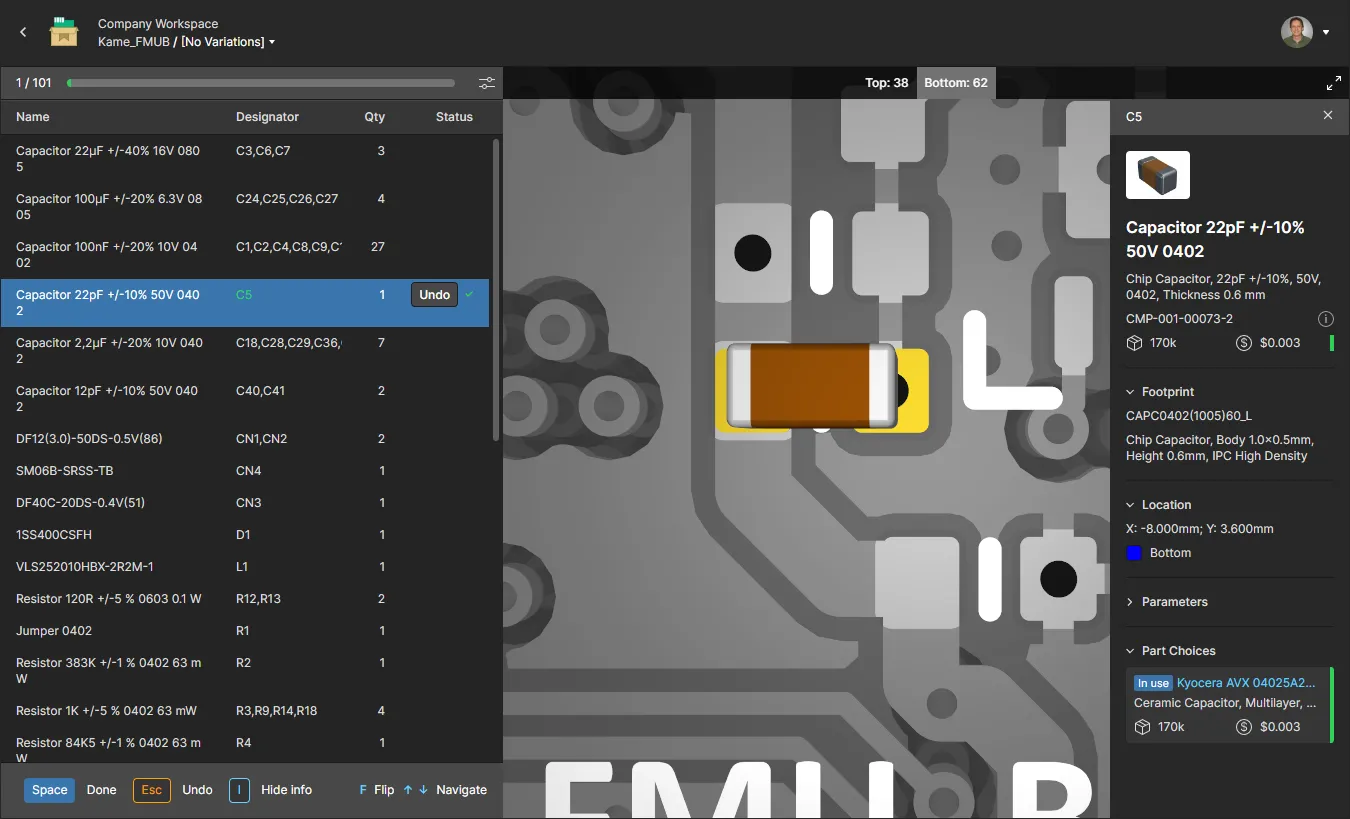
Assembly Assistant – Utilisez l’outil interactif « Assistant d’assemblage » pour vérifier et suivre le processus d’assemblage de la carte. Cet outil rassemble les données détaillées de la nomenclature du projet et sa vue d’assemblage en 2D/3D afin de présenter une interface fournissant l’ensemble des informations graphiques et sur les composants nécessaires pour suivre pas à pas le processus d’assemblage. Consultez la page « Assistant d’assemblage » pour plus d’informations.

 ».
».
Déplacer un projet
Pour déplacer (transférer) un projet vers un autre dossier parent au sein de la hiérarchie des dossiers, sélectionnez son entrée sur la Projects page, cliquez sur le bouton « » situé au-dessus de la liste des projets/dossiers, puis sélectionnez l’ Move entrée dans le menu associé.
La Move project fenêtre s’affichera, dans laquelle vous pourrez choisir le nouveau dossier parent. Cliquez sur le bouton « » pour valider le déplacement. Le projet sera déplacé vers le dossier choisi et vous serez redirigé vers ce dossier.


Modification d'un projet
Pour modifier les propriétés d’un projet existant dans l’espace de travail, sélectionnez son entrée sur la Projects page, cliquez sur le bouton « » situé au-dessus de la liste des projets, puis sélectionnez l’ Edit entrée dans le menu associé. Dans la Edit Project fenêtre – qui s’ouvre en mode simplifié – vous pouvez modifier les Name et Description.
 Vous pouvez modifier le Name et Description d’un projet à tout moment.
Cliquez sur le bouton « » pour accéder aux Edit Project champs supplémentaires de la fenêtre.
 Pour accéder aux champs supplémentaires, cliquez sur le Advanced bouton.
-
Requirements – ce champ, disponible pour les projets de conception, permet de lier un bloc « Requirements Portal » associé au projet en cours. Cette connexion permet d’accéder en temps réel aux exigences depuis votre projet de conception ; elle est en lecture seule sauf si elle est déverrouillée. Consultez la section « Utilisation des exigences » pour plus d’informations.

-
Jira – Ce champ avancé est disponible lorsque l’intégration Jira est activée pour votre espace de travail. Il sert à établir un lien entre le projet de conception et un projet AtlassianJira®, ce qui permet une synchronisation bidirectionnelle des tâches entre les deux entités via la fonctionnalité « Commentaires et tâches » d’Altium 365. Cliquez dans le Jira champ de saisie pour sélectionner un projet Jira parmi la liste des projets disponibles. Notez que cette option de mappage n’est accessible qu’aux administrateurs, sauf si elle est activée pour tous les utilisateurs via la configuration de l’application Jira. Consultez la page « Utilisation des tâches Jira » pour plus d’informations.

-
Project – ce champ n’est disponible que lors de la modification d’un projet de nomenclature gérée et spécifie le lien entre le document de nomenclature et un projet de conception de circuit imprimé. Ce lien permet la synchronisation des données de composants depuis le projet source vers la nomenclature associée. Il est automatiquement défini pour les documents de nomenclature créés à partir d’un projet. Notez que la synchronisation entre le projet et la nomenclature sera interrompue si ce lien est redéfini ou supprimé – utilisez l’option «
 » (Sélectionner un projet) de ce champ pour accéder à un lien de projet et le sélectionner.

-
Parameters – Cliquez sur ce bouton pour développer une zone dans laquelle vous pouvez gérer les paramètres côté serveur du projet. Les paires nom/valeur des paramètres peuvent être ajoutées (
 ), modifiées (édition en ligne) ou supprimées (
 ).
).
 Modifier les paramètres côté serveur du projet.
Modifier les paramètres côté serveur du projet.
Cliquez sur le bouton « » pour valider les modifications que vous avez apportées.
Clonage d’un projet
Pour cloner un projet existant, sélectionnez son entrée sur la Projects page, cliquez sur le bouton « » situé au-dessus de la liste des projets, puis sélectionnez l’ Clone entrée dans le menu associé. La Clone Project fenêtre s'affiche.
 Vous pouvez cloner un projet pour en créer une copie identique, avec ses fichiers de travail.
Utilisez la Clone Project fenêtre pour spécifier un nom pour le projet et une description facultative. Par défaut, le nom du projet d’origine sera utilisé avec le suffixe « – Copy», et une description par défaut sera préremplie.
Cliquez sur le bouton « » pour accéder au Parent Folder champ. Par défaut, celui-ci sera défini sur le dossier dans lequel se trouve le projet source. Cliquez sur le Change lien situé à droite du champ pour accéder à la structure des dossiers du serveur de l’espace de travail, à partir de laquelle vous pourrez sélectionner un autre dossier dans lequel stocker le projet cloné. Vous pouvez organiser les projets en une hiérarchie de sous-dossiers si vous le souhaitez. Pour plus d’informations, consultez la section Création d’une hiérarchie de dossiers de projet.
Après avoir renseigné les champs comme requis, cliquez sur le bouton «  ». Le projet d’origine sera cloné (dupliqué) avec l’ensemble de ses fichiers et données, puis ajouté en tant que nouvelle entrée de projet à la Projects liste de la page (sous le dossier parent choisi). Étant donné que le clone créé est en réalité un nouveau projet, ses autorisations seront définies de la même manière que lors de la création (ou de l’importation) d’un nouveau projet: les autorisations sont héritées du dossier parent (par défaut) et l’utilisateur qui a effectué le clonage en est le propriétaire. Consultez également la section « Gestion des autorisations de création de projet » pour plus d’informations à ce sujet.
Suppression d’un projet
Related page: Corbeille
Pour supprimer un projet existant de l’espace de travail, sélectionnez son entrée sur la Projects page, cliquez sur le bouton « » situé au-dessus de la liste des projets ou sur le bouton « » dans la vignette du projet, puis choisissez l’ Remove option dans le menu associé. Lorsque la Projects page s'affiche en mode liste, cliquez sur le bouton « » situé à l'extrême droite de l'entrée correspondant au projet souhaité, puis sélectionnez la Remove commande dans le menu associé.
La Remove  Une Remove s'affiche lorsque le projet ne comporte aucune version associée.
La suppression d’un projet d’espace de travail correspond en réalité à une « suppression temporaire » : le projet et tous les éléments associés seront déplacés vers la Trash zone de l’espace de travail. Confirmez le processus de suppression à l’aide du Remove  » de la fenêtre.

Une fois la suppression terminée, l’entrée du projet sera supprimée de la liste principale des projets. Dans Altium Designer, votre copie de travail locale n’est pas affectée par cette action, mais vous ne pourrez plus valider les modifications sur le serveur. Vous pouvez fermer puis rouvrir la copie de travail locale pour accéder à une série d’actions suggérées, car le projet local fait désormais référence à un dépôt VCS qui n’existe plus.
Tous les projets supprimés de cette manière se trouvent sur la Trash page de l’interface. Notez que vous ne pouvez consulter que les projets (et tout autre élément d’ailleurs) que vous avez personnellement supprimés de manière temporaire. Les administrateurs pourront voir l’intégralité du contenu de la Trash page, c’est-à-dire tous les éléments ayant fait l’objet d’une suppression temporaire.
Éléments à prendre en compte concernant un projet supprimé temporairement :
-
Le projet ne pourra plus être ouvert ni parcouru depuis votre logiciel de conception, ni depuis l’interface Web.
-
Si le projet avait été partagé en dehors de l’espace de travail, la vignette correspondante sera supprimée de la Shared with Me page de l’interface de la plateforme Altium 365, pour toutes les personnes externes concernées.
-
Tous les « Manufacturing Packages » partagés qui ont été supprimés avec le projet seront également supprimés de la Shared with Me page de l’interface de la plateforme Altium 365, pour toutes les personnes concernées.
-
Lorsque vous parcourez les éléments ayant été utilisés dans un projet, l’entrée « Où utilisé » relative au projet indiquera que celui-ci a été supprimé.
-
Un projet peut être restauré ou supprimé définitivement de la Trash page, uniquement par le propriétaire de ce projet ou par un administrateur de l’espace de travail.
 Localisé par IA
