
Module de projet
En un coup d'œil
- Créez des projets d’exigences en leur attribuant un nom, une description facultative et des liens vers des projets PCB existants.
- Recherchez et ouvrez des projets à l’aide des vues graphique ou en liste, des options de tri et de la recherche par nom.
- Découvrez comment partager des projets au sein de votre espace de travail et passez en revue les autorisations, les dépendances et les conséquences irréversibles de leur suppression.
Le module Projet de Requirements Portal présente les détails des projets et fournit des fonctionnalités de gestion de projet. L’interface utilisateur du module Projet est la page Home, qui s’ouvre lorsque vous accédez à Requirements Portal depuis le menu à neuf points situé en haut à droite de l’interface Web de l’espace de travail ( ). Cette page permet d’accéder aux projets d’exigences existants, dédiés à la gestion des exigences, ainsi que de créer un nouveau projet d’exigences.
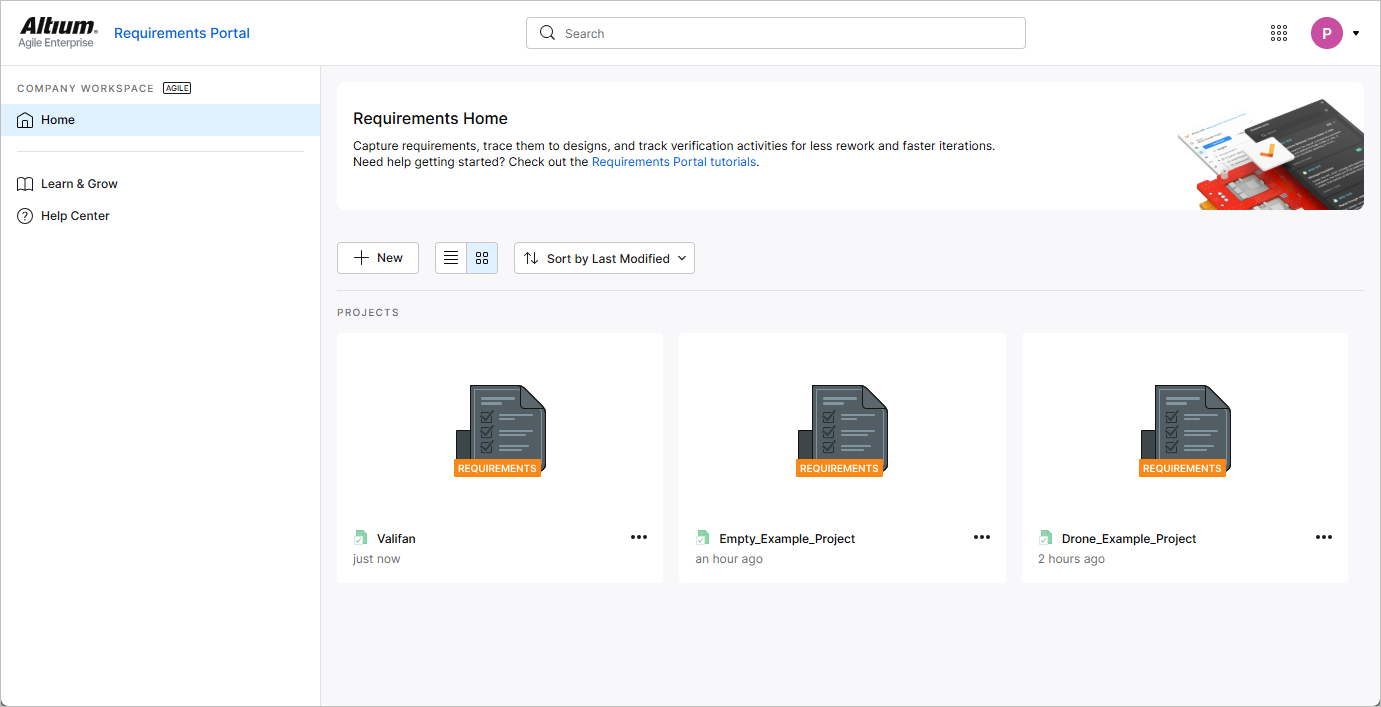
Création d’un nouveau projet d’exigences
Pour créer un nouveau projet d’exigences, cliquez sur le bouton  au-dessus de la liste des projets. La fenêtre Create Requirements Project s’ouvre.
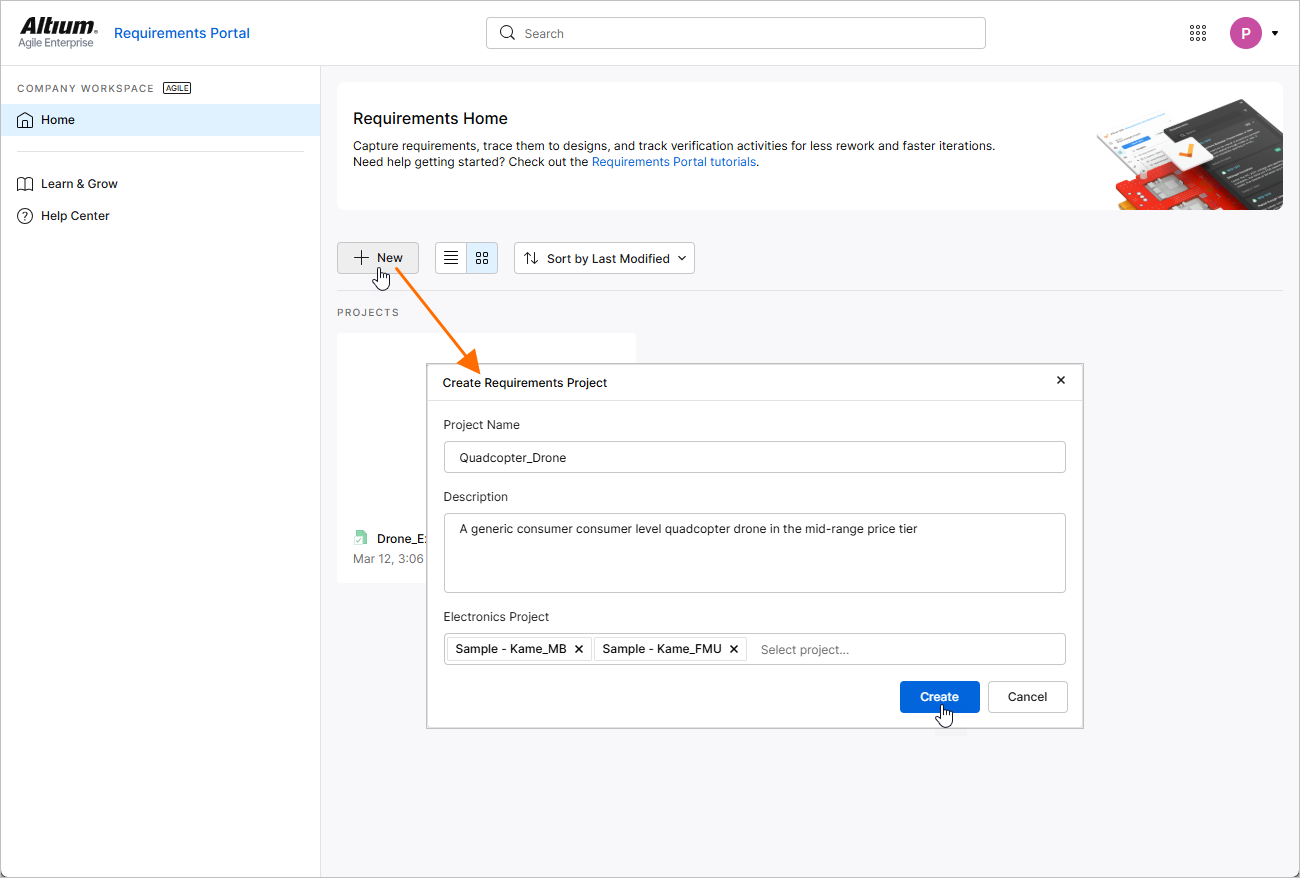
La fenêtre Create Requirements Project présente les champs suivants :
-
Project Name – saisissez le nom souhaité pour le projet.
-
Description – saisissez une description facultative du projet.
-
Electronics Project – si vous le souhaitez, spécifiez un ou plusieurs projets PCB existants dans votre espace de travail (en savoir plus sur les projets de l’espace de travail). Pour chaque projet PCB ajouté à ce champ, un bloc de type Electronics portant le même nom que le projet est créé dans le projet d’exigences, et ce bloc est lié au projet PCB concerné. Une spécification portant le même nom que le projet PCB est également créée dans le projet d’exigences, et le bloc correspondant est ajouté à la liste Default blocks de cette spécification.
Après avoir configuré le nouveau projet d’exigences selon vos besoins, cliquez sur  . Vous revenez à la liste récapitulative des projets, dans laquelle figure désormais le projet d’exigences nouvellement créé.
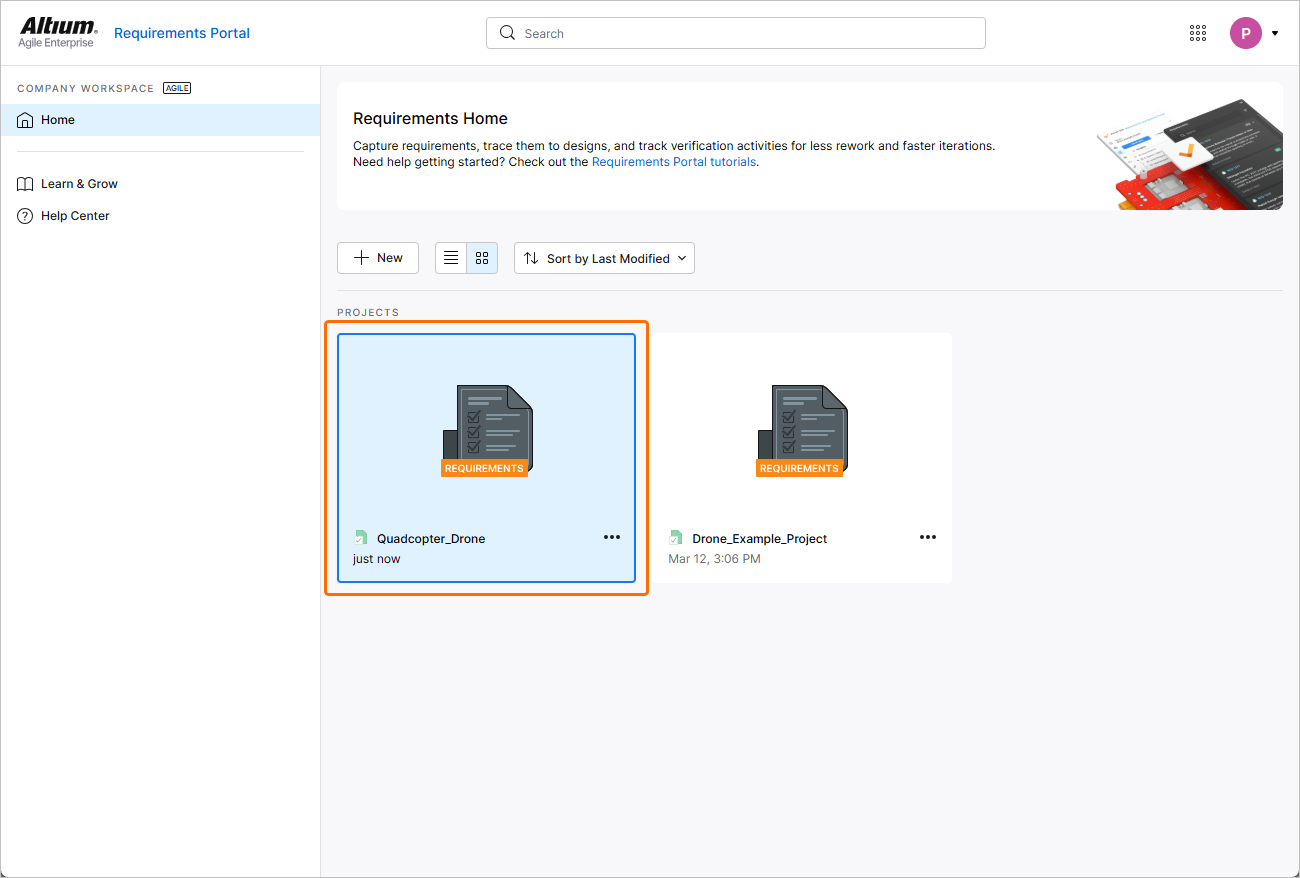
Consultation des projets d’exigences
La liste des projets de la page Home de Requirements Portal comprend tous les projets d’exigences existants dans le portail. Utilisez le bouton  pour afficher la page en vue Liste et le bouton
 pour passer en vue Graphique.
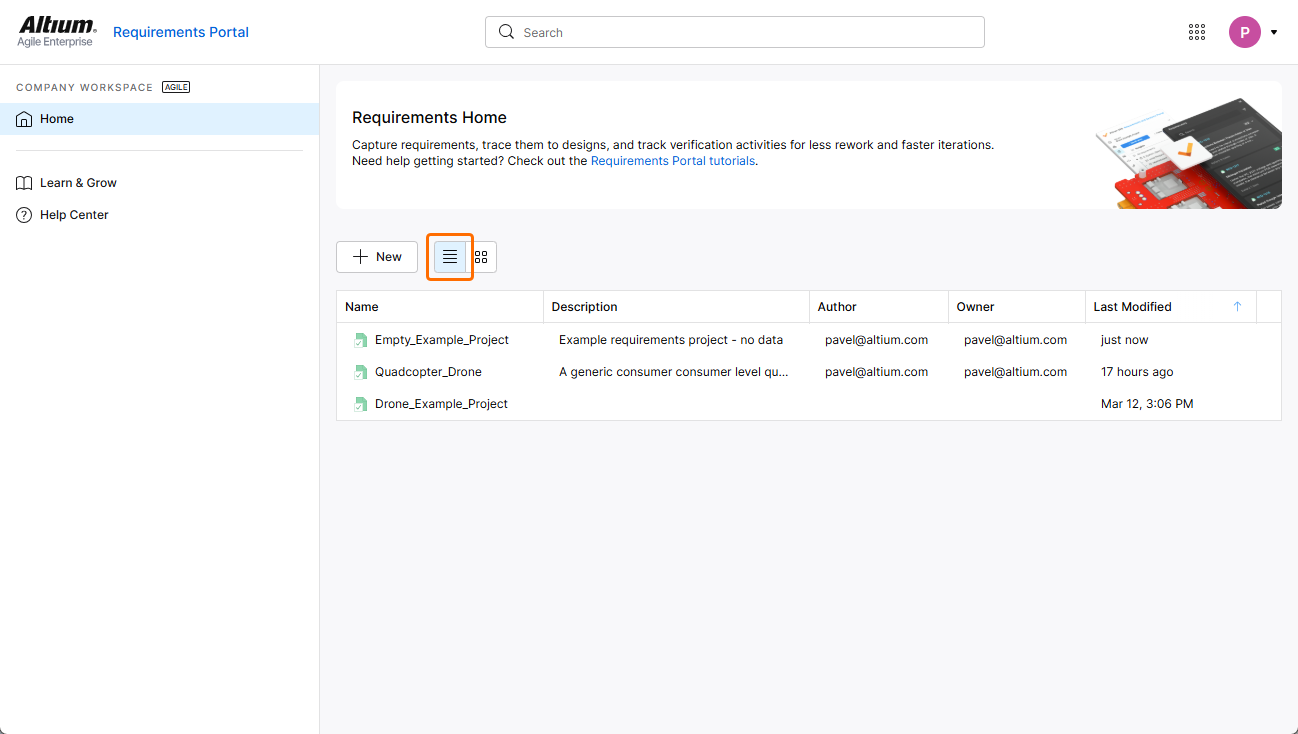
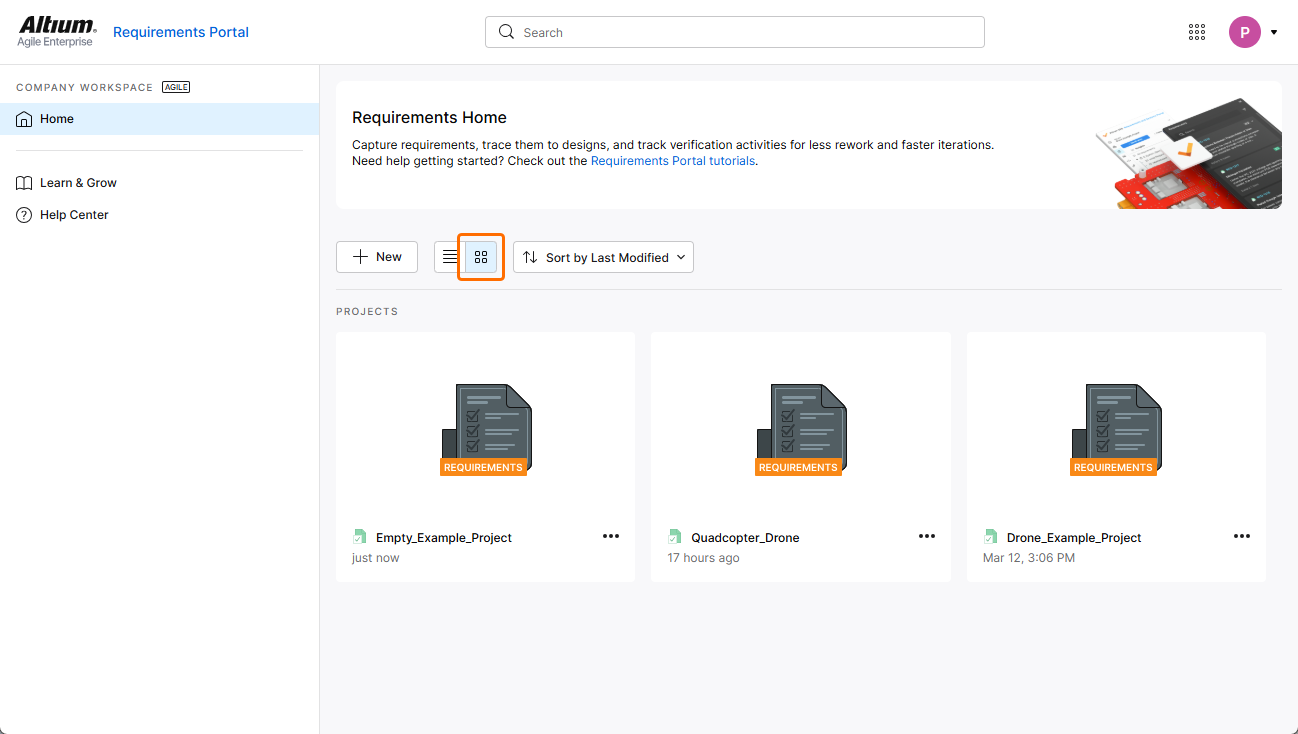
La liste des projets d’exigences est automatiquement triée par date de dernière modification, le projet modifié le plus récemment apparaissant en haut à gauche de la liste (en vue Graphique) ou en tête de liste (en vue Liste). En vue Graphique, le bouton  permet de trier rapidement les documents des projets par nom, description, auteur, propriétaire ou date de dernière modification (
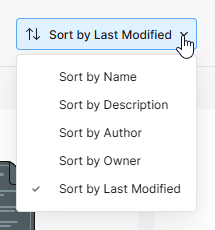 ).
En vue Liste, les projets peuvent être triés par Name, Description, Author, Owner ou Last Modified, à l’aide de l’en-tête de colonne correspondant. Cliquez une fois pour trier par ordre croissant, puis une nouvelle fois pour trier par ordre décroissant. Les flèches à droite du nom de la colonne indiquent le sens de tri actif. Le mode de tri choisi dans une vue s’applique aux deux vues.
Une fonction Search permet également de rechercher des projets d’exigences par leur nom. Saisissez une chaîne de recherche dans le champ situé en haut de l’interface du navigateur. La liste est mise à jour pour n’afficher que les projets dont le nom contient la chaîne recherchée. Pour supprimer le filtre de recherche, cliquez sur l’entrée principale de la page Home dans le volet de navigation de gauche ou effacez le contenu du champ de recherche (x).
 ).
Accès à un projet d’exigences
Vous pouvez accéder à un projet d’exigences depuis la vue Liste ou la vue Graphique de la page Home de Requirements Portal.
-
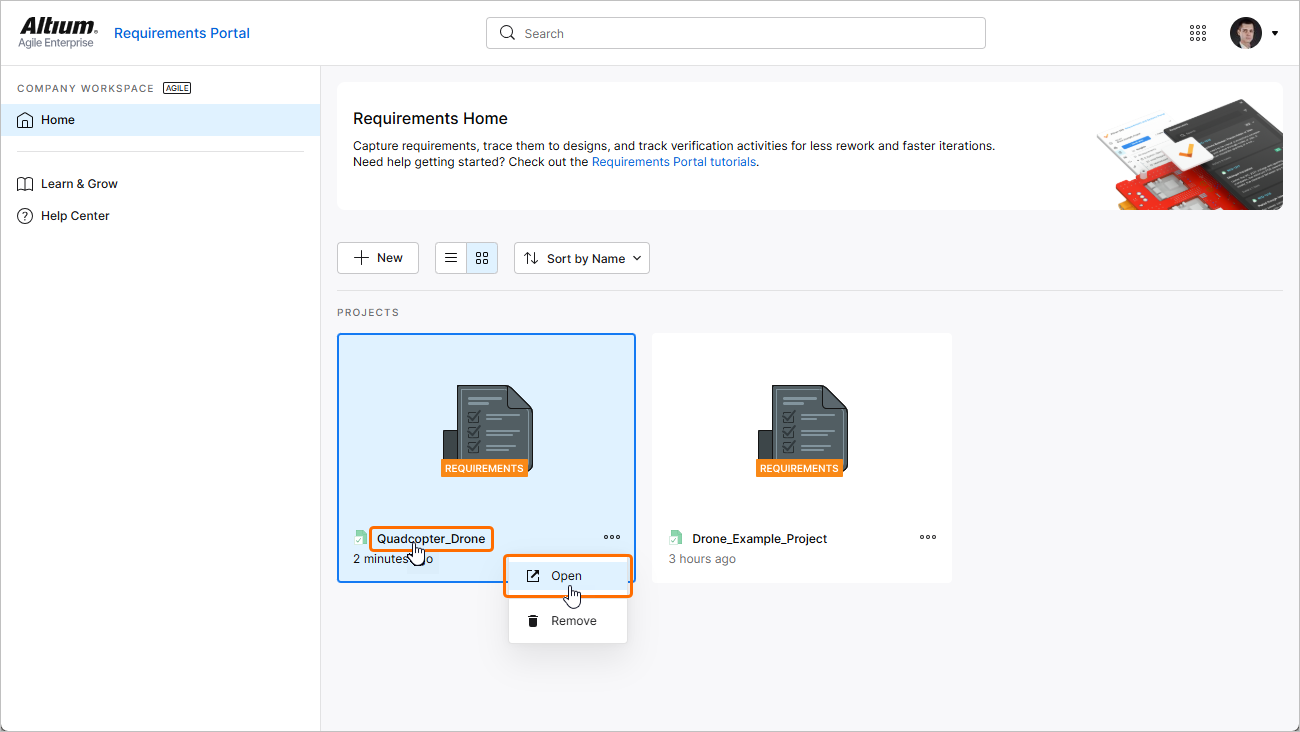
En vue Graphique de la page Home, cliquez sur la commande
 dans la vignette du projet d’exigences souhaité, puis choisissez la commande Open dans le menu associé. Vous pouvez également cliquer sur le nom du projet dans la vignette ou double-cliquer sur celle-ci.
-
En vue Liste de la page Home, placez le curseur sur la ligne du projet d’exigences souhaité, cliquez sur la commande
à l’extrémité droite de la ligne, puis choisissez la commande Open dans le menu associé. Vous pouvez également cliquer sur le nom du projet dans la ligne ou double-cliquer sur celle-ci.
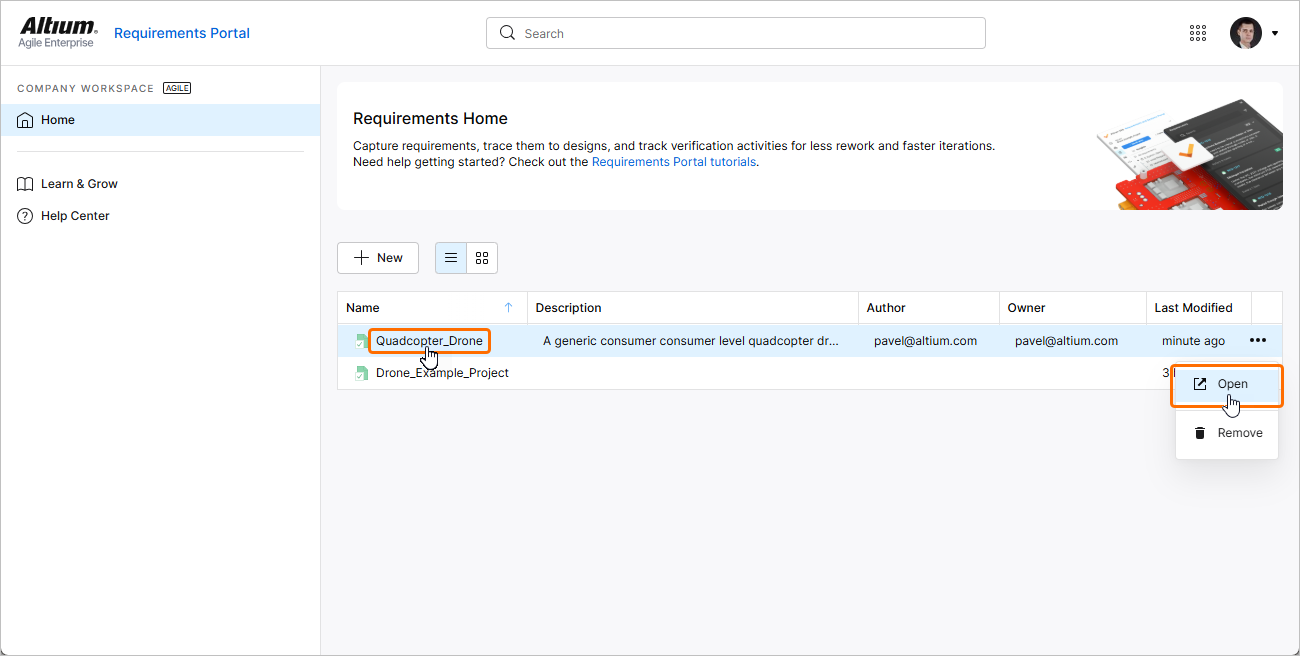
Le projet d’exigences s’ouvre dans un nouvel onglet du navigateur.
 du projet, puis sélectionnez la commande Open dans le menu associé
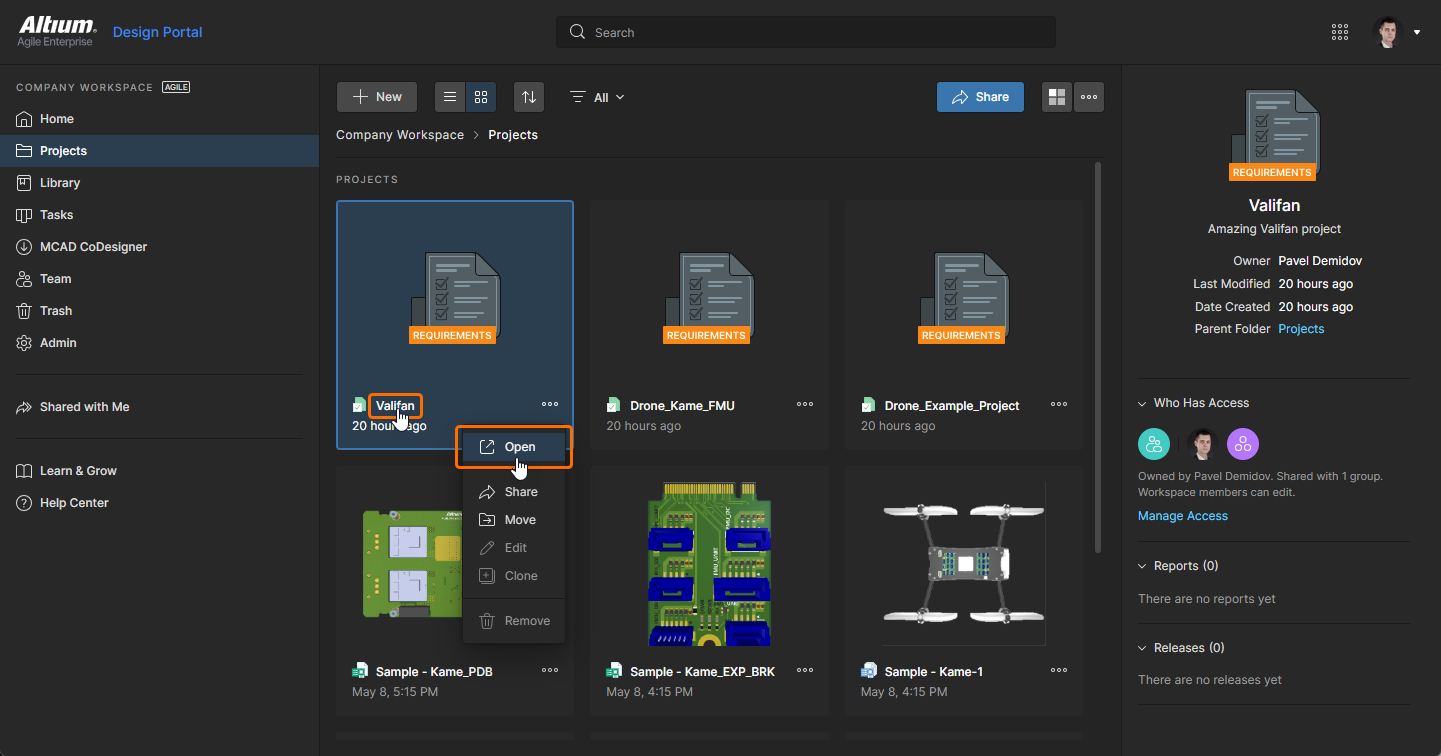
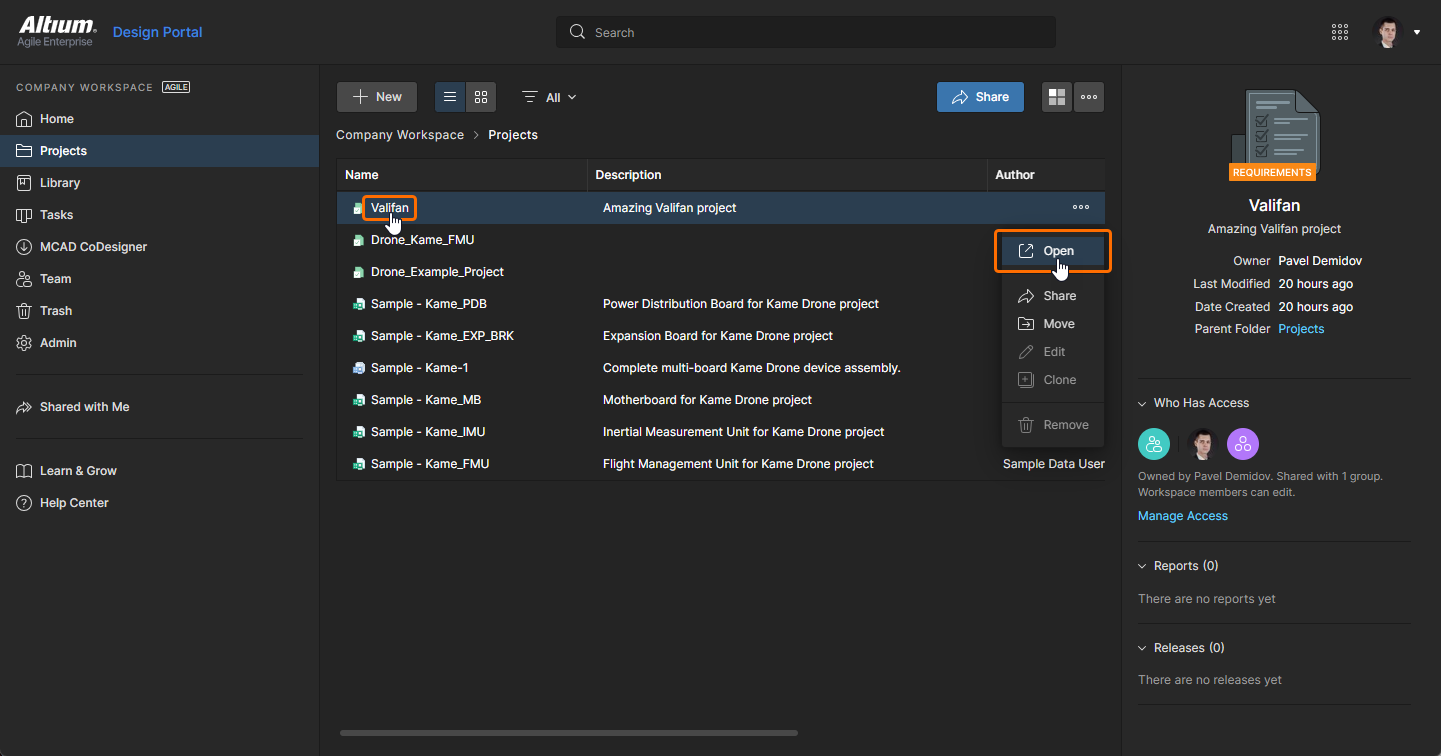 ).
Partage d’un projet d’exigences
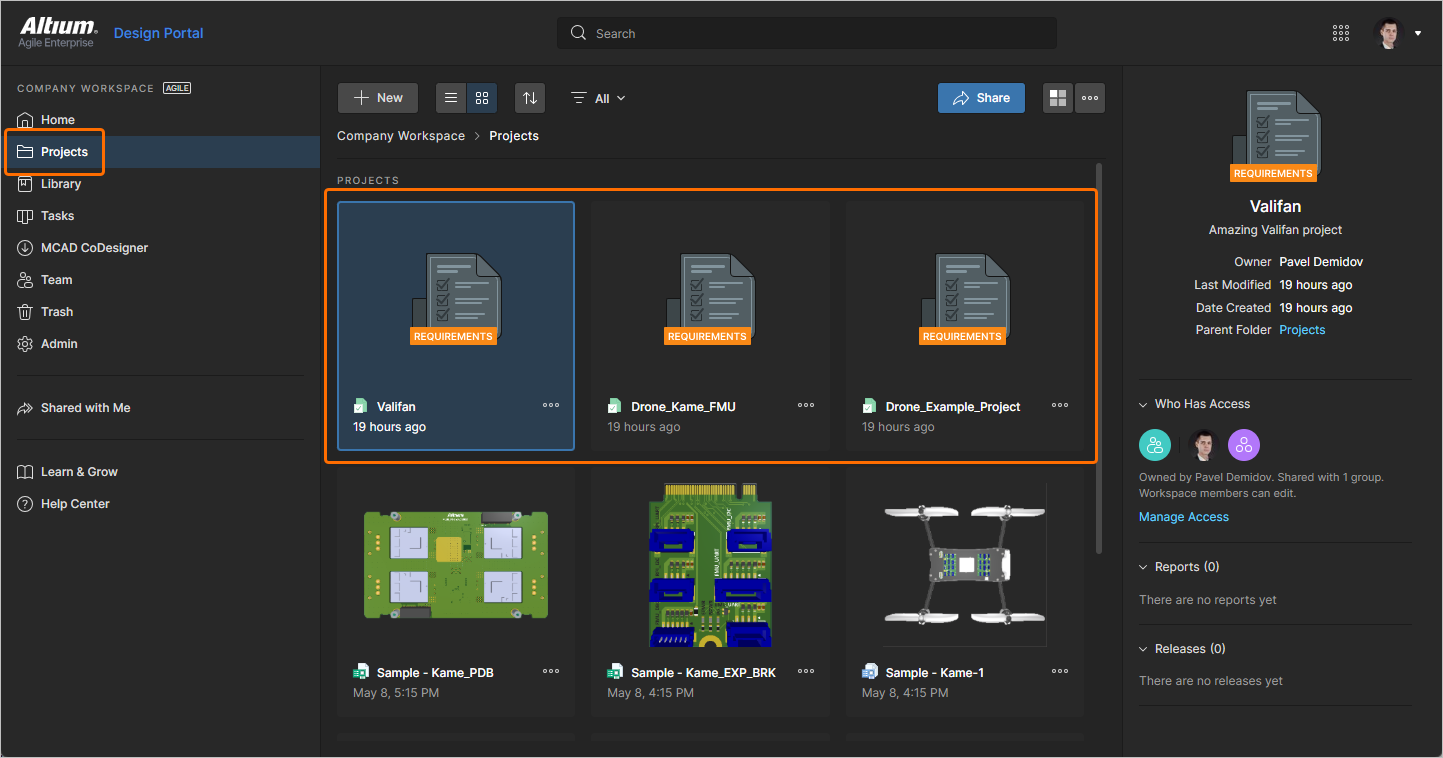
Un projet d’exigences peut être partagé avec d’autres membres de l’équipe de l’espace de travail depuis la page Projets de l’interface Web de l’espace de travail.
-
En vue Graphique de la page Projects, cliquez sur la commande
 dans la vignette du projet d’exigences souhaité, puis choisissez la commande Share dans le menu associé. Vous pouvez également sélectionner la vignette du projet et cliquer sur le bouton
 en haut à droite.
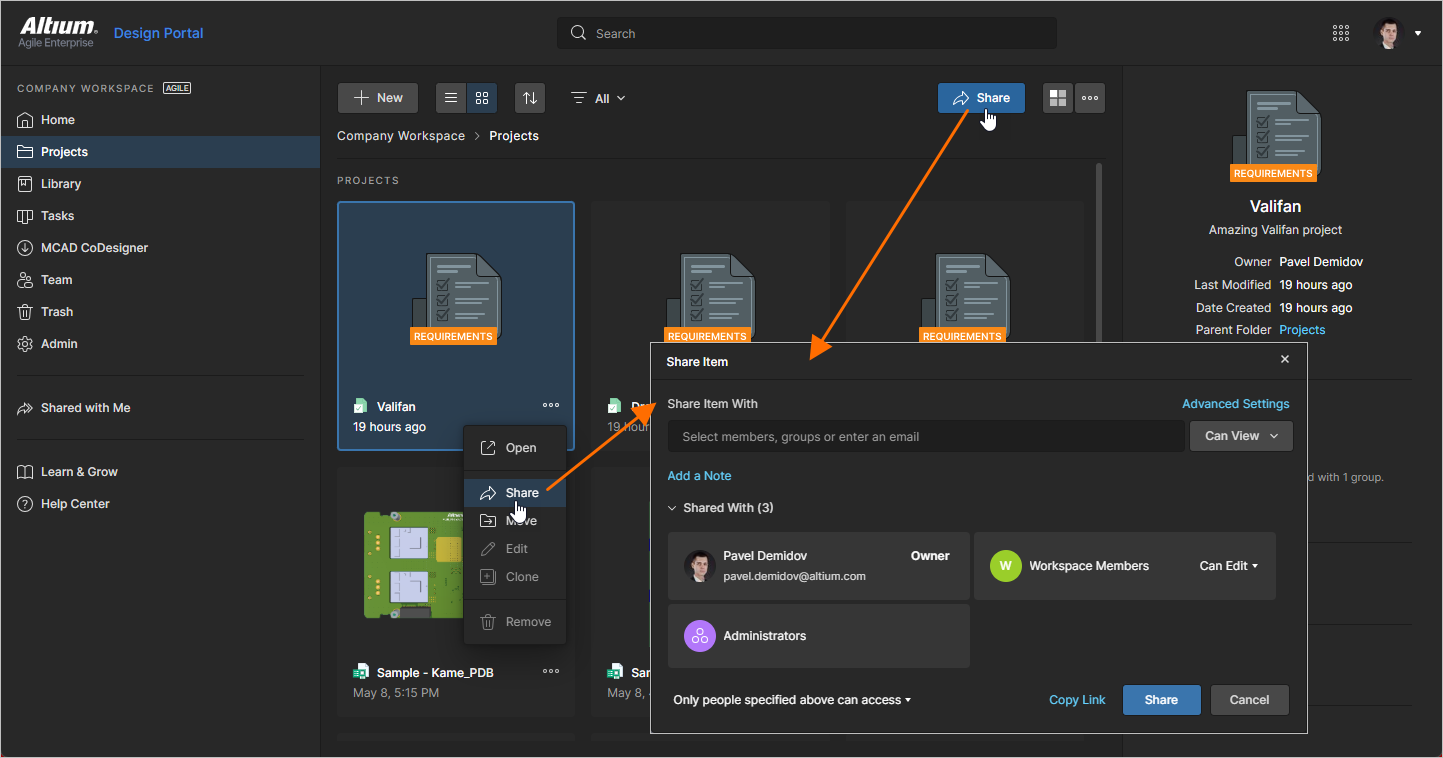
-
En vue Liste de la page Projects, placez le curseur sur la ligne du projet d’exigences souhaité, cliquez sur la commande
à l’extrémité droite de la ligne, puis choisissez la commande Share dans le menu associé.
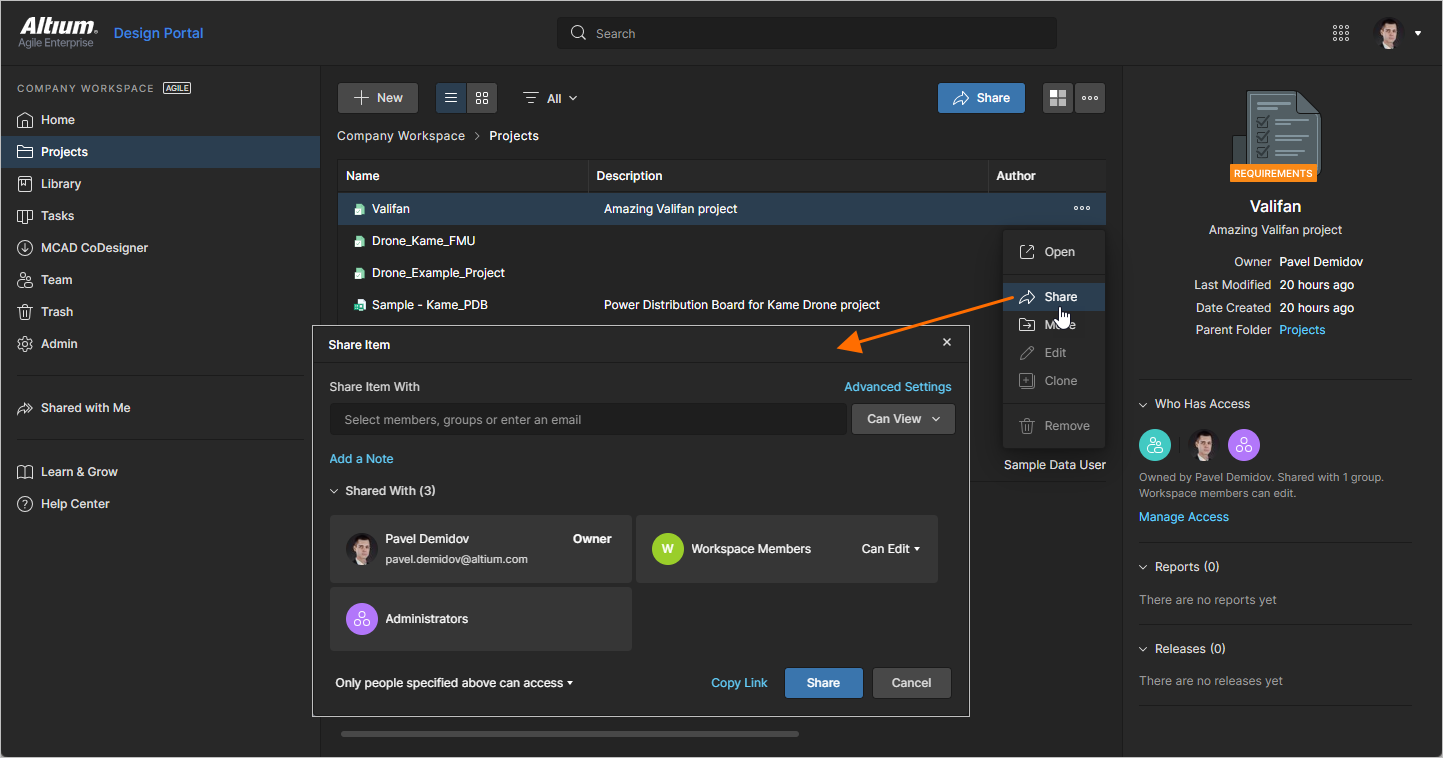
La fenêtre Share s’ouvre et vous permet de définir qui a accès au projet.
Pour plus d’informations sur le partage d’un projet, consultez la page Projets de l’espace de travail.
Suppression d’un projet d’exigences
Un projet d’exigences existant peut être supprimé de l’espace de travail depuis la vue Liste ou la vue Graphique de la page Home de Requirements Portal.
-
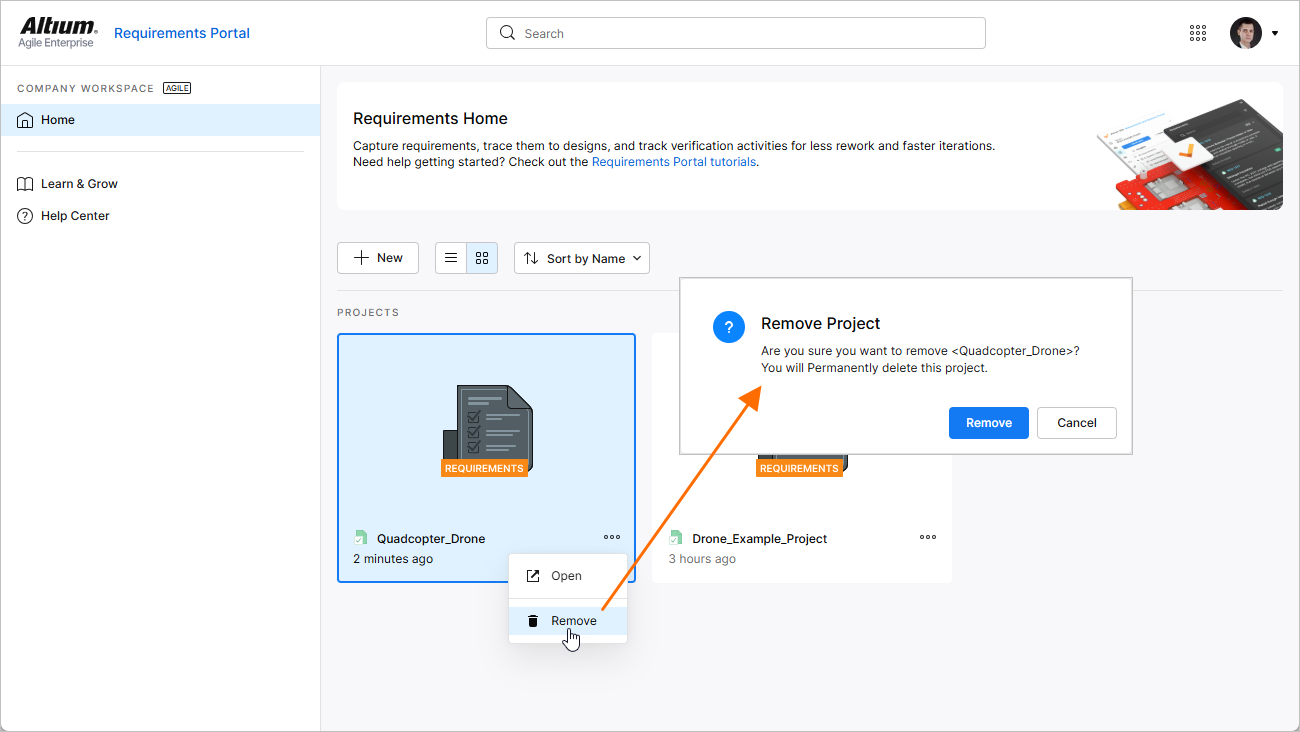
En vue Graphique de la page Home, cliquez sur la commande
dans la vignette du projet d’exigences souhaité, puis choisissez la commande Remove dans le menu associé.
-
En vue Liste de la page Home, placez le curseur sur la ligne du projet d’exigences souhaité, cliquez sur la commande
à l’extrémité droite de la ligne, puis choisissez la commande Remove dans le menu associé.
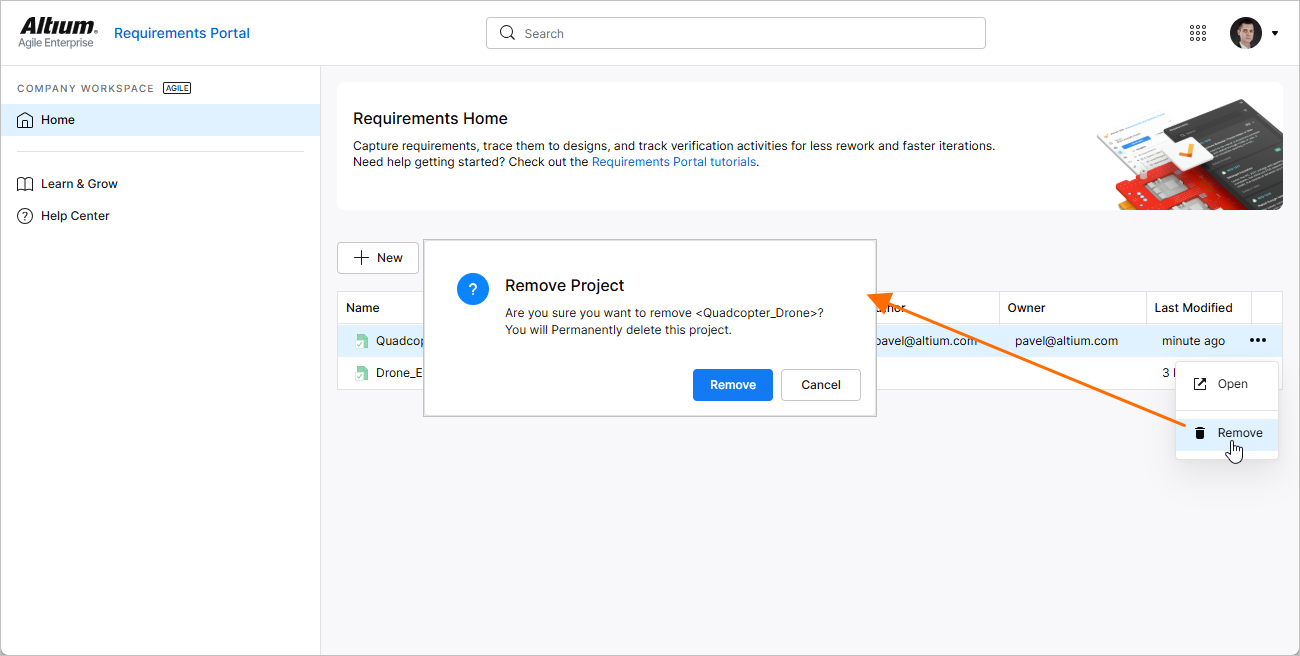
Une confirmation vous est demandée avant que la suppression ne soit effectuée.
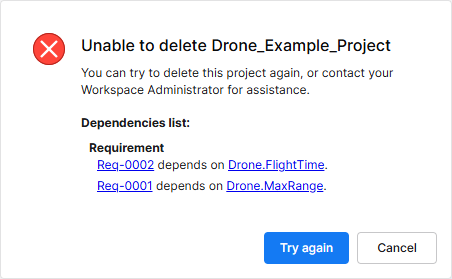 ).
 Localisé par IA