
Module de gestion des exigences
En un coup d'œil
- Découvrez comment stocker, filtrer et affecter des exigences tout en suivant leur vérification et leur conformité.
- Apprenez à afficher ou à masquer des colonnes pour adapter la vue des exigences à vos besoins.
- Découvrez comment créer, modifier et supprimer des tableaux dans les champs de texte enrichi, ainsi que les raccourcis clavier pour Mac et Windows.
Le module Exigences vous permet de gérer la définition formelle des exigences de votre système. Les spécifications peuvent concerner les besoins des parties prenantes, les besoins organisationnels, les réglementations, les spécifications du système ou les spécifications de conception, etc.
Dans le module Exigences, vous pouvez gérer les exigences de votre projet de manière simple et efficace. Vous pouvez enregistrer, filtrer et affecter vos exigences aux blocs de votre projet, tout en suivant les états de vérification et la conformité tout au long des phases de conception.
Les champs intégrés par défaut sont directement accessibles aux utilisateurs, comme le montre la figure suivante :
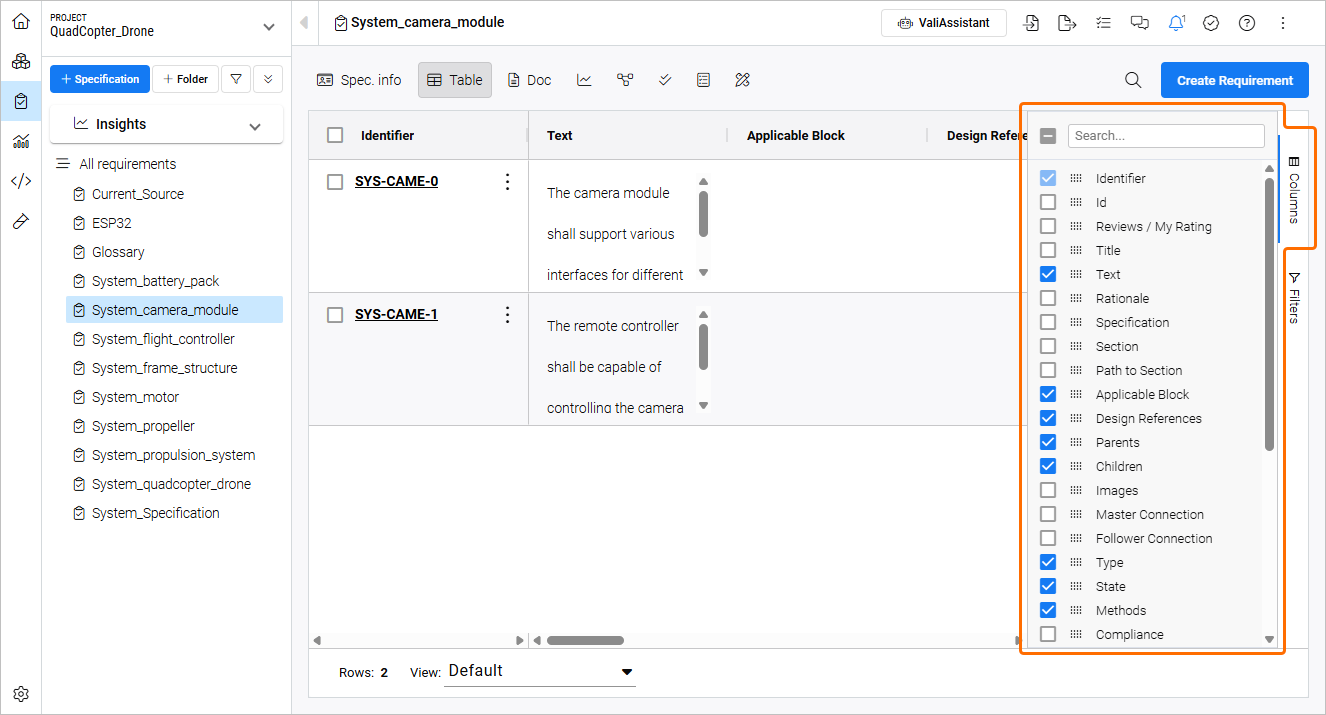
Module Exigences : consultez toutes les colonnes disponibles pour gérer vos exigences.
Vous pouvez sélectionner ou désélectionner les colonnes à afficher en cliquant sur le menu « Colonnes » à droite de l’écran.
Tableaux dans les champs de texte enrichi
Dans les champs de texte du module Exigences, vous pouvez créer un tableau et personnaliser le nombre de lignes et de colonnes. Le tableau peut contenir du texte, mais aussi des Valis.
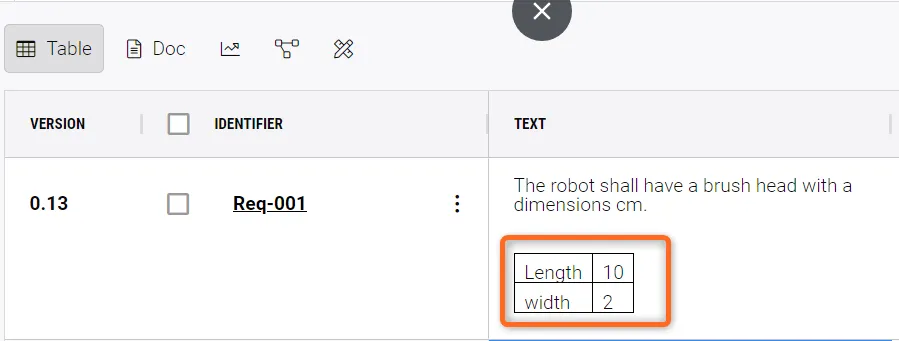
Tableaux dans les champs de texte enrichi
Les raccourcis permettant de créer et de modifier un tableau sont les suivants :
Sur Mac :
-
Option+T– créer un tableau de 2 lignes et 2 colonnes -
Option+Left Arrow,Option+Right Arrow,Option+Up Arrow,Option+Down Arrow– ajouter des lignes et des colonnes dans le sens des flèches -
Option+R– supprimer la ligne actuelle -
Option+C– supprimer la colonne actuelle -
Option+L– créer une liste
Sur Windows :
-
Alt+T– créer un tableau de 2 lignes et 2 colonnes -
Alt+Left Arrow,Alt+Right Arrow,Alt+Up Arrow,Alt+Down Arrow– ajouter des lignes et des colonnes dans le sens des flèches -
Alt+R– supprimer la ligne actuelle -
Alt+C– supprimer la colonne actuelle -
Alt+L– créer une liste
Pour supprimer un tableau, sélectionnez toutes les colonnes et toutes les lignes, puis appuyez sur Delete.
 Localisé par IA