
Module Blocks
En un coup d'œil
- Comprenez comment les blocs représentent votre produit, ses sous-systèmes et les éléments qui les composent.
- Découvrez les informations que vous pouvez renseigner pour un bloc, notamment sa description, ses images, ses étiquettes, ses références et ses responsables.
- Découvrez où consulter les Valis d’un bloc et accéder aux instructions de création des blocs.
Le module Blocks permet à l’utilisateur de définir la décomposition du système (ou du produit) en blocs individuels.
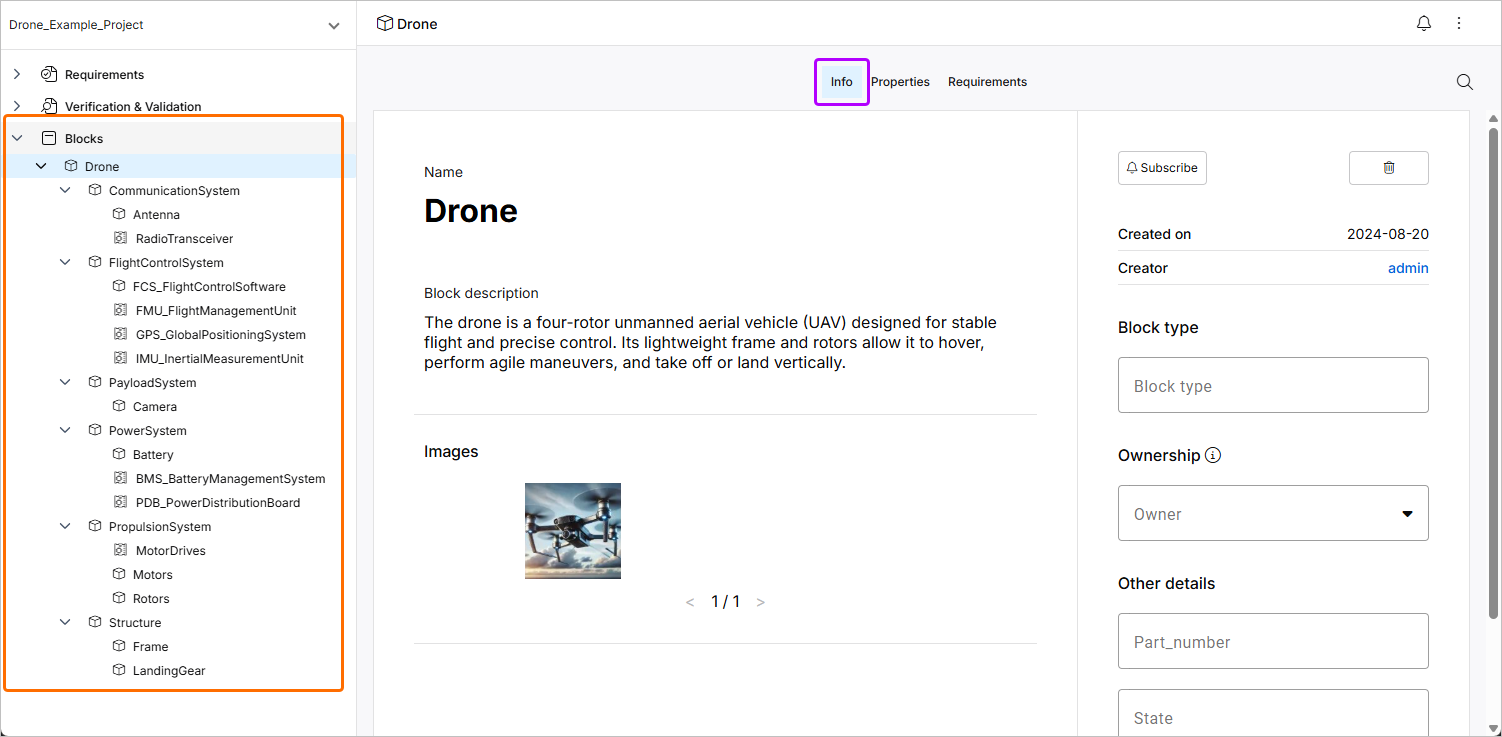
Les blocs sont des éléments de votre produit final (il peut s’agir d’une partie physique, comme une structure, ou d’une partie logique, comme l’orbite, les opérations, etc.) représentés par des relations hiérarchiques dans une arborescence de blocs. Le bloc au sommet de l’arborescence correspond généralement à votre produit, par exemple une voiture, un satellite ou tout autre système. Il peut être décomposé en sous-ensembles de blocs représentant les différents constituants physiques, fonctionnels et logiques du système.
L’image ci-dessous montre un exemple de l’onglet des blocs pour un projet à un stade avancé. L’arborescence sous l’entrée Blocks, à gauche, présente les blocs, c’est-à-dire le système, les sous-systèmes et leurs éléments, de manière hiérarchique. L’onglet Info affiche les informations relatives au bloc actuellement sélectionné. Vous pouvez ajouter une description, une image, une étiquette et une référence de pièce, ainsi qu’attribuer un responsable au bloc (utilisateur individuel ou groupe).
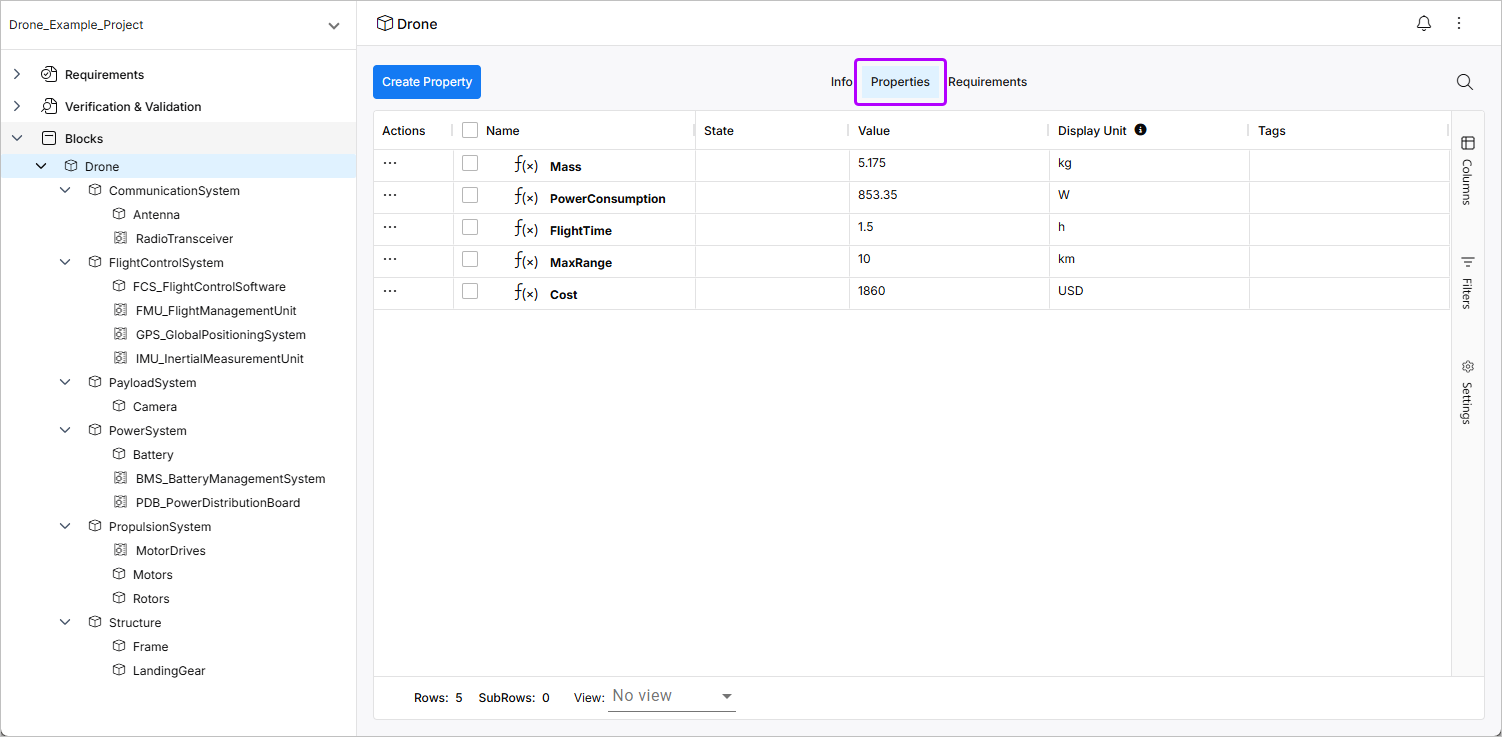
Chaque bloc contient également des Valis, qui sont des caractéristiques ou des propriétés uniques. Accédez à l’onglet Properties pour consulter les Valis (propriétés) associés au bloc actuellement sélectionné.
Consultez la page Créer un bloc pour savoir comment créer des blocs.
 Localisé par IA