
Tableaux de bord
Requirements & Systems Portal offre une puissante fonctionnalité de tableau de bord qui vous fournit de précieuses informations sur le projet et facilite une compréhension rapide des paramètres critiques du projet. Que vous ayez besoin de surveiller les Valis de masse, les Valis de coût, les exigences du projet ou l’état du projet, Requirements & Systems Portal vous permet de créer sans effort des tableaux de bord personnalisés. Ces tableaux de bord peuvent être configurés pour un accès public, afin de partager les informations du projet avec tout le monde, ou conservés en mode privé pour votre usage personnel, garantissant un accès immédiat aux informations essentielles dont vous avez besoin.
Tableau de bord par défaut
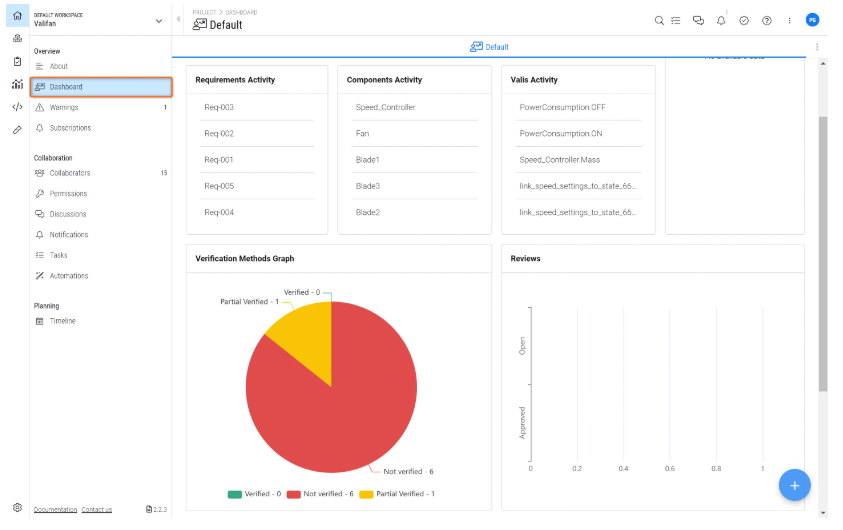
Les tableaux de bord sont facilement accessibles via le module de projet. Requirements & Systems Portal fournit un tableau de bord par défaut qui présente des statistiques pertinentes sur les objets créés dans le projet. Actuellement, le tableau de bord par défaut affiche les informations suivantes :
-
Nombre total d’exigences dans le projet
-
Nombre total de Blocks dans le projet
-
Nombre total de Valis dans le projet
-
Activité récente des discussions dans le projet
-
Activité récente sur les Requirements, Blocks, Reviews, Tasks, Valis
-
Graphique des méthodes de vérification
-
Graphique des revues
-
Exigences sans méthode de vérification
Ce tableau de bord par défaut donne aux utilisateurs un aperçu rapide des principales métriques et données du projet, améliorant ainsi l’expérience globale de gestion de projet.
Créer un tableau de bord personnalisé
-
Dans le volet de navigation principal de Requirements & Systems Portal, accédez à "Project" (1) et ouvrez "Dashboard" (2)
-
Dans le coin inférieur droit, survolez le symbole "+" (3) et choisissez "Add Dashboard" (4)
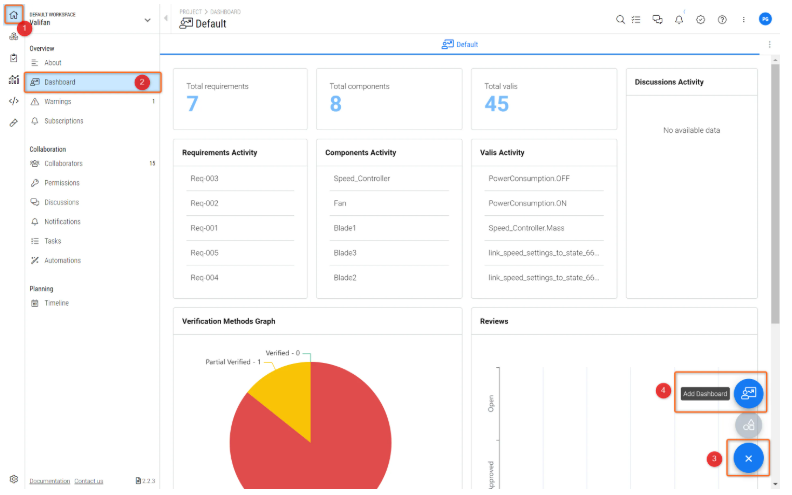
Tableau de bord personnalisé - Comment créer un tableau de bord personnalisé
-
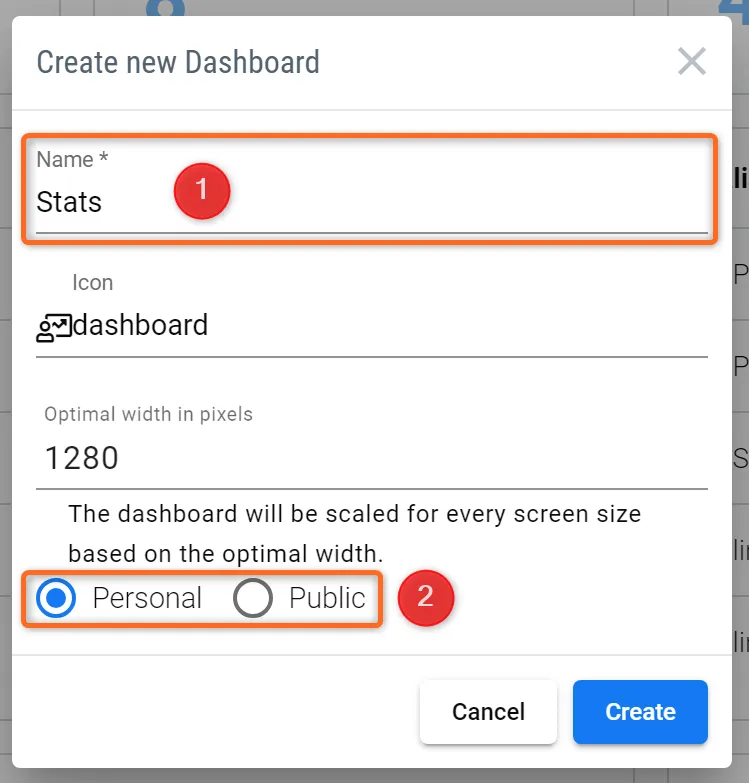
Dans la fenêtre contextuelle, choisissez un nom pour le Dashboard (1). Si vous sélectionnez "Private", le Dashboard ne sera visible que par vous. Si vous sélectionnez "Public", le Dashboard sera visible par tous les membres de votre équipe ayant accès au projet (2)
 Propriétés du tableau de bord personnalisé
Choisir les tableaux de bord initiaux et visibles
-
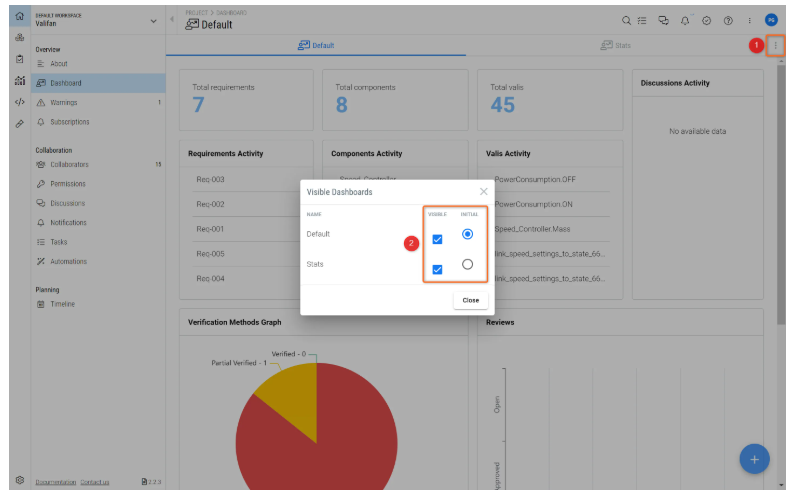
Cliquez sur le bouton à trois points dans le coin supérieur droit pour afficher "More options". Cliquez sur "Visible Dashboards" (1)
-
Dans le menu contextuel, vous pouvez maintenant choisir votre "Initial Dashboard". Il s’agit du tableau de bord qui s’affichera chaque fois que vous visiterez la page Dashboard. Pour vous rappeler comment trouver la page Dashboard : dans le volet de navigation principal de Requirements & Systems Portal, allez dans "Project" --> ouvrez "Dashboard"
-
-
En outre, vous pouvez masquer des tableaux de bord en supprimant la coche dans la colonne "visible" (2)
Ajouter des informations à votre tableau de bord personnalisé
Vous pouvez ajouter des informations à votre tableau de bord personnalisé en ajoutant des blocs. Il existe différents ensembles de blocs qui permettent aux utilisateurs de personnaliser leurs tableaux de bord selon leurs besoins. Pour ajouter des blocs, survolez le bouton "+" dans le coin inférieur droit et sélectionnez "Add Block" pour ajouter des informations à votre tableau de bord.
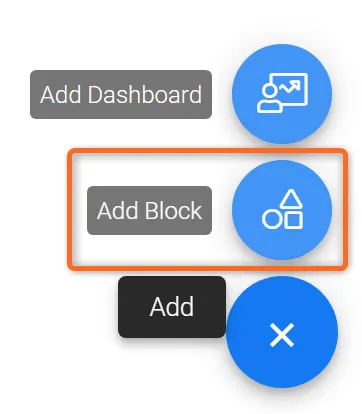 Ajout de blocs
Dans la fenêtre contextuelle, choisissez le type d’informations que vous souhaitez afficher sur votre tableau de bord. Les blocs vont automatically update d’eux-mêmes et afficheront toujours l’état actuel de votre projet.
Voici un aperçu des différents types d’informations que vous pouvez ajouter à votre Dashboard.
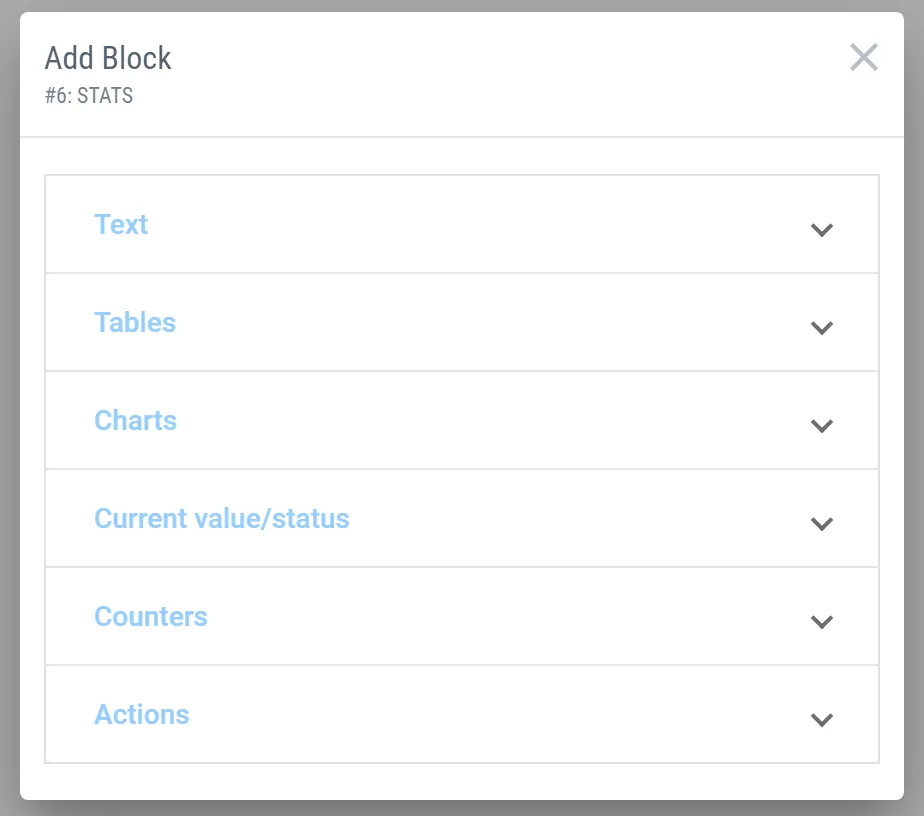 Options de blocs - Voici les différents types d’informations qu’un utilisateur peut ajouter à ses tableaux de bord personnalisés.
Texte
À l’aide des blocs de texte, vous pouvez ajouter des titres, du texte normal, des citations et des formules à votre Dashboard.
Tableaux
Les tableaux vous donnent une vue d’ensemble de votre projet sous forme de tableau et peuvent contenir les informations suivantes :
-
Tableau de budget : affiche le budget de vos Valis (avec la somme des fonctions enfants), par exemple la masse et la puissance (sous forme de tableau)
-
Tableau des Blocks : affiche une liste de tous les Blocks de votre projet
-
Tableau des propriétés : affiche une liste de tous les Valis de votre projet
-
Tableau des Modelists : affiche une liste de tous les Modes de votre projet
-
Tableau des Requirements : affiche une liste de toutes les Requirements de votre projet
-
Tableau des Verifications : affiche une liste de toutes les Verifications de votre projet
-
Tableau des Analyses : affiche une liste de toutes les Analyses de votre projet
-
Tableau des Simulations : affiche une liste de toutes les Simulations de votre projet
Les tableaux sont similaires aux blocs créés dans le module Analyses. Cependant, les tableaux du tableau de bord offrent davantage de possibilités pour accéder aux informations de vue d’ensemble globale provenant également d’autres modules (simulation, analyses).
Graphiques
Les blocs de graphiques sont similaires à ceux utilisés dans le module Analyses. Cette fonction donne à l’utilisateur une vue d’ensemble de votre projet sous forme de graphique.
-
Graphique de budget : affiche le budget de l’un de vos Valis, par exemple la masse, sous forme de diagramme circulaire
-
Graphique d’historique : affiche les changements au fil du temps de l’un de vos Valis, par exemple la masse, sous forme de graphique linéaire
-
Graphique de jeu de données : affiche les jeux de données
-
Graphique de comptage : affiche le nombre total d’exigences ainsi que le nombre d’exigences vérifiées et non vérifiées. Un exemple est présenté dans l’image ci-dessous :
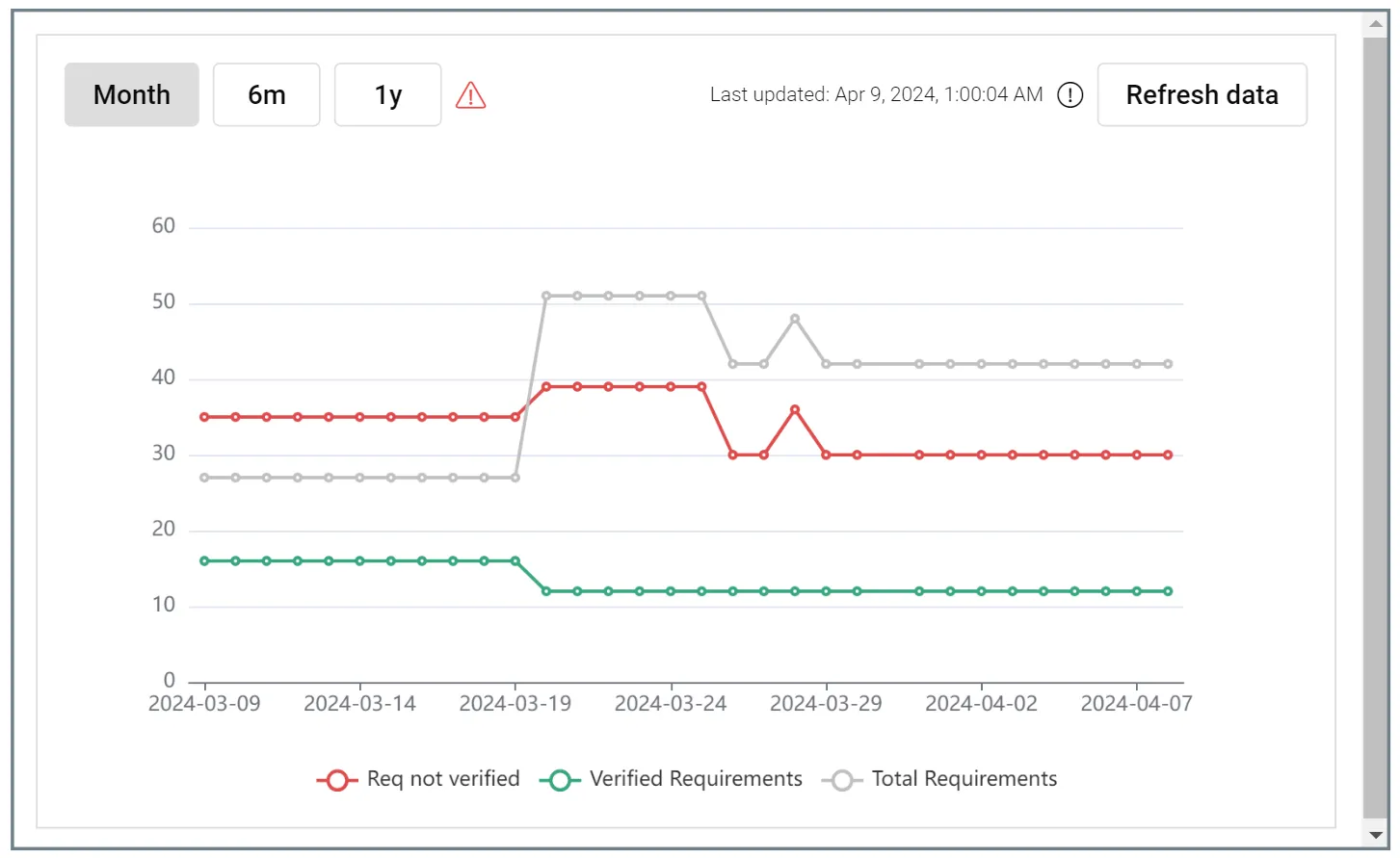 Graphique de comptage - Vous montre l’activité globale de vérification de vos Requirements au fil du temps pour l’ensemble du projet.
Valeur/Statut actuel
Ces blocs affichent toujours la valeur actuelle de l’un de vos Valis.
Compteurs
À l’aide des compteurs, vous pouvez suivre le nombre de Blocks, Valis, Modes, Requirements, Verifications, Analyses et Simulations présents dans votre projet.
Dashboard Buttons
Le tableau de bord vous permet également d’insérer des boutons pour accéder à une URL/un lien, déclencher des scripts externes ou ajouter des fichiers.
To insert buttons:
-
Accédez au tableau de bord dans lequel vous souhaitez ajouter le bouton
-
Cliquez sur le bouton d’ajout “+” dans le coin inférieur gauche de l’écran
-
Cliquez sur “Add Block”
-
Accédez à la section “Actions”
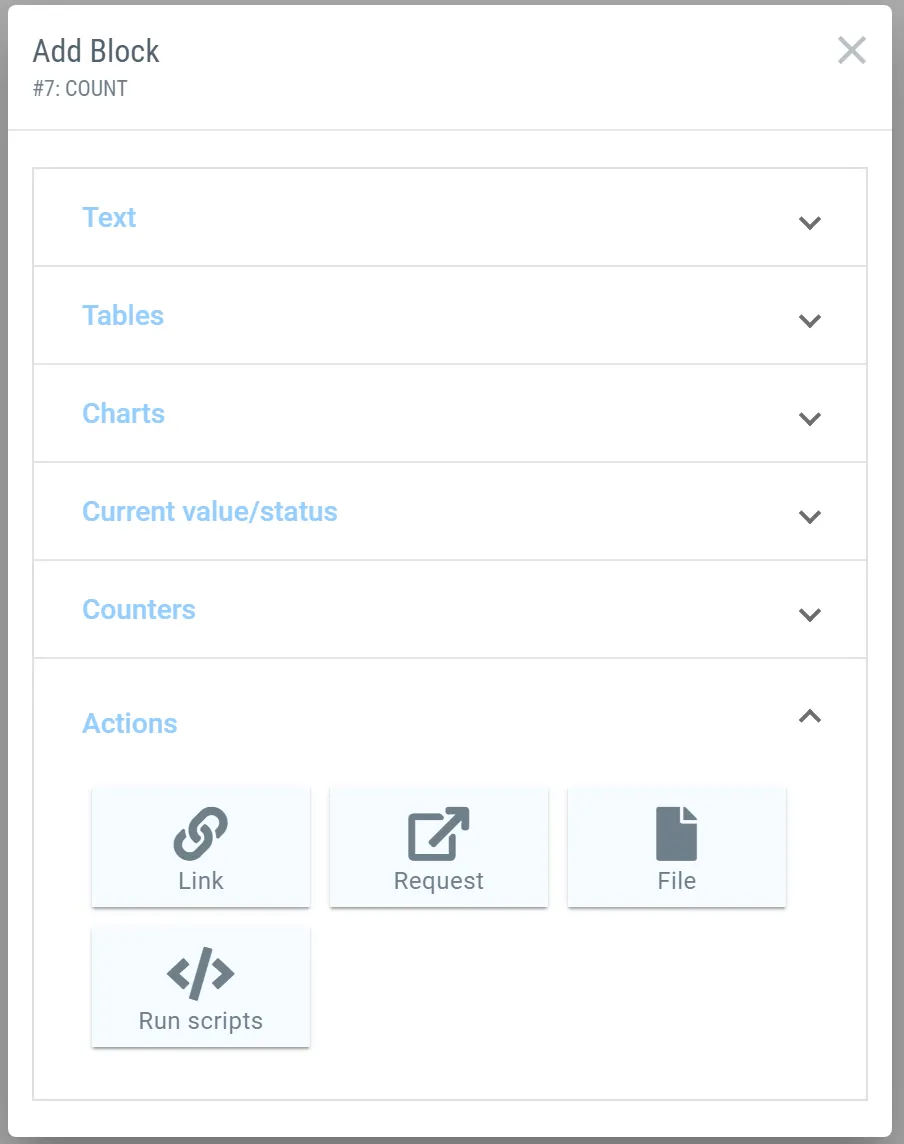
-
Pour insérer un bouton menant à un lien spécifique, cliquez sur l’icône “Link”, puis accédez aux paramètres de ce bouton.
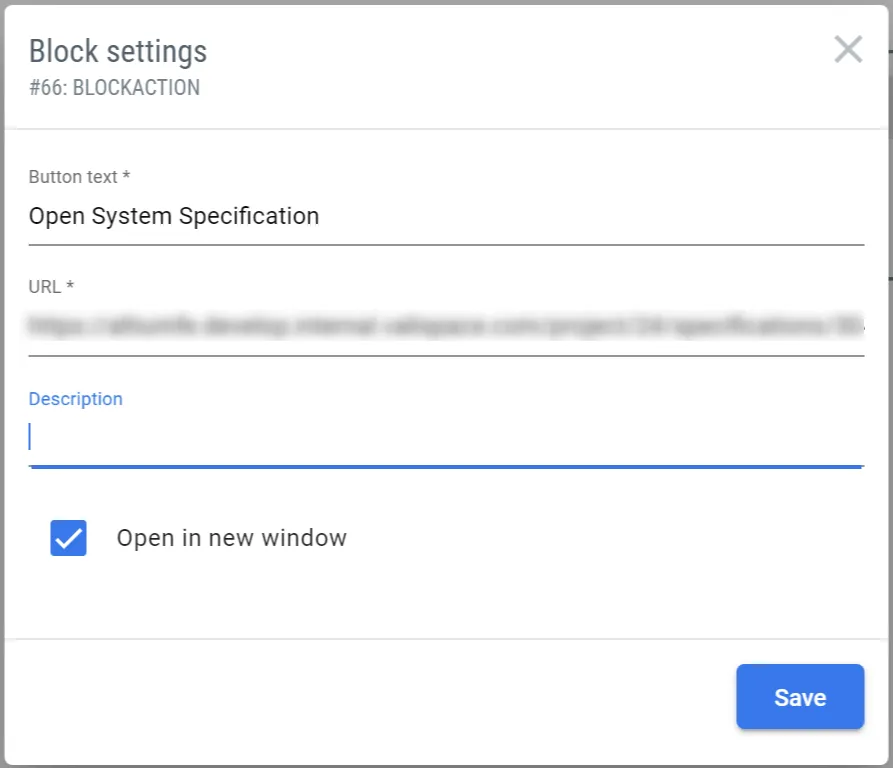
Saisissez le texte que vous souhaitez voir apparaître sur le bouton dans le champ “button text”.
-
Pour créer un bouton pour une “Request”, cliquez sur le bouton de requête
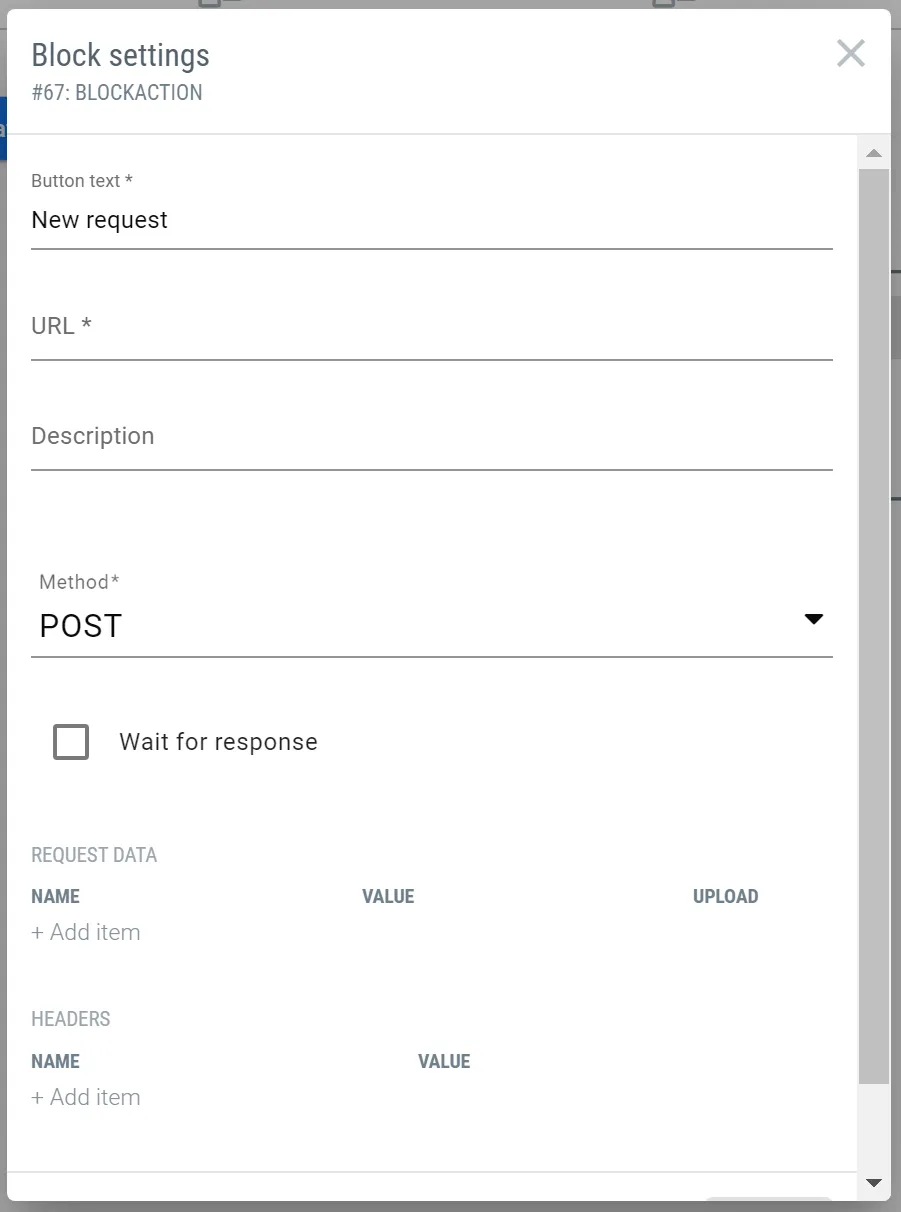
Vous avez la possibilité de choisir la méthode d’une requête sous “Request”.
En cochant la case “Wait for response”, le bouton de requête restera grisé jusqu’à ce que la requête ait été traitée.
Saisissez les données de la requête dans le champ et cliquez sur enregistrer pour insérer le bouton de requête dans le tableau de bord.
Personnaliser les blocs dans votre tableau de bord
Dans le tableau de bord, les blocs peuvent être organisés soit en les redimensionnant, soit en les déplaçant, et les informations peuvent être gérées en ajoutant les Valis aux tableaux.
Cliquez sur "Add Blocks" et choisissez d’ajouter un "Budget Table" à votre Dashboard. Un champ vide apparaîtra.
À l’aide du bouton situé dans le coin supérieur droit, vous pouvez move it around dans votre tableau de bord.
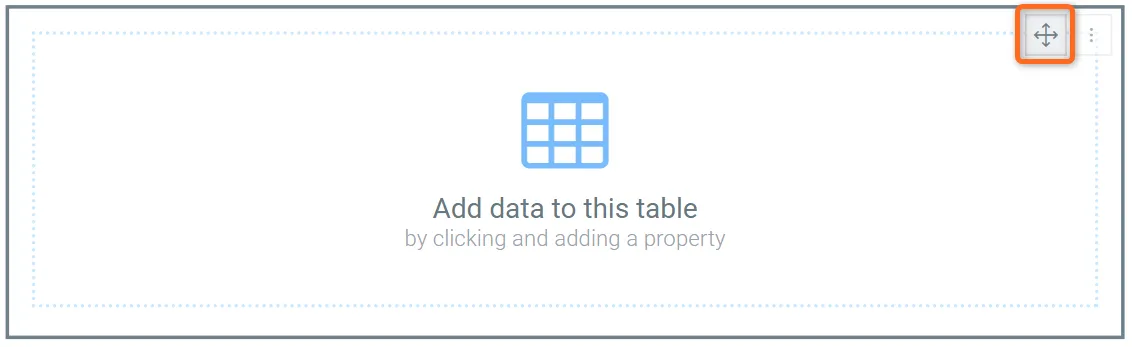
Pour redimensionner le bloc, cliquez simplement sur les bordures du bloc pour faire apparaître le curseur de redimensionnement et déplacez-le selon vos besoins.
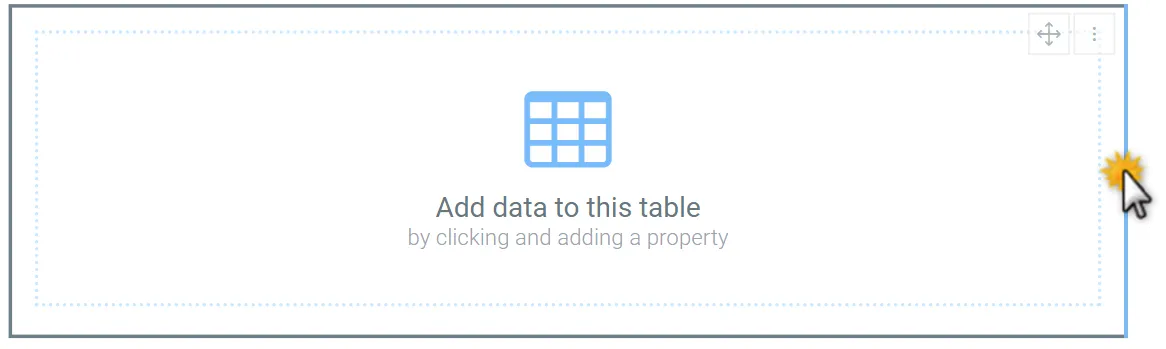
Cliquez maintenant sur "Add data to this table". Dans la fenêtre contextuelle, cliquez sur le bouton "edit" et commencez à saisir le nom du Vali que vous souhaitez ajouter. Dans notre exemple, nous choisissons "Spacecraft mass" du projet Satellite_valisat. Le tableau affiche maintenant la masse du ventilateur, marges comprises.
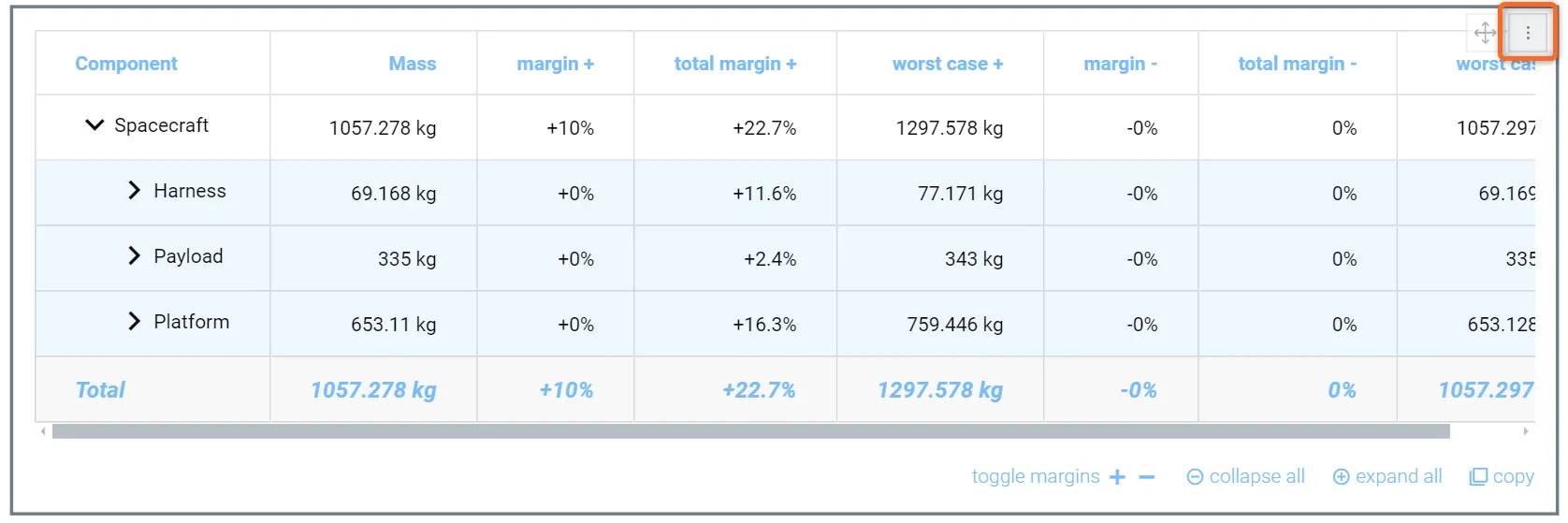 Tableau de budget - En sélectionnant le bon Vali dans le module System Design, la répartition de masse d’un système peut être affichée.
Si vous souhaitez change the Vali qui est affiché dans les tableaux ou delete le bloc, cliquez sur le bouton dans le coin supérieur droit du tableau.
Si vous ajoutez un tableau de Requirements ou de Verifications à votre Dashboard, vous pouvez même filter avec des paramètres avancés (contains, AND, OR, not equal to) et sort les éléments du tableau, par exemple par date de création ou par statut de vérification/nom.
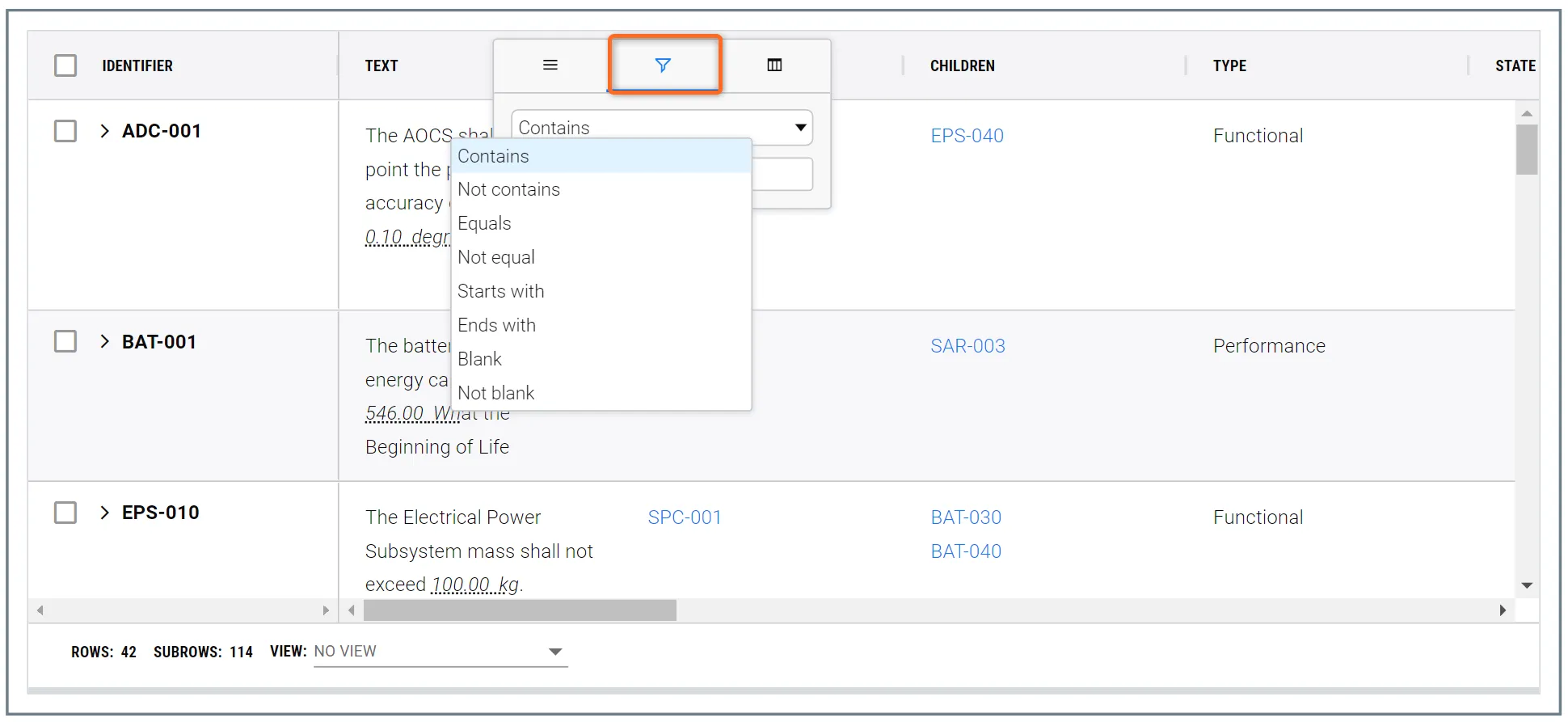
De cette façon, vous pouvez afficher exactement les Requirements que vous souhaitez montrer dans ce tableau de bord personnalisé spécifique.
 Localisé par IA