
Regroupement des exigences
Dans les projets d’ingénierie, il est courant que vos systèmes comportent un grand nombre de spécifications contenant de nombreuses exigences. Dans le module Exigences, les spécifications peuvent être regroupées dans des dossiers. De plus, chaque spécification peut être subdivisée en sections, sous-sections, etc., afin de faciliter la navigation et l’organisation des exigences au sein de votre projet.

Folders
Alors que les spécifications et les sections contiennent des exigences, les dossiers contiennent des spécifications ainsi que les sections et sous-sections qui leur sont associées.
Pour créer un dossier, cliquez sur le bouton « + Dossier » (1) dans le coin supérieur droit du panneau latéral du module Exigences. Une fenêtre contextuelle s’ouvre et vous invite à saisir le nom du dossier. Vous pouvez créer un autre dossier dans la foulée en cliquant sur « Créer & ajouter un nouveau ».

Remarques :
-
Les dossiers ne disposent pas de panneau « Détails » contenant des informations telles que la description, le propriétaire ou les blocs.
-
Les administrateurs peuvent également définir les autorisations des dossiers. Pour en savoir plus sur les autorisations, consultez la section Autorisations.
-
Un dossier ne peut pas contenir uniquement des exigences. Une spécification doit être créée dans le dossier pour pouvoir y ajouter des exigences.
-
Lorsqu’un nouveau dossier est créé, il apparaît immédiatement dans l’arborescence située à gauche, sans qu’il soit nécessaire d’actualiser la page.
Specifications
Les spécifications contiennent toutes les exigences associées à un groupe donné. Dans l’exemple ci-dessous, les exigences du satellite sont réparties en sections correspondant à la batterie, à l’AOCS, à l’EPS, etc.
Pour créer une spécification, cliquez sur le bouton « + Spécification » (1) dans le coin supérieur gauche du panneau latéral, saisissez un nom de spécification (2) et cliquez sur « Créer ».

Remarques :
-
La spécification dispose de son propre panneau de détails accessible en cliquant sur le bouton
 en haut à droite de la page lorsque la spécification est sélectionnée dans le module Exigences. Le panneau de détails contient des informations telles que la description, le propriétaire et les blocs. Si un bloc est attribué à la spécification, toutes les exigences de cette spécification sont automatiquement attribuées à ce bloc.
-
Les administrateurs peuvent définir des autorisations personnalisées pour les spécifications. Pour en savoir plus sur les autorisations, consultez la section Autorisations.
Sections and Subsections
Les sections et sous-sections contiennent les exigences de parties spécifiques d’une spécification. Pour ajouter une section ou une sous-section, faites un clic droit sur la spécification ou sur l’une de ses sections, puis sélectionnez « + Ajouter une section ».

Remarques :
-
La section dispose de son propre panneau de détails, accessible en cliquant sur le bouton
en haut à droite de la page lorsque la section est sélectionnée dans le module Exigences. Le panneau de détails contient des informations telles que la description, le propriétaire et les blocs par défaut. Si un bloc par défaut est attribué à la spécification, toutes les exigences de cette spécification sont automatiquement attribuées à ce bloc.
-
Les utilisateurs peuvent créer des sous-sections au sein d’une section pour répartir plus finement les exigences.
-
Les administrateurs peuvent également définir les autorisations des sections. Pour en savoir plus sur les autorisations, consultez la section Autorisations.
Déplacement d’exigences d’une spécification à une autre
Si vous souhaitez déplacer une ou plusieurs exigences d’une spécification à une autre, deux méthodes sont possibles :
First Method: Move Requirements Feature
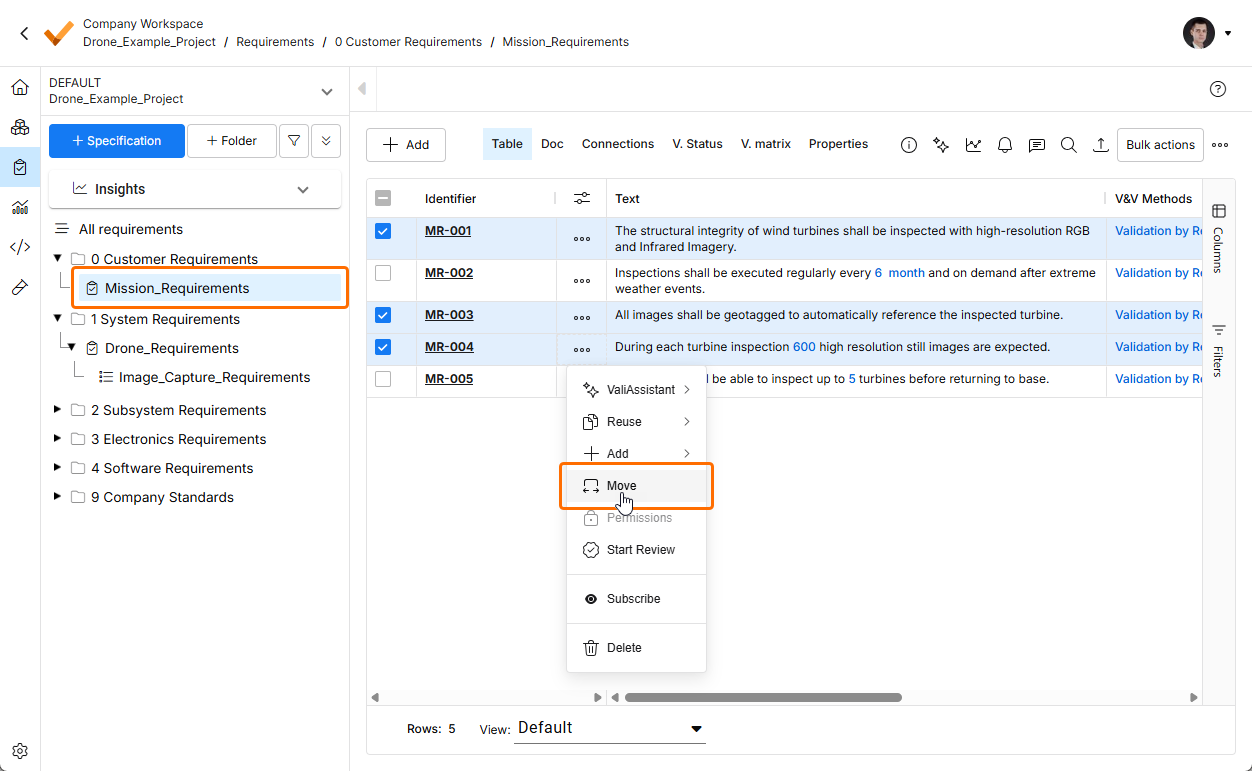
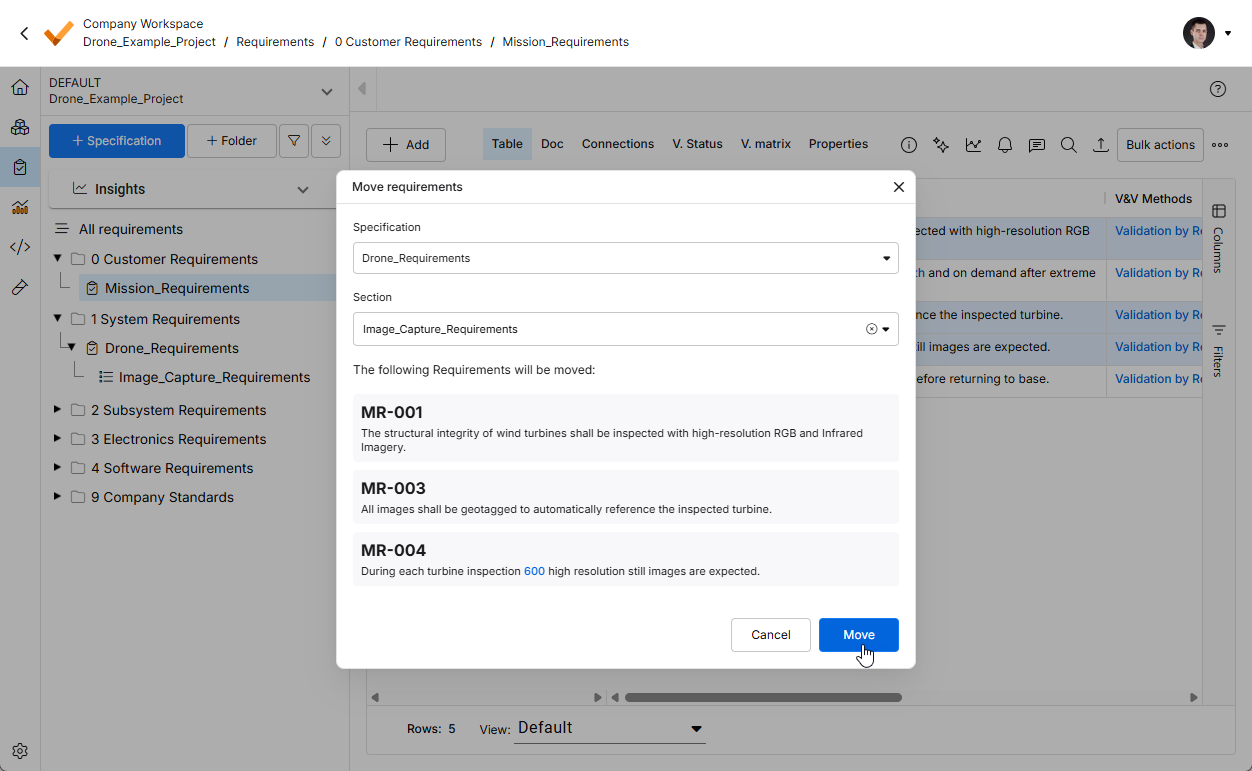
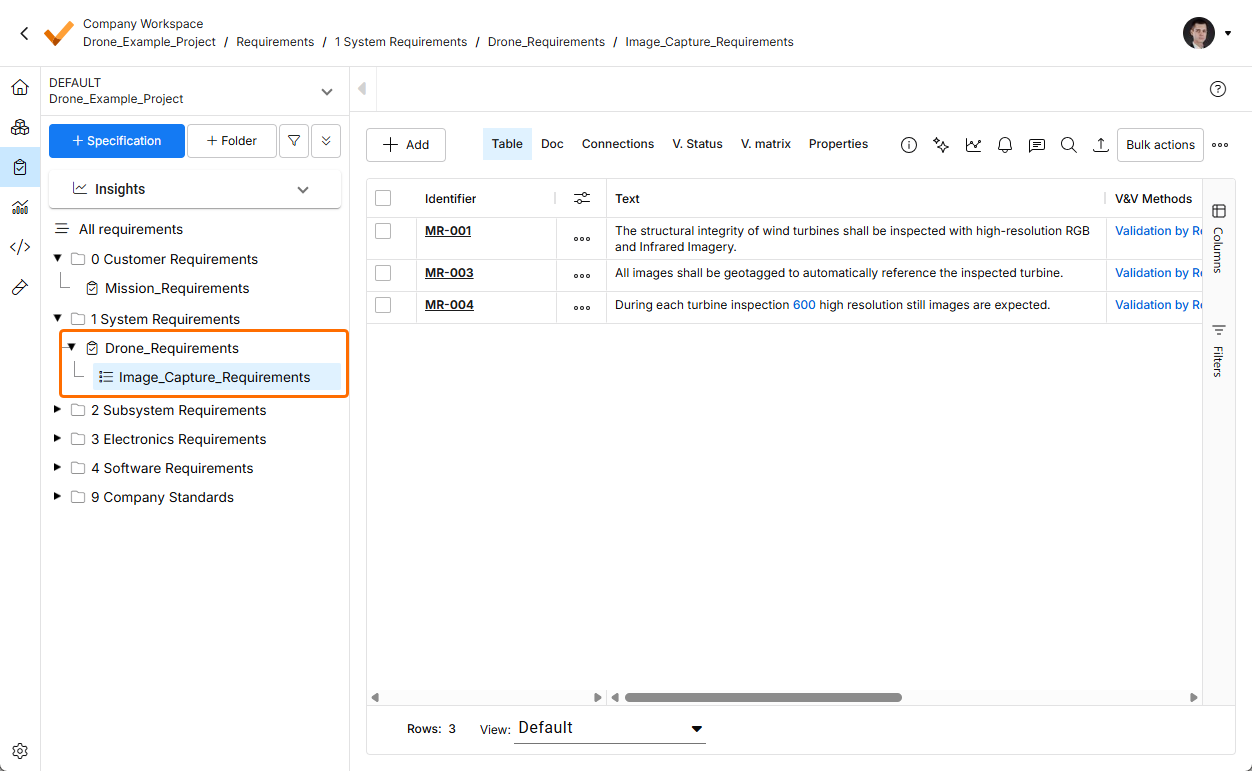
Vous pouvez sélectionner les exigences souhaitées et ouvrir le « menu à trois points » dans la colonne des actions pour choisir l’option Move. Cette action ouvre la fenêtre Move requirements, qui vous permet de choisir la spécification cible ainsi que la section vers laquelle les exigences seront déplacées.
Second Method: Move requirements using the column fields
-
Activez « Spécifications » dans les colonnes. Le sélecteur de colonnes se trouve sur le côté droit (1) : cochez la spécification. Vous pouvez également cliquer sur les trois lignes de chaque en-tête de colonne pour choisir les colonnes (2). Utilisez la méthode qui vous convient le mieux.

-
Sélectionnez les exigences en cliquant sur les petites cases à cocher à côté de l’identifiant, puis double-cliquez dans la colonne Spécification pour afficher un menu déroulant des spécifications du projet. Cette procédure est résumée dans la courte vidéo ci-dessous.
Ajout/déplacement d’exigences dans des sections
Si votre spécification comporte plusieurs sections, vous pouvez attribuer vos exigences à ces sections. Activez la colonne « Section », comme dans le GIF ci-dessus, pour attribuer une section à votre exigence. Une fois la colonne Section visible, double-cliquez sur la cellule pour afficher la liste des sections disponibles. Les utilisateurs peuvent attribuer une section aux nouvelles exigences et modifier la section des exigences existantes.
 Localisé par IA