
Se familiariser avec l’environnement de conception Altium
Altium Designer offre un environnement complet de développement de produits électroniques, couvrant tous les aspects du processus de développement électronique, notamment la conception et la capture en amont, la simulation de circuits mixtes, la conception physique de PCB, etc.
Cette page présente les techniques de travail de base dans Altium Designer afin que vous puissiez démarrer rapidement la conception de votre prochain produit.
Principaux éléments de l’interface utilisateur
Altium Designer utilise des éléments d’interface communs à d’autres applications Windows et outils de CAO. Les principaux sont présentés ci-dessous et décrits ensuite.
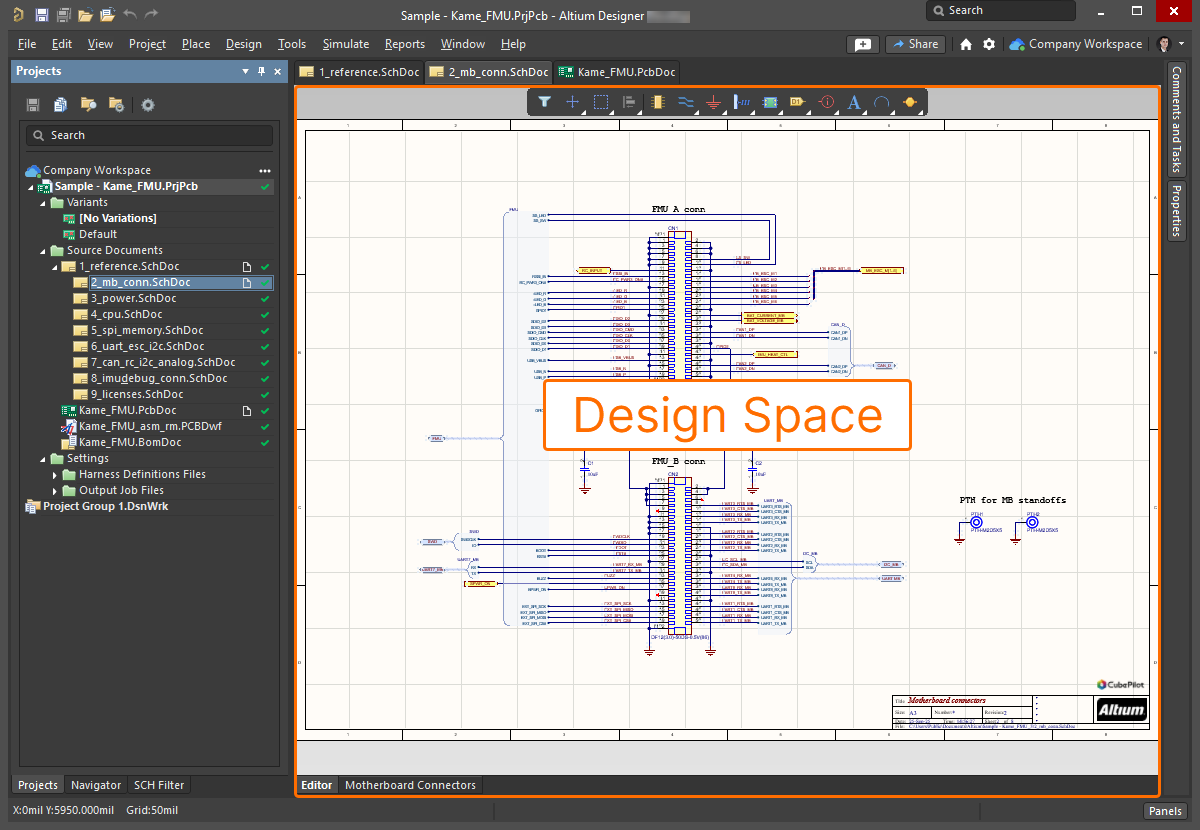
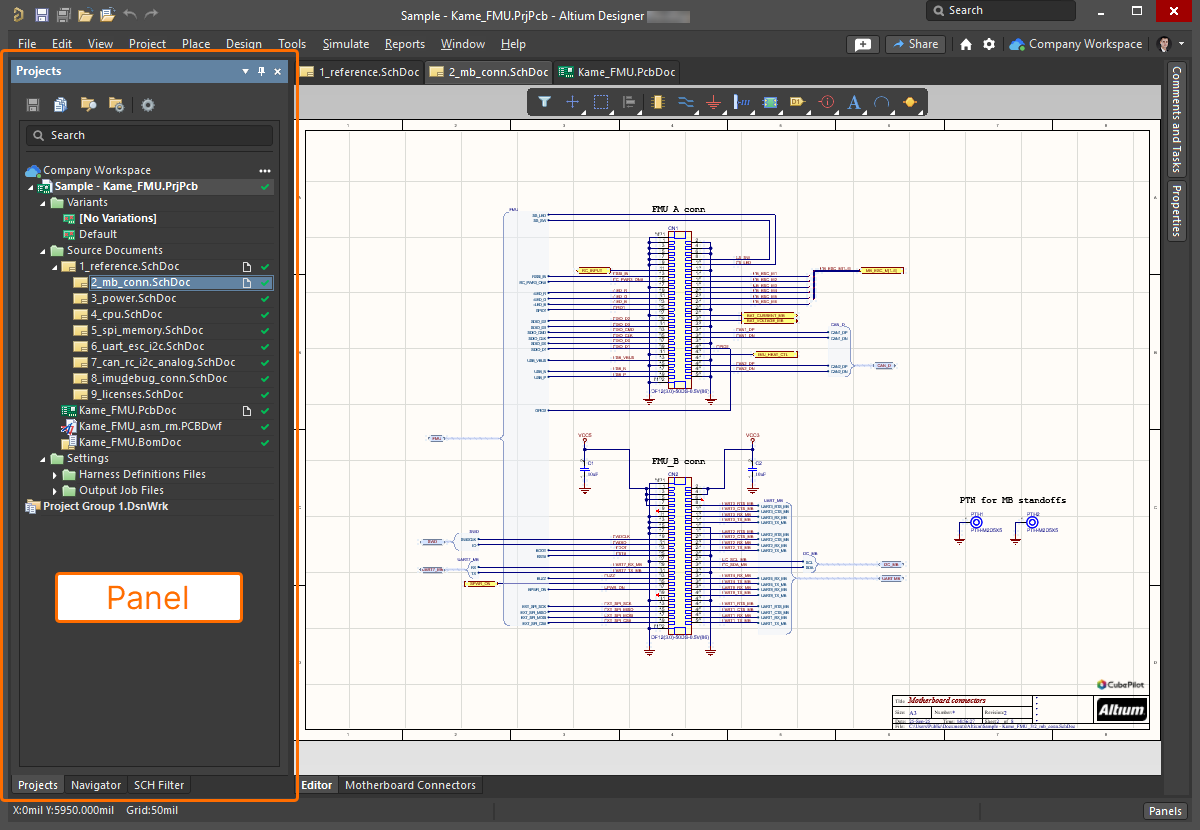
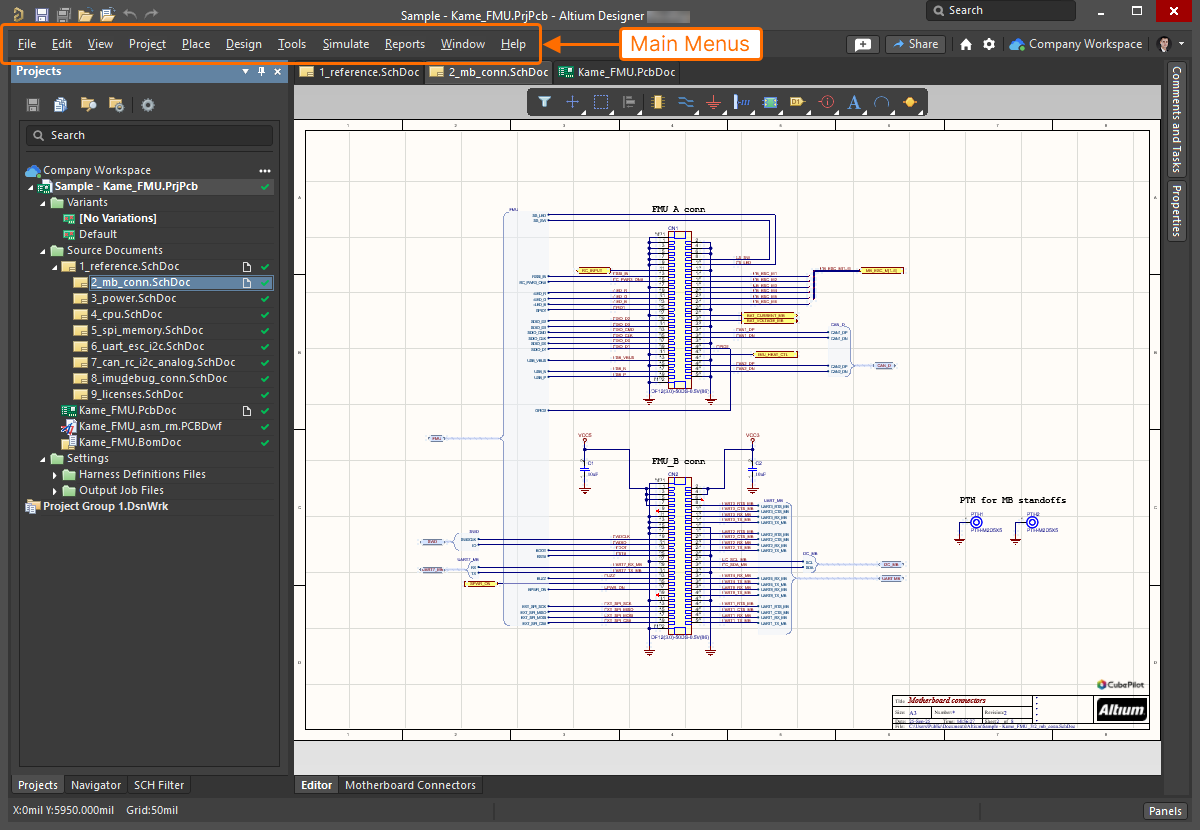
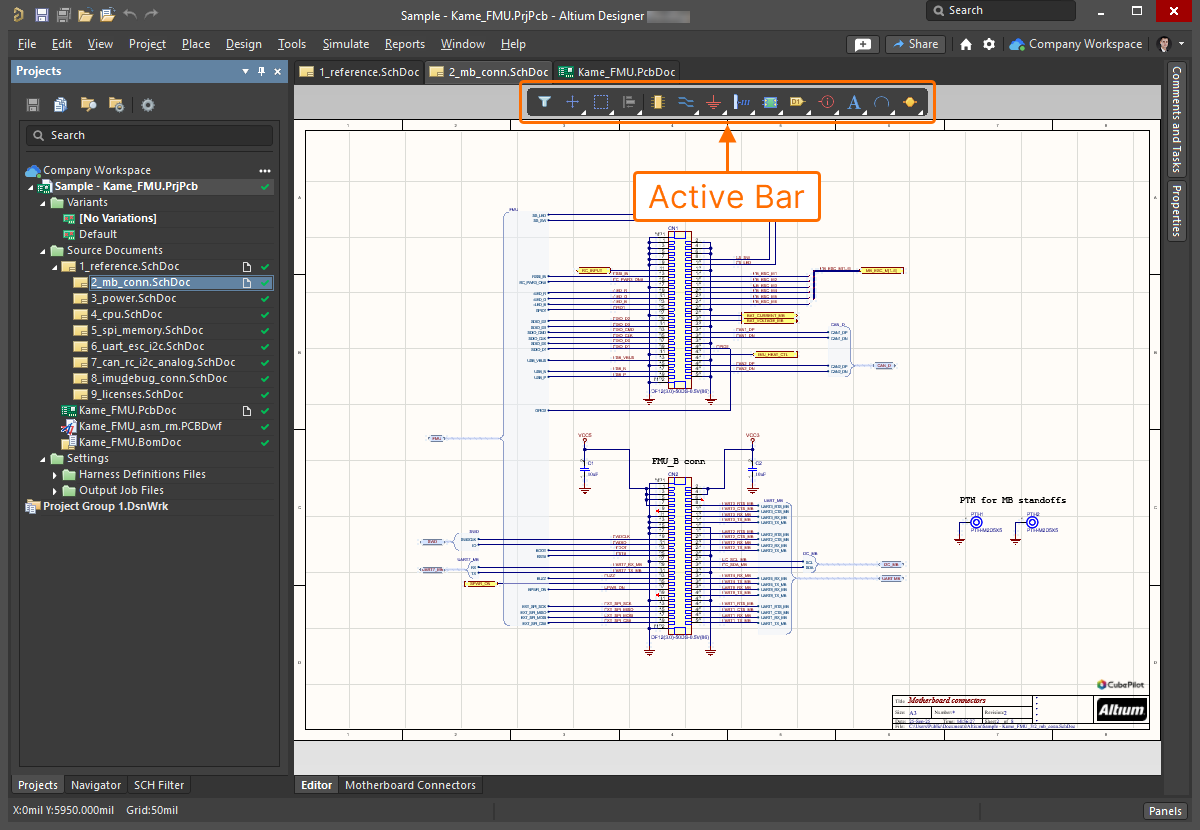
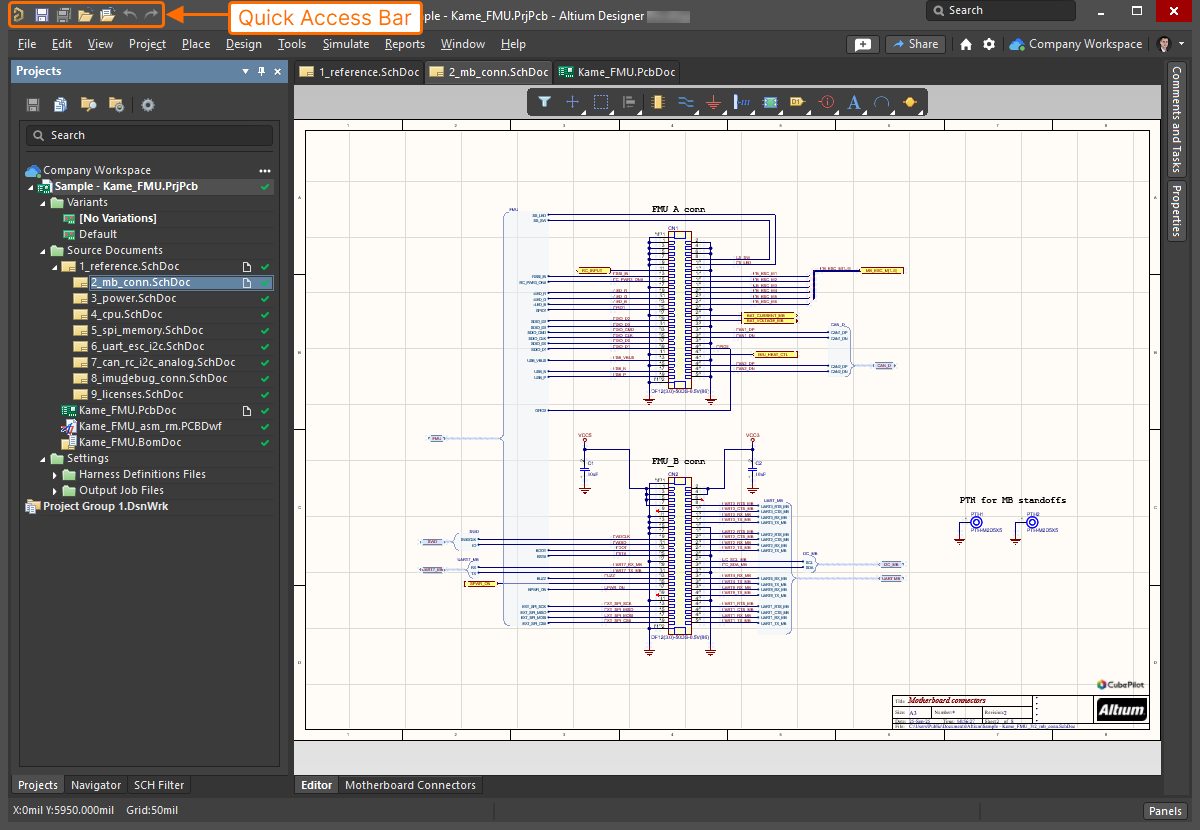
En savoir plus sur ces éléments et d’autres composants de l’environnement Altium Designer : Elements of the Environment.
Connexion à votre compte Altium
Pour accéder aux services à la demande d’Altium, tels que les licences à la demande et la connexion à un Workspace Altium 365, vous devez être connecté à votre compte Altium depuis Altium Designer. Lorsque vous n’êtes pas connecté à votre compte Altium, le contrôle Current User en haut à droite de l’espace de conception apparaît sous la forme  . Pour vous connecter, cliquez sur ce contrôle et sélectionnez l’entrée
  dans le menu associé.
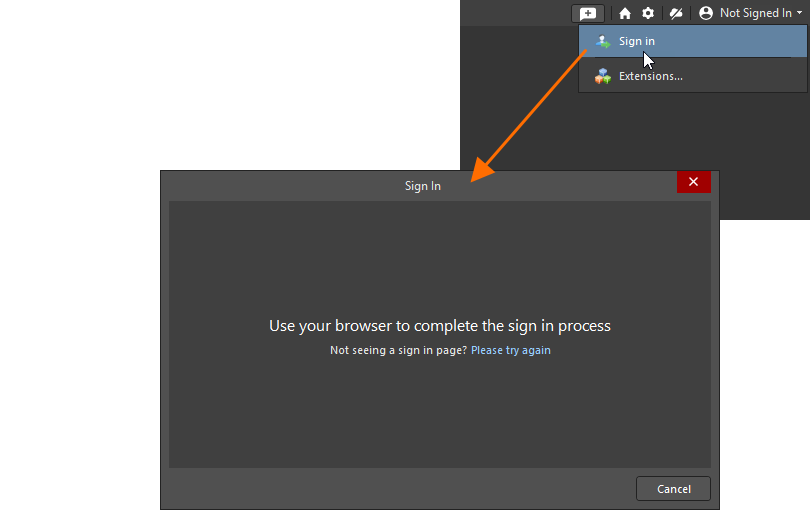
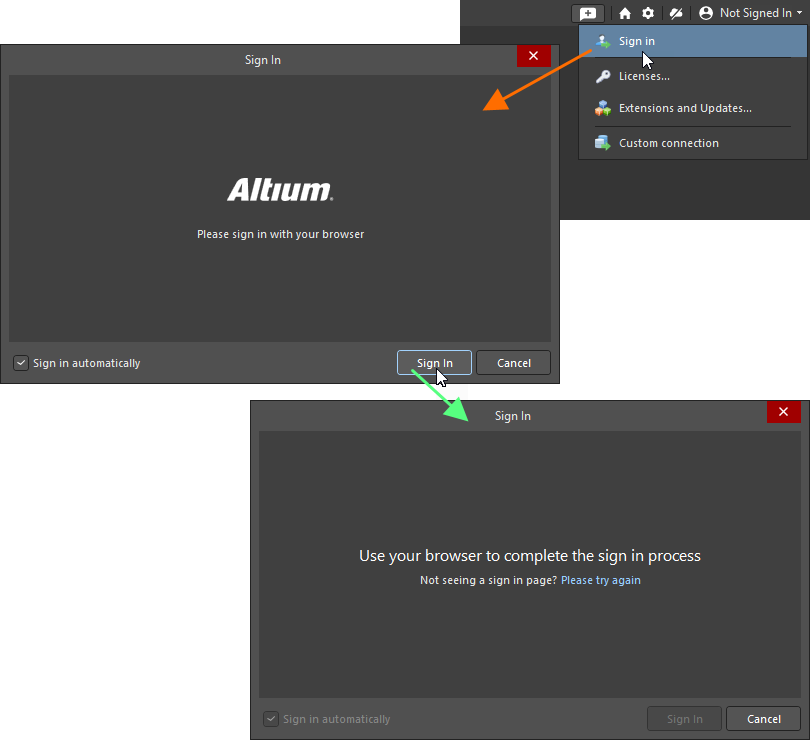
Dans Altium Designer Agile ou Altium Designer, la boîte de dialogue Sign In s’affiche et vous demande de vous connecter à l’aide de votre navigateur. Un clic sur le bouton  ouvrira votre navigateur par défaut avec une page à partir de laquelle vous pourrez vous connecter à votre compte Altium.
Une fois connecté, le contrôle Current User sera remplacé par votre photo de profil Altium (par exemple,  ).
).
En savoir plus sur les options de connexion disponibles : Signing in to Your Altium Account.
Connexion à votre Workspace Altium 365
Une fois connecté à votre compte Altium, vous pouvez vous connecter à un Workspace Altium 365 disponible (Altium Develop Workspace, Altium Agile Teams Workspace ou Altium Agile Enterprise Workspace) pour accéder à ses fonctionnalités et à ses données. Pour cela, cliquez sur le contrôle Active Workspace en haut à droite de l’espace de conception (lorsque vous n’êtes pas connecté à un Workspace, le contrôle apparaît sous la forme  ). Dans le menu suivant, cliquez sur l’entrée correspondant au Workspace Altium 365 auquel vous souhaitez vous connecter. Le contrôle changera pour refléter le nom du Workspace connecté (par exemple,
  ).
).

En savoir plus sur les options de connexion disponibles : Accessing Your Workspace.
Configuration de l’environnement
La boîte de dialogue Preferences est un emplacement central où vous pouvez configurer les paramètres globaux du système dans différents domaines fonctionnels d’Altium Designer. Pour accéder à la boîte de dialogue Preferences, cliquez sur l’icône  en haut à droite de l’espace de conception.
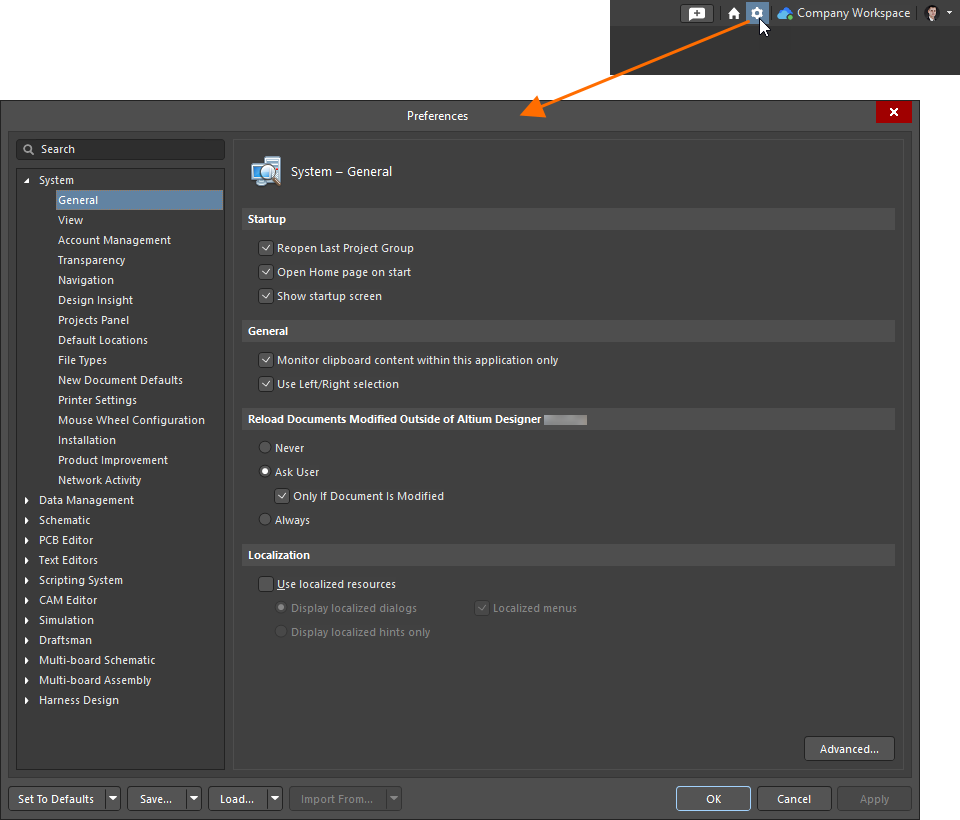
Cliquez sur une entrée de page sur le côté gauche de la boîte de dialogue pour afficher ses options sur le côté droit. Pour plus de commodité, les pages sont regroupées en catégories par domaines fonctionnels (System, Data Management, Schematic, etc.).
En savoir plus sur les préférences d’Altium Designer : Accessing, Defining & Managing System Preferences.
Utilisation des projets et documents de conception
Le point de départ de chaque conception créée dans Altium Designer est un projet. Un projet Altium Designer est un ensemble de documents de conception dont la sortie définit une implémentation spécifique. En plus de stocker des liens vers chaque document du projet, le fichier projet stocke également des options spécifiques au projet, comme les paramètres de vérification d’erreurs.
Altium Designer prend en charge les types de projets de conception PCB, Multi-board et Harness. Vous trouverez ci-dessous une brève description de chacun.
PCB Project
Dans un projet de carte de circuit imprimé (PCB), le circuit électronique est capturé sous forme de schéma, construit à partir de bibliothèques de symboles de composants qui sont placés et reliés entre eux.
La conception est ensuite transférée vers l’éditeur PCB, où chaque composant est instancié sous forme d’empreinte (pattern) et le câblage du circuit devient des lignes de connexion point à point. Une forme est définie pour le PCB final, ainsi que les couches physiques que la carte comprendra. Les règles de conception spécifient les exigences de disposition, telles que les largeurs de routage et les espacements. Les composants sont positionnés dans la forme de la carte, puis les lignes de connexion sont remplacées par le routage.
Lorsque la conception est terminée, des fichiers de sortie aux formats standard sont générés afin de pouvoir fabriquer la carte nue, configurer une machine d’assemblage, etc.
Multi-board Project
Dans un projet Multi-board, la conception logique est capturée à l’aide d’un document schématique qui relie entre eux des modules de sous-projets, lesquels représentent à leur tour des projets PCB existants. Les données du schéma Multi-board sont ensuite transférées vers un document d’assemblage Multi-board, dans lequel les assemblages physiques des cartes, tels que définis par les sous-projets, sont positionnés ensemble et à l’intérieur d’un boîtier ajouté.
Un projet Multi-board (*.PrjMbd) définit effectivement la connectivité électrique et physique entre des projets de conception PCB existants grâce à l’application d’un document schématique logique (*.MbsDoc) et d’un document d’assemblage synchronisé (*.MbaDoc).
En savoir plus sur Designing with Multiple PCBs.
Harness Project
La fonctionnalité Harness Design permet à différents types d’ingénieurs (impliqués dans le processus de conception produit) de travailler dans Altium Designer. Elle apporte une prise en charge complète de la conception de faisceaux dans le même environnement que la conception de PCB et de systèmes, supprimant la forte dépendance antérieure vis-à-vis de logiciels tiers.
La fonctionnalité Harness Design vous permet de créer une conception complète de faisceau de câbles, depuis les connexions individuelles broche à broche jusqu’à la documentation de fabrication. Une conception de faisceau peut être créée comme projet autonome, ou comme partie d’un projet Multi-board. Dans ce dernier cas, les connexions logiques entre les PCB du projet Multi-board sont utilisées pour définir la connectivité au sein du faisceau.
En savoir plus sur Harness Design.
La plupart des opérations de gestion de projet (création, ouverture, etc.) sont effectuées à l’aide du menu principal File et du panneau Projects.
|
Pour créer un nouveau projet de conception, sélectionnez la commande File » New » Project dans les menus principaux. Dans la boîte de dialogue Create Project qui s’ouvre, sélectionnez l’emplacement où vous souhaitez créer le projet, le type de projet et d’autres options telles que le nom du projet, le dossier de stockage, etc. Après avoir cliqué sur le bouton Create, l’entrée du nouveau projet apparaîtra dans le panneau Projects. Toutes les données liées au projet sont stockées dans des documents, également appelés fichiers. Pour ajouter un nouveau document à un projet, cliquez avec le bouton droit sur l’entrée du projet dans le panneau Projects et sélectionnez le type de document requis dans le menu Add New to Project. Notez qu’un document nouvellement créé n’est initialement pas enregistré. Utilisez le menu contextuel de l’entrée du document dans le panneau Projects pour l’enregistrer. De même, utilisez le menu contextuel de l’entrée du projet dans le panneau Projects pour l’enregistrer lorsque le projet est modifié (par exemple, lorsque sa structure change par l’ajout d’un nouveau document). Pour ouvrir un projet existant, utilisez la commande File » Open Project dans les menus principaux puis la boîte de dialogue Open Project. La structure du projet ouvert apparaîtra dans le panneau Projects. Double-cliquez sur une entrée de document dans le panneau pour ouvrir ce document dans l’espace de conception. |


Lorsque vous travaillez avec un document de type « graphique » (par ex. une feuille de schéma ou un document PCB), vous pouvez effectuer un zoom et un panoramique sur le document afin de vous concentrer sur une zone spécifique. Les raccourcis de base qui peuvent être utilisés pour cela sont :
-
Ctrl+Mouse Wheel ou Middle-Click, Hold&Drag pour zoomer et dézoomer
-
Right-Click, Hold&Drag ou Mouse Wheel ou Shift+Mouse Wheel pour déplacer le document
La vidéo ci-dessous montre l’utilisation de ces raccourcis.
Utilisation des objets de conception
La création d’un document, qu’il s’agisse d’une feuille de schéma, d’un PCB ou d’un dessin, consiste essentiellement à placer des objets selon l’agencement requis et à définir leurs propriétés. Les principales techniques de placement et de modification communes à la plupart des éditeurs d’Altium Designer sont répertoriées ci-dessous.
-
Pour placer un objet, sélectionnez la commande de placement correspondante dans les menus principaux ou dans la barre active. Par exemple, pour placer un fil dans une feuille de schéma, sélectionnez la commande Place » Wire dans les menus principaux ou cliquez sur l’icône
 dans la barre active.
-
Après avoir sélectionné une commande de placement, vous passerez en mode placement, indiqué par un réticule sous le curseur. Positionnez le curseur dans l’espace de conception, puis cliquez avec le bouton gauche pour placer l’objet. Pour les objets complexes, tels que les fils ou les polygones, vous devez poursuivre la procédure de positionnement et de clic afin de placer tous les sommets de l’objet.
-
En mode placement, appuyez sur Tab pour ouvrir la modification des propriétés de l’objet dans le panneau Properties qui s’ouvre, avant de placer l’objet. Une fois le paramétrage des propriétés terminé, cliquez sur le bouton
 dans l’espace de conception pour revenir au mode placement.
-
Pour quitter le mode placement, cliquez avec le bouton droit.
-
Pour modifier les propriétés d’un objet placé, sélectionnez-le en cliquant dessus dans l’espace de conception. Ses propriétés seront affichées dans le panneau Properties. Si le panneau n’est pas ouvert, double-cliquez sur l’objet pour le sélectionner et ouvrir le panneau.
La vidéo ci-dessous montre le processus de placement d’objet et la modification de ses propriétés.
Exemples
Nous apprécions tous l’utilisation d’exemples pour nous aider à démarrer sur des aspects spécifiques du logiciel. Parfois, de tels exemples mettent en avant une fonctionnalité ou un ensemble de fonctionnalités qui rendent la courbe d’apprentissage un peu moins abrupte. De la même manière, nous aimons avoir accès à un ensemble de bibliothèques pré-développées, nous donnant un avantage dans le choix des composants que nous pouvons utiliser « prêts à l’emploi ».
Une sélection d’exemples de conception est installée dans le cadre de l’installation initiale. Dans une installation standard par défaut du logiciel, ils se trouvent dans le dossier \Users\Public\Documents\Altium\AD<Solution/Version>\Examples de l’installation. Certains exemples de projets, de composants et d’autres contenus de conception sont disponibles lors de la connexion à un Workspace (si vous avez choisi d’inclure les données d’exemple lors de l’activation/de l’installation du Workspace). Des composants dotés de modèles de domaine (symbole, empreinte, modèle de simulation) peuvent également être trouvés à l’aide du panneau Manufacturer Part Search.
 afficher l’image
 Localisé par IA