
Partager une conception
Étant donné que la collaboration repose essentiellement sur le fait que plusieurs personnes travaillent ensemble pour atteindre un objectif commun, un facteur essentiel de cette collaboration est la capacité à fournir et à gérer l’accès à cet élément commun – en l’occurrence, un projet de conception et les données qui y sont associées. L'Espace de travail offre cette fonctionnalité grâce à un partage contrôlé, basé sur des autorisations, de la conception d'un projet – soit dans son état actuel de travail en cours (WIP), soit sous la forme d'un instantané figé de la conception à ce moment-là.
Notez qu’un projet nouvellement créé, ou mis à disposition dans l’Espace de travail, est partagé par défaut avec les personnes suivantes :
-
Le propriétaire du projet, qui est généralement le concepteur qui l’a créé (ou qui l’a mis à disposition dans l’espace de travail) : avec des droits d’accès complets (lecture/écriture).
-
Le Administrators rôle : avec des droits d’accès complets (lecture/écriture).
Les niveaux de partage suivants sont pris en charge depuis Altium Designer :
-
Sharing of a live design – la conception en cours (WIP) elle-même, qui peut être partagée :
- Avec d’autres membres de votre équipe Workspace – à des fins de modification et/ou de consultation. Un membre de l’équipe invité peut consulter la conception via Altium Designer ou via l’espace de travail de l’équipe. La modification s’effectue uniquement via Altium Designer. Le membre de l’équipe invité doit être inscrit sur AltiumLive et disposer d’un abonnement actif à Altium Designer.
- Avec des personnes extérieures à votre équipe Workspace – pour consultation ou modification, via une invitation par e-mail. Cette fonctionnalité n’est disponible que lorsque vous êtes connecté à un Workspace Altium 365. Ce type de partage permet aux parties prenantes invitées de consulter/modifier (selon le cas) un projet de conception en cours de réalisation, sans pour autant avoir accès à l’intégralité de votre Workspace ni à vos données de conception. La personne invitée doit être inscrite sur AltiumLive et peut accéder à la conception partagée depuis son Espace personnel Altium 365 (ou depuis l’espace de travail de son organisation, le cas échéant), ou l’ouvrir dans Altium Designer.
Si elle ne dispose que d’un accès en lecture seule, la personne invitée peut consulter et commenter la conception depuis Altium Designer ou via l’interface de son espace de travail Altium 365. À mesure que les personnes disposant de droits de modification apportent des changements à la conception et les valident, ces modifications peuvent être consultées « en temps réel » par ces personnes externes. Pour consulter la conception partagée via l’interface du navigateur, où que vous soyez, il suffit de s’inscrire sur AltiumLive pour y accéder.
Si la partie prenante invitée dispose de droits de modification sur la conception, elle peut alors l’ouvrir et la modifier depuis Altium Designer – une solution idéale pour les prestataires externes.
-
Sharing of a design 'snapshot' – un instantané statique de la conception à un moment donné et partagé :
-
Par lien – accessible à tous via un navigateur. L’accès partagé à la conception à ce niveau ne nécessite ni abonnement actif à votre licence Altium Designer, ni inscription sur AltiumLive. Le destinataire du lien partagé ouvre la visionneuse autonome Altium 365 Viewer pour visualiser (mais pas commenter) la conception. La consultation ne nécessite aucune inscription sur AltiumLive et le lien est disponible pendant 48 heures.
-
Avec des personnes spécifiques – accessible à des personnes désignées via une invitation par e-mail. L’accès partagé à la conception à ce niveau nécessite une inscription sur AltiumLive, mais ne nécessite pas d’abonnement actif à la licence Altium Designer. Le destinataire accède à l’instantané de la conception via le Web Viewer de l’interface Workspace de la plateforme Altium 365 à partir de son invitation par e-mail. La consultation nécessite une inscription sur AltiumLive, mais l’instantané est disponible en permanence. Il est également possible de commenter la conception.
Notez qu’un instantané de conception partagé de cette manière est essentiellement en lecture seule. Il peut être téléchargé ou consulté dans un espace de travail Altium 365, mais contrairement à une conception en cours de travail (WIP) partagée, il ne peut pas être ouvert pour être consulté ou modifié dans Altium Designer.
-
 ).
).Accès aux commandes de partage
Les commandes permettant de partager une conception depuis Altium Designer se trouvent dans la Share boîte de dialogue – accessible de la manière suivante :
-
Pour le projet actif : en cliquant sur le bouton «
 » en haut à droite de la fenêtre principale de l’application, ou en sélectionnant la Project » Share commande dans les menus principaux.
- Pour le projet sélectionné dans le panneau « Projets »: en cliquant avec le bouton droit de la souris sur l’entrée correspondant au projet, puis en sélectionnant la Share commande dans le menu contextuel.
- Lors del’ajout d’un commentaire à un document de conception, en publiant un commentaire mentionnant un utilisateur qui n’a pas accès au projet en cours.
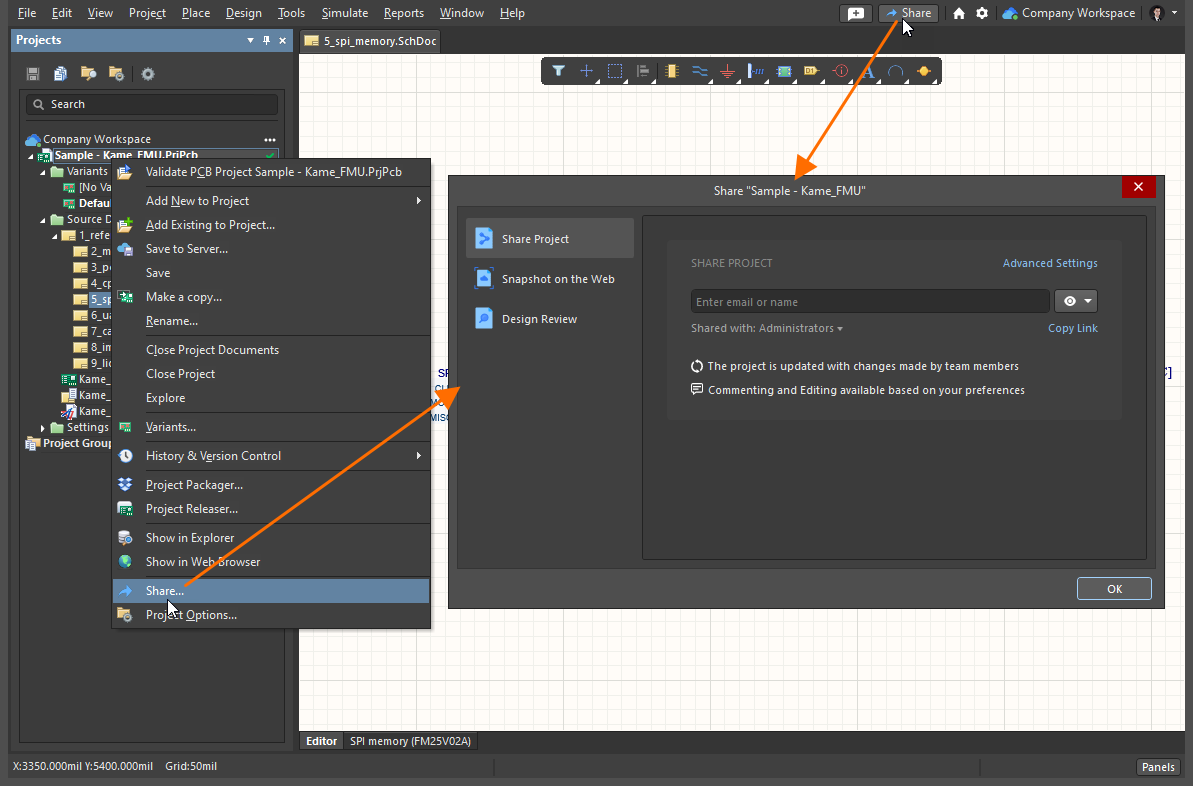
Accéder à la Share boîte de dialogue – centre de commande pour le partage d’une conception depuis Altium Designer.
Pre-sharing Preparation
Pour pouvoir partager une conception en cours de travail via un espace de travail Altium 365:
- Vous devez être connecté à votre compte Altium (à l’aide de vos identifiants AltiumLive).
- Vous devez disposer d’un abonnement Altium actif (valide) pour votre licence Altium Designer.
- Vous devez être connecté à votre espace de travail Altium 365.
- Le projet de conception doit être enregistré (mis à disposition) dans l’espace de travail.
- Vous devez disposer des autorisations nécessaires pour partager le projet.
Pour pouvoir partager une conception en cours de réalisation via un espace de travail Enterprise Server:
- Vous devez disposer d'une licence Altium Designer active (valide).
- Vous devez être connecté à votre espace de travail.
- Le projet de conception doit être enregistré (mis à disposition) dans l'espace de travail.
Pour pouvoir partager un instantané de conception via un espace de travail :
- Vous devez être connecté à votre espace de travail Altium.
- Le projet de conception doit être enregistré (mis à disposition) dans l'espace de travail.
- Le destinataire d’un lien de Snapshot partagé n’a besoin que d’un navigateur standard.
-
Le destinataire d’un instantané partagé spécifiquement à son nom doit :
- être inscrit et connecté à AltiumLive.
- être connecté à son espace personnel Altium 365.
La Share boîte de dialogue vous fournira des instructions afin de vous aider à préparer correctement le partage du projet de conception que vous avez choisi. Voici quelques exemples de ce qui s'affiche lors d'un partage avec un espace de travail Altium 365 (une série similaire de boîtes de dialogue contenant des conseils pertinents s'affiche lorsque vous travaillez avec un espace de travail Enterprise Server) :
-
Si vous n’êtes pas connecté à votre compte Altium, la boîte de dialogue affichera un lien vous permettant de le faire (pour accéder à la boîte de dialogue de connexion), ou de vous inscrire sur AltiumLive, si vous ne disposez pas encore d’identifiants. En règle générale, vous vous connecterez à un espace de travail (si vous en possédez un) une fois connecté à votre compte, à condition que cet espace de travail ait été défini comme espace de travail par défaut.

-
Si vous êtes connecté à votre compte Altium et que vous tentez de partager un projet ouvert qui n’est pas enregistré dans un espace de travail (c’est-à-dire s’il s’agit d’un projet local ou VCS), et que vous ne disposez d’aucun espace de travail, la boîte de dialogue affichera un bouton permettant d’activer l’espace de travail de votre entreprise.

-
Si vous êtes connecté à votre compte Altium et que vous essayez de partager un projet ouvert qui est enregistré dans un espace de travail, mais que vous n’êtes pas actuellement connecté à cet espace de travail, la boîte de dialogue affichera une commande permettant de vous connecter à cet espace de travail spécifique, ou de basculer vers celui-ci si vous êtes actuellement connecté à un autre espace de travail.

-
Si vous êtes connecté à votre compte Altium et que vous essayez de partager un projet ouvert qui n’est pas enregistré dans un espace de travail (c’est-à-dire s’il s’agit d’un projet local ou VCS), et que vous n’êtes pas actuellement connecté à un espace de travail, la boîte de dialogue affichera une liste de tous les espaces de travail à votre disposition, vous invitant à sélectionner celui dans lequel vous souhaitez enregistrer le projet.

-
Si vous êtes connecté à votre compte Altium, que vous tentez de partager un projet ouvert et que vous ne disposez pas des autorisations nécessaires pour le faire, la boîte de dialogue affichera un message vous en informant. Cela peut se produire si vous ne disposez pas des droits de modification pour ce projet ou si un administrateur de l'espace de travail ou le propriétaire du projet a restreint la possibilité de partage pour les éditeurs au sein et/ou en dehors de l'espace de travail.

Partage d’une conception en cours
Lorsqu’un projet de conception est enregistré (mis à disposition) dans un espace de travail Altium 365, vous avez la possibilité de partager cette conception avec d’autres personnes. Il peut s’agir d’autres membres de votre équipe de l’espace de travail ou de personnes extérieures à l’équipe. Pour effectuer ce partage, cliquez pour sélectionner l’entrée «  » (Partager avec d’autres personnes), située à gauche de la Share boîte de dialogue.
 Accéder aux commandes permettant de partager une conception en cours de réalisation avec d’autres personnes. Notez que l’image illustre le cas d’un projet déjà disponible dans un Workspace connecté.
Utilisez la Copy Link commande pour copier un lien direct vers le projet, qui pourra être utilisé par les personnes ayant déjà accès au projet pour l’ouvrir dans l’espace de travail Web Viewer.
Partage avec de nouvelles personnes
Une fois les préparatifs terminés, le projet sélectionné et l’espace de travail cible connecté, vous pouvez indiquer avec quelle(s) personne(s) le projet doit être partagé. Pour vérifier qui a déjà accès au projet, cliquez sur le Shared with élément de contrôle. La zone s’agrandira pour afficher les personnes avec lesquelles le projet est partagé et indiquer si elles disposent de droits de modification (Can Edit) ou s’ils peuvent uniquement consulter et commenter le projet (Can View).

Vérifiez avec qui le projet est actuellement partagé en cliquant sur le Share with champ. Survolez l’image pour voir le résultat.
Vous pouvez partager le projet avec n'importe qui : d'autres utilisateurs d'AltiumLive au sein de votre propre organisation, des utilisateurs d'AltiumLive issus d'autres organisations, ainsi que des utilisateurs n'utilisant pas AltiumLive (qui devront alors créer un compte AltiumLive). Notez que lorsque vous êtes connecté à un espace de travail Enterprise Server, vous ne pouvez partager le projet en cours (WIP) qu’avec les utilisateurs enregistrés de cet espace de travail – pour un partage en externe, consultez la section « Partager un instantané de conception » ou la méthode de partage disponible dans votre espace personnel Altium 365.
Pour ajouter une entrée, commencez à saisir le nom, l’adresse e-mail ou le rôle souhaité dans le champ afin que l’utilisateur ou le rôle correspondant puisse être sélectionné dans la liste dynamique – celle-ci ne contiendra que les utilisateurs filtrés de votre équipe d’espace de travail ou au sein de votre organisation, ainsi que les rôles existants définis pour l’espace de travail. Vous pouvez sélectionner plusieurs utilisateurs ou rôles. Pour supprimer un utilisateur ou un rôle saisi, cliquez sur le bouton «  » associé à l’entrée.
Définissez les autorisations d’accès au partage pour les personnes/rôles ajoutés à partir du menu déroulant associé en sélectionnant Can View ( ) ou Can Edit (
 ), cette dernière option incluant par défaut la possibilité de consultation. Ce paramètre s’applique initialement à toutes les entrées (personnes/rôles) incluses dans le champ. Utilisez le champ de note facultatif pour ajouter des informations relatives aux modalités de partage de ce projet.
Seuls les utilisateurs avec lesquels le projet a été partagé et qui disposent Edit disposant des autorisations nécessaires peuvent à leur tour partager un projet avec d’autres personnes. Seuls les utilisateurs partagés disposant des Edit droits peuvent télécharger les fichiers de conception du projet. Des autorisations de partage supplémentaires sont disponibles pour les administrateurs et le propriétaire du projet dans la Share boîte de dialogue. Utilisez les Advanced Settings options pour définir les droits de partage et de téléchargement des utilisateurs avec lesquels la conception doit être partagée.
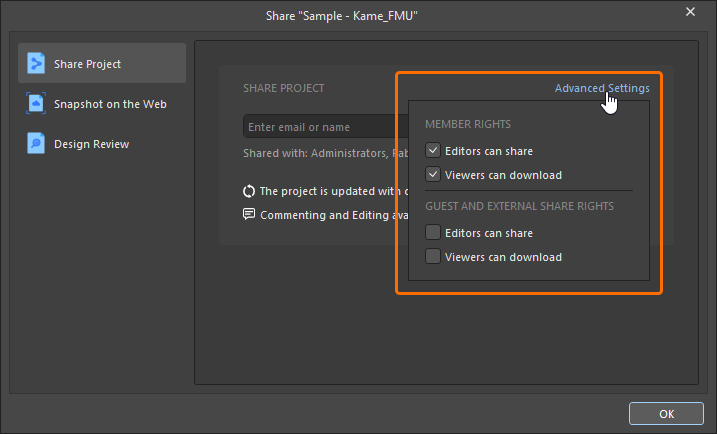
Les options supplémentaires de partage et de téléchargement sont regroupées comme suit :
-
Member Rights – pour les membres de l’espace de travail :
-
Editors can share – autoriser les membres de l’espace de travail disposant
Editdisposent de droits sur la conception partagée de la partager à leur tour avec d’autres personnes. -
Viewers can download – autoriser les membres de l’espace de travail disposant
Viewdisposent de droits sur le projet partagé de télécharger les fichiers de conception.
-
-
Guest and External Share Rights – pour les utilisateurs invités externes avec lesquels des projets ont été partagés :
-
Editors can share – autoriser les personnes n’appartenant pas à l’espace de travail mais disposant de
Editdisposent des droits d’accès au projet partagé de le partager à leur tour avec d’autres personnes. -
Viewers can download – autoriser les personnes n’appartenant pas à l’espace de travail mais disposant
Viewdisposent des droits d’accès au projet partagé de télécharger les fichiers de conception.
-
Pour valider les modifications apportées aux paramètres avancés, cliquez sur le bouton « » (Confirmer les paramètres) dans la Share .
Une fois le ou les destinataires cibles définis et les droits d’accès spécifiés, cliquez sur le bouton «  » pour procéder au partage du projet. La boîte de dialogue affichera un message indiquant que le projet a été partagé avec succès. À partir de là, vous pouvez cliquer sur le Who has access commande pour revenir à la liste des utilisateurs ayant accès au projet, cliquer sur le bouton «
 » pour copier le lien direct vers le projet, ou simplement fermer la boîte de dialogue en cliquant sur OK.

Partage avec une personne n’appartenant pas à l’équipe
Si vous tentez de partager un projet d’espace de travail Altium 365 avec une personne extérieure à l’équipe, la Confirm boîte de dialogue s'affichera pour vous avertir que l'utilisateur aura accès aux documents sources du projet partagé, aux commentaires ajoutés et aux paquets de publication. Cliquez sur OK pour poursuivre le partage du projet.
 Vous pouvez partager un projet avec n’importe quelle personne extérieure à l’équipe de l’espace de travail, à des fins de modification ou de consultation.
Partage d’un projet local
Si vous partagez un projet local (non géré par un système de contrôle de version externe), celui-ci sera mis à disposition dans l’espace de travail actuellement connecté au moment où le projet est partagé avec les personnes désignées. Le résultat dépend du type de partage : en lecture seule ou en modification :
- Lors d’un partage en lecture seule (et en connexion à un Workspace Altium 365), le projet est mis à disposition via Simple Sync. Dans ce mode, le projet de conception ne peut être modifié que par une seule personne (le propriétaire dudit projet). Simple Sync prend tout son sens lorsque vous ne souhaitez pas que d’autres personnes modifient votre conception, mais que vous souhaitez tirer parti du Global Sharing et de pouvoir partager cette conception avec plusieurs autres personnes pour qu’elles puissent la consulter et la commenter. Pour plus d’informations sur cette fonctionnalité, consultez la section « Mise en miroir d’un projet dans l’espace de travail à l’aide de Simple Sync ».
- Lors d’un partage en vue de la modification, le projet doit être ajouté au Versioned Storage référentiel de conception Git de l’espace de travail. Dans ce mode, le projet peut être partagé avec plusieurs personnes à des fins de modification, tout en permettant d’utiliser la fonctionnalité de partage global d’Altium 365 pour la consultation et les commentaires. Une boîte de dialogue s’affichera pour vous en informer et vous proposer l’ Use Altium 365 VCS possibilité de le faire. Cliquez Learn More pour accéder à lapage « Partage », qui vous guidera tout au long du processus de partage du projet.
 Lorsque vous partagez un projet local (non géré par un système de contrôle de version) avec une personne à des fins d’édition, le projet devra être placé sous contrôle de version en l’ajoutant au Versioned Storage référentiel de conception Git de l’espace de travail.
Résultat du partage
La suite des événements dépend du type d’utilisateur invité :
- Un utilisateur faisant déjà partie de votre équipe Workspace sera directement ajouté à la liste d’accès au partage du projet, et il recevra un e-mail l’informant que le projet a été partagé avec lui. Il pourra ouvrir le projet dans Altium Designer ou y accéder via l’interface Workspace (à partir de la Projects page).
- Lorsqu’un rôle existant pour Workspace est ajouté, il apparaîtra sur la liste d’accès au projet, et tous les membres de ce rôle recevront un e-mail les informant que le projet leur a été partagé. Ils peuvent ouvrir le projet dans Altium Designer ou y accéder via l’interface Workspace (depuis la Projects page).
-
Lorsque vous utilisez un Workspace Altium 365 pour partager un projet avec une personne extérieure à votre équipe Workspace, celle-ci sera ajoutée à la liste de partage et recevra un e-mail l'informant que le projet a été partagé avec elle. Elle peut ouvrir le projet dans Altium Designer à partir de l’option « Partagé avec moi », ou y accéder via l’interface de son espace personnel sur la plateforme Altium 365 (à partir de la Shared with Me page). L’e-mail qu’elle a reçu lui permet d’accéder directement à la conception via Altium 365. Une fois qu’elle aura cliqué sur le bouton «
 » (Accéder à la conception) dans l’e-mail, elle sera redirigée vers la Altium 365 Sign In page (à moins qu’ils ne soient déjà connectés à la plateforme ou à leur compte AltiumLive). Une fois connectés, ils seront directement redirigés vers la visionneuse Web, où la conception partagée sera chargée.
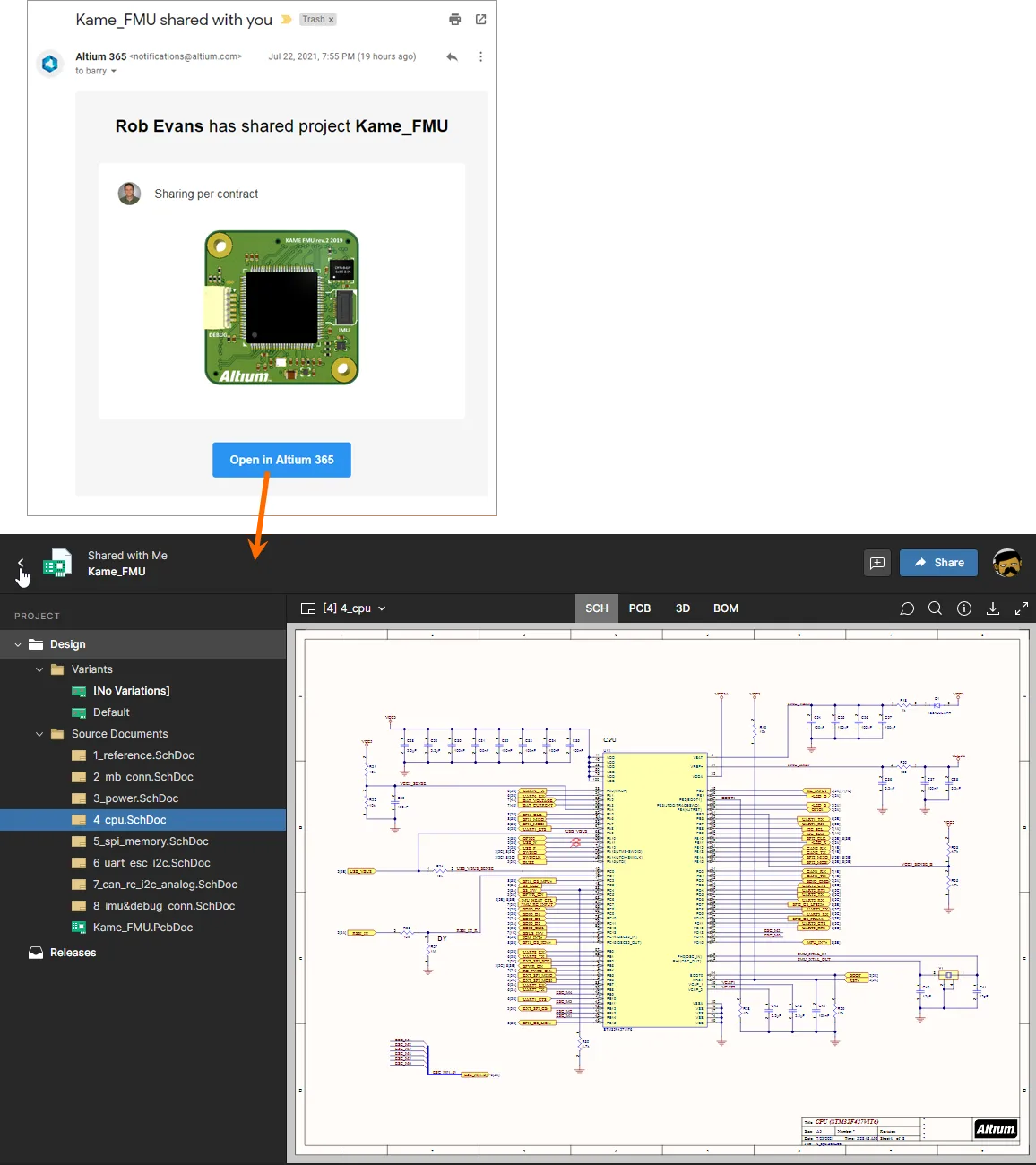
Accès à une conception partagée en temps réel à partir de l’invitation par e-mail reçue par l’utilisateur qui n’est pas membre de l’équipe de l’espace de travail.
Modification des droits d’accès pour les personnes existantes
À tout moment, un administrateur (ou un membre de l’équipe de l’espace de travail disposant de droits de modification) peut modifier les autorisations d’accès existantes pour un projet. Pour accéder à la liste des personnes et des rôles partagés existants pour un projet, cliquez sur l’entrée « » (Personnes et rôles) située à gauche de la Share boîte de dialogue, puis développez le Shared with champ situé à droite.
 Accès à la liste des personnes et des rôles disposant actuellement d’un accès partagé au projet.
Points à retenir :
-
En matière d’autorisations, une personne ou un rôle dispose d’un accès complet en modification au projet lorsque l’ Can Edit option « » est sélectionnée. Dans le cas contraire, elle dispose d’un accès en lecture seule ().
- Le Owner et le Administrators disposent toujours d’un accès complet en modification (Can Edit).
-
À l’exception du Owner et du Administrators , les autorisations pour toutes les personnes/rôles inclus peuvent être définies individuellement comme Can View ou Can Edit, ou les droits d’accès peuvent être complètement supprimés. De plus, la propriété du projet peut être transférée à un autre utilisateur (voir ci-dessous). Cliquez sur l’état actuel des autorisations pour accéder aux commandes.

- Un projet peut être explicitement partagé avec des personnes et/ou des rôles spécifiques, ou simplement partagé avec tous les membres de l'équipe de l'espace de travail. Dans ce dernier cas, définissez l'accès requis pour l' Workspace Members entrée. Pour ne pas partager le projet avec l’ensemble de l’équipe, définissez cette entrée sur None.
Modifiez les autorisations d’accès selon vos besoins. Chaque entité modifiée est mise en évidence dans la liste avec un fond plus foncé.
 Exemple de modifications apportées aux autorisations de deux personnes existantes avec lesquelles un projet est actuellement partagé.
Pour valider les modifications, cliquez sur le bouton «  ». Les modifications seront appliquées et confirmées dans la boîte de dialogue. Pour afficher la liste mise à jour des accès partagés, cliquez sur le Who has access lien.
 Après avoir enregistré les modifications apportées aux autorisations, vous pouvez consulter le résultat mis à jour directement via la Share boîte de dialogue.
Transfert de la propriété d’un projet
Les administrateurs et les propriétaires peuvent transférer la propriété à un autre utilisateur à l’aide de l’ Owner option disponible dans le menu déroulant des autorisations actuelles. Cette option peut être utilisée par le propriétaire actuel du projet ou par un administrateur de l’espace de travail.
Lorsque vous sélectionnez l’ Owner option pour un utilisateur, la Transfer Ownership boîte de dialogue s'ouvre. Cliquez Yes pour valider l'opération.

Les modifications apportées aux autorisations du propriétaire actuel et du cessionnaire s'afficheront dans la boîte de dialogue. Cliquez sur Save pour valider les modifications.

L'utilisateur auquel la propriété est transférée recevra une notification par e-mail.

Accéder à une conception en ligne partagée
L'accès à un projet partagé avec un utilisateur dépend du fait que cet utilisateur soit membre de l'équipe de l'espace de travail ou qu'il n'en fasse pas partie.
Membre de l’équipe Workspace
Un membre de l’équipe Workspace peut accéder au projet partagé via Altium Designer ou via la Projects page de l’interface de Workspace. Notez que la modification du projet – s’il dispose des droits de modification – n’est possible que via Altium Designer.
Dans Altium Designer, accédez au projet à l’aide de la File » Open Project commande ou le bouton à points de suspension associé à l’entrée « Workspace » dans le panneau « Projets ». La boîte de dialogue « Ouvrir un projet » s’affichera ; vous pourrez y choisir le projet Workspace à ouvrir parmi ceux de votre Workspace connecté. Lorsque vous êtes connecté à un Workspace, celui-ci apparaîtra dans la Locations section de la boîte de dialogue, identifié par l’icône «  » et affiché sous le nom attribué à l’espace de travail. Seuls les projets de cet espace de travail qui ont été partagés avec vous (et pour lesquels vous disposez d’une autorisation d’accès) seront répertoriés.
Une fois ouvert, le projet apparaîtra sous une entrée correspondant à l’espace de travail, dans le panneau Projets.
 Choisissez le projet d’espace de travail à ouvrir parmi ceux de votre espace de travail connecté, depuis Altium Designer, parmi ceux qui sont actuellement partagés avec vous.
 » pour spécifier un chemin personnalisé. Le chemin d’extraction par défaut est extrait du Document Path champ de la
  », en haut à droite du panneau, pour ouvrir le projet dans Altium Designer (en l’ajoutant au Projects panneau). Utilisez le bouton «
  » pour ouvrir le projet et afficher l’interface du navigateur des espaces de travail connectés.
Partie prenante invitée n’appartenant pas à l’équipe de l’espace de travail
Une personne n’appartenant pas à l’équipe de l’espace de travail Altium 365 avec laquelle le projet a été partagé peut accéder à ce projet via Altium Designer ou via l’interface de la plateforme Altium 365 (à partir de la page « Partagé avec moi »). Pour ouvrir le projet, sélectionnez la vignette de la conception et cliquez sur le nom du projet, ou choisissez l’ Open option dans le menu à points de suspension de la vignette. Vous pouvez également double-cliquer directement sur la vignette. Notez que la modification du projet – si la personne dispose des droits de modification – n’est possible que via Altium Designer.
Dans Altium Designer, accédez au projet à l’aide de la File » Open Project commande. La boîte de dialogue « Ouvrir un projet » s’affichera ; vous pourrez alors choisir le projet de l’espace de travail à ouvrir à partir de l’ Shared With Me emplacement.
Une fois ouvert, le projet apparaîtra sous l’entrée Shared with me, dans le panneau Projets. Les actions que vous pouvez effectuer sur le projet dépendent des droits d’accès qui vous ont été attribués. Si des droits de modification vous ont été attribués, vous pourrez modifier la conception normalement ; c’est généralement le cas pour un prestataire externe. La conception étant partagée à partir d’un espace de travail, les modifications apportées sont synchronisées dans les deux sens. Si vous disposez uniquement de droits de consultation, vous pourrez tout de même ajouter des commentaires sur la conception en cours.
 Choisissez, depuis Altium Designer, le projet de l’espace de travail que vous souhaitez ouvrir parmi ceux qui sont actuellement partagés avec vous en tant que partie prenante externe. Notez que l’accès à ces projets est possible sans avoir accès à l’espace de travail lui-même.
Partage d’un instantané de conception
La création d’un instantané en lecture seule d’une conception vous permet de partager rapidement cette conception – à ce stade précis du développement du projet – afin de favoriser une collaboration plus large avec d’autres utilisateurs via le Web. Cela peut s’avérer utile pour une révision de conception à la volée, le partage d’une étape clé de la conception ou même pour susciter une discussion contextuelle. Pour effectuer ce partage, cliquez pour sélectionner l’entrée «  » (Partager un instantané de conception), située à gauche de la Share boîte de dialogue.
 Accès aux commandes permettant de partager un instantané d’une conception.
Partage par lien
Par défaut, la boîte de dialogue est configurée sur « Partager par lien », ce qui signifie que toute personne à qui le lien est communiqué pourra consulter l’instantané du projet via son navigateur pendant une durée limitée à 48 heures. Il n’est pas possible de commenter le projet avec ce niveau de partage.
Cliquez sur le bouton «  » (Générer le lien) pour générer le lien vers l’instantané de conception. En arrière-plan, le projet lui-même est compressé dans une archive Zip à l’aide de l’outil Project Packager d’Altium Designer. Une fois le lien prêt, cliquez sur le bouton «
  » (Copier le lien) pour le copier, puis partagez-le avec les personnes concernées selon vos besoins.
 Génération d’un lien à durée limitée pouvant être partagé avec n’importe qui, n’importe où.
Lorsque le destinataire du lien l’ouvre dans un navigateur, il est redirigé vers une instance de l’Altium 365 Viewer – sur le site principal altium.com – où la conception est traitée et chargée.
 Grâce au lien partagé, un destinataire peut parcourir l’instantané de la conception à l’aide d’Altium 365 Viewer, accessible sur le site principal altium.com. Vous voyez ici un schéma – survolez l’image pour voir le circuit imprimé.
Partage avec des personnes spécifiques
En cliquant sur le bouton Share with specific people commande permet de basculer le mode de partage (pour le partage d’un instantané de conception) afin de vous permettre de partager avec une ou plusieurs personnes spécifiques – par invitation par e-mail. Les destinataires pourront consulter, partager ou télécharger l’instantané de conception via l’interface de la plateforme Altium 365 accessible depuis un navigateur. Cet instantané de conception est disponible en permanence sur la plateforme et ce niveau de partage permet d’ajouter des commentaires sur la conception.
 Activez ce mode pour pouvoir partager un instantané de conception avec des personnes spécifiques de manière permanente.
Saisissez l’adresse e-mail complète d’une personne avec laquelle vous souhaitez partager l’instantané, puis appuyez sur Enter. Vous pouvez désigner plusieurs personnes de cette manière, selon vos besoins. Vous pouvez également ajouter une note facultative afin de leur communiquer toute information pertinente concernant cet instantané spécifique que vous partagez.
 Exemple de partage d’un instantané de conception avec une personne spécifique, par e-mail.
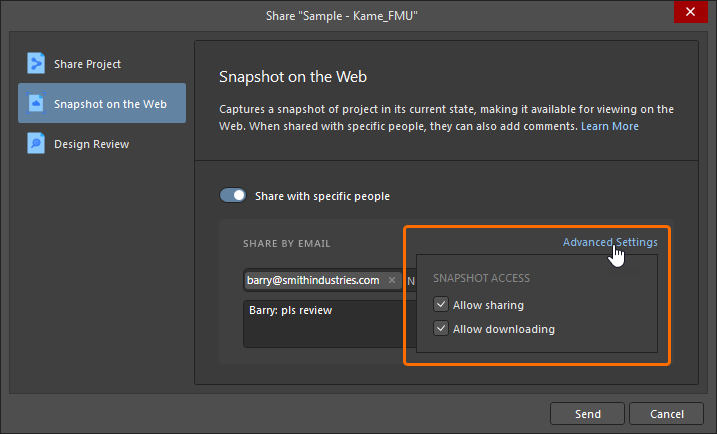 ).
).Une fois prêt, cliquez sur le bouton «  ». Le projet est alors compressé dans une archive Zip à l’aide de l’outil Project Packager d’Altium Designer, puis mis en ligne sur la plateforme Altium 365. Une confirmation du téléchargement s’affiche une fois le processus terminé.
 L’instantané partagé est compressé puis transféré vers la plateforme Altium 365, où il reste disponible de manière permanente.
La personne avec laquelle vous avez partagé l’instantané de conception téléchargé recevra une invitation par e-mail pour accéder à cet instantané via Altium 365. Une fois qu’elle aura cliqué sur le bouton « » (Accéder à l’instantané) dans l’e-mail, elle sera redirigée vers la Altium 365 Sign In page (à moins qu’elle ne soit déjà connectée à la plateforme ou à son compte AltiumLive). Une fois connectée, elle sera redirigée vers la visionneuse Web, où l’instantané de conception partagé sera chargé.
 Accès à l’instantané de conception à partir de l’e-mail d’invitation reçu par l’utilisateur avec lequel l’instantané a été partagé.
Accéder à un instantané de conception partagé
En plus de suivre le lien figurant dans son e-mail d’invitation, une personne avec laquelle un instantané de conception permanent a été partagé pourra accéder (ouvrir, partager et consulter) cet instantané à tout moment depuis la Shared with Me page de l’interface de la plateforme Altium 365. Un instantané de conception est signalé par l’icône «  » (Aperçu) dans sa vignette.
Pour l’ouvrir dans la visionneuse intégrée, sélectionnez la vignette de la conception et cliquez sur le nom du projet, ou choisissez l’ Open option dans le menu à points de suspension de la vignette. Vous pouvez également double-cliquer directement sur la vignette. Notez qu’un instantané de conception partagé ne peut pas être modifié et n’est donc pas accessible depuis Altium Designer via l’ Shared With Me emplacement de la boîte de dialogue « Ouvrir un projet » ; il peut toutefois être téléchargé si le partage a été effectué avec cette autorisation activée.
 Accéder à un instantané de conception depuis la Shared with Me page de l’interface de la plateforme Altium 365. Dans cet exemple, un commentaire a été ajouté au projet partagé.
Désactivation du partage
Pour désactiver complètement le partage, décochez l’ Altium Cloud option, sur la page Système – Activité réseau de la Preferences boîte de dialogue. Si vous tentez de partager une conception via la Share boîte de dialogue – que ce soit en direct ou sous forme d’instantané –, une boîte de dialogue d’avertissement s’affichera pour vous signaler que cette option a été désactivée.
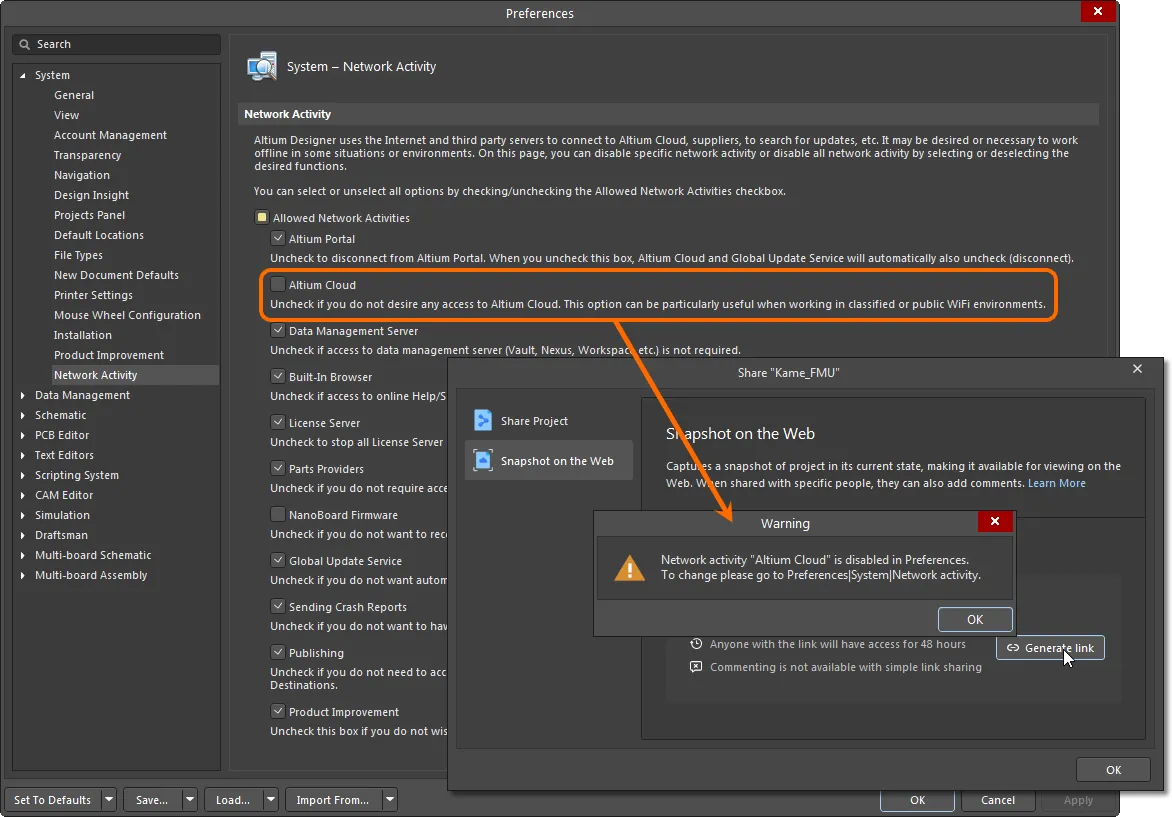
La désactivation de la connectivité à Altium Cloud empêchera le partage des projets de conception.
Prise en charge des révisions de conception
La Share boîte de dialogue vous permet de consulter la liste des instances de révision de conception du projet.
Lorsque l’entrée « » est sélectionnée dans la partie gauche de la Share boîte de dialogue, le côté droit de celle-ci répertorie les revues de conception actives du projet (celles dont l’ In Progress ) pour lesquelles vous êtes défini comme réviseur. Chaque instance de révision de conception est présentée avec les informations suivantes :
-
Nom de l’instance. Cliquez sur le lien pour ouvrir l’instance dans l’interface du navigateur Altium 365.
-
Description.
-
Horodatage de la validation/publication pour lequel l’instance de révision de conception a été créée.
-
Initiateur et horodatage de la création de l’instance.

Si le projet ne comporte aucune instance dans l’ In Progress état, le bouton «  » est disponible en bas à droite de la boîte de dialogue. Cliquez dessus pour fermer la boîte de dialogue et accéder à la Design Reviews page du projet dans l’interface web de l’espace de travail. La Create Design Review fenêtre s’ouvre, dans laquelle vous pouvez définir les réviseurs, la description et le modèle de liste de contrôle à utiliser.

 Localisé par IA