
Rechercher et remplacer
Les éléments suivants se trouvent dans le groupe Home | Find and Replace de l’éditeur de texte.
Find

Cette commande permet d’accéder à la boîte de dialogue Find Text, à partir de laquelle vous pouvez configurer une recherche de texte spécifique dans le document en cours, dans tous les documents texte du projet actif, dans tous les documents texte ouverts ou dans tous les documents texte d’un répertoire spécifié.
Après avoir lancé la commande, la boîte de dialogue Find Text s’ouvre. La boîte de dialogue fonctionne essentiellement selon deux modes, avec des fonctionnalités fournies par deux onglets :
- Find - utilisez les options de cet onglet pour configurer une recherche dans le document en cours uniquement. Après avoir cliqué sur OK, la première occurrence du texte correspondant trouvée sera mise en surbrillance dans le document.
- Find in Files - utilisez les options de cet onglet pour configurer une recherche dans tous les documents texte du projet actif, dans tous les documents texte ouverts ou dans tous les documents texte d’un répertoire spécifié. Après avoir cliqué sur OK, toutes les occurrences du texte correspondant trouvées dans les fichiers inclus dans le périmètre de la recherche seront répertoriées sous forme d’entrées dans le panneau Messages. Chaque message indiquera le fichier source, la ligne sur laquelle le texte recherché a été trouvé, le texte complet de cette ligne et la position du caractère dans cette ligne à laquelle commence la chaîne de texte recherchée.
Conseils
- Chaque message dans le panneau Messages est de la forme (x, y): <LineText>, où x est la position du caractère sur la ligne y du document.
- Les fichiers n’ont pas besoin d’être ouverts pour rechercher du texte à l’aide du mode Find in Files.
- Lors de l’utilisation du mode Find in Files, il est possible d’effectuer un cross-probing vers le texte trouvé à partir de l’entrée du panneau Messages : il suffit de double-cliquer sur le message.
Replace
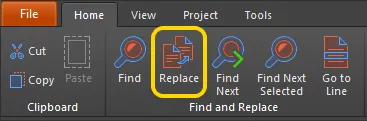
Cette commande permet d’accéder à la boîte de dialogue Replace Text, à partir de laquelle vous pouvez configurer une recherche pour localiser et remplacer un texte spécifique dans le document en cours, dans tous les documents texte du projet actif, dans tous les documents texte ouverts ou dans tous les documents texte d’un répertoire spécifié.
Après avoir lancé la commande, la boîte de dialogue Replace Text apparaît. La boîte de dialogue fonctionne essentiellement selon deux modes, avec des fonctionnalités fournies par deux onglets :
- Replace Text - utilisez les options de cet onglet pour configurer le remplacement de texte dans le document en cours uniquement. Pour remplacer uniquement la première occurrence du texte correspondant, cliquez sur OK. Si l’option Prompt on replace était activée, le texte sera mis en surbrillance et une boîte de dialogue apparaîtra pour confirmer le remplacement. Cliquez sur Yes pour remplacer uniquement cette occurrence. Vous aurez la possibilité de remplacer toutes les occurrences correspondantes à partir de cette boîte de dialogue. Sinon, pour tout remplacer dès le départ, cliquez sur Replace All plutôt que sur OK. Là encore, toutes les occurrences correspondantes du texte recherché seront soit remplacées directement, soit remplacées après confirmation individuelle, selon l’état de l’option Prompt on replace.
- Replace in Files - utilisez les options de cet onglet pour configurer un remplacement de texte dans tous les documents texte du projet actif, dans tous les documents texte ouverts ou dans tous les documents texte d’un répertoire spécifié. Après avoir cliqué sur OK, toutes les occurrences du texte correspondant trouvées dans les fichiers inclus dans le périmètre de la recherche seront remplacées. Là encore, vous pouvez choisir d’être invité à confirmer chaque remplacement en activant au préalable l’option Prompt on replace. La boîte de dialogue Replacing apparaîtra pour afficher la progression du remplacement. Chaque remplacement effectué sera répertorié sous forme d’entrées dans le panneau Messages. Chaque message indiquera le fichier source, la ligne sur laquelle le texte recherché a été trouvé, le texte complet de cette ligne et la position du caractère dans cette ligne à laquelle commence la chaîne de texte recherchée.
Dans chaque cas, une boîte de dialogue d’information apparaîtra, résumant le nombre de remplacements effectués.
Conseils
- Chaque message dans le panneau Messages est de la forme (x, y): <OriginalLineText>, où x est la position du caractère sur la ligne y du document. Le texte affiché correspond au texte d’origine, avant remplacement.
- Les fichiers n’ont pas besoin d’être ouverts pour remplacer du texte à l’aide du mode Replace in Files. Ces fichiers peuvent éventuellement être ouverts après le remplacement en activant l’option Open changed files in editor avant d’effectuer le remplacement.
- Lors de l’utilisation du mode Replace in Files, il est possible d’effectuer un cross-probing vers le texte remplacé à partir de l’entrée du panneau Messages : il suffit de double-cliquer sur le message.
Find Next

Cette commande permet de trouver l’occurrence suivante de la dernière recherche de texte spécifiée à l’aide de la boîte de dialogue Find Text.
Après avoir lancé la commande, l’occurrence suivante du texte spécifié dans le champ Text to find de la boîte de dialogue Find Text sera localisée et mise en surbrillance. Utilisez la commande de manière répétée pour parcourir toutes les autres occurrences.
Conseils
- Cette fonctionnalité applique tous les critères de recherche qui ont été spécifiés lors de la recherche de texte d’origine.
Find Next Selected

Cette commande permet de trouver l’occurrence suivante du texte actuellement sélectionné dans le document actif.
Assurez-vous d’abord que la chaîne de texte que vous souhaitez rechercher est sélectionnée dans la fenêtre d’édition du document.
Après avoir lancé la commande, l’occurrence suivante du texte sélectionné sera à son tour sélectionnée. Utilisez la commande de manière répétée pour parcourir toutes les autres occurrences.
Conseils
- Cette fonctionnalité effectue essentiellement une recherche de texte à l’aide de la boîte de dialogue Find Text, le texte sélectionné étant utilisé comme entrée pour le champ Text to find. Tous les critères de recherche spécifiés lors de la dernière recherche de texte effectuée à l’aide de la boîte de dialogue Find Text seront appliqués lors de l’utilisation de cette fonctionnalité.
Go to Line

Cette commande permet d’aller directement à une ligne spécifique dans le document en cours.
Après avoir lancé la commande, la boîte de dialogue Go to Line Number apparaît. Au départ, la boîte de dialogue indique la ligne sur laquelle le curseur de texte est actuellement positionné. Saisissez simplement le numéro de la ligne vers laquelle vous souhaitez déplacer le curseur. Si le numéro de ligne est supérieur au nombre de lignes du document, la boîte de dialogue réapparaîtra, prête à recevoir un numéro de ligne valide.
Après avoir cliqué sur OK, le curseur se déplacera à la même position sur la ligne spécifiée.
Commandes supplémentaires
Les sous-menus de commandes suivants sont disponibles en cliquant avec le bouton droit dans le document texte.
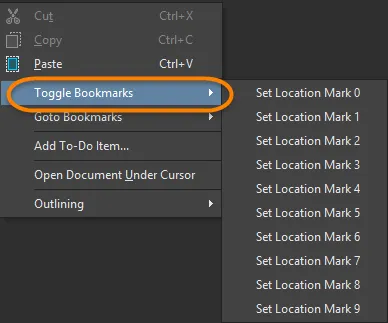
- Toggle Bookmarks - ce sous-menu contient des commandes permettant de définir jusqu’à dix « repères d’emplacement » distincts dans le document texte actif. Chaque commande Set Location Mark n permet d’enregistrer la position actuelle du curseur de texte dans le document en cours dans le repère d’emplacement choisi. Cela peut vous éviter d’avoir à faire défiler des pages de texte pour revenir à un emplacement spécifique. Placez simplement le curseur à l’emplacement souhaité et lancez la commande. L’emplacement sera enregistré dans le repère d’emplacement choisi et une entrée correspondante apparaîtra dans la marge de gauche. Cela sert de rappel quant à la ligne sur laquelle le repère a été défini.
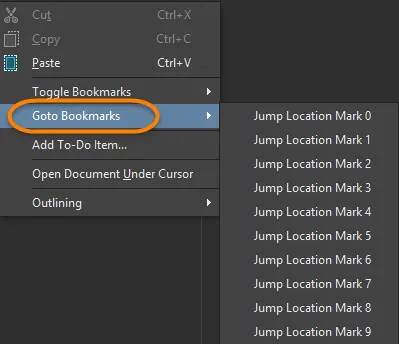
- Goto Bookmarks - ce sous-menu contient des commandes permettant d’accéder rapidement à l’un des dix « repères d’emplacement » définis dans le document texte actif. Chaque commande Jump Location Mark n permet de déplacer le curseur de texte vers un emplacement prédéfini dans le document en cours, tel qu’enregistré dans le nième repère d’emplacement. Cela peut vous éviter d’avoir à faire défiler des pages de texte.
 Localisé par IA