
Imprimer
Le bouton ouvre la boîte de dialogue Print Preview, qui affiche un aperçu du document actuel qui sera imprimé. Le bouton est disponible dans la région Outputs | Documentation des éditeurs de schémas et de PCB.

La boîte de dialogue Print Preview vous permet de visualiser les impressions et de modifier leurs définitions de configuration avant l’impression proprement dite.

Right-click Menu
Les principales commandes disponibles dans le menu contextuel des deux régions supérieures sont décrites ci-dessous.
- Export Metafile - utilisez cette commande pour exporter l’aperçu actuel en tant que métafichier amélioré Windows (*.EMF).
- Page Setup - utilisez cette commande pour ouvrir une boîte de dialogue permettant de modifier les propriétés d’impression de l’aperçu actuel, telles que la taille du papier, l’échelle et la couleur.
- Print - utilisez cette commande pour ouvrir une boîte de dialogue afin de configurer les options de l’imprimante, puis imprimer.
-
Setup Printer - utilisez cette commande pour ouvrir une boîte de dialogue afin de configurer les propriétés de l’imprimante.
- Configuration - utilisez cette commande pour ouvrir une boîte de dialogue d’impression afin de modifier les propriétés d’impression avancées, telles que les couches et objets à imprimer.
- Zoom In/Out - permet de zoomer/dézoomer. Le zoom peut également être effectué à l’aide de Ctrl+mouse wheel ou des touches Page Up et Page Down. Vous pouvez vous déplacer dans la vue agrandie en maintenant le bouton droit de la souris enfoncé puis en faisant glisser le document. Utilisez Shift+mouse wheel pour faire défiler horizontalement et la molette de la souris pour faire défiler verticalement.
Print Properties Dialogs
Boîtes de dialogue de propriétés
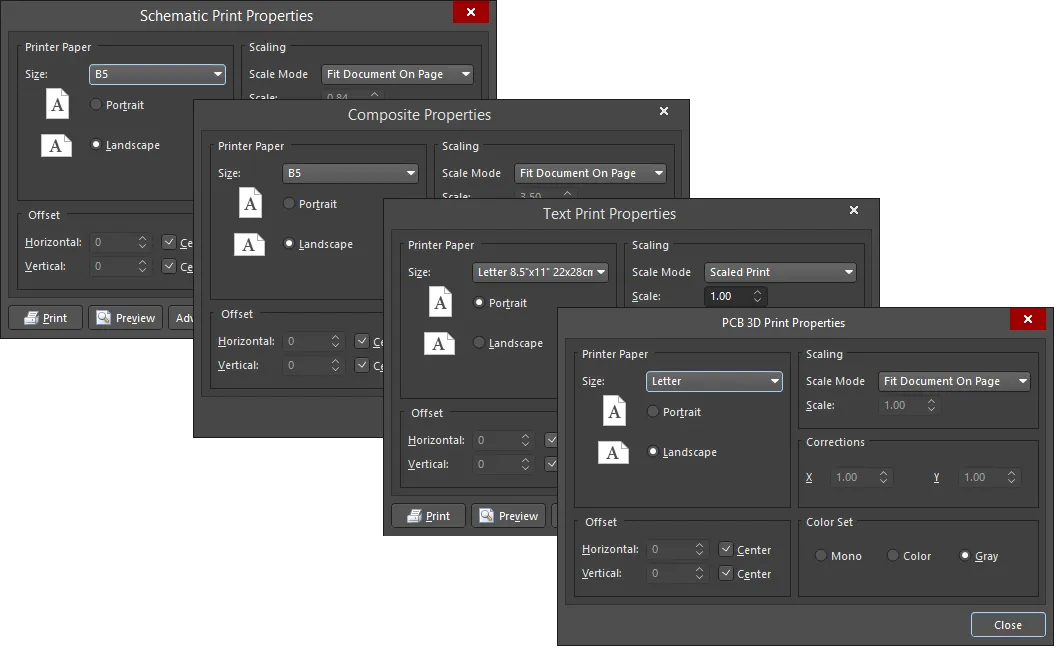
Cette boîte de dialogue fournit des commandes pour configurer l’impression en termes de papier, de mise à l’échelle et de paramètres de couleur.
La boîte de dialogue est accessible en cliquant avec le bouton droit sur un document dans le panneau Projects , puis en choisissant Page Setup , ou en cliquant avec le bouton droit dans la boîte de dialogue Print Preview , puis en choisissant Page Setup. La boîte de dialogue PCB 3D Print Properties est accessible en sélectionnant Page setup pour la sortie PCB 3D Print dans la boîte de dialogue Generate Outputs.
Les principales options sont décrites ci-dessous.
Offset
- Horizontal - permet d’ajuster manuellement la position du contenu imprimé sur la page dans le plan horizontal. Saisissez une valeur positive pour décaler le contenu imprimé vers la droite sur la page, ou une valeur négative pour le décaler vers la gauche. Si le champ est défini sur zéro, la marge horizontale minimale gauche requise par l’imprimante est utilisée. Activez l’option Center pour positionner automatiquement le contenu imprimé de façon à le centrer horizontalement sur la page.
- Vertical - permet d’ajuster manuellement la position du contenu imprimé sur la page dans le plan vertical. Saisissez une valeur positive pour décaler le contenu imprimé vers le haut sur la page, ou une valeur négative pour le décaler vers le bas. Si le champ est défini sur zéro, la marge verticale minimale inférieure requise par l’imprimante est utilisée. Activez l’option Center pour positionner automatiquement le contenu imprimé de façon à le centrer verticalement sur la page.
Scaling
- Scale Mode - utilisez la liste déroulante pour sélectionner le mode de mise à l’échelle souhaité.
- Scale - ce champ est disponible lorsque Scale Mode est défini sur Scaled Print. Utilisez-le pour définir le facteur de mise à l’échelle du document. La saisie d’une valeur supérieure à 1 agrandira essentiellement l’impression (effet de zoom avant), tandis qu’une valeur inférieure à 1 la réduira (effet de zoom arrière).
Lorsque l’impression est agrandie, le contenu réel de la page d’origine est toujours imprimé ; il est simplement réparti sur plusieurs pages. Une fois imprimées et assemblées, ces pages afficheront le contenu imprimé d’origine agrandi.
Corrections - les champs X/Y sont disponibles lorsque le mode d’échelle est défini sur Scaled Print. Utilisez ces paramètres pour ajuster l’impression dans les plans horizontal et vertical afin de corriger les erreurs de mise à l’échelle de l’imprimante.
Additional Controls
- Print - ouvre la boîte de dialogue Printer Configuration for pour confirmer ce qui doit être imprimé et sur quel périphérique d’impression.
- ouvre la boîte de dialogue Print Preview avec la ou les pages à imprimer chargées et conformément à la configuration de page et à la configuration de l’imprimante définies. Utilisez l’aperçu pour vous assurer que l’impression résultante correspond exactement à ce qui est souhaité avant de lancer l’impression réelle. - Advanced - ouvre une boîte de dialogue de propriétés supplémentaire avec des options d’impression relatives au contenu inclus dans l’impression. La boîte de dialogue effectivement ouverte et les options qu’elle fournit dépendent du type de document que vous souhaitez imprimer.
- Printer Setup - ouvre la boîte de dialogue Printer Configuration for dans laquelle vous pouvez définir ce qui doit être imprimé et vers quel périphérique d’impression cela est envoyé.
Boîte de dialogue des propriétés d’impression schématique
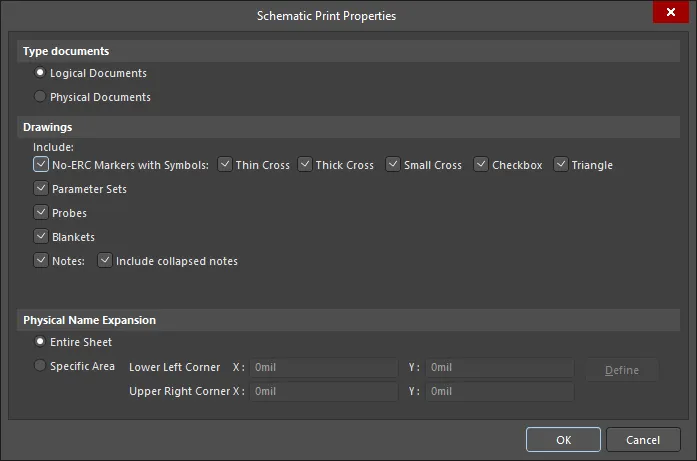
Cette boîte de dialogue fournit des options pour configurer les propriétés avancées lors de l’impression de documents schématiques.
La boîte de dialogue est accessible en cliquant avec le bouton droit dans la boîte de dialogue Print Preview, puis en choisissant Configuration dans le menu contextuel.
Options/Controls
Sélectionnez le type de documents à imprimer. Les documents logiques sont les schémas d’origine. Les documents physiques correspondent à la conception telle qu’elle sera implémentée sur la carte.
Activez ou désactivez les options Drawings pour configurer l’inclusion des objets dans les sorties imprimées.
- Entire Sheet - sur toute la feuille schématique.
- Specific Area - lorsque cette option est activée, les commandes suivantes deviennent disponibles:
- Lower Left Corner X/Y - définissez les coordonnées X et Y du coin inférieur gauche.
- Upper Right Corner X/Y - définissez les coordonnées X et Y du coin supérieur droit.
- Define - cliquez pour définir directement la zone requise dans l’espace de conception. Un réticule apparaîtra dans l’espace de conception ; cliquez pour définir les deux coins diagonalement opposés de la zone. Après avoir défini les deux coins, la boîte de dialogue réapparaît avec les coordonnées des emplacements choisis dans les champs correspondants.
Boîte de dialogue des propriétés d’impression PCB
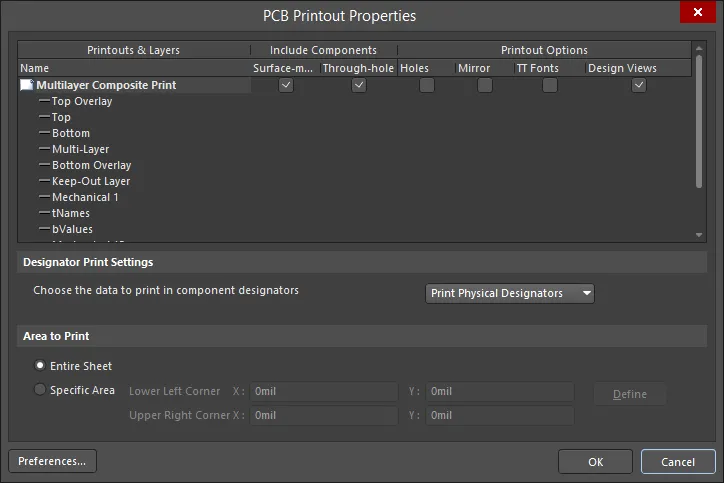
Cette boîte de dialogue fournit des commandes pour définir et gérer la ou les impressions requises pour la documentation spécifique basée sur l’impression qui doit être générée à partir de la carte.
La boîte de dialogue est accessible des façons suivantes :
- Cliquez sur Advanced dans la boîte de dialogue Composite Properties.
- Cliquez avec le bouton droit dans la boîte de dialogue Print Preview, puis choisissez Configuration dans le menu contextuel.
La région de grille présente les impressions configurées sous forme de grille. La grille comprend trois colonnes :
- Printouts & Layers - répertorie les impressions actuellement définies et les couches qui les composent.
- Include Components - cette colonne vous permet de contrôler quels composants sont inclus dans une impression/un jeu d’impressions associé : ceux du dessus, ceux du dessous, ou les composants des deux côtés.
-
Printout Options - cette colonne vous permet de contrôler des options supplémentaires concernant une impression/un jeu d’impressions associé : afficher ou non les trous, inverser les couches et activer la substitution de police.
Le menu contextuel de la boîte de dialogue comprend des commandes permettant de créer des impressions/dessins pour le document PCB source ainsi que
La liste suivante de commandes est disponible depuis le menu contextuel accessible depuis n’importe quel endroit de la boîte de dialogue :
- Create Final - utilisez cette commande pour créer rapidement un jeu d’impressions final complet et prédéfini pour le document PCB source.
- Create Composite - utilisez cette commande pour créer rapidement une impression composite multicouche prédéfinie pour le document PCB source.
- Create Power-Plane Set - utilisez cette commande pour créer rapidement des dessins de plans d’alimentation prédéfinis pour le document PCB source.
- Create Mask Set - utilisez cette commande pour créer rapidement des dessins de masque de soudure/pâte à braser prédéfinis pour le document PCB source.
- Create Drill Drawings - utilisez cette commande pour créer rapidement un ensemble prédéfini de dessins et guides de perçage pour le document PCB source.
- Create Assembly Drawings - utilisez cette commande pour créer rapidement des dessins d’assemblage prédéfinis pour le document PCB source.
- Create Composite Drill Guide - utilisez cette commande pour créer rapidement un dessin composite de perçage prédéfini pour le document PCB source.
-
Insert Printout
Delete - utilisez cette commande pour supprimer la ou les entrées sélectionnées du tirage/jeu de tirages parent associé, ou le ou les tirages/jeux de tirages sélectionnés de l’ensemble d’impression global en cours de configuration. Il vous sera demandé de confirmer la suppression.
Preferences - utilisez cette commande pour ouvrir la boîte de dialogue PCB Print Preferences dans laquelle vous pouvez définir des options globales s’appliquant à tous les ensembles d’impression.
Boîte de dialogue Propriétés du tirage
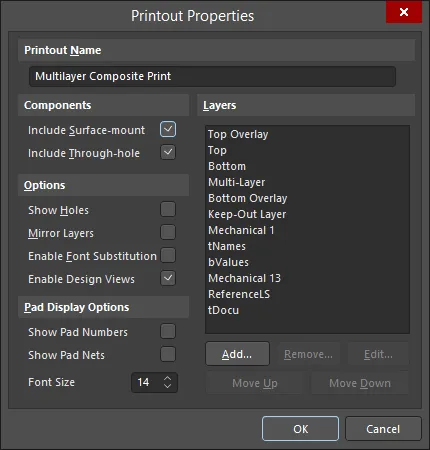
Cette boîte de dialogue fournit les commandes permettant de configurer les propriétés d’un tirage/jeu de tirages nouvellement ajouté ou existant.
La boîte de dialogue est accessible depuis la boîte de dialogue PCB Printout Properties des façons suivantes :
- Double-cliquez sur l’icône à gauche du nom d’un tirage/jeu de tirages.
- Sélectionnez un tirage/jeu de tirages, cliquez avec le bouton droit puis choisissez Properties dans le menu contextuel.
Les principales options sont décrites ci-dessous.
Layers - cette zone est le « cœur » de la configuration des tirages et fournit les commandes nécessaires pour ajouter, modifier et ordonner les couches qui composeront le tirage.
-
Layer List - une liste des couches actuellement incluses dans le tirage (ou dans chaque tirage d’un jeu de tirages). La couche située en bas de la liste sera dessinée en premier dans la mémoire de l’imprimante lors du rendu de l’image. Chaque couche au-dessus est ensuite rendue, à son tour, par-dessus. Sélectionnez une couche puis utilisez les boutons Move Up et Move Down pour modifier sa position dans l’ordre de rendu.
- Add - cliquez pour ajouter une autre couche au tirage (ou à chaque tirage d’un jeu de tirages). La boîte de dialogue Layer Properties s’ouvrira, dans laquelle vous pourrez choisir dans une liste de toutes les couches utilisées pour la carte et configurer les propriétés de la couche choisie selon les besoins. La nouvelle couche sera ajoutée en bas de la liste.
-
Remove - cliquez pour supprimer la ou les entités de couche sélectionnées de la liste.
-
Edit - cliquez pour modifier l’entité de couche actuellement sélectionnée dans la liste. La boîte de dialogue Layer Source Properties s’ouvrira, dans laquelle vous pourrez configurer les propriétés de l’entité selon les besoins.
Boîte de dialogue Propriétés de couche
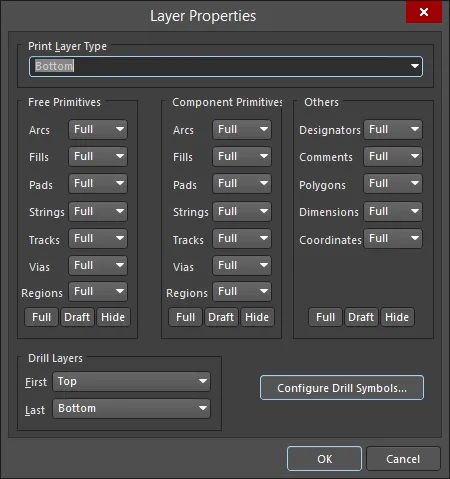
Cette boîte de dialogue fournit les commandes permettant de configurer les propriétés d’une entité de couche nouvellement ajoutée ou existante.
- Depuis la boîte de dialogue PCB Printout Properties :
- Double-cliquez sur l’entrée d’une entité de couche existante.
- Sélectionnez une entité de couche existante, cliquez avec le bouton droit puis choisissez Properties dans le menu contextuel.
- Depuis la boîte de dialogue Printout Properties :
- Double-cliquez sur la couche requise dans la zone Layers .
- Sélectionnez la couche requise dans la zone Layers puis cliquez sur le bouton Edit .
Les zones Free Primitives, Component Primitives et Others fournissent des commandes permettant de déterminer comment les primitives d’une couche sont affichées sur le tirage. Pour les objets listés, utilisez la liste déroulante associée pour choisir si l’objet doit être affiché entièrement (Full), en mode contour uniquement (Draft) ou masqué (Off). Les boutons en bas de la zone peuvent être utilisés pour changer rapidement le réglage de tous les objets en une seule action.
Cliquez sur le bouton Configure Drill Symbols pour ouvrir la boîte de dialogue Symboles de perçage .
Boîte de dialogue Préférences d’impression PCB

Cette boîte de dialogue fournit les commandes permettant de définir des préférences d’impression globales appliquées à toutes les sorties d’impression liées aux PCB (à l’exception des impressions PCB 3D).
La boîte de dialogue est accessible en cliquant sur le bouton Preferences en bas à gauche de la boîte de dialogue PCB Printout Properties.
Les principales options sont décrites ci-dessous.
Colors & Gray Scales
- Main Grid - cette zone vous permet de contrôler les couleurs utilisées pour chaque couche possible pouvant être imprimée.
-
Retrieve Layer Colors From PCB - cliquez si vous souhaitez imprimer en utilisant les mêmes couleurs que celles configurées pour la conception PCB dans l’éditeur PCB.
Boîte de dialogue Propriétés avancées d’impression de texte
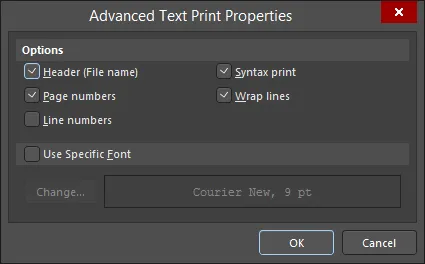
Cette boîte de dialogue fournit les commandes permettant de configurer des propriétés plus avancées lors de l’impression de documents texte.
La boîte de dialogue est accessible des façons suivantes :
-
Cliquez sur Advanced dans la boîte de dialogue Text Print Properties.
-
Cliquez avec le bouton droit dans la boîte de dialogue Print Preview, puis choisissez Configuration dans le menu contextuel.
Paramètres d’impression PCB 3D
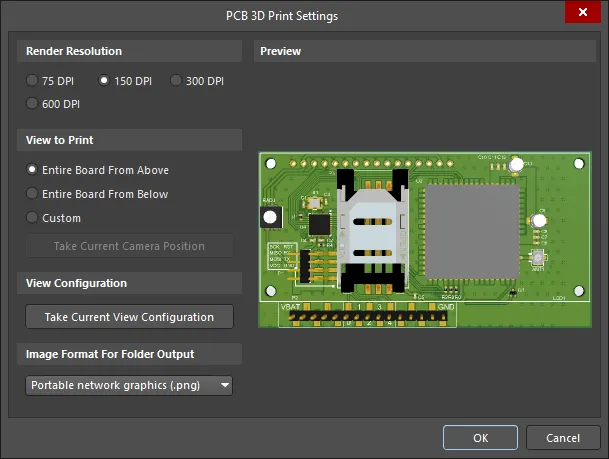
Cette boîte de dialogue vous permet de définir les paramètres lors de la génération d’une impression 3D de la carte.
La boîte de dialogue est accessible en sélectionnant Configure pour la sortie PCB 3D Print dans la boîte de dialogue Generate Outputs dialog.
Résolution de rendu
Utilisez cette zone pour spécifier la qualité du modèle 3D à imprimer en termes de résolution.
Vue à imprimer
Utilisez cette zone pour sélectionner la vue de la carte à imprimer. Choisissez parmi les options suivantes :
- Entire Board From Above - choisissez cette option pour imprimer la vue 3D de la carte vue directement du dessus (la perspective de la caméra est perpendiculaire à la carte).
- Entire Board From Below - choisissez cette option pour imprimer la vue 3D de la carte vue directement du dessous (la perspective de la caméra est perpendiculaire à la carte).
- Custom - choisissez cette option puis cliquez sur Take Current Camera Position pour imprimer la vue 3D de la carte telle qu’elle est actuellement affichée dans l’éditeur PCB.
Configuration de la vue
Cliquez sur Take Current View Configuration pour appliquer les paramètres actuels de configuration de vue de l’espace de conception concernant les couleurs de surface, la visibilité, l’opacité et l’épaisseur de la carte.
Format d’image pour la sortie vers dossier
Utilisez le menu déroulant pour sélectionner le format d’image du tirage généré. Choisissez parmi .bmp, .jpg, et .png.
Aperçu
Cette zone affiche un aperçu de ce qui sera imprimé. Elle se mettra à jour dynamiquement à mesure que des modifications seront apportées dans les zones View to Print et/ou View Configuration de la boîte de dialogue.
Printer Configuration Dialog

La boîte de dialogue Printer Configuration fournit les commandes permettant de définir ce qui est imprimé et vers quel périphérique d’impression cela est envoyé.
La boîte de dialogue est accessible des façons suivantes :
- Cliquez avec le bouton droit sur une entrée de document dans le panneau Projects , puis choisissez Print dans le menu contextuel.
- Cliquez sur Print ou Printer Setup dans la boîte de dialogue Print Properties associée (accessible à l’aide de la commande Page Setup appropriée).
- Depuis la boîte de dialogue Print Preview en :
- cliquant sur le bouton Print en bas de la boîte de dialogue.
- cliquant avec le bouton droit puis en choisissant soit la commande Print , soit la commande Setup Printer dans le menu contextuel.
Boîte de dialogue d’aperçu du rapport
La Report Preview boîte de dialogue est accessible partout où le logiciel génère un rapport proposant un aperçu intermédiaire plutôt qu’un rapport généré directement. Voici quelques exemples :
- Cliquez avec le bouton droit dans une zone du panneau PCB et sélectionnez la commande Report dans le menu contextuel lorsque, par exemple, vous parcourez les nets et les composants chargés.
- Utilisez le bouton Report (ou la commande Report dans le menu contextuel accessible par clic droit) lorsque vous parcourez les règles de conception dans la boîte de dialogue PCB Rules and Constraints Editor.
- Cliquez avec le bouton droit dans une zone du panneau PCB Rules and Violations puis sélectionnez la commande Report dans le menu contextuel.

 Localisé par IA