
Conception ECAD-MCAD directe avec CoDesigner
Qu’est-ce que le CoDesign ?
Travailler entre les domaines de la conception électronique et mécanique présente des défis uniques. Les outils ECAD et MCAD ont des objectifs de conception différents et ont évolué selon des trajectoires distinctes, tout comme leurs méthodes de stockage et de gestion des données.
Mais les conceptions actuelles exigent que ce défi soit relevé : des boîtiers de produits petits et complexes qui accueillent plusieurs cartes de circuits imprimés de formes irrégulières. Pour concevoir ces produits avec succès, les concepteurs doivent pouvoir collaborer en échangeant les modifications de conception entre les domaines ECAD et MCAD.
Transmettre des modifications de conception complexes et détaillées entre différents logiciels de conception ne se limite pas à pouvoir enregistrer les données dans un autre format. Les équipes de conception électronique et mécanique travaillent indépendamment et doivent pouvoir transférer des modifications à tout moment de leur processus de conception. Comment gérer le flux des modifications entre les équipes, sans perturber le travail de conception quotidien de l’une ou l’autre ? La dernière chose dont les équipes de conception ont besoin, c’est qu’une équipe doive arrêter de travailler jusqu’à ce que l’autre ait accepté sa dernière modification avant que les deux puissent continuer.
Ce défi de conception collaborative est résolu par CoDesigner, une interface permettant de transférer des conceptions de cartes de circuits imprimés entre les domaines de conception ECAD et MCAD.
Fonctionnement
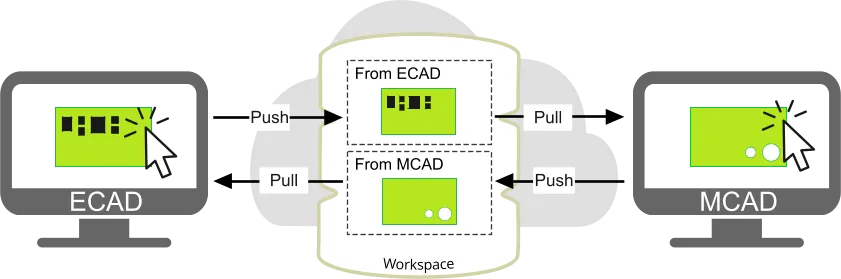
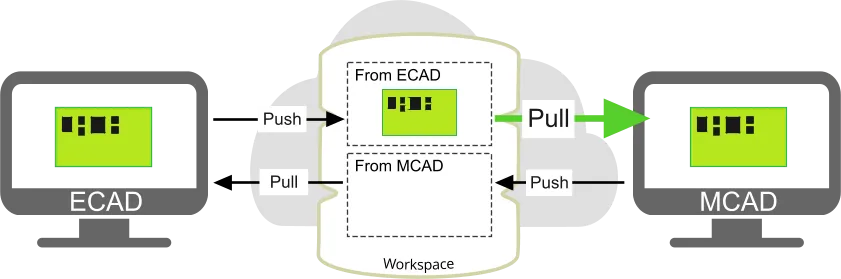
Une fois le plug-in CoDesigner ajouté aux logiciels ECAD et MCAD, CoDesigner peut transmettre les modifications de conception dans les deux sens via un Altium Workspace. Le Workspace agit comme un pont entre les domaines ECAD et MCAD, comme illustré ci-dessous.

L’avantage de transmettre les modifications de conception via un Workspace est que le processus de mise à jour devient stateless. Cela signifie que chaque partie peut continuer à travailler indépendamment, sans avoir à se soucier de l’avancement de l’autre équipe dans le processus de conception.
Par exemple, lorsque le concepteur MCAD a défini la forme de la carte, il peut Push l’assemblage vers le Workspace. Le concepteur ECAD sera automatiquement informé qu’une modification est en attente. Lorsqu’il clique sur Pull, sa carte est comparée à la définition de carte MCAD dans le Workspace, et une liste des modifications nécessaires pour synchroniser sa carte avec la version du Workspace est générée. Le concepteur ECAD peut ensuite activer les modifications souhaitées et les Apply appliquer à sa carte. Le concepteur ECAD peut alors configurer les différentes couches de cuivre et autres couches de fabrication requises dans l’empilage des couches, définir l’épaisseur de la carte, puis Push renvoyer la carte mise à jour au concepteur MCAD, prête pour le placement de tout composant mécatronique critique en termes d’emplacement.
Qu’est-ce qu’un Workspace ?
Un Altium Workspace est un serveur dédié à l’hébergement et à la gestion de tout votre contenu de conception, directement connecté à votre logiciel de conception. Le logiciel de conception d’Altium fonctionne de manière transparente avec le Workspace, apportant une réponse élégante à la question de la gestion des données de conception avec une intégrité sécurisée.
Le logiciel de conception d’Altium peut se connecter aux Workspaces suivants :
- Altium 365 Workspace - un Workspace hébergé sur la plateforme d’infrastructure cloud Altium 365. Le Workspace facilite la connectivité transparente ainsi que les mécanismes de déplacement des données entre les domaines de la conception, de la fabrication et de l’approvisionnement. Un Workspace basé sur le cloud est recommandé, car il ouvre l’accès à diverses fonctionnalités mondiales de partage et de collaboration qui ne peuvent être pleinement expérimentées et appréciées qu’au travers de la plateforme cloud Altium 365.
- Altium On-Prem Enterprise Server Workspace - si votre équipe de conception ne peut pas utiliser un Workspace hébergé dans le cloud, Altium prend également en charge un serveur Enterprise sur site, installé localement et géré par votre propre service informatique.
En savoir plus sur la conception avec un Workspace connecté
Qu’est-ce qu’un espace personnel ?
Chaque concepteur qui s’inscrit à Altium Live obtient également l’accès à son propre Altium 365 Personal Space. Le Personal Space est gratuit et offre certaines des capacités collaboratives disponibles dans un Workspace. Le Personal Space est également utilisé comme interface de transfert ECAD-MCAD pour les concepteurs travaillant entre Altium CircuitMaker et Autodesk Fusion.
En savoir plus sur le Altium 365 Personal Space
En savoir plus sur la collaboration entre Altium CircuitMaker et Autodesk Fusion
Transfert des données de conception
Le rôle du Workspace
MCAD CoDesigner transfère la conception entre ECAD et MCAD en poussant et en récupérant les modifications de conception via un Altium Workspace. Lorsque vous effectuez un Push depuis l’ECAD, vous ne poussez pas le fichier PCB vers le Altium Workspace, vous poussez un package de données spécial ECAD-vers-MCAD. Ce package comprend : les données de la carte, la géométrie des couches, les modèles 3D des composants au format Parasolid (en savoir plus sur la manière dont les modèles 3D sont nommés dans le MCAD), et, si activée, la géométrie du cuivre.
Lorsqu’un Push est effectué dans l’ECAD ou le MCAD, CoDesigner prépare d’abord le package de données dans un sous-dossier local, <DesignName>-EDM. Côté MCAD, le dossier EDM est également utilisé pour stocker les données MCAD. Ce package de données est ensuite transféré dans un dossier spécial de votre Altium Workspace, appelé Mechatronic 3D Models. Ce dossier est utilisé uniquement par MCAD CoDesigner pour stocker les données ECAD-vers-MCAD. Si vous utilisez MCAD CoDesigner, veuillez ne pas supprimer ni déplacer ce dossier, et ne pas restreindre l’accès aux ingénieurs électriciens et mécaniciens.
En savoir plus sur le transfert des modèles 3D mécatroniques
Traductions d’objets ECAD-MCAD
À mesure que la conception de la carte est transférée dans les deux sens entre ECAD et MCAD, les objets d’un espace de conception doivent être traduits en objets équivalents dans l’autre espace de conception. Pour certains objets, la traduction est simple ; par exemple, un trou de montage ECAD devient un trou MCAD, et la pièce de carte MCAD devient la forme de carte ECAD.
Pour d’autres objets, le processus n’est pas aussi direct. Par exemple, un composant ECAD comprend des éléments d’empreinte qui deviennent partie intégrante de la carte fabriquée, notamment la sérigraphie et les pastilles (qui incluent des détails spécifiques aux couches tels que le cuivre et le masque de soudure, ainsi que les trous) ; ainsi que le modèle 3D du composant chargé sur cette empreinte lors de l’assemblage du PCB. En MCAD, tous les éléments liés à la carte dans le composant ECAD deviennent partie intégrante de la pièce de carte MCAD, et le modèle 3D devient le composant MCAD.
Cette traduction des objets peut initialement prêter à confusion ; par exemple, lorsque vous déplacez un composant dans le MCAD, les pastilles du composant et leurs trous restent en arrière. Après avoir poussé la carte vers l’ECAD puis l’avoir de nouveau récupérée dans le MCAD, l’emplacement de ces pastilles est mis à jour pour correspondre au nouvel emplacement de leur composant.
Pour faciliter la compréhension, les sections repliables ci-dessous résument la manière dont les objets sont traduits dans chaque direction.
ECAD Board (*.PrjPcb) to MCAD Board Assembly
| ECAD Object | becomes MCAD Object | Notes | |
|---|---|---|---|
| Carte | Forme - région de carte rigide | Pièce avec une esquisse extrudée de la forme de la carte | |
| Forme - région de carte flexible | Pièce en tôle avec l’esquisse correspondant à la région flexible, avec des plis esquissés pour chaque pli ECAD | ||
| Découpe | Fonction de découpe extrudée | ||
Trou de pastille |
Trou circulaire | Trou dans la pièce de carte |
|
| Trou circulaire avec fraisure / lamage | Trou avec fraisure / lamage dans la pièce de carte | Utilise la fonction de révolution MCAD | |
| Trou oblong | Fonction de découpe extrudée dans la pièce de carte | ||
| Trou rectangulaire | Fonction de découpe extrudée dans la pièce de carte | ||
| Objet 3D | À la fois de vrais modèles 3D et des objets de corps 3D extrudés | Non transféré | On suppose que les objets 3D font partie du boîtier mécanique et existent déjà dans le MCAD. Pour transférer des éléments mécaniques depuis l’ECAD, incluez-les comme composant ECAD. |
| Salle | Surface extrudée de salle de note textuelle | Placée et façonnée graphiquement dans l’ECAD comme un objet Room, configuré comme une règle de conception de placement | |
| Zone d’exclusion | Surface extrudée de zone d’exclusion | Peut s’appliquer à toutes les couches (définies sur la couche Keep-out ECAD), ou être spécifique à une couche (définie sur une couche de signal ECAD) | |
| Trajectoire d’outil de routage | Découpe extrudée | ||
| Composant | Modèle 3D | Modèle de pièce MCAD | Transféré comme pièce Parasolid, sauf si le référencement de pièce MCAD est activé et qu’un paramètre approprié est détecté ; dans ce cas, la pièce MCAD est placée depuis le PDM. (en savoir plus) |
| Paramètres du composant | Propriétés de la pièce MCAD | ||
| Référence de pièce MCAD (facultatif) | Pièce MCAD depuis le PDM | Référencement de pièce MCAD configuré dans le Workspace, référence de pièce MCAD incluse dans le composant, et pièce MCAD trouvée dans le PDM MCAD. (en savoir plus) |
|
| With Copper Geometry options disabled (en savoir plus) | |||
| Composant | Cuivre du composant (pastilles et zones de cuivre définies par l’utilisateur) (également le cuivre des pastilles libres) |
Le cuivre de couche de surface devient partie du décalque de surface | En savoir plus |
| Sérigraphie / masque de soudure | Décalque de surface | En savoir plus | |
| Vias | Cuivre | Décalque de surface | En savoir plus |
| Trou | Ignoré | ||
| Fût | Ignoré | ||
| Autres objets cuivre, masque de soudure et sérigraphie | Décalque de couche de surface pour chaque côté de la carte | Chaque décalque combine : sérigraphie, masque de soudure, cuivre de couche de surface (en savoir plus) |
|
With Copper geometry options enabled (en savoir plus) |
|||
| Couches cuivre et masque de soudure | Esquisse extrudée dans <LayerName_ID> Assembly |
Option Build 3D Copper Geometry activée Chaque couche de cuivre et de masque de soudure devient un assemblage MCAD avec une esquisse extrudée des objets sur cette couche | |
| Pastilles (composants et pastilles libres) | Cuivre | Esquisse extrudée dans <LayerName_ID> Assembly |
Option Build 3D Copper Geometry activée |
| Fût | Esquisse extrudée dansINTERLAYER<ID> Part |
Option Build 3D Copper Geometry activée (la pièce est un enfant de l’assemblage INTERLAYER<ID>) | |
| Vias | Cuivre | Esquisse extrudée dans<LayerName_ID> Assembly |
Option Build Vias activée |
| Trou | Trou dans la pièce de carte | Option Build Vias activée | |
| Fût | Esquisse extrudée dansCOPPER_LAYER_VIA<ID> Part |
Option Build Vias activée (la pièce est un enfant de INTERLAYER<ID> Assembly) |
|
MCAD Board Assembly to ECAD Board (*.PrjPcb)
| MCAD Object | becomes ECAD Object | Notes | |
|---|---|---|---|
| Carte | Extrusion basée sur la forme du contour de carte | Forme de carte | Les congés circulaires à rayon constant et les chanfreins symétriques de type distance-distance sont pris en charge. (En savoir plus) |
| Découpe extrudée | Découpe de carte | ||
| Contour interne dans l’esquisse du contour de carte | Découpe de carte | SOLIDWORKS uniquement | |
| Trou | Pastille libre | ||
| Découpe de carte | SOLIDWORKS uniquement, lorsque l’option de transfert des trous d’esquisse de carte est activée dans la boîte de dialogue CoDesigner Settings. (en savoir plus) |
||
| Modèle de pièce | Liaison de composant activée | Composant ECAD | Si la liaison de modèle MCAD-ECAD est configurée et que le composant ECAD référencé est trouvé dans le Workspace Altium. (en savoir plus) |
| Liaison de composant non activée | Objet corps 3D | Pièce MCAD placée comme objet corps 3D ECAD (appelé objet Freebody lors du Pull vers l’ECAD). Notez que les modifications apportées aux objets Freebody dans l’ECAD (emplacement, orientation, etc.) ne sont pas retransférées vers le MCAD. (en savoir plus) |
|
| Assemblage / pièce | Situé en dehors de l’assemblage PCB et défini dans CoDesigner comme faisant partie du boîtier, OU situé à l’intérieur de l’assemblage PCB | Objet corps 3D | Les modifications d’emplacement effectuées dans l’ECAD ne sont pas retransférées vers le MCAD. (en savoir plus) |
| Non défini dans le MCAD comme faisant partie du boîtier | Non transféré | ||
| Contraintes | Contour de carte | Non modifié sauf si la forme de carte est éditée dans l’ECAD ; dans ce cas, la carte est redessinée dans le MCAD (les ID d’arête sont mis à jour). Les contraintes appliquées à ces arêtes seront perdues. | La carte restera à son emplacement dans le MCAD, les contraintes peuvent être restaurées si nécessaire. (en savoir plus) |
| Composant | Le composant ECAD est verrouillé | En savoir plus | |
| Modifications non prises en charge | En savoir plus | ||
Push CoDesigner automatique lors de l’enregistrement sur le serveur
Lorsque vous effectuez un Save dans l’ECAD, votre fichier de conception est enregistré localement dans le dossier de travail du projet. Lorsque vous effectuez un Save to Server, votre fichier est enregistré localement, puis également dans le dossier Workspace du projet.
Ces actions sont indépendantes de l’exécution d’un Push dans MCAD CoDesigner. Cette séparation entre le Push MCAD et l’enregistrement sur le serveur peut être source de confusion, lorsqu’un ingénieur électricien peut penser que l’enregistrement sur le serveur effectué en fin de journée signifie que tous ceux qui ont besoin d’accéder à ces données de conception sont désormais à jour et prêts à travailler.
Pour simplifier le maintien de la synchronisation des fichiers, après que le projet a été Pull au moins une fois dans le MCAD, le Workspace effectue alors un Push automatique chaque fois qu’un Save to Server est effectué sur le projet dans l’ECAD.
 Un Push MCAD est automatiquement effectué lorsque le projet est enregistré sur le serveur.
Lorsque l’ingénieur MCAD effectue un Pull, il est averti que le dernier Push MCAD était automatique, comme illustré dans les diapositives ci-dessous.


 ).
).Où MCAD CoDesigner consigne sa progression opérationnelle
MCAD CoDesigner consigne des détails étendus sur tous les aspects des opérations ECAD et MCAD dans des fichiers journaux. Les fichiers journaux se trouvent dans :
C:\Users\<>\AppData\Local\Altium\Altium CoDesigner\
À cet emplacement :
-
Les événements ECAD sont consignés dans :
AltiumDesignerExtension.log -
Les événements MCAD sont consignés dans :
<McadName>Addin.log
L’interface de conception collaborative
Votre logiciel Altium et votre logiciel MCAD communiquent l’un avec l’autre via un panneau (onglet) dans le logiciel. Dans votre logiciel Altium, il s’appelle le panneau MCAD CoDesigner ; dans votre logiciel MCAD, il s’appelle le panneau Altium CoDesigner , ou onglet.
Panneau MCAD CoDesigner / Altium CoDesigner


-
Dans votre logiciel de conception Altium, le panneau MCAD CoDesigner est utilisé pour Push et Pull les modifications de conception dans les deux sens, et afficher les messages.
-
Dans le logiciel MCAD, le panneau Altium CoDesigner est utilisé pour :
-
Créer de nouveaux projets de collaboration
-
Ouvrir un projet de collaboration existant
-
Configurer les options de collaboration
-
Envoyer et récupérer les modifications de conception dans les deux sens
-
Afficher les messages
-
Travailler dans le panneau CoDesigner
Les fonctionnalités disponibles dans le panneau CoDesigner sont essentiellement les mêmes en ECAD et en MCAD. Le panneau affiche toujours la dernière modification effectuée en ECAD et la dernière modification effectuée en MCAD.
 Toute l’activité CoDesign s’effectue via le panneau CoDesigner.
Dernier changement depuis l’ECAD / Dernier changement depuis le MCAD
-
Ces deux sections affichent la dernière modification effectuée en ECAD et la dernière modification effectuée en MCAD.
-
Cliquez sur l’icône en forme de triangle pour développer le panneau et afficher le détail de la dernière modification
 .
.
-
Lorsque de nouvelles modifications sont envoyées depuis l’autre domaine, la bannière
 apparaît automatiquement, comme illustré ci-dessous.
Le panneau détaillera :-
Le nom de connexion de l’ingénieur ayant effectué l’envoi
-
Le commentaire facultatif saisi lors de l’envoi
-
 Lorsque des modifications sont envoyées, une bannière de notification New Changes apparaît.
- Lorsque le bouton Pull est cliqué, CoDesigner compare la conception actuellement ouverte à la version envoyée pour la dernière fois vers le Workspace depuis l’autre domaine de conception. Chaque différence détectée est répertoriée dans la liste Changes du panneau, comme illustré ci-dessous. Lorsque vous sélectionnez une modification dans la liste, l’impact de cette modification est mis en évidence en violet, lorsque cela est possible.
 Cliquez sur une modification dans la liste pour mettre en évidence son impact.
- Décochez la case de chaque modification que vous ne souhaitez pas appliquer.
- Il peut arriver qu’une modification ne puisse pas être appliquée. Dans ce cas, cette modification et sa case à cocher sont grisées. Cette différence continuera d’exister après l’application des modifications et devra être discutée avec l’ingénieur qui l’a envoyée.
- Lorsque vous êtes prêt, cliquez sur le bouton Apply pour appliquer toutes les modifications activées à la conception actuellement ouverte.
Prise en charge de l’historique des modifications et des commentaires de rejet
L’historique complet de toutes les modifications est conservé. Pour examiner l’historique, cliquez sur le lien History à droite de la liste déroulante Dernier changement depuis l’ECAD/MCAD, comme illustré ci-dessous.
 L’historique des modifications permet aux ingénieurs des deux côtés de connaître facilement les réponses de chacun aux modifications apportées.
Chaque ensemble de modifications détaille :
-
Qui a effectué cet événement d’envoi (
 ) ou de récupération (
 ), et depuis quel domaine de conception (
 ECAD, ou
  MCAD)
MCAD)
-
La date et l’heure auxquelles ces événements se sont produits.
-
Le résumé facultatif inclus lorsque les modifications ont été envoyées depuis l’autre domaine.
-
Une liste détaillant chaque modification spécifique, avec une coche indiquant quelle modification a été acceptée, ou une croix pour chaque modification rejetée.
-
Une déclaration facultative détaillant pourquoi une modification spécifique a été rejetée.

-
Cliquez sur le bouton
 dans le mode History du panneau pour revenir au mode Latest Changes.
-
Cliquez sur le bouton View Project in Browser pour afficher le projet dans votre Workspace.
-
Dans le navigateur, cliquez sur le lien History à gauche pour afficher l’historique du projet, comme illustré dans l’image ci-dessous. Chaque vignette d’événement d’historique pour un envoi CoDesigner est intitulée
MCAD Changes Suggested, et inclut le nom de la personne ayant effectué l’envoi, la date et l’heure, ainsi que le message s’il y en a un. Utilisez ces informations pour faire le rapprochement entre le panneau CoDesigner et la vue d’historique.En savoir plus sur l’historique du projet dans : un Altium 365 Workspace, ou dans un Enterprise Server Workspace.
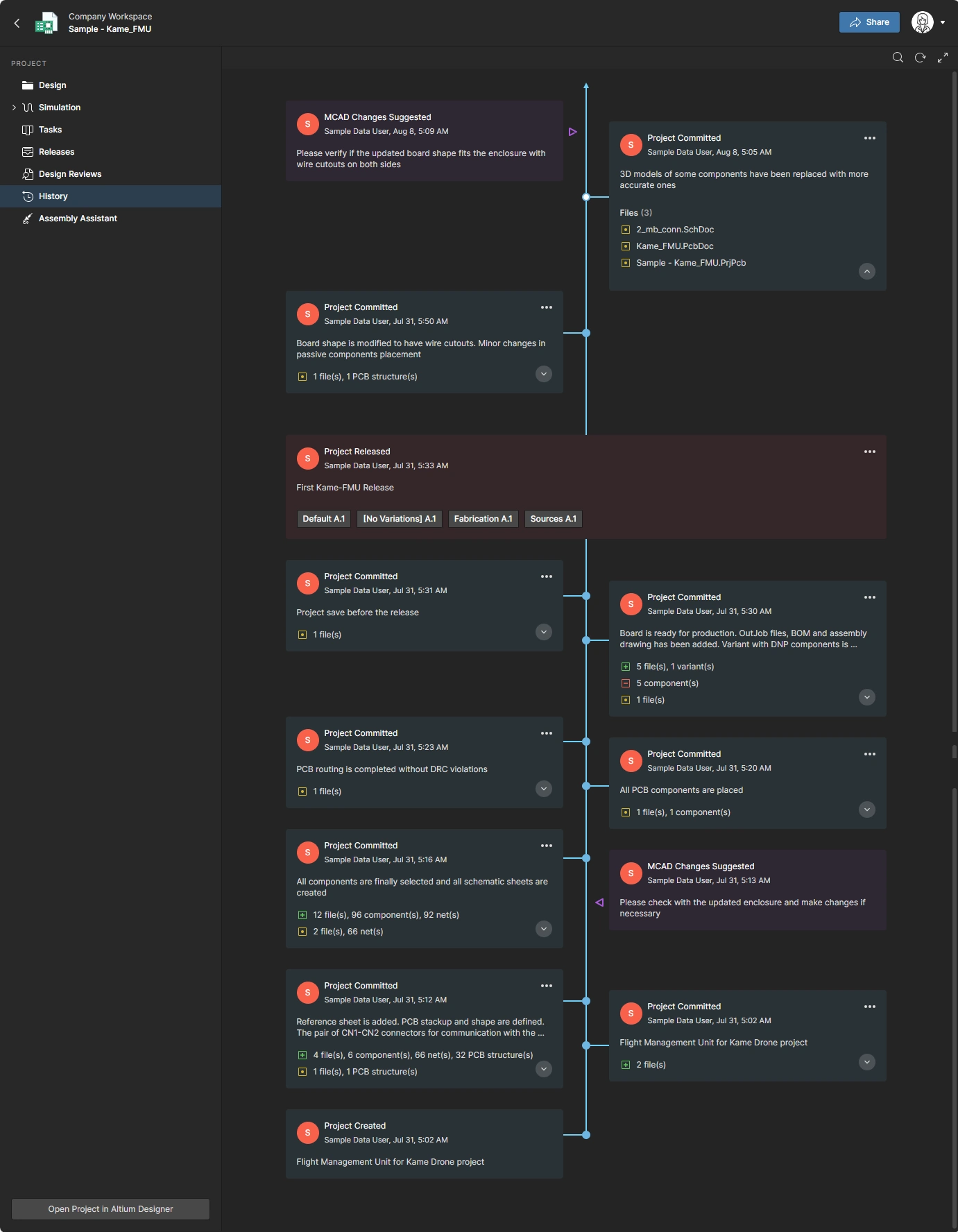 L’historique des modifications peut également être consulté dans le Workspace.
Définition du PCB - Zones de carte
Dans une conception, il peut y avoir des zones sur la carte qui nécessitent une attention particulière, que l’ingénieur MCAD doit définir et transmettre à l’ingénieur ECAD. Par exemple, il peut y avoir une zone sur la surface de la carte qui doit être maintenue exempte de cuivre parce qu’une partie conductrice du boîtier entre en contact avec la surface de la carte lorsque le produit est assemblé. Pour prendre cela en charge, l’ingénieur MCAD peut définir Keep Out Areas et Text Note Rooms, à l’aide des boutons du ruban Altium CoDesigner.
Si l’un de ces objets a été placé sur la carte dans le MCAD, il sera répertorié dans la liste Board Areas de la section PCB Definitions du panneau CoDesigner :
-
Keep Out Area - Une Keep Out Area définie dans le MCAD deviendra un Keepout PCB dans l’ECAD. Un Keepout PCB est une région ou une zone de la carte configurée pour restreindre le placement d’objets ECAD spécifiques. Les keepouts peuvent être définis pour l’un ou l’autre côté de la carte, ou appliqués à toutes les couches PCB. Les objets qui doivent être exclus de cette zone sur le PCB ECAD sont sélectionnés comme propriétés Keepout Restriction dans le panneau MCAD Altium CoDesigner ; configurez-les selon les besoins. En savoir plus sur le placement d’une Keep Out Area dans le MCAD.
-
Text Note Room - Une Text Note Room définie dans le MCAD deviendra une Room PCB dans l’ECAD. Une Room PCB est une règle de conception utilisée pour définir une zone dans laquelle des composants spécifiques doivent être placés, ou dont ils doivent être exclus. Une utilisation courante de cette règle consiste à définir une restriction de hauteur des composants dans la zone de la carte couverte par la Room. En général, la règle Room sera appliquée à un composant individuel ou à une classe de composants. Cliquez sur une définition de Text Note Room dans le panneau MCAD Altium CoDesigner pour la sélectionner, puis saisissez des instructions ou des informations pour l’ingénieur ECAD ; ce texte deviendra le champ Comment de cette Room dans l’éditeur PCB ECAD. En savoir plus sur le placement d’une Text Note Room dans le MCAD.


Définition du PCB - Boîtier de la carte
CoDesigner prend en charge le travail au niveau de l’assemblage de l’appareil dans le MCAD, ainsi que le transfert du boîtier avec la carte du MCAD vers l’ECAD.
 CoDesigner reconnaît que la carte et le boîtier ont été ajoutés à l’assemblage de l’appareil.
En savoir plus sur le travail dans l’assemblage de l’appareil et sur l’envoi du boîtier du MCAD vers l’ECAD.
Menu des paramètres MCAD de CoDesigner
 Le menu des paramètres CoDesigner est utilisé pour configurer CoDesigner dans votre logiciel MCAD.
Cliquez sur la flèche vers le bas en haut à droite du panneau Altium CoDesigner pour ouvrir le menu.
Utilisez les options du menu pour :
- Confirmer à quel serveur/Workspace vous êtes actuellement connecté.
- Vous déconnecter du serveur/Workspace auquel vous êtes actuellement connecté.
- Ouvrir la boîte de dialogue CoDesigner Settings, dans laquelle vous pouvez configurer un emplacement central pour stocker les modèles et activer la prise en charge réelle du cuivre.
- Accéder à un serveur personnalisé. Cliquer sur l’option Use Custom Server vous déconnectera du Workspace actuel et vous ramènera au mode de connexion du panneau Altium CoDesigner.
Le ruban MCAD CoDesigner
Lorsque le module complémentaire CoDesigner est installé dans votre logiciel MCAD, il ajoute le ruban Altium CoDesigner à l’interface. Cliquez sur l’onglet Altium CoDesigner pour accéder au ruban, qui offre un moyen simple d’accéder aux objets de conception courants spécifiques aux PCB nécessaires pendant le processus de co-conception ECAD-MCAD. L’utilisation de ces boutons garantit que le bon type d’objet MCAD est utilisé pour créer un objet ECAD compatible.
 Utilisez le ruban CoDesigner pour définir les objets sur le PCB d’une manière exploitable par l’ECAD.
Flux de travail de collaboration recommandé
La co-conception ECAD-MCAD est un processus flexible ; il n’existe pas d’approche prescriptive à suivre impérativement. Bien qu’il soit courant que la forme de la carte soit conçue en MCAD, l’épaisseur de la carte must être définie en ECAD, car c’est là que les différents matériaux des couches du PCB sont sélectionnés et configurés. Cette exigence conduit à un flux de conception recommandé, comme indiqué ci-dessous.
Démarrer le processus de collaboration dans l’ECAD
In ECAD:
-
Créez le projet.
-
Ajoutez un PCB.
-
Définissez l’empilement des couches pour définir l’épaisseur de la carte.
-
Ouvrez le panneau MCAD CoDesigner (cliquez sur le bouton Panels en bas à droite de l’espace de conception et sélectionnez le nom du panneau, ou utilisez le sous-menu View » Panels),
-
Push la carte à l’aide du bouton dans le panneau MCAD CoDesigner. En plus de pousser les données d’échange ECAD-MCAD vers votre Workspace, cette opération enregistre également le projet et le fichier de carte dans le Workspace. Le projet et la carte enregistrés deviennent les fichiers de travail du concepteur ECAD.
Details for Starting the Design in ECAD
Créer le projet
Le PCB doit faire partie d’un projet pour que vous puissiez le partager avec un concepteur MCAD.


Pour créer un nouveau projet géré :
- Sélectionnez File » New » Project pour ouvrir la boîte de dialogue Create Project.
- Dans la colonne Locations, sélectionnez votre Workspace.
-
Définissez Project Type sur
PCB <Default> -
Définissez les autres options de la boîte de dialogue comme suit :
- Project Name - nom du projet PCB ECAD
- Description - description facultative du projet
- Folder - le dossier dans lequel le projet est stocké dans votre Workspace
- Local Storage - dossier sur votre disque dur sous lequel sera stockée la copie de travail du projet (un dossier de projet, portant automatiquement le même nom que votre projet, est créé)
Ajouter un PCB au projet
Un PCB doit être ajouté au projet dans l’ECAD, quel que soit l’endroit où le projet a été créé initialement.
 Un PCB doit toujours être ajouté au projet dans l’ECAD.
Ajout d’un nouveau PCB :
-
Sélectionnez File » New » PCB, un nouveau PCB vierge sera ajouté au projet et ouvert dans l’éditeur PCB.
-
Enregistrez le PCB sous un nom approprié (File » Save).
Définir l’empilement des couches du PCB
L’empilement des couches, ou propriétés du plan Z de la carte CoDesign, est défini dans le Layer Stack Manager de l’éditeur PCB.
 L’empilement des couches définit l’épaisseur de la carte.
Définition de l’empilement des couches :
- Sélectionnez Design » Layer Stack Manager, l’éditeur Layer Stack Manager s’ouvrira dans un onglet de document séparé, comme illustré ci-dessus.
- Utilisez le menu contextuel pour ajouter les nouvelles couches requises à l’empilement des couches.
-
Pour chaque couche, cliquez sur le bouton de points de suspension (
 ) dans la colonne Material pour sélectionner le matériau de couche correct dans la bibliothèque de matériaux.
- Enregistrez l’empilement des couches pour mettre à jour le PCB avec ces modifications. Cliquez ici pour en savoir plus sur la définition de l’empilement des couches.
- Enregistrez le fichier PCB et le projet (File » Save All). Cela enregistre les copies de travail des fichiers du projet.
- La dernière étape consiste à enregistrer les fichiers du projet dans le Workspace. Cliquez avec le bouton droit sur le nom du projet dans le panneau Projects et sélectionnez Save to Server dans le menu contextuel. La boîte de dialogue Commit to Version Control apparaîtra, indiquant quels fichiers modifiés doivent être validés. Saisissez un commentaire si nécessaire, puis cliquez sur le bouton Commit and Push.
Pousser la carte vers le concepteur MCAD
En supposant que la forme X-Y de la carte soit définie dans le logiciel MCAD, la carte peut maintenant être poussée vers le Workspace.
 Maintenant que l’épaisseur a été définie dans l’ECAD, la carte peut être poussée vers le MCAD pour la définition de sa forme.
Pousser la carte vers le logiciel MCAD :
-
Si le panneau MCAD CoDesigner n’est pas ouvert, cliquez sur le bouton
 (en bas à droite du logiciel) et sélectionnez MCAD CoDesigner dans le menu.
- Cliquez sur le bouton Push dans le panneau.
- Une fenêtre de message apparaîtra ; saisissez un message pour le concepteur MCAD décrivant ce que vous lui poussez.
- Cliquez sur Send pour terminer le processus de Push. Une boîte de dialogue de message apparaîtra, indiquant l’état du processus.
- Lorsque le Push est terminé, la section Latest from ECAD du panneau affichera le fil d’activité, comme illustré ci-dessous.
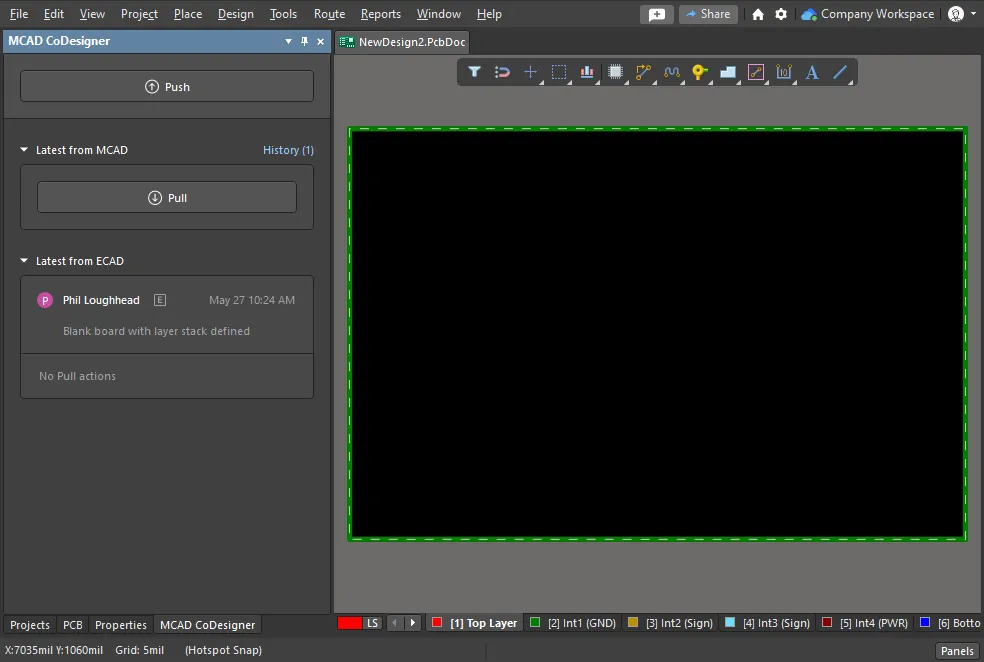 La section Latest from ECAD indique que la carte a été poussée vers le Workspace ; notez que le panneau indique également qu’il n’y a pas encore eu de No Pull actions.
In MCAD:
-
Ouvrez le panneau Altium CoDesigner. Les étapes pour ouvrir le panneau dépendent du logiciel MCAD utilisé ; utilisez le lien correspondant Installing CoDesigner in your MCAD software pour plus de détails.
-
Pull la carte dans le panneau Altium CoDesigner — cela crée un assemblage de carte MCAD basé sur la définition de carte présente dans votre Workspace.
Details for Pulling the board into MCAD
Si le projet et la carte ont déjà été créés dans l’ECAD mais n’ont pas encore été ouverts dans votre logiciel MCAD, le projet doit être Pull depuis votre Workspace. Pour ce faire :
-
Ouvrez votre logiciel MCAD.
-
Affichez le panneau Altium CoDesigner. Connectez-vous à votre Workspace si ce n’est pas déjà fait. Si vous ne savez pas comment afficher le panneau, consultez Installing and Configuring Altium MCAD CoDesigner.
-
Comme aucun assemblage n’est actuellement ouvert, le panneau affichera les boutons Pull, Create et Recognize Designs. Cliquez sur le bouton Pull.
-
La boîte de dialogue Select Project s’ouvrira ; sélectionnez le projet requis et cliquez sur OK.

-
Dans SOLIDWORKS et Autodesk Inventor, la boîte de dialogue Windows Save As apparaîtra ; enregistrez l’assemblage MCAD dans un emplacement approprié.
Dans PTC Creo, la boîte de dialogue Checkout Project apparaîtra si Creo est connecté à Windchill ; l’assemblage du projet MCAD peut alors être renommé si nécessaire. Elle détaille également le répertoire de travail actuel et les emplacements du dossier de bibliothèque de modèles. Cliquez sur Checkout pour créer l’assemblage MCAD.
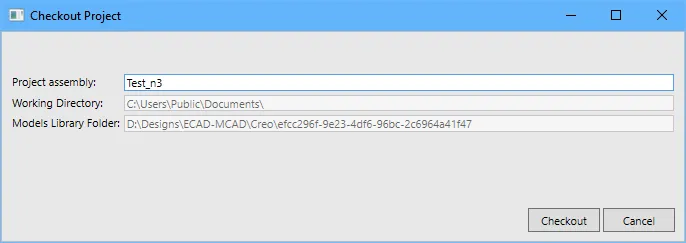
- L’assemblage de la carte s’affichera dans l’éditeur MCAD, prêt à être utilisé. Enregistrez les modifications de conception MCAD en tant qu’assemblage MCAD.

- Lorsque nécessaire, les modifications de conception peuvent être transmises à l’environnement ECAD en cliquant sur le bouton Push dans le panneau Altium CoDesigner.
-
 en haut de la boîte de dialogue pour basculer le mode d’affichage.
 indique que ce projet a déjà été récupéré dans le MCAD. En règle générale, vous rouvrirez l’assemblage MCAD existant et ne récupérerez une nouvelle copie du projet que si nécessaire.
- Insérez la carte dans l’assemblage de l’appareil.
- Configurez la forme de la carte pour l’adapter au boîtier.
- Définissez les trous de montage.
- Positionnez les composants mécatroniques critiques en termes d’emplacement.
- Définissez les zones d’exclusion ou les salles de notes textuelles nécessaires.
-
Enregistrez l’assemblage MCAD.
Pushing from MCAD back to ECAD:
- À l’aide du bouton dans le panneau MCAD CoDesigner, Push la carte vers le Workspace — cela enregistre la définition de la carte, les trous et les détails des composants placés comme données d’échange MCAD-ECAD.
Pulling into ECAD:
- Ouvrez la carte et effectuez un Pull pour charger depuis votre Workspace la définition de carte mise à jour et les détails des composants.
In MCAD or ECAD:
-
Rouvrez l’assemblage ou le fichier PCB pour continuer à travailler sur la conception.
Re-opening an Existing Board
Pour continuer à travailler sur une conception de carte existante (ECAD ou MCAD), rouvrez votre copie de travail de l’assemblage (MCAD), ou le projet et le fichier de carte (ECAD). Si des mises à jour sont en attente, le panneau CoDesigner affichera un avertissement indiquant que New changes have been detected. Si le message New changes n’apparaît pas automatiquement, cliquez sur le bouton Pull pour forcer CoDesigner à rechercher les modifications.
 Si l’assemblage mécanique existe déjà, rouvrez-le pour poursuivre le travail sur la conception.
Démarrer le processus de collaboration dans MCAD
- Il est possible de démarrer le processus de conception PCB dans MCAD, mais cela n’est pas recommandé. Le processus est identique dans tous les environnements MCAD pris en charge.
Starting the Design in your MCAD Software
Vous démarrez le processus de conception dans votre logiciel MCAD dans le panneau Altium CoDesigner, en cliquant sur le bouton Create. Cependant, le flux n’est pas intuitif car, côté ECAD, l’ingénieur doit toujours créer un fichier PCB dans lequel importer la définition de carte MCAD.

- Connectez-vous à CoDesigner, comme décrit sur la page correspondante de la section Installing and Configuring Altium MCAD CoDesigner.
- Cliquez sur le bouton Create dans le panneau Altium CoDesigner (également appelé tab dans certains outils MCAD).
- La boîte de dialogue Select Project s’ouvre ; cliquez sur le bouton New Project dans la boîte de dialogue, comme illustré ci-dessus.
- La boîte de dialogue Create New Server Project s’ouvre. Dans cette boîte de dialogue, saisissez un nom approprié et une description facultative pour le projet, puis cliquez sur OK. La boîte de dialogue Windows Save As s’ouvre.
- Un assemblage de carte par défaut est maintenant créé dans le logiciel MCAD, et vous devez l’enregistrer dans un emplacement approprié. Saisissez un nom, sélectionnez un emplacement pour stocker l’assemblage, puis cliquez sur Save dans la boîte de dialogue Windows Save As. L’éditeur MCAD affichera la nouvelle forme de carte par défaut. Dans le cadre de cette étape, un projet PCB ECAD est également créé dans votre Workspace.
- Les informations de la nouvelle forme de carte n’existent pas encore dans le Workspace. Pour les ajouter, cliquez sur le bouton Push dans le panneau Altium CoDesigner. Une fenêtre Commentaire apparaîtra dans le panneau Altium CoDesigner ; ce commentaire sera affiché dans le logiciel ECAD.
- Saisissez une brève description dans la fenêtre Commentaire et cliquez sur le bouton Send. Une boîte de dialogue de message apparaîtra pendant l’enregistrement dans votre Workspace des modifications apportées à la forme de la carte. Une fois ce processus terminé, votre message Push apparaîtra dans le panneau Altium CoDesigner.
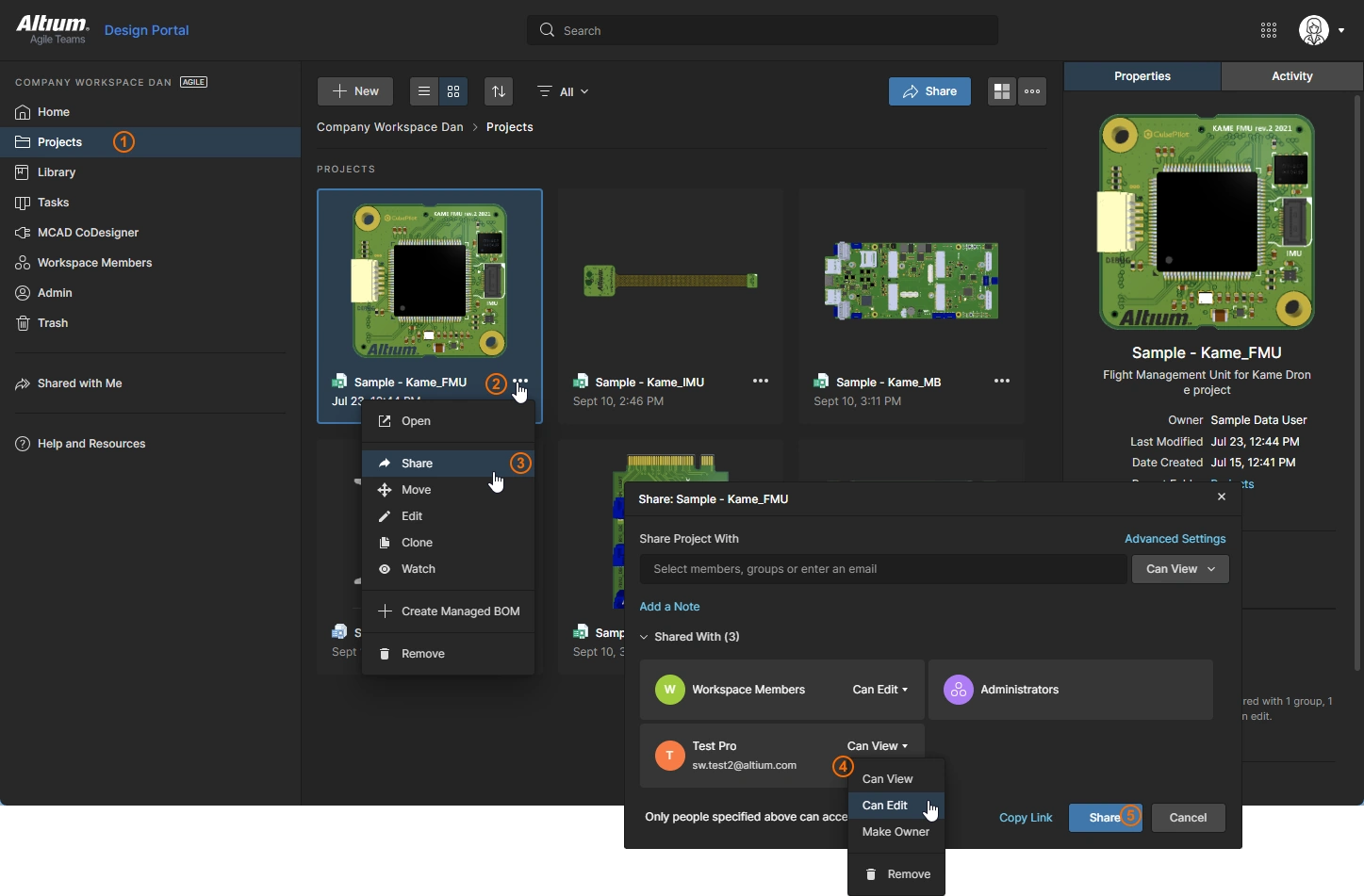
Push et Share pour inviter un ingénieur mécanicien (Workspace hébergé sur Altium 365)
Lorsque vous cliquez sur Push dans le panneau MCAD CoDesigner dans ECAD, le panneau MCAD CoDesigner offre également la possibilité de Share le projet avec un autre ingénieur.
CoDesigner effectue les opérations Push et Pull de la conception de la carte en transmettant un package de données spécial ECAD-vers-MCAD dans les deux sens via votre Altium Workspace. Lorsque vous activez la case à cocher Share, vous lancez un processus qui configure l’accès au Workspace et les autorisations du projet afin que l’ingénieur invité puisse accéder au projet, y compris au package de données spécial ECAD-MCAD. L’accès de l’ingénieur invité est fourni dans son logiciel MCAD via les fonctions Push/Pull du panneau Altium CoDesigner, ainsi que via un navigateur Web s’il possède déjà un compte Altium ou choisit d’en créer un dans le cadre du processus d’invitation.
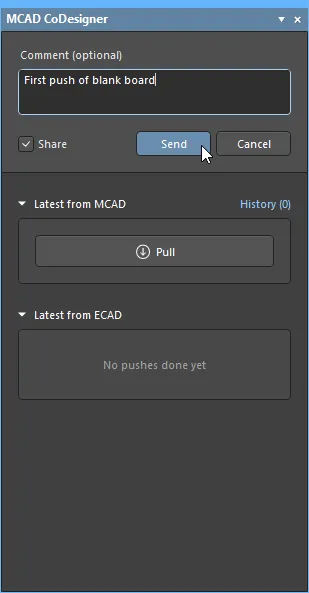
Le projet peut être partagé avec n’importe qui, qu’il soit déjà membre du Workspace du projet ou même qu’il possède ou non un compte Altium. Le tableau ci-dessous résume l’accès au projet selon l’état des autorisations dont disposait l’invité au moment du partage.
| Existing Altium Account Status | Existing Workspace Status | Permissions Assigned During Share | Notes |
|---|---|---|---|
| Aucun compte Altium actif | Pas membre du Workspace du projet | Accès Guest accordé au projet, avec autorisations d’édition | L’invité reçoit un e-mail contenant un lien pour créer un compte Altium. Une fois créé, le Guest aura également accès au projet via un navigateur dans la section Shared with Me de son Personal Space. Notez que l’invité n’aura pas accès au projet depuis son logiciel MCAD. Cela peut être résolu en ajoutant l’utilisateur comme membre du Workspace et en lui attribuant des autorisations d’édition. |
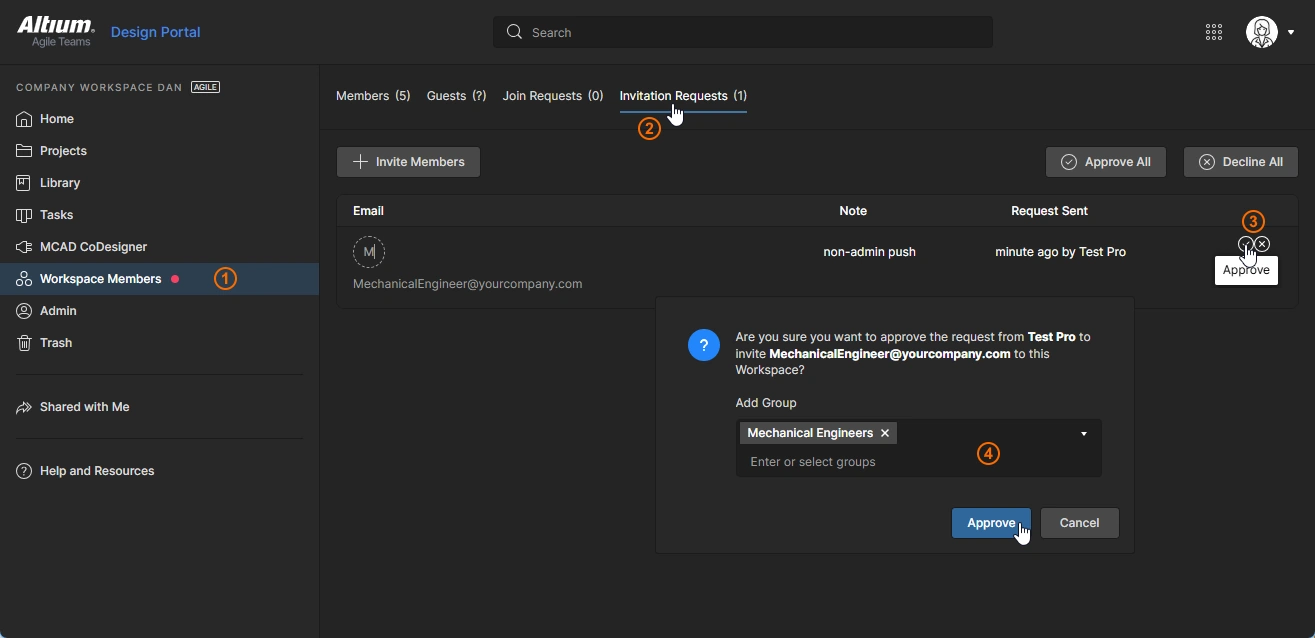
| Compte Altium actif | Pas membre du Workspace du projet | Devient membre du Workspace du projet et se voit attribuer le rôle Mechanical Engineer, projet partagé avec des autorisations d’affichage | Le nouveau membre du Workspace se voit attribuer le rôle Mechanical Engineer. Maintenant qu’il existe un membre du Workspace auquel le rôle ME est attribué, la case à cocher Share ne sera plus automatiquement activée. Notez que les autorisations du projet doivent être élevées à Edit pour que l’ingénieur mécanicien puisse effectuer un Push depuis MCAD. |
| Compte Altium actif | Déjà membre du Workspace du projet | Projet partagé avec des autorisations d’édition |
Le processus de partage
Si la case à cocher Share est activée, la boîte de dialogue Share with a Mechanical Engineer s’ouvrira lorsque vous cliquerez sur le bouton Send dans le panneau MCAD CoDesigner.
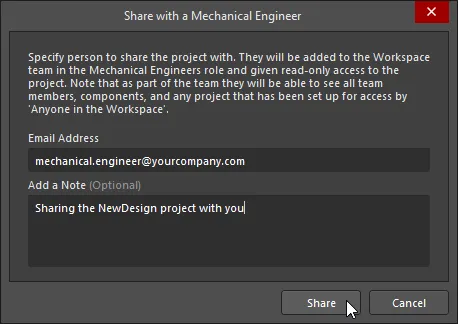
Saisissez l’Email Address de la personne avec laquelle vous souhaitez partager le projet (et un Note facultatif), puis cliquez sur le bouton Share dans la boîte de dialogue. Si l’invité n’est pas déjà membre du Workspace, la boîte de dialogue de notification Share with a Mechanical Engineer apparaîtra alors, avertissant que l’utilisateur invité peut être extérieur à votre organisation.
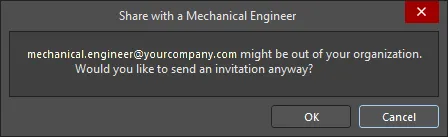
Lorsque vous cliquez sur OK dans cette boîte de dialogue, ou s’il est déjà membre de votre Workspace, un e-mail de notification est alors généré et envoyé à l’invité.
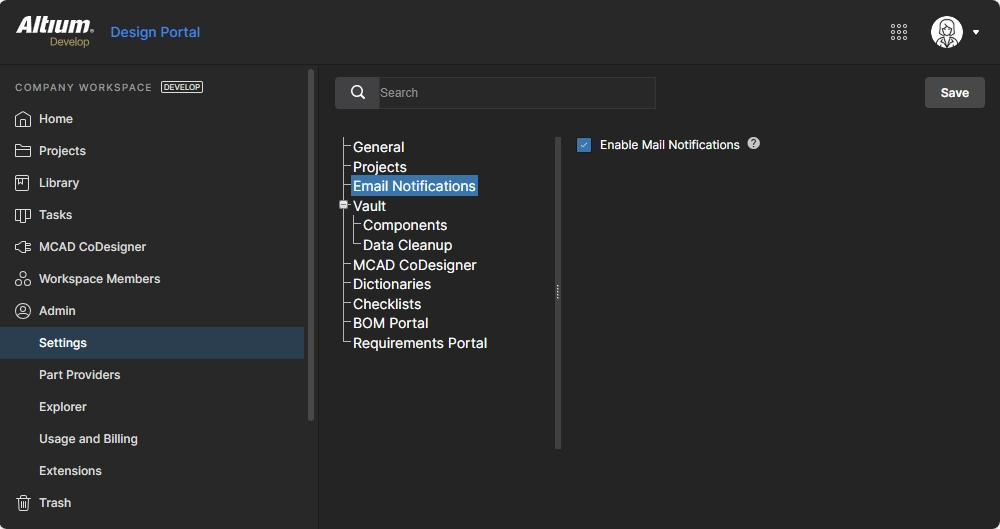 ).
).Après un bref délai, une boîte de dialogue de réussite apparaîtra.
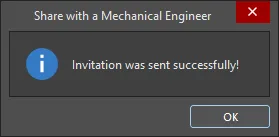
Le projet est maintenant partagé avec l’ingénieur mécanicien.
 ).
). )
)Travailler entre MCAD et ECAD
À tout moment du processus de conception, les modifications peuvent être transférées entre les outils MCAD et ECAD à l’aide du panneau CoDesigner.

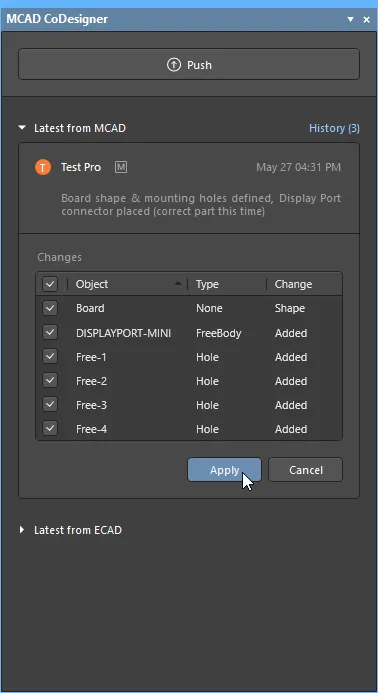 Les modifications sont poussées et tirées entre les outils MCAD et ECAD via le panneau CoDesigner.
- Pour transférer les modifications de conception, cliquez sur le bouton Push dans le panneau correspondant.
- Lorsque le bouton Push a été cliqué, une fenêtre d’édition apparaît en haut du panneau de l’éditeur source. Saisissez un message concernant la modification de conception, puis cliquez sur Send.
-
Lorsque Send est cliqué :
- La copie de travail du fichier PCB modifié est automatiquement enregistrée si elle n’a pas encore été enregistrée.
- Les modifications sont écrites dans votre Workspace.
- Le message Posted s’affiche dans le fil de messages du panneau CoDesigner de l’éditeur source.
- Le panneau de l’éditeur cible affichera un message indiquant qu’une modification est en attente la prochaine fois qu’il ouvrira sa copie de travail du fichier de conception.
- Cliquez sur Pull dans le panneau de l’éditeur cible pour afficher une liste détaillant chaque modification nécessaire afin de resynchroniser les conceptions.
Utilisation de la liste des modifications
Lorsque le bouton Pull est cliqué, chaque modification à apporter au fichier de travail pour le synchroniser avec l’instantané de votre Workspace est répertoriée, comme illustré ci-dessous.

- Chaque différence détectée entre la conception actuelle et l’instantané stocké dans votre Workspace est détaillée sous forme de modification dans la liste des modifications.
- Il n’est pas obligatoire d’accepter une modification. Si une modification est ignorée, elle réapparaîtra dans la liste des modifications lors de la prochaine mise à jour effectuée dans cette direction. Sachez que si vous choisissez d’ignorer une modification, par exemple le déplacement d’un trou de fixation, puis que vous effectuez un Push de vos modifications de conception, la modification ignorée peut être écrasée puisque votre version contient le trou de fixation à son ancien emplacement. Le concepteur MCAD peut toujours éviter de perdre sa modification en n’acceptant pas votre déplacement du trou de fixation.
- Une seule modification de conception, comme le changement d’emplacement d’un composant, peut devenir plusieurs modifications dans la liste des modifications. Lorsqu’un composant PCB est déplacé, cela entraîne des modifications MCAD concernant : l’emplacement du composant, les formes générées par le composant sur la sérigraphie composant, et les formes générées par le composant sur les couches cuivre supérieure et inférieure. Les modifications liées doivent toutes être appliquées ensemble.
- La liste peut inclure des modifications qui ne peuvent pas être appliquées dans l’environnement cible. Dans ce cas, la modification sera affichée mais la case à cocher ne sera pas disponible, indiquant que cette différence ne peut pas être résolue.
- Lorsque cela est possible, la modification sélectionnée est mise en évidence dans l’espace de conception lorsque vous cliquez dessus dans la liste des modifications.
- Cliquez sur Apply pour appliquer les modifications cochées.
Grille de coordonnées MCAD
CoDesigner utilise l’origine absolue ECAD comme référence lorsque la carte est poussée d’ECAD vers MCAD. CoDesigner 2.4 a introduit une fonctionnalité permettant de créer une nouvelle grille MCAD Coordinates lors d’un Pull vers ECAD, y compris une entité MCAD Origin, lorsque l’origine MCAD diffère de l’origine ECAD par défaut (absolue). Cela aide l’ingénieur électricien à communiquer avec l’ingénieur mécanicien sur le positionnement des différentes entités de la carte.
La représentation de la grille MCAD Coordinates peut être personnalisée dans ECAD ; double-cliquez sur l’entrée dans le panneau Properties pour ouvrir la boîte de dialogue Grid Editor. Pour en savoir plus, consultez Système de grilles PCB.
 La grille de coordonnées définie dans MCAD peut également être personnalisée dans ECAD.
Plans MCAD pour le placement des composants
À partir de CoDesigner 2.2.0, des plans de composants côté supérieur et côté inférieur sont créés dans MCAD lorsque la carte est tirée, afin de simplifier le processus de placement des composants dans MCAD. Les composants poussés depuis ECAD sont placés dans MCAD de manière à ignorer l’épaisseur de la couche de masque de soudure.

Comment CoDesigner gère les couches cuivre, masque et overlay
En plus de la forme de la carte et des composants, CoDesigner transfère également depuis ECAD vers MCAD les couches supérieure et inférieure suivantes : cuivre, masque de soudure et overlay composant.
Couches ECAD sous forme de décalcomanies
Par défaut, ces couches sont poussées vers le Workspace depuis ECAD sous forme d’images SVG individuelles. Lorsque l’assemblage de la carte est tiré dans MCAD, CoDesigner convertit les images SVG en images PNG. À partir de ces images PNG, CoDesigner combine ensuite l’ensemble des images du côté supérieur en une seule décalcomanie côté supérieur, et l’ensemble du côté inférieur en une seule décalcomanie côté inférieur. Ces deux décalcomanies sont ensuite appliquées aux surfaces supérieure et inférieure de la carte lors du Pull vers MCAD.

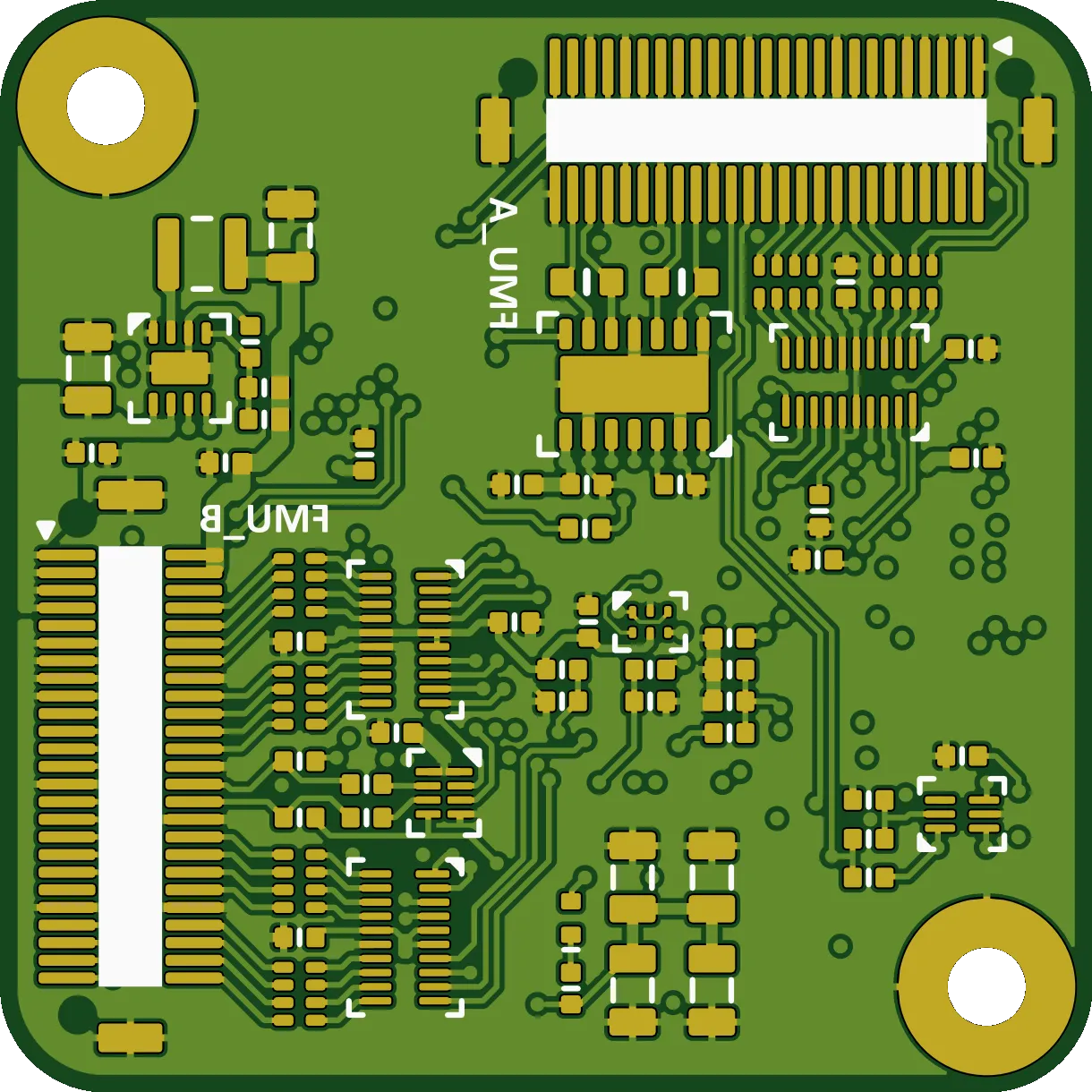 Les décalcomanies des côtés supérieur et inférieur sont appliquées à chaque face de la carte dans MCAD.
Autodesk Fusion - Couches ECAD sous forme de profils d’esquisse
Une approche différente est utilisée pour transférer depuis ECAD vers Autodesk Fusion les couches cuivre supérieure/inférieure et overlay composant. Dans Autodesk Fusion, ces couches sont importées sous forme de profils d’esquisse dessinés sur l’objet carte. Cet ensemble de couches peut être affiché ou masqué dans Autodesk Fusion en cliquant sur le bouton Advanced Geometry (  ) dans le ruban Altium CoDesigner. Vous pouvez également utiliser l’icône de visibilité d’Autodesk Fusion pour masquer/afficher sélectivement l’une quelconque de ces couches.
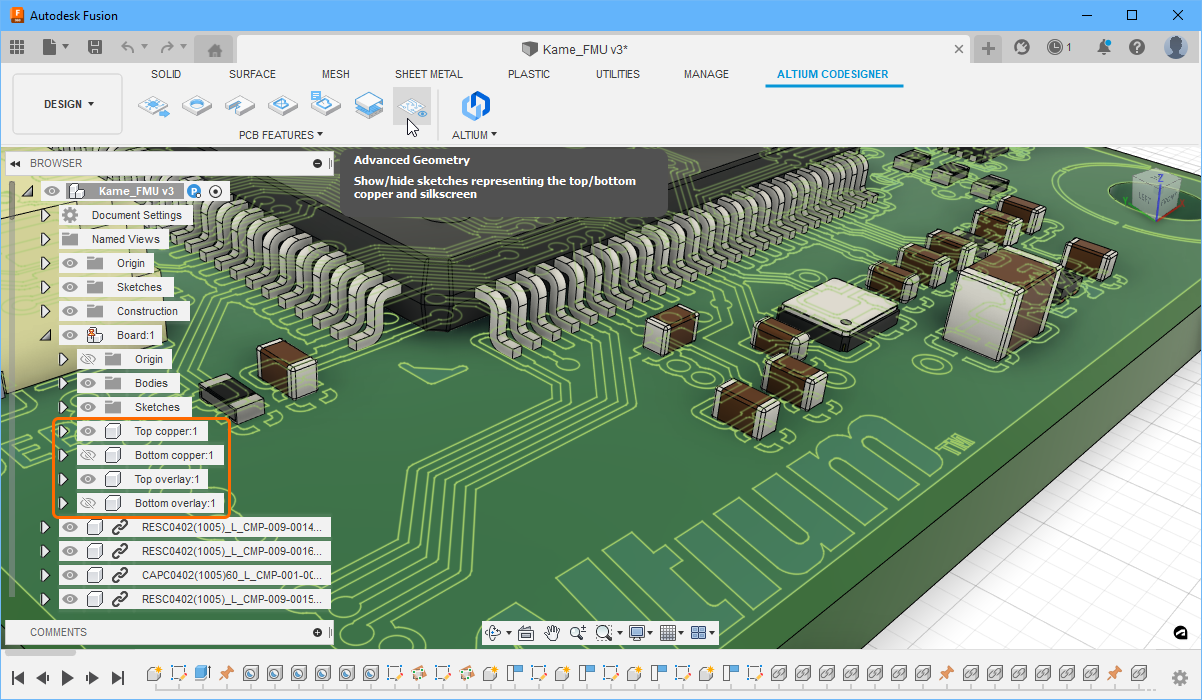 Les couches d’overlay composant et de cuivre de surface sont créées sous forme de profils d’esquisse dans Autodesk Fusion.
Géométrie cuivre avancée dans MCAD
Comme alternative à l’affichage de décalcomanies (images) des couches cuivre + masque + overlay dans MCAD, CoDesigner peut également transférer vers MCAD la géométrie cuivre réelle (désignée par Advanced Copper Geometry) ainsi que les couches de masque 3D. Cette fonctionnalité est actuellement prise en charge par PTC Creo, Autodesk Inventor, SOLIDWORKS et Siemens NX. À partir de CoDesigner 2.7, la décalcomanie d’overlay composant (sérigraphie) est appliquée sur la face de l’extrusion du masque de soudure.
 Les couches cuivre peuvent être transférées vers MCAD si nécessaire. Dans l’image ci-dessus, les composants et les couches ont été masqués, à l’exception de la couche cuivre supérieure.
Pour inclure la géométrie cuivre avancée, activez l’option Build 3D geometry for Copper and Solder Mask dans la boîte de dialogue Altium CoDesigner Settings (ainsi que l’option Build Vias si nécessaire). La boîte de dialogue Settings est accessible depuis le menu CoDesigner dans le panneau Altium CoDesigner ( ).
).
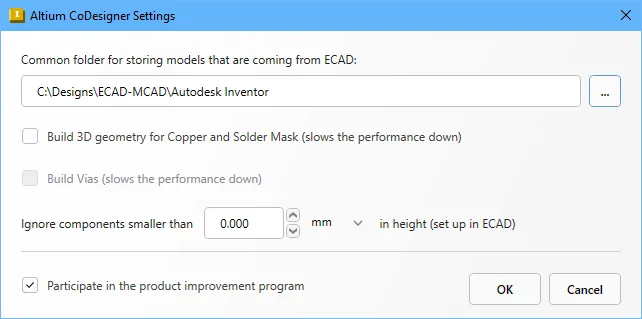 Activez l’option Build 3D geometry for Copper and Solder Mask pour inclure ces couches dans l’assemblage MCAD (boîte de dialogue Autodesk Inventor).
Remarques sur l’utilisation de la géométrie cuivre et des couches de masque 3D :
- Les couches cuivre et masque sont incluses comme sous-assemblages MCAD.
- Toutes les couches cuivre PCB présentes dans l’empilage de couches sont incluses. Notez que l’épaisseur de la couche cuivre n’inclut pas les données des couches plaquées, telles que la finition de surface. Cela sera ajouté dans une future mise à jour.
- Les fûts de pastilles traversantes sont inclus lorsque l’option Build 3D geometry for Copper and Solder Mask est activée.
- Les formes de surface des vias sont également incluses lorsque l’option Build 3D geometry for Copper and Solder Mask est activée. Activez l’option Build Vias pour inclure les fûts cuivre des vias.
- Lorsque l’option Build 3D geometry for Copper and Solder Mask est activée, la décalcomanie d’overlay composant (sérigraphie) est appliquée sur la face de l’extrusion du masque de soudure.
- Selon la complexité de la conception, l’inclusion de la géométrie cuivre et des vias peut significantly increase la taille du fichier et le temps nécessaire pour tirer la conception dans MCAD.
- Les données cuivre et masque sont toujours poussées depuis ECAD. Il n’est pas nécessaire d’effectuer un nouveau Push depuis ECAD si vous activez les options Build 3D geometry for Copper and Solder Mask et Build Vias dans MCAD ; fermez simplement la carte et effectuez à nouveau un Pull depuis le Workspace.
Représentation précise du masque de soudure
Introduit dans la mise à jour 2.5, CoDesigner construit un modèle précis du masque de soudure, y compris les ouvertures pour les pastilles, comme entité distincte dans MCAD lorsque l’option Build 3D Copper est activée. Comme le masque remplit les régions gravées entre le cuivre, l’épaisseur de la couche de masque dans MCAD est la somme des épaisseurs de la couche cuivre supérieure et de la couche de masque de soudure, telles que définies dans ECAD.
 Étant donné que le masque de soudure remplit les régions gravées entre les pistes, les pastilles et les vias, son épaisseur totale dans MCAD est la somme de l’épaisseur de la couche cuivre et de l’épaisseur du masque de soudure, telles que définies dans ECAD.
Prise en charge des Keepouts et des Rooms
Le ruban Altium CoDesigner offre un moyen simple d’accéder aux objets de conception PCB courants dans MCAD, y compris les Keepouts et les Rooms. L’utilisation de ces boutons garantit que le bon type d’objet MCAD est utilisé pour créer un objet ECAD compatible.

Prise en charge des Keepouts
Un keepout PCB est une région ou une zone de la carte configurée pour restreindre le placement d’objets ECAD spécifiques. Les keepouts peuvent être définis pour l’une ou l’autre face de la carte ou appliqués à toutes les couches du PCB. Les objets à exclure de cette zone sont sélectionnés dans les propriétés de restriction du keepout.
Définition d’un keepout dans MCAD :
- Cliquez sur le bouton Keep Out Area dans le ruban Altium CoDesigner.
- Vous serez invité à choisir une face, une surface ou un plan ; cliquez sur le côté de la carte qui nécessite le keepout. Si le keepout doit s’appliquer à toutes les couches, il peut être dessiné sur l’un ou l’autre côté.
- Cliquez sur un outil d’esquisse MCAD approprié, tel que Rectangle, pour définir le keepout. Notez que l’esquisse ne doit comporter qu’un seul contour ; les contours internes ne sont pas pris en charge.
- Dessinez la forme requise pour le keepout.
- Quittez le mode Sketch.
- Les propriétés de l’élément peuvent maintenant être modifiées. Vous pouvez considérer le keepout comme une clôture autour de la zone d’exclusion ; modifiez le Depth à une petite valeur, par exemple 1 mm.
- Ce keepout deviendra un keepout ECAD spécifique à une couche, sur la couche où il a été dessiné dans MCAD. Pour définir un keepout sur toutes les couches, configurez dans MCAD le keepout pour qu’il soit extrudé dans les deux directions, en définissant le Depth dans la seconde direction à une valeur suffisamment grande pour l’extruder à travers la carte.
-
Cliquez sur le bouton d’acceptation MCAD
 pour terminer le processus de définition de l’élément. Si nécessaire, l’élément peut être renommé dans l’arborescence des éléments.
- Dans le panneau Altium CoDesigner, sélectionnez l’onglet PCB Definition et configurez les restrictions du keepout selon les besoins. Le keepout peut maintenant être transféré vers ECAD, où il sera ajouté en tant que région de keepout. Selon la manière dont il a été configuré dans MCAD, il deviendra un keepout de couche supérieure, un keepout de couche inférieure ou un keepout de couche keepout. Si nécessaire, la forme du keepout peut être ajustée dans ECAD puis renvoyée vers MCAD.
Prise en charge des Rooms
Une Room PCB est une règle de conception qui définit une zone dans laquelle des composants spécifiques doivent être placés ou exclus. Une utilisation courante de cette règle consiste à définir une restriction de hauteur des composants dans la zone de la carte couverte par la Room. En général, la règle Room est appliquée à un composant individuel ou à une classe de composants.
Définition d’une Room dans MCAD :
-
Cliquez sur le bouton Text Note Room dans le ruban Altium CoDesigner.
-
Vous serez invité à choisir une face, une surface ou un plan ; cliquez sur le côté de la carte qui nécessite la Room.
-
Cliquez sur un outil d’esquisse MCAD approprié, tel que Rectangle, pour définir la Room. Notez que l’esquisse ne doit comporter qu’un seul contour ; les contours internes ne sont pas pris en charge.
-
Dessinez la forme requise pour la Room.
-
Quittez le mode Sketch.
-
Cliquez sur le bouton d’acceptation MCAD
pour terminer le processus de définition de l’élément. Si nécessaire, l’élément peut être renommé dans l’arborescence des éléments.
-
Dans le panneau Altium CoDesigner, sélectionnez l’onglet PCB Definition et saisissez un commentaire pour la Room expliquant son objectif à l’ingénieur ECAD. La Room peut maintenant être transférée vers ECAD, où elle sera ajoutée comme règle de conception Placement Room, sur la couche où elle a été dessinée dans MCAD. La seule propriété pouvant être transférée entre MCAD et ECAD est le commentaire, qui devient le commentaire de la règle de conception Placement Room.
-
La règle de conception Placement Room peut maintenant être configurée selon les besoins dans ECAD.
 Les zones de keepout et les Rooms peuvent être définies dans MCAD et transférées vers ECAD.
Contrôle du nombre de composants transférés vers MCAD
Pour améliorer les performances lors du travail sur des cartes comportant un grand nombre de composants, CoDesigner permet d’exclure, lors d’un Pull depuis ECAD, les composants dont la hauteur est inférieure à un seuil défini par l’utilisateur. Pour ce seuil de hauteur, CoDesigner utilise la hauteur définie dans les propriétés du composant dans ECAD. Notez qu’il s’agit de la propriété Height du composant PCB, et non de la hauteur du modèle 3D ajouté à l’empreinte du composant ( ).
).
La hauteur seuil testée par CoDesigner est définie dans la boîte de dialogue Altium CoDesigner Settings, comme illustré dans l’image ci-dessous. Cette boîte de dialogue est accessible via le panneau Altium CoDesigner dans MCAD ; sélectionnez Settings dans le menu du panneau pour l’ouvrir. L’image ci-dessous montre les paramètres pour Autodesk Fusion ; le même réglage est disponible dans chaque MCAD pris en charge.
 Les petits composants peuvent être exclus lors d’un Pull vers MCAD en définissant l’option d’ignorer les composants plus petits que la hauteur seuil.
Configuration de la hauteur des composants dans ECAD
La vidéo ci-dessous présente des techniques pour localiser les composants PCB dont la propriété Height n’est pas définie (valeur par défaut de zéro) et mettre rapidement à jour la valeur Height pour plusieurs composants. Elle montre ensuite comment définir le Ignore components setting smaller than dans MCAD, et comment MCAD CoDesigner gère cela lors d’un Pull depuis ECAD.
Les valeurs incorrectes de Height des composants peuvent être rapidement détectées et corrigées dans ECAD.
Modifications intelligentes d’esquisse dans MCAD
Considérez la situation où l’ingénieur ECAD doit modifier la forme de la carte, et où cette forme comporte des dimensions et des contraintes appliquées dans MCAD. Auparavant, les dimensions et contraintes de l’esquisse MCAD étaient perdues lorsque la carte était rapatriée dans MCAD par Pull. Désormais, lors d’un Pull, CoDesigner ne redessine que les éléments d’une esquisse qui ont été modifiés dans ECAD, de sorte que les dimensions et contraintes liées aux éléments non modifiés sont conservées telles quelles.
Notez que dans certains cas, par exemple en présence de contraintes mécaniques complexes, ce comportement peut entraîner des modifications inattendues de la géométrie. Dans ce cas, il peut être plus efficace de désactiver cette nouvelle fonction de prise en charge intelligente des esquisses et d’effectuer à nouveau un Pull, puis de recréer les dimensions et contraintes (comme cela était nécessaire dans les versions antérieures de CoDesigner). Cela peut être fait en désactivant l’option Smart Sketch Change dans la boîte de dialogue MCAD Altium CoDesigner Settings.
Les cotes intelligentes non affectées par les modifications de conception sont conservées lors d’un Pull depuis ECAD.
Gestion du trajet de l’outil de routage PCB dans MCAD
Une caractéristique courante d’une conception de carte consiste à définir un trajet de fraisage autour du bord extérieur de la forme de la carte. Ce trajet comprend souvent plusieurs rangées de petits trous (appelés « mouse bites »), dont le matériau environnant est suffisant pour maintenir la forme de la carte dans le panneau sur lequel elle est fabriquée. Une fois l’assemblage du PCB terminé, la carte peut être détachée du matériau résiduel environnant.
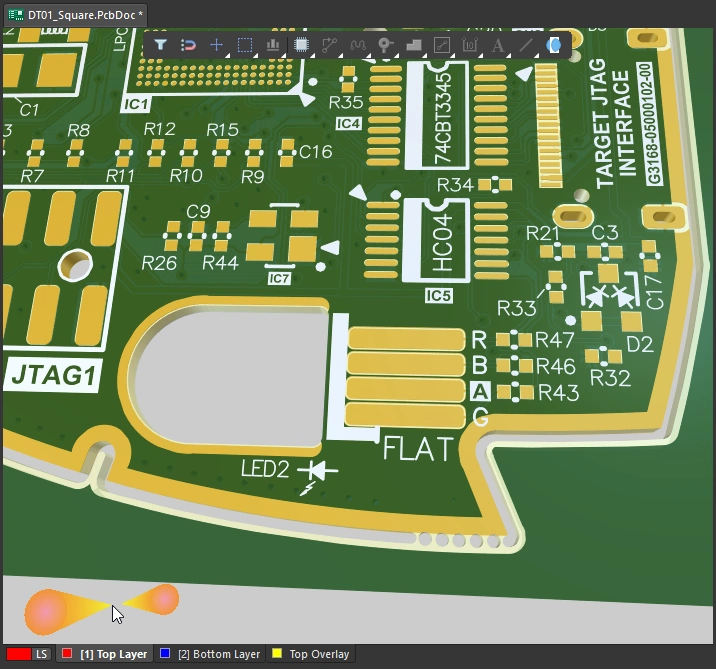
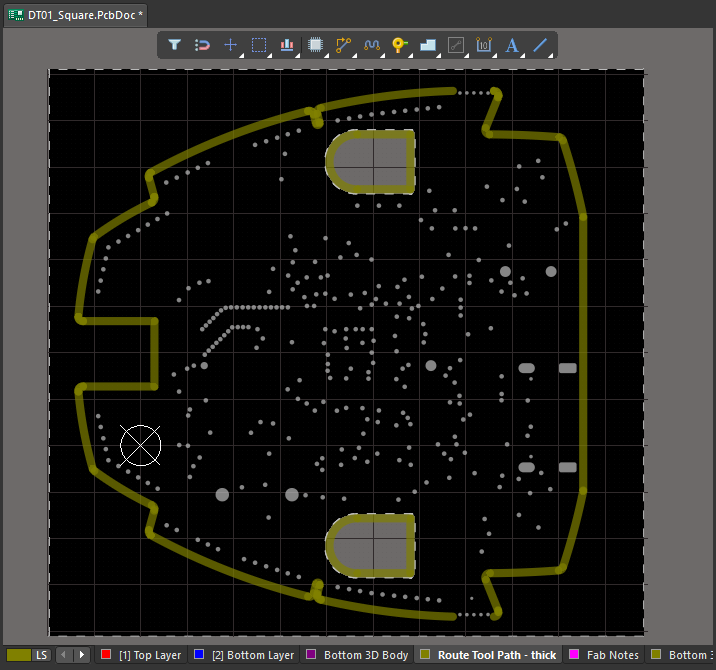
Bien que le trajet de l’outil de routage soit essentiel pour la fabrication, il n’est souvent pas nécessaire pendant la conception MCAD, lorsque l’ingénieur mécanicien doit se concentrer sur l’intégration de la carte dans le boîtier du produit. La mise à jour MCAD CoDesigner 3.13 a introduit l’option Build Route Tool Path dans la boîte de dialogue Altium CoDesigner Settings, donnant à l’ingénieur mécanicien le contrôle sur l’inclusion ou non du Route Tool Path lors du Pull vers MCAD (notez que le trajet est toujours poussé depuis ECAD).
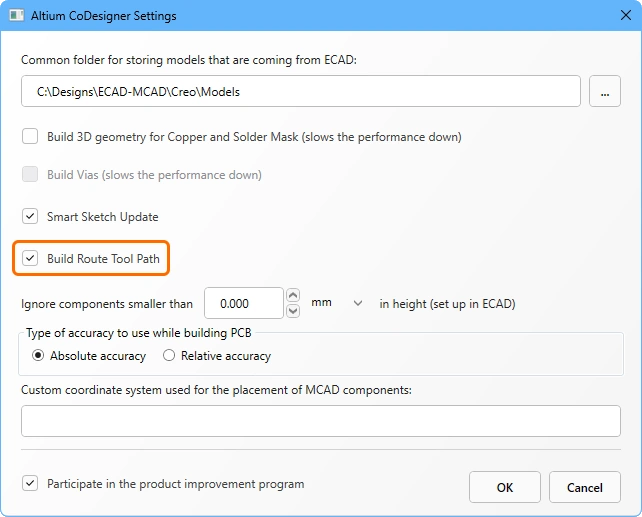 Choisissez si le Route Tool Path doit être inclus lors du Pull vers MCAD.
Co-conception d’un PCB avec des variantes
Altium Designer permet au concepteur électronique de créer des variantes du produit qu’il conçoit. Les variantes prises en charge incluent : marquer un composant comme non monté ; modifier les paramètres d’un composant, y compris la valeur du composant sérigraphiée sur la carte ; ou remplacer un composant par un composant alternatif (qui peut utiliser ou non une empreinte différente).
Dans Altium Designer, il n’existe qu’une seule conception de carte. Les informations de variante, telles que les détails d’un composant alternatif, sont stockées dans le fichier projet et appliquées à la carte lorsque la variante est sélectionnée dans le panneau Projects. La version [No Variations] de la carte est enregistrée comme PcbDoc.
 Altium Designer peut être utilisé pour créer des variantes d’une conception de carte ; sélectionnez la variante dans le panneau Projects puis effectuez un Push vers MCAD dans le panneau CoDesigner.
Working with PCB Variants
Transfert d’une variante depuis ECAD
Lorsqu’une carte est transférée depuis ECAD, toutes les variantes sont transférées. La variante requise est sélectionnée lors du Pull vers MCAD.
 Double-cliquez dans le panneau Projects pour sélectionner la variante requise à transférer.
Récupérer une variante dans le MCAD
Une variante de PCB est récupérée par Pull dans le MCAD de la même manière qu’un PCB sans variante, en cliquant sur le bouton Pull dans le panneau Altium CoDesigner. Si le projet comprend des variantes, elles seront listées dans la boîte de dialogue Select Project, comme illustré ci-dessous. Sélectionnez la variante requise et cliquez sur OK.
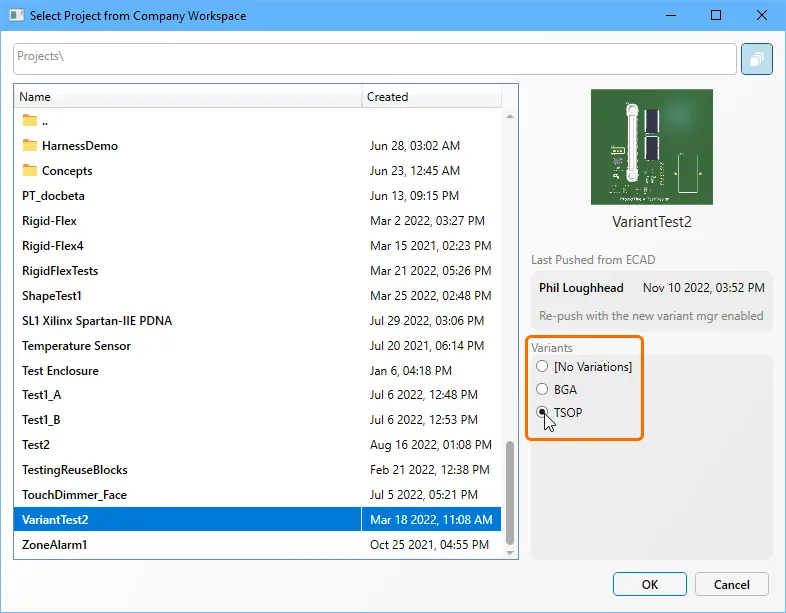
Si la carte est une variante, des informations supplémentaires indiquant le nom de la variante s’affichent en haut du panneau Altium CoDesigner, comme illustré ci-dessous.

Remarques sur les variantes :
-
Tous les composants, y compris les composants non variables et variables, sont identifiés par le schéma actuel de dénomination des modèles de composants.
-
La pièce de carte dans chaque variante est identifiée comme suit :
<DesignName>_<VariantName>_BOARD -
Il est recommandé d’inclure le nom de la variante dans le nom de l’assemblage MCAD.


Envoyer une variante depuis le MCAD
Dans le MCAD, CoDesigner sait si un composant fait partie de la conception de base [No Variations], ou appartient à une variante spécifique. Les modifications apportées à un composant dans la conception de base [No Variations] auront un impact sur toutes les variantes de la carte dans l’ECAD, tandis que les modifications apportées dans une variante spécifique ne seront appliquées qu’à cette variante dans l’ECAD.
Les modifications apportées à une variante sont envoyées par Push du MCAD vers l’ECAD de la manière habituelle, en cliquant sur Push dans le panneau Altium CoDesigner.
Récupérer une variante dans l’ECAD
Si vous tentez d’effectuer un Pull dans l’éditeur PCB ECAD alors que la mauvaise variante est actuellement active, vous recevrez le message d’erreur suivant. Le nom de la variante concernée s’affiche dans la boîte de dialogue d’erreur ; basculez vers cette variante et relancez le Pull.
 Le Pull ne peut pas être effectué car la mauvaise variante est active dans l’éditeur PCB ECAD.
Si des modifications ont été apportées à un composant dans la conception de base, elles peuvent être appliquées dans n’importe quelle variante dans l’ECAD. Ces modifications seront alors présentes dans toutes les variantes dans l’ECAD.
En savoir plus sur l’utilisation des variantes dans l’ECAD
Recommandations pour l’ingénieur mécanicien
Cette section décrit les fonctionnalités et comportements que l’ingénieur mécanicien doit connaître lors de l’utilisation de CoDesigner.
Afficher le désignateur de référence ECAD dans le MCAD
Altium MCAD CoDesigner utilise une approche différente pour afficher le désignateur de référence dans chaque outil MCAD :
-
Autodesk Fusion – Affichez le panneau ECAD Properties pour afficher les propriétés de la pièce actuellement sélectionnée (
 ).
).
-
Autodesk Inventor – Le désignateur de référence s’affiche par défaut dans l’arborescence du modèle (
 ).
).
-
PTC Creo – Dans le mode Model Tree du panneau, cliquez sur le bouton Tree Columns pour ouvrir la boîte de dialogue Model Tree Columns. Définissez Not Displayed Type sur
ECAD Params, localisez le paramètreECAD_REF_DES, puis cliquez sur le bouton Add Column ( ).
).
-
SOLIDWORKS – Le désignateur de référence s’affiche par défaut dans l’arborescence du modèle (
 ).
).
-
Siemens NX – Dans l’Assembly Navigator, right-click à l’endroit où les noms de colonnes sont affichés pour ouvrir le menu contextuel, puis sélectionnez Columns » Component Name pour afficher la colonne Nom du composant (
 ).
).
Synchronisation des modifications entre ingénieurs mécaniciens
-
CoDesigner transfère l’assemblage PCB mécanique vers l’ECAD via un Altium Workspace, tel qu’un Altium 365 Workspace. Les modifications envoyées/récupérées par Push/Pull via le Workspace sont directionnelles : l’assemblage PCB envoyé par Push depuis le MCAD (et récupéré par Pull dans l’ECAD) est stocké séparément dans le Workspace de l’assemblage PCB envoyé par Push depuis l’ECAD (et récupéré par Pull dans le MCAD). Cela signifie qu’un second ingénieur mécanicien ne peut pas récupérer par Pull la carte modifiée qu’un ingénieur mécanicien vient d’envoyer par Push vers le Workspace ; il récupérera à la place les dernières données ECAD envoyées. Notez que les contraintes MCAD n’existent que dans l’assemblage MCAD dans lequel elles ont été créées. Lorsque la carte est envoyée par Push du MCAD vers l’ECAD, les positions des composants résultant de ces contraintes sont envoyées, mais pas les contraintes elles-mêmes. Par conséquent, si la carte est récupérée par Pull dans un nouvel assemblage MCAD, aucune des contraintes créées par un précédent ingénieur MCAD ne sera incluse.
 Les modifications ECAD et MCAD sont stockées séparément dans le Workspace.
Pour permettre aux autres ingénieurs mécaniciens de voir vos modifications, enregistrez votre assemblage PCB de la même manière que pour tout autre assemblage, dans un stockage commun accessible aux deux parties. Cette méthode préservera les contraintes MCAD. Sinon, demandez au concepteur ECAD de récupérer les données dans l’ECAD par Pull, de les enregistrer, puis de renvoyer la conception mise à jour vers le MCAD par Push. Toutefois, comme expliqué ci-dessus, aucune contrainte MCAD ne sera incluse avec cette méthode.
- Un autre point important est que les modifications apportées au même assemblage PCB par différents ingénieurs mécaniciens ne sont pas fusionnées lorsqu’elles sont envoyées par Push ; la dernière modification envoyée par Push par l’un des ingénieurs mécaniciens écrasera les modifications précédemment envoyées par les autres ingénieurs mécaniciens.
Démonstration illustrée du processus de synchronisation
L’ECAD et le MCAD envoient leurs modifications vers des emplacements de stockage différents dans le Workspace. Cela signifie que chaque ingénieur ne peut récupérer par Pull que les modifications envoyées par l’autre ingénieur. Ces modifications n’incluront leurs propres changements que s’ils ont déjà été acceptés par l’autre ingénieur avant que celui-ci n’effectue son Push.
Par exemple, une carte est créée dans l’ECAD, envoyée par Push vers le Workspace, puis récupérée par Pull dans le MCAD :

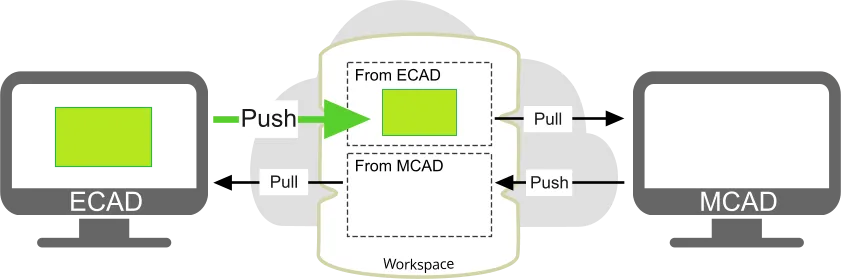
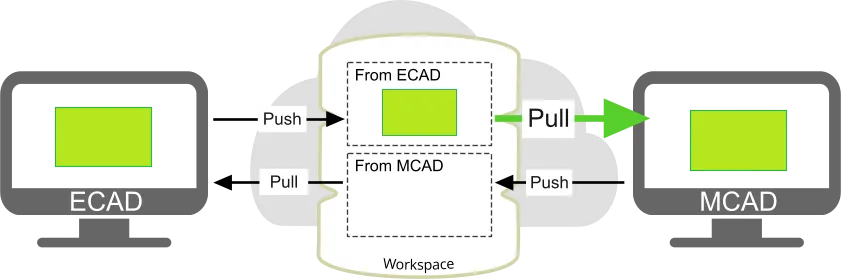
Si l’ingénieur ECAD ajoute ensuite des composants AND et que l’ingénieur MCAD ajoute des trous, AND si chacun envoie sa carte par Push puis récupère celle de l’autre par Pull, CoDesigner tentera de supprimer les trous dans la carte de l’ingénieur MCAD et de supprimer les composants sur la carte de l’ingénieur ECAD :
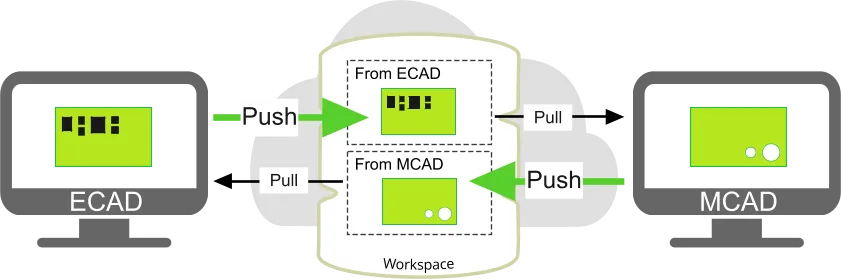
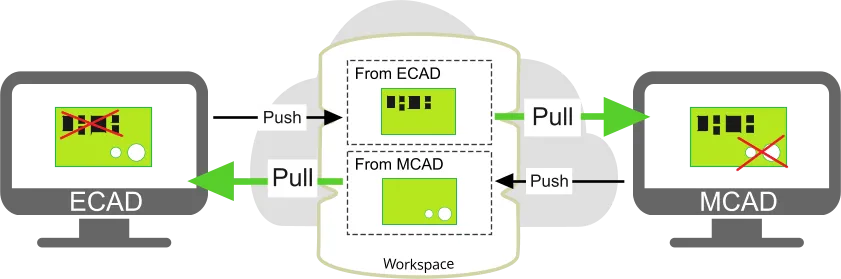
Chaque ingénieur a la possibilité de rejeter certaines modifications proposées ; par exemple, l’ingénieur ECAD pourrait accepter l’ajout des trous mais rejeter la suppression des composants retirés. Cependant, travailler de cette manière peut être difficile à gérer avec des cartes complexes et/ou des modifications nombreuses. Un autre point est que toutes les modifications apportées aux decals ne sont vues par CoDesigner que comme une seule modification ; elles ne peuvent donc être acceptées ou rejetées qu’en bloc, et non individuellement.
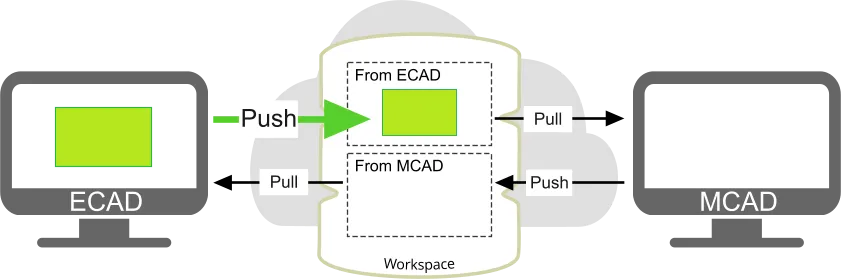
Une meilleure approche consiste à ce qu’un ingénieur effectue ses modifications et envoie la carte par Push, puis que l’autre ingénieur récupère la carte par Pull avant d’apporter ses propres modifications, comme illustré ci-dessous.





Inclure les congés et chanfreins dans la forme de carte dans le MCAD
Une approche courante pour un ingénieur mécanicien consiste à appliquer des chanfreins et des congés pour façonner les coins de la carte. Si ceux-ci sont définis dans le MCAD comme des entités 3D, CoDesigner ne peut pas les transférer vers l’ECAD, car l’éditeur PCB ECAD définit la forme de carte comme un objet 2D (avec une épaisseur). Pour résoudre ce problème, lorsque CoDesigner détecte une telle entité 3D, il propose de la convertir en entité 2D et de l’intégrer dans l’esquisse de la carte.
 Les congés et chanfreins 3D MCAD appliqués à une arête selon l’axe z peuvent être transformés en 2D par CoDesigner, puis envoyés vers l’ECAD.
Prise en charge des congés et des chanfreins :
- Les congés réguliers (circulaires) avec un rayon constant sont pris en charge (
 ).
).
-
Les chanfreins définis par des distances égales depuis l’arête (distance-distance symétrique) sont pris en charge (
 ).
).
-
Les chanfreins définis comme angle-distance (
 ) ou distance-distance non symétrique ne sont pas pris en charge.
- Les congés et chanfreins définis sur des arêtes latérales non droites, ainsi que sur d’autres congés et chanfreins, ne sont pas pris en charge.
- Les congés et chanfreins définis sur une conception rigide-flex ne sont pas pris en charge.
The Fillet and Chamfer Transformation Process
-
Lorsque vous cliquez sur Push to ECAD dans le panneau Altium CoDesigner et que des entités 3D sont détectées, la boîte de dialogue suivante s’affiche.

-
Si vous cliquez sur Yes - les entités 3D sont transformées en entités 2D et appliquées à l’esquisse de la carte. Notez que CoDesigner n’a pas encore effectué le Push. La boîte de dialogue suivante apparaîtra pour vous indiquer d’effectuer à nouveau un Push afin de transférer la conception vers l’ECAD. Confirmez visuellement que la transformation a été effectuée correctement, puis cliquez sur Push to ECAD dans le panneau Altium CoDesigner pour poursuivre le processus de conception collaborative.

-
Si vous cliquez sur No - les entités 3D ne sont pas transformées et la boîte de dialogue suivante s’affiche, répertoriant toutes les entités 3D qui ne seront pas transférées vers l’ECAD. Cette boîte de dialogue s’affiche également lorsqu’il existe des entités 3D que CoDesigner ne peut pas transformer en 2D.
-

Résolution des problèmes liés au contour de la carte dans l’ECAD
Lorsque la carte est envoyée par Push depuis l’ECAD, CoDesigner vérifie le contour de la carte et avertit l’utilisateur en cas de problèmes de micro-segments ou si des contours auto-intersectants ont été détectés. Lorsque la carte est récupérée par Pull vers le MCAD, CoDesigner tentera de résoudre ces problèmes. S’ils ne peuvent pas être résolus, ils doivent l’être dans l’ECAD.
Suppression automatique des micro-segments
CoDesigner 2.4 a introduit une fonctionnalité automatique permettant de détecter et de résoudre les micro-segments dans le contour de la carte. S’ils sont détectés, une boîte de dialogue s’affiche et propose de résoudre les problèmes, comme illustré ci-dessous. Si vous cliquez sur Yes les problèmes détectés seront résolus automatiquement. Si vous cliquez sur No et fermez la boîte de dialogue, une boîte de dialogue d’erreur apparaîtra ensuite en détaillant l’emplacement des problèmes, qui devront alors être résolus manuellement (comme décrit ci-dessous).

Suppression manuelle des micro-segments et des auto-intersections
Les micro-segments et auto-intersections qui n’ont pas été résolus automatiquement ou qui sont détectés dans une découpe de carte doivent être résolus manuellement.
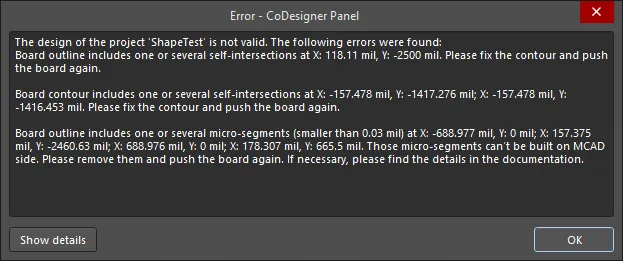
Pour corriger les problèmes dans l’ECAD :
-
Copiez les informations d’erreur de la boîte de dialogue dans un éditeur de texte afin de disposer des coordonnées des problèmes.
-
Réglez la grille d’accrochage (raccourci Gtrl+G) sur une petite valeur (par ex. 0,001 mil) afin de pouvoir apporter de petites modifications à l’emplacement des sommets.
-
Passez à View » Board Planning Mode.
-
Zoomez sur l’emplacement du problème. Vous pouvez également utiliser la commande Jump Location (Edit » Jump » New Location, ou le raccourci J, L) et saisir les coordonnées dans la boîte de dialogue Jump to Location. Notez que vous pouvez inclure les unités (
mmoumil) avec la valeur si elles diffèrent des unités actuelles de la carte. Si le problème est dû à un arc, l’emplacement du problème peut être le point central de l’arc. Dans ce cas, vérifiez visuellement le contour de la carte pour repérer des arcs courts et peu prononcés. -
Exécutez la commande Design » Edit Board Shape (raccourci D, D). Le contour de la carte affichera des sommets aux extrémités et au centre de chaque arête. Recherchez plusieurs sommets très proches les uns des autres ainsi que des arcs très peu prononcés. Utilisez les conseils suivants pour vous aider à résoudre les problèmes :
- Cliquez et faites glisser une arête ou un sommet pour modifier la forme. Trois modes de modification de forme sont disponibles pendant l’édition : Break edge, Move (slide) edge, Incurvate (bend) edge ; appuyez sur Shift+Space pendant l’édition pour passer d’un mode à l’autre. Le mode actuel s’affiche dans la barre d’état.
- Déplacez légèrement le sommet situé à l’extrémité d’une arête courte, puis relâchez le bouton de la souris. Cela suffit souvent pour que le logiciel résolve et supprime l’arête courte.
- Un arc court et peu prononcé peut être converti en arête droite en faisant glisser le sommet central en mode Incurvate pour aplatir l’arc (il sera remplacé par une arête droite lorsque vous le relâcherez).
- Des guides d’alignement verts s’affichent lorsque l’arête en déplacement ou la corde de l’arc s’aligne avec une arête existante.
- Cliquez sur un sommet et maintenez le bouton enfoncé, puis appuyez sur Delete pour le supprimer ; pour ajouter un sommet, maintenez Ctrl enfoncé tout en cliquant sur l’arête, puis positionnez le curseur et relâchez.
-
Effectuez à nouveau un Push de la carte.
Les auto-intersections du contour de la carte et les micro-segments doivent être résolus avant que la carte puisse être envoyée vers le MCAD.
En savoir plus sur les modes d’édition des sommets
En savoir plus sur la définition de la forme de la carte
Récupérer une révision précédente du PCB dans le MCAD
Pour récupérer la carte ECAD dans un assemblage MCAD vide, cliquez sur le bouton Pull dans le panneau Altium CoDesigner pour ouvrir la boîte de dialogue Select Project from Company Workspace. Par défaut, la boîte de dialogue propose la dernière carte envoyée par Push. Si vous devez ouvrir une version ou une révision antérieure d’une conception PCB, cliquez sur Change dans la section ECAD Push to Open de la boîte de dialogue, ce qui ouvre la boîte de dialogue Select Push.
La boîte de dialogue répertorie tous les Push précédents ; choisissez celui dont vous avez besoin et cliquez sur OK. Si les validations ECAD ont été étiquetées, vous pouvez filtrer rapidement la liste en activant l’option Only show tagged commits dans la boîte de dialogue Select Push.
 Utilisez la boîte de dialogue Select Push pour sélectionner la révision précédente parmi toutes les révisions envoyées par Push dans l’ECAD.
Visibilité des modifications effectuées côté ECAD
Il est important d’ouvrir l’assemblage PCB lui-même dans votre logiciel MCAD, et non le dispositif/assemblage parent dans lequel l’assemblage PCB est conçu pour s’intégrer. Si l’assemblage PCB est ouvert, les modifications effectuées et envoyées par Push depuis l’ECAD seront détaillées dans le panneau Altium CoDesigner. Les modifications ne seront pas détaillées dans le panneau si le dispositif/assemblage parent est ouvert.
Récupération des modifications de votre assemblage PCB depuis l’ECAD
- Ouvrez votre assemblage PCB comme fichier séparé (en tant qu’assemblage racine) dans le MCAD.
- Ouvrez le panneau Altium CoDesigner.
- Cliquez sur Pull.
- Examinez les modifications dans le tableau, activez celles que vous souhaitez appliquer, puis cliquez sur le bouton Apply.
Lorsque vous ouvrez un assemblage PCB dans le MCAD pour la première fois
- Ajoutez l’assemblage PCB à l’assemblage de votre appareil.
- Fixez-le en appliquant des contraintes/liaisons appropriées.
If a contour of the PCB does not correspond to the shape of your enclosure:
- Commencez à modifier la pièce Board.
- Modifiez l’esquisse de l’extrusion de la carte et ajustez sa forme au boîtier.
Modification de la conception du PCB dans le MCAD
Vous trouverez ci-dessous quelques conseils pour vous assurer que les formes et objets de conception utilisés dans le MCAD seront pris en charge lorsque la carte sera envoyée vers l’ECAD.
Modification de la forme du contour de la carte
- Commencez à modifier la pièce Board.
- Modifiez l’esquisse de l’extrusion de la carte.
Modification de l’origine de carte MCAD
- Si nécessaire, l’ingénieur mécanicien peut modifier l’origine MCAD d’une carte nue aux premières étapes de la définition de la carte. Pour ce faire, il peut simplement déplacer ou redessiner l’ensemble du sketch du contour de carte, dans la pièce de la carte. Notez que la pièce de la carte est contrainte comme « fixe » dans l’assemblage de la carte, avec son origine coïncidant avec celle de l’assemblage (par conséquent, « l’origine MCAD » se rapporte à la fois à l’origine de la pièce de la carte et à l’origine de l’assemblage de la carte).
Création/modification des trous de montage
- Commencez par modifier la pièce de la carte.
- Créez/modifiez une fonction Hole sur la surface supérieure ou inférieure de la pièce de la carte.
Création/modification des découpes
- Commencez par modifier la pièce de la carte.
- Créez/modifiez une fonction Extruded Cut basée sur la surface supérieure ou inférieure de la pièce de la carte.
Modification du placement des composants
- Commencez par modifier l’assemblage de la carte.
- Déplacez/faites pivoter/retournez, ou accouplez/contraignez un composant.
Synchronisation de l’état Fixed ou Constrained dans le MCAD vers Locked dans l’ECAD
Si un composant est fixe ou contraint dans le MCAD, il devient verrouillé dans l’ECAD (que cette contrainte autorise ou non des mouvements dans l’assemblage PCB). Si un composant est verrouillé dans l’ECAD, il devient fixe dans le MCAD, sauf s’il y est déjà contraint. Les changements de l’état verrouillé/fixe sont synchronisés entre le MCAD et l’ECAD.
Transfert des paramètres de composants ECAD vers le MCAD
Les paramètres des composants PCB de l’ECAD sont transférés vers les modèles correspondants créés dans le MCAD. Notez que cela n’inclut pas les composants qui ont été initialement placés dans le MCAD.
Utilisation des contraintes et des dimensions dans le MCAD
Contraintes appliquées au contour de carte
- L’ingénieur mécanicien peut appliquer une contrainte depuis un élément du contour de carte : vers un autre élément du contour de carte ; vers une fonction de repère/référence ; vers une pièce dans un assemblage de niveau supérieur ; ou vers un composant. CoDesigner ne modifie pas ces contraintes. Cependant, si le contour de carte est modifié côté ECAD, l’esquisse de la pièce de la carte sera redessinée dans le MCAD, et tous les ID de bord seront modifiés. Notez que toute modification de n’importe quelle partie du contour de carte dans l’ECAD entraînera le redessin complet de la carte dans le MCAD, ainsi que la modification de tous les ID de bord de la carte. Si une contrainte était appliquée à ces bords ou aux surfaces dérivées, ces contraintes seront rompues. La carte restera en place dans le MCAD et, si nécessaire, les contraintes pourront être rétablies manuellement.
Contraintes appliquées aux composants
- L’ingénieur mécanicien peut appliquer une contrainte depuis un composant : vers la carte ; vers un boîtier ; ou vers un autre composant. Ces contraintes resteront valides si le modèle de ce composant peut être trouvé localement (si l’assemblage PCB n’est pas reconstruit à partir de zéro dans un autre dossier, ou si un dossier commun est configuré pour stocker les modèles). Cependant, si un composant est déplacé côté ECAD, le changement de placement côté MCAD peut ne pas correspondre à ce déplacement et doit être vérifié manuellement (CoDesigner vous en avertira dans cette situation). Pour les composants disposant d’une empreinte ECAD, l’entretoise du composant (position relative à la surface de la carte dans la direction Z) sera toujours définie par la position du modèle STEP dans l’empreinte. CoDesigner tentera toujours de remplacer toute contrainte MCAD conflictuelle lors d’un Pull vers le MCAD.
Modifications qui ne seront pas transférées du MCAD vers l’ECAD
-
Épaisseur de la carte nue - définie par l’empilement de couches dans l’ECAD.
- Les congés 3D définis avec un rayon constant et les chanfreins 3D définis par des distances égales à partir du bord (définis dans la direction de l’axe z) sont pris en charge, ainsi que les trous et les coupes extrudées dans la direction de l’axe z de la carte. Toute fonctionnalité géométrique 3D supplémentaire appliquée à la pièce de la carte, comme les chanfreins angle-distance, est ignorée. En savoir plus sur l’utilisation des congés et des chanfreins.
- Toute fonctionnalité géométrique supplémentaire appliquée à la pièce de la carte (par ex. chanfreins/congés 3D), à l’exception des trous et des coupes extrudées dans la direction de l’axe z de la carte.
- Toute fonctionnalité géométrique supplémentaire créée dans le contexte de l’assemblage de la carte (par ex. trous créés dans le contexte d’un assemblage), sauf si ces fonctionnalités sont propagées aux pièces.
- L’emplacement des trous de composant s’ils sont déplacés séparément du composant.
- La taille des trous de composant.
- Les répétitions de fonctions.
- Les esquisses de découpes comportant plusieurs contours (dans PTC Creo et Autodesk Inventor).
- Les modifications apportées au cuivre extrudé.
- Les modifications apportées à la sérigraphie.
- Les suppressions de composants. Étant donné que les changements de position des composants sont transférés vers l’ECAD, l’ingénieur MCAD peut indiquer une suppression en déplaçant le composant hors de la zone de la carte (découvrez pourquoi les suppressions de composants ne sont pas prises en charge).
Travail dans le contexte de l’assemblage de l’appareil
Dans CoDesigner 2.2.0, la prise en charge du travail au niveau de l’assemblage de l’appareil dans le MCAD a été ajoutée, puis du transfert du boîtier avec la carte vers l’ECAD. La vidéo ci-dessous montre le processus d’inclusion de l’assemblage de la carte dans le boîtier de l’appareil, puis du transfert du boîtier vers l’ECAD.
Vue d’ensemble du travail dans le contexte de l’assemblage de l’appareil.
Conseils pour travailler avec le boîtier :
-
Après avoir placé l’assemblage de la carte dans le boîtier, cliquez sur le bouton Recognize dans le panneau Altium CoDesigner. CoDesigner détectera la relation entre la carte et le boîtier, et détaillera les noms de tous les assemblages de cartes ajoutés au boîtier de l’appareil en haut du panneau.
-
Une fois la relation détectée, la dernière étape consiste à ajouter le boîtier à la carte. Pour ce faire :
- Sélectionnez le boîtier dans l’arborescence du modèle.
- Affichez le ruban Altium CoDesigner.
- Cliquez sur le bouton Enclosure dans le ruban.
- Ouvrez/affichez le panneau Altium CoDesigner, où vous pouvez confirmer que le boîtier est associé à la carte dans la section Board Enclosure du panneau Altium CoDesigner.
-
Le boîtier avec la carte peut maintenant être poussé vers l’ECAD.
Envoi de l’assemblage PCB avec vos modifications vers l’ECAD
- Assurez-vous que votre assemblage PCB est ouvert comme document séparé (en tant qu’assemblage racine) dans le MCAD.
- Accédez au panneau Altium CoDesigner.
- Cliquez sur Push.
Utilisation d’un système de gestion des données MCAD
CoDesigner prend en charge le placement de composants MCAD natifs lorsque le PCB est Pushed depuis l’ECAD puis Pulled dans le MCAD. Pour ce faire, CoDesigner demande au logiciel MCAD de récupérer le modèle du composant depuis le système de gestion des données du MCAD (à partir du nom du modèle), puis place ce composant dans l’assemblage PCB MCAD, au lieu du modèle provenant de l’ECAD.
La liaison de composants natifs ECAD-vers-MCAD est actuellement prise en charge dans :
- PTC Creo Parametric avec CoDesigner Addin version 2.6.0 ou ultérieure, connecté à un serveur PTC Windchill®. Consultez la documentation Creo pour savoir comment vous connecter à Windchill. Pour en savoir plus sur la configuration de PTC Creo.
- SOLIDWORKS avec CoDesigner Addin version 2.6.0 ou ultérieure, connecté à SOLIDWORKS® PDM Professional. Consultez la documentation SOLIDWORKS pour savoir comment vous connecter à SOLIDWORKS PDM. Pour en savoir plus sur la configuration de SOLIDWORKS pour fonctionner avec des composants MCAD natifs.
- Siemens® NX™ avec CoDesigner Addin version 3.4.0 ou ultérieure, connecté à Siemens Teamcenter PLM. Consultez la documentation Siemens NX pour savoir comment vous connecter à Teamcenter PLM. Pour en savoir plus sur la configuration de Siemens NX pour fonctionner avec des composants MCAD natifs.
Utilisation de SOLIDWORKS PDM
Placement de composants MCAD natifs depuis SOLIDWORKS PDM
Lorsque la conception de la carte est transférée de l’ECAD vers SOLIDWORKS MCAD, CoDesigner prend en charge le remplacement du composant ECAD par un composant équivalent MCAD natif provenant du système SOLIDWORKS PDM. Pour y parvenir, vous devez configurer des paramètres dans :
- MCAD - configurez vos paramètres PDM, le stockage des modèles CoDesigner, et comprenez les exigences de synchronisation, comme décrit ici.
-
ECAD - référencez le modèle MCAD dans le composant ECAD en utilisant la syntaxe correcte. La référence du composant MCAD doit être définie dans le composant ECAD comme un paramètre, avec une valeur de paramètre sous la forme :
<vault>:folder\folder\component.sldprt, où<vault>est le nom du coffre SOLIDWORKS PDM. - Workspace - configurez les options du Workspace pour indiquer que vous souhaitez utiliser des composants MCAD natifs, et définissez quel paramètre du composant ECAD sera utilisé pour référencer le composant MCAD équivalent. Pour en savoir plus sur la liaison des composants ECAD aux composants MCAD.
Avant d’effectuer un Pull des modifications vers l’assemblage PCB existant
- Synchronisez la copie locale du dossier de composants du dossier Common pour le stockage des modèles avec le serveur (utilisez la commande Get latest version dans SOLIDWORKS PDM)
-
Extrayez les fichiers suivants :
- Assemblage de la carte
- Pièce de la carte
- Pour les assemblages rigid-flex 2.0 - toutes les pièces de la carte et les sous-assemblages
- Si le cuivre 3D est généré - les assemblages et pièces liés au cuivre 3D et au masque de soudure
- PNG de décalcomanies, s’ils sont stockés dans le PDM
Note: Normalement, il n’est pas nécessaire d’extraire du PDM les modèles de composants.
Lors d’un Pull des modifications de l’ECAD vers le MCAD
- Portez attention à toute modification des propriétés des composants que CoDesigner pourrait vouloir effectuer : la chaîne correspondante sera surlignée en jaune dans la table de liste des modifications du panneau Altium CoDesigner dans SOLIDWORKS.
Une raison fréquente de ces modifications est que, lors de la création des modèles de composants dans le MCAD, CoDesigner écrit les propriétés des composants stockées dans la bibliothèque de composants de l’ECAD dans les propriétés du modèle MCAD. Cependant, certaines de ces propriétés, par exemple Description et Material, peuvent ensuite être modifiées automatiquement par le MCAD ou le PDM. Par conséquent, si des valeurs de propriétés différentes sont détectées, CoDesigner proposera de les modifier.
Cependant, si vous essayez d’appliquer ces modifications, le MCAD exigera l’extraction depuis le PDM de chaque modèle concerné ou leur enregistrement sous un autre nom. Pour éviter cela, décochez dans le panneau Altium CoDesigner les modifications liées au changement des propriétés des composants. Notez qu’il est fortement recommandé de clarifier pourquoi les propriétés des composants sont différentes et de les synchroniser côté MCAD et côté ECAD.
Après l’application des modifications
- Archivez dans le PDM les composants nouvellement créés, l’assemblage de la carte, les sous-assemblages et les pièces.
Clonage du PCB MCAD
Vous avez un assemblage PCB MCAD existant que vous souhaitez cloner et réutiliser dans un nouveau projet PCB afin de ne pas perdre vos dimensions et références mécaniques ? Cela peut être réalisé en modifiant deux propriétés dans la copie clonée de l’assemblage MCAD.
L’assemblage PCB MCAD est associé au projet ECAD par deux propriétés, ManagedProjectGUID et ManagedProjectName, qui peuvent être affichées et modifiées dans la boîte de dialogue Properties de l’assemblage PCB MCAD. L’image ci-dessous montre la boîte de dialogue Properties pour SOLIDWORKS.
 Deux propriétés relient l’assemblage MCAD au projet ECAD.
- Pour associer un assemblage PCB MCAD existant à un nouveau projet ECAD, vous devez mettre à jour ces propriétés dans l’assemblage MCAD afin qu’elles correspondent au nouveau projet ECAD.
-
ManagedProjectName- le nom de fichier du projet PCB ECAD :<ManagedProjectName>.PrjPcb -
ManagedProjectGUID- pour trouver le GUID, vous pouvez soit le copier depuis :-
la barre d’adresse du navigateur Workspace – ouvrez l’Altium Workspace où le projet est stocké, puis double-cliquez sur le projet pour l’ouvrir dans un onglet de navigateur séparé. L’URL dans la barre d’adresse du navigateur inclut le
ManagedProjectGUID( ) ; ou bien, le,
-
fichier de projet ECAD – ouvrez le fichier projet dans un éditeur de texte (il possède l’extension
.PrjPcb). LeManagedProjectGUIDse trouve dans la section[Design]en haut du fichier ( ). Copiez le
 ManagedProjectGUID, mais do not modify or save le fichier.PrjPcbdans l’éditeur de texte.
-
-
Dans votre logiciel MCAD, ouvrez l’assemblage PCB MCAD, modifiez la Value de ces deux propriétés, enregistrez l’assemblage MCAD, puis fermez-le.
-
Rouvrez l’assemblage MCAD cloné et vérifiez le haut du panneau Altium CoDesigner ; il doit maintenant afficher la propriété
ManagedProjectNameque vous avez saisie dans le fichier cloné à l’étape 1. Si c’est le cas, le processus de clonage a réussi, et la définition de la carte peut maintenant être Pushed vers le Workspace depuis votre logiciel MCAD. Après modification des propriétés
 ManagedProjectNameetManagedProjectGUID, le panneau CoDesigner reflétera le nom de projet mis à jour.
 Localisé par IA
