
Définition de la forme de la carte

Altium Essentials: PCB Configuration
This content is part of the official Altium Professional Training Program. For full courses, materials and certification, visit Altium Training.


Résumé
La Board Shape, également appelée contour de carte, est une forme polygonale fermée qui définit les dimensions globales de la carte. La Board Shape peut être constituée d'une seule Board Region (pour un PCB rigide traditionnel) ou de plusieurs régions de carte (pour un PCB rigide-flex). La Board Shape est utilisée par le logiciel pour :
- Fournir un guide visuel des limites de l'espace disponible pour le placement et le routage de la conception.
- Le retrait au bord du plan d'alimentation, ainsi que les références de bord pour diviser un plan d'alimentation en zones de tension distinctes. En savoir plus sur la définition et la gestion des zones de cuivre.
- Calculer le bord de la carte lors de l'exportation des données de conception vers d'autres outils.
Disponibilité
La Board Shape est disponible uniquement dans l'éditeur PCB. Lorsqu'un nouveau fichier PCB est créé, il s'ouvre avec une Board Shape rectangulaire créée à partir d'une seule Board Region.
La Board Shape globale peut être créée de plusieurs façons :
- En définissant interactivement la Board Shape en mode Board Planning.
- En créant la Board Shape à partir d'objets piste/arc sélectionnés qui forment un contour fermé. Si vous travaillez en mode Advanced Rigid-Flex, plusieurs Board Regions peuvent alors être créées à partir des objets sélectionnés dans l'espace de conception.
- Pour une conception Rigid-Flex (mode standard ou avancé), la Board Shape peut être découpée en différentes Board Regions nécessaires à la conception.
- En plaçant une ou plusieurs Board Regions pour construire la Board Shape globale (mode Advanced Rigid-Flex).
Définition et modification interactives de la Board Shape
La Board Shape est créée à partir d'une ou plusieurs Board Regions. Pour les concepteurs travaillant sur une carte à une seule région, les commandes suivantes peuvent être utilisées pour définir la Board Shape :
-
Board Planning Mode (standard Rigid-Flex mode - the Active Bar at the top of the graphical editing space has two buttons):
-
Design » Redefine Board Shape - utilisez cette commande pour redessiner interactivement la Board Shape actuelle. Notez que cette commande n'est pas disponible si le mode Advanced Rigid-Flex a été activé dans le Layer Stack Manager. Si la carte est en mode Advanced Rigid-Flex, cliquez simplement pour sélectionner la forme et la modifier à l'aide des techniques standard de modification des objets polygonaux.
Using the Redefine Board Shape Command
Après le lancement de la commande, le curseur se transforme en réticule et vous entrez dans le mode standard de placement d'objet polygonal. La définition de la forme de carte s'effectue en réalisant la séquence d'actions suivante :
- Positionnez le curseur et cliquez pour ancrer le sommet de départ de la forme de carte.
- Déplacez le curseur pour préparer le placement du deuxième sommet. Le comportement par défaut consiste à placer deux arêtes à chaque clic, avec entre elles une forme d'angle définie par l'utilisateur. Consultez la page Modification des objets de conception PCB de forme polygonale pour plus de détails sur le changement des modes d'angle.
- Continuez à déplacer la souris et à cliquer pour placer les sommets suivants.
- Après avoir placé le sommet final, faites un clic droit ou appuyez sur Esc pour fermer et terminer la définition de la forme de carte. Il n'est pas nécessaire de fermer manuellement la forme de carte, car le logiciel complète automatiquement la forme en reliant le point de départ au dernier point placé.
-
Design » Edit Board Shape - utilisez cette commande pour déplacer et remodeler les bords de la Board Shape, à l'aide des techniques standard de modification des objets polygonaux.
Using the Edit Board Shape Command
Après le lancement de la commande, la forme de carte existante devient verte. La forme extérieure est définie par une série d'arêtes, où chaque arête est représentée par un sommet d'extrémité affiché sous la forme d'un carré blanc plein, et un sommet central affiché sous la forme d'un carré blanc creux. Chaque sommet d'extrémité représente l'emplacement où deux arêtes se rejoignent.
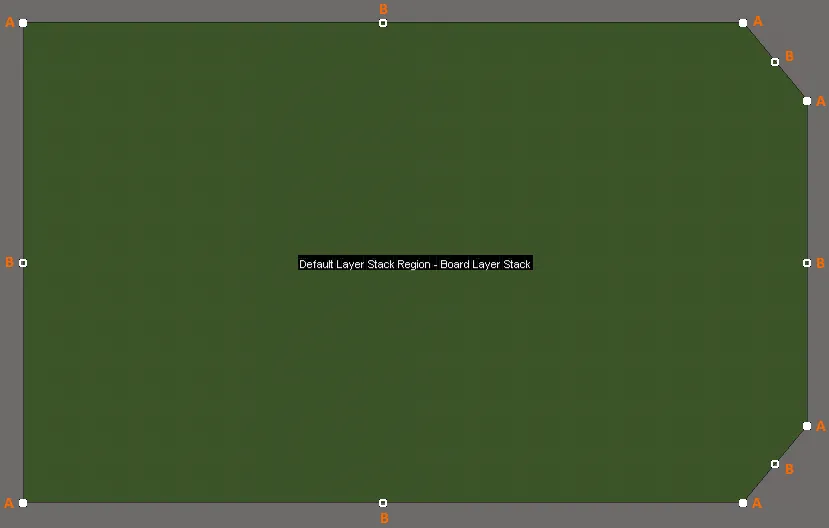 Poignées de modification pour un exemple de forme de carte après l'entrée en mode modification.
-
Cliquez et faites glisser A pour effectuer l'une des actions suivantes selon le mode actuel (utilisez Shift+Spacebar pour changer de mode) :
- Moving Vertex mode - déplacer librement le sommet d'extrémité, en le conservant comme sommet d'extrémité.
- Miter to Segment mode - créer une nouvelle arête droite avec le sommet d'extrémité déplacé devenant le sommet central de cette arête.
- Miter to Arc mode - créer une nouvelle arête courbe avec le sommet d'extrémité déplacé devenant le sommet central de cette arête.
-
Cliquez et faites glisser B pour effectuer l'une des actions suivantes selon le mode actuel (utilisez Shift+Spacebar pour changer de mode) :
- Move mode - déplacer librement l'arête entière, y compris ses sommets d'extrémité. Le sommet central déplacé reste le sommet central de cette arête.
- Break mode - déplacer le sommet central, en le transformant en nouveau sommet d'extrémité et en scindant l'arête d'origine en deux. Les sommets d'extrémité restent fixes à leur emplacement d'origine.
- Incurvate mode - ajouter de la courbure à l'arête, les sommets d'extrémité restant fixes à leur emplacement d'origine. Le sommet central déplacé reste le sommet central de cette arête.
- Cliquez n'importe où le long d'une arête à l'écart des poignées d'édition puis faites glisser pour faire coulisser cette arête - en réduisant ou en allongeant l'arête déplacée afin de maintenir la position des arêtes adjacentes.
- Ctrl+cliquez n'importe où le long d'une arête à l'écart des poignées d'édition pour insérer un nouveau sommet d'extrémité.
- Cliquez et maintenez sur un sommet d'extrémité (A) puis appuyez sur Delete pour supprimer ce sommet. Vous pouvez également maintenir Ctrl et survoler avec la souris un sommet d'extrémité (A) à supprimer. Une croix blanche apparaîtra. Cliquez et maintenez brièvement pour supprimer le sommet.
Quittez le mode d'édition en cliquant n'importe où dans l'espace de conception (sur ou hors de la forme de la carte).
-
Cliquez et faites glisser A pour effectuer l'une des actions suivantes selon le mode actuel (utilisez Shift+Spacebar pour changer de mode) :
-
-
Board Planning Mode (Advanced Rigid-Flex mode - the Active Bar at the top of the graphical editing space has six buttons):
- Place » Board Region - utilisez cette commande pour définir interactivement la région de carte (pour une carte à région unique, la région de carte définit la forme de la carte). En savoir plus sur Placing a Board Region.
-
2D Layout Mode:
-
Design » Board Shape » Define Board Shape from Selected Objects - sélectionnez un ensemble de primitives de ligne et/ou d'arc définissant une forme fermée puis utilisez cette commande pour redéfinir la forme de la carte afin qu'elle corresponde à cette forme.
-
Design » Board Shape » Create Primitives from Board Shape - créez un ensemble de primitives le long de la limite de la forme de la carte, conformément aux paramètres configurés dans la boîte de dialogue Line/Arc Primitives from Board Shape dialog.
-
-
3D Layout Mode:
- Design » Board Shape » Define Board Shape from 3D body - utilisez cette commande pour définir la forme de la carte en sélectionnant la surface souhaitée d'un modèle 3D.
 ).
).En outre, vous pouvez utiliser les commandes suivantes lorsque vous êtes en mode Board Planning :
-
Design » Modify Board Shape - utilisez cette commande pour modifier la forme existante de la carte en plaçant des points de sommet supplémentaires, et ainsi définir une forme supplémentaire pour le contour.
Using the Modify Board Shape Command
Après le lancement de la commande, le curseur prendra la forme d'un réticule et vous passerez en mode de modification de la forme de la carte. Un nouveau point de sommet d'extrémité apparaîtra sur le contour existant. Lorsque vous déplacez le curseur, ce sommet se déplacera également le long du contour. Pour modifier le contour :
- Placez le nouveau point de sommet à l'emplacement requis sur le contour existant, puis cliquez pour le positionner.
- Positionnez le curseur et cliquez pour placer des points de sommet supplémentaires, et ainsi définir une forme supplémentaire pour le contour. Vous pouvez prolonger le contour d'origine à l'extérieur de la forme existante et/ou revenir à l'intérieur du contour d'origine afin de « supprimer » en pratique une zone existante.
- Lorsque la forme convient, veillez à ramener le curseur sur un point du contour d'origine - puis cliquez sur ce point pour terminer la modification et appliquer le changement.
- Pour quitter sans modification, faites simplement un clic droit ou appuyez sur Esc.
-
Design » Move Board Shape - utilisez cette commande pour déplacer la forme de la carte vers une autre position dans le document courant. Seule la forme de la carte est déplacée avec cette commande. La conception réelle et les objets qui la composent restent immobiles.
Après le lancement de la commande, une copie en contour de la forme sera attachée au curseur par son coin inférieur gauche. Déplacez la forme vers le nouvel emplacement souhaité dans l'espace de travail puis cliquez ou appuyez sur Enter pour effectuer le placement. Pendant le déplacement, appuyez sur Spacebar pour faire pivoter la forme de la carte dans le sens antihoraire ou sur Shift+Spacebar pour une rotation horaire (la taille de Rotation Step est définie dans PCB Editor – General page de la boîte de dialogue Preferences dialog) ou appuyez sur les touches X ou Y pour symétriser la forme de la carte respectivement selon l'axe X ou l'axe Y. Pour annuler sans déplacer, faites un clic droit ou appuyez sur Esc.
-
Design » Move Board - utilisez cette commande pour déplacer toute la carte - la forme de la carte, ainsi que tous les objets de conception contenus dans cette forme - vers une autre position dans le document courant.
Après le lancement de la commande, une copie en contour de la forme de la carte sera attachée au curseur, tenue par son coin inférieur gauche. Déplacez la forme vers le nouvel emplacement souhaité dans l'espace de conception puis cliquez ou appuyez sur Enter pour effectuer le placement. Tous les objets de conception constitutifs seront également déplacés afin de conserver leur position dans la forme de la carte. Pour annuler sans déplacer, faites un clic droit ou appuyez sur Esc.
Définition de la forme de la carte à partir d'objets sélectionnés
La forme de la carte peut également être définie à partir d'objets sélectionnés (en mode 2D Layout). En général, il s'agit d'un ensemble de lignes et/ou d'arcs placés sur la couche Keepout ou sur une couche mécanique.
Utilisez la séquence d'étapes suivante :
- Définissez le mode d'affichage sur 2D Layout Mode (View menu).
-
Ouvrez le panneau View Configuration panel et double-cliquez pour modifier la couche mécanique qui contient la forme de la carte. La boîte de dialogue Edit Layer s'ouvrira, dans laquelle vous pourrez définir Layer Type sur
Board Shape, comme illustré dans la vidéo ci-dessous. - Faites de la couche mécanique contenant la forme la couche active, puis sélectionnez les objets. La commande Edit » Select » All on Layer est idéale pour cela; l'ensemble de sélection ne doit inclure que les pistes et les arcs qui forment le contour de la carte.
- Une fois tous les objets sélectionnés, exécutez la commande Design » Board Shape » Define Board Shape from Selected Objects. La forme de la carte sera mise à jour pour suivre le chemin défini par les lignes sélectionnées. Une boîte de dialogue d'avertissement apparaîtra si le logiciel n'est pas en mesure de suivre l'axe médian des objets sélectionnés. Le mode d'affichage passera à Board Planning Mode.
Démonstration de la forme de la carte en mode Standard Rigid-Flex
La vidéo montre la création de la forme de la carte à partir d'objets sélectionnés, puis le placement de lignes de séparation pour créer les trois régions nécessaires.
Démonstration de la forme de la carte en mode Advanced Rigid-Flex
La vidéo montre d'abord la création de la forme de la carte à partir d'objets sélectionnés, puis le découpage de la forme pour créer les trois régions nécessaires. Elle présente ensuite une autre approche, dans laquelle
les trois régions de carte sont définies à partir d'objets sélectionnés. Notez que ces démonstrations utilisent les fonctionnalités Rigid-Flex 2.0, comme décrit au début de cette page.
Importation d'un contour à utiliser pour la forme de la carte
La forme de la carte peut être définie à partir d'un contour fermé importé sous forme de données DXF/DWG.
En combinant la possibilité d'importer des données DXF / DWG dans une couche mécanique puis de définir la forme de la carte à partir d'objets sélectionnés, une forme définie dans un logiciel de CAO mécanique peut être transférée dans l'éditeur PCB.
Pour préparer la nouvelle carte pour l’importation :
- Sélectionnez File » New » PCB. Un nouveau PCB vierge s’ouvrira ; la zone noire représente la forme actuelle de la carte (Board Shape).
- Avant d’importer une nouvelle forme, définissez les éléments suivants selon les besoins de votre conception et de la forme à importer :
- Les unités - définissez les unités selon vos besoins dans la section Other du panneau Properties en mode Board (afficher l’image).
- La grille - double-cliquez sur la grille d’accrochage globale de la carte (Global Board Snap Grid) et définissez-la selon vos besoins dans la section Grid Manager du panneau Properties en mode Board (afficher l’image).
- L’origine - Pour un nouveau PCB, l’emplacement par défaut de l’origine définissable par l’utilisateur se trouve à l’origine absolue, en bas à gauche de l’espace de conception. Sélectionnez Edit » Origin » Set dans les menus principaux puis cliquez pour définir l’emplacement de l’origine définissable par l’utilisateur, par exemple l’angle inférieur gauche de la forme actuelle de la carte. Il est utile de la définir en fonction de l’emplacement de l’origine dans le contour entrant.


L’étape suivante consiste à importer la forme de la carte sous forme de fichier .DXF ou .DWG. Notez que la forme à importer doit être une forme fermée et que les découpes internes ne sont pas créées automatiquement (mais peuvent être définies plus tard à partir d’objets importés).
- Sélectionnez File » Import » DXF/DWG pour ouvrir la boîte de dialogue Import File, puis assurez-vous que l’option File Type en bas à droite de la boîte de dialogue est définie sur AutoCAD Files (*.DXF, *.DWG), puis recherchez le fichier requis.
- Lorsque vous cliquez sur le bouton Open, la boîte de dialogue Import from AutoCAD s’ouvre (afficher l’image).
- Définissez Scale, Default Line Width et Layer Mappings selon vos besoins puis cliquez sur OK.
- Chaque objet DXF/DWG sera mappé à un objet et sera affiché dans l’espace de conception.
- Activez la couche mécanique qui contient les objets de forme de carte, puis sélectionnez tous les objets de cette couche (Edit » Select » All on Layer).
- Pour mettre à jour la forme de la carte afin qu’elle corresponde au contour sélectionné, exécutez la commande Design » Board Shape » Define from Selected Objects.
- Si la carte comporte des découpes, celles-ci peuvent être créées en sélectionnant le contour de la découpe et en exécutant la commande Tools » Convert » Create Board Cutout from Selected Primitives.

Définition de la forme de la carte à partir d’un corps 3D
Cette fonctionnalité redéfinit la forme de la carte à partir d’une surface (face) d’un modèle 3D importé. Les formats de modèle pris en charge incluent : STEP (*.Stp ou *.STEP), Parasolid (*.x_t ou *x_b), ou un fichier de pièce SOLIDWORKS (*.SldPrt). Elle peut être utilisée pour créer rapidement une forme de carte complexe et facilite l’intégration entre les domaines de la conception électronique et mécanique. Il s’agit d’un processus en deux étapes : d’abord le modèle STEP est importé, puis la forme requise est sélectionnée à partir du modèle STEP.
Pour ce faire :
- Basculez vers View » 3D Layout Mode (raccourci : 3).
- Pour importer le modèle 3D, placez un corps 3D (Place » 3D Body).
- Dans la boîte de dialogue Choose Model, recherchez et sélectionnez le fichier du modèle. Le modèle 3D sera importé dans l’éditeur PCB et stocké dans un objet 3D Body. Notez que ce modèle peut être supprimé du PCB une fois la forme de la carte redéfinie, si nécessaire.
- Sélectionnez Design » Board Shape » Define Board Shape from 3D body.
- La barre d’état vous invitera à Pick a 3D body. Cliquez sur le corps 3D importé pour le sélectionner. Le modèle deviendra transparent.
- Le curseur prendra la forme d’un réticule et la barre d’état vous invitera à Choose Face. Lorsque vous survolez chaque face avec le curseur, elle est mise en surbrillance. Lorsqu’une surface plane est détectée sous le curseur, elle devient opaque avec une fine bordure bleue. Cliquez pour sélectionner la face correcte.
- La boîte de dialogue Board Outline Creation Successful apparaîtra, affichant les options permettant de choisir quelle surface du PCB doit s’aligner avec la surface sélectionnée (généralement la couche supérieure), et si le modèle 3D doit être masqué à l’affichage et ignoré lors de la vérification des règles de conception. Le comportement de masquage et de désactivation peut être modifié ultérieurement si nécessaire, dans le mode 3D Models mode du panneau PCB.

Notez que si vous conservez le modèle STEP intégré ou lié au fichier PCB, vous serez averti chaque fois que le fichier STEP sera modifié. Il vous sera également proposé de mettre à jour la forme, ce qui est utile si cette forme est encore en cours de développement et que des mises à jour sont attendues.
 Confirm dialog
Création de primitives à partir de la forme de la carte
En plus de définir la forme de la carte à partir de primitives sélectionnées, il est également possible de créer des primitives à partir de la forme de la carte à l’aide de la commande Design » Board Shape » Create Primitives from Board Shape. Cette commande ouvrira la boîte de dialogue Line/Arc Primitives from Board.

La boîte de dialogue Line/Arc Primitives From Board Shape
Options and Controls of the Line/Arc Primitives From Board Shape Dialog
- Width - spécifie la largeur des primitives Ligne/Arc générées.
-
Layer - choisissez une couche dans la liste déroulante pour les primitives Ligne/Arc générées.
-
Include Cutouts - activez cette option pour inclure les découpes lors de la génération des primitives de contour.
-
Include layer stack regions - activez cette option pour inclure les régions d’empilement de couches lors de la génération des primitives de contour. Une région d’empilement de couches est une zone définie par l’utilisateur sur un PCB à laquelle un empilement de couches unique peut être attribué. Une carte peut être divisée en plusieurs régions, chaque région recevant une configuration d’empilement de couches individuelle. Les empilements de couches (définis dans le Layer Stack Manager) peuvent être configurés pour prendre en charge à la fois les régions rigides et flexibles de la carte, facilitant ainsi la conception de PCB rigide-flex. Les régions d’empilement de couches peuvent être parcourues via le panneau PCB configuré en mode Layer Stack Regions mode.
-
Route Tool Outline - le comportement par défaut consiste à placer les primitives de contour de sorte que leur ligne médiane se trouve sur le bord de la forme de la carte. Lorsque cette option est activée, les objets ligne/arc sont au contraire placés de manière à ce que leur bord touche le bord de la forme de la carte et le bord de la découpe, comme requis pour le contour d’un outil de routage (rout).
-
Delete Existing Non-Net Lines/Arcs On Layer - activez cette option pour supprimer les lignes/arcs existants qui ne sont pas associés à un net spécifique sur la couche sélectionnée.
-
Utilisez cette commande lorsque la forme de la carte existe mais qu’il n’y a actuellement aucun objet le long du contour. Voici quelques situations dans lesquelles cette commande peut être utile :
- Lorsque vous souhaitez modifier la forme de la carte (ou les découpes de carte) en modifiant d’abord les primitives de piste et d’arc.
-
Lorsque vous avez besoin d’un contour keepout pour la carte ou de contours keepout pour les découpes de carte sur la couche Keep-Out. Ce point est abordé plus en détail ci-dessous dans la section Considérations de conception importantes lors de l’utilisation des découpes de carte .
Découpe d’un trou dans la forme de la carte
Une découpe de carte peut être placée n’importe où dans la forme de la carte. Pour placer une découpe, passez à l’affichage de la carte en mode 2D Layout, puis utilisez la commande Design » Board Shape » Define Board Cutout depuis les menus principaux (ou, alternativement, vous pouvez également utiliser la commande Place » Define Board Cutout en mode Board Planning). Notez que la découpe est en réalité un objet Region configuré comme un objet négatif.
 Une découpe de carte a été placée sur la forme de la carte.
Considérations de conception importantes lors de l’utilisation des découpes de carte
Maintien d’un retrait de polygone par rapport au bord d’une découpe de carte
Les polygones recouvrant une découpe de carte de région solide se rempliront aussi près du bord de la découpe que l’autorise la règle de conception Clearance design rule applicable. Une règle de conception Clearance spécifique peut être créée si nécessaire ; elle pourrait par exemple être définie pour s’appliquer entre IsBoardCutoutRegion et InPolygon.
Définition d’un chemin d’outil de routage autour du bord de la carte et des découpes
Une approche courante utilisée pour détacher la carte finie du panneau de fabrication consiste à la fraiser ou à la router hors du panneau. Les découpes de carte peuvent également être routées. Un trajet d’outil de routage est défini en plaçant des objets Ligne et/ou Arc sur une couche mécanique. Cela peut être fait manuellement ou automatiquement par le logiciel.
Pour définir un trajet d’outil de routage pour la carte et toute découpe de carte :
-
Avec la carte en mode de disposition 2D, exécutez la commande Design » Board Shape » Create Primitives From Board Shape. La boîte de dialogue Primitives ligne/arc à partir du contour de carte s’ouvre.
-
Définissez un Width approprié pour les objets qui définiront le trajet de l’outil de routage. Consultez votre fabricant si vous n’êtes pas sûr de ce choix.
-
Sélectionnez une couche mécanique disponible. Cette couche doit être réservée uniquement à la définition du trajet de l’outil de routage.
-
Activez l’option Include Cutouts si la carte comporte des découpes.
-
Activez l’option Route Tool Outline. Lorsque cette option est activée, les objets ligne/arc sont placés de sorte que leur bord touche le bord du contour de carte et celui de la découpe.
-
Cliquez sur OK pour créer les objets de l’outil de routage sur la couche mécanique choisie.
-
La couche mécanique utilisée doit être définie comme couche de l’outil de routage. Pour ce faire, accédez à l’onglet Layers & Colors du panneau Configuration d’affichage. Faites un clic droit dans une grille de couches et choisissez la commande Add Mechanical Layer. Dans la boîte de dialogue Edit Layer qui s’ouvre, définissez Layer Type sur Route Tool Path. Ce type de couche sert à indiquer la couche qui contient les informations de routage mécanique.
Les images ci-dessous montrent le trajet de l’outil de routage défini sur une couche mécanique.

 Une découpe de carte dans la première image, avec un trajet d’outil de routage défini dans la seconde image.
Zones d’exclusion et contour de carte
Outre le contour de carte, vous devez également définir une limite de placement et de routage autour du bord de la carte. Celle-ci peut être créée automatiquement à partir du contour de carte lui-même à l’aide de la commande Design » Board Shape » Create Primitives From Board Shape (en mode de disposition 2D), puis en définissant Layer dans la boîte de dialogue Line/Arc Primitives from Board sur Keep-Out Layer.
Sinon, cela peut être fait manuellement en plaçant des objets sur la couche de keepout. Les objets placés sur cette couche définissent une limite de no-crossing-allowed pour les composants et le routage. En général, on souhaite que les objets tels que les composants et le routage soient à une certaine distance du bord de la carte ; cette distance peut être contrôlée en définissant les règles de conception applicables au routage et au placement des composants. Vous pouvez également définir d’autres zones d’exclusion de routage et de composants pour des objets mécaniques, tels que des têtes de vis ou d’autres exigences de montage.
 Une limite de keepout définie en plaçant des objets ligne standard sur la couche de keepout (violette).
- Les limites de keepout peuvent être définies en plaçant n’importe quels objets standard de conception, tels que des lignes, des arcs, des remplissages et des régions sur la couche Keepout. Les objets placés sur la couche Keepout créent une zone d’exclusion sur toutes les couches de signal.
- Vous pouvez également définir des zones d’exclusion spécifiques à une couche sur n’importe quelle couche cuivre. Pour ce faire :
- Cliquez sur l’onglet de couche de la couche requise.
- Définissez la limite ou la zone de la zone d’exclusion en plaçant des objets de keepout spécifiques à la couche (sous-menu Place » Keepout). Les keepouts spécifiques à la couche sont des objets standard avec l’attribut Keepout activé. Ils sont affichés dans la même couleur que la couche avec un bord de couleur keepout. Notez que les objets de keepout spécifiques à la couche ne sont pas inclus dans les fichiers de sortie Gerber ou ODB++.
 Localisé par IA