
Définition de l’empilement des couches

Altium Essentials: PCB Layer Stack Manager
This content is part of the official Altium Professional Training Program. For full courses, materials and certification, visit Altium Training.
Le PCB est conçu et constitué comme un empilement de couches. Aux débuts de la fabrication des cartes de circuits imprimés (PCB), la carte n’était qu’une couche centrale isolante revêtue d’une fine couche de cuivre sur une ou deux faces. Les connexions sont formées dans la ou les couches de cuivre sous forme de pistes conductrices en gravant (retirant) le cuivre indésirable.
Avançons jusqu’à aujourd’hui, où presque toutes les conceptions de PCB comportent plusieurs couches de cuivre. L’innovation technologique et les perfectionnements des procédés de fabrication ont conduit à un certain nombre de concepts révolutionnaires en fabrication de PCB, notamment la possibilité de concevoir et de fabriquer des PCB flexibles. En reliant entre elles des sections rigides de PCB via des sections flexibles, il est possible de concevoir des PCB hybrides complexes qui peuvent être pliés pour s’intégrer dans des boîtiers aux formes inhabituelles.

Un PCB simple face est illustré à gauche, typique des premières conceptions de PCB. À droite se trouve un PCB rigide-flex, dans lequel des sections rigides sont reliées par des sections flexibles du PCB.
Dans la conception de circuits imprimés, l’empilement de couches définit la manière dont les couches sont disposées dans la direction verticale, ou plan Z. Comme il est fabriqué comme une entité unique, tout type de carte, y compris une carte rigide-flex, doit être conçu comme une entité unique. Pour y parvenir, le concepteur de cartes rigides-flex doit pouvoir définir plusieurs empilements de couches PCB et attribuer différents empilements de couches à différentes régions de la conception rigide-flex.
Le Layer Stack Manager
La définition de l’empilement de couches du PCB est un élément critique pour réussir la conception d’un circuit imprimé. Ne se limitant plus à une simple série de connexions en cuivre transférant l’énergie électrique, le routage de nombreux PCB modernes est conçu comme une série d’éléments de circuit, ou lignes de transmission.
La réussite d’une conception de PCB haute vitesse repose sur un équilibre entre le choix des matériaux, la configuration et l’attribution de l’empilement de couches, ainsi que les dimensions de routage et les espacements nécessaires pour obtenir des impédances adaptées en routage simple et différentiel. De nombreuses autres considérations de conception entrent également en jeu lors de la conception d’un PCB moderne à haute vitesse, notamment l’appariement des couches, une conception soignée des vias, d’éventuels besoins en back drilling, les exigences rigide/flex, l’équilibrage du cuivre, la symétrie de l’empilement de couches et la conformité des matériaux.
Ces exigences de conception spécifiques aux couches sont regroupées dans un seul éditeur – le Layer Stack Manager.
Pour ouvrir le Layer Stack Manager, sélectionnez Design » Layer Stack Manager dans les menus principaux de l’éditeur PCB. Le Layer Stack Manager s’ouvre dans une vue de document, de la même manière qu’une feuille de schéma, le PCB et les autres types de documents. Il peut rester ouvert pendant le travail sur la carte, ce qui vous permet de passer facilement de la carte au LSM. Tous les comportements d’affichage standard sont pris en charge, comme le fractionnement de l’écran ou l’ouverture sur un moniteur séparé. Les modifications effectuées dans le Layer Stack Manager deviennent disponibles dans l’éditeur PCB après l’exécution d’un Save.
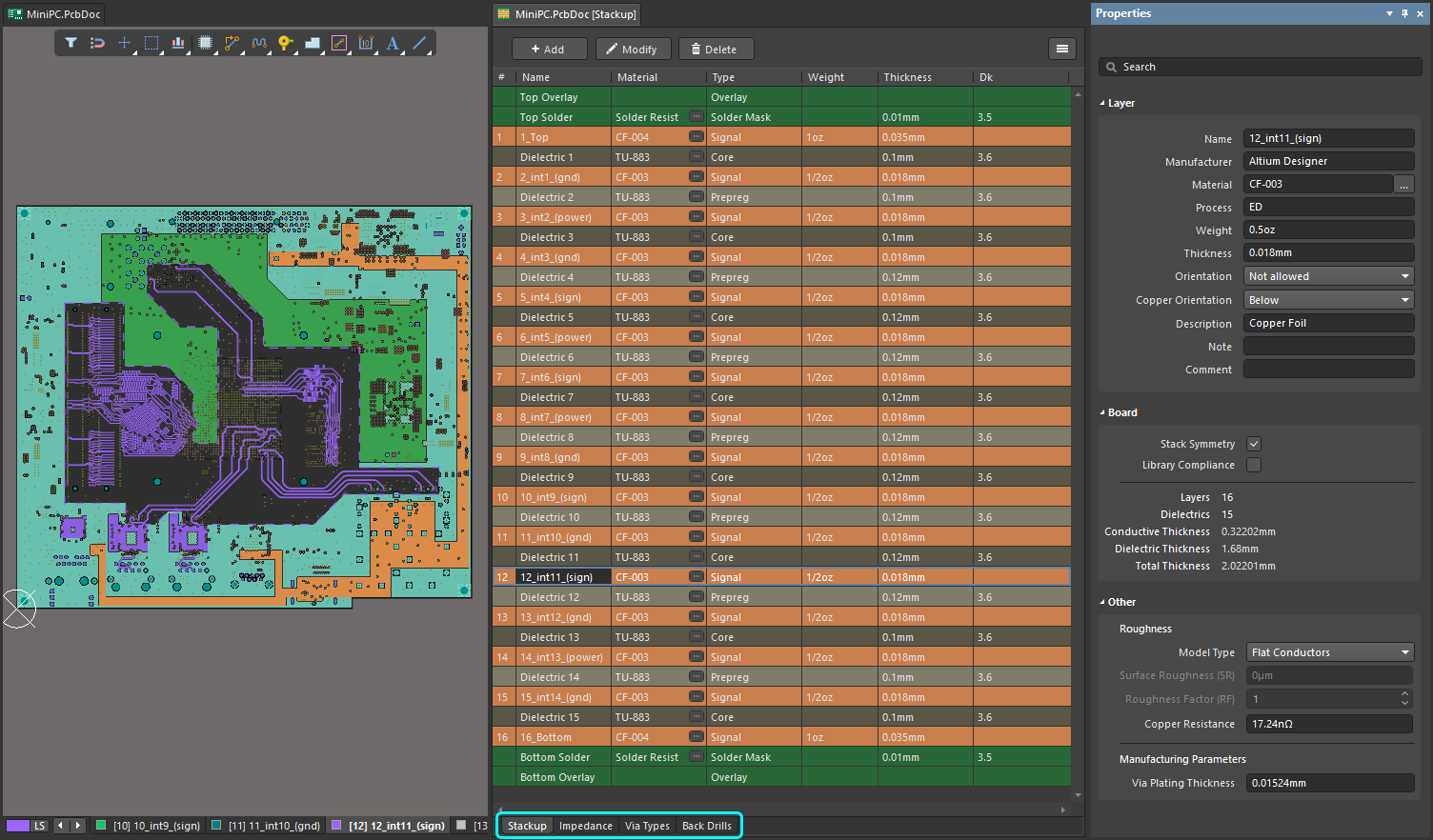
Tous les aspects de la gestion de l’empilement de couches sont réalisés dans le Layer Stack Manager. Sélectionnez l’onglet situé en bas de l’empilement de couches pour configurer les différents paramètres.
Selon la structure de la carte, le Layer Stack Manager comprendra les onglets suivants :
| Stackup | Ajouter, supprimer et réorganiser les couches de signal, de plan et diélectriques, et attribuer/configurer les propriétés des matériaux affectés à chaque couche. |
| Impedance | Configurer les profils d’impédance, lorsque le routage à impédance contrôlée est utilisé. |
| Via Types | Configurer les types de vias autorisés, en définissant quelles couches chaque type de via traverse. |
| Back Drills | Configurer les plages de couches à soumettre au back drilling lorsqu’une pastille ou un stub de via est présent. |
| Printed Electronics | Configurer la disposition des couches dans une conception d’électronique imprimée. |
| Board | Configurer la manière dont les différents sous-empilements sont organisés dans une conception rigide-flex avancée. |
Modification des propriétés de l’empilement de couches
Le Layer Stack Manager présente les propriétés de l’empilement de couches dans une grille d’édition de type feuille de calcul. Les propriétés peuvent être modifiées directement dans la grille, ou dans le panneau PropertiesProperties. Selon la structure de la carte, le Layer Stack Manager comprendra les onglets suivants, chacun présentant son propre ensemble d’attributs dans la grille d’édition et le panneau PropertiesProperties.
Onglet Stackup
L’onglet Stackup détaille les couches de fabrication. Dans cet onglet, les couches peuvent être ajoutées, supprimées et configurées. Pour une conception rigide-flex standard, l’ensemble de couches utilisé dans chaque empilement peut également être activé et désactivé dans cet onglet. Une conception rigide-flex avancée se configure dans l’onglet Board.
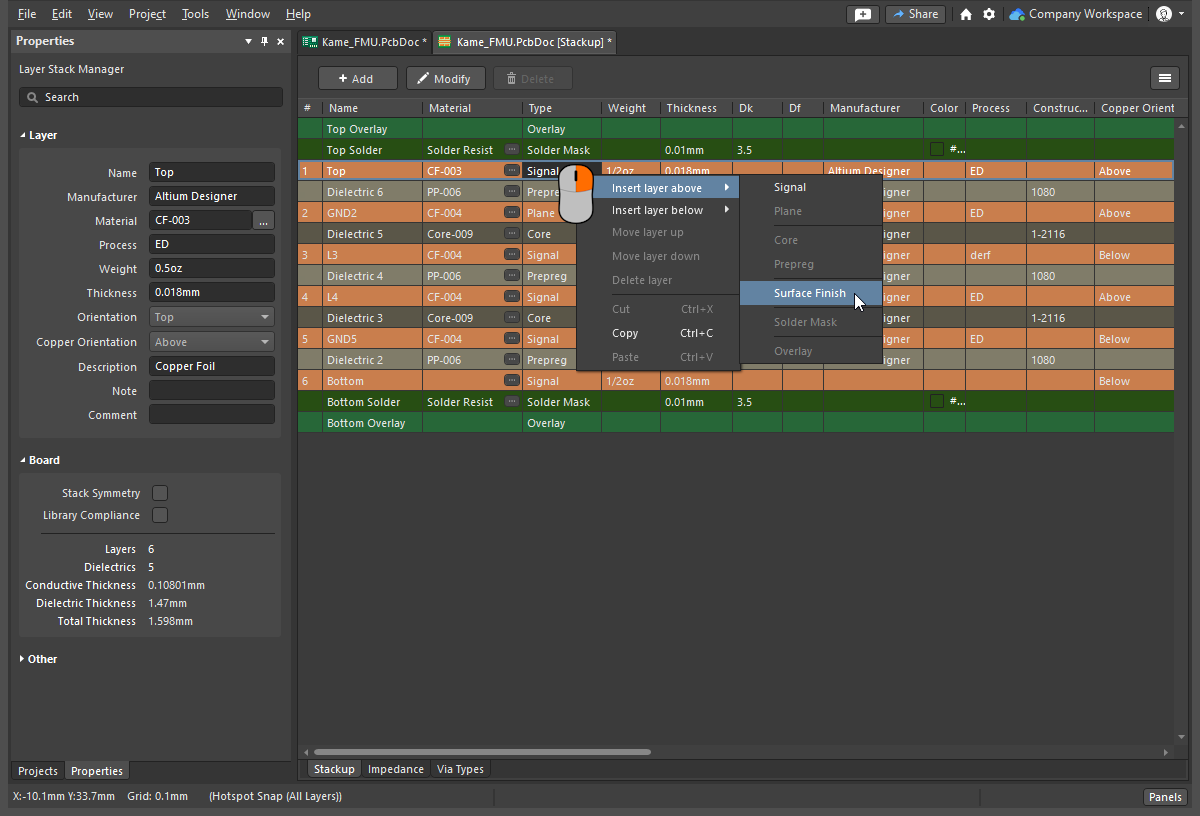 Faites un clic droit pour ajouter, supprimer et réorganiser les couches. Les valeurs peuvent être modifiées dans le panneau Properties, ou directement dans la cellule de la grille.
Modification de l’empilement de couches |
|
| Add a layer |
Pour ajouter une couche, faites un clic droit dans la grille des couches, cliquez sur le bouton |
| Move a layer | Faites un clic droit dans la grille des couches puis choisissez Move layer up / Move layer down ou utilisez la commande Edit » Layer Up / Edit » Layer Down dans les menus principaux pour déplacer la couche sélectionnée vers le haut ou vers le bas dans le Layer Stack parmi les couches du même type. |
| Delete a layer | Cliquez sur le bouton  , faites un clic droit dans la grille des couches, ou sélectionnez Edit » Delete Layer dans les menus principaux, pour supprimer la couche sélectionnée dans le Layer Stack. Si la couche à supprimer contient des primitives, une boîte de dialogue de confirmation s’ouvrira avant la suppression. Cliquez sur Yes pour procéder à la suppression. , faites un clic droit dans la grille des couches, ou sélectionnez Edit » Delete Layer dans les menus principaux, pour supprimer la couche sélectionnée dans le Layer Stack. Si la couche à supprimer contient des primitives, une boîte de dialogue de confirmation s’ouvrira avant la suppression. Cliquez sur Yes pour procéder à la suppression. |
| Define the Layer Material | Le matériau de la couche peut être saisi directement dans la cellule Material sélectionnée ou choisi dans la boîte de dialogue Select Material dialog, accessible en cliquant sur le bouton |
| Stack symmetry | Si l’option Stack Symmetry est activée dans la section Board du panneau Properties, les couches sont ajoutées par paires correspondantes centrées autour de la couche diélectrique médiane. |
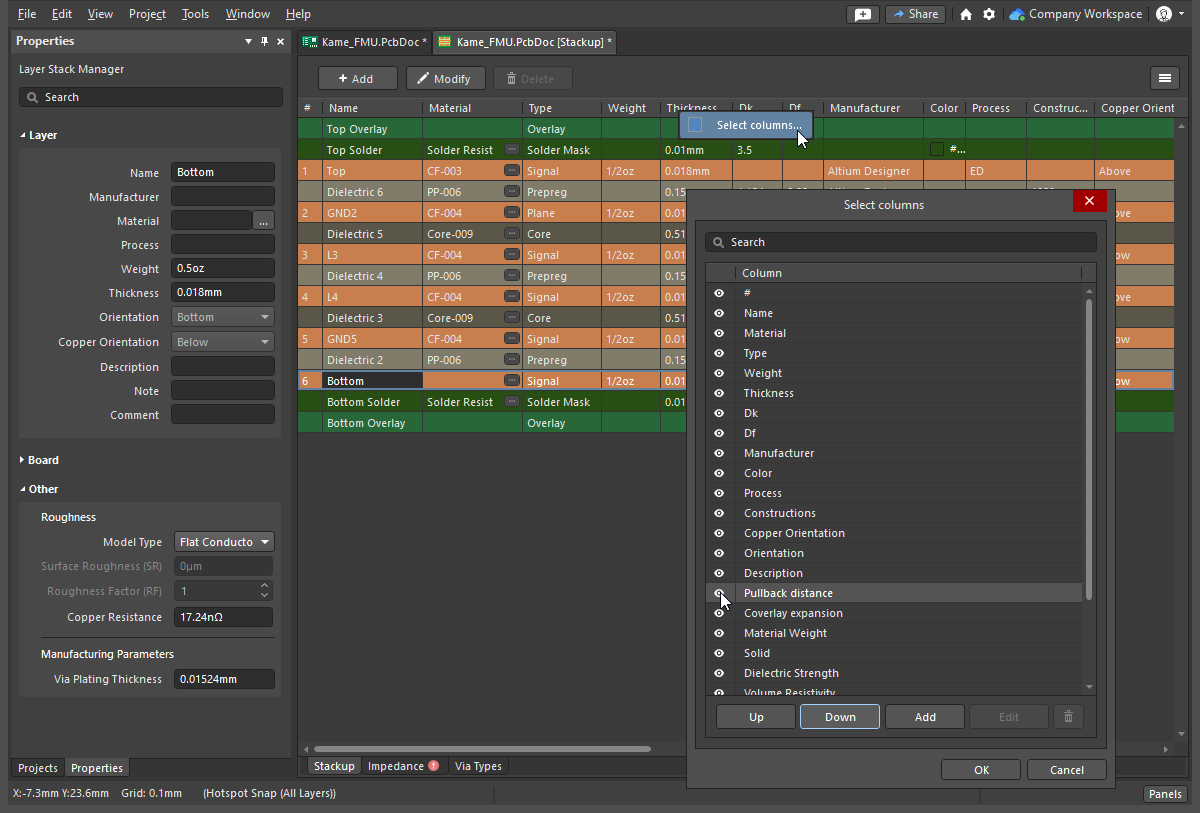
| Additional properties | Faites un clic droit sur un en-tête de colonne, puis choisissez Select columns pour accéder à la boîte de dialogue Select Columns ( |
| Apply Surface Finish | Un traitement de surface peut être ajouté à une couche de cuivre externe en utilisant le sous-menu approprié accessible par clic droit et en ajoutant une couche Surface Finish. |
| Delete a substack | Le sous-empilement initial ne peut pas être supprimé. Lorsqu’un autre sous-empilement est sélectionné, le bouton  devient actif ; cliquez sur ce bouton pour supprimer le sous-empilement sélectionné. devient actif ; cliquez sur ce bouton pour supprimer le sous-empilement sélectionné. |
 ou utilisez les commandes Edit » Add Layer pour ajouter une couche. La nouvelle couche sera ajoutée à côté de la couche actuellement sélectionnée dans la grille. L’ajout d’une couche Signal ou Plane (cuivre) ajoutera également une couche diélectrique lorsqu’une couche adjacente existante est elle aussi une couche de cuivre. Un maximum de 32 couches de signal et 16 couches de plan peut être ajouté. Si nécessaire, les couches de plan peuvent être scindées autant de fois que souhaité, et des zones imbriquées peuvent être définies –
  )
)Layer Properties
Lorsque l’onglet Stackup du document Layer Stack est actif, les propriétés suivantes sont disponibles pour les différents types de couches.
Propriétés de la couche ( |
|
| Name | Nom défini par l’utilisateur pour la couche. |
| Manufacturer | Le fabricant de cette couche (tel que spécifié dans le Material Library ou défini par l’utilisateur). |
| Material | Le matériau à partir duquel la couche est fabriquée. Le matériau de couche prédéfini est sélectionné en cliquant sur le bouton |
| Thickness | L’épaisseur de cette couche (telle que spécifiée dans le Material Library ou définie par l’utilisateur). |
| Dk | La constante diélectrique, également appelée εr en électromagnétisme. La valeur est spécifiée dans le Material Library, ou définie par l’utilisateur. La constante diélectrique indique la permittivité relative d’un matériau isolant, c’est-à-dire sa capacité à stocker de l’énergie électrique dans un champ électrique. À des fins d’isolation, un matériau avec une constante diélectrique plus faible est préférable, et dans les applications RF, une constante diélectrique plus élevée peut être souhaitable. En outre, plus la constante diélectrique relative est faible, plus les performances du matériau se rapprochent de celles de l’air. Cette propriété est essentielle pour satisfaire aux exigences d’impédance de certaines lignes de transmission. |
| Df | Le facteur de dissipation (tel que spécifié dans le Material Library ou défini par l’utilisateur). Il indique l’efficacité du matériau isolant, en reflétant le taux de perte d’énergie pour un certain mode d’oscillation, tel qu’une oscillation mécanique, électrique ou électromécanique. En d’autres termes, il s’agit de la propriété d’un matériau qui décrit quelle quantité de l’énergie transmise est absorbée par le matériau. Plus la tangente de perte est grande, plus l’absorption d’énergie dans le matériau est importante. Cette propriété a un impact direct sur l’atténuation du signal à haute vitesse. |
| Process | Le procédé utilisé pour former la couche de cuivre – généralement appliqué sous forme de cuivre laminé recuit (RA) ou par électrodéposition (ED). |
| Weight | Le poids du cuivre par unité de surface, généralement exprimé en onces/pied carré (par ex., 0.5 oz/ft2). |
| Orientation | Cela définit l’orientation des composants sur cette couche. Les choix incluent : Not allowed, Top et Bottom. Pour les faces supérieure et inférieure, ce paramètre est réglé automatiquement sur une nouvelle carte. Pour les autres couches de signal, il est utilisé pour :
|
| Copper Orientation | Définit la direction dans laquelle le cuivre est laminé sur le noyau. Utilisez la liste déroulante pour sélectionner Above ou Below, ce qui détermine la direction depuis laquelle il est gravé. |
| Pullback Distance | La distance entre le bord du plan et le bord de la carte. |
| Frequency | La fréquence à laquelle le matériau est testé et la valeur à laquelle Dk / Df correspond pour une fréquence donnée. La fréquence est également issue des références matériau. |
| Description | Champ défini par l’utilisateur pour une description de cette couche. |
| Constructions | Pour les couches diélectriques, ceci affiche le type de construction de cette couche. La référence numérique correspond à la structure du tissu de verre tissé utilisé dans le matériau de la couche diélectrique ; il s’agit de références standard utilisées par les fabricants de PCB. |
| Resin | Le pourcentage de résine de la couche. |
| Material Frequency | La fréquence à laquelle le matériau est testé et la valeur à laquelle Dk / Df correspond pour une fréquence donnée. La fréquence est également issue des références matériau. |
| GlassTransTemp | La température de transition vitreuse (également appelée TG). Il s’agit de la température à laquelle la résine passe d’un état vitreux à un état amorphe, modifiant son comportement mécanique, c’est-à-dire son taux d’expansion. |
| Note | Notes définies par l’utilisateur pour la couche. |
| Comment | Commentaires définis par l’utilisateur pour la couche. |
 )
)Board Properties
Propriétés de la carte ( |
|
| Stack Symmetry | Activez cette option pour maintenir la symétrie de l’empilage de couches. Si l’empilage n’est pas actuellement symétrique, la boîte de dialogue Stack is not symmetric s’ouvrira. Reportez-vous à la section Layer Stack Symmetry pour en savoir plus. |
| Library Compliance | Lorsque cette option est activée, pour chaque couche sélectionnée depuis la bibliothèque de matériaux, les propriétés actuelles de la couche sont vérifiées par rapport aux valeurs de cette définition de matériau dans la bibliothèque. |
| Substack | Ces informations concernent le sous-empilage actuellement sélectionné (couches, diélectrique, épaisseurs, etc.). Lorsque vous passez d’un sous-empilage à un autre, ces informations se mettront à jour en conséquence (pour le sous-empilage actuellement sélectionné). |
| Stack Name | Nom de sous-empilage défini par l’utilisateur. Nommer le sous-empilage est utile lorsqu’une région de carte se voit attribuer un sous-empilage de couches. |
| Is Flex | Doit être activé si le sous-empilage est flexible. |
| Layers | Le nombre de couches conductrices. |
| Dielectrics | Le nombre de couches diélectriques. |
| Conductive Thickness | La somme des épaisseurs de toutes les couches de signal et de plan (toutes les couches de cuivre ou conductrices). |
| Dielectric Thickness | La somme des épaisseurs de toutes les couches diélectriques. |
| Total Thickness | L’épaisseur totale de la carte finie. |
 )
)Other Layerstack Properties
Autre - Rugosité ( |
|
| Model Type | Sélectionnez le modèle préféré pour calculer l’impact de la rugosité de surface (reportez-vous aux articles ci-dessous pour plus d’informations sur les différents modèles). S’applique à toutes les couches de cuivre de l’empilage. |
| Surface Roughness | Valeur de la rugosité de surface (disponible auprès de votre fabricant). Saisissez une valeur entre 0 et 10µm, la valeur par défaut est 0.1µm |
| Roughness Factor | Caractérise l’augmentation maximale attendue des pertes du conducteur due à l’effet de rugosité. Saisissez une valeur entre 1 et 100 ; la valeur par défaut est 2. |
| Copper Resistance | La valeur de la résistance du cuivre, en nano-ohms. |
Autre - Paramètres de fabrication ( |
|
| Via Plating Thickness | L’épaisseur finale du placage dans le fût du via. |
 )
) )
)Onglet Impédance
L’onglet Impédance est utilisé pour configurer les profils d’impédance lorsque le routage à impédance contrôlée est utilisé. Cliquez sur l’onglet Impedance en bas du Layer Stack Manager pour configurer les exigences du profil d’impédance. Une fois les profils d’impédance configurés, le profil requis peut ensuite être sélectionné dans les règles de conception Routing Width ou Differential Pairs Routing .
 Differential Pairs Routing
 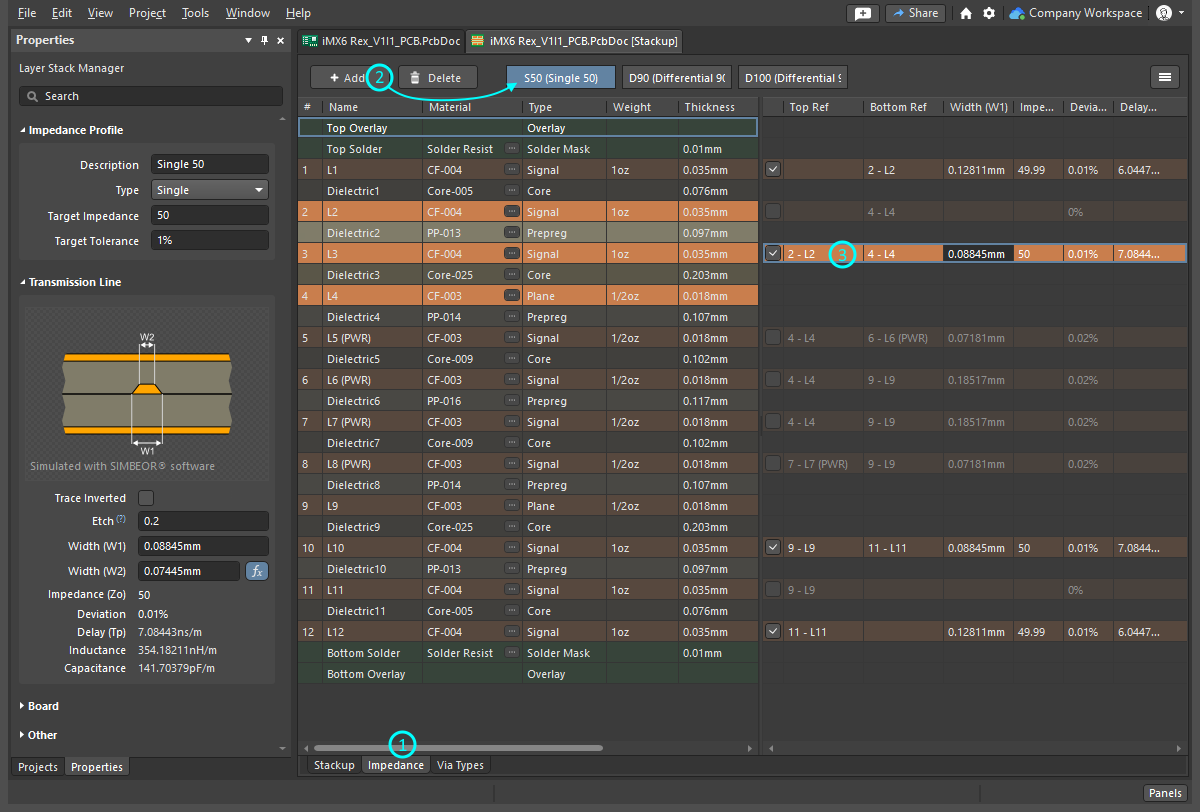 Ajoutez un nouveau profil, activez les couches auxquelles il s’applique, configurez les couches de référence et définissez les propriétés du profil dans le panneau Propriétés.
Modification d’un profil d’impédance |
|
| Adding a Profile | Cliquez sur |
| Enabling the layers | L’étape suivante consiste à définir sur quelles couches le profil actuellement sélectionné sera disponible. La grille est divisée en deux zones : les couches de l’empilage sont affichées à gauche, et à droite figurent les couches sur lesquelles le profil d’impédance actuellement sélectionné sera disponible. Utilisez la case à cocher de la couche dans la région Impedance Profile pour rendre cette couche disponible pour le profil d’impédance sélectionné.
Lorsque vous sélectionnez une couche activée dans la région Impedance Profile, toutes les couches de l’empilage sont estompées, à l’exception de celles utilisées pour calculer l’impédance de la couche de signal sélectionnée ( |
| Assign the reference layers | Une fois qu’un profil d’impédance est attribué à la couche, modifiez la ou les couches de référence de cette couche dans les colonnes Top Ref et Bottom Ref. Notez que la ou les couches de référence peuvent être de type Type Plane ou Signal. |
| Configure the impedance properties | Les calculateurs d’impédance prennent en charge les calculs d’impédance directs et inverses. Si vous saisissez Target Impedance, Width changera automatiquement (calcul direct), ou saisissez Width et Target Impedance changera automatiquement (calcul inverse). |
| Define the etch | Le Etch = 0.5[(W1-W2)/Thickness] , calculé à partir des largeurs supérieure et inférieure de la piste (survolez le ? dans le panneau pour afficher la formule) |
| Configure the differential impedance calculation | Pour un calcul d’impédance différentielle, verrouillez soit le Width, soit le Trace Gap en cliquant sur le bouton |
 Impedance Profile
 ).
). approprié. La variable déverrouillée sera alors calculée à mesure que la valeur Target Impedance change. Vous pouvez également modifier la variable déverrouillée pour changer le Target Impedance.

En savoir plus sur la configuration des Properties pour le Controlled Impedance Routing.
Onglet Via Types
L’onglet Via Types est utilisé pour définir les exigences autorisées de traversée de couches du plan Z pour les vias utilisés dans la conception. Les propriétés X-Y des vias, notamment le diamètre et la taille du trou, sont contrôlées par la règle de conception Routing Style applicable.
 Définissez chaque traversée de couches requise comme un Via Type unique.
Modification des Via Types |
|
| The default via | Le Layer Stack d’une nouvelle carte comprend une seule définition de traversée de via traversant dans l’onglet Via Types du Layer Stack Manager. Pour une carte à deux couches, le via par défaut est nommé Thru 1:2, ce nom reflétant le type de via ainsi que les première et dernière couches que le via traverse. La traversée traversante par défaut ne peut pas être supprimée. |
| Add a new Via Type | Cliquez sur le bouton |
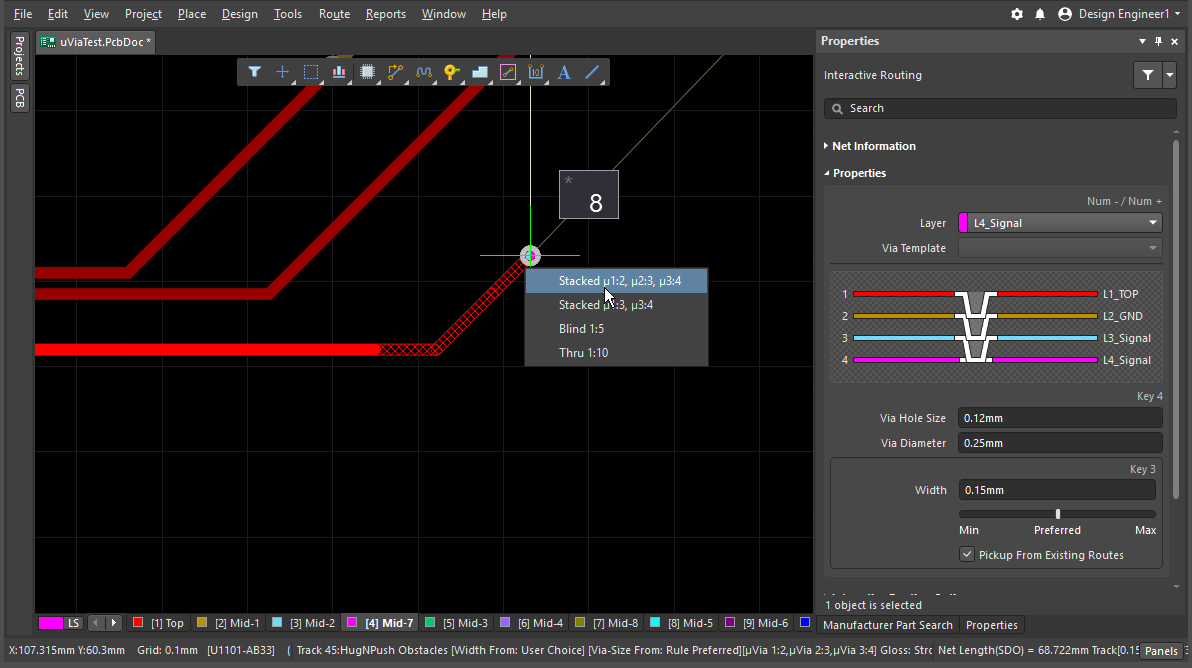
| Naming a Via Type | Chaque Via Type est automatiquement nommé en fonction des couches qu’il traverse et du fait qu’il s’agisse d’un µVia. Les vias placés dans l’espace de travail incluent une liste déroulante de propriété Name, qui répertorie tous les Via Types définis dans le Layer Stack Manager. Tous les vias utilisés dans la carte doivent être l’un des Via Types définis dans le Layer Stack Manager. |
| Adding a µVia | Si un µVia est requis, activez la case à cocher µVia. Cette option ne sera disponible que lorsque le via traverse des couches adjacentes ou adjacent +1 (appelé Skip via). |
| Mirroring a via | Si l’option Stack Symmetry option est activée dans le Layer Stack, l’option Mirror deviendra disponible. Lorsque Mirror est activé, un miroir du via actuel, traversant les couches symétriques dans le layer stack, est créé automatiquement. |
| Selecting a Via Type during routing | Lorsque vous changez de couche pendant le routage interactif :
|
 ).
). ).
).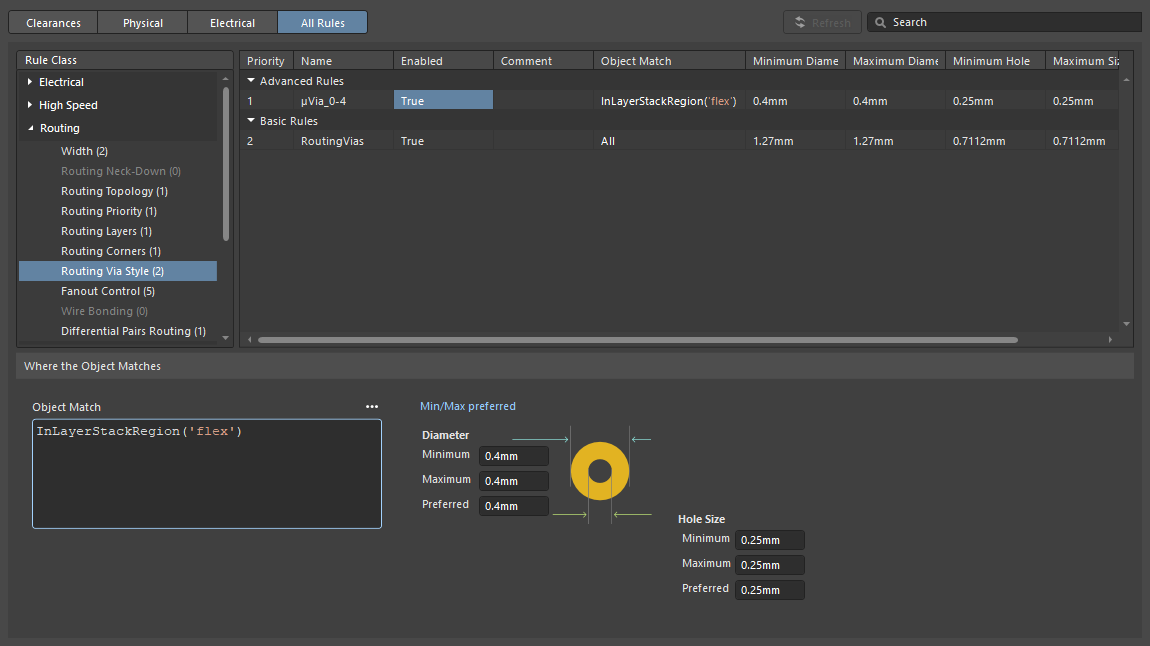 ).
).En savoir plus sur les Via Specifics, et sur la configuration des Blind, Buried & Micro Vias.
Onglet Back Drills
Dans une conception haute vitesse, des réflexions de signal peuvent se produire lorsque le fût d’un via s’étend au-delà des couches de signal sur lesquelles le signal est routé. Cela peut entraîner une dégradation du signal et des problèmes d’intégrité du signal. Une approche utilisée pour résoudre ce problème consiste à percer les fûts de vias inutilisés à l’aide d’un perçage à profondeur contrôlée, une technique également appelée back drilling.
Les propriétés de back drill sont configurées dans l’onglet Back Drills. Cet onglet apparaît lorsque les Back Drills sont activés dans le sous-menu Tools » Features ou en cliquant sur le bouton  puis en choisissant Back Drills.

Modification des Back Drills |
|
| How Back Drills work | L’onglet Back Drills est utilisé pour définir les traversées de couches qui doivent être soumises à un back drilling lorsqu’un pad ou un stub de via est présent. Ces paramètres sont utilisés conjointement avec la règle de conception Max Via Stub Length, dans laquelle la longueur maximale du stub et la surcote de perçage sont spécifiées. Le paramètre Where the Object Matches de la règle peut être utilisé pour limiter la suppression des stubs à des nets spécifiques ( ). ). |
| Add a new Back Drill | Cliquez sur le bouton |
| Mirroring a Back Drill | Si les Substack Properties ont l’option Stack Symmetry option activée dans le panneau Properties, l’option Mirror deviendra disponible dans la section Back Drill du panneau. Lorsqu’elle est activée, un miroir du Back Drill actuel est créé, par exemple, BD 1:3 | 6:4. |
 pour ajouter une nouvelle définition de back drill. La définition sera nommée selon les valeurs First layer et Last layer sélectionnées dans la section Back Drill du panneau Properties, par exemple, BD 1:3. First layer définit la première couche à percer, Last layer définit la couche avant laquelle le perçage s’arrête (Last layer est la première couche du layer stack qui ne sera pas back-drillée).
En savoir plus sur la configuration des properties pour les Back Drills sur la page Controlled Depth Drilling (Back Drilling).
Onglet Printed Electronics
Grâce à la technologie d’impression moderne, il est possible d’imprimer des couches conductrices et non conductrices directement sur un matériau de substrat, constituant ainsi un circuit électronique. Cela est appelé printed electronics. Le layer stack est configuré pour l’électronique imprimée en sélectionnant l’option Tools » Features » Printed Electronics. Dans ce mode, tous les onglets sont remplacés par l’unique onglet Printed Electronics Stackup.

 L’électronique imprimée utilise une approche différente pour définir le layer stack.
Configuration du Layerstack pour l’électronique imprimée |
|
| Defining the layers | Les couches diélectriques traditionnelles ne sont pas utilisées en électronique imprimée. À la place, des patches diélectriques locaux sont imprimés là où le routage doit se croiser. Lorsque l’option Printed Electronics est activée dans la liste déroulante Features , toutes les couches diélectriques sont supprimées du layer stack et, à la place, les patches diélectriques sont définis en plaçant des objets de région de forme appropriée sur des couches non conductrices. |
| How Layers are named | En électronique imprimée, les couches de signal en cuivre sont appelées conductive layers, et les couches isolantes sont appelées non-conductive layers. |
En savoir plus sur la configuration des Properties pour la couche Printed Electronic sur la page Designing for Printed Electronics.
Onglet Board
L’onglet Board est utilisé pour configurer les différents substacks requis dans une conception rigide-flex avancée. L’onglet s’affiche automatiquement lorsque le mode Rigid-Flex (Advanced) est activé. Notez que l’onglet Board n’est pas utilisé/disponible lorsque le mode Rigid-Flex standard est choisi.
 L’onglet Board est utilisé ici pour configurer un PCB rigide-flex de type bookbinder ; notez que la section centrale comporte deux substacks flexibles.
Travailler dans l’onglet Board View |
|
| Add a new Substack | Des substacks supplémentaires peuvent être rapidement créés à partir d’un substack existant à l’aide du raccourci Shift+Click pour sélectionner les couches requises, puis en faisant glisser la sélection horizontalement pour la positionner dans l’ensemble des substacks. |
| Configure layer intrusion | Utilisez les champs Intrusion Left / Right pour configurer si des couches adjacentes empiètent sur le Substack voisin. |
| Configure layer adjacency | Configurez les relations entre les couches dans des Substacks adjacents, par ex., partagent-elles des couches (Common), ou les couches sont-elles uniques dans ce Substack (Individual) |
| Editing a substack | Double-cliquez sur un substack spécifique dans l’onglet Board pour ouvrir son onglet Layer, où il peut être modifié. |
| Adding a Branch | Ajoutez des Branches supplémentaires. Les Branches sont utilisées lorsque la conception comporte plusieurs sections flexibles rayonnant à partir d’une seule section rigide. En savoir plus sur les Branches. |
En savoir plus sur la conception d’un PCB Rigid-Flex avancé.
Configuration des propriétés et matériaux de couche individuels
Types de couches dans un PCB
Une grande variété de matériaux est utilisée dans la fabrication d’un circuit imprimé. Le tableau ci-dessous donne un bref résumé des matériaux couramment utilisés. Le choix des matériaux de couche et de leurs propriétés doit toujours être effectué en consultation avec le fabricant du circuit.
PCB Layer Types
| Layer Type | Materials Used | Comments |
|---|---|---|
| Signal | Cuivre | Les couches de cuivre sont utilisées pour définir le routage des signaux, transporter les signaux électriques et fournir le courant du circuit. Elles sont généralement en feuille recuite ou électrodéposée. |
| Internal Plane | Copper | Couche de cuivre pleine utilisée pour distribuer l’alimentation et la masse ; peut être divisée en régions. Il faut également spécifier la distance entre le bord du plan et le bord du circuit (pullback). Généralement en feuille recuite. |
| Surface Finish | Varie, notamment : Electroless Nickel Immersion Gold (ENIG), Hot Air Solder Leveling (HASL), Lead-Free (HASL), Immersion Tin, Organic Solderability Preservative (OSP)/Entek, Hard Gold, Immersion Silver |
Appliquée aux couches externes de cuivre exposées, elle remplit deux fonctions : empêcher l’oxydation du cuivre et fournir une bonne surface pour l’adhérence de la soudure. Chaque type de finition présente des avantages et des inconvénients différents. La plus populaire est l’ENIG, qui offre une qualité élevée, une bonne soudabilité et un faible coût. |
| Dielectric | Varie, notamment : FR4, polyimide et divers matériaux spécifiques aux fabricants offrant différents paramètres de conception | Couche isolante ; peut être rigide ou flexible. Utilisée pour définir les couches core, prepreg et flexibles. Les propriétés mécaniques importantes sont : notamment la stabilité dimensionnelle selon les plages d’humidité et de température, la résistance à la déchirure et la flexibilité. Les propriétés électriques importantes incluent la résistance d’isolement, la constante diélectrique (Dk) et le facteur de dissipation (tangente de perte, Df ou Dj) |
| Overlay | Époxy sérigraphié, LPI (liquid photo-imageable) | Présente du texte/des graphismes, tels que les repères de composants, les logos, le nom du produit, etc. |
Solder Mask/Coverlay |
1) Solder Mask - Masque de soudure photo-imageable liquide (LPI ou LPSM), masque de soudure photo-imageable en film sec (DFSM) 2) Coverlay - Film flexible enduit d’adhésif, généralement en polyimide ou polyester. |
1) Couche de protection qui limite les zones où la soudure peut être appliquée sur le circuit. Technologie économique et éprouvée, adaptée aux applications rigides et flex de classe d’utilisation A (flex-to-install). Convient à des géométries plus fines qu’un coverlay en film flexible. 2) Convient aux classes d’utilisation flex A et B (flex dynamique). Nécessite des trous/angles arrondis, généralement percés ou poinçonnés. |
| Paste Mask | Couche à partir de laquelle un pochoir de masque de pâte est fabriqué. Le pochoir est généralement en acier inoxydable. Les ouvertures du pochoir définissent les emplacements où la pâte à braser doit être appliquée sur les pastilles des composants avant leur placement. | La couche de masque de pâte est utilisée pour fabriquer l’écran du masque de soudure, qui définit les emplacements où la pâte à braser doit être appliquée. |
Configuration des propriétés de chaque couche
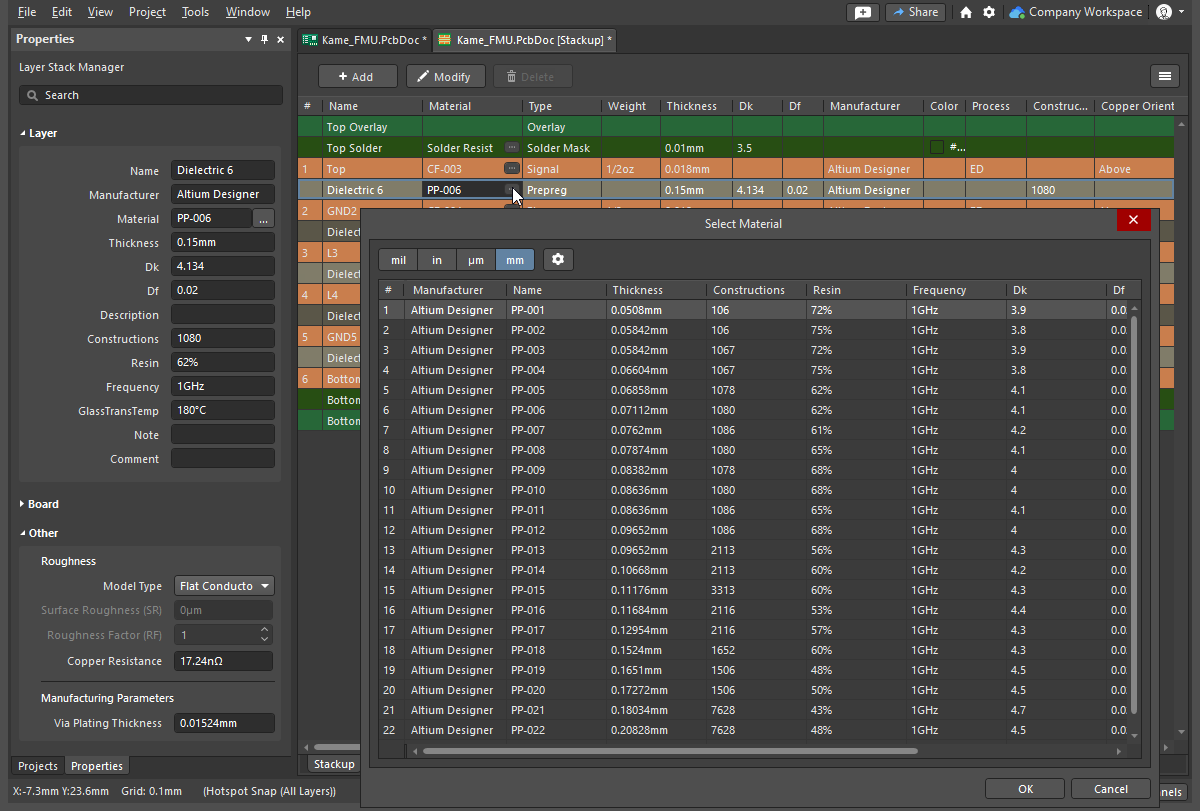
Les propriétés de chaque couche peuvent être modifiées directement dans la grille du LSM, dans le panneau Properties, ou un matériau prédéfini peut être sélectionné dans la bibliothèque de matériaux en cliquant sur le bouton de suspension ( ) dans la cellule Material de la couche sélectionnée. La section Onglet Stackup plus haut sur cette page résume les différentes techniques disponibles pour ajouter, supprimer, modifier et ordonner les couches.
|
Modifiez directement les propriétés de la couche dans la grille ou dans le panneau Properties. Faites un clic droit dans la zone d’en-tête des colonnes pour modifier les colonnes disponibles. Cliquez sur les points de suspension (...) pour sélectionner un matériau dans la bibliothèque. |
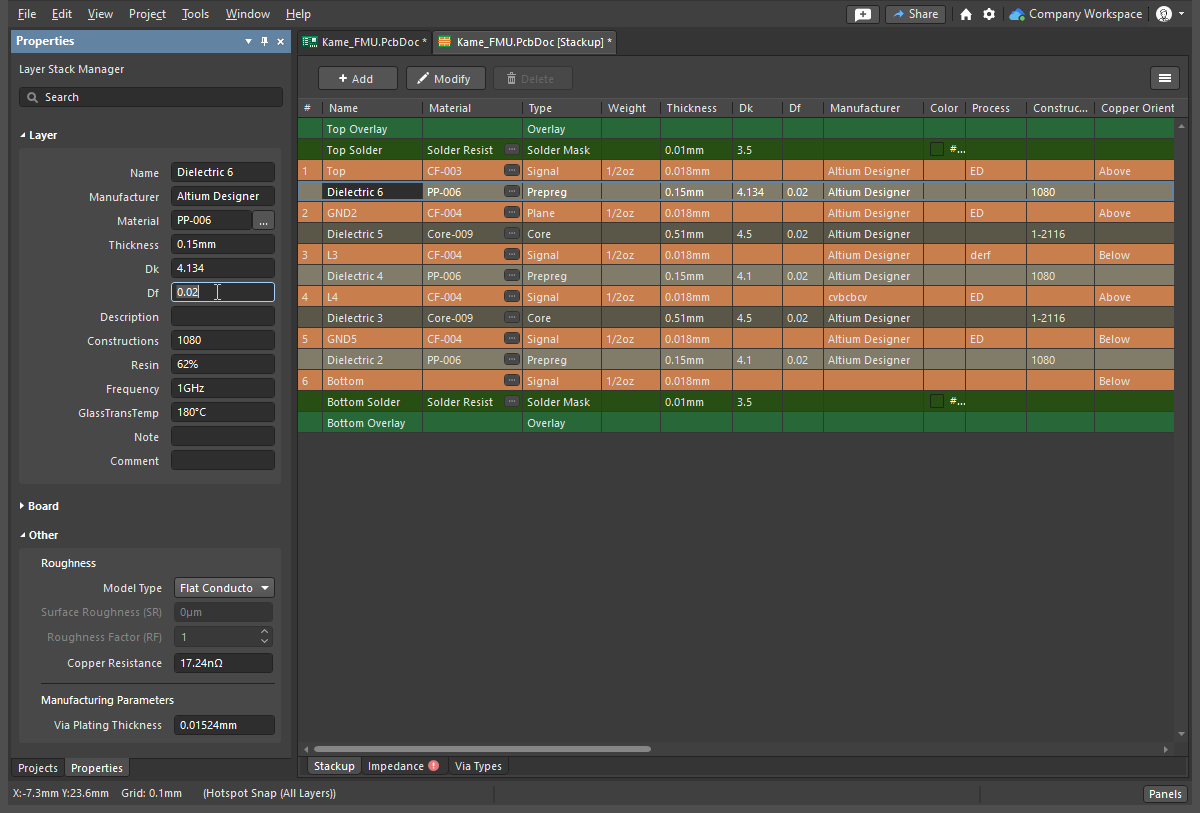
Selecting the Columns Displayed in the Layer Stack Manager
Des colonnes de propriétés définies par l’utilisateur peuvent également être ajoutées, et la visibilité de toutes les colonnes peut être configurée dans la boîte de dialogue Select columns. Pour ouvrir la boîte de dialogue, faites un clic droit sur n’importe quel en-tête de colonne dans la grille, puis choisissez Select columns dans le menu contextuel.

La boîte de dialogue Select columns
Sélection des colonnes affichées dans le Layer Stack Manager |
|
| Filter field | Saisissez les caractères selon lesquels vous souhaitez filtrer la liste. |
| List of columns | Liste de toutes les colonnes possibles pouvant être affichées dans Layer Stack Manager. Lorsqu’un élément affiche  , cette colonne sera affichée dans Layer Stack Manager. Lorsqu’un élément affiche , cette colonne sera affichée dans Layer Stack Manager. Lorsqu’un élément affiche  , cette colonne ne sera pas affichée dans not Layer Stack Manager. Cliquez sur les symboles pour activer/désactiver la fonction d’affichage/masquage. , cette colonne ne sera pas affichée dans not Layer Stack Manager. Cliquez sur les symboles pour activer/désactiver la fonction d’affichage/masquage. |
| Up/Down | Cliquez pour déplacer l’élément sélectionné vers le haut ou vers le bas dans la liste. Cela détermine l’ordre dans lequel les colonnes apparaîtront dans Layer Stack Manager. |
| Add | Cliquez pour ajouter une nouvelle colonne. Une nouvelle colonne intitulée Custom[n] sera ajoutée à la liste Column . Sélectionnez la nouvelle entrée de colonne puis cliquez sur Edit pour modifier le nom, si souhaité. |
| Edit | Cliquez pour modifier la colonne sélectionnée. Cette option n’est disponible que pour une colonne personnalisée qui a été ajoutée. Les colonnes système ne peuvent pas être modifiées. |
 |
Cliquez pour supprimer la colonne sélectionnée. Cette option n’est disponible que pour une colonne personnalisée qui a été ajoutée. Les colonnes système ne peuvent pas être supprimées. |
Bibliothèque de matériaux et conformité de la bibliothèque
Les matériaux préférés de l’empilement peuvent être prédéfinis dans la bibliothèque de matériaux. Dans Layer Stack Manager, sélectionnez Tools » Material Library pour ouvrir la boîte de dialogue Altium Material Library, où les matériaux existants peuvent être examinés et de nouvelles définitions de matériaux ajoutées.
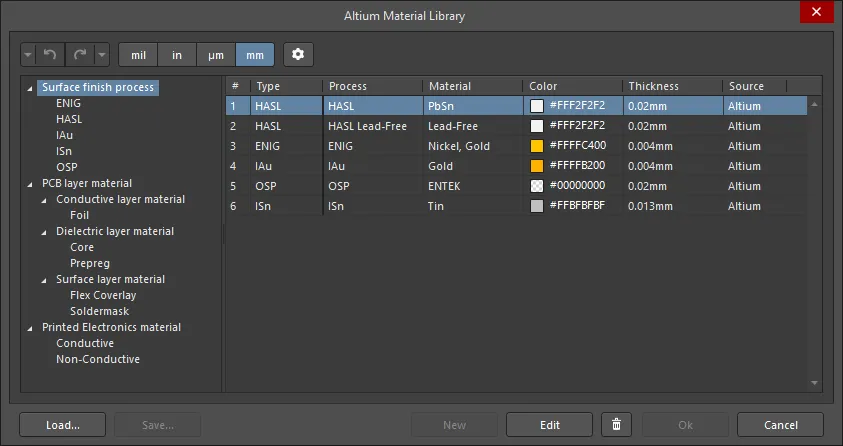
La boîte de dialogue Altium Material Library
Options and Controls of the Altium Material Library dialog
Boîte de dialogue Altium Material Library |
|
 / /  |
Cliquez pour Annuler ou Rétablir l’opération précédente. Utilisez les flèches vers le bas pour accéder à une liste des opérations précédentes parmi lesquelles vous pouvez choisir. |
| Units | Sélectionnez les unités souhaitées. Les unités prises en charge sont mil, in, µm et mm. |
 |
Cliquez pour ouvrir la boîte de dialogue Material Library Settings et configurer les colonnes affichées dans la boîte de dialogue. |
| Left region | L’arborescence affiche les types de matériaux disponibles. Cliquez sur un élément pour afficher les détails dans la grille de droite. |
| Grid | La zone de grille affiche les matériaux disponibles pour l’élément sélectionné dans l’arborescence. Cliquez sur l’icône |
| Load | Ouvre une boîte de dialogue pour rechercher et sélectionner des matériaux définis par l’utilisateur depuis une base de données externe de bibliothèque de matériaux (*.xml) afin de les charger dans la boîte de dialogue. |
| Save | Enregistrez vos matériaux spécifiés par l’utilisateur dans une base de données de bibliothèque de matériaux (*.xml). |
| New | Cliquez pour ajouter un matériau défini par l’utilisateur. Les nouvelles définitions de matériaux auront leur propriété Source définie sur User. Ce bouton est disponible lorsqu’un type de matériau est sélectionné dans l’arborescence de gauche. |
| Edit | Cliquez pour modifier un matériau défini par l’utilisateur sélectionné. |
| |
Cliquez pour supprimer un matériau défini par l’utilisateur sélectionné. |
 dans un en-tête pour filtrer la colonne en sélectionnant le filtre souhaité dans la liste déroulante obtenue.
Sélection du matériau à utiliser pour une couche
Le matériau que vous souhaitez utiliser pour une couche spécifique n’est pas sélectionné dans la boîte de dialogue Altium Material Library, il est choisi dans la boîte de dialogue Select Material. Pour utiliser un matériau spécifique pour une couche, cliquez sur les points de suspension () de cette couche dans la cellule Materials de la grille de l’empilement, ou cliquez sur  dans le champ Material du panneau Properties lorsque la couche est sélectionnée dans la grille de l’empilement. Cela ouvrira la boîte de dialogue Select Material, qui limite la bibliothèque pour n’afficher que les matériaux adaptés à la couche dont le contrôle par points de suspension a été cliqué.
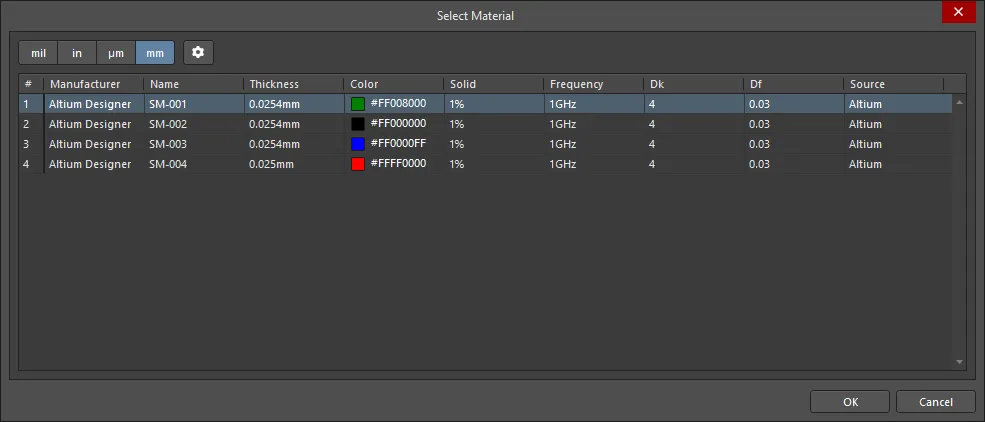
La boîte de dialogue Select Material
Options and Controls of the Select Material dialog
Boîte de dialogue Select Material |
|
| Units Selector | Cliquez sur les unités souhaitées pour Thickness : mil, in, µm ou mm. |
 |
Cliquez pour ouvrir la boîte de dialogue Material Library Settings et configurer les colonnes affichées dans la boîte de dialogue. |
| Grid | La grille affiche des informations sur les matériaux adaptés à la couche utilisée pour accéder à la boîte de dialogue Select Material . Sélectionnez l’élément souhaité dans la grille, puis cliquez sur OK pour utiliser ce matériau dans le Layer Stack. |
Configure the columns in the Altium Material Library or the Select Material dialog
Pour sélectionner les colonnes affichées dans la boîte de dialogue Altium Material Library ou dans la boîte de dialogue Select Material, cliquez sur le bouton pour ouvrir la boîte de dialogue Material Library Settings.

La boîte de dialogue Material Library Settings
Boîte de dialogue Material Library Settings |
|
| Filter | Saisissez les caractères selon lesquels vous souhaitez filtrer la liste Column. |
| Column | Liste de toutes les colonnes possibles pouvant être affichées dans la boîte de dialogue Altium Material Library ou dans la boîte de dialogue Select Material. Lorsqu’un élément affiche |
| Add | Cliquez pour ajouter une nouvelle colonne. Une nouvelle colonne intitulée Custom[n] sera ajoutée à la liste Column . Sélectionnez la nouvelle entrée de colonne puis cliquez sur Edit pour modifier le nom, si souhaité. |
| |
Cliquez pour supprimer la colonne sélectionnée. Cette option n’est disponible que pour une colonne personnalisée qui a été ajoutée. Les colonnes système ne peuvent pas être supprimées. |
| Up/Down | Cliquez pour déplacer l’élément sélectionné vers le haut ou vers le bas dans la liste Column . Cela détermine l’ordre dans lequel les colonnes apparaîtront dans la boîte de dialogue Altium Material Library ou dans la boîte de dialogue Select Material. |
 , cette colonne sera affichée dans la boîte de dialogue Altium Material Library ou dans la boîte de dialogue Select Material. Lorsqu’un élément affiche
  , cette colonne ne sera pas affichée dans les boîtes de dialogue not . Cliquez sur les symboles pour activer/désactiver la fonction d’affichage/masquage.
Symétrie de l’empilage de couches
Si vous souhaitez que l’empilage de couches de la carte soit symétrique, activez la case Stack Symmetry dans la région Carte du panneau Properties. Lorsque cela est fait, l’empilage de couches est immédiatement vérifié pour la symétrie autour de la couche diélectrique centrale. Si une paire de couches équidistantes de la couche diélectrique centrale de référence n’est pas identique, la boîte de dialogue Stack is not symmetric s’ouvre.

La grille Layer stack symmetry mismatches, située en haut de la boîte de dialogue, détaille tous les conflits détectés dans la symétrie de l’empilage de couches. Choisissez l’option appropriée dans la partie inférieure de la boîte de dialogue pour obtenir la symétrie de l’empilage de couches :
Obtenir la symétrie de l’empilage par : |
|
| Mirror top half down | Les paramètres de chacune des couches au-dessus de la couche diélectrique centrale sont copiés vers la couche partenaire symétrique correspondante. |
| Mirror bottom half up | Les paramètres de chacune des couches au-dessous de la couche diélectrique centrale sont copiés vers la couche partenaire symétrique correspondante au-dessus. |
| Mirror whole stack down | Une couche diélectrique supplémentaire est insérée après la dernière couche de cuivre (Surface Finish), puis toutes les couches de signal et diélectriques sont répliquées et mises en miroir sous cette nouvelle couche diélectrique. |
Visualisation de l’empilage de couches
Le Layerstack Visualizer vous permet de voir l’empilage de couches en 2D ou en 3D. Sélectionnez Tools » Layerstack Visualizer dans Layer Stack Manager pour ouvrir Layerstack Visualizer.

Options and Controls of the Layerstack Visualizer Dialog
Visualiseur d’empilage de couches |
|
| Display the Visualizer | Sélectionnez Tools » Layerstack Visualizer dans Layer Stack Manager pour ouvrir Layerstack Visualizer. |
| Moving the board | Cliquez avec le bouton droit et faites glisser pour réorienter la carte dans le visualiseur. |
| Take a picture | Cliquez avec le bouton gauche sur l’image, puis Ctrl+C pour copier l’image dans le presse-papiers Windows. |
| 2D/3D | Sélectionnez le mode d’affichage dans lequel vous souhaitez voir l’empilage de couches. |
| Orthographic camera | Activez pour afficher à l’aide d’une projection orthographique. Désactivez pour afficher à l’aide d’une projection en perspective. |
| Show full stack | Affiche l’empilage complet, sans le détail des couches. |
| Show layer names | Cochez/décochez pour afficher/masquer les noms des couches. |
| Real layers height | Cochez/décochez pour afficher chaque couche avec une épaisseur réaliste. |
| Space between layers | Cochez/décochez pour afficher un espacement entre les couches. |
| Simple conductors | Cochez pour afficher un motif alternatif de conducteurs. |
Définition et configuration des sous-empilages rigide-flex
Main page: Conception rigide-flex
Chaque zone ou région distincte d’une conception rigide-flex peut être composée d’un nombre différent de couches. Pour y parvenir, vous devez pouvoir définir plusieurs empilages, appelés substacks.

L’éditeur PCB prend en charge deux modes de conception rigide-flex. Vous choisissez le mode standard ou avancé en sélectionnant la commande requise dans le sous-menu Tools » Features, ou le sélecteur Feature sur le côté droit de l’interface Layer Stack Manager.
-
Le mode d’origine, ou mode standard – appelé Rigid-Flex – prend en charge les conceptions rigide-flex simples (
 ).
).
-
Si votre conception présente des exigences rigide-flex plus complexes, telles que des régions flexibles qui se chevauchent, vous avez alors besoin du mode Advanced Rigid-Flex (également appelé Rigid-Flex 2.0). En plus des régions flexibles qui se chevauchent, le mode avancé apporte également la définition visuelle du plan Z des sous-empilages, la définition indépendante de chaque région rigide et flexible de la carte, des pliages sur des évidements imbriqués, des séparations de forme personnalisée, la possibilité de définir des structures de type reliure, la possibilité d’inclure un coverlay sur une région flexible, ainsi que la prise en charge des conceptions entièrement flexibles (
 ).
).
Adding Substacks in a standard Rigid-Flex design

Mode rigide-flex standard |
|
| Enabling Standard mode | Activez le mode rigide-flex standard en sélectionnant la commande Tools » Features » Rigid/Flex. Vous pouvez également accéder à cette commande dans le menu Features ( |
| How many substacks? | Un sous-empilage unique est nécessaire pour chaque ensemble unique de couches requis dans les régions rigides et flexibles de la carte. Un sous-empilage peut être utilisé avec plusieurs régions de carte si ces régions utilisent le même ensemble de couches. Cliquez sur le bouton  pour ajouter un nouveau sous-empilage, comme illustré dans l’image ci-dessus. pour ajouter un nouveau sous-empilage, comme illustré dans l’image ci-dessus. |
| Configure each substack | Utilisez le sélecteur de sous-empilage pour sélectionner chaque sous-empilage à tour de rôle, puis utilisez les cases à cocher pour activer/désactiver les couches afin d’obtenir l’ensemble de couches requis pour ce sous-empilage. |
| Configure as flexible | Pour un sous-empilage flexible, activez l’option Is Flex dans le panneau Properties. Les couches de coverlay spécifiques au flexible ne peuvent être ajoutées que dans un sous-empilage pour lequel l’option Is Flex est activée et qui n’inclut pas de couche Soldermask. |
Adding Substacks in an Advanced Rigid-Flex design

Mode rigide-flex avancé |
|
| Enabling Advanced mode | Activez le mode Advanced Rigid-Flex en sélectionnant la commande Tools » Features » Rigid/Flex (Advanced). Vous pouvez également accéder à cette commande dans le menu Features ( |
| How many substacks? | Un sous-empilage unique est nécessaire pour chaque ensemble unique de couches requis dans les régions rigides et flexibles de la carte. Un sous-empilage peut être utilisé avec plusieurs régions de carte si ces régions utilisent le même ensemble de couches. Passez à l’onglet Board pour configurer les différents sous-empilages requis dans une conception rigide-flex avancée. |
| Create a new substack | Des sous-empilages supplémentaires peuvent être créés rapidement à partir d’un sous-empilage existant à l’aide du raccourci Shift+Click pour sélectionner les couches requises, puis en faisant glisser horizontalement la sélection pour la positionner dans l’ensemble des sous-empilages, comme illustré dans l’image ci-dessus. |
| Configure a substack | Configurez les relations entre les couches dans les sous-empilages adjacents : par exemple, partagent-elles des couches (Common) ou les couches sont-elles propres à ce sous-empilage (Individual) ? Les couches adjacentes empiètent-elles sur le sous-empilage voisin ? |
| Editing a substack | Double-cliquez sur un sous-empilage spécifique dans l’onglet Board pour modifier ce sous-empilage. |
| Configure as flexible | Pour un sous-empilage flexible, activez l’option Is Flex dans le panneau Properties. Les couches de coverlay spécifiques au flexible ne peuvent être ajoutées que dans un sous-empilage pour lequel l’option Is Flex est activée et qui n’inclut pas de couche Soldermask. |
| When do I need a Branch? | Les branches sont utilisées lorsque la conception comporte plus de deux sections flexibles rayonnant à partir d’une seule section rigide. |
En savoir plus sur la conception d’un PCB rigide-flex
Définition d’un PCB monocouche
Comme son nom l’indique, un PCB monocouche ne possède qu’une seule couche de cuivre, généralement la couche inférieure. Un empilage de PCB monocouche peut être créé en supprimant soit la couche supérieure soit la couche inférieure d’un empilage de PCB à 2 couches.
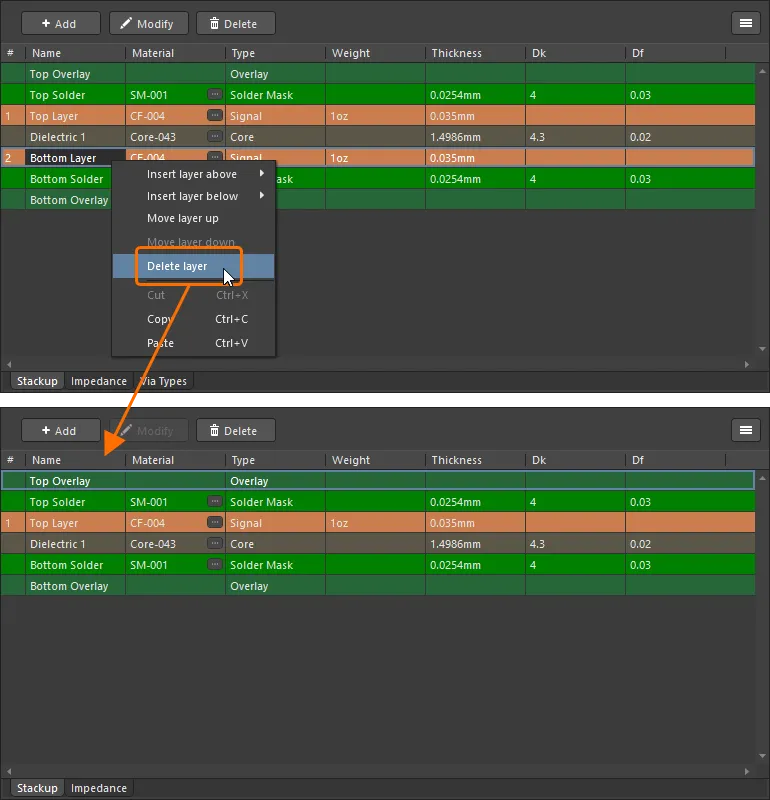
Dans un PCB à 2 couches, vous pouvez supprimer soit la couche supérieure, soit la couche inférieure de son empilage de couches.
Remarques sur les cartes monocouches
-
Un empilage monocouche peut être créé pour un PCB, mais pas pour une empreinte.
-
Lorsque l’empilage de couches comporte une seule couche de cuivre, l’onglet Via Types et la fonctionnalité Back Drills ne seront pas disponibles dans Layer Stack Manager.
-
Pour un PCB monocouche, vous pouvez uniquement créer des profils d’impédance de types Single-Coplanar et Differential-Coplanar dans l’onglet Impedance de Layer Stack Manager.
-
La couche supprimée est référencée comme un côté lorsque cela s’applique. Par exemple, si la couche inférieure est supprimée, elle est appelée
Bottom Sidedans la colonne Drill Layer Pair d’un tableau de perçage . -
Lorsque des pastilles de trous traversants non métallisés sont présentes dans un PCB monocouche, elles ne seront pas signalées dans la section Unplated multi-layer pad(s) detected du rapport DRC .
Utilisation d’empilages de couches prédéfinis
Une exigence courante pour de nombreuses entreprises consiste à utiliser un empilage de couches cohérent dans toutes leurs conceptions de PCB. Le logiciel inclut un certain nombre d’empilages de couches prédéfinis, et l’espace de travail Altium comprend également un certain nombre de modèles d’empilage (si vous avez choisi d’inclure les données d’exemple lors de l’activation/de l’installation de votre espace de travail). En plus de créer et stocker des modèles d’empilage dans l’espace de travail de votre entreprise, ils peuvent également être stockés sous forme de fichiers locaux.
Empilages de couches prédéfinis de l’éditeur
En fournissant un point de départ pratique, un certain nombre d’empilements de couches prédéfinis sont disponibles dans le menu Tools » Presets. Notez que ces préréglages ne peuvent pas être modifiés et que la liste ne peut pas être étendue. Pour configurer vos propres empilements de couches prédéfinis, vous devez créer des modèles d’empilement (Stackup Templates), comme décrit ci-dessous.

Modèles d’empilement
Les empilements de couches prédéfinis sont appelés modèles d’empilement (Stackup Templates). Ces modèles peuvent être stockés et gérés dans votre Workspace Altium, ou être stockés et gérés sous forme de fichiers locaux.
Les modèles disponibles sont répertoriés dans la page Data Management – Templates de la boîte de dialogue Preferences. La liste peut être configurée pour inclure des modèles Server only ou Server & Local à l’aide de la liste déroulante Template visibility située en haut de la page de dialogue. Les modèles locaux se trouvent dans le dossier spécifié par la valeur Local Templates folder.
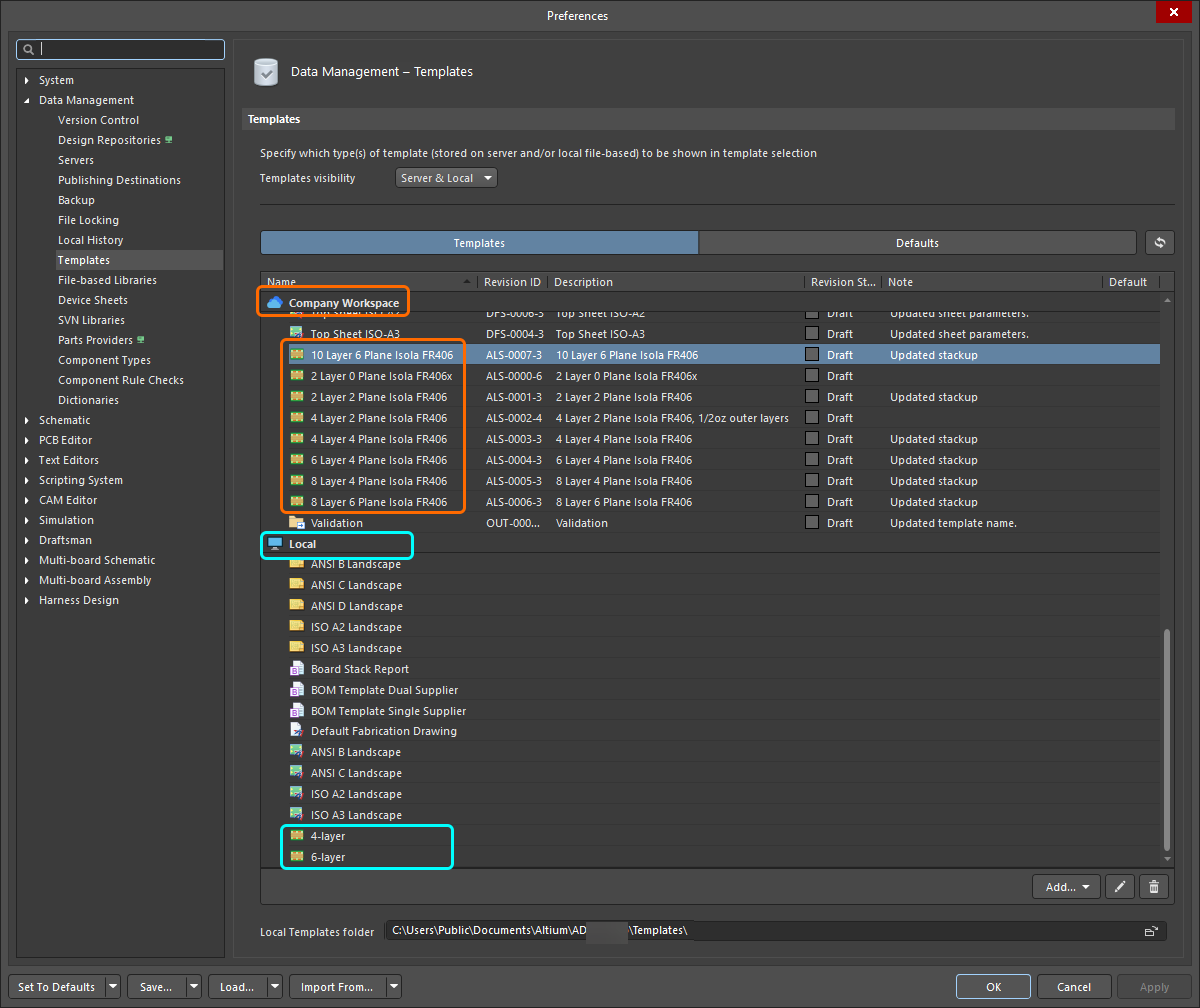 Les modèles d’empilement peuvent être stockés et gérés dans votre Workspace, ou sous forme de fichiers locaux.
| Default Workspace stackups | Un certain nombre de Layerstacks de Workspace sont fournis par défaut dans le dossier Workspace Managed Content\Templates\Layer Stacks (si vous avez choisi d’inclure les données d’exemple lors de l’activation/de l’installation de votre Workspace). |
| Preview a Workspace stackup | Un Layerstack de Workspace peut être prévisualisé dans le panneau Explorer. Lorsque l’entrée d’empilement est sélectionnée dans la zone des révisions du panneau, basculez vers l’onglet de vue d’aspect Preview pour voir l’empilement de couches. |
| Load a Workspace stackup | Pour charger un empilement depuis votre Workspace connecté, choisissez la commande File » Load Stackup From Server. La boîte de dialogue Choose Item Revision apparaît. À l’aide de l’arborescence des dossiers sur la gauche de la boîte de dialogue, accédez à l’emplacement où les Layer Stacks sont stockés dans le Workspace et sélectionnez l’empilement requis dans la liste des révisions d’élément. Cliquez sur OK pour appliquer à l’empilement de couches actuellement ouvert dans le Layer Stack Manager l’empilement défini dans ce fichier. |
| Save the open layer stack as an existing Workspace stackup | Pour enregistrer l’empilement de couches actuel en tant qu’empilement existant dans votre Workspace connecté, choisissez la commande File » Save to Server. La boîte de dialogue Choose Planned Item Revision apparaît : utilisez-la pour choisir un Layerstack de Workspace existant afin d’enregistrer l’empilement dans sa révision suivante. |
| Save the open layer stack as a new Workspace stackup | Pour enregistrer l’empilement de couches actuel en tant que nouvel empilement dans votre Workspace connecté, choisissez la commande File » Save to Server. La boîte de dialogue Choose Planned Item Revision apparaît ; accédez à l’emplacement de l’arborescence Server Folders où les empilements sont stockés, puis cliquez avec le bouton droit dans la zone de liste des révisions de la boîte de dialogue et sélectionnez la commande Create Item » Layerstack. Dans la boîte de dialogue Create New Item qui s’ouvre, désactivez l’option Open for editing after creation ; sinon, vous passerez en mode d’édition directe. |
| Create a new Workspace stackup from scratch | Dans la page Data Management – Templates de la boîte de dialogue Preferences, cliquez sur le bouton Add et sélectionnez la commande Layerstack dans le menu (ou cliquez avec le bouton droit dans la grille des modèles pour afficher le menu contextuel et sélectionnez Add » Template). Après avoir sélectionné la commande, cliquez sur OK dans la boîte de dialogue Close Preferences qui s’ouvre pour fermer la boîte de dialogue Preferences et ouvrir l’éditeur d’empilement temporaire. Une révision planifiée du nouveau Workspace Layerstack sera créée automatiquement dans un dossier Workspace de type |
| Edit an existing Workspace Stackup | Pour modifier un empilement Workspace existant, cliquez avec le bouton droit sur son entrée dans l’onglet Templates de la page Data Management – Templates de la boîte de dialogue Preferences et choisissez la commande Edit dans le menu contextuel. L’éditeur temporaire s’ouvre, avec le modèle contenu dans la dernière révision de l’empilement Workspace ouvert pour modification. Apportez les modifications nécessaires, puis sélectionnez la commande File » Save to Server pour enregistrer l’empilement dans la révision suivante de l’empilement Workspace. |
| Update an existing WS stackup based on a local stackup file | Si vous devez mettre à jour un empilement Workspace et que vous disposez d’un fichier de document d’empilement mis à jour, vous pouvez téléverser ce fichier vers cet empilement Workspace. Dans la page Data Management – Templates de la boîte de dialogue Preferences, cliquez avec le bouton droit sur l’entrée du modèle et choisissez la commande Upload dans le menu contextuel. Utilisez la boîte de dialogue Open (une boîte de dialogue Windows standard de type ouverture) qui s’ouvre pour rechercher et ouvrir le fichier requis qui sera téléversé dans la révision suivante de l’empilement Workspace. |
| Upload an existing stackup template file to the Workspace | Si le fichier de document d’empilement requis se trouve dans le Local Template folder (défini en bas de la page Data Management – Templates) et est répertorié sous l’entrée Local de la grille des modèles, il peut être migré vers un nouveau Workspace Layerstack en cliquant dessus avec le bouton droit et en sélectionnant la commande Migrate to Server. Cliquez sur le bouton OK dans la boîte de dialogue Template migration pour poursuivre le processus de migration — comme indiqué dans cette boîte de dialogue, le fichier d’empilement d’origine sera ajouté à une archive Zip dans le dossier local des modèles (il ne sera donc plus visible dans la liste de modèles Local). |
| Upload a local stackup file to the Workspace | Un nouveau Workspace Layerstack peut également être créé en téléversant un fichier de document d’empilement existant (*.stackup). Sélectionnez la commande Load from File dans le menu du bouton Add ou dans le menu contextuel Add de la grille des modèles sur l’onglet Templates de la page Data Management – Templates de la boîte de dialogue Preferences. Dans la boîte de dialogue Open (une boîte de dialogue Windows standard de type ouverture) qui s’ouvre, sélectionnez l’option Layer Stack-up File (*.stackup) dans la liste déroulante à droite du champ File name et utilisez la boîte de dialogue pour rechercher et ouvrir le fichier requis qui sera téléversé dans la révision initiale du nouveau Workspace Layerstack créé automatiquement dans un dossier Workspace de type Layerstacks. |
Exportation d’un empilement de couches |
|
| Exporting to a Spreadsheet | Utilisez la commande File » Export CSV pour exporter l’empilement de couches actuel vers un fichier de feuille de calcul (*.csv). |
| Exporting to Simbeor | Utilisez la commande File » Export To Simbeor pour exporter l’empilement de couches vers un fichier Simbeor (*.esx). |
Autres tâches de conception liées aux couches
Un certain nombre de tâches de conception liées aux couches ne sont pas effectuées dans le Layer Stack Manager, mais il est important d’en tenir compte lors de la préparation de l’empilement de couches. Ces tâches sont résumées ci-dessous, avec des liens vers davantage d’informations.
Définir la forme de la carte
Alors que l’empilement de couches définit la carte dans le plan Z, la forme de la carte la définit dans le plan X-Y. Également appelée contour de carte, la forme de la carte est une forme polygonale fermée qui définit l’étendue globale de la carte. La forme de la carte peut être constituée d’une seule région de carte (pour un PCB rigide traditionnel) ou de plusieurs régions de carte (pour un PCB rigide-flex). L’image ci-dessous montre une carte avec deux régions rigides reliées par une région flexible.
 La forme de la carte définit la carte dans le plan X-Y.
Notes on defining the Board Shape
| Manually defined | Passez en mode Board Planning, puis redéfinissez la forme existante ou placez-en une nouvelle. |
| Defined from selected objects | Cette opération est généralement effectuée à partir d’un contour situé sur une couche mécanique. Utilisez cette option si un contour a été importé depuis un autre outil de conception. |
| Defined from a 3D body object | Utilisez cette option si la carte nue a été importée comme modèle STEP depuis un outil MCAD dans un objet 3D Body (Place » 3D Body). |
| Pulled directly from an MCAD package | Altium développe une technologie de conception directe ECAD-MCAD appelée Altium CoDesigner. Pour en savoir plus, consultez ECAD-MCAD CoDesign. |
Pour en savoir plus, consultez la définition de la forme de la carte.
Pour en savoir plus, consultez la conception Rigide-Flex.
Affectation d’un net à une couche de plan
Lorsque le panneau PCB est réglé sur le mode Split Plane Editor, il peut être utilisé pour examiner et affecter un net à n’importe lequel des plans d’alimentation de la carte. Il peut également être utilisé pour affecter un net à une région divisée définie sur un plan d’alimentation.
 L’éditeur de plan divisé est utilisé pour examiner et gérer les affectations de net aux plans d’alimentation, et pour examiner les définitions de plans divisés.
Notes on assigning a net to a plane
| Choose the layer | La première section du panneau répertorie toutes les couches dont le paramètre Type est défini sur Plane. Le type de couche Type (signal ou plan) est configuré dans le Layer Stack Manager. |
| Assign a net | La deuxième section du panneau répertorie tous les nets actuellement affectés à la couche sélectionnée dans la première section. Lorsqu’une couche est sélectionnée dans la section Layers (
|
Define the Pullback |
Distance à laquelle le cuivre d’un plan d’alimentation doit être maintenu en retrait par rapport au bord de la carte finie. Ce paramètre se configure dans le Layer Stack Manager, pour chaque couche de plan ( ). ). |
En savoir plus sur les plans d’alimentation internes et plans scindés.
Configuration de l’empilage de couches pour des composants montés sur une couche de signal interne
Un composant est considéré comme intégré lorsqu’il est monté sur une couche autre que les couches de signal Top ou Bottom.
 Composant intégré sur une couche de signal interne (le composant a été mis en évidence avec des contours bleus, la cavité avec des contours orange).
Notes on working with Embedded Components
| What is an embedded component? | Un composant est considéré comme intégré lorsqu’il est monté sur une couche autre que les couches de signal Top ou Bottom. Les composants sont intégrés dans un PCB afin d’améliorer l’intégrité du signal et la densité de conception. |
| When are components mounted on an internal signal layer? | Ils sont considérés comme des composants intégrés lorsqu’ils sont montés sur une région flexible d’une carte rigide-flex, et que cette couche flex n’est pas la couche Top ou Bottom de la carte. |
| Component Orientation | Le logiciel doit savoir dans quel sens les composants sont orientés sur chaque couche où ils sont montés, afin de déterminer quand les primitives du composant doivent être miroirées. Ce paramètre est configuré automatiquement pour les couches Top et Bottom ; pour les autres couches, il est défini par le concepteur. |
| Configuring the Orientation | L’orientation de tous les composants d’une couche se configure dans la colonne Orientation de l’onglet Stackup du Layer Stack Manager. Si la colonne Orientation n’est pas visible, activez-la en cliquant avec le bouton droit sur un en-tête existant dans la grille des couches, puis en choisissant Select columns dans le menu contextuel. |
En savoir plus sur les composants intégrés.
Documentation de l’empilage de couches
La documentation est une partie essentielle du processus de conception et elle est particulièrement importante pour les conceptions présentant une structure d’empilage de couches complexe, comme une conception rigide-flex. Pour répondre à ce besoin, Altium Designer inclut une table d’empilage de couches, qui est placée (Place » Layer Stack Table) et positionnée à côté de la conception de la carte dans l’espace de travail. Les informations de la table d’empilage de couches proviennent du Layer Stack Manager.

Incluez une table d’empilage de couches pour documenter la conception.
Remarques sur la table d’empilage de couches |
|
| Placing a Layer Stack Table | Pour placer une table d’empilage de couches, sélectionnez Place » Layer Stack Table. |
| Included detail | La table d’empilage de couches détaille les éléments suivants :
|
| Editing a Layer Stack Table | Double-cliquez n’importe où sur la table placée pour modifier la table d’empilage de couches dans le panneau Properties . |
| What is the Board Map? | La table d’empilage de couches peut également inclure un contour optionnel de la carte, montrant comment les différents empilages de couches sont affectés aux régions de la carte. Utilisez l’option Show Board Map et la barre de défilement pour configurer les paramètres de la carte. |
En savoir plus sur le placement et la modification d’une table d’empilage de couches.
Inclusion d’une table de perçage
Altium Designer inclut une table de perçage intelligente, qui affiche soit les perçages requis pour toutes les paires de couches (composite), soit pour une paire de couches spécifique. Si vous préférez des informations de perçage distinctes pour chaque paire de couches, placez une table de perçage pour chaque paire de couches utilisée dans la conception.

En savoir plus sur le placement et la modification d’une table de perçage.
Documentation de l’empilage de couches dans Draftsman
Altium Designer fournit également un éditeur de documentation dédié, Draftsman. Draftsman permet au concepteur de créer une documentation de haute qualité pouvant inclure des cotes, des notes, des couches, des tables d’empilage et des tables de perçage. Reposant sur un format de fichier dédié et un ensemble d’outils de dessin, Draftsman offre une approche interactive pour combiner des dessins de fabrication et d’assemblage avec des modèles personnalisés, des annotations, des cotes, des repères et des notes.
Draftsman prend également en charge des fonctions de dessin plus avancées, notamment une vue isométrique de la carte, une vue détaillée de la carte et une vue réaliste de la carte (vue 3D).
 Placez des vues de dessin, des objets et des annotations automatisées sur des documents Draftsman d’une ou plusieurs pages.
En savoir plus sur Draftsman.
Terminologie de l’empilage de couches
| Terme | Signification |
|---|---|
| Blind Via | Via qui commence sur une couche de surface mais ne traverse pas toute la carte. En règle générale, un via borgne descend d’une couche jusqu’à la couche de cuivre suivante. |
| Buried Via | Via qui commence sur une couche interne et se termine sur une autre couche interne, sans atteindre une couche de cuivre de surface. |
| Core | Stratifié rigide (souvent FR-4) avec une feuille de cuivre sur les deux faces. |
| Double-Sided Board | Carte comportant 2 couches de cuivre, une de chaque côté d’un noyau isolant. Tous les trous sont des trous traversants, c’est-à-dire qu’ils traversent entièrement la carte d’un côté à l’autre. |
| Fine Line Features and Clearances | Des pistes/isolements jusqu’à 100µm (0,1mm ou 4mil) sont considérés comme standard pour la fabrication de PCB aujourd’hui. La limite technologique actuellement disponible dans le boîtier des composants est d’environ 10µm. |
| High Density Interconnect (HDI) | Technologie d’interconnexion à haute densité, un PCB présentant une densité de câblage par unité de surface supérieure à celle d’un PCB conventionnel. Cela est obtenu grâce à des motifs à ligne fine et à faibles espacements, des microvias, des vias enterrés et des technologies de stratification séquentielle. Ce nom est également utilisé comme alternative à Sequential layer Build-Up (SBU). |
| Microvia | Défini comme un via dont le diamètre du trou est inférieur à 6 mils (150µm). Les microvias peuvent être photo-imagés, percés mécaniquement ou percés au laser. Les microvias percés au laser constituent une technologie essentielle d’interconnexion à haute densité (HDI), car ils permettent de placer des vias dans un pad de composant et, lorsqu’ils sont utilisés dans le cadre d’un processus de fabrication build-up, permettent des transitions entre couches de signal sans nécessiter de pistes courtes (appelées stubs de via), réduisant ainsi fortement les problèmes d’intégrité du signal induits par les vias. |
| Multilayer Board | Carte comportant plusieurs couches de cuivre, de 4 à plus de 30. Une carte multicouche peut être fabriquée de différentes manières :
|
| Prepreg | Tissu de fibre de verre imprégné d’époxy thermodurcissable (résine + durcisseur) qui n’est que partiellement polymérisé. |
| Sequential Lamination | Nom donné à la technique de création d’un PCB multicouche comprenant des vias enterrés percés mécaniquement (percés dans les cartes minces double face avant la stratification finale). |
| Sequential layer Build-Up (SBU) | Commence comme un noyau (double face ou isolant), avec des couches conductrices et diélectriques formées l’une après l’autre (en utilisant plusieurs passes sous pression), sur les deux faces de la carte. Cette technologie permet également de créer des vias borgnes pendant le processus build-up et d’intégrer des composants discrets ou formés. Également appelée technologie High Density Interconnect (HDI). |
| Surface Laminar Circuit (SLC) | Commence par un cœur multicouche, auquel on ajoute des couches de build-up de chaque côté (généralement de 1 à 4). La notation couramment utilisée pour décrire la carte finie est Build-up copper layers + Core copper layers + Build-up copper layers. Par exemple, 2+4+2 décrit une carte avec un cœur à 4 couches, avec 2 couches laminées de chaque côté (également noté 2-4-2). Cette technologie permet de créer des vias borgnes pendant le processus de build-up et d’intégrer des composants discrets ou formés. |
 Localisé par IA