
Préparation d’Autodesk Fusion pour la co-conception
Altium CoDesigner est une interface permettant de transférer des conceptions de circuits imprimés entre les environnements de conception ECAD et MCAD. Une fois le complément CoDesigner ajouté à votre logiciel MCAD, CoDesigner peut transmettre les modifications de conception dans les deux sens. Ces modifications transitent par un espace de travail Altium, qui sert de passerelle entre les environnements ECAD et MCAD.
► Vérifiez la compatibilité des versions de votre logiciel MCAD et de CoDesigner
Installation et configuration de CoDesigner dans Autodesk Fusion®
Pour échanger des données avec Autodesk Fusion, vous devez installer le complément Altium CoDesigner for Autodesk Fusion .
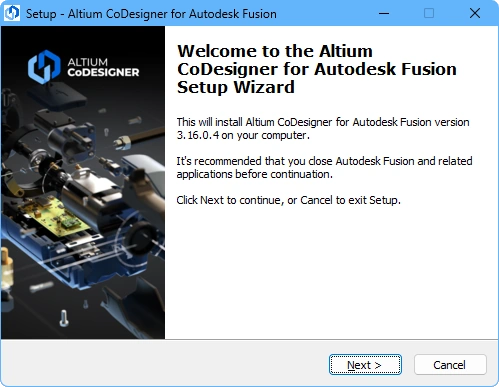 Installez le complément pour accéder à CoDesigner dans votre logiciel MCAD.
Pour installer le complément :
-
Fermez Autodesk Fusion avant l'installation.
-
Téléchargez et installez le complément Autodesk Fusion (AltiumCoDesignerFusion_<VersionNo>.exe).
-
Lancez Autodesk Fusion et vérifiez que le complément est installé et disponible. Si c'est le cas, l'onglet Altium CoDesigner apparaît dans le ruban, comme illustré ci-dessous.
-
Le complément CoDesigner ajoute le panneau Altium CoDesigner à Autodesk Fusion. Toutes les opérations de collaboration s'effectuent à partir de ce panneau.
Utilisation de MCAD CoDesigner dans Autodesk Fusion
Autodesk Fusion permet de travailler avec différents types de documents, notamment des pièces, des assemblages, des plans et divers documents électroniques. La conception de circuit imprimé que vous récupérez depuis l'environnement ECAD est un assemblage. MCAD CoDesigner exige donc qu'un document de conception d'assemblage Fusion soit actif lors de la récupération.
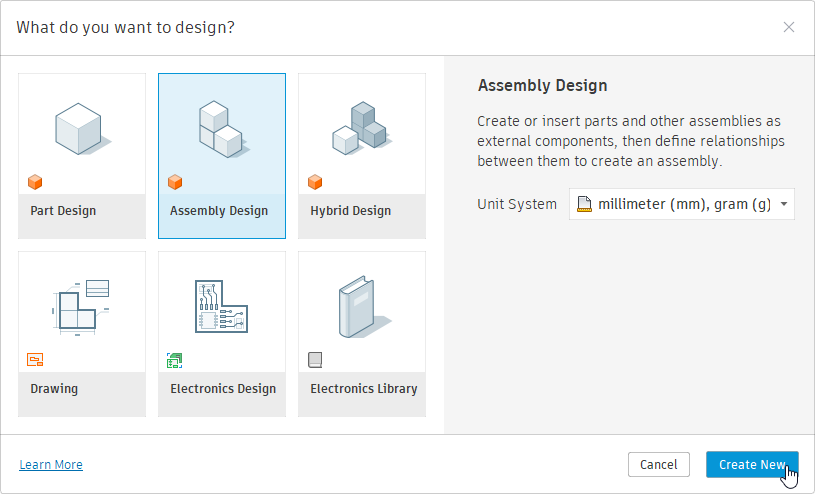 Sélectionnez Conception d'assemblage lorsque vous créez un nouveau document pour récupérer un PCB dans Fusion.
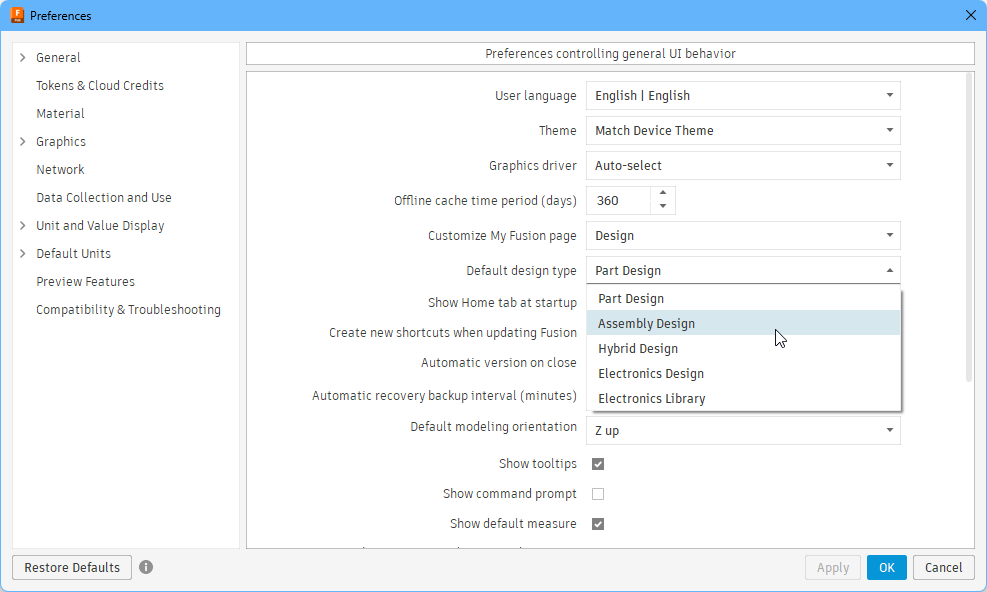 ).
).Affichage du panneau Altium CoDesigner
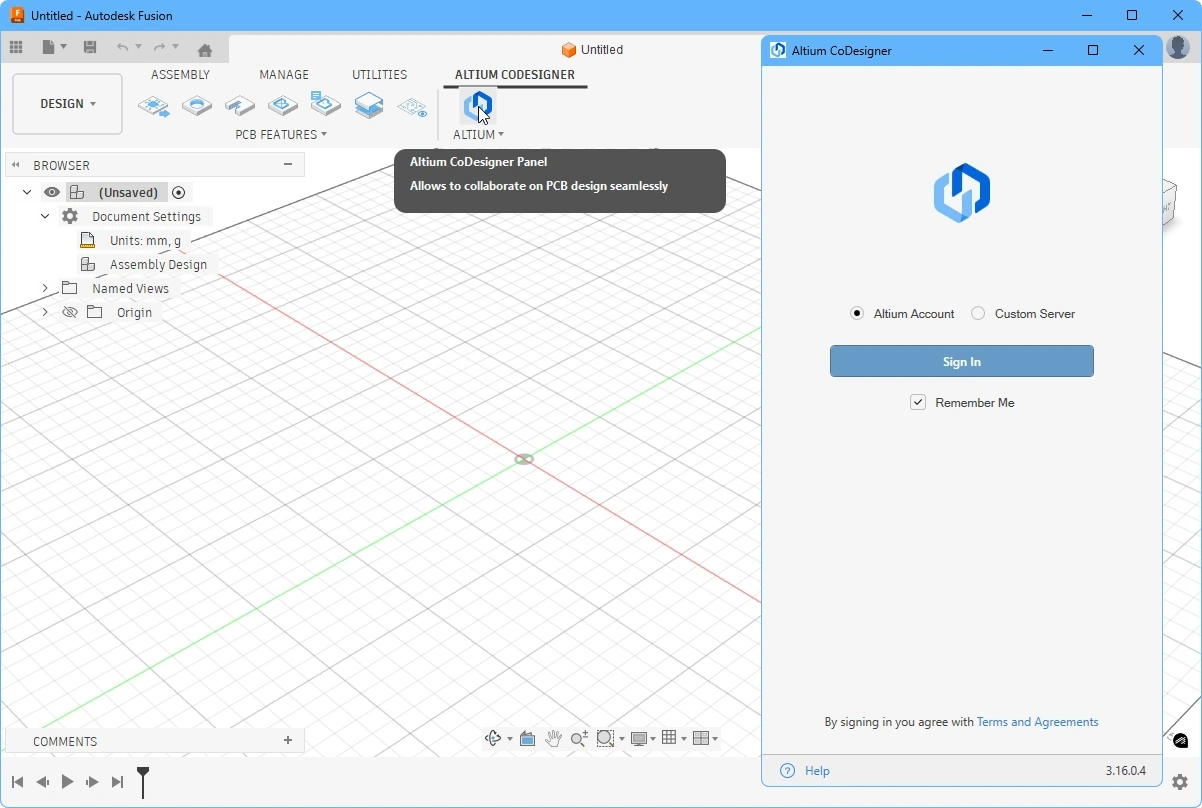 Dans Autodesk Fusion, l'accès à CoDesigner s'effectue à partir d'un panneau.
Dans Autodesk Fusion, vous pouvez activer le panneau Altium CoDesigner en cliquant sur l'entrée de menu ou le bouton Altium CoDesigner, comme illustré ci-dessus.
Connexion à votre espace de travail depuis Autodesk Fusion
MCAD CoDesigner dans Autodesk Fusion collabore avec votre logiciel ECAD (Altium Designer) par l'intermédiaire d'un espace de travail Altium, auquel vous devez vous connecter lors de la première utilisation. Lorsque vous n'êtes pas connecté, le panneau Altium CoDesigner propose deux modes de connexion : l'un pour vous connecter à un espace de travail Altium 365 – Altium Account, l'autre pour vous connecter à un espace de travail hébergé sur un serveur Enterprise sur site – Custom Server.
À partir de la version 3.16, Altium MCAD CoDesigner utilise le système de connexion unifié d'Altium, également utilisé par d'autres solutions Altium, telles qu'Altium Designer. Ce système est simple à utiliser : après avoir sélectionné le type d'espace de travail Altium auquel vous souhaitez vous connecter, cliquez sur le bouton Sign In. Une fenêtre de navigateur s'ouvre pour vous permettre de terminer la procédure de connexion.
En savoir plus sur la connexion à Altium MCAD CoDesigner.
Une fois connecté, vous êtes prêt à collaborer sur des conceptions de cartes avec Altium MCAD CoDesigner.
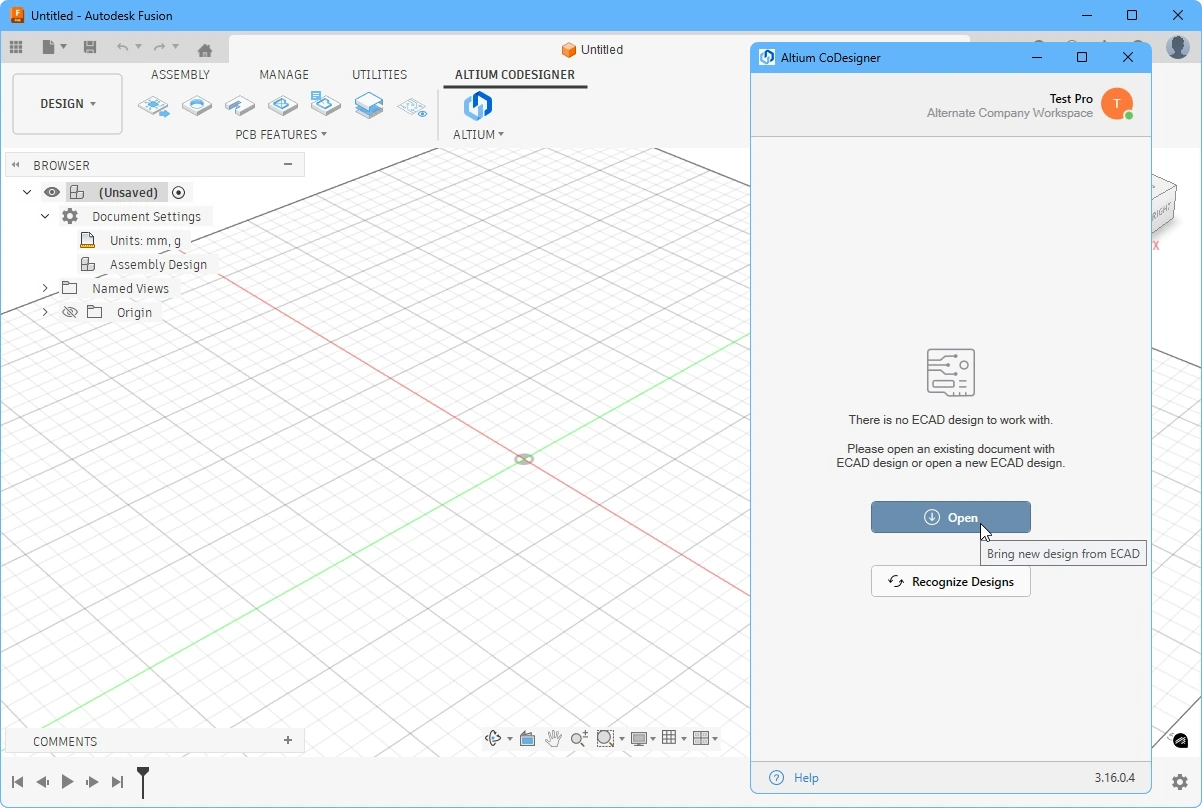 CoDesigner est installé et prêt à l'emploi. Cliquez sur Open pour récupérer une conception de carte depuis l'environnement ECAD.
Gestion de MCAD CoDesigner
La partie supérieure du panneau Altium CoDesigner affiche votre nom d'utilisateur, l'espace de travail auquel vous êtes actuellement connecté et une icône d'identité. Cette icône comporte un point indiquant l'état de la connexion à l'espace de travail.
Cliquez n'importe où sur le texte ou l'icône pour afficher le menu MCAD CoDesigner, comme illustré ci-dessous. Ce menu vous permet de passer à un autre espace de travail (si disponible), de configurer votre profil, d'accéder aux paramètres de collaboration et de vous déconnecter de votre compte Altium.
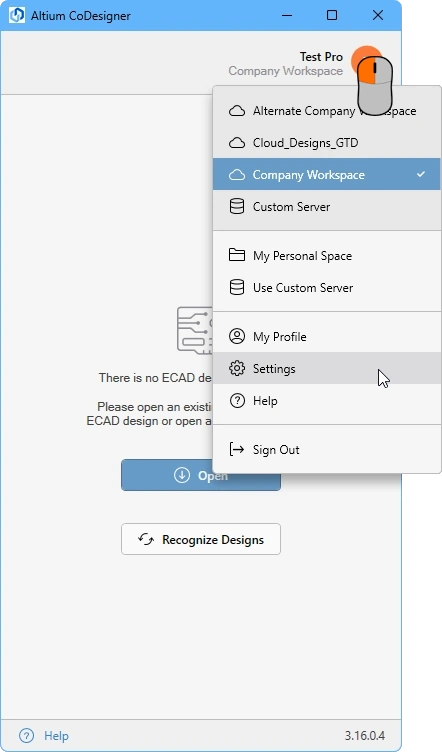 Cliquez n'importe où sur le texte ou l'icône en haut du panneau pour afficher le menu MCAD CoDesigner.
Configuration des paramètres de collaboration d'Autodesk Fusion
Une fois connecté, vous pouvez configurer les paramètres de CoDesigner dans la boîte de dialogue Altium CoDesigner Settings, accessible via l'entrée Settings du menu CoDesigner ( ).
).
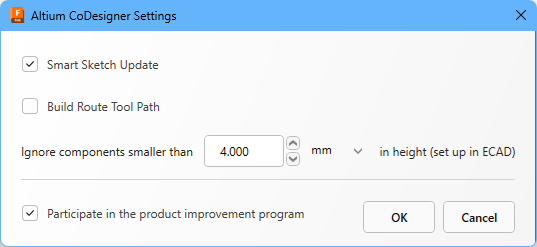 Utilisez la boîte de dialogue des paramètres d'Altium CoDesigner pour configurer les options de CoDesigner.
-
Mise à jour intelligente des esquisses - lorsque cette option est activée, MCAD CoDesigner ne redessine, lors d'une récupération, que les éléments d'une esquisse qui ont été modifiés dans l'environnement ECAD, en conservant les cotes et les contraintes associées aux éléments non modifiés. Désactivez cette option si elle produit des résultats indésirables. En savoir plus sur la prise en charge des modifications intelligentes des esquisses.
-
Build Route Tool Path – La trajectoire de l'outil de fraisage est un contour défini pour détacher la carte du panneau sur lequel elle est fabriquée. Désactivez cette option si cette trajectoire n'est pas nécessaire dans l'environnement MCAD. En savoir plus sur la trajectoire de l'outil de fraisage ECAD.
-
Ignore components smaller than
<Value><Units>in height - les performances d'Autodesk Fusion dépendent du nombre de composants présents sur le PCB. Pour les améliorer, les petits composants peuvent être exclus du processus de synchronisation. Configurez cette option pour exclure les composants dont la hauteur est inférieure à<Value><Units>lors d'une récupération. Notez que la hauteur du composant est définie dans l'environnement ECAD comme une propriété du composant (empreinte) ; il ne s'agit pas de la hauteur du modèle 3D placé sur l'empreinte. En savoir plus sur la configuration de CoDesigner pour ignorer les petits composants. -
Participate in the product improvement program - activez cette option pour partager automatiquement avec Altium des informations techniques sur votre utilisation de CoDesigner. En savoir plus sur le programme d'amélioration du produit.
Utilisation de l'assemblage de l'appareil
La version 3.0 de CoDesigner a ajouté la possibilité, dans Autodesk Fusion, de travailler dans le contexte de l'assemblage de l'appareil. CoDesigner dans Autodesk Fusion reconnaît le PCB et le boîtier, et permet d'échanger le boîtier entre les environnements MCAD et ECAD. En savoir plus sur l'envoi du boîtier de l'environnement MCAD vers l'environnement ECAD.
 Sélectionnez le boîtier dans l'arborescence du modèle, puis cliquez sur le bouton Boîtier d'Altium CoDesigner. Vérifiez dans le panneau qu'il a bien été reconnu.
Affichage du cuivre et de la sérigraphie dans Autodesk Fusion
Dans Autodesk Fusion, le cuivre de surface et la sérigraphie (marquage des composants) sont créés sous forme de profils d'esquisse dessinés sur l'objet Carte. Pour simplifier l'affichage et le masquage des couches de cuivre et de sérigraphie dans Autodesk Fusion, le Altium CoDesigner le ruban comprend le bouton Advanced Geometry (  ). Cliquez sur ce bouton pour afficher les couches d’esquisse suivantes : cuivre supérieur, sérigraphie supérieure (contours des composants), cuivre inférieur et sérigraphie inférieure. Cliquez une deuxième fois pour masquer ces couches. Vous pouvez également afficher ou masquer individuellement ces couches dans le navigateur d’objets d’Autodesk Fusion.
 Utilisez le bouton Advanced Geometry du ruban Altium CoDesigner pour afficher ou masquer rapidement les couches de cuivre et de sérigraphie supérieures et inférieures.
Fixation des composants dans Autodesk Fusion
Autodesk Fusion permet de définir une relation rigide entre un composant et son parent, appelée Ground to Parent (informations d’aide Autodesk). Lorsque cette fonction est activée, la position du composant reste fixe par rapport à son parent, et toute modification de position provenant d’une opération Pull depuis l’outil ECAD est ignorée.
Si la position d’un composant ne se met pas correctement à jour après une opération Pull depuis l’outil ECAD, faites un clic droit sur le composant pour vérifier s’il est fixé. Si c’est le cas, sélectionnez Unground From Parent (comme illustré ci-dessous). Le composant se déplacera immédiatement vers la nouvelle position définie par la dernière opération Pull.
 Chaque composant peut être fixé à son parent ; faites un clic droit pour le libérer.
Outre la fixation manuelle d’un composant à son parent, Fusion fixe automatiquement les composants suivants :
- Le premier composant créé dans une conception
- Le premier enfant de chaque composant
- Un composant placé par copier-coller ou à l’aide de la commande Coller nouveau
Pour désactiver ce comportement de fixation automatique, décochez l’option First component grounded to parent sur la page General – Design – Assemblies de la boîte de dialogue Preferences de Fusion.
 Décochez cette option pour empêcher Fusion de fixer automatiquement les composants.
Travailler entre Autodesk Fusion & Altium CircuitMaker
Développé pour la communauté des makers, Altium CircuitMaker rend la saisie de schémas et le routage de PCB accessibles à tous. CircuitMaker peut également se connecter à Autodesk Fusion via Altium CoDesigner.
Le travail entre Altium CircuitMaker et Autodesk Fusion présente des différences par rapport aux autres outils ECAD pris en charge.
Ces différences sont les suivantes :
-
Altium CircuitMaker et Autodesk Fusion échangent les modifications de conception via un espace personnel Altium 365. Un espace personnel Altium 365 est gratuit et convient parfaitement à ceux qui souhaitent découvrir les fonctionnalités collaboratives dans le cloud d’Altium 365 sans avoir besoin d’un espace de travail Altium 365 complet pour stocker leurs données.
-
Les modifications de conception sont échangées entre Altium CircuitMaker et Autodesk Fusion au moyen d’actions de type Enregistrer et Ouvrir, plutôt que d’actions Push et Pull. Par exemple, cliquez sur le bouton Open dans Autodesk Fusion, sur le ruban Altium CoDesigner, pour charger une conception depuis l’outil ECAD (
 ). Vous recevrez également une notification automatique lorsque la conception sera enregistrée dans l’outil ECAD ; un seul clic suffira pour importer ces modifications dans Autodesk Fusion, comme illustré ci-dessous.
► En savoir plus sur la collaboration avec un concepteur MCAD via le panneau Autodesk Fusion CoDesigner dans Altium CircuitMaker.
 Le transfert des modifications de conception entre Autodesk Fusion et Altium CircuitMaker est désormais plus simple.
Quelle est la prochaine étape ?
Maintenant que CoDesigner est installé dans votre logiciel MCAD et connecté à votre espace de travail, l’étape suivante consiste à configurer les paramètres appropriés de cet espace de travail.
► En savoir plus sur la configuration des paramètres de votre espace de travail
 Localisé par IA