
Préparation d’Autodesk Fusion pour la co-conception
Altium CoDesigner est une interface permettant de transférer des conceptions de circuits imprimés entre les domaines de conception ECAD et MCAD. Une fois le module complémentaire CoDesigner ajouté à votre logiciel MCAD, CoDesigner peut transmettre les modifications de conception dans les deux sens. Les modifications de conception transitent par un Workspace Altium, qui sert de passerelle entre les domaines ECAD et MCAD.
► Vérifiez la compatibilité des versions entre votre logiciel MCAD et CoDesigner
Installation et configuration de CoDesigner dans Autodesk Fusion®
Pour interfacer Autodesk Fusion dans les deux sens, vous devez installer le Altium CoDesigner for Autodesk Fusion module complémentaire.
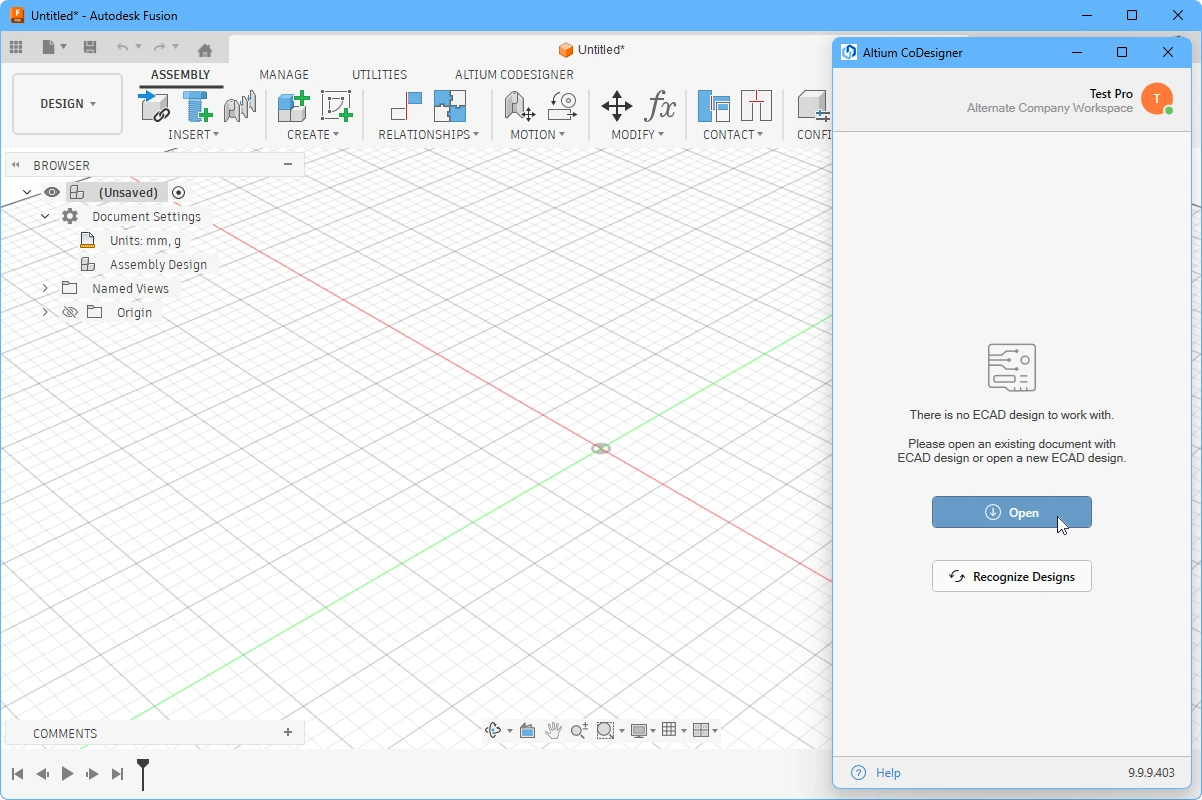 Installez et activez le module complémentaire pour accéder à CoDesigner dans votre logiciel MCAD.
Pour installer le module complémentaire :
-
Fermez Autodesk Fusion avant l'installation.
-
Téléchargez et installez le module complémentaire Autodesk Fusion (AltiumCoDesignerFusion_<VersionNo>.exe).
-
Lancez Autodesk Fusion et vérifiez que le module complémentaire est installé et disponible. Si c'est le cas, l'onglet Altium CoDesigner sera disponible dans le ruban, comme illustré ci-dessous.
-
Le module complémentaire CoDesigner ajoute le Altium CoDesigner panneau à Autodesk Fusion. Toutes les activités de collaboration s'effectuent via ce panneau.
Utilisation de MCAD CoDesigner dans Autodesk Fusion
Autodesk Fusion peut fonctionner avec divers types de documents, notamment des pièces, des assemblages, des dessins et différents documents électroniques. La conception de circuit imprimé que vous importez depuis l'ECAD est un assemblage, et MCAD CoDesigner exige qu'un document Fusion Assembly Design soit le document actif lorsqu'une opération de pull est effectuée.
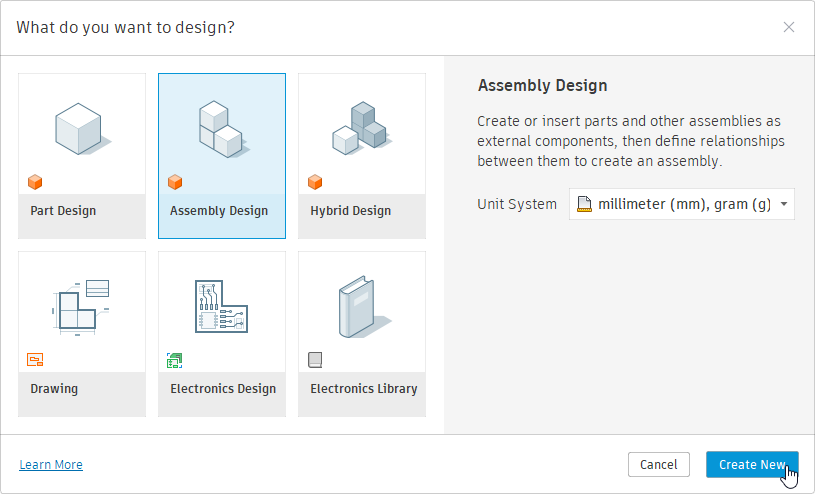 Sélectionnez Assembly Design lorsque vous créez un nouveau document pour importer un PCB dans Fusion.
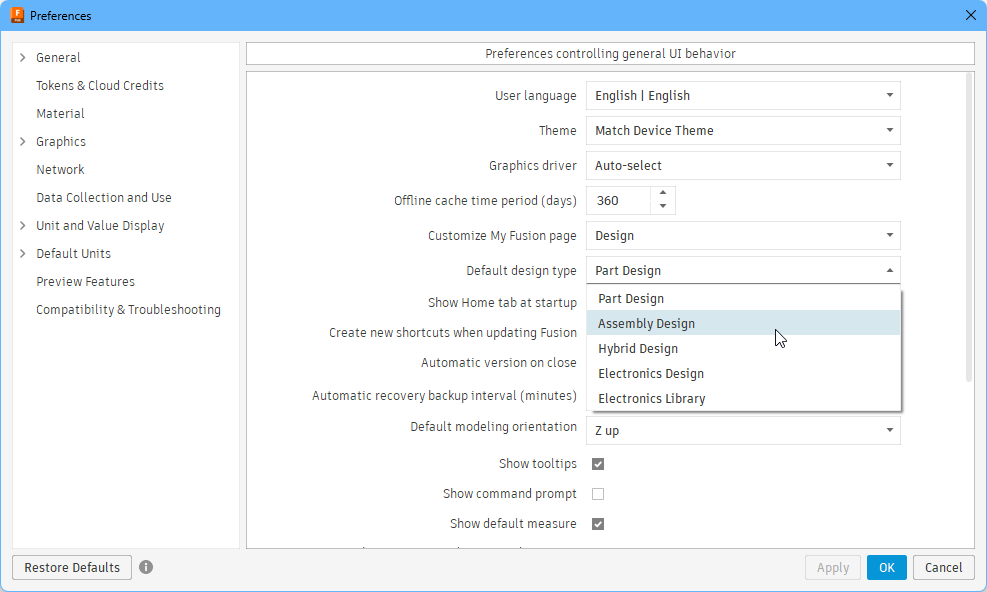 ).
).Affichage du panneau CoDesigner
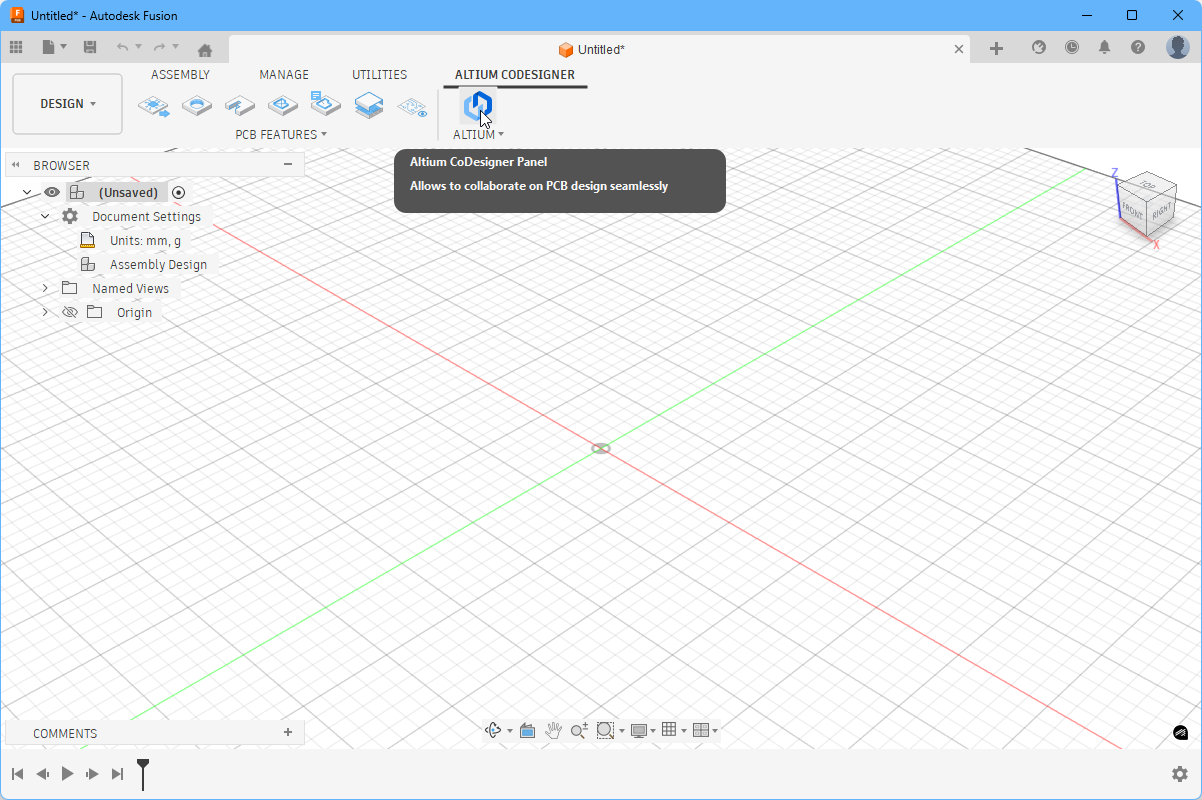 CoDesigner est accessible via un panneau dans Autodesk Fusion.
Dans Autodesk Fusion, le Altium CoDesigner panneau peut être activé en cliquant sur l'entrée de menu ou le bouton Altium CoDesigner, comme illustré ci-dessus.
Connexion à votre Workspace depuis Autodesk Fusion
Autodesk Fusion collabore avec votre logiciel de conception Altium via un Workspace, auquel vous devez vous connecter.
Lorsque vous n'êtes pas connecté, l'Altium CoDesigner onglet inclut des champs de connexion, comme illustré ci-dessous. Il existe deux modes de connexion : l'un pour se connecter à un Workspace Altium 365, l'autre pour se connecter à un Workspace sur un serveur Enterprise On-Prem .
Connexion à un Workspace Altium 365
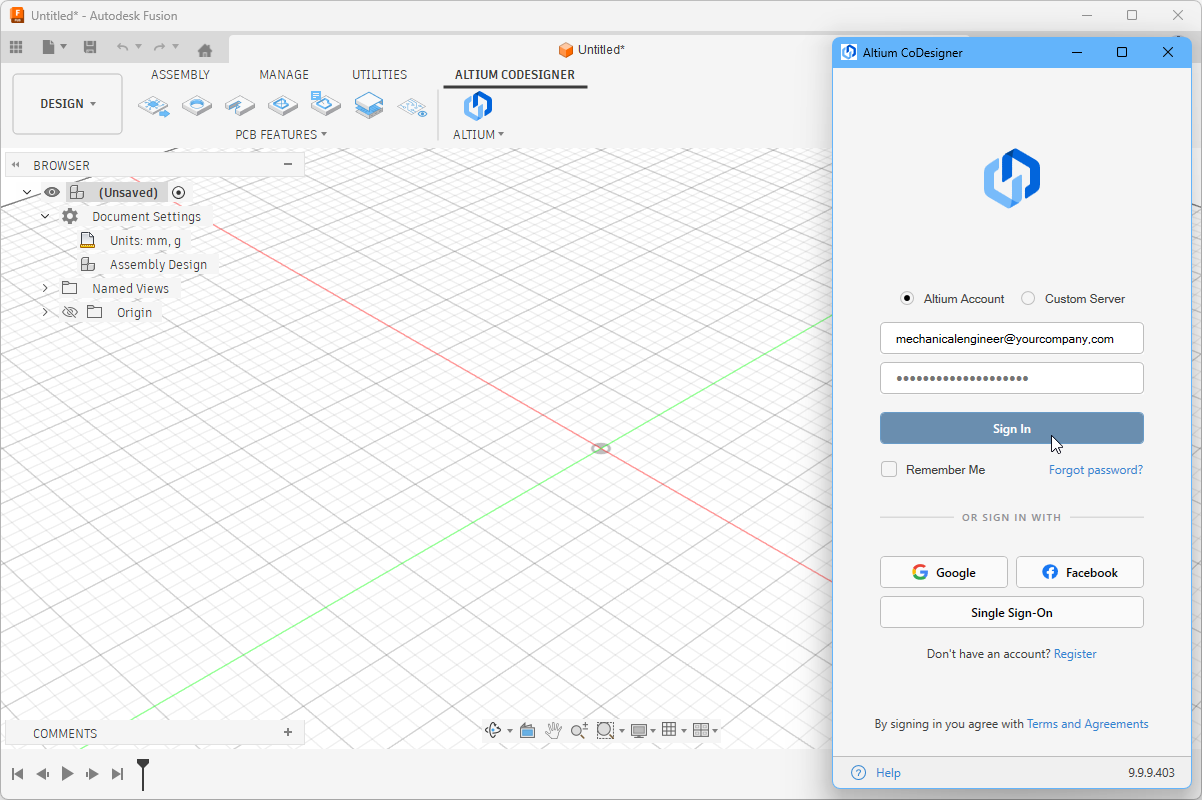 Connexion à un Workspace Altium 365.
- Sélectionnez l'option Altium Account dans le Altium CoDesigner panneau.
- Saisissez l'adresse e-mail que vous utilisez pour vous connecter à Altium Live comme votre Email, ainsi que votre Password Altium Live.
- Activez l'option Remember Me pour conserver les informations (y compris le mot de passe) et vous connecter automatiquement à votre Workspace (via la plateforme Altium 365) à chaque démarrage d'Autodesk Fusion .
- Cliquez sur le bouton Sign In pour vous connecter.
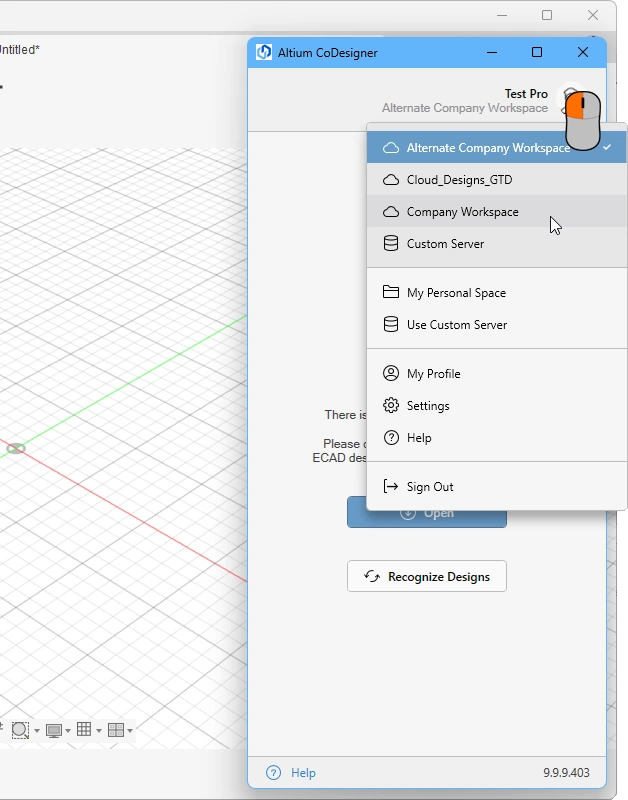
Connexion à un Workspace Altium Enterprise Server
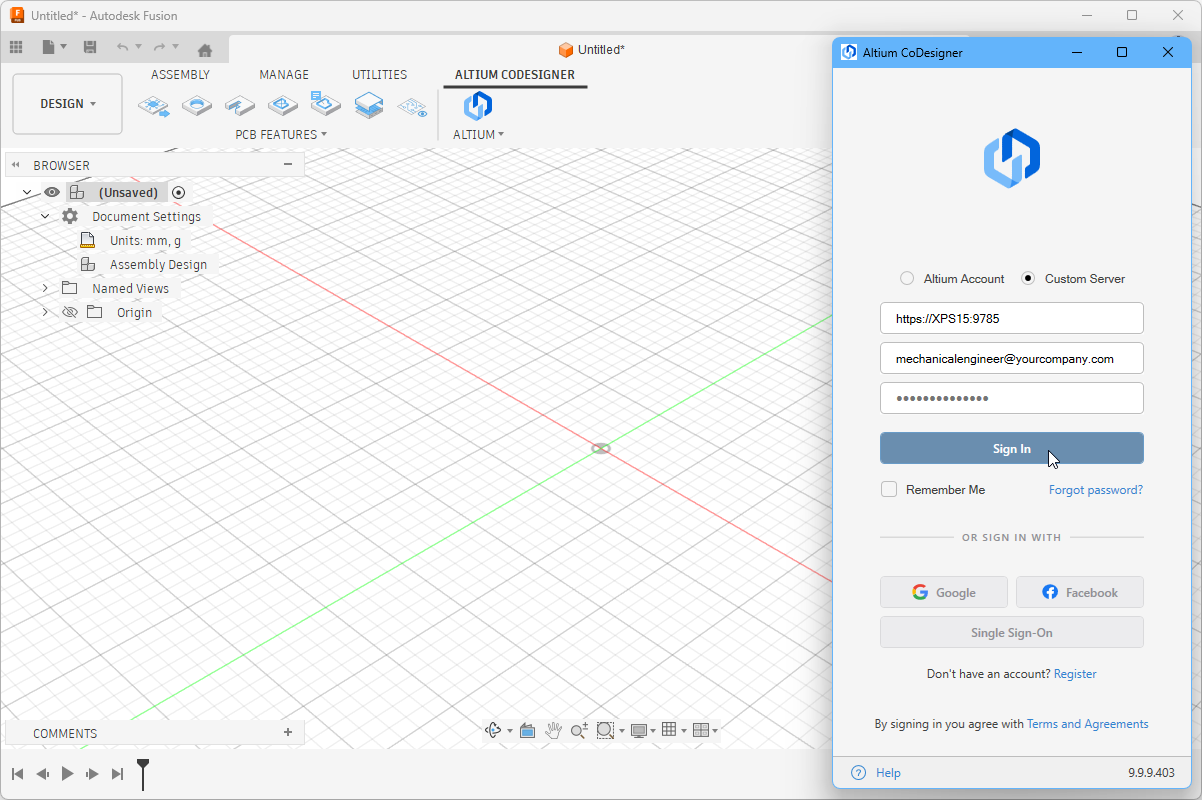 Connexion à un Workspace sur serveur Enterprise On-Prem .
- Sélectionnez l'option Custom Server dans le Altium CoDesigner panneau.
- La première fois que vous vous connectez, vous devez spécifier l'Server Address adresse (URL) pour vous connecter à votre Workspace sur serveur Enterprise On-Prem . Cette adresse vous sera fournie par votre administrateur système.
- Saisissez votre User Name et votre Password ; ces informations vous seront également fournies par l'administrateur système.
- Activez l'option Sign in Automatically pour conserver les informations (y compris le mot de passe) et vous connecter automatiquement à votre Workspace à chaque démarrage d'Autodesk Fusion .
Une fois connecté, vous êtes prêt à commencer à collaborer via Altium CoDesigner.
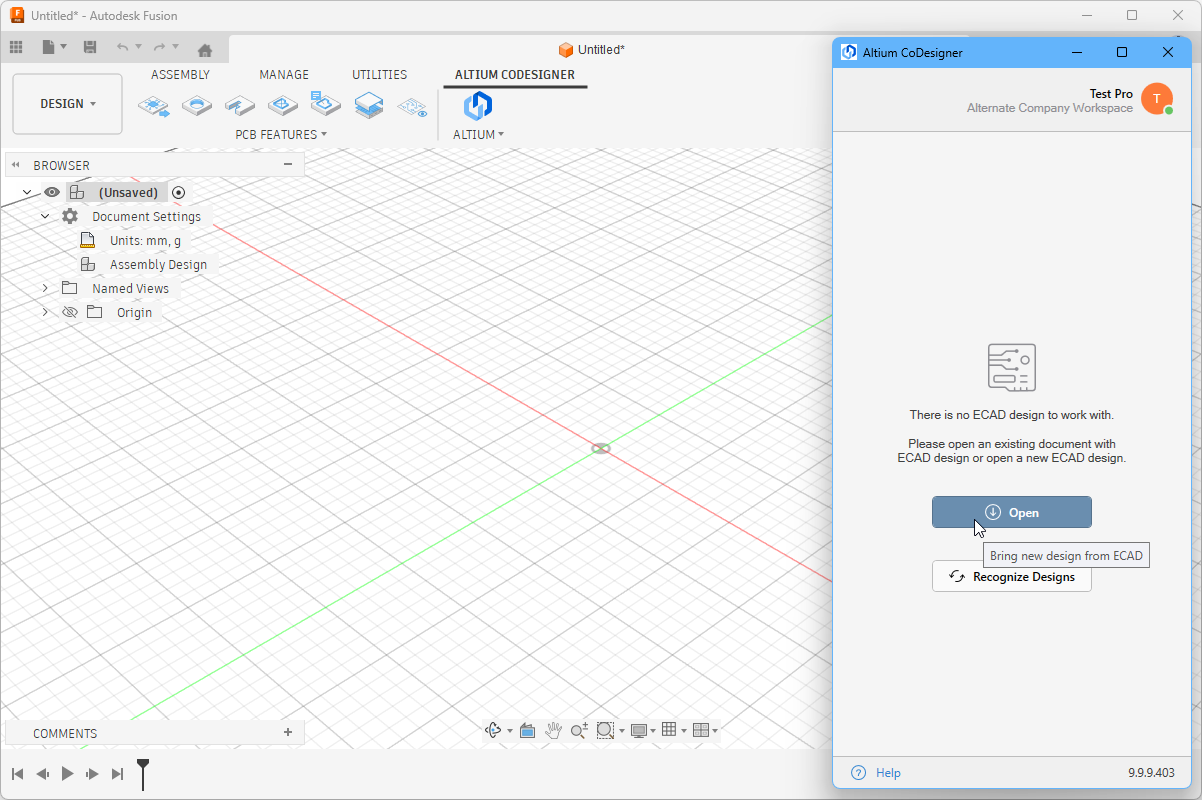 CoDesigner a été installé et est prêt à l'emploi.
Configuration des paramètres de collaboration d'Autodesk Fusion
Une fois connecté, les paramètres CoDesigner peuvent être configurés dans la boîte de dialogue Altium CoDesigner Settings, ouverte via l'entrée de menu Settings dans le menu CoDesigner ( ).
).
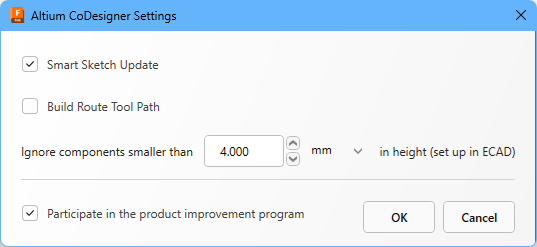 Utilisez la boîte de dialogue Altium CoDesigner Settings pour configurer les options de CoDesigner.
-
Mise à jour Smart Sketch - lorsque cette option est activée, lors d’un Pull, MCAD CoDesigner ne redessine que les éléments d’une esquisse qui ont été modifiés dans ECAD, en conservant les dimensions et contraintes liées aux éléments non modifiés. Désactivez cette option si elle produit des résultats indésirables. En savoir plus sur la prise en charge des modifications Smart Sketch.
-
Build Route Tool Path – Le Route Tool Path est un contour défini pour détourer la carte du panneau sur lequel elle est fabriquée. Désactivez cette option si ce tracé n’est pas nécessaire dans MCAD. En savoir plus sur le ECAD Route Tool Path.
-
Ignore components smaller than
<Value><Units>in height - les performances d’Autodesk Fusion sont affectées par le nombre de composants sur le PCB. Pour y remédier, les composants de plus petite taille peuvent être exclus du processus de synchronisation. Configurez cette option pour exclure les composants inférieurs à<Value><Units>lorsqu’un Pull est effectué. Notez que la hauteur du composant est définie dans ECAD comme une propriété du composant (empreinte) ; il ne s’agit pas de la hauteur du modèle 3D placé sur l’empreinte. En savoir plus sur la configuration de CoDesigner pour ignorer les composants plus petits. -
Participate in the product improvement program - activez cette option pour partager automatiquement avec Altium des informations techniques sur votre utilisation de CoDesigner. En savoir plus sur le programme d’amélioration du produit.
Utilisation avec le Device Assembly
La version 3.0 de CoDesigner a ajouté la prise en charge d’Autodesk Fusion pour travailler dans le contexte du Device Assembly. CoDesigner dans Autodesk Fusion reconnaît le PCB et le boîtier, et prend en charge l’échange du boîtier entre MCAD et ECAD. En savoir plus sur le Push du boîtier de MCAD vers ECAD.
 Sélectionnez le boîtier dans l’arborescence du modèle, puis cliquez sur le bouton Enclosure dans le bouton Altium CoDesigner ; vérifiez le panneau pour confirmer qu’il a été reconnu.
Affichage du cuivre et de la sérigraphie dans Autodesk Fusion
Dans Autodesk Fusion, le cuivre de surface et la sérigraphie (overlay des composants) sont créés sous forme de profils d’esquisse dessinés sur l’objet Board. Pour simplifier le processus d’affichage/masquage des couches de cuivre et de sérigraphie dans Autodesk Fusion, le ruban Altium CoDesigner comprend le bouton Advanced Geometry (  ). En cliquant sur ce bouton, les couches d’esquisse suivantes s’affichent : cuivre supérieur, sérigraphie supérieure (overlay des composants), cuivre inférieur et sérigraphie inférieure. Cliquez une deuxième fois pour masquer ces couches. Ces couches peuvent également être affichées/masquées individuellement dans le navigateur d’objets d’Autodesk Fusion.
 Utilisez le bouton Advanced Geometry sur le ruban Altium CoDesigner pour afficher ou masquer rapidement les couches supérieures/inférieures de cuivre/sérigraphie.
Mise à la masse des composants dans Autodesk Fusion
Autodesk Fusion prend en charge le concept de définition d’une relation rigide entre un composant et son parent, appelée Ground to Parent (infos d’aide Autodesk). Lorsque cette fonctionnalité est activée, l’emplacement du composant reste fixe par rapport à son parent, remplaçant toute modification d’emplacement du composant causée par un Pull depuis ECAD.
Si l’emplacement d’un composant ne se met pas à jour correctement après un Pull depuis ECAD, cliquez dessus avec le bouton droit pour vérifier s’il est mis à la masse. Si c’est le cas, sélectionnez Unground From Parent (comme illustré ci-dessous). Le composant se déplacera immédiatement vers le nouvel emplacement défini par le dernier Pull.
 Les composants individuels peuvent être mis à la masse par rapport à leur parent ; cliquez avec le bouton droit pour annuler la mise à la masse.
Outre la mise à la masse manuelle d’un composant par rapport à un parent, Fusion met automatiquement à la masse les composants suivants :
- Le premier composant créé dans une conception
- Le premier enfant de n’importe quel composant
- Un composant placé via Copy / Paste, ou Paste New
Pour désactiver ce comportement de mise à la masse automatique, décochez l’option First component grounded to parent dans la page General – Design – Assemblies de la boîte de dialogue Preferences de Fusion.
 Décochez cette option pour empêcher Fusion de mettre automatiquement les composants à la masse.
Travailler entre Autodesk Fusion et Altium CircuitMaker
Développé pour la communauté des makers, Altium CircuitMaker met la capture de schéma et la conception de PCB à la portée de tous. CircuitMaker peut également se connecter à Autodesk Fusion via Altium CoDesigner.
Il existe des différences dans la façon de travailler entre Altium CircuitMaker et Autodesk Fusion, par rapport aux autres outils ECAD pris en charge et Autodesk Fusion.
Celles-ci comprennent :
-
Altium CircuitMaker et Autodesk Fusion échangent les modifications de conception dans les deux sens via un Altium 365 Personal Space. Un Altium 365 Personal Space est gratuit et idéal pour ceux qui souhaitent découvrir les capacités de collaboration dans le cloud d’Altium 365 sans avoir besoin d’un Altium 365 Workspace complet pour y stocker leurs données.
-
Les modifications de conception sont transférées entre Altium CircuitMaker et Autodesk Fusion à l’aide d’actions de type Save et Open, plutôt que d’actions Push et Pull. Par exemple, cliquez sur le bouton Open dans Autodesk Fusion sur le ruban Altium CoDesigner pour charger une conception depuis ECAD (
 ). Vous serez également automatiquement averti lorsque la conception est enregistrée dans ECAD ; un simple clic appliquera ces modifications dans Autodesk Fusion, comme illustré ci-dessous.
► En savoir plus sur la collaboration avec un concepteur MCAD via le panneau Autodesk Fusion CoDesigner dans Altium CircuitMaker.
 Le transfert des modifications de conception entre Autodesk Fusion et Altium CircuitMaker est désormais plus simple.
Et ensuite ?
Maintenant que CoDesigner est installé dans votre logiciel MCAD et connecté à votre Workspace, l’étape suivante consiste à configurer les paramètres Workspace appropriés.
► En savoir plus sur la configuration de vos paramètres Workspace
 Localisé par IA