
Préparation d’Autodesk Inventor pour CoDesign
Altium CoDesigner est une interface permettant de transférer des conceptions de cartes de circuits imprimés entre les domaines de conception ECAD et MCAD. Une fois le module complémentaire CoDesigner ajouté à votre logiciel MCAD, CoDesigner peut transmettre les modifications de conception dans les deux sens. Les modifications de conception transitent par un Workspace Altium, qui sert de passerelle entre les domaines ECAD et MCAD.
► Vérifiez la compatibilité des versions entre votre logiciel MCAD et CoDesigner
Installation et configuration de CoDesigner dans Autodesk Inventor
Pour assurer l’interface avec Autodesk® Inventor®, vous devez installer le MCAD CoDesigner for Autodesk Inventor module complémentaire.
 Installez et activez le module complémentaire pour accéder à CoDesigner dans Autodesk Inventor. Notez que dans les versions antérieures de MCAD CoDesigner, le module complémentaire s’appelait Altium CoDesigner.
Pour installer le module complémentaire :
-
Fermez Autodesk Inventor avant l’installation.
-
Téléchargez et installez le module complémentaire Autodesk Inventor (voir les détails de téléchargement ci-dessous).
-
Exécutez le programme d’installation de MCAD CoDesigner.
-
Lancez Autodesk Inventor et confirmez que le module complémentaire est installé et activé pour le chargement dans la boîte de dialogue Add-In Manager, comme illustré ci-dessus.
-
Une fois le module complémentaire activé, le Altium CoDesigner panneau est accessible via l’onglet Altium CoDesigner du ruban, comme décrit ci-dessous. Toutes les activités de collaboration sont effectuées via ce panneau.
Affichage du panneau CoDesigner
Dans Autodesk Inventor, le panneau Altium CoDesigner peut être activé en basculant vers l’onglet Altium CoDesigner du ruban, puis en cliquant sur le bouton du panneau, comme illustré ci-dessous.
 L’accès à CoDesigner se fait via un panneau Autodesk Inventor.
Si le Altium CoDesigner panneau n’apparaît pas automatiquement dans Autodesk Inventor :
- Sélectionnez l’onglet Altium CoDesigner dans le ruban, comme illustré ci-dessus.
- Cliquez sur le bouton Afficher le panneau CoDesigner pour afficher le panneau.
Connexion à votre Workspace dans Autodesk Inventor
Autodesk Inventor collabore avec Altium Designer via un Workspace, auquel vous devez vous connecter lors de la première utilisation.
Lorsque vous n’êtes pas connecté, l’onglet Altium CoDesigner inclut des champs de connexion, comme illustré ci-dessous. Il existe deux modes de connexion : l’un pour se connecter à un Workspace Altium 365, l’autre pour se connecter à un Workspace sur un serveur Enterprise Server On-Prem.
Connexion à un Workspace Altium 365
 Connexion à un Workspace Altium 365.
- Sélectionnez l’option Altium Account dans le panneau Altium CoDesigner.
- Saisissez l’adresse e-mail que vous utilisez pour vous connecter à Altium Live comme Email, ainsi que votre Password Altium Live.
- Activez l’option Remember Me pour conserver les informations (y compris le mot de passe) et vous connecter automatiquement à votre workspace (via la plateforme Altium 365) à chaque démarrage d’Autodesk Inventor.
- Cliquez sur le bouton Sign In pour vous connecter.

Connexion à un Workspace Altium Enterprise Server
 Connexion à un Workspace Enterprise Server On-Prem.
- Sélectionnez l’option Custom Server dans le panneau Altium CoDesigner.
- Lors de votre première connexion, vous devez spécifier le Server address (URL) pour vous connecter à votre Workspace Enterprise Server On-Prem. L’adresse vous sera fournie par votre administrateur système.
- Saisissez votre User Name et votre Password ; ces informations vous seront également fournies par l’administrateur système.
- Activez l’option Sign in Automatically pour conserver les informations (y compris le mot de passe) et vous connecter automatiquement à votre Workspace à chaque démarrage d’Autodesk Inventor.
Une fois connecté, vous êtes prêt à commencer à collaborer via Altium CoDesigner.
 CoDesigner a été installé et est prêt à être utilisé.
Configuration des paramètres de collaboration Autodesk Inventor
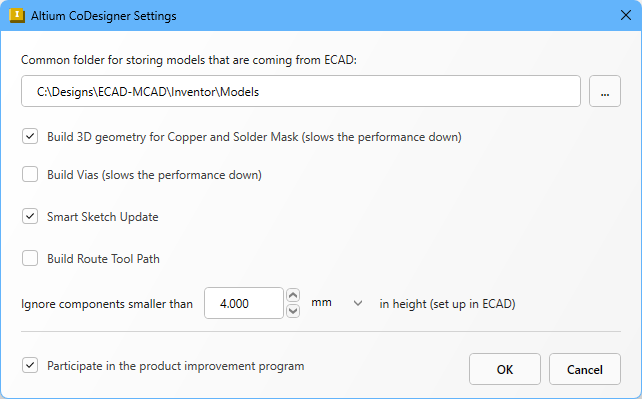
Une fois connecté, les paramètres de CoDesigner peuvent être configurés dans la boîte de dialogue Altium CoDesigner Settings, ouverte via l’entrée Settings du menu CoDesigner ( ).
).
-
Common folder for storing models that are coming from ECAD - Tous les modèles de composants créés par CoDesigner sont stockés à cet emplacement, quel que soit le projet auquel ils appartiennent (notez que la pièce de carte et l’assemblage de carte sont créés par CoDesigner dans le dossier de projet spécifié lors du pull initial dans Autodesk Inventor). Si aucun emplacement n’est spécifié, tous les modèles de composants seront créés dans le dossier du projet et ne pourront pas être réutilisés dans d’autres projets.
-
Build 3D geometry for Copper - Les couches de cuivre supérieure et inférieure sont toujours représentées sous forme de décalcomanies sur les surfaces de la pièce de carte. Lorsque cette option est activée, CoDesigner crée également des fonctions extrudées pour représenter toutes les couches de cuivre, ainsi que les pastilles traversantes. Notez que l’activation de cette option peut générer une grande quantité de données et affecter considérablement les performances.
-
Build Vias - activez cette option pour inclure également les fûts de vias. Notez que l’activation de cette option peut générer une grande quantité de données et affecter considérablement les performances.
-
Smart Sketch Update - lorsqu’elle est activée, lors d’un Pull, MCAD CoDesigner ne redessine que les éléments d’une esquisse qui ont été modifiés dans ECAD, en conservant les dimensions et contraintes liées aux éléments non modifiés. Désactivez cette option si elle produit des résultats indésirables. En savoir plus sur la prise en charge de Smart Sketch Change.
-
Build Route Tool Path – Le Route Tool Path est un contour défini pour détourer la carte hors du panneau sur lequel elle est fabriquée. Désactivez cette option si ce tracé n’est pas nécessaire dans MCAD. En savoir plus sur le ECAD Route Tool Path.
-
Ignore components smaller than
<Value><Units>in height - Les composants plus petits peuvent être exclus du processus de synchronisation. Configurez cette option pour exclure les composants inférieurs à<Value><Units>lorsqu’un Pull est effectué. Notez que la hauteur du composant est définie dans ECAD comme une propriété du composant (empreinte), et non comme la hauteur du modèle 3D placé sur l’empreinte. En savoir plus sur la configuration de CoDesigner pour ignorer les composants plus petits. -
Participate in the product improvement program - activez cette option pour partager automatiquement avec Altium des informations techniques sur votre utilisation de CoDesigner. En savoir plus sur le programme d’amélioration du produit.
Et ensuite ?
Maintenant que CoDesigner est installé dans votre logiciel MCAD et connecté à votre Workspace, l’étape suivante consiste à configurer les paramètres Workspace appropriés.
► En savoir plus sur la configuration des paramètres de votre Workspace
 AI-localized