
Préparation de Siemens NX pour la co-conception
Altium CoDesigner est une interface permettant de transférer des conceptions de circuits imprimés entre les domaines de conception ECAD et MCAD. Une fois le module complémentaire CoDesigner ajouté à votre logiciel MCAD, CoDesigner peut transmettre les modifications de conception dans les deux sens. Les modifications de conception transitent par un Altium Workspace, qui sert de passerelle entre les domaines ECAD et MCAD.
► Vérifiez la compatibilité des versions entre votre logiciel MCAD et CoDesigner
Installation et configuration de CoDesigner dans Siemens NX
Pour assurer l’interface avec Siemens® NX™, vous devez installer le module complémentaire Altium CoDesigner for Siemens NX.
 Installez et activez le module complémentaire pour accéder à CoDesigner dans votre logiciel MCAD.
Pour installer le module complémentaire :
-
Fermez Siemens NX avant l’installation.
-
Téléchargez le module complémentaire Siemens NX de MCAD CoDesigner (reportez-vous aux détails de téléchargement ci-dessous).
-
Exécutez le programme d’installation de MCAD CoDesigner.
-
Lancez Siemens NX et vérifiez que le module complémentaire est installé et disponible dans le ruban Altium CoDesigner, comme illustré ci-dessous.
-
Le module complémentaire CoDesigner ajoute le panneau CoDesigner à Siemens NX. Toutes les activités de collaboration sont effectuées via ce panneau.
-
Pour installer le module complémentaire CoDesigner à un autre emplacement :
-
Si CoDesigner est déjà installé, désinstallez-le
AltiumCoDesignerNX<BuildNumber>. Une fois cela fait, le dossierC:\Program Files\Siemens\NX<BuildNumber>\ALTIUM_CODESIGNERsera supprimé. -
Exécutez le programme d’installation de CoDesigner avec l’option de ligne de commande
/DIR="x:\dirname"( ). L’emplacement du module complémentaire est enregistré dans le fichier Siemens
 C:\Program Files\Siemens\NX<BuildNumber>\UGII\menus\ug_custom_dirs.dat( ).
).
-
 ).
).Affichage du panneau CoDesigner
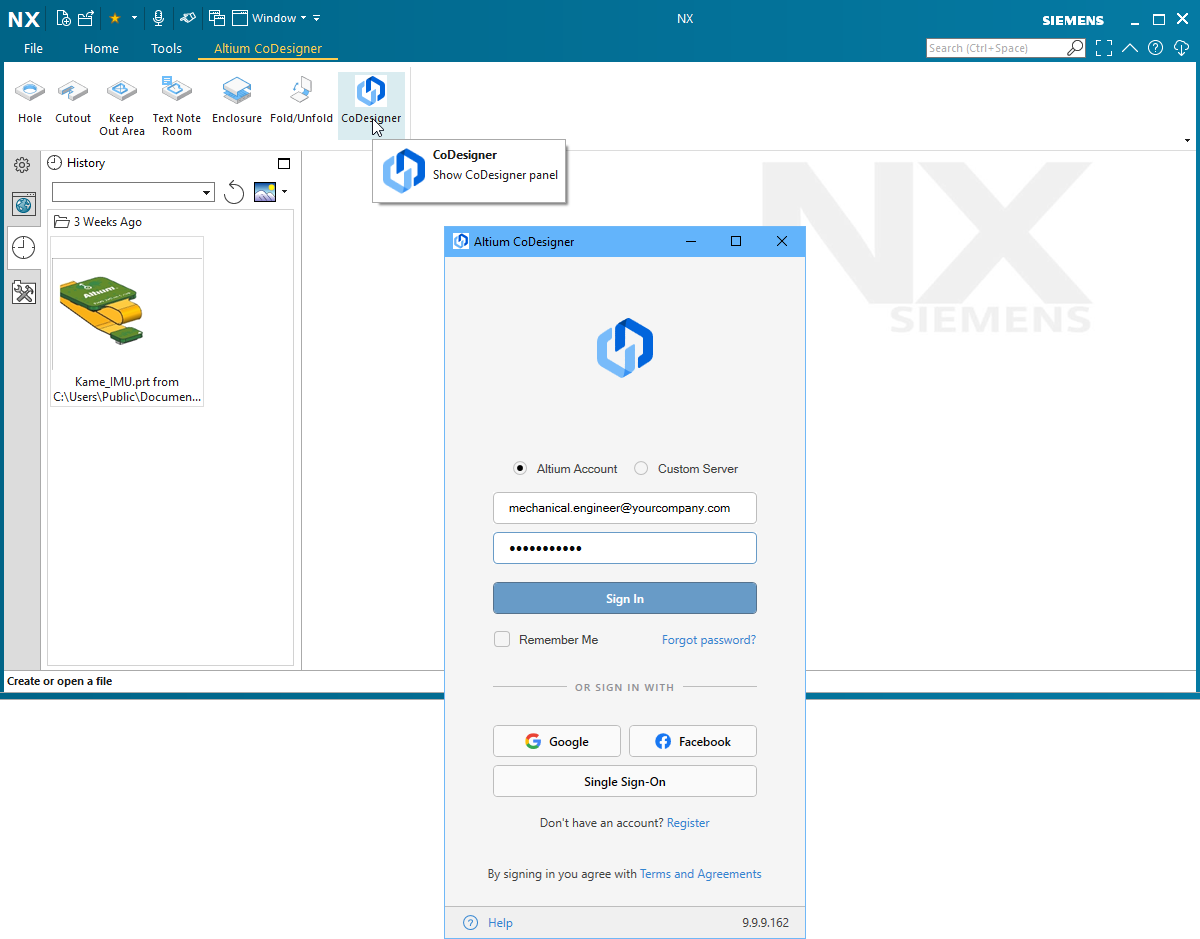 CoDesigner est accessible via un panneau Siemens NX.
Dans Siemens NX, le panneau Altium CoDesigner peut être activé en cliquant sur le bouton CoDesigner, comme illustré ci-dessus.
Connexion à votre Workspace depuis Siemens NX
Siemens NX collabore avec votre logiciel de conception Altium via un Workspace, auquel vous devez vous connecter. Lorsque vous n’êtes pas connecté, l’onglet Altium CoDesigner inclut des champs de connexion, comme illustré ci-dessous.
Il existe deux modes de connexion : l’un pour se connecter à un Altium 365 Workspace, l’autre pour se connecter à un Workspace sur un serveur Enterprise local. Plus d’informations ci-dessous.
Gestion des licences d’Altium MCAD CoDesigner for Siemens NX
Pour pouvoir vous connecter avec succès à votre Altium Workspace depuis Siemens NX, une licence appropriée doit être ajoutée à votre Altium Workspace. Notez que Siemens NX est uniquement disponible pour les concepteurs disposant d’une Altium Enterprise Solution.
Si vous tentez de vous connecter sans licence valide disponible, le message The usage of Altium CoDesigner for Siemens NX is not allowed by your license, s’affichera dans le panneau Altium CoDesigner.
La méthode d’ajout de la licence dépend du type de Workspace que vous utilisez :
| Type de Workspace | Nom de la licence | Comment attribuer une licence à CoDesigner for Siemens NX |
|---|---|---|
| Enterprise Altium 365 (Workspace cloud) | Altium 365 MCAD Siemens NX Addon | Contactez votre responsable de compte Enterprise Altium. |
| Workspace Enterprise Server sur site | Enterprise Server MCAD Siemens NX Addon | Sélectionnez Admin - Licenses lorsque vous êtes connecté à votre Workspace Enterprise Server dans votre navigateur web. Pour en savoir plus sur l’installation d’une licence Enterprise sur site. |
Une fois la licence Siemens NX ajoutée à votre Workspace, vous pourrez vous Sign In à Altium MCAD CoDesigner via le panneau Altium CoDesigner dans Siemens NX, comme décrit ci-dessous.
Connexion à un Altium 365 Workspace
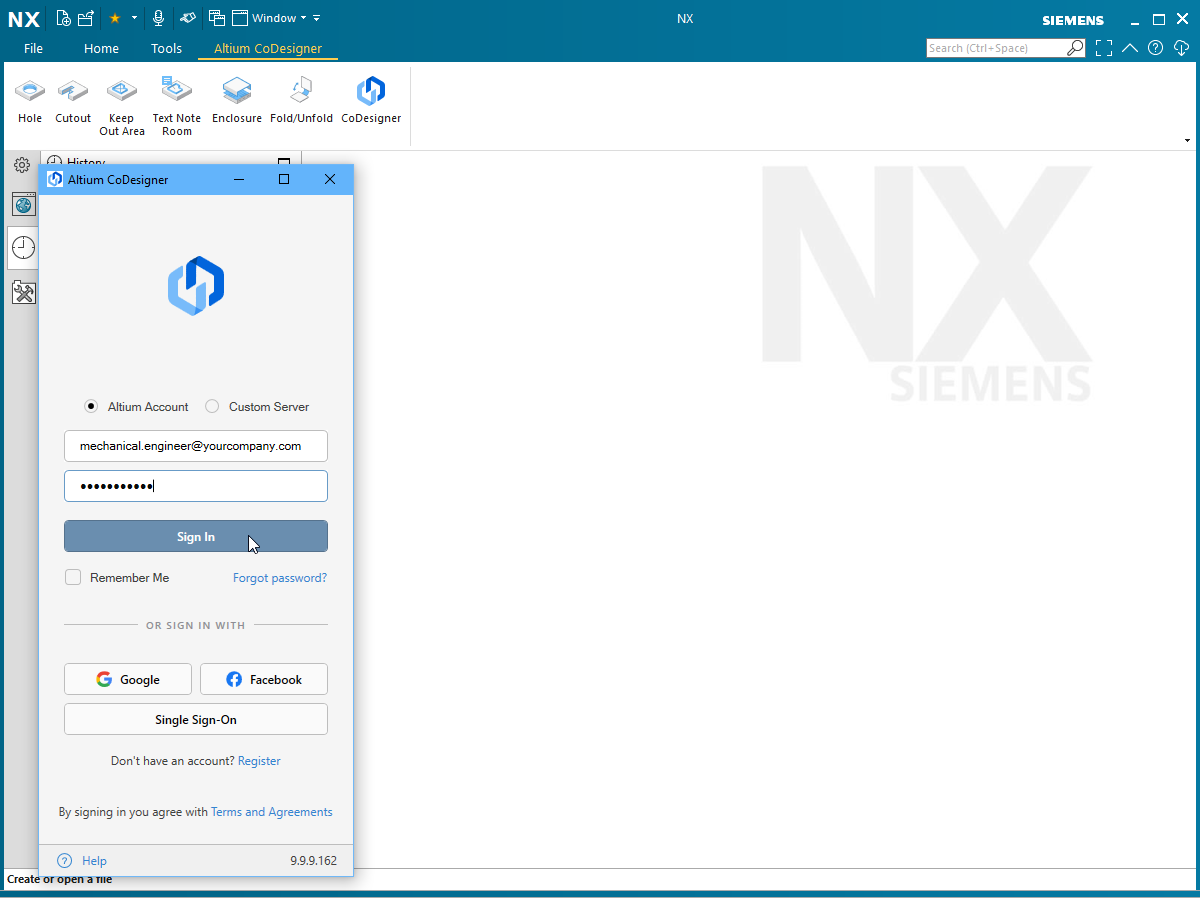 Connexion à un Altium 365 Workspace.
-
Sélectionnez l’option Altium Account dans le panneau Altium CoDesigner.
-
Saisissez l’adresse e-mail que vous utilisez pour vous connecter à Altium Live comme Email, ainsi que votre Password Altium Live.
-
Activez l’option Remember Me pour conserver les informations (y compris le mot de passe) et vous connecter automatiquement à votre Workspace (via la plateforme Altium 365) à chaque démarrage de Siemens NX.
-
Cliquez sur le bouton Sign In pour vous connecter.
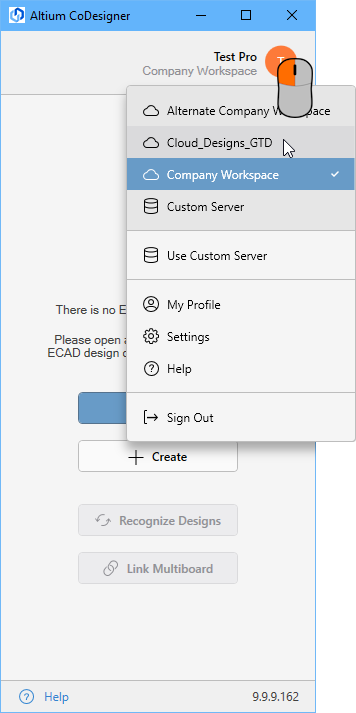
Connexion à un Workspace Altium Enterprise Server
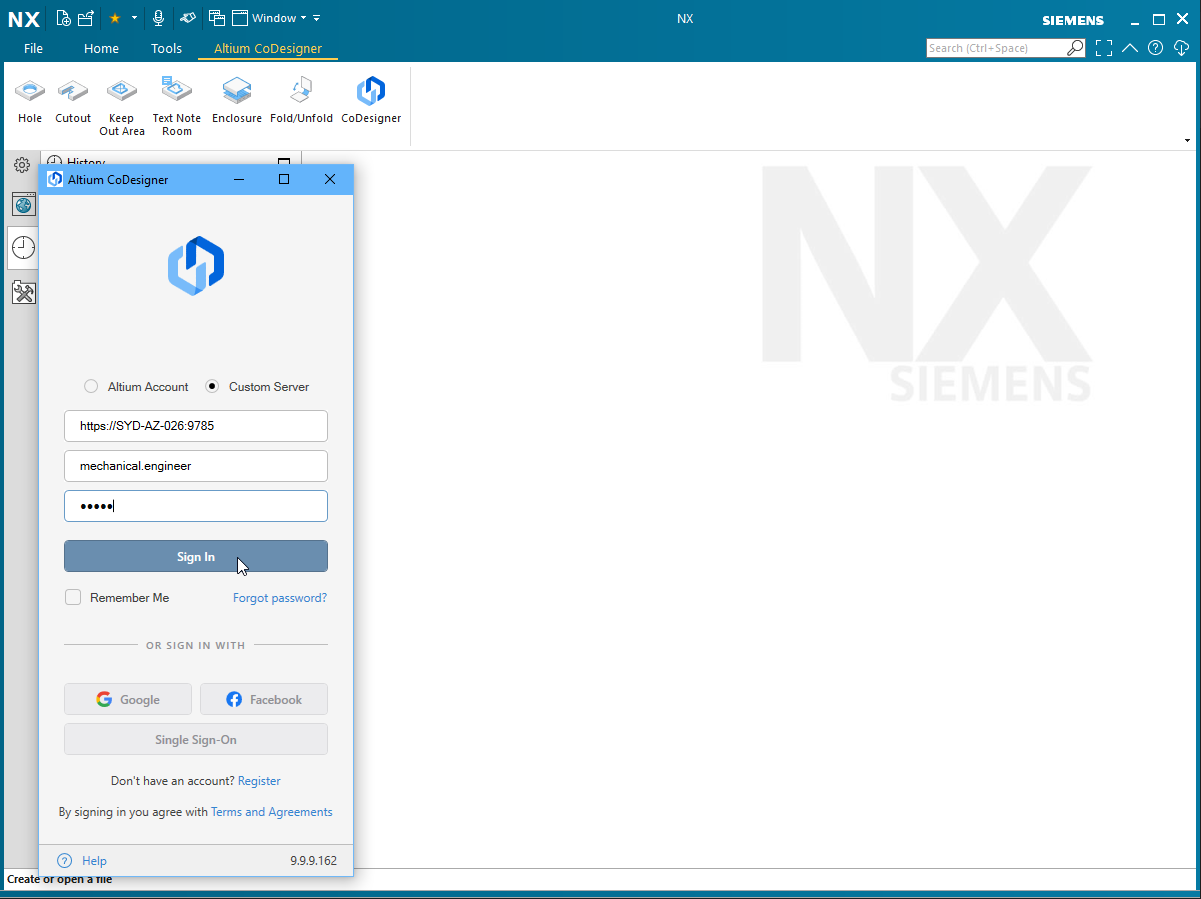 Connexion à un Workspace Enterprise Server sur site.
-
Sélectionnez l’option Custom Server dans le panneau Altium CoDesigner.
-
La première fois que vous vous connectez, vous devez spécifier l’Server address (URL) pour vous connecter à votre Workspace Enterprise Server sur site. L’adresse vous sera fournie par votre administrateur système.
-
Saisissez votre User Name et votre Password ; ces informations vous seront également fournies par votre administrateur système.
-
Activez l’option Remember Me pour conserver les informations (y compris le mot de passe) et vous connecter automatiquement à votre Workspace à chaque démarrage de Siemens NX.
Une fois connecté, vous êtes prêt à commencer à collaborer via Altium CoDesigner.
 CoDesigner a été installé et est prêt à être utilisé.
Configuration des paramètres de collaboration Siemens NX
Une fois connecté, les paramètres de CoDesigner peuvent être configurés dans la boîte de dialogue Altium CoDesigner Settings, ouverte via l’entrée de menu Settings dans le menu CoDesigner ( ).
).
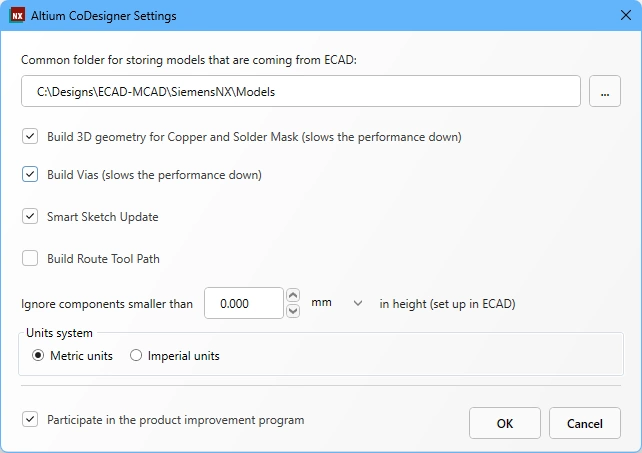 Utilisez la boîte de dialogue Altium CoDesigner Settings pour configurer les options de CoDesigner.
-
Common folder for storing models that are coming from ECAD - Ce champ permet à l’ingénieur mécanicien de contrôler l’emplacement de stockage des modèles extraits de l’ECAD. La manière de configurer ce champ dépend de l’utilisation ou non de Teamcenter ; reportez-vous à la section Stockage des modèles ci-dessous pour des informations détaillées sur les différentes options.
-
Build 3D geometry for Copper - Les couches de cuivre supérieure et inférieure sont toujours représentées sous forme de décalcomanies sur les surfaces de la pièce de la carte. Lorsque cette option est activée, CoDesigner crée également des fonctions extrudées pour représenter toutes les couches de cuivre, ainsi que les pastilles traversantes. Notez que l’activation de cette option peut générer une grande quantité de données et affecter considérablement les performances.
-
Build Vias - activez cette option pour inclure également les fûts de vias. Notez que l’activation de cette option peut générer une grande quantité de données et affecter considérablement les performances.
-
Smart Sketch Update - lorsqu’elle est activée, lors d’un Pull MCAD CoDesigner ne redessine que les éléments d’une esquisse qui ont été modifiés dans l’ECAD, en conservant les dimensions et contraintes liées aux éléments non modifiés. Désactivez cette option si elle produit des résultats indésirables. Pour en savoir plus sur la prise en charge de Smart Sketch Change.
-
Build Route Tool Path – Le chemin d’outil de routage est un contour défini pour détourer la carte hors du panneau sur lequel elle est fabriquée. Désactivez cette option si ce chemin n’est pas nécessaire dans la MCAD. En savoir plus sur le ECAD Route Tool Path.
-
Ignore components smaller than
<Value><Units>in height - les composants plus petits peuvent être exclus du processus de synchronisation. Configurez cette option pour exclure les composants inférieurs à<Value><Units>lorsqu’une opération Pull est effectuée. Notez que la hauteur du composant est définie dans l’ECAD comme une propriété du composant (empreinte) ; il ne s’agit pas de la hauteur du modèle 3D placé sur l’empreinte. En savoir plus sur la configuration de Siemens NX pour ignorer les composants plus petits. -
Units System - unités à utiliser pour la carte récupérée depuis l’ECAD via Pull. Ce paramètre remplace les unités utilisées dans l’ECAD lorsque la carte a été envoyée via Push.
-
Participate in the product improvement program - activez cette option pour partager automatiquement avec Altium des informations techniques sur votre utilisation de CoDesigner. En savoir plus sur le programme d’amélioration du produit.
Utilisation de Teamcenter PLM
Siemens Teamcenter PLM rapproche les ingénieurs mécaniciens et leur permet de partager leurs pièces et leurs conceptions à travers le monde. CoDesigner prend en charge Teamcenter PLM lors des opérations sur l’assemblage PCB, la pièce PCB et les composants dans Siemens NX. Les assemblages PCB peuvent être enregistrés et ouverts depuis l’interface Teamcenter directement dans Siemens NX, comme illustré ci-dessous.
Stockage des modèles
L’emplacement où CoDesigner stocke les modèles de composants PCB 3D récupérés depuis l’ECAD dépend de l’utilisation ou non de Teamcenter, ainsi que de la configuration de l’option Common folder for storing models that are coming from ECAD de CoDesigner.
| Common Folder for Storing Models | Not using Teamcenter | Using Teamcenter |
|---|---|---|
| Aucune valeur saisie | Modèles stockés dans le dossier du projet | Modèles stockés dans le dossier Teamcenter par défaut créé par CoDesigner ( |
| Chemin et dossier locaux saisis | Modèles stockés dans le dossier local spécifié | Les modèles sont stockés dans le dossier local spécifié ; ils ne sont pas enregistrés dans Teamcenter. Notez que l’assemblage PCB et la pièce PCB sont toujours enregistrés dans Teamcenter. # |
Chemin Teamcenter saisi(:root_TC_folder:subfolder1:subfolder12:) |
Non applicable | Les modèles sont stockés dans le dossier Teamcenter spécifié. |
 CoDesigner prend en charge Siemens Teamcenter PLM.
► En savoir plus sur la liaison des composants de conception ECAD et MCAD natifs.
Utilisation des modèles Teamcenter
La prise en charge des modèles par Siemens Teamcenter offre un moyen flexible de définir les paramètres à utiliser dans un nouvel élément de pièce ou d’assemblage, avec prise en charge des paramètres suivants :
-
Item Type -
Units -
TemplateName -
TemplatePresentationName -
TemplateFileName -
Additional template parameters
CoDesigner 3.7 a introduit la prise en charge de la définition de ces paramètres lors de la création d’une pièce ou d’un assemblage, à l’aide d’un fichier de configuration XML.
Emplacement du XML de configuration
Le fichier XML de configuration est déployé et utilisé depuis le dossier d’installation de NX :
C:\Program Files\Siemens\<NxVersionNumber>\ALTIUM_CODESIGNER\template_parameters_mapping.xml
Le fichier XML décrit les modèles à utiliser et les paramètres à définir pour les pièces et assemblages pris en charge.
Fichier XML de configuration
Vous trouverez ci-dessous un exemple du XML de configuration. Notez que le fichier comporte sept sections :
<?xml version="1.0" encoding="UTF-8"?>
<Mapping>
<BoardAssembly ItemType="Item" TemplateName="AssemblyTemplate" TemplatePresentationName="Assembly">
<!--<TemplateFileName>@DB/assembly-mm-template/A</TemplateFileName>-->
<AttributesTemplate>
<!--
<Param Name="DB_PART_NAME" Category="Item" Type="String" Value="{ProjectName}"/>
<Param Name="Param2" Category="Item" Type="String" Value="{ProjectParam_Param1}"/>
<Param Name="Param3" Category="Item" Type="String" Value="{VariantParam_Param1}"/>
<Param Name="Param4" Category="Item" Type="String" Value="{VariantName}"/>
<Param Name="Param5" Category="Item" Type="Number" Value="0.23"/>
<Param Name="Param6" Category="Item" Type="Integer" Value="12"/>
<Param Name="Param7" Category="Item" Type="Boolean" Value="False"/>
<Param Name="Param8" Category="Item" Type="Date" Value="08/18/2018 07:22:16 PM"/>
<Param Name="Param9" Category="Item" Type="Date" Value="08/18/2018 07:22:16"/>
<Param Name="Param10" Category="Item" Type="Date" Value="2019-01-23 07:22:00"/>
-->
</AttributesTemplate>
</BoardAssembly>
<BoardPart ItemType="Item" TemplateName="ModelTemplate" TemplatePresentationName="Model">
<!--<TemplateFileName>@DB/model-plain-1-mm-template/A</TemplateFileName>-->
<AttributesTemplate>
<!--
<Param Name="DB_PART_NAME" Category="Item" Type="String" Value="{ProjectName}"/>
<Param Name="Param2" Category="Item" Type="String" Value="{ProjectParam_Param1}"/>
<Param Name="Param3" Category="Item" Type="String" Value="{VariantParam_Param1}"/>
<Param Name="Param4" Category="Item" Type="Number" Value="0.2"/>
<Param Name="Param5" Category="Item" Type="Integer" Value="123"/>
<Param Name="Param6" Category="Item" Type="Boolean" Value="True"/>
<Param Name="Param7" Category="Item" Type="Date" Value="2019-01-23 07:22:00"/>
-->
</AttributesTemplate>
</BoardPart>
<CopperPart ItemType="Item" TemplateName="ModelTemplate" TemplatePresentationName="Model">
<!--<TemplateFileName>@DB/model-plain-1-mm-template/A</TemplateFileName>-->
<AttributesTemplate>
<!--
<Param Name="DB_PART_NAME" Category="Item" Type="String" Value="{ProjectName}"/>
<Param Name="Param2" Category="Item" Type="String" Value="{ProjectParam_Param1}"/>
<Param Name="Param3" Category="Item" Type="String" Value="{VariantParam_Param1}"/>
<Param Name="Param4" Category="Item" Type="String" Value="{SubType}"/>
-->
</AttributesTemplate>
</CopperPart>
<ComponentPart ItemType="Item" TemplateName="ModelTemplate" TemplatePresentationName="Model">
<!--<TemplateFileName>@DB/model-plain-1-mm-template/A</TemplateFileName>-->
<AttributesTemplate>
<!--
<Param Name="Param1" Category="Item" Value="{ComponentParam_Param1}"/>
<Param Name="Param2" Category="Item" Value="{ComponentParam_Param2}"/>
-->
</AttributesTemplate>
</ComponentPart>
<FlexPart ItemType="Item" TemplateName="NXSheetMetalTemplate" TemplatePresentationName="Sheet Metal">
<!--<TemplateFileName>@DB/sheet-metal-mm-template/A</TemplateFileName>-->
<AttributesTemplate>
<!--
<Param Name="DB_PART_NAME" Category="Item" Type="String" Value="{ProjectName}"/>
<Param Name="Param2" Category="Item" Type="String" Value="{ProjectParam_Param1}"/>
<Param Name="Param3" Category="Item" Type="String" Value="{VariantParam_Param1}"/>
<Param Name="Param4" Category="Item" Type="Number" Value="0.2"/>
<Param Name="Param5" Category="Item" Type="Integer" Value="123"/>
<Param Name="Param6" Category="Item" Type="Boolean" Value="True"/>
<Param Name="Param7" Category="Item" Type="Date" Value="2019-01-23 07:22:00"/>
-->
</AttributesTemplate>
</FlexPart>
<RigidAssembly ItemType="Item" TemplateName="AssemblyTemplate" TemplatePresentationName="Assembly">
<!--<TemplateFileName>@DB/assembly-mm-template/A</TemplateFileName>-->
<AttributesTemplate>
<!--
<Param Name="DB_PART_NAME" Category="Item" Type="String" Value="{ProjectName}"/>
<Param Name="Param2" Category="Item" Type="String" Value="{ProjectParam_Param1}"/>
<Param Name="Param3" Category="Item" Type="String" Value="{VariantParam_Param1}"/>
<Param Name="Param4" Category="Item" Type="Number" Value="0.2"/>
<Param Name="Param5" Category="Item" Type="Integer" Value="123"/>
<Param Name="Param6" Category="Item" Type="Boolean" Value="True"/>
<Param Name="Param7" Category="Item" Type="Date" Value="2019-01-23 07:22:00"/>
-->
</AttributesTemplate>
</RigidAssembly>
<RigidPart ItemType="Item" TemplateName="ModelTemplate" TemplatePresentationName="Model">
<!--<TemplateFileName>@DB/model-plain-1-mm-template/A</TemplateFileName>-->
<AttributesTemplate>
<!--
<Param Name="DB_PART_NAME" Category="Item" Type="String" Value="{ProjectName}"/>
<Param Name="Param2" Category="Item" Type="String" Value="{ProjectParam_Param1}"/>
<Param Name="Param3" Category="Item" Type="String" Value="{VariantParam_Param1}"/>
<Param Name="Param4" Category="Item" Type="Number" Value="0.2"/>
<Param Name="Param5" Category="Item" Type="Integer" Value="123"/>
<Param Name="Param6" Category="Item" Type="Boolean" Value="True"/>
<Param Name="Param7" Category="Item" Type="Date" Value="2019-01-23 07:22:00"/>
-->
</AttributesTemplate>
</RigidPart>
</Mapping>
Le XML contient 7 sections : BoardAssembly, BoardPart, CopperPart , ComponentPart, FlexPart, RigidAssembly et RigidPart.
Chaque section définit les paramètres de création pour les types de modèles de conception correspondants.
Les attributs à définir sont :
-
ItemType- Teamcenter Item Type -
TemplateName- Model, Assembly, Other… (doivent correspondre à la classe spécifiée dansObjectDatade l’enregistrement de fichierPAX) -
TemplatePresentationName -
TemplateFileName- Correspond à la révision de l’élément de modèle chargée dans Teamcenter. Si cela n’est pas défini, la première correspondance trouvée sur la base des autres attributs (y comprisUnits) sera utilisée.
Les valeurs d’attribut doivent correspondre aux valeurs d’attributs similaires trouvées dans votre fichier PAX afin que le modèle puisse être identifié dans Teamcenter. De plus, vous pouvez spécifier les attributs à définir lors de la création de la pièce à l’aide de la section AttributesTemplate.
Utilisez l’exemple de syntaxe suivant comme guide :
<AttributesTemplate>
    <Param Name="DB_PART_NAME" Category="Item" Type="String" Value="{ProjectName}"/>
    <Param Name="Param2" Category="Item" Type="String" Value="{ProjectParam_Param1}"/>
    <Param Name="Param3" Category="Item" Type="String" Value="{VariantParam_Param1}"/>
     ……
     ……
</AttributesTemplate>
Chaque élément Param correspond à un ensemble d’attributs. Les propriétés de chacun à définir comprennent :
-
Name- le nom du paramètre à définir -
Category- la catégorie de l’attribut (il s’agit souvent du nom de l’ItemType pour l’attribut) -
Type- le type de données de l’attribut, les valeurs autorisées sont : String, Number, Integer, Boolean, Date -
Value- le modèle de valeur utilisé pour générer une valeur d’attribut. Il peut s’agir d’une constante ou d’une expression avec une référence aux métadonnées de contexte.
Le modèleValuese compose d’expressions délimitées par{}.
Par exemple, l’expression{ProjectName}sera remplacée par le nom réel du projet. Si le modèle contient cette expression, il sera appliqué dans le contexte de différents projets, et la valeur résultante sera créée par son remplacement désigné.
Plusieurs expressions et valeurs constantes peuvent être combinées dans le modèle de valeur. Les expressions possibles sont :
-
ProjectName- remplacé par le nom du projet -
ProjectParam_Param1- remplacé par Param1 du projet (Param1 est le nom du paramètre de projet provenant d’ECAD) -
VariantParam_Param1- remplacé par Param1 de la variante actuelle du projet (Param1 est le nom du paramètre de projet provenant d’ECAD) -
SubType- remplacé par le nom du sous-type de pièce cuivre, à utiliser uniquement pour CopperPart. -
ComponentParam_Param2- remplacé par la valeur des paramètres de composant Param2, qui ne peuvent être utilisés que sur ComponentPart.
Par exemple, si ProjectName est MyProject et que le paramètre de projet Area est PSU, alors l’élément est :
<Param Name="Description" Category="MyItem" Type="String" Value="{ProjectName}-{ProjectParam_Area}"/>
Cet exemple définira la valeur de chaîne MyProject-PSU sur l’attribut Description de la catégorie MyItem.
MCAD vers ECAD - Référencement de l’empreinte ECAD depuis Teamcenter
La liaison du modèle MCAD à l’empreinte ECAD est définie en faisant correspondre une propriété du modèle MCAD à un paramètre de composant ECAD dans votre espace de travail Altium. Le mécanisme utilisé pour définir le lien entre le modèle Teamcenter et l’empreinte du composant ECAD a été amélioré dans CoDesigner 3.7. Il prend désormais en charge la définition à la fois du Category Teamcenter et de la Property dans le champ MCAD model property used for mapping and recognition de l’espace de travail, en utilisant la syntaxe suivante :
<CategoryName>::<PropertyName>
 La catégorie et la propriété Teamcenter de liaison sont mappées dans les paramètres de l’espace de travail, en utilisant la syntaxe <CategoryName>::<PropertyName>.
ECAD vers MCAD - Localisation du modèle MCAD dans Teamcenter
La liaison de l’empreinte du composant ECAD au modèle MCAD est définie en spécifiant un paramètre de composant ECAD qui contient le modèle MCAD. Cela se configure dans les paramètres de MCAD CoDesigner de votre espace de travail Altium. Lors d’un pull vers MCAD, CoDesigner recherchera dans le système de gestion des données MCAD un modèle MCAD portant ce nom.
Si la liaison native composant ECAD-vers-MCAD est utilisée dans Siemens NX, la référence du composant MCAD doit être définie dans le paramètre du composant ECAD de manière à inclure le chemin Teamcenter, avec la valeur du paramètre sous la forme :
:root_TC_folder:subfolder1:subfolder12:model_name
Ignorer les modèles non disponibles dans Teamcenter
Pour mieux gérer la situation où certains composants de la carte ne sont pas disponibles sous forme de modèles dans Teamcenter, la mise à jour 3.9 de CoDesigner ajoute un paramètre de configuration permettant d’ignorer les composants qui ne peuvent pas être obtenus lors d’un pull vers MCAD.
Pour activer ce paramètre, modifiez le fichier :
\Program Files\Siemens\NXXXX\ALTIUM_CODESIGNER\template_parameters_mapping.xml.
Dans la section ComponentPart, définissez :
IgnoreComponentsMissingInDMS sur 1 (ou yes ou true), comme indiqué ci-dessous.
 Modifiez le fichier de mappage des paramètres NX pour ignorer les composants qui ne sont pas disponibles dans Teamcenter.
Et ensuite ?
Maintenant que CoDesigner est installé dans votre logiciel MCAD et connecté à votre espace de travail, l’étape suivante consiste à configurer les paramètres pertinents de l’espace de travail.
► En savoir plus sur la configuration des paramètres de votre espace de travail
 AI-localized
