Parent page: Installation et configuration d’Altium CoDesigner
Altium CoDesigner est une interface permettant de transférer des conceptions de circuits imprimés entre les domaines de conception ECAD et MCAD. Une fois le module complémentaire CoDesigner ajouté à votre logiciel MCAD, CoDesigner peut transmettre les modifications de conception dans les deux sens. Les modifications de conception transitent par un Workspace Altium, qui sert de passerelle entre les domaines ECAD et MCAD.
► Vérifiez la compatibilité des versions entre votre logiciel MCAD et CoDesigner
Pour accéder au panneau Altium CoDesigner dans SOLIDWORKS®, vous devez installer un module complémentaire (plugin), comme détaillé ci-dessous. Vous pouvez télécharger le plugin MCAD CoDesigner depuis la page de téléchargement du site Web Altium.
Installation et configuration de CoDesigner dans SOLIDWORKS
Pour assurer l’interface avec SOLIDWORKS® dans les deux sens, vous devez installer le Altium CoDesigner for SOLIDWORKS module complémentaire.
 Installez et activez le module complémentaire pour accéder à CoDesigner dans votre logiciel MCAD.
Pour installer le module complémentaire :
-
Fermez SOLIDWORKS avant l’installation.
-
Téléchargez et installez le module complémentaire SOLIDWORKS (AltiumCoDesignerSolidWorks_<VersionNo>.exe).
-
Lancez SOLIDWORKS et activez le module complémentaire via la boîte de dialogue Add-Ins, comme illustré ci-dessus.
-
Une fois le module complémentaire activé, l’onglet Altium CoDesigner peut être ajouté aux onglets du Taskpane de la manière habituelle. Toutes les activités de collaboration sont effectuées via cet onglet.
Affichage de l’onglet CoDesigner dans le Taskpane
Dans SOLIDWORKS, les onglets du Taskpane peuvent être activés/désactivés dans la boîte de dialogue Customize Taskpane Tabs.
 CoDesigner est accessible via un onglet du Taskpane de SOLIDWORKS.
Si l’onglet du Taskpane Altium CoDesigner ( ) n’apparaît pas dans SOLIDWORKS :
-
Cliquez sur la Setup roue dentée en haut du Taskpane, comme illustré ci-dessus. La boîte de dialogue Customize Taskpane Tabs s’ouvrira.
-
Dans la boîte de dialogue, activez l’onglet Altium CoDesigner.
Connexion à votre Workspace depuis SOLIDWORKS
SOLIDWORKS collabore avec Altium Designer via un Workspace, auquel vous devez vous connecter lors de la première utilisation.
Lorsque vous n’êtes pas connecté, l’onglet Altium CoDesigner inclut des champs de connexion, comme illustré ci-dessous. Il existe deux modes de connexion : l’un pour se connecter à un Workspace Altium 365, l’autre pour se connecter à un Workspace sur un serveur Enterprise On-Prem.
Connexion à un Workspace Altium 365
 Connexion à un Workspace Altium 365.
-
Sélectionnez l’option Altium Account dans l’onglet du Taskpane Altium CoDesigner.
-
Saisissez l’adresse e-mail que vous utilisez pour vous connecter à Altium Live comme Email, ainsi que votre Password Altium Live.
-
Activez l’option Remember Me pour conserver les informations (y compris le mot de passe) et vous connecter automatiquement à votre Workspace Altium 365 à chaque démarrage de SOLIDWORKS.
-
Cliquez sur le bouton Sign In pour vous connecter.
Plusieurs Workspaces sont pris en charge : ouvrez le menu CoDesigner et sélectionnez le Workspace requis.

Connexion à un Workspace Altium Enterprise Server
 Connexion à un Workspace sur un serveur Enterprise On-Prem.
-
Sélectionnez l’option Use Custom Server dans l’onglet du Taskpane Altium CoDesigner.
-
Lors de votre première connexion, vous devez spécifier l’Server Address (URL) pour vous connecter à votre Workspace sur serveur Enterprise On-Prem. L’adresse vous sera fournie par votre administrateur système.
-
Saisissez votre User Name et votre Password ; ces informations vous seront également fournies par l’administrateur système.
-
Activez l’option Remember Me pour conserver les informations (y compris le mot de passe) et vous connecter automatiquement à votre Workspace à chaque démarrage de SOLIDWORKS.
Une fois connecté, vous êtes prêt à commencer à collaborer via Altium CoDesigner.
 CoDesigner a été installé et est prêt à être utilisé.
Configuration des paramètres de collaboration SOLIDWORKS
Une fois connecté, les paramètres de CoDesigner peuvent être configurés dans la boîte de dialogue Altium CoDesigner Settings, ouverte via l’entrée Settings du menu CoDesigner ( ).
).
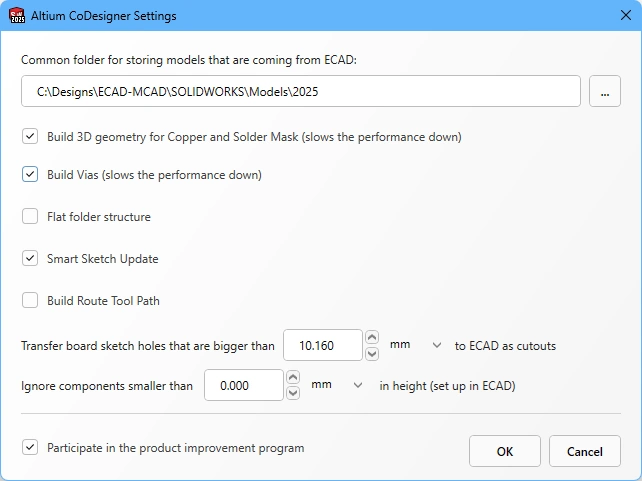 Configurez les options de CoDesigner dans la boîte de dialogue Settings.
-
Common folder for storing models that are coming from ECAD - Tous les modèles de composants créés par CoDesigner sont stockés à cet emplacement, quel que soit le projet auquel ils appartiennent (notez que la pièce de carte et l’assemblage de carte sont créés par CoDesigner dans le dossier du projet spécifié lors du pull initial dans Solidworks). Si aucun emplacement n’est spécifié, tous les modèles de composants seront créés dans le dossier du projet et ne pourront pas être réutilisés dans d’autres projets.
-
Build 3D geometry for Copperi - Les couches de cuivre supérieure et inférieure sont toujours représentées sous forme de décalcomanies sur les surfaces de la pièce de carte. Lorsque cette option est activée, CoDesigner crée également des fonctions extrudées pour représenter toutes les couches de cuivre, ainsi que les pastilles traversantes. Notez que l’activation de cette option peut générer une grande quantité de données et affecter considérablement les performances.
-
Build Viasi - activez cette option pour inclure également les fûts de vias. Notez que l’activation de cette option peut générer une grande quantité de données et affecter considérablement les performances.
-
Flat Folder Structure - Lorsque cette option est activée, les fichiers de pièces et d’assemblages enfants sont stockés dans le même dossier que le fichier d’assemblage principal. Lorsque l’option est désactivée, tous les fichiers de pièces et d’assemblages enfants sont stockés dans le sous-dossier \<McadAssyName>-EDM. Une structure de dossiers plate est recommandée si vous utilisez SOLIDWORKS avec Windchill comme système de gestion des données produit.
-
Smart Sketch Update - lorsqu’elle est activée, lors d’un Pull, MCAD CoDesigner ne redessine que les éléments d’une esquisse qui ont été modifiés dans ECAD, en conservant les dimensions et contraintes liées aux éléments non modifiés. Désactivez cette option si elle produit des résultats indésirables. Pour en savoir plus, consultez la prise en charge de Smart Sketch Change.
-
Build Route Tool Path – Le Route Tool Path est un contour défini pour détourer la carte du panneau sur lequel elle est fabriquée. Désactivez cette option si ce tracé n’est pas nécessaire dans MCAD. Pour en savoir plus, consultez ECAD Route Tool Path.
-
Transfer board sketch holes that are bigger than <Size><Units> to ECAD as cutouts - Tout trou inclus dans l’esquisse du profil de carte pouvant être interprété comme une pastille dans ECAD (y compris les trous circulaires, carrés ou oblongs), avec une taille de trou (ou largeur de fente) inférieure ou égale à cette valeur, sera converti en pastille libre dans ECAD. Les trous d’une taille supérieure à cette valeur seront convertis en découpe de carte. Les trous non circulaires qui ne correspondent ni à une forme carrée ni à une fente sont toujours convertis en découpe de carte, quelle que soit leur taille.
-
Ignore components smaller than <Value><Units> in height - Les composants plus petits peuvent être exclus du processus de synchronisation. Configurez cette option pour exclure les composants inférieurs à <Value><Units> lorsqu’un Pull est effectué. Notez que la hauteur du composant est définie dans ECAD comme une propriété du composant (empreinte), et non comme la hauteur du modèle 3D placé sur l’empreinte. Pour en savoir plus, consultez la configuration de CoDesigner pour ignorer les composants plus petits.
-
Participate in the product improvement program - Activez cette option pour partager automatiquement avec Altium des informations techniques sur votre utilisation de MCAD CoDesigner. Pour en savoir plus, consultez le programme d’amélioration du produit.
-
Utilisez un dossier commun pour stocker les modèles si vous travaillez avec plusieurs conceptions de PCB comportant un certain pourcentage de composants réutilisés, car cela permettra de gagner du temps et de l’espace de stockage lors du chargement d’un nouveau projet.
-
Si un composant est fixé ou contraint dans MCAD, il devient verrouillé dans ECAD (que cette contrainte autorise ou non des mouvements dans l’assemblage PCB). Si un composant est verrouillé dans ECAD, il devient fixé dans MCAD, sauf s’il est déjà contraint dans MCAD. Les changements d’état verrouillé/fixé sont synchronisés entre MCAD et ECAD.
Travail dans SOLIDWORKS
Cette section détaille les paramètres spécifiques à SOLIDWORKS qui sont importants lors de l’utilisation d’Altium MCAD CoDesigner.
Conception de faisceaux dans SOLIDWORKS
Si vous prévoyez d’utiliser les capacités de conception de faisceaux de MCAD CoDesigner, SOLIDWORKS Routing Electrical doit être installé pour pouvoir synchroniser le faisceau (inclus dans le package SOLIDWORKS Premium). Veuillez noter que SOLIDWORKS Routing Electrical nécessite également l’installation de Microsoft Excel pour pouvoir lire les informations de connectivité du faisceau. Pour en savoir plus, consultez la synchronisation des faisceaux avec SOLIDWORKS et MCAD CoDesigner.
Modèles par défaut SOLIDWORKS
Pour éviter qu’un modèle de composant ne vous soit demandé chaque fois qu’un nouveau composant est créé, il est recommandé de configurer et d’utiliser des modèles par défaut pour les pièces, comme illustré ci-dessous. Il peut s’agir des modèles SOLIDWORKS fournis ou de vos propres modèles d’entreprise. Définissez l’emplacement des modèles pour Parts, Assemblies et Drawings, puis sélectionnez le Always use these default document templates, comme illustré ci-dessous.
 Configurez vos modèles SOLIDWORKS préférés.
Il est recommandé de sélectionner à nouveau les modèles par défaut chaque fois que vous mettez à jour votre logiciel SOLIDWORKS vers une version ultérieure. Si cela n’est pas fait, vous pouvez obtenir l’erreur suivante dans le journal lors du pull d’une conception dans SOLIDWORKS :
2025-12-04 13:21:52.1740|1|Error|MCAD: Could not create a new assembly. Make sure default document templates are specified in Tools - Options - Default Template
Affichage du cuivre, des masques et de la sérigraphie du PCB dans SOLIDWORKS
CoDesigner combine les images du cuivre supérieur, du masque de soudure supérieur et de la sérigraphie supérieure en une seule décalcomanie sur la face supérieure, puis répète ce processus pour les mêmes couches de la face inférieure de la carte. Ces décalcomanies de face supérieure et de face inférieure sont appliquées lorsque la carte est importée dans MCAD.
 La décalcomanie supérieure est une combinaison de la couche de cuivre supérieure, de la couche de masque de soudure supérieure et de la couche de sérigraphie supérieure.
Remarques sur les décalcomanies :
-
Si les décalcomanies ne s’affichent pas correctement, il peut s’agir d’un problème de rendu dans SOLIDWORKS. Pour plus d’informations sur les cartes vidéo certifiées et les dernières mises à jour des pilotes vidéo, consultez https://www.solidworks.com/support/system-requirements. Notez que la page comprend un lien vers Certified Cards and Drivers, où vous pourrez peut-être télécharger un correctif de mise à jour pour votre carte vidéo.
-
Si l’étape précédente ne résout pas l’affichage des décalcomanies, essayez d’activer/désactiver l’option Enhanced graphics performance dans la page Performance de la boîte de dialogue SOLIDWORKS System Options ( ). Pour certaines cartes vidéo, la désactivation de cette option aidera ; pour d’autres, son activation sera bénéfique.
-
Si le mode Build 3D Geometry for Copper and Solder Mask est activé dans les paramètres de CoDesigner, chaque couche de cuivre et de masque de soudure est transférée comme une couche individuelle ; elles ne sont pas combinées en une décalcomanie. Dans ce mode, le détail de la sérigraphie est appliqué à la couche de masque de soudure sous forme de décalcomanie. Pour en savoir plus sur la manière dont CoDesigner gère les couches de cuivre, de masque et d’overlay
Stockage des décalcomanies dans SOLIDWORKS
Pour mieux prendre en charge les concepteurs qui utilisent SOLIDWORKS avec un système PDM, CoDesigner enregistre les décalcomanies (fichiers image représentant les couches de cuivre, de sérigraphie et de masque de soudure) directement dans le fichier de pièce de la carte. Cela simplifie la gestion des fichiers liés au PCB lorsqu’un système PDM est utilisé côté MCAD.
 Les décalcomanies sont stockées dans le fichier prt de SOLIDWORKS, ce qui simplifie le travail avec SOLIDWORKS et un système PDM.
-
Si vous utilisez SOLIDWORKS avec un PDM et constatez que le Image file path continue de référencer un emplacement sur le disque dur, fermez la conception et supprimez les fichiers image de cet emplacement. SOLIDWORKS utilisera alors les décalcomanies stockées dans la pièce de la carte lors de la prochaine ouverture de la conception.
-
Si vous avez besoin d’accéder aux fichiers image temporaires créés pendant le processus Pull, par exemple lorsque vous travaillez avec SOLIDWORKS Visualize, Altium CoDesigner peut être configuré pour ne pas supprimer automatiquement les fichiers temporaires créés pendant le processus Pull-to-MCAD. Notez qu’il faut pour cela modifier le registre Windows, ce qui ne doit être entrepris que si vous comprenez les risques associés.
Retaining the temporary files
-
Ouvrez le chemin du registre : HKEY_CURRENT_USER\SOFTWARE\Altium\CoDesigner
-
Cliquez avec le bouton droit et ajoutez un nouveau DWORD : nommé DoNotDeleteOrigFiles
-
Définissez le Value sur 1
WARNING: Une modification incorrecte du registre peut rendre Windows inutilisable. Utilisez l’Éditeur du Registre à vos propres risques et uniquement après avoir sauvegardé le registre comme indiqué dans l’article Microsoft Comment sauvegarder et restaurer le registre dans Windows.
Utilisation de plusieurs versions de SOLIDWORKS
Si votre entreprise travaille avec plusieurs versions de SOLIDWORKS, vous savez sans doute que SOLIDWORKS ne permet pas d’ouvrir des fichiers plus récents dans une version plus ancienne de SOLIDWORKS. Si CoDesigner est configuré pour utiliser un dossier commun pour le stockage des modèles, cela peut poser problème, car un ingénieur travaillant avec une version plus récente de SOLIDWORKS peut écraser des modèles partagés, les rendant inutilisables pour un ingénieur utilisant une version plus ancienne de SOLIDWORKS.
CoDesigner stocke le chemin du dossier de modèles commun dans un fichier de configuration (config) :
-
Fichier :
SolidworksAddin.config
-
Emplacement :
%localappdata%\Altium\Altium CoDesigner\Config\
Ce fichier est chargé au lancement de SOLIDWORKS et enregistré lorsque vous quittez SOLIDWORKS. Si vous devez travailler avec plusieurs versions de SOLIDWORKS et souhaitez configurer Altium MCAD CoDesigner pour prendre en charge un emplacement de dossier de modèles commun différent pour chaque version, vous pouvez créer un fichier config unique pour chaque version de SOLIDWORKS que vous souhaitez exécuter.
 Cette installation d’Altium CoDesigner a été configurée pour fonctionner avec SOLIDWORKS 2023 et SOLIDWORKS 2024.
Pour y parvenir :
-
Créez une copie du fichier config pour chaque version de SOLIDWORKS avec laquelle vous allez travailler.
-
Incluez la version de SOLIDWORKS dans le nom de fichier de chaque copie du fichier config ; par exemple
SolidworksAddin.2023.config.
-
Le chemin de modèle unique nécessaire dans chaque version de SOLIDWORKS peut ensuite être défini en modifiant la
Value de la clé SolidWorksPartsLibraryFolderPath dans le fichier config (comme indiqué ci-dessous), ou en exécutant SOLIDWORKS et en modifiant le chemin dans la boîte de dialogue Altium CoDesigner Settings.
 Configurez un fichier config pour lancer chaque version de SOLIDWORKS avec un chemin de modèle CoDesigner unique.
Configuration de SOLIDWORKS PDM pour CoDesign
CoDesigner a été développé et testé avec SOLIDWORKS® PDM Professional.
Client SOLIDWORKS PDM
Un complément utile lorsque vous travaillez avec SOLIDWORKS PDM est le client SOLIDWORKS PDM. Le client fournit un accès au coffre-fort PDM (serveur), vous permettant de parcourir et d’explorer le contenu de votre coffre-fort PDM.
-
Le client PDM est installé via le Gestionnaire d’installation SOLIDWORKS ( ).
).
-
Vous aurez également besoin d’une vue du coffre-fort, qui permet d’afficher le contenu du coffre-fort dans l’Explorateur de fichiers Windows. Le visualiseur du coffre-fort sera disponible à l’installation une fois le client PDM installé ( ).
).
Paramètres PDM
-
Désactivez l’option Prompt to check out file if opened in read-only mode dans les paramètres SOLIDWORKS PDM (accessibles depuis le menu Tools dans SOLIDWORKS), comme indiqué ci-dessous. Ainsi, les composants existants n’auront pas besoin d’être extraits, ce qui évitera toute gêne pour les autres ingénieurs mécaniciens. Toutefois, lorsqu’il est nécessaire de modifier les propriétés des composants, les composants correspondants doivent être extraits.

SOLIDWORKS Product Data Management (PDM) est une solution de gestion des données sur site prenant en charge la gestion d’équipe et la collaboration pendant le développement produit.
Recommandé à conserver sous contrôle PDM
-
Le dossier commun dans lequel CoDesigner stocke les modèles. Configurez le dossier spécifié dans l’option dossier commun pour le stockage des modèles de la boîte de dialogue Altium CoDesigner Settings pour qu’il soit sous contrôle de SOLIDWORKS PDM et synchronisez ce dossier avec le stockage local avant de collaborer avec l’ECAD.
-
Pour MCAD CoDesigner 3.7 ou version antérieure, incluez les sous-dossiers
\Orig et \Expt.
-
Pour MCAD CoDesigner 3.8 et versions ultérieures, il est recommandé d’activer l’option Flat Folder Structure dans la boîte de dialogue Altium CoDesigner Settings si Windchill est utilisé comme système de gestion des données produit.
-
Les assemblages et pièces liés au projet PCB.
Pas nécessaire à conserver sous contrôle PDM
-
Les fichiers PNG sont utilisés pour générer les décalcomanies (images représentant le cuivre, la sérigraphie et le masque de soudure). Ces fichiers image sont stockés dans le même dossier que celui où la pièce de la carte est stockée.
Maintenant que SOLIDWORKS PDM est prêt pour CoDesign, la dernière étape consiste à configurer les options du Workspace Altium pour indiquer que vous souhaitez utiliser des composants MCAD natifs, et définir quel paramètre de composant ECAD sera utilisé pour référencer le composant MCAD équivalent. Pour en savoir plus, consultez la liaison entre les composants ECAD et les composants MCAD.
Une fois cela fait, vous êtes prêt à en apprendre davantage sur l’utilisation de SOLIDWORKS PDM.
Et ensuite ?
Maintenant que CoDesigner est installé dans votre logiciel MCAD et connecté à votre Workspace, l’étape suivante consiste à configurer les paramètres pertinents du Workspace.
► En savoir plus sur la configuration des paramètres de votre Workspace

 AI-localized