
Éditeur PCB - Couleurs des couches
Parent page: Préférences PCB
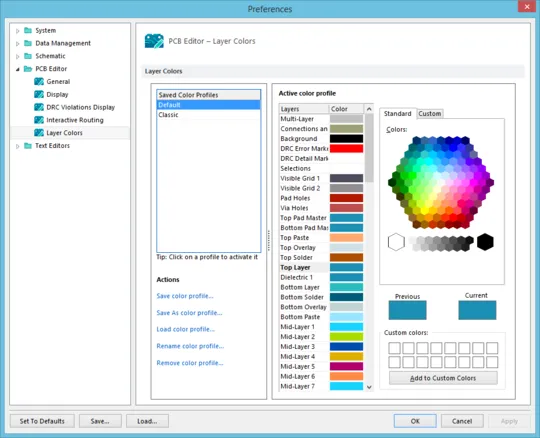
 La page PCB Editor - Layer Colors de la boîte de dialogue Preferences
Résumé
La page PCB Editor – Layer Colors de la boîte de dialogue Preferences fournit des commandes permettant de modifier les couleurs utilisées pour toutes les couches de carte prises en charge et les objets système associés à l’affichage d’une carte en 2D. Modifiez rapidement à la volée la couleur d’une couche choisie ou de toutes les couches. Vous pouvez également définir un profil de couleurs, qui détermine les couleurs attribuées à chacune des couches. Les profils de couleurs peuvent être enregistrés et chargés, et permettent d’appliquer rapidement vos jeux de couleurs favoris/souhaités.
Accès
La page PCB Editor – Layer Colors fait partie de la boîte de dialogue principale PreferencesFile |  ) et est accessible en cliquant sur l’entrée Layer Colors dans le dossier PCB Editor du volet gauche de la boîte de dialogue.
Options/Contrôles
- Saved Color Profiles - répertorie les noms des profils de couleurs actuellement enregistrés. Cliquez sur une entrée pour « l’activer ». Cela vous permet d’afficher les couleurs configurées pour les couches de ce profil dans la zone Active color profile de la boîte de dialogue et d’y apporter les modifications nécessaires.
-
Actions – cette zone présente diverses commandes pour travailler avec les profils de couleurs au niveau fichier (
*.PCBSysColors) :- Save color profile – cliquez pour enregistrer toutes les modifications apportées aux couleurs des couches pour le profil de couleurs actuellement sélectionné.
- Save As color profile – cliquez pour accéder à la boîte de dialogue Save Color Profile As, à partir de laquelle vous pouvez enregistrer le profil de couleurs actuellement sélectionné comme un nouveau profil distinct portant un autre nom. Le profil de couleurs nouvellement enregistré sera ajouté à la liste des profils de couleurs enregistrés.
-
Load color profile – cliquez pour accéder à la boîte de dialogue Load Color Profile File, à partir de laquelle vous pouvez rechercher et ouvrir un fichier de profil de couleurs (
*.PCBSysColors). Le profil de couleurs choisi sera ajouté à la liste des profils de couleurs enregistrés. - Rename color profile – cliquez pour accéder à la boîte de dialogue Rename Color Profile, à partir de laquelle vous pouvez spécifier un nouveau nom pour le profil si nécessaire.
-
Remove color profile – cliquez pour supprimer le profil de couleurs sélectionné. Une boîte de dialogue de confirmation apparaîtra ; cliquez sur
Nopour supprimer le profil de la liste des profils de couleurs enregistrés. Cliquez surYessi vous souhaitez également supprimer le fichier de profil de couleurs du disque dur.
Profil de couleurs actif
Cette zone de la boîte de dialogue fournit des options et des commandes pour configurer les couleurs des couches du profil de couleurs actif — le profil actuellement sélectionné dans la liste Saved Color Profiles.
- Layers - répertorie, par nom, toutes les couches de carte prises en charge, ainsi que les couches système. Pour chaque couche de la liste, sa couleur actuellement attribuée est affichée dans l’échantillon de couleur à droite. Pour modifier la couleur d’une couche, sélectionnez-la dans la liste puis utilisez les commandes à droite pour choisir une nouvelle couleur.
-
Color Chooser - la zone à droite de la liste des couches offre les mêmes commandes que celles de la boîte de dialogue standard Choose Color lors du réglage des couleurs ailleurs dans le logiciel. Deux onglets sont disponibles, offrant essentiellement des modes simple et avancé pour choisir la couleur de couche requise :
- Standard - cet onglet fournit un sélecteur de couleurs hexagonal rempli de couleurs courantes, ainsi que des commandes permettant de choisir rapidement le noir, le blanc ou différentes nuances de gris.
- Custom - cet onglet fournit des commandes avancées pour obtenir exactement la nuance de couleur souhaitée. Utilisez la zone de couleur principale pour faire glisser le réticule vers la couleur approximative souhaitée, puis utilisez le curseur vertical à droite pour affiner la nuance. Utilisez la liste déroulante Color model pour choisir entre deux modèles colorimétriques : RGB (Rouge, Vert, Bleu) ou HSL (Teinte, Saturation, Luminance). Les champs ci-dessous se mettent à jour à mesure que vous modifiez les commandes de couleur ci-dessus. Vous pouvez également saisir directement les valeurs de Red/Hue, Green/Sat et Blue/Lum .
- Previous - affiche la couleur précédemment utilisée pour la couche sélectionnée.
- Current - affiche la nouvelle couleur choisie pour la couche. Cette couleur sera appliquée pendant la session d’édition en cours dans le logiciel (si vous cliquez sur OK) et/ou sera enregistrée dans le profil de couleurs si ce profil est sauvegardé.
-
Custom Colors - cette zone vous permet de stocker jusqu’à 16 couleurs personnalisées, ce qui est utile si vous avez obtenu une couleur souhaitée à l’aide des commandes de sélection de couleur et voulez effectivement « enregistrer » cette couleur pour la réutiliser. Cliquer sur l’un des échantillons de couleur personnalisée attribuera rapidement sa couleur comme couleur actuelle de la couche.
- Add to Custom Colors - utilisez ce bouton pour ajouter la couleur actuellement choisie à la palette de couleurs personnalisées.
 Localisé par IA