
Gestion du cycle de vie
Parent page: Configuration
Le Workspace Enterprise Server permet de définir et de gérer les définitions de cycle de vie via son interface navigateur, en complément de cette même possibilité dans Altium Designer. En offrant une meilleure visibilité des états et des transitions impliqués, chaque cycle de vie est construit de manière graphique, ce qui permet de visualiser d’un coup d’œil les flux concernés. De nombreux contrôles de gestion auxquels vous êtes habitué dans la boîte de dialogue Edit Lifecycle Definitions dialog sont présents, mais dans un environnement bien plus intuitif, vous permettant de créer et de modifier rapidement vos définitions avec une grande simplicité.
Accès
L’accès aux définitions de cycle de vie de votre Workspace ne peut être effectué que par un administrateur (un membre du rôle Administrators). Une fois votre Workspace ouvert via l’interface navigateur, utilisez l’arborescence de navigation à gauche pour accéder à la page Admin - Settings. Ensuite, dans l’arborescence affichée, cliquez sur l’entrée Lifecycle Definitions.

Accès aux définitions de cycle de vie via l’interface navigateur du Workspace.
Une interface graphique
La définition et la gestion d’une définition de cycle de vie via l’interface navigateur du Workspace sont avant tout visuelles. Une définition est construite un peu comme un diagramme de flux, à l’aide de divers objets graphiques représentant les états et les transitions d’état (et les étapes si vous utilisez un style de gestion Advanced ).

Définissez vos cycles de vie de manière visuelle à l’aide d’objets graphiques représentant les étapes, les états et les transitions.
Ajout et définition d’une définition de cycle de vie
Ajoutez une nouvelle définition en cliquant sur le lien add new, de retour sur la page récapitulative. Une définition par défaut à étape unique sera créée, en utilisant le style de gestion Advanced .

Définition de cycle de vie nouvellement ajoutée, de style Advanced, avec une seule étape, un état initial et un état publié. Une seule transition relie les deux états.
Les contrôles disponibles vous seront familiers depuis la gestion côté Altium Designer, notamment :
- Donner un nom à la définition.
- Définir les types de contenu pouvant utiliser la définition - cliquez sur le lien see all/change pour accéder à la fenêtre Content Types permettant d’activer et de définir l’utilisation de la définition par type de contenu.
- Choisir le style de gestion du cycle de vie - Simple ou Advanced.
- Lier les étapes aux niveaux du schéma de nommage des révisions (pour une définition de style Advanced uniquement).
Créez ensuite les (étapes), états et transitions nécessaires pour construire le « diagramme » de définition. Points importants à noter :
- Il existe toujours une étape initiale (généralement appelée DESIGN) et un état initial (généralement appelé Planned).
-
Cliquez sur le bouton
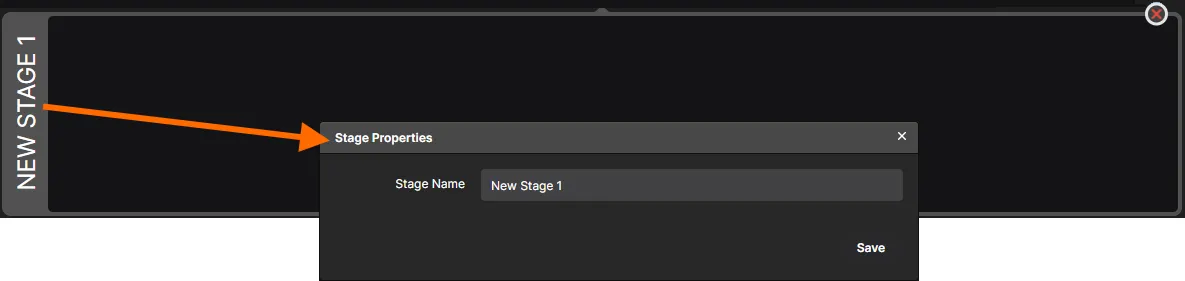
 pour ajouter une nouvelle entité graphique d’étape. Elle sera ajoutée sous l’étape DESIGN. Initialement, l’étape sera nommée NEW STAGE 1. Modifiez-la selon vos besoins dans la fenêtre Stage Properties, accessible en double-cliquant sur le graphique de l’étape.
-
Cliquez sur le bouton
 pour ajouter une nouvelle entité graphique d’état. Cliquez dessus et faites-la glisser à l’emplacement souhaité. Initialement, l’état sera nommé New State 1. Modifiez-le selon vos besoins, ainsi que les autres propriétés de l’état, via la fenêtre State Properties, accessible en double-cliquant sur le graphique de l’état.

- Cliquez et maintenez sur la bordure du graphique d’un état pour ajouter une transition d’état - faites glisser vers l’état cible souhaité et relâchez lorsqu’un cercle orange « valide » apparaît. Définissez les propriétés de la transition via la fenêtre Transition Properties, accessible en double-cliquant sur une entité de transition. Les transitions d’état nouvellement ajoutées seront publiques par défaut - modifiez ce contrôle selon les besoins via les propriétés.

-
Pour supprimer une entité d’étape, d’état ou de transition d’état, survolez-la et cliquez sur la croix de suppression qui apparaît -
 (étape/état),
  (transition d’état).
- Pour modifier le point d’un état par lequel une transition d’état entre ou sort, survolez la transition puis cliquez et faites glisser une flèche d’extrémité.
Une fois la définition terminée selon vos besoins, cliquez sur le bouton  . Cliquer sur le bouton
  restaurera essentiellement le diagramme à son dernier état enregistré.
Exportation d’une définition de cycle de vie
Vous pouvez exporter rapidement la partie graphique de la définition de cycle de vie actuellement affichée/définie, afin de la partager avec d’autres pour obtenir leur avis. Pour ce faire, cliquez sur le bouton  . L’export se fait au format de fichier PNG, l’image (<LifecycleDefinitionName>.png) étant téléchargée dans le dossier de téléchargement par défaut de votre navigateur.
Suppression d’une définition de cycle de vie
Pour supprimer une définition de cycle de vie, cliquez sur sa croix de fermeture ( ), sur la page présentant la liste récapitulative des définitions. Si cette définition est actuellement utilisée par au moins une révision d’un Item dans le Workspace, une fenêtre contextuelle vous avertira qu’elle ne peut pas être supprimée.
 Localisé par IA