Parent page: Processus et flux de travail
Altium Designer fournit un puissant environnement de conception collaborative. Cela inclut notamment la prise en charge de Workflows, qui guident les concepteurs d'une entreprise à travers les processus de conception quotidiens typiques, tels que :
-
Demander de nouveaux composants de bibliothèque Workspace
-
Effectuer des revues de conception
-
Création de nouveaux projets Workspace.
Chaque Workflow utilisé pour mettre en œuvre un processus de conception particulier est créé dans le cadre d'un Process Definition. Il peut donc être considéré comme le Workflow sous-jacent de ce processus, ou simplement comme un Process Workflow.
Les processus et leurs Workflows sont créés et gérés via l'interface navigateur du Workspace Enterprise Server, par un administrateur de ce Workspace.
Pour les trois domaines de conception mentionnés précédemment, des workflows de processus prédéfinis sont inclus avec l'installation de votre serveur. Certains sont activés et prêts à l'emploi. Vous pouvez les utiliser, les modifier ou créer les vôtres selon les besoins de votre entreprise. D'autres sont des exemples : ils ne peuvent pas être activés et utilisés tels quels. Chacun d'eux s'apparente donc davantage à un « modèle » : modifiez-le selon les exigences de votre entreprise, donnez-lui un nom et enregistrez-le comme une nouvelle définition de processus, que vous can pourrez ensuite activer et utiliser, avec toutes les autres définitions.
Un puissant Process Workflow Editor offre la flexibilité nécessaire pour créer des processus avec des workflows aussi simples ou aussi complexes que nécessaire, en accord avec les exigences de votre entreprise.
Accéder aux processus
Toute la gestion des processus s'effectue depuis la zone Processes (Admin – Processes) de l'interface navigateur du Workspace Enterprise Server.
Vous devez être connecté en tant qu'administrateur de votre Workspace Enterprise Server pour voir la zone Processes de l'interface.
 Accès à la zone Processes de l'interface navigateur du Workspace Enterprise Server – le centre de commande pour travailler avec les processus et leurs workflows associés.
L'interface Processes est présentée sur les quatre onglets suivants :
-
Browser – fournit une liste récapitulative de tous les processus (actifs ou fermés). Un « tableau de bord des processus » centralisé, si vous voulez.
-
Part Requests – fournit une zone dédiée à la gestion des processus liés au thème des demandes de composants.
-
Project Activities – fournit une zone dédiée à la gestion des processus liés au thème du travail avec les projets Workspace, tels que les revues de conception et la publication vers un système PLM.
-
Project Creations – fournit une zone dédiée à la gestion des processus liés au thème de la création de nouveaux projets de conception Workspace.
Les trois derniers onglets peuvent être appelés Process Themes. Les thèmes de processus permettent de regrouper intuitivement les différents processus par domaine de conception. Ils permettent également au logiciel de prendre en charge la création de nouveaux processus en ne proposant que les éléments de workflow nécessaires à un domaine particulier, simplifiant ainsi la construction du workflow requis. À l'avenir, cette approche fournit à Altium une base pour étendre l'interface par l'ajout de thèmes supplémentaires, selon les besoins.
Les sections suivantes examinent ces différents onglets plus en détail.
Onglet Browser
Utilisez cet onglet pour parcourir de manière centralisée tous les processus actifs ou fermés, dans tous les thèmes de processus. Par défaut, l'onglet présente tous les processus Active (en cours). Passez à l'affichage de tous les processus Closed (par exemple terminés, rejetés ou interrompus) à l'aide de la liste déroulante au-dessus de la liste.
 Parcourez tous les processus actifs depuis un emplacement pratique. Survolez l'image pour voir un exemple de navigation parmi tous les processus fermés.
Pour chaque entrée, les informations suivantes sont présentées (le cas échéant) :
-
Status – l'état du processus. Il peut s'agir de l'un des états suivants :
-
 Active – le processus est actuellement actif et son workflow associé progresse.
-
 On hold – le processus est actuellement actif, mais attend une saisie initiale, telle que l'affectation d'un responsable, avant que son workflow puisse progresser.
-
 Closed – le processus est désormais fermé, par exemple parce qu'il a été mené à bien ou rejeté.
-
 Terminated – le processus est désormais fermé et a été interrompu directement par un administrateur du Workspace.
-
Process Name – le nom de la définition du processus.
-
Title – ce champ est utilisé pour distinguer plusieurs instances d'un même processus. Le titre correspond au nom du processus, avec un suffixe d'instance (#1, #2, etc.).
-
State – il s'agit de l'état actuellement atteint dans le workflow associé au processus.
-
Assignee (Processus actif uniquement) – il s'agit de l'utilisateur qui a maintenant une tâche à effectuer pour faire avancer le processus depuis son état actuel dans le workflow.
-
Started By – l'utilisateur qui a lancé le processus.
-
Started At – la date et l'heure auxquelles le processus a été démarré.
-
Ended At (Processus fermé uniquement) – la date et l'heure auxquelles le processus a été fermé.
Pour un processus actif, il existe également une commande Terminate ( ). Cliquez dessus pour forcer l'arrêt d'un processus. Le processus sera déplacé vers la liste des processus Closed.
Les processus peuvent être triés par n'importe quelle colonne possédant la commande

– cliquez sur la commande ou sur le nom de la colonne. Une recherche peut également être effectuée à l'aide du champ
Search en haut de la liste. Les données de tous les champs, à l'exception de
Status,
Started At,
Ended At et
Terminate, peuvent être utilisées pour la recherche.
-
Vous pouvez également importer une définition de processus précédemment exportée depuis un fichier, directement depuis l'onglet Browser . Pour ce faire, cliquez sur le bouton
 . Dans la boîte de dialogue Open qui apparaît, accédez au fichier Workflow requis (*.aaw) et ouvrez-le. Le thème de processus correct sera détecté et le contenu du fichier sera chargé dans le Process Workflow Editor. Pour plus d'informations, voir Importation/Exportation d'une définition de processus.
-
Utilisez le bouton
 pour exporter un rapport des activités actuellement listées (Process Workflows) sous la forme d'un fichier
 *.csv détaillé, délimité par des virgules – voir un exemple . Les activités Active ou Closed peuvent être exportées, et les entrées à inclure peuvent être filtrées à l'aide du champ Search du nom du processus. Côté conception, le panneau Altium Designer Explorer panel inclut un bouton équivalent – sous l'onglet Activites lors de la navigation dans un projet (en utilisant la vue Project par défaut) – pour télécharger les données des activités actuellement listées relatives à ce projet.
Cliquez sur une entrée de processus pour afficher un diagramme de son workflow sous-jacent (dans l'onglet Diagram sous la liste), montrant ce qui doit se produire pour que le processus soit terminé, ainsi que l'endroit où ce processus se situe dans son flux, en termes de personne ayant maintenant une tâche à effectuer pour le faire avancer.
Cliquez sur la commande

en bas à droite pour mettre en évidence le point actuellement atteint dans le workflow – l'entrée du ou des utilisateurs clignotera momentanément.
 Affichage du workflow sous-jacent pour un processus sélectionné dans son onglet Diagram. Chaque workflow est construit sous forme de diagramme, ce qui vous permet de voir en un coup d'œil où se situe actuellement un processus dans le workflow et qui a la prochaine tâche à accomplir pour poursuivre sa progression.
Les onglets supplémentaires suivants sont également disponibles :
-
Data – affiche toutes les données pertinentes pour le processus. Pour un processus de revue de conception par exemple, cela peut inclure le projet et son jeu de données, le type de revue, les personnes impliquées dans la revue et toute pièce jointe supplémentaire. Pour un processus de demande de composant, cela peut inclure des fiches techniques jointes, des données paramétriques et tout composant préliminaire.
Les entités applicables, telles que les pièces jointes, les fiches techniques, le projet et le jeu de données du projet (Item-Revision), apparaîtront sous forme d'hyperliens pour une navigation ou une ouverture rapides. Vous avez également la possibilité de configurer les données paramétriques visibles par l'utilisateur standard dans cet onglet. Lors de la modification du workflow d'un processus, et lorsqu'aucun élément n'est sélectionné, les données pouvant être présentées dans l'onglet Data sont listées dans le panneau de droite. Cliquez sur la commande Edit pour accéder au formulaire associé (<ProcessName> Data).
-
History – affiche un historique des actions effectuées tout au long du workflow du processus.
 Utilisez les onglets Data et History pour parcourir respectivement plus de détails sur le processus et la trace de son activité de workflow.
Onglets Part Requests/Project Activities/Project Creations
Utilisez ces onglets – qui regroupent les processus par thèmes spécifiques – pour afficher, créer et gérer les workflows de processus à utiliser respectivement lors de la demande d'un nouveau composant de bibliothèque Workspace, de l'exécution de revues de conception ou de la publication vers un système PLM, ou de la création de nouveaux projets de conception.
Par défaut, la région supérieure d'un onglet présente toutes les versions Latest des processus définis dans le thème. Passez à l'affichage des processus définis All (c'est-à-dire toutes les versions) à l'aide de la liste déroulante au-dessus de la liste.
 Exemple de navigation parmi les dernières versions des processus définis pour un thème particulier (dans ce cas, le thème Project Activities).
Pour chaque entrée, les informations suivantes sont présentées :
-
Process Name : version – le nom de la définition du processus et sa version. Pour vous assurer que vous affichez/travaillez toujours avec la dernière version, vérifiez que la liste déroulante de version au-dessus de la liste est définie sur Latest.
-
Instances (active / all) – le nombre d'instances de cette version de la définition du processus qui sont actuellement actives, ainsi que le nombre total d'instances qui ont été démarrées.
-
Created By – l'utilisateur qui a créé cette version de la définition du processus.
-
Created At – la date et l'heure auxquelles cette version de la définition du processus a été créée (enregistrée et déployée).
-
Start – en tant qu’administrateur, vous pouvez démarrer une nouvelle instance de cette version de la définition de processus en cliquant sur le contrôle
 . Cette possibilité n’est disponible que si la définition de processus a été activée. Si le processus a été suspendu, ou s’il s’agit d’une définition d’exemple (modèle), le contrôle apparaîtra sous la forme
  , et une instance ne pourra pas être démarrée.
-
Active – indique si cette version de la définition de processus est active () et peut donc être utilisée, ou si elle a été suspendue (
 ), ou s’il s’agit d’une définition d’exemple (modèle) (
 ), et qu’elle ne peut donc pas être utilisée. Seules les définitions de processus actives apparaîtront dans la zone correspondante de l’interface graphique d’Altium Designer, afin d’être utilisées par les concepteurs. Cliquez sur l’icône pour basculer l’état actif, le cas échéant.
Seule la dernière version d’une définition de processus peut être utilisée (rendue active et démarrée). Les versions précédentes ne peuvent pas être utilisées, mais elles peuvent être modifiées pour produire une version ultérieure. En outre, les définitions de processus d’exemple (dont l’état
Active est distingué par
) ne peuvent pas être utilisées telles quelles. Chacune d’elles s’apparente davantage à un « modèle » : modifiez-la selon les exigences de votre entreprise, donnez-lui un nom et enregistrez-la comme nouvelle définition de processus, que vous
can activerez ensuite et utiliserez avec toutes les autres définitions.
-
Edit – cliquez sur le contrôle
 pour modifier le workflow sous-jacent de la définition de processus. Le diagramme de workflow de cette version de la définition de processus sera présenté dans le Process Workflow Editor, comme point de départ pour votre travail. Tout administrateur peut modifier toute définition de processus définie par l’utilisateur, indépendamment de la personne qui a créé cette définition à l’origine, puis l’enregistrer et la déployer comme version suivante. Pour les définitions de processus par défaut fournies par Altium, vous pouvez créer une nouvelle définition de processus en modifiant l’une d’elles (autrement dit en la dérivant), mais vous ne pouvez pas modifier directement une définition par défaut. Pour plus d’informations sur la modification d’une définition de processus, voir Modification d’une définition de processus existante.
-
Remove – cliquez sur le contrôle pour supprimer cette version de la définition de processus. Notez que certaines définitions de processus par défaut fournies par Altium ne peuvent pas être supprimées (et ne disposent donc pas d’un tel contrôle). Si au moins une instance de la définition de processus a été démarrée, qu’elle soit encore active ou non, la définition ne peut pas être supprimée (le contrôle de suppression sera retiré).
Les définitions de processus peuvent être triées par toute colonne possédant le contrôle
: cliquez sur le contrôle ou sur le nom de la colonne. Une recherche peut également être effectuée à l’aide du champ
Search en haut de la liste. Les données des colonnes
Process Name : version et
Created By peuvent être utilisées pour la recherche.
Cliquez sur une entrée correspondant à une définition de processus pour afficher son workflow schématique dans l’onglet Diagram sous la liste. S’il existe une instance actuellement active d’un processus, la vue indiquera où en est ce processus dans son déroulement, notamment en termes de personne ayant actuellement une tâche à effectuer pour faire avancer le processus.
Si plusieurs instances d’un processus sont actives, la vue
Diagram affichera un état combiné. Cliquez sur le contrôle
en bas à droite pour mettre en évidence le point actuellement atteint dans le workflow : l’entrée du ou des utilisateurs clignotera brièvement.
 Affichage du workflow sous-jacent d’un processus sélectionné dans son onglet Diagram.
Définitions de processus par défaut
Un certain nombre de définitions de processus sont fournies par Altium — dans les trois thèmes de processus — dans le cadre de l’installation de l’Enterprise Server. Certaines sont activées pour une utilisation immédiate et peuvent être utilisées telles quelles, tandis que d’autres sont des exemples : elles ne peuvent pas être activées ni utilisées directement. Toutes peuvent servir de point de départ pour créer vos propres définitions de processus selon vos besoins. Utilisez les sections repliables suivantes pour accéder aux informations sur les définitions de processus fournies.
Altium-supplied Part Request Process Definitions
-
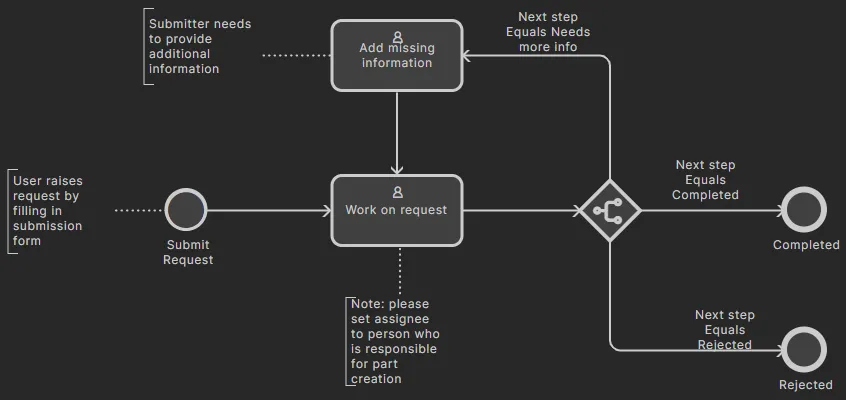
New Part Request – activée par défaut, peut être supprimée, et son diagramme de workflow est présenté ci-dessous.
-
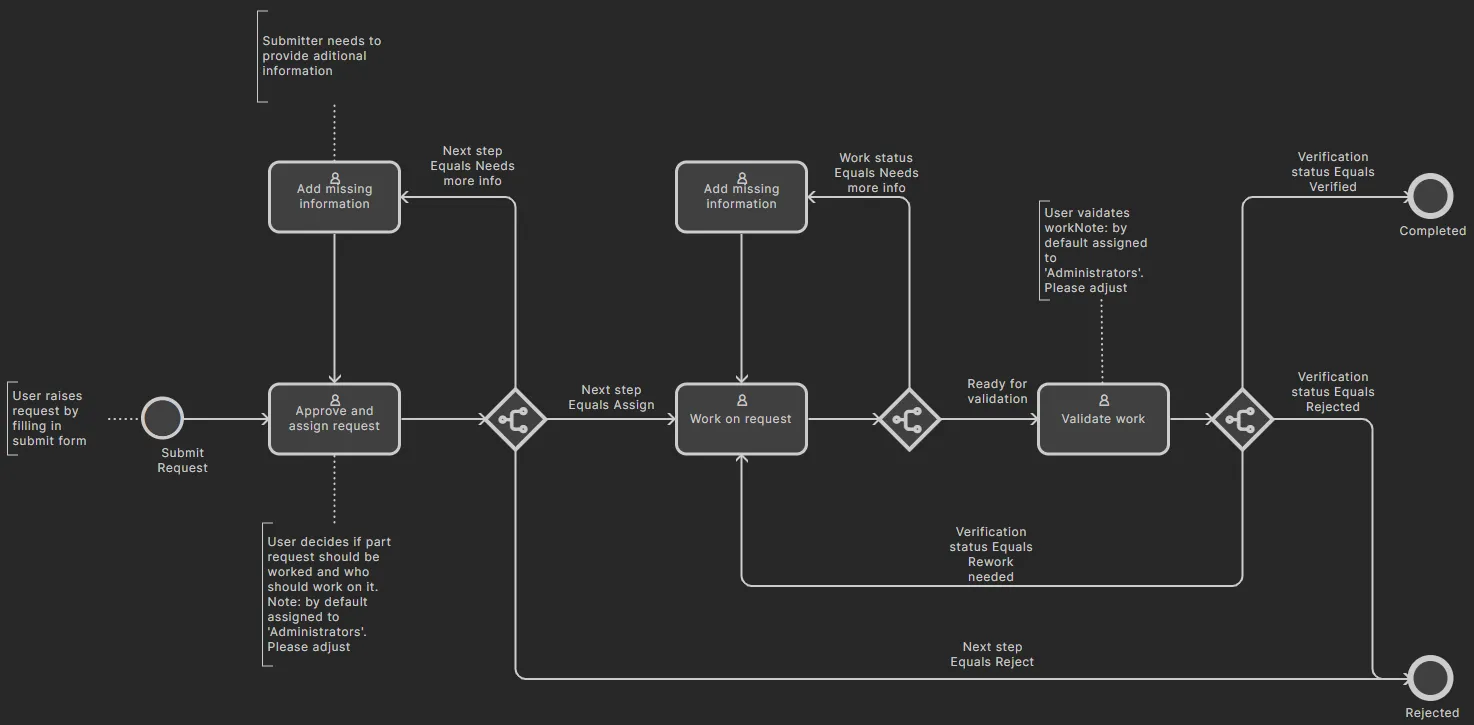
New Part Request Assign – définition d’exemple, peut être supprimée, et son diagramme de workflow est présenté ci-dessous.
-
New Part Request Multiple Tasks – définition d’exemple, peut être supprimée, et son diagramme de workflow est présenté ci-dessous.

-
New Part Request with Lifecycle Change – définition d’exemple, peut être supprimée, et son diagramme de workflow est présenté ci-dessous. Lorsque la pièce demandée a été créée, elle passe automatiquement à l’état de cycle de vie Prototype.

-
New Part Request Notify 3rd Party – définition d’exemple, offrant la possibilité de déclencher une notification EDS avec des paramètres issus du workflow, puis d’attendre une réponse de l’EDS. Cela peut être utilisé pour intégrer un système tiers dans les processus de l’Enterprise Server (nécessite l’accès au SDK Enterprise Server), vous donnant la possibilité de personnaliser davantage vos workflows et de permettre à une source externe d’influencer les décisions dans le workflow d’un processus. Elle peut être supprimée, et le diagramme de workflow est présenté ci-dessous.
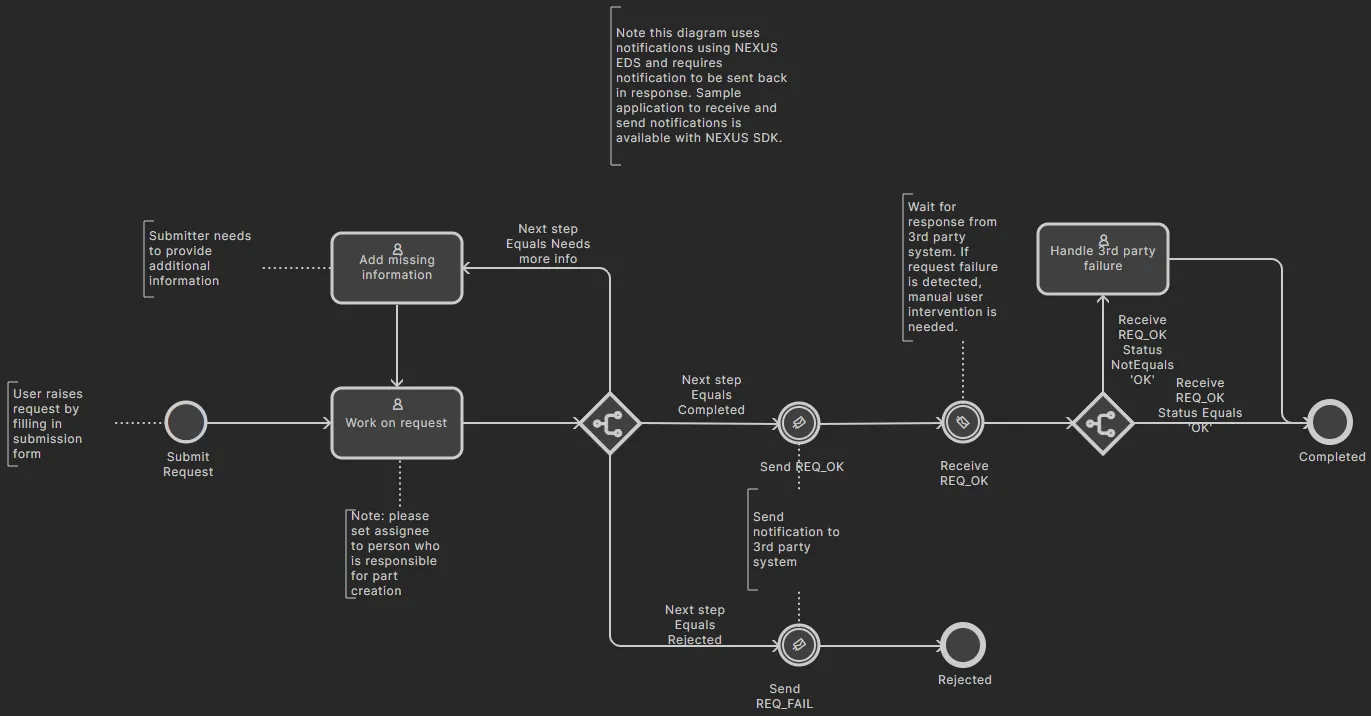
Une application d’exemple – Process Listener – permettant de recevoir et d’envoyer des notifications à l’aide de l’EDS de l’Enterprise Server est disponible avec le SDK Enterprise Server.
-
Part Request with PLM Part Create – définition d’exemple, prenant en charge la création automatique d’un composant dans votre instance PLM, puis la propagation du numéro de pièce généré vers le composant dans le Workspace. Elle peut être supprimée, et le diagramme de workflow est présenté ci-dessous.
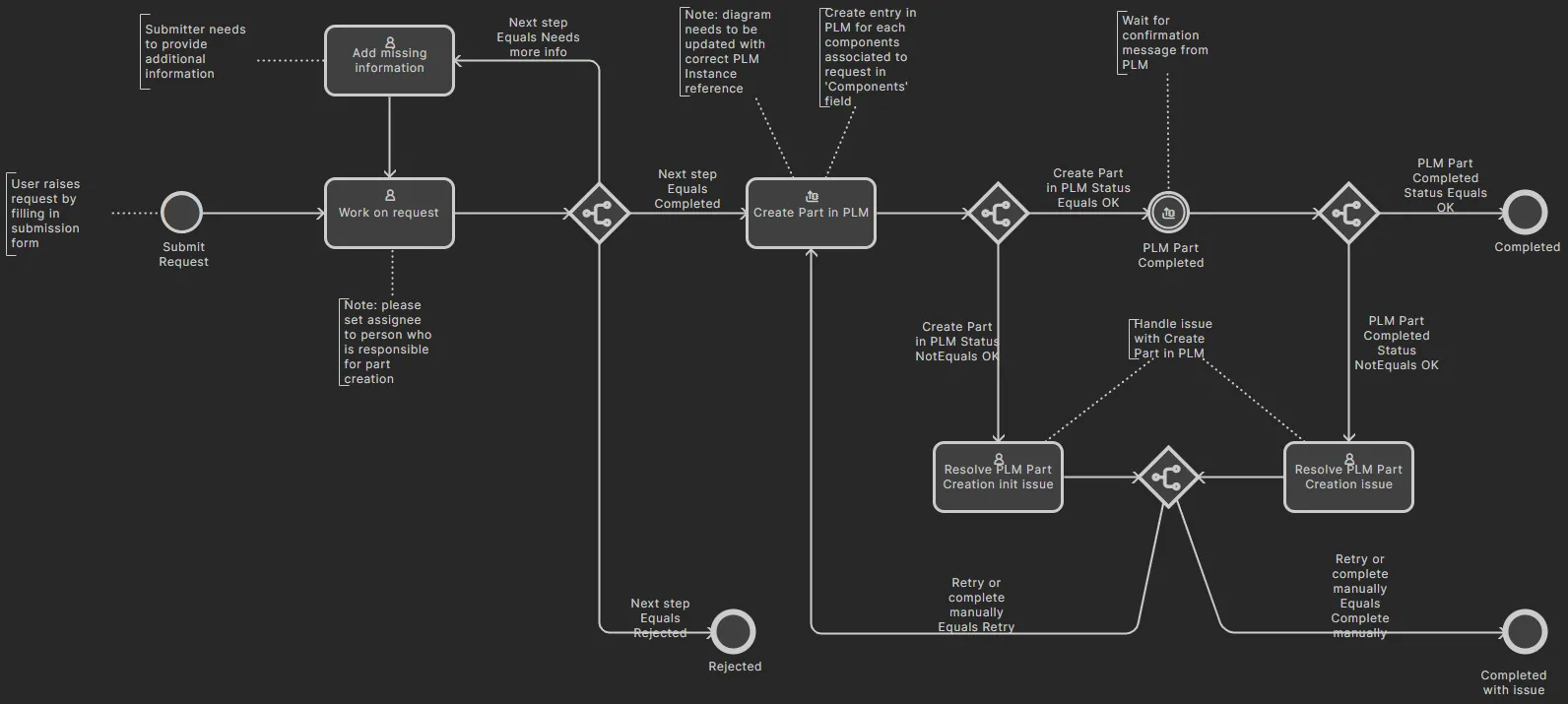
Un point important à noter est que lorsque vous modifiez cette définition d’exemple pour créer la vôtre, vous devez spécifier l’instance PLM dans laquelle les pièces doivent être créées. Sélectionnez l’entité Create Part in PLM dans le diagramme de workflow et choisissez l’instance PLM dans le menu déroulant associé au champ PLM Instance. Ce menu répertorie toutes les instances PLM actuellement définies (telles que définies sur la page PLM Integration de l’interface).
Altium-supplied Project Activity Process Definitions
-
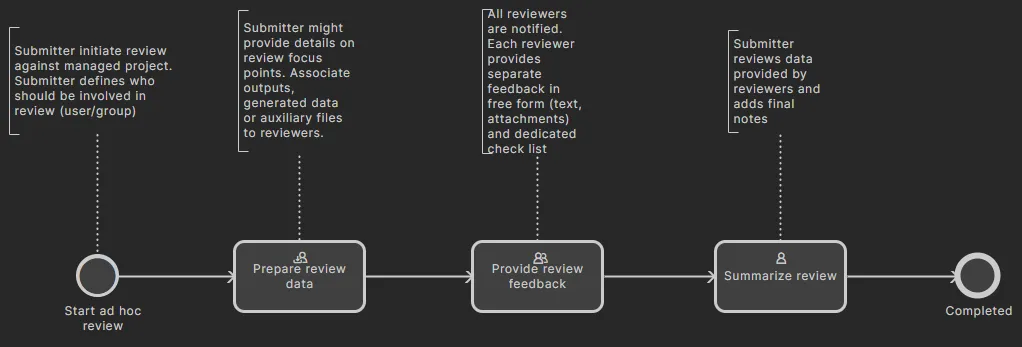
Ad Hoc Review – activée par défaut, peut être supprimée, et son diagramme de workflow est présenté ci-dessous.
-
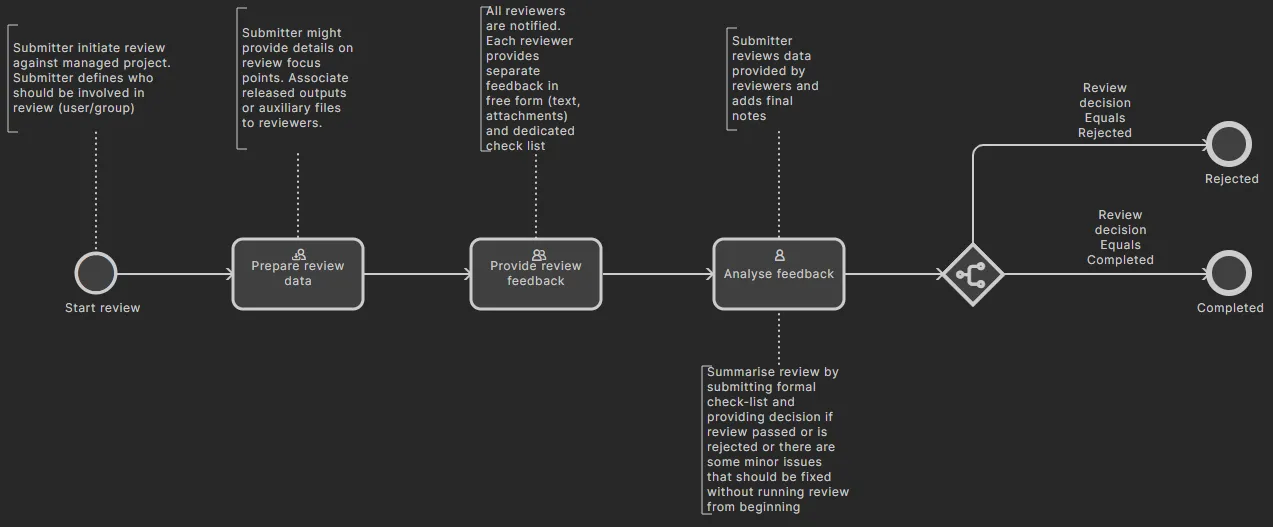
Handoff Review – activée par défaut, peut être supprimée, et son diagramme de workflow est présenté ci-dessous.
-
Milestone Review – activée par défaut, ne peut pas être supprimée, et son diagramme de workflow est présenté ci-dessous.

-
Project Releaser with Publish – définition d’exemple, offrant la possibilité de publier vers une instance PLM intégrée comme étape supplémentaire du Project Releaser. Elle peut être supprimée, et le diagramme de workflow est présenté ci-dessous.

-
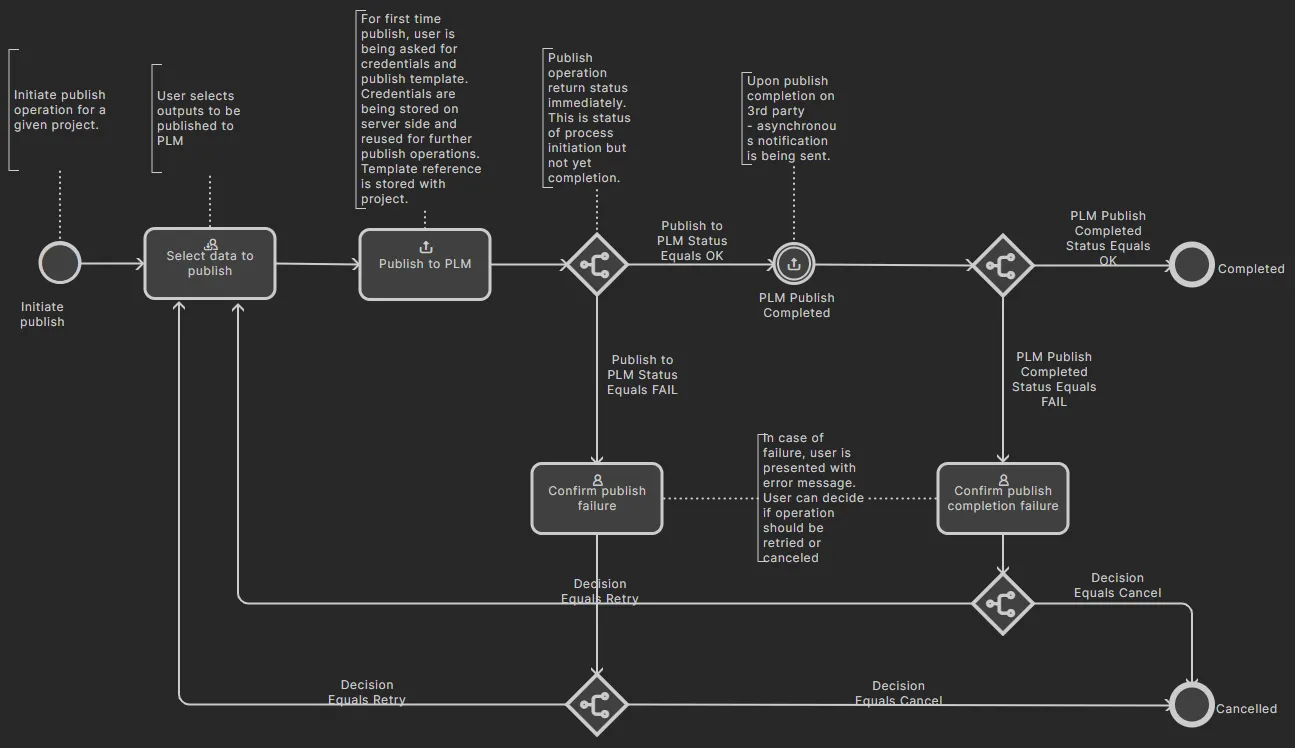
Publish to PLM (User selects) – définition d’exemple, permettant la publication des sorties de projet Workspace publiées vers une instance PLM intégrée, tout en laissant à l’utilisateur la possibilité de sélectionner exactement quelles sorties seront publiées. Elle peut être supprimée, et le diagramme de workflow est présenté ci-dessous.
Altium-supplied Project Creation Process Definitions
-
Project – définition d’exemple, peut être supprimée, et son diagramme de workflow est présenté ci-dessous.
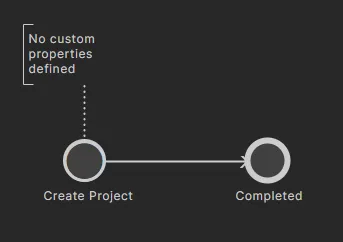
-
Project (with parameters) – définition d’exemple, peut être supprimée, et son diagramme de workflow est présenté ci-dessous.
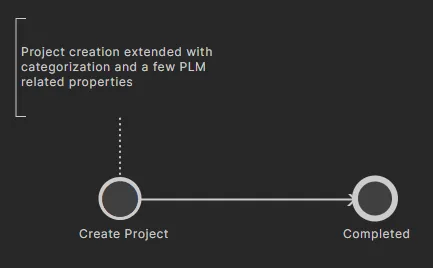
-
Request Project Creation – définition d’exemple, peut être supprimée, et son diagramme de workflow est présenté ci-dessous. Un utilisateur assigné doit approuver la création du projet avant qu’elle puisse se poursuivre.
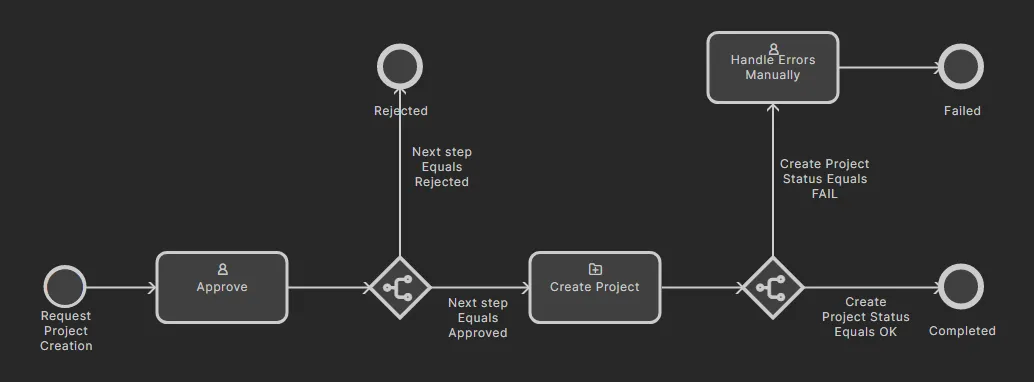
-
Project with initialise in PLM – définition d’exemple, prenant en charge la création automatique de numéros de pièce dans votre instance PLM, puis leur propagation en tant que paramètres du Workspace du projet Workspace . Elle peut être supprimée, et le diagramme de workflow est présenté ci-dessous.

L’installation de l’Enterprise Server inclut également le processus
LibSync qui synchronise les données des composants entre l’Enterprise Server et une instance PLM cible. Il s’agit d’un workflow de processus intégré en lecture seule et il n’est donc ni modifiable ni inclus dans la liste des processus sur la page
Processes du Workspace (
Admin » Processes). Voir
Synchronisation des composants PLM pour plus d’informations.
Ajout d’une nouvelle définition de processus
Related page: Définition d’un workflow de processus
De nouveaux processus peuvent être créés à l’aide du Process Workflow Editor dédié. Pour accéder à l’éditeur, activez l’onglet du thème dans lequel vous souhaitez créer votre nouveau processus, puis cliquez sur le bouton  en haut à droite de la page.
Il est important d’activer d’abord le thème, afin que le processus soit créé avec le bon Type.
 Accès au Process Workflow Editor. Veiller à activer le thème de processus souhaité avant d’y accéder garantira que la nouvelle définition de processus sera définie avec le bon type de thème.
Donnez à votre nouvelle définition de processus un nom explicite, puis construisez le workflow graphiquement et définissez les aspects requis de chaque élément de ce flux. Pour les tâches utilisateur, un User Form Editor est utilisé pour créer le formulaire requis qui sera présenté à l’utilisateur afin de recueillir ses données lorsqu’une tâche lui est attribuée au point approprié du workflow.
 Le puissant Process Workflow Editor vous offre la flexibilité nécessaire pour créer des processus avec des workflows aussi simples ou aussi complexes que nécessaire, en accord avec les exigences de votre entreprise.
Une fois le processus défini comme souhaité, cliquez sur le bouton  pour l’ajouter à la liste des processus disponibles pour ce thème de processus. La nouvelle définition de processus sera activée et prête à être utilisée.
L’éditeur signalera tout problème dans votre diagramme de workflow empêchant son enregistrement et son déploiement — par exemple, un diagramme doit comporter un événement Start et au moins un événement End défini. Et une tâche utilisateur doit comporter au moins un champ de formulaire et un assignataire.
Modification d’une définition de processus existante
Tout administrateur peut modifier toute définition de processus définie par l’utilisateur, indépendamment de la personne qui a créé cette définition à l’origine, puis l’enregistrer et la déployer comme version suivante. Pour ce faire, cliquez sur le contrôle de la définition de processus que vous souhaitez modifier. Le diagramme de workflow de cette version de la définition de processus sera présenté dans le Process Workflow Editor, comme point de départ pour votre travail.
Pour les définitions de processus fournies par Altium, vous pouvez créer une nouvelle définition de processus en modifiant l’une d’elles (autrement dit en la dérivant), mais vous ne pouvez pas modifier directement une définition par défaut.
 Exemple de modification d’une définition de processus existante – accès au Process Workflow Editor, permettant d’effectuer les modifications requises.
Apportez les modifications nécessaires au workflow schématique du processus, y compris toute modification des formulaires associés aux tâches utilisateur, puis cliquez sur le bouton pour enregistrer effectivement la définition comme version suivante. Dans l’exemple ci-dessous, la définition de processus d’origine Company Pre-release Review : 1 (version 1) est modifiée et enregistrée pour devenir Company Pre-release Review : 2 (version 2).
 Une fois les modifications effectuées, enregistrez et déployez comme version suivante de cette définition de processus.
En utilisant la liste déroulante en haut à gauche et en définissant l’entrée sur All, vous pouvez voir toutes les versions des définitions de processus existantes. Dans l’image ci-dessous, vous pouvez voir les deux versions de la définition de processus Company Pre-release Review.
 Affichage de toutes les versions de l’exemple de définition de processus Company Pre-release Review. Notez que seule la version la plus récente (version 2) peut être activée et utilisée.
Seule la version la plus récente d’une définition de processus peut être utilisée (rendue active et démarrée). Les versions précédentes peuvent toutefois servir de point de départ pour créer une version ultérieure. Si vous supprimiez la version la plus récente d’une définition de processus, la version précédente suivante deviendrait alors effectivement la plus récente, et pourrait à nouveau être activée et utilisée (instances démarrées).
Importation/Exportation d’une définition de processus
Les définitions de processus peuvent être exportées et importées, ce qui vous permet de les réutiliser rapidement entre différentes instances d’Enterprise Server — un véritable gain de temps lorsqu’un workflow sous-jacent de processus est particulièrement complexe et qu’il serait autrement fastidieux de devoir « réinventer la roue ».
Pour importer :
-
Accédez à l’onglet de thème (Part Requests, Project Activities, Project Creations) correspondant à la définition de processus que vous souhaitez importer.
Si vous tentez d’importer une définition de processus dans le mauvais thème, le logiciel vous en avertira et l’importation sera empêchée.
-
Cliquez sur le bouton pour créer une nouvelle définition de processus et accéder au Process Workflow Editor.
-
Cliquez sur le bouton
 . Dans la boîte de dialogue Open qui apparaît, recherchez puis ouvrez le fichier Workflow requis (*.aaw). Le contenu du fichier écrasera complètement tout ce qui est actuellement défini pour la définition de processus (nom, diagramme, etc.).
Vous pouvez également importer depuis un fichier une définition de processus précédemment exportée, directement depuis l’onglet
Browser de l’interface. Pour ce faire, cliquez sur le bouton
. Dans la boîte de dialogue
Open qui apparaît, recherchez puis ouvrez le fichier Workflow requis (
*.aaw). Le thème de processus correct sera détecté, et le contenu du fichier sera chargé dans le
Process Workflow Editor.
Pour exporter :
-
Cliquez sur le contrôle pour accéder au mode d’édition de la version requise de la définition de processus que vous souhaitez exporter.
-
Dans le Process Workflow Editor, cliquez sur le bouton
 . La définition de processus sera exportée sous forme de fichier Workflow (<ProcessDefinitionName>.aaw), dans le dossier de téléchargements par défaut défini pour votre navigateur.
-
Cliquez sur l’entrée Processes dans l’arborescence de navigation de gauche de l’interface navigateur du Workspace pour quitter le Process Workflow Editor sans apporter de modifications à la définition de processus.
Accès du concepteur aux workflows de processus
Related pages: Réalisation de revues de conception, Publication vers un PLM, Demandes de composants basées sur des processus
Une fois que l’ensemble requis de définitions de processus pour chaque thème de processus disponible a été créé selon les besoins de votre entreprise, les définitions activées seront disponibles pour tous les utilisateurs dès qu’ils seront connectés au Workspace Enterprise Server. Les sections suivantes expliquent où un concepteur peut accéder à ces processus actifs et les démarrer — à la fois via Altium Designer et via l’interface navigateur du Workspace.
Les administrateurs du Workspace peuvent, comme mentionné précédemment, démarrer une nouvelle instance de toute définition de processus activée — directement depuis l’onglet du thème de processus correspondant dans la zone
Processes de l’interface navigateur du Workspace — en cliquant sur le contrôle
.
Demandes de composants
Related page: Demandes de composants basées sur des processus
Dans Altium Designer, les définitions de processus activées qui font partie du thème Part Requests sont accessibles aux emplacements suivants :
-
Depuis le panneau Components. Cliquez avec le bouton droit dans la zone principale du panneau — les définitions de processus actives de demande de composants sont disponibles dans le sous-menu Operations » Submit Request. Vous pouvez également cliquer sur le lien Submit request sous la section Need more components?.
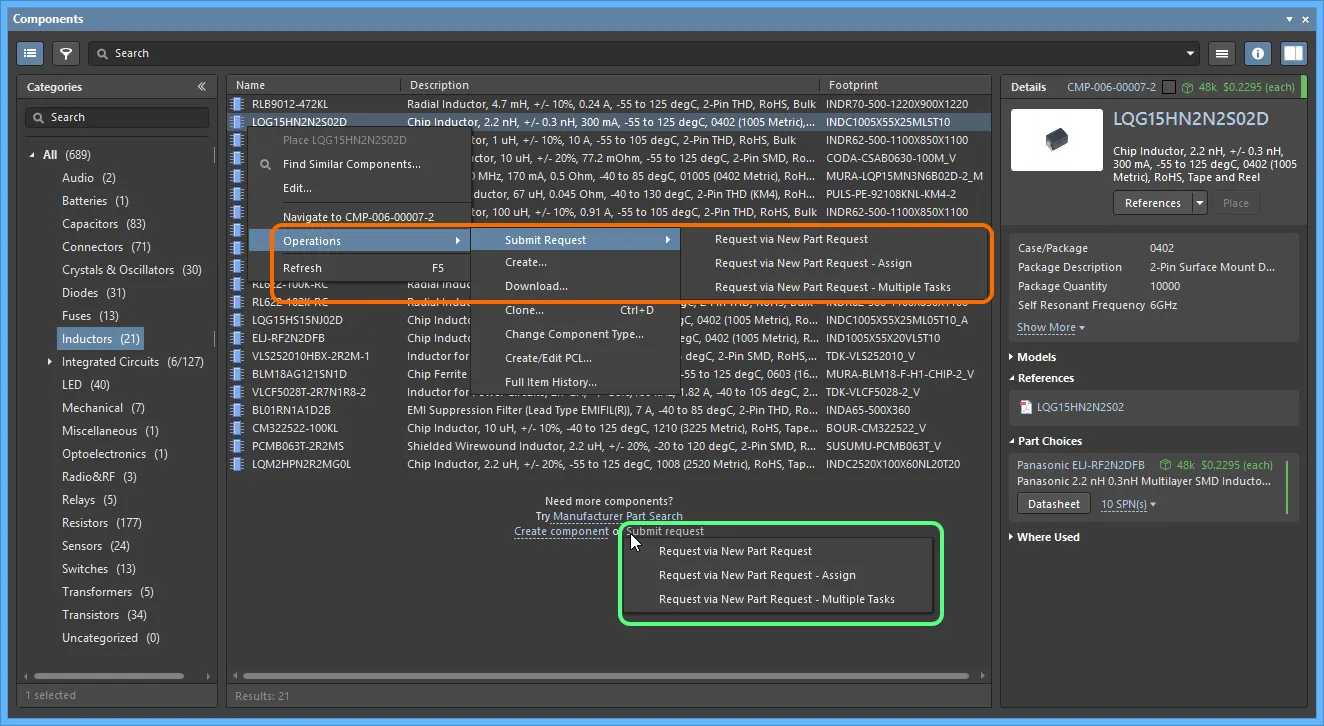
Si aucune définition de processus active n’est disponible pour le thème de processus Part Requests, le sous-menu Submit Request sera grisé (indisponible). Vous devrez peut-être vous déconnecter du Workspace puis vous reconnecter, ou redémarrer Altium Designer, pour actualiser.
-
Depuis le panneau Manufacturer Part Search. Si l’élément de recherche actuellement sélectionné n’a pas d’icône
 , le volet Information (accessible en cliquant sur
  ) affichera le bouton
  . Cliquez sur la partie déroulante du bouton pour accéder à un menu des définitions de processus actives de demande de composants. En cliquant directement sur la partie principale du bouton, vous lancerez la première définition de processus de la liste.
La demande d’un composant via le panneau Manufacturer Part Search offre l’avantage supplémentaire de préremplir automatiquement les informations clés, y compris toutes les fiches techniques et les informations paramétriques.
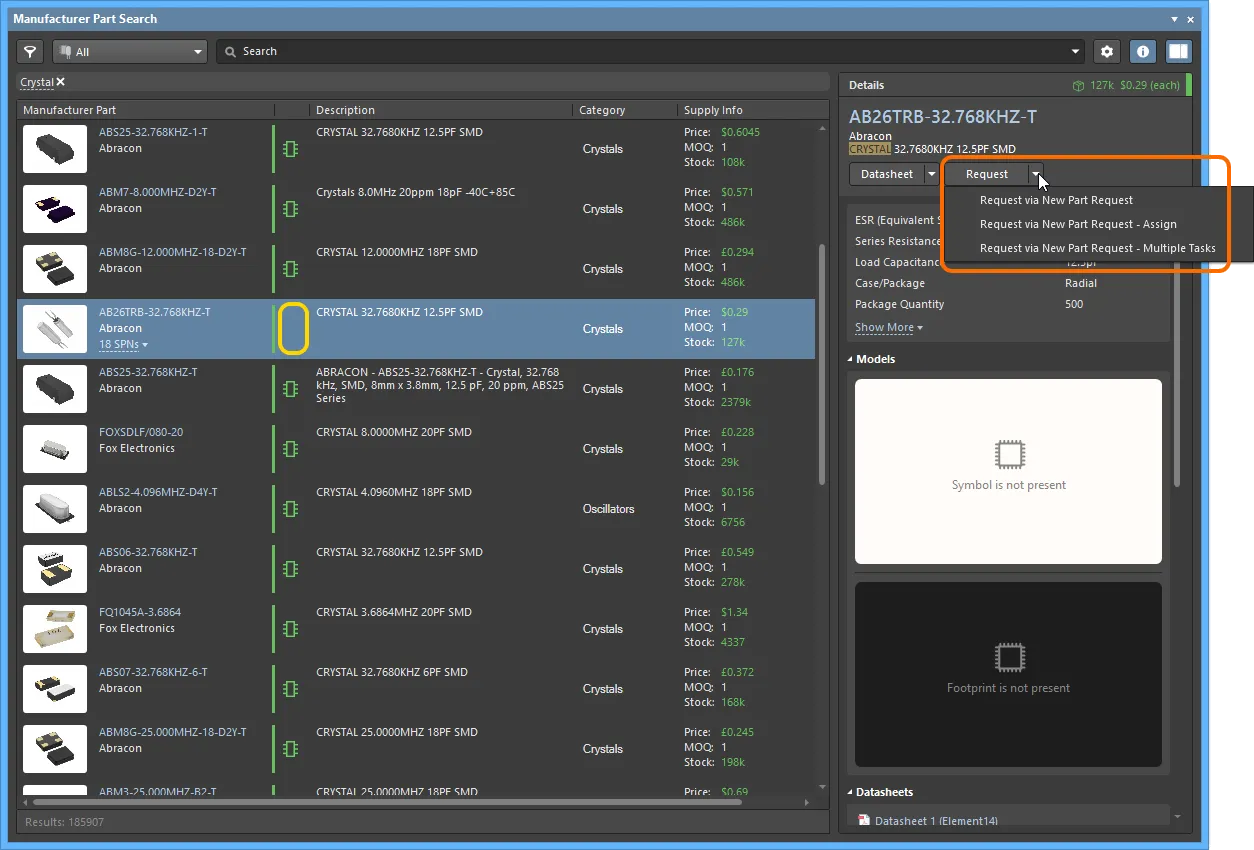
Si aucune définition de processus active n’est disponible pour le thème de processus Part Requests, le bouton
sera grisé (indisponible). Vous devrez peut-être vous déconnecter du Workspace puis vous reconnecter, ou redémarrer Altium Designer, pour actualiser.
Si l’élément de recherche actuellement sélectionné comporte une icône , les définitions de processus actives de demande de composants seront disponibles dans le menu associé au bouton  (cliquez sur la partie déroulante du bouton).
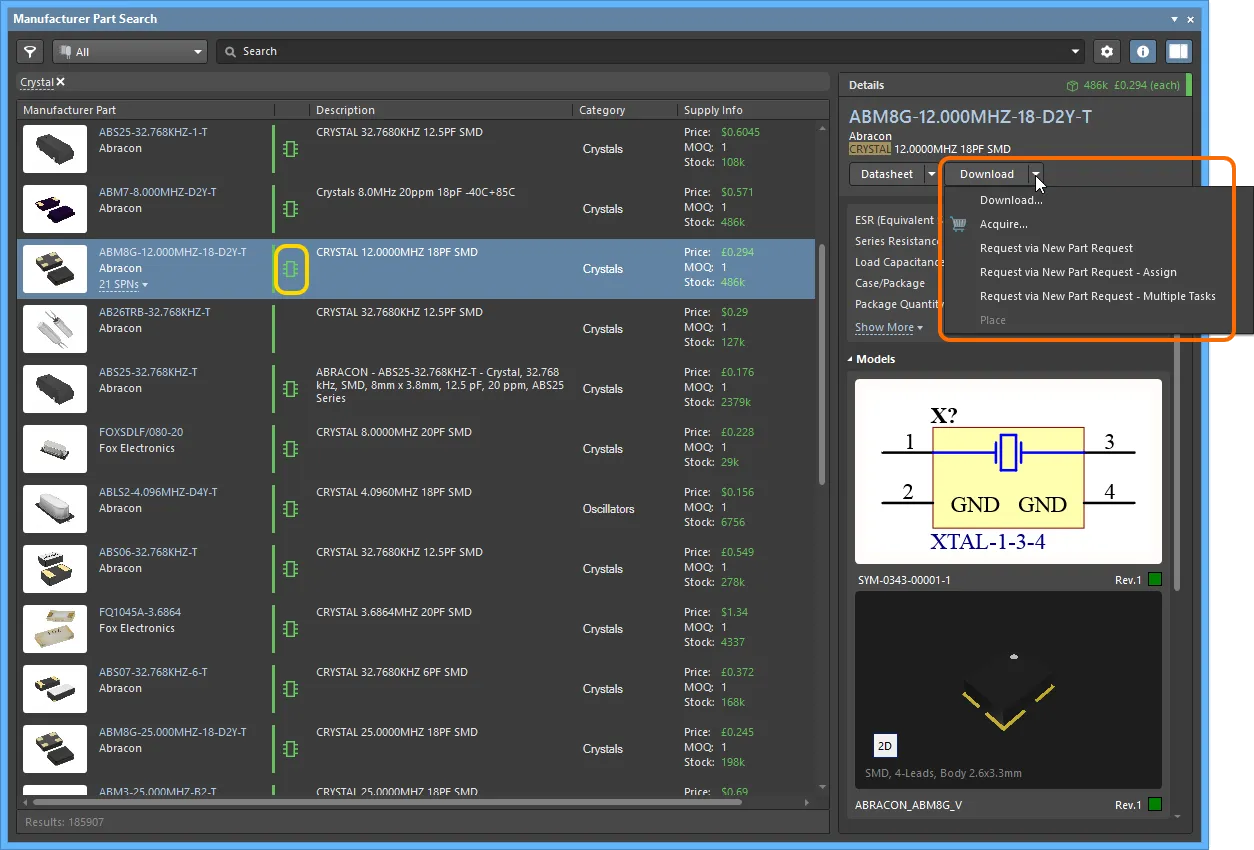
Les définitions de processus actives de demande de composants sont également accessibles depuis le menu contextuel de la zone principale du panneau, via le sous-menu Submit Request.

Si aucune définition de processus active n’est disponible pour le thème de processus Part Requests, le sous-menu Submit Request sera grisé (indisponible). Vous devrez peut-être vous déconnecter du Workspace puis vous reconnecter, ou redémarrer Altium Designer, pour actualiser.
-
Depuis le panneau Explorer, après avoir effectué une recherche. Le bouton
 sera disponible et, lorsqu’il sera actionné, présentera les définitions de processus actives de demande de composants parmi lesquelles choisir.
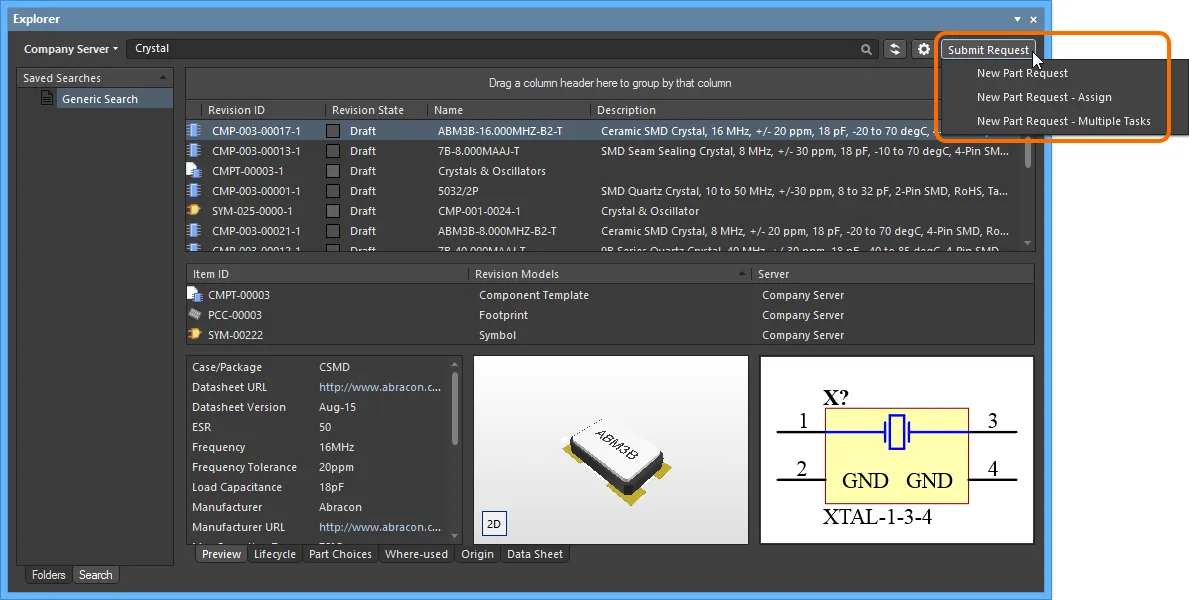
Notez que si la fonctionnalité
Legacy Part Requests feature a été activée, le bouton apparaîtra alors sous la forme

. Une entrée supplémentaire relative aux nouvelles demandes de composants utilisant cette fonctionnalité héritée apparaîtra également dans le menu. Elle portera le suffixe
(Legacy). Si aucune définition de processus active n’est disponible pour le thème de processus Part Requests et que la fonctionnalité Legacy Part Requests n’est pas activée, le bouton
Submit Request ne sera pas affiché. Vous devrez peut-être vous déconnecter du Workspace puis vous reconnecter, ou redémarrer Altium Designer, pour actualiser.
Depuis l’interface navigateur du Workspace, les définitions de processus activées qui font partie du thème Part Requests sont accessibles depuis la page Part Requests, en cliquant sur le bouton  en haut à droite de la page.
 Accès aux définitions Part Requests activées depuis la page Part Requests de l’interface navigateur du Workspace.
Si aucune définition de processus active n’est disponible pour le thème de processus Part Requests, le bouton
sera indisponible. S’il n’existe qu’une seule définition de processus, le bouton n’apparaîtra pas avec une fonctionnalité déroulante et démarrera immédiatement ce processus lorsqu’on cliquera dessus.
Activités de projet
Related pages: Réalisation de revues de conception, Publication vers un PLM, Intégration PLM.
Les définitions de processus activées qui font partie du thème Project Activities sont accessibles à différents endroits.
Revue de conception et publication PLM standard
Dans Altium Designer, les définitions de processus activées de revue de conception et de publication — qui font partie du thème Project Activities — sont accessibles depuis le sous-menu Project Activities du menu contextuel par clic droit sur l’entrée du projet, ou depuis le menu principal Project » Project Activities :

Également disponible depuis le sous-menu contextuel
Project Activities, accessible par clic droit sur l’entrée du projet de conception dans le panneau
Projects.
Si aucune définition de processus active de revue de conception et de publication PLM standard n’est disponible pour le thème de processus Project Activities, les menus ne seront pas visibles.
Depuis l’interface navigateur du Workspace, les définitions de processus activées de revue de conception et de publication — qui font partie du thème Project Activities — sont accessibles depuis la page Projects de l’interface. Sélectionnez le projet requis, puis cliquez sur le bouton  .
.
 Accès aux définitions Project Activities activées (revue de conception et publication PLM standard) pour un projet du Workspace, dans la zone Projects de l’interface navigateur du Workspace.
Si aucune définition de processus active de revue de conception et de publication PLM standard n’est disponible pour le thème de processus Project Activities, le bouton
ne sera pas affiché.
Publication PLM via le Project Releaser
Dans Altium Designer, le processus de publication vers une instance PLM dans le cadre du Project Releaser est accessible depuis le sous-menu Project » Project Releaser du projet actif, ou en cliquant avec le bouton droit sur l’entrée du projet de conception dans le panneau Projects et en choisissant le processus depuis l’entrée du menu contextuel Project Releaser.

Créations de projet
Dans Altium Designer, les définitions de processus activées qui font partie du thème Project Creations sont accessibles à trois endroits :
-
Depuis le sous-menu principal File » New » Project in <WorkspaceName>.

-
Depuis le sous-menu contextuel Convert to Managed Project, accessible par clic droit sur l’entrée d’un projet local dans le panneau Projects.

- Depuis le sous-menu contextuel Clone, accessible par un clic droit sur l’entrée d’un projet dans la boîte de dialogue Open Project dialog lorsque l’emplacement Workspace est sélectionné.
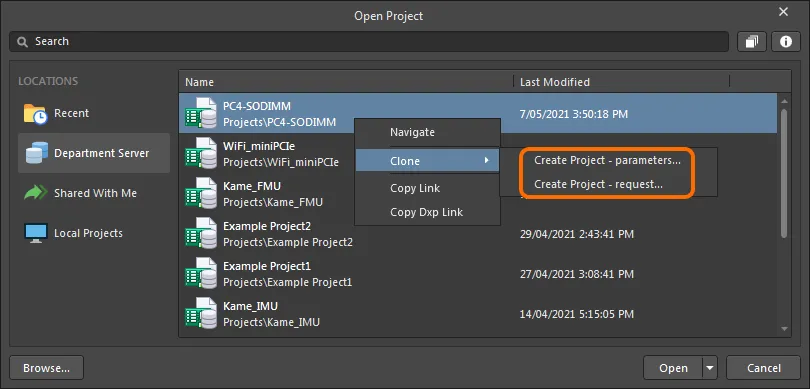
Notez que lorsqu’au moins une définition de processus pour le thème de processus Project Creations est active, la possibilité de créer un nouveau projet Workspace via la boîte de dialogue
Create Project dialog (
File » New » Project) est désactivée : le Workspace connecté n’est pas disponible comme emplacement cible.
Regular Les projets (Local) et de type
VCS peuvent être créés normalement via cette boîte de dialogue.
S’il n’existe aucune définition de processus active pour le thème de processus Project Creations — ce qui est le cas par défaut pour une nouvelle installation d’Enterprise Server — les menus de processus ne seront pas visibles, et vous pourrez créer un projet Workspace via la boîte de dialogue Create Project comme d’habitude.
Notez également que, dans cette configuration par défaut, la commande Convert to Managed Project devient Make Project Available on Server.
Depuis l’interface navigateur du Workspace, les définitions de processus activées faisant partie du thème Project Creations sont accessibles aux emplacements suivants :
-
Depuis la page principale Projects de l’interface, en cliquant sur le bouton
 .
.
 Accès aux définitions Project Creations activées depuis la zone principale Projects de l’interface navigateur du Workspace.
-
Depuis la page Projects de l’interface, lorsque vous souhaitez cloner un projet particulier. Sélectionnez le projet requis, puis cliquez sur le bouton
 pour accéder aux processus dans le menu.
 Accès aux définitions Project Creations activées lorsque vous souhaitez cloner un projet Workspace, dans la zone Projects de l’interface navigateur du Workspace.
S’il n’existe aucune définition de processus active pour le thème de processus Project Creations — ce qui est le cas par défaut pour une nouvelle installation d’Enterprise Server — le menu proposera la fonctionnalité de base de clonage de projet (Clone). Cela n’est pas lié à la fonctionnalité de flux de travail du processus.

 AI-localized