La vue de projet de l’Enterprise Server Workspace fournit des fonctionnalités de comparaison des données de conception qui vous permettent de comparer les modifications intervenues entre différentes versions et/ou différents commits d’un projet. Particulièrement utiles pour effectuer les vérifications finales avant d’envoyer les données de votre produit en fabrication, ces fonctionnalités vous permettent de déterminer exactement quels changements ont eu lieu dans vos données Gerber, schématiques et BOM entre les événements de version/commit.
Comparaison Gerber
Effectuer une vérification finale des données de votre carte fabriquée avant de les envoyer au fabricant est toujours une bonne pratique. La fonctionnalité de comparaison Gerber facilite précisément cela, en vous permettant de vérifier rapidement qu’il n’existe aucune différence dans vos sorties de fabrication entre les itérations publiées de votre projet de conception. Elle fournit une comparaison purement graphique, couche par couche, en mettant en évidence les zones modifiées à l’aide d’un cadre de délimitation et d’un numéro.
Accès à la comparaison Gerber
La fonctionnalité de comparaison Gerber est accessible de plusieurs façons :
-
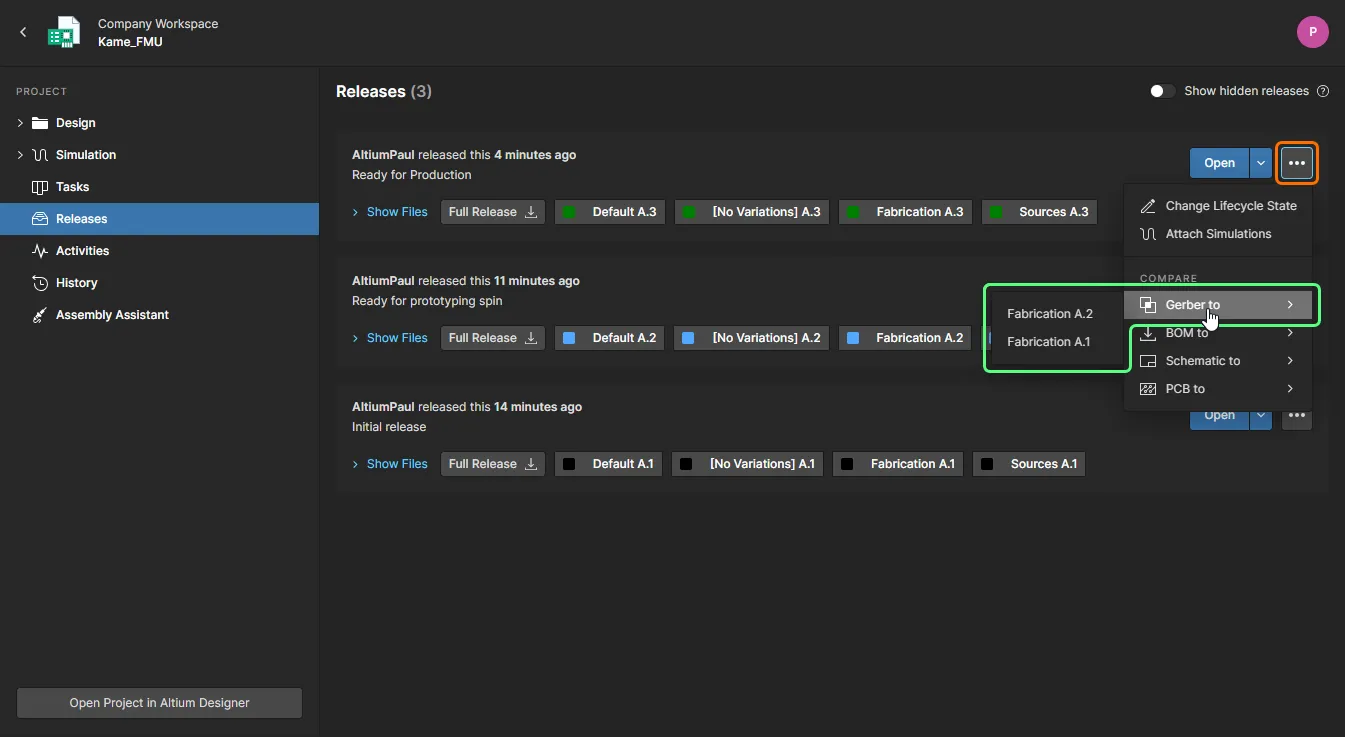
En cliquant sur le bouton  associé à une version spécifique d’un projet dans la vue Releases de la page de gestion détaillée de ce projet. Choisissez l’option Gerber to ainsi que l’autre version dont vous souhaitez comparer les données de fabrication.
-
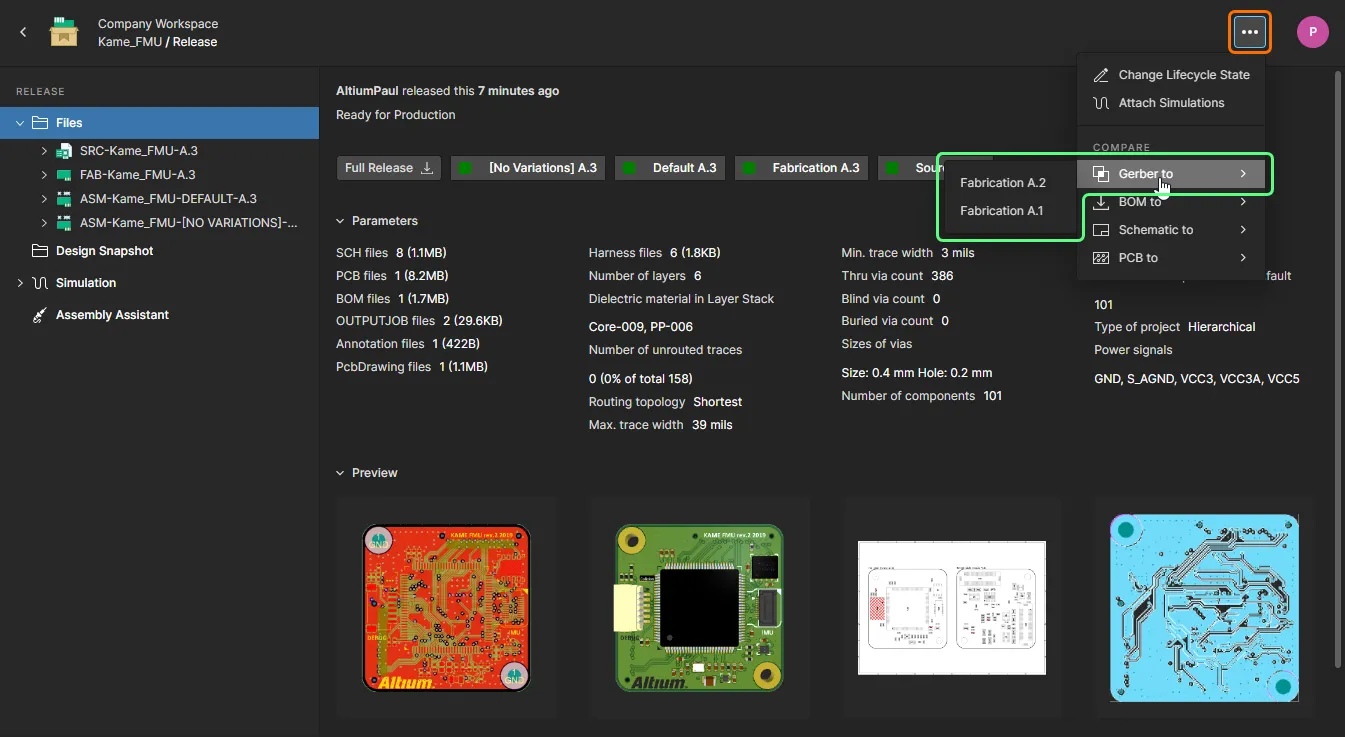
En cliquant sur le bouton en haut à droite de l’onglet de navigateur Manufacturing Portal, lors de l’affichage d’un package de version spécifique pour un projet. Choisissez l’option Gerber to ainsi que l’autre version dont vous souhaitez comparer les données de fabrication.
-
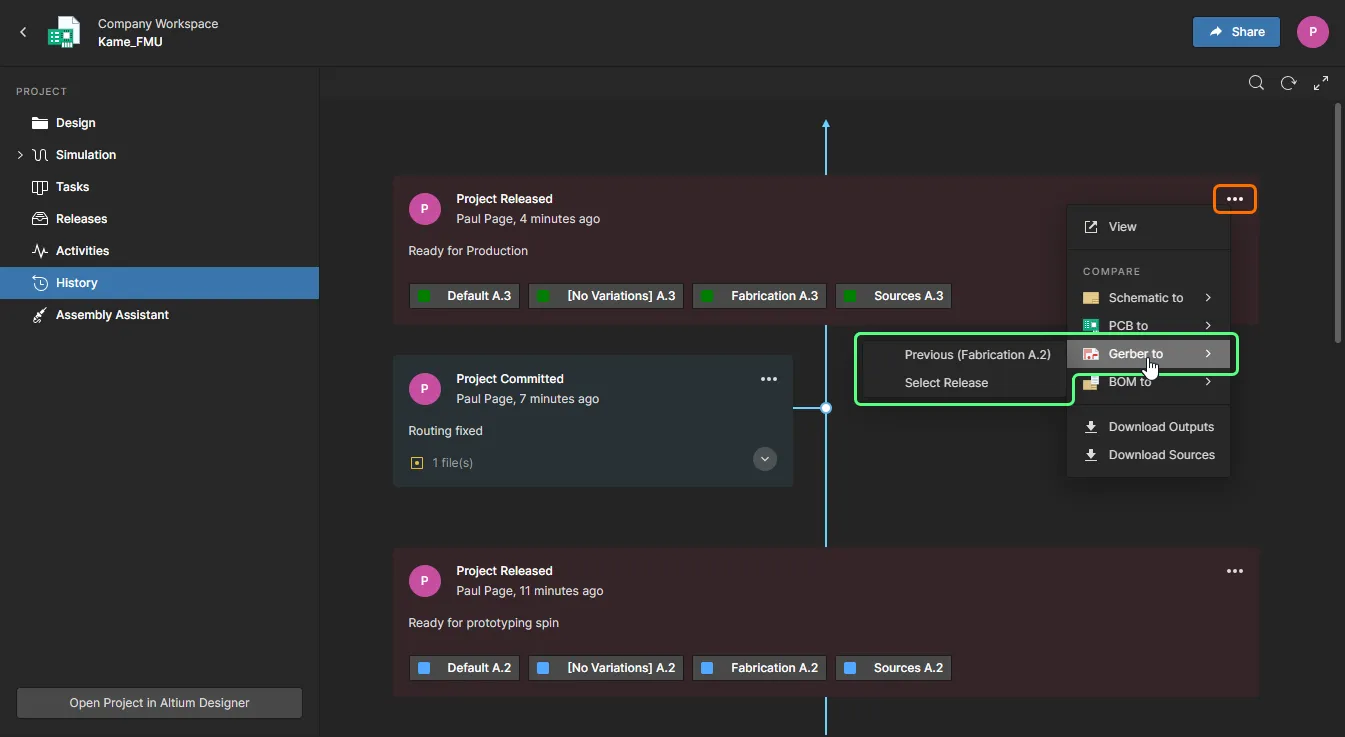
En cliquant sur le contrôle  en haut à droite d’une vignette d’événement Project Released dans la vue History de la page de gestion détaillée du projet puis en choisissant l’option Gerber to. Comparez avec les données de fabrication de la version précédente, ou sélectionnez parmi toutes les versions possibles.
Résultat de la comparaison Gerber
Une fois la version de comparaison choisie, les résultats de la comparaison sont présentés dans la vue Gerber Compare, qui s’ouvre dans un onglet de navigateur séparé.
Selon le nombre de différences existantes, la génération des données de comparaison peut prendre un certain temps. Vous pouvez soit attendre, soit fermer la vue
Gerber Compare – si les
notifications par e-mail sont activées, un e-mail vous sera envoyé une fois les données prêtes à être consultées. Cliquez sur le bouton

dans l’e-mail pour accéder de nouveau à la vue
Gerber Compare .
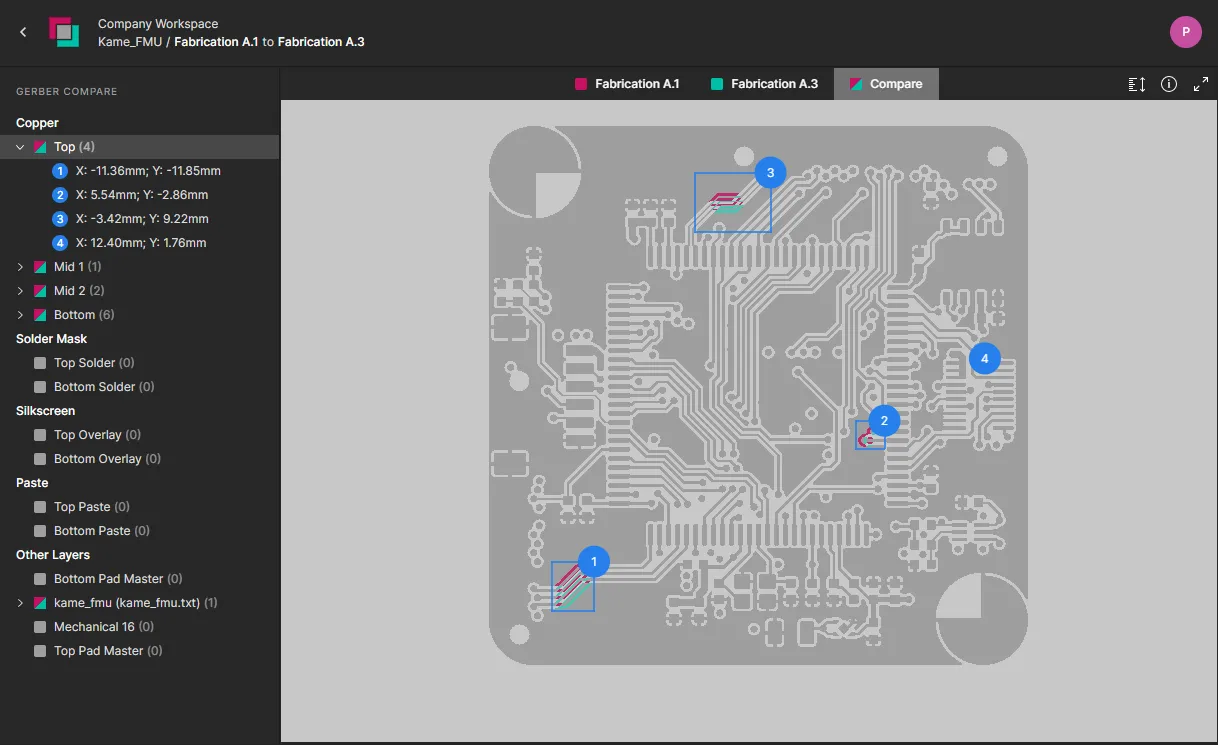
Exemple de comparaison des données Gerber générées entre des packages de données de fabrication de versions.
Par défaut, l’onglet Compare de la vue est affiché afin de visualiser instantanément les différences entre les deux ensembles de données Gerber. Un code couleur est utilisé pour distinguer les anciennes données Gerber (rouge) des nouvelles données Gerber (vert). Sélectionnez les onglets de vue supérieurs pour basculer l’affichage des données Gerber vers l’un ou l’autre des ensembles comparés selon les besoins – la vue passe alors en mode d’affichage Gerber standard, tout en conservant le même emplacement et le même niveau de zoom.
Chaque différence détectée est numérotée et entourée. Cliquez sur une entrée dans le panneau de gauche pour vous focaliser sur cette différence spécifique dans la zone d’affichage principale.
Si vous cliquez sur une couche qui ne présente aucune différence, cela vous sera signalé dans la fenêtre d’affichage principale.
Browsing Controls
Les commandes de navigation pour la zone d’affichage principale sont les suivantes :
- Molette de la souris vers l’avant/l’arrière pour zoomer/dézoomer.
- Cliquez et maintenez (ou clic droit et maintien), puis faites glisser pour déplacer le document.
Taking Measurements
Vous pouvez mesurer librement entre deux points quelconques dans la vue, sans aucune aide d’accrochage. Pour ce faire, cliquez sur le bouton  . Le panneau Measurements s’ouvre, le curseur se transforme en réticule et vous passez en mode mesure.
La mesure s’effectue comme suit :
- Placez le curseur à l’endroit où vous souhaitez commencer la mesure (Point 1) et cliquez. Le point est marqué par une petite croix blanche.
-
Déplacez le curseur jusqu’au point final souhaité (Point 2) et cliquez à nouveau. Pendant le déplacement du curseur, une ligne de mesure s’affiche comme aide visuelle, indiquant la distance XY actuelle (du Point 1 à l’extrémité de la ligne).
Faites un clic droit avant de définir le Point 2 pour recommencer depuis le début – prêt à redéfinir le Point 1.
-
Le panneau Measurements indique la distance XY mesurée, la distance X (horizontale) et la distance Y (verticale).
Les unités de mesure seront initialement celles utilisées pour la conception elle-même, mais elles peuvent être basculées entre le système métrique (mm) et impérial (mil) depuis le panneau
Info de l’interface (accessible en cliquant sur

dans le groupe de contrôles en haut à droite).
- Continuez à mesurer la distance entre d’autres points, ou cliquez à nouveau sur le bouton (ou Esc) pour quitter le mode mesure.

Exemple de mesure effectuée dans la vue Compare des données Gerber.
Les cinq dernières mesures sont répertoriées dans la zone Previous Measurements du panneau Measurements. La plus récente apparaît en haut de la liste. Cliquez sur une entrée pour rappeler cette mesure – à la fois dans le panneau et graphiquement dans la zone d’affichage principale.
Les mesures ne sont disponibles que pendant la session en cours de la page . Si vous actualisez l’onglet du navigateur, les mesures précédentes seront effacées.
Comparaison schématique
En plus de la comparaison des données Gerber (voir ci-dessus), la vue de projet offre également la possibilité de comparer les documents schématiques du projet dans une interface interactive simple. Cela constitue un moyen rapide et pratique de voir uniquement les changements intervenus entre différentes itérations schématiques.
La fonctionnalité de comparaison schématique présente les différences à la fois graphiquement et sous forme de données paramétriques, répertoriées dans un panneau Compare associé qui permet un cross-probing vers le ou les objets schématiques correspondants. Une comparaison peut être lancée entre des Releases de projet, des Commits de projet, ou entre des Commits et des Releases de projet (disponible depuis la vue History ).
Accès à la comparaison schématique
La fonctionnalité de comparaison schématique est accessible de plusieurs façons :
-
En cliquant sur le bouton associé à une version spécifique d’un projet dans la vue Releases de la page de gestion détaillée de ce projet. Choisissez l’option Schematic to ainsi que l’autre version dont vous souhaitez comparer les données source.
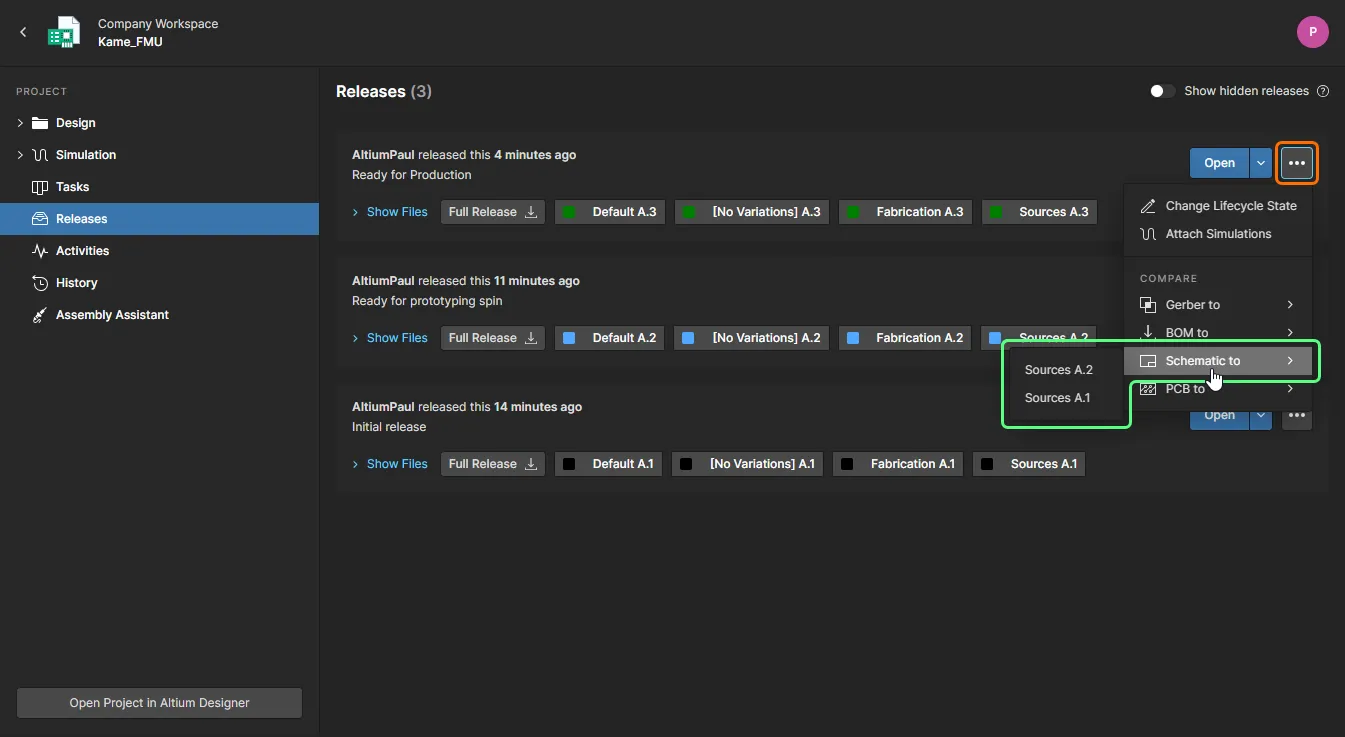
-
En cliquant sur le bouton en haut à droite de l’onglet de navigateur Manufacturing Portal, lors de l’affichage d’un package de version spécifique pour un projet. Choisissez l’option Schematic to ainsi que l’autre version dont vous souhaitez comparer les données source.
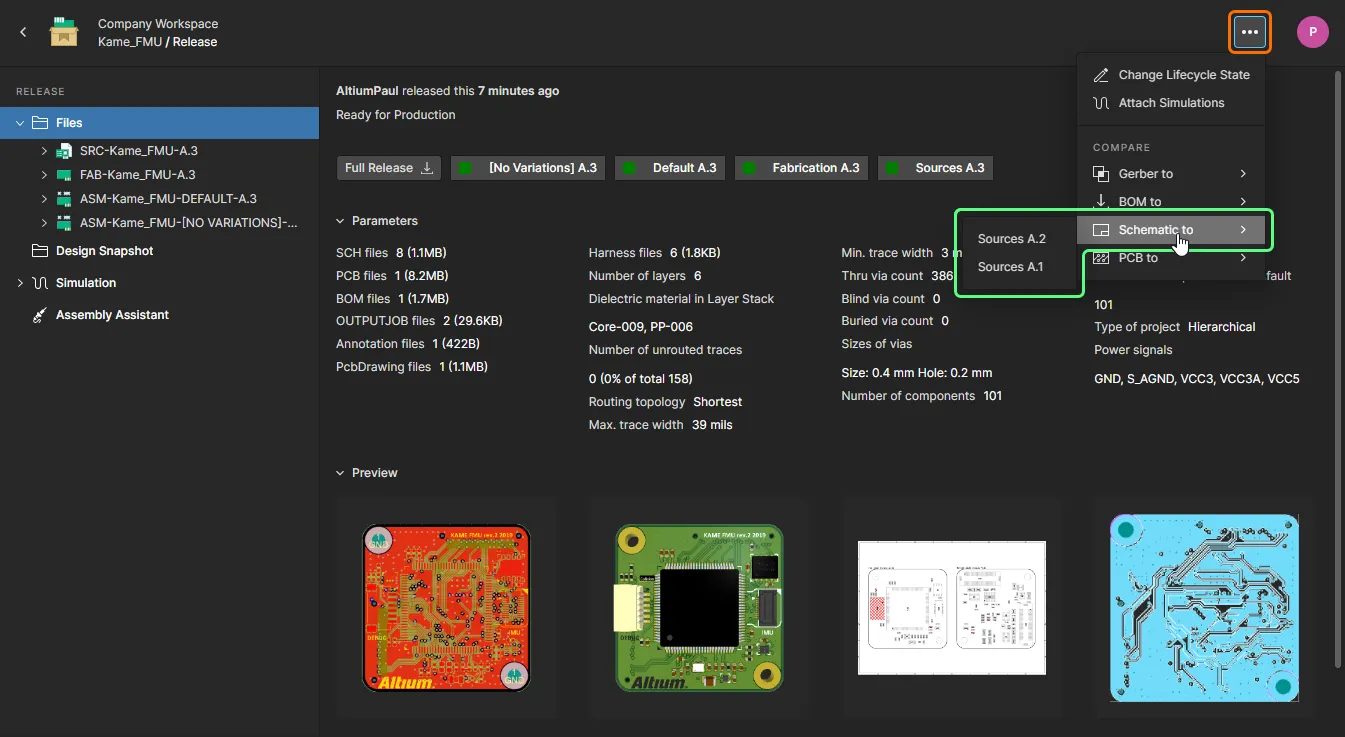
-
En cliquant sur le contrôle en haut à droite d’une vignette d’événement Project Committed ou Project Released dans la vue History de la page de gestion détaillée du projet puis en choisissant l’option Schematic to. Les données schématiques de la dernière version/du dernier commit peuvent être sélectionnées (Previous Release ou Previous Commit), ou les données de n’importe quel événement Commit/Release en choisissant l’option Select Commit or Release – sélectionnez l’événement cible de comparaison en cliquant sur sa vignette.

Résultat de la comparaison schématique
Lorsque la paire Commit/Release de comparaison a été sélectionnée, les résultats de cette comparaison s’ouvrent sous forme de vue des différences schématiques dans un nouvel onglet du navigateur. Le premier schéma des documents source est présenté par défaut, et les différences logiques détectées (données de composants et de nets modifiées) pour tous les schémas sont présentées sous forme de liste sélectionnable dans le panneau Differences associé. Notez que les modifications purement graphiques, comme le déplacement d’un composant, ne sont pas prises en compte pour le moment.
Selon le nombre de différences existantes, la génération des données de comparaison peut prendre un certain temps. Vous pouvez soit attendre, soit fermer la vue
Schematic Compare – si les
notifications par e-mail sont activées, un e-mail vous sera envoyé une fois les données prêtes à être consultées. Cliquez sur le bouton
dans l’e-mail pour accéder de nouveau à la vue
Schematic Compare .

Sélectionnez un élément dans la liste Compare pour afficher ses informations paramétriques et effectuer un cross-probing vers son symbole dans le document schématique associé.
Sélectionnez un élément répertorié dans le panneau Compare pour afficher tous les détails de modification disponibles et effectuer un cross-probing vers son graphique schématique. Chaque élément de la liste possède une icône associée indiquant son état général de modification – rouge : supprimé, vert : ajouté, jaune/orange : modifié. Le même code est utilisé dans les graphiques schématiques ciblés par cross-probing.
La liste des différences du panneau est regroupée par Components et Nets :
- Components – Chaque entrée inclut les noms des composants concernés et, lorsqu’elle est sélectionnée, développe une liste des paramètres de composant modifiés (mis en évidence en rouge) et inchangés (en vert). Sélectionnez le RefDes d’un composant inclus dans l’entrée (mis en évidence en bleu) pour effectuer un cross-probing vers son graphique schématique.
- Nets – Chaque entrée inclut les noms des composants affectés par une modification de net ou, inversement, le nom des composants ayant provoqué une modification de net. Sélectionnez une entrée Net dans le panneau pour effectuer un cross-probing vers l’ensemble du net sur le schéma actif, ou un RefDes inclus dans l’entrée pour vous focaliser sur ce composant du net.
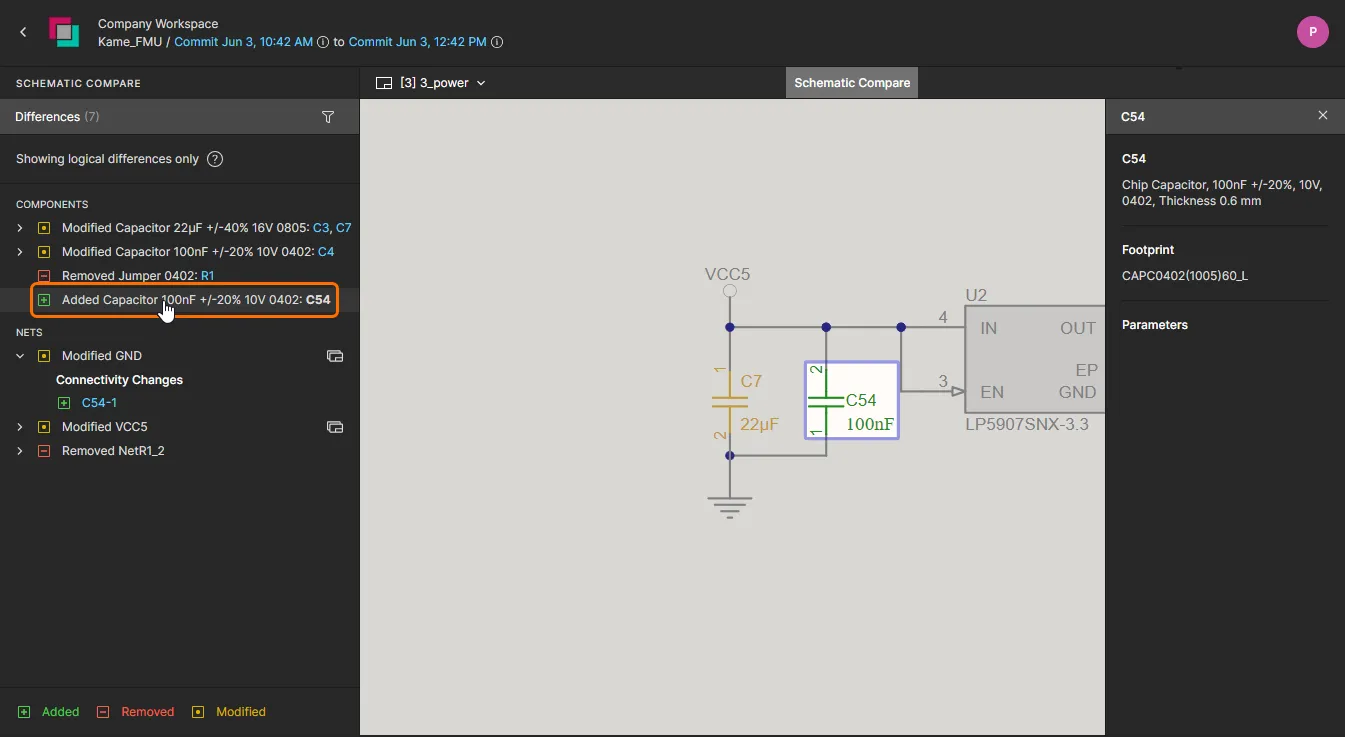
Sélectionnez une entrée Component ou Net dans le panneau Compare pour effectuer un cross-probing vers sa représentation graphique mise en évidence dans le document schématique.
Utilisez le filtre de liste du panneau ( ) pour limiter les entrées selon une chaîne ou une catégorie spécifiée.

Une icône  associée à une entrée de Net dans le panneau Compare indique la présence de ce net dans d’autres documents schématiques. Sélectionnez l’icône pour accéder à une liste déroulante de ces documents schématiques, dans laquelle chaque document affecté par la modification du net est indiqué par une surbrillance jaune. Choisissez un document schématique dans le menu pour effectuer un cross-probing vers le net sur ce schéma, qui sera alors mis en surbrillance en conséquence.
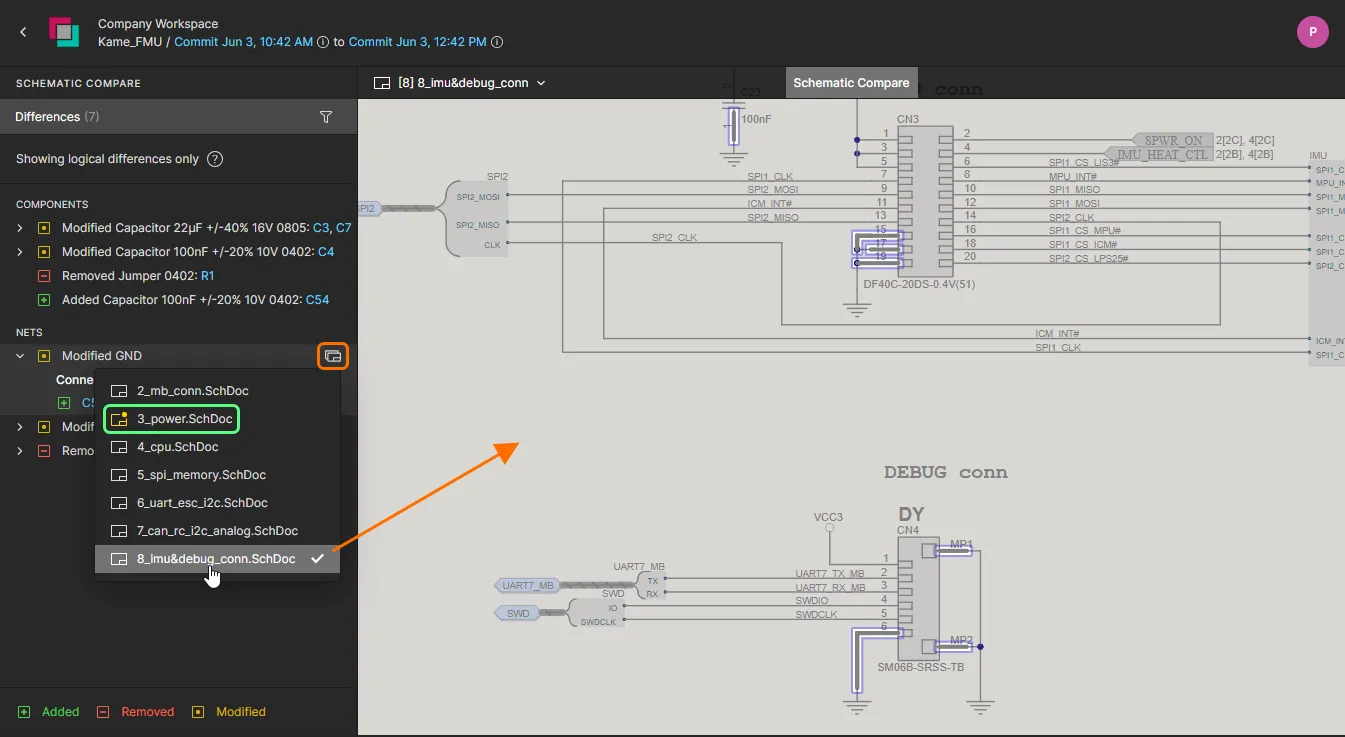
L’entrée d’un Net modifié comprend un lien vers d’autres documents schématiques qui incluent également ce Net.
Comparaison PCB
En complément de la comparaison de schémas, la vue projet du Workspace propose une fonctionnalité de comparaison PCB qui détecte et affiche les modifications de la conception de la carte intervenues entre des commits de projet et/ou des itérations de release.
La fonctionnalité PCB Compare fournit une interface hautement visuelle et interactive pour afficher les différences de routage PCB et les données de comparaison associées, avec un cross-probing réactif disponible entre les différences de données listées et les éléments graphiques correspondants. Une comparaison PCB peut être lancée entre des Releases de projet, des Commits de projet, ou entre des Commits et des Releases de projet (disponible depuis la vue History).
Accès à la comparaison PCB
La fonctionnalité de comparaison PCB est accessible en :
-
cliquant sur le bouton associé à une release spécifique d’un projet dans la vue Releases de la page de gestion détaillée de ce projet. Choisissez l’option PCB to ainsi que les données source de l’autre release à comparer.

-
cliquant sur le bouton en haut à droite de l’onglet du navigateur Manufacturing Portal, lors de l’affichage d’un package de release spécifique pour un projet. Choisissez l’option PCB to ainsi que les données source de l’autre release à comparer.
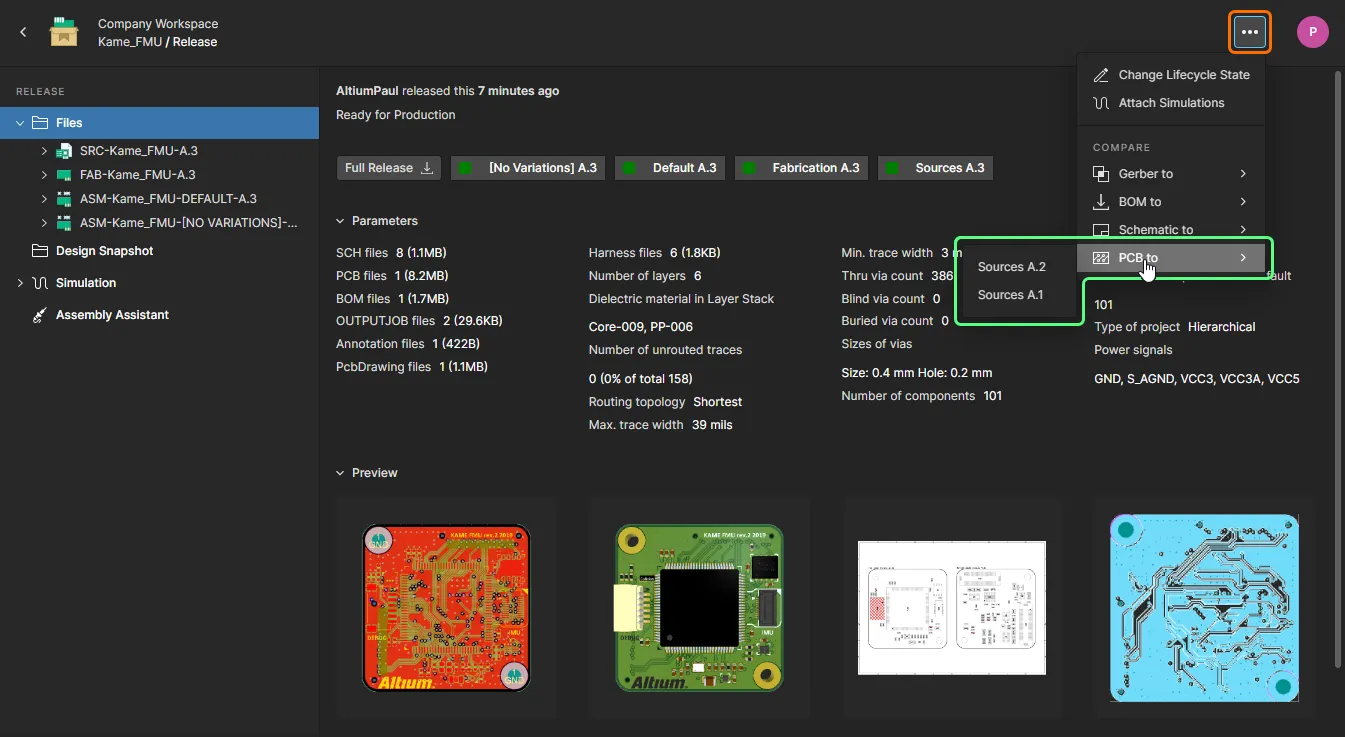
-
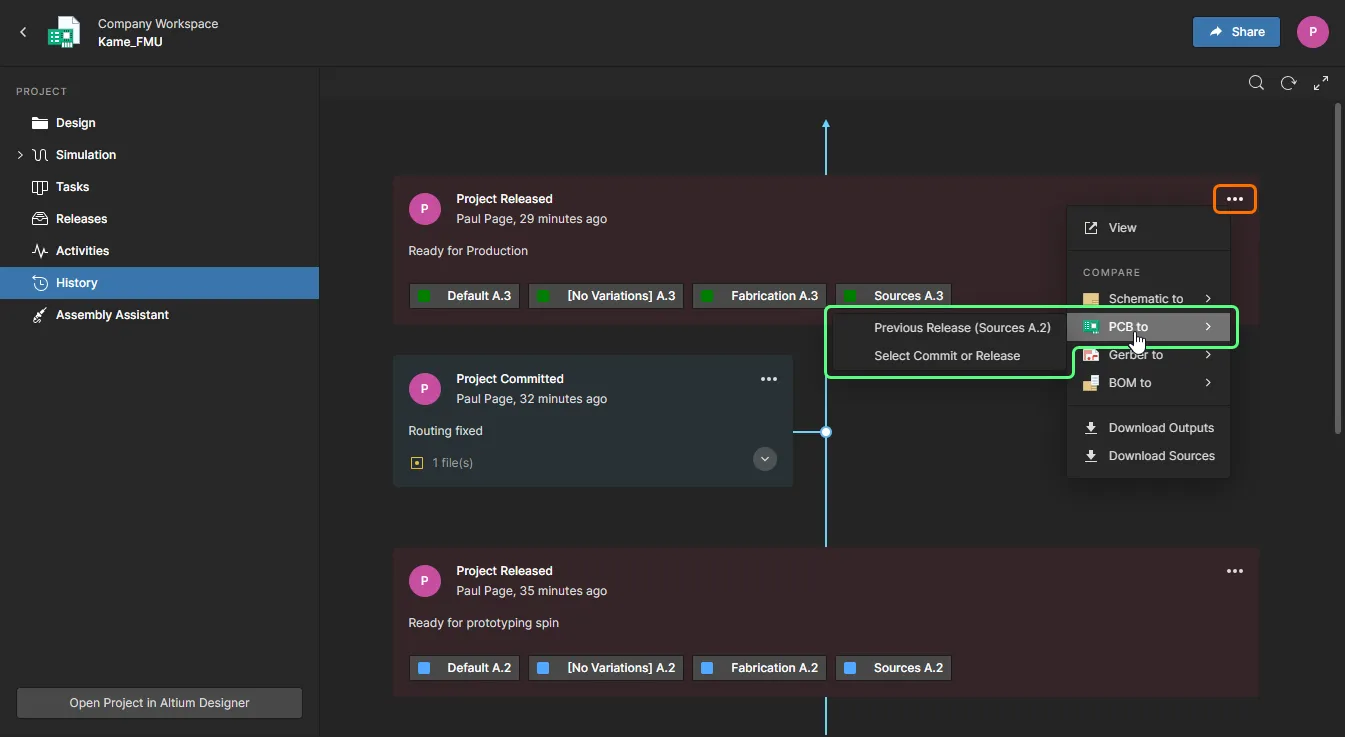
cliquant sur le contrôle en haut à droite d’une vignette d’événement Project Committed ou Project Released dans la vue History de la page de gestion détaillée du projet, puis en choisissant l’option Schematic to. Les données schématiques du dernier release/commit peuvent être sélectionnées (Previous Release ou Previous Commit), ou les données de n’importe quel événement Commit/Release en choisissant l’option Select Commit or Release – sélectionnez l’événement cible de comparaison en cliquant sur sa vignette.
Résultat de la comparaison PCB
Lorsque la paire Commit/Release à comparer a été sélectionnée, les résultats de cette comparaison s’ouvrent dans la vue PCB Changes dans un nouvel onglet du navigateur.
Lorsqu’il est lancé, le moteur de comparaison PCB de l’Enterprise Server traite les différences de données entre les conceptions PCB sélectionnées, ce qui peut prendre un certain temps pour les conceptions PCB plus complexes. Si le temps d’analyse dépasse un seuil prédéfini et que les
notifications par e-mail sont activées, un e-mail vous sera envoyé lorsque la comparaison PCB sera terminée. Notez que les données de comparaison sont mises en cache, de sorte qu’une comparaison ultérieure des mêmes données n’entraîne qu’un délai de traitement minimal.
La vue présente les résultats du moteur de comparaison PCB sous la forme d’une représentation graphique de la carte, avec les éléments inchangés affichés en monochrome, et les éléments modifiés connectés au net mis en évidence en vert (ajoutés), rouge (supprimés) et jaune (modifiés). Notez que les remplissages de polygones modifiés sont atténués afin d’améliorer la clarté des éléments de net de la carte.
Le panneau Differences à gauche répertorie les différences détectées dans des groupes de types d’objets – composants, nets, etc. Lorsqu’une entrée de différence est sélectionnée dans le panneau, elle se développe pour lister les sous-éléments qui composent cette différence détectée. La vue de la carte se déplacera et zoomera automatiquement pour afficher la zone de modification, où les objets supprimés sont affichés en rouge et les objets ajoutés en vert. Cliquez de nouveau sur l’entrée de différence sélectionnée pour la désélectionner et rétablir la vue PCB dans son mode d’ensemble initial.

Cliquez sur une entrée dans le panneau Differences pour développer ses sous-éléments et zoomer/mettre en surbrillance cette différence dans la vue PCB. Cliquez à nouveau pour rétablir la vue par défaut.
Notez qu’un clic sur le nom d’une entrée de différence bascule son état de sélection et la vue de carte correspondante. Utilisez le contrôle associé de développement/réduction à gauche du nom d’une entrée pour basculer l’affichage de sa liste de sous-éléments.
Naviguez parmi les différences en cliquant sur chaque entrée, ce qui développera automatiquement la sous-liste de ses éléments modifiés.
L’exemple ci-dessous montre comment l’emplacement et le routage associé des composants R7 et R8 ont changé entre des événements Commit/Release successifs, et comment cette différence est présentée dans la vue PCB Compare correspondante. Les différences, telles qu’elles sont listées dans le panneau Differences, incluent des entrées de modification pour R7 et R8 ainsi que ses quatre nets associés (I2C_SCL_MB, I2C_SDA_MB, NetR7_1 et NetR8_1).
 Les éléments ajoutés basés sur les nets sont affichés en vert, les éléments supprimés en rouge et les éléments modifiés en jaune.
Les différences peuvent être examinées en détail en sélectionnant des éléments de modification individuels dans la sous-liste développée sous chaque entrée de différence. Les sous-entrées de composants incluent les modifications de paramètres et de position (position précédente affichée en rouge), et les modifications de Net listées sont réparties entre les pistes de sous-net ajoutées/nouvelles ( ) et les pistes supprimées/remplacées (
 ). Lorsqu’elles sont sélectionnées dans la sous-liste, les pistes sont mises en évidence visuellement dans la vue de la carte en rouge et en vert, respectivement. Notez qu’une entrée de Net inclut également les modifications du
 Routed Length et du Delay calculés (valeur précédente affichée en rouge).
Chaque sous-élément d’une entrée de différences inclut les détails de la modification spécifique et, lorsqu’il est sélectionné, met cet élément en surbrillance dans la vue PCB.
L’option Show secondary differences du panneau Differences est désactivée par défaut afin de réduire l’encombrement causé par les modifications où les objets de Net (composants, pistes, vias, etc.) n’ont pas été modifiés. Cela inclut :
- Différences d’objets libres : modifications d’objets non connectés à un Net ou situés sur des couches non cuivre.
- Nets avec uniquement une différence de longueur routée : modifications de la longueur d’un Net (mais pas de son délai), généralement causées par une mise à jour de l’empilage de couches, telle qu’une épaisseur de couche modifiée (et donc une longueur de fût de via modifiée).
 Les différences secondaires (pas des objets de Net) sont masquées par défaut – survolez l’image pour voir cette vue.
Controlling Layer Visibility
Le contrôle de la vue et de la visibilité des couches pour la vue PCB Compare s’effectue via le panneau Layers, ouvert à partir du contrôle  au-dessus de la vue de la carte. Le texte numérique du contrôle change dynamiquement pour indiquer le nombre actuel de couches activées par rapport au nombre total de couches disponibles.
Utilisez l’icône  associée à chaque entrée de couche pour basculer sa visibilité dans la vue de la carte. Les entrées de couche du panneau sont regroupées en catégories fonctionnelles (
Copper, Solder Mask, etc.), où la visibilité de chaque catégorie complète peut être basculée avec son icône associée. Réactivez la visibilité de toutes les couches à l’aide de l’icône  en haut.
Activez/désactivez la visibilité de couches individuelles ou de groupes de couches.
De même, utilisez l’option Only du panneau associée à chaque couche et groupe de couches pour n’afficher que cette couche/ce groupe (toutes les autres sont désactivées). Réactivez la visibilité de toutes les couches à l’aide de l’icône en haut. Utilisez les options Top View et Bottom View pour inverser la vue de la carte, tout en conservant les sélections actuelles de couches et de différences.
Sélectionnez la vue individuelle de n’importe quelle couche – en pratique le mode monocouche – ou inversez la vue entre les vues Top et Bottom de la carte.
Filter Differences
Sélectionnez l’option  du panneau Differences pour filtrer le type de différences incluses dans la liste. Réduire la liste à des catégories de différences spécifiques facilitera la navigation parmi les entrées en réduisant leur nombre et en adaptant les résultats aux seuls types de différences pertinents.
❯ ❮
Javascript ID : AES_PCBCompare_ObjectFilter_7_0
|
Comparaison BOM
La vue projet fournit également une fonctionnalité rapide de comparaison BOM pour détecter et afficher toute modification des données de composants de conception survenue entre des itérations de commit et/ou de release. Les différences sont signalées sous forme de texte (CSV) et mises à disposition en téléchargement local.
La fonctionnalité BOM Compare exige que les événements Commit ou Release comparés incluent un document
ActiveBOM document.
Accès à la comparaison BOM
La fonctionnalité de comparaison BOM est accessible en :
-
cliquant sur le bouton associé à une release spécifique d’un projet dans la vue Releases de la page de gestion détaillée de ce projet. Choisissez l’option BOM to ainsi que les données source de l’autre release à comparer.
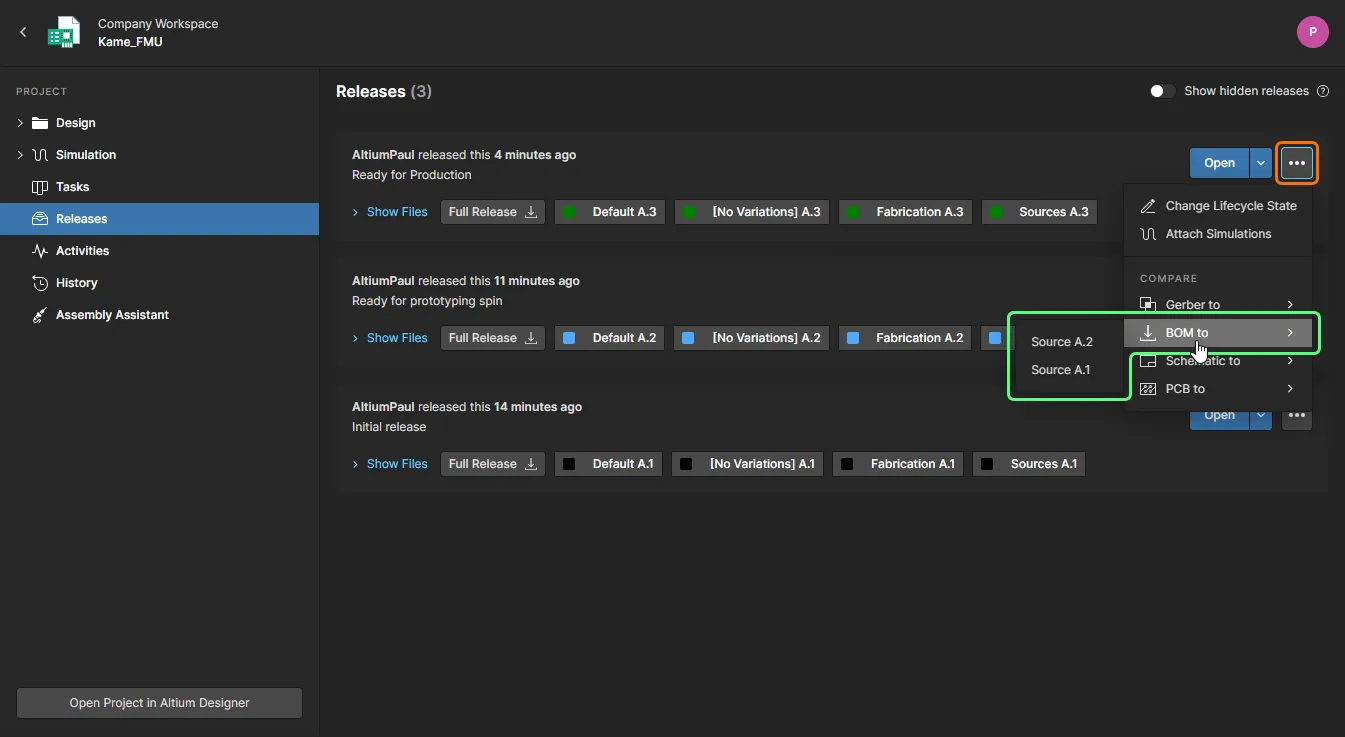
-
cliquant sur le bouton en haut à droite de l’onglet du navigateur Manufacturing Portal lors de l’affichage d’un package de release spécifique pour un projet. Choisissez l’option BOM to ainsi que les données source de l’autre release à comparer.
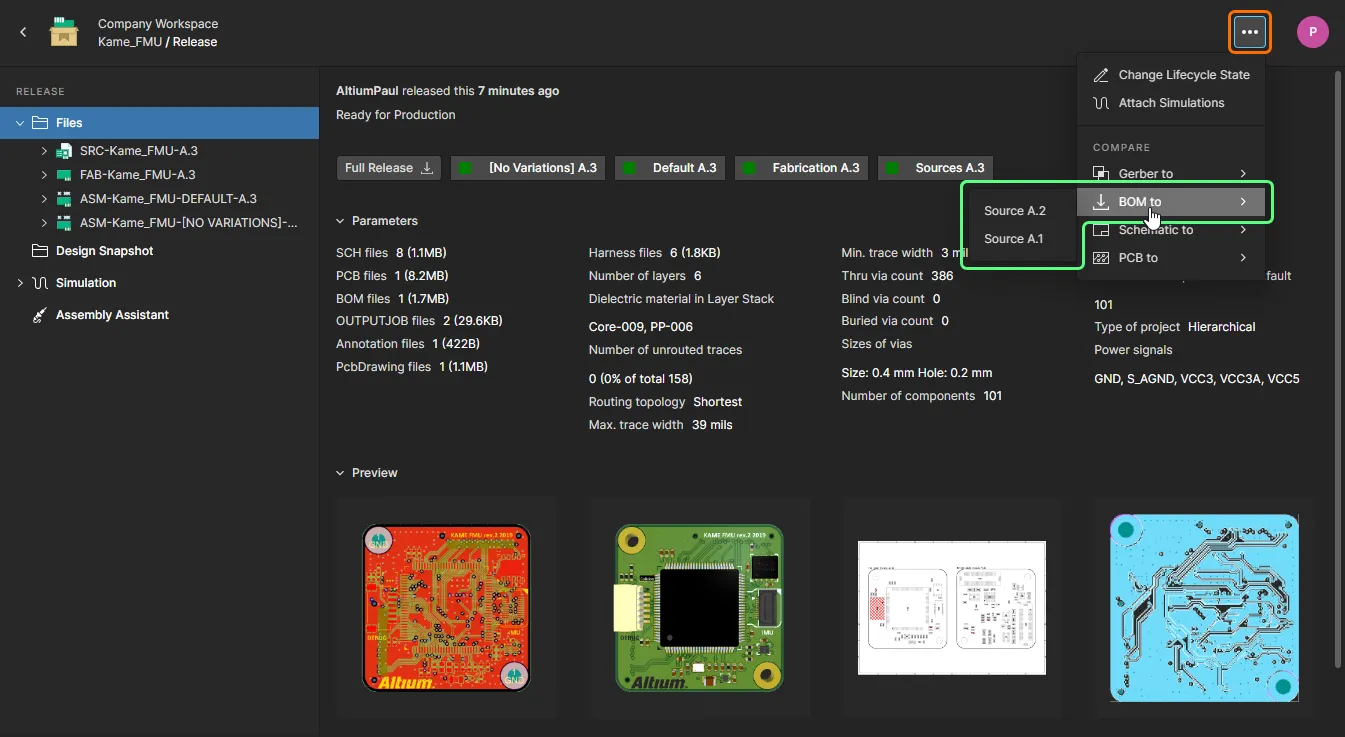
-
En cliquant sur le contrôle en haut à droite d’une vignette d’événement Project Committed ou Project Released dans la vue History de la page de gestion détaillée du projet, puis en choisissant l’option BOM to. Les données de nomenclature (BOM) de la dernière version/validation peuvent être sélectionnées (Previous Release ou Previous Commit), ou les données de n’importe quel événement Commit/Release en choisissant l’option Select Commit or Release – sélectionnez l’événement de comparaison cible en cliquant sur sa vignette.
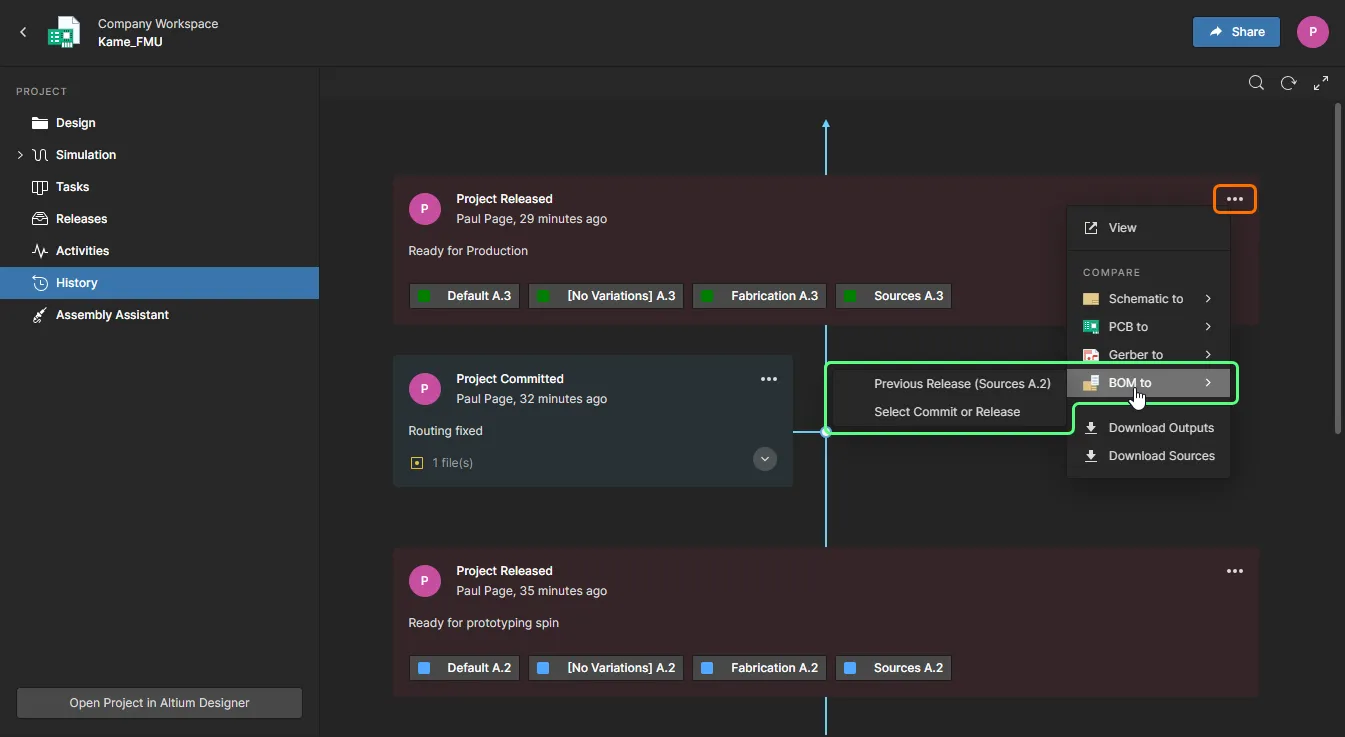
Résultat de la comparaison de nomenclature
Le système comparera les données de nomenclature entre les Releases ou Commits spécifiés du projet, puis ouvrira les résultats de cette comparaison sous forme de vue des différences de nomenclature dans un nouvel onglet du navigateur. Cette vue est remplie d’une liste d’entrées codées par couleur représentant les éléments de nomenclature qui ont changé entre les événements BOM spécifiés. Des informations et commandes supplémentaires sont fournies par le volet BOM Compare à gauche, qui vous permet de choisir une autre variante de conception, ou de sélectionner/désélectionner l’inclusion des catégories de modification de composants (Added, Removed, Modified).
Selon le nombre de différences existantes, la génération des données de comparaison peut prendre un certain temps. Vous pouvez soit attendre, soit fermer la vue
BOM Compare – si les
notifications par e-mail sont activées, un e-mail vous sera envoyé une fois les données prêtes à être consultées. Cliquez sur le bouton
dans l’e-mail pour accéder de nouveau à la vue
BOM Compare.
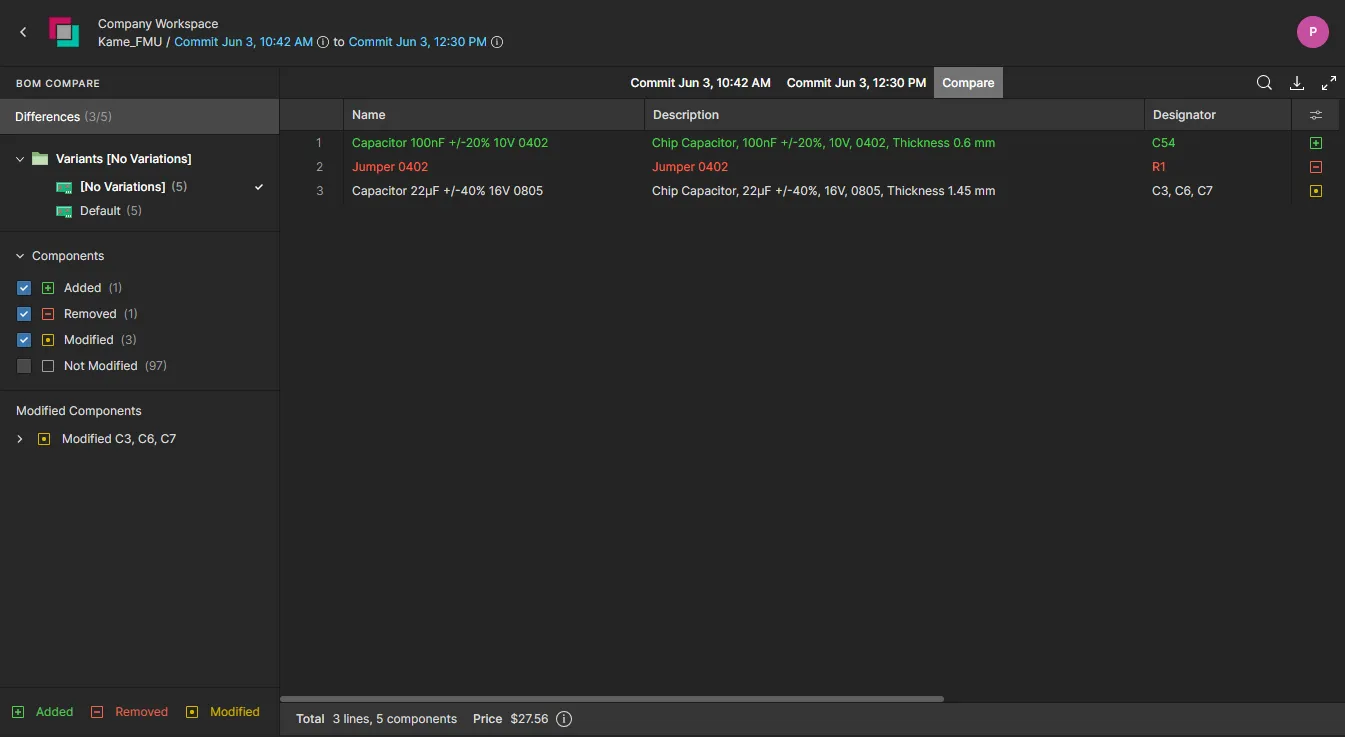
La vue initiale de BOM Compare comprend des entrées représentant les différences entre les documents BOM source et cible.
L’interface de comparaison de nomenclature offre un ensemble de fonctionnalités pour accéder aux informations sur les différences. Celles-ci incluent :
-
Survolez l’icône associée à une entrée de comparaison BOM pour voir un résumé des modifications survenues.

-
Utilisez le menu Paramètres des colonnes ( ) pour activer ou désactiver l’inclusion de colonnes de données spécifiques des paramètres de composants.
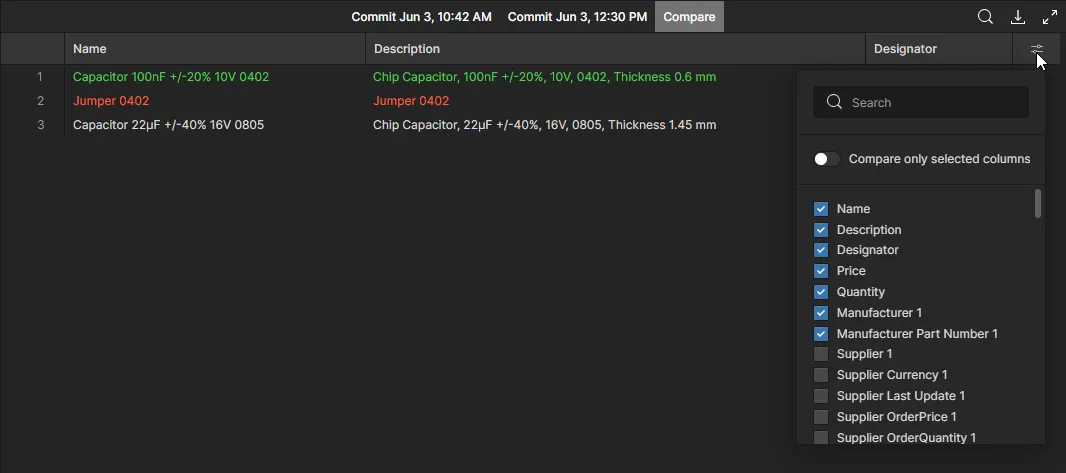
-
Sélectionnez une entrée Modified Components dans le volet BOM Compare pour afficher une liste détaillée des modifications pour cette entrée de composant BOM. Ces détails incluront également toute différence dans les informations de fabricant et de fournisseur – voir l’exemple.

Les entrées BOM qui n’ont pas changé peuvent être incluses dans la liste en cochant l’option Not Modified dans le volet Compare, ou, pour voir les listes BOM brutes spécifiées pour la comparaison, sélectionnez leurs onglets individuels disponibles en haut de la liste de comparaison.
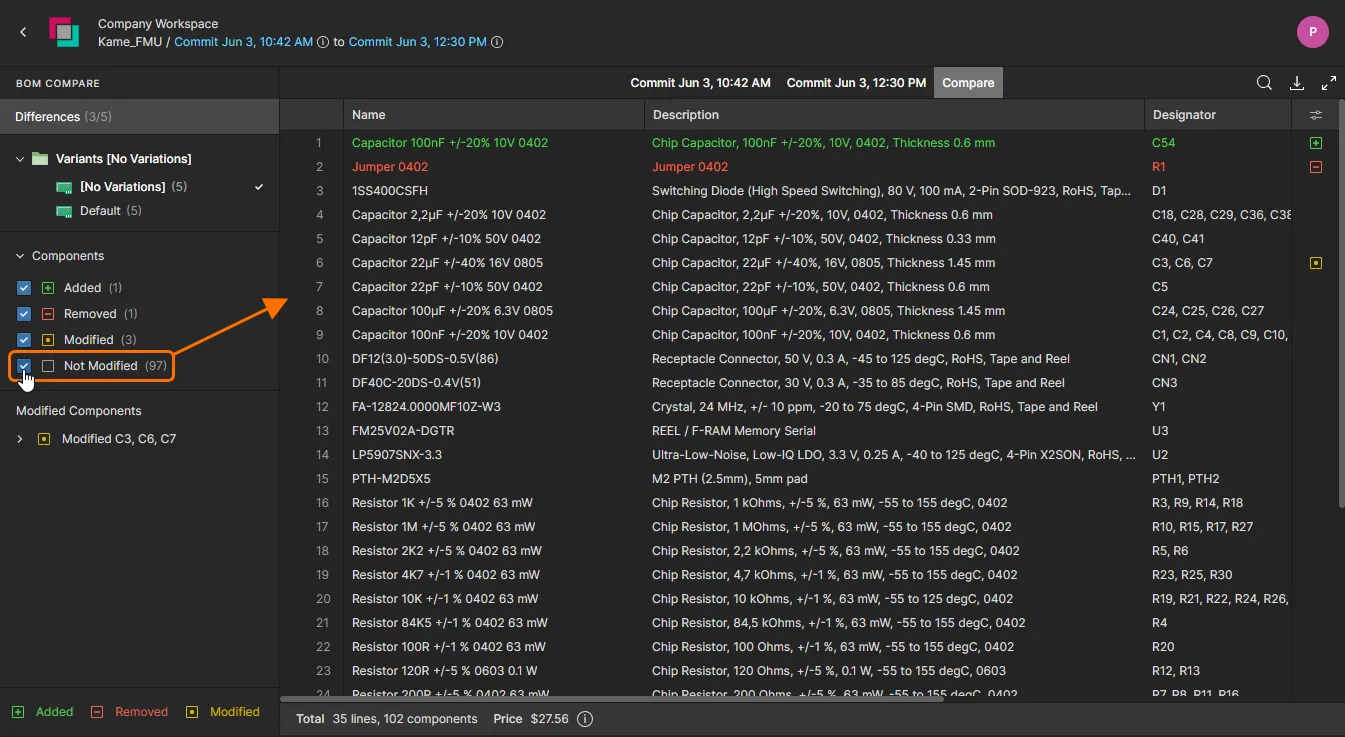
Utilisez l’option Not Modified pour inclure les entrées inchangées dans la liste, ou sélectionnez un onglet de document BOM pour voir la liste complète du document BOM source/cible.
Invoqué depuis l’option de téléchargement ( ), le moteur de comparaison générera également un résumé de toutes les mises à jour dans un format CSV standard. Le résumé de comparaison BOM est généré pour la variante de la conception actuellement sélectionnée, et inclut les détails des données BOM qui ont changé – ont été mises à jour – entre les releases/commits spécifiés du projet.
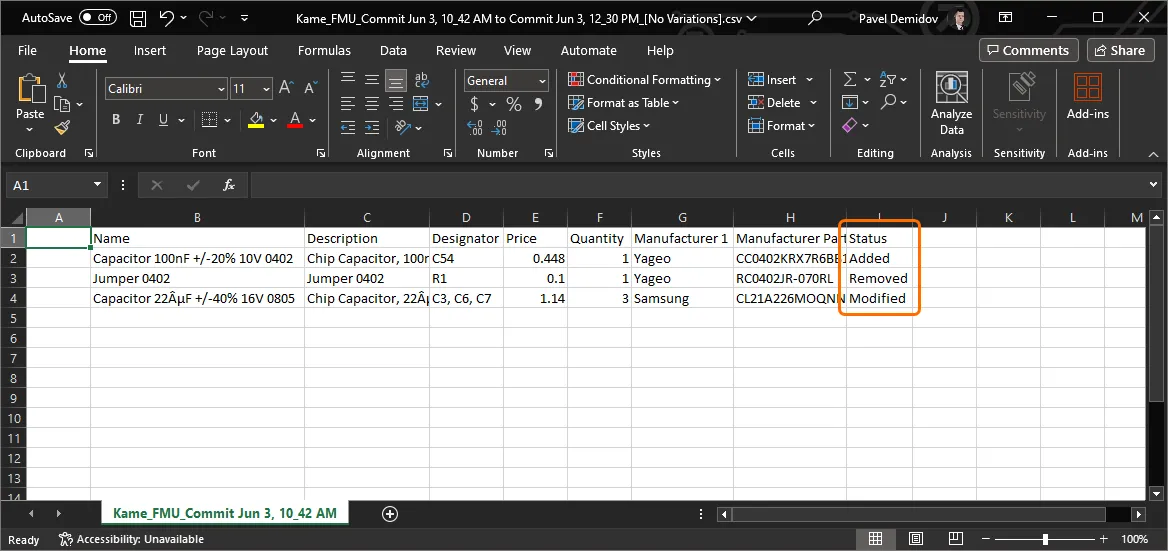
Les fichiers CSV de comparaison BOM téléchargés affichent les données qui ont été mises à jour entre les releases du projet spécifiées lors de l’appel de la fonctionnalité de comparaison.

 AI-localized