Visionneuse Web
L’interface Web Viewer de l’espace de travail Enterprise Server offre un accès universel aux documents des projets PCB depuis un navigateur standard. Bien plus qu’une simple visionneuse dans un navigateur, la technologie avancée de navigation Web Viewer's permet aux utilisateurs de parcourir la structure du projet, d’interagir avec les documents de conception, d’extraire des informations sur les éléments de la conception et de mettre en évidence des zones ou des objets pour y ajouter des commentaires.
Lors de la consultation des documents, la qualité visuelle des schémas et des PCB est préservée malgré l’affichage dans un navigateur, qui offre également toutes les fonctionnalités de déplacement panoramique et de zoom, ainsi que la possibilité de rechercher, d’effectuer une sélection croisée, de sélectionner et d’inspecter les composants et les nets dans l’ensemble de la conception.
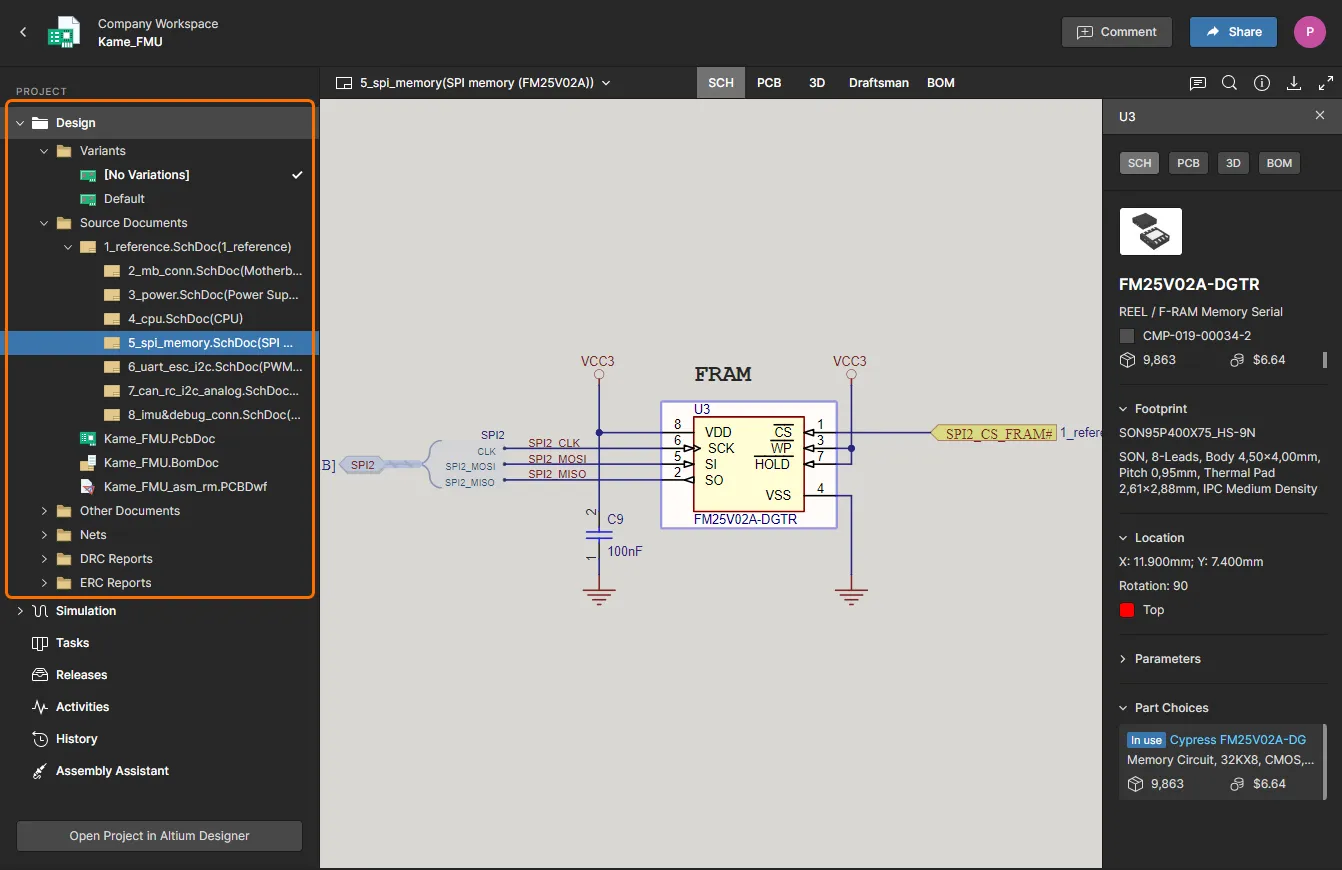
En tant que plateforme de consultation indépendante accessible depuis un navigateur, l’interface Web Viewer offre un accès interactif en lecture seule aux documents de conception, sans qu’il soit nécessaire d’ouvrir le projet dans l’environnement d’édition. Les autres personnes travaillant sur la conception, notamment l’ingénieur qui en est responsable, ne sont pas affectées par les actions effectuées dans l’espace Web Viewer, à l’exception des notifications de commentaires associées, le cas échéant.
Accès à Web Viewer
Le Web Viewer est accessible directement dans l’espace de travail Enterprise Server ou indirectement depuis Altium Designer. Dans ce dernier cas, les commandes du menu Show in Web Browser ou le bouton Open in Web du panneau Explorer génèrent une URL de consultation spécifique, puis l’ouvrent dans l’interface de navigateur de l’espace de travail. Cette URL peut être partagée avec d’autres utilisateurs, par exemple un responsable d’équipe ou un gestionnaire de bibliothèques, pour leur permettre d’interagir en détail avec les documents et les données du projet en cours via l’interface Web Viewer de l’espace de travail. Il suffit de disposer d’un compte utilisateur dans l’espace de travail et des droits d’accès appropriés.
Dans l’espace de travail, l’interface Web Viewer est utilisée dans les cas suivants :
- Lors de la consultation de l’état actuel (WIP) des sources d’un projet de conception via l’interface Projects Management, pendant la gestion d’un projet spécifique.
- Lors de la consultation de l’instantané de conception d’un package de conception publié, via le portail de fabrication.
Les sections suivantes expliquent comment accéder à chacun de ces cas et comment l’interface Web Viewer se présente dans chaque cas.
Consultation des fichiers sources d’un projet de conception en cours (WIP)
Dans ce cas, l’interface Web Viewer est présentée dans la vue Design de la page du projet ouvert. Cette page est accessible depuis la page Projects de l’interface de navigateur de l’espace de travail : double-cliquez sur l’entrée du projet, cliquez sur son nom (en mode aperçu plutôt qu’en mode liste), ou sélectionnez le projet souhaité, puis choisissez l’option Open dans le menu  situé au-dessus de la liste ou dans le menu
  associé à l’entrée du projet.
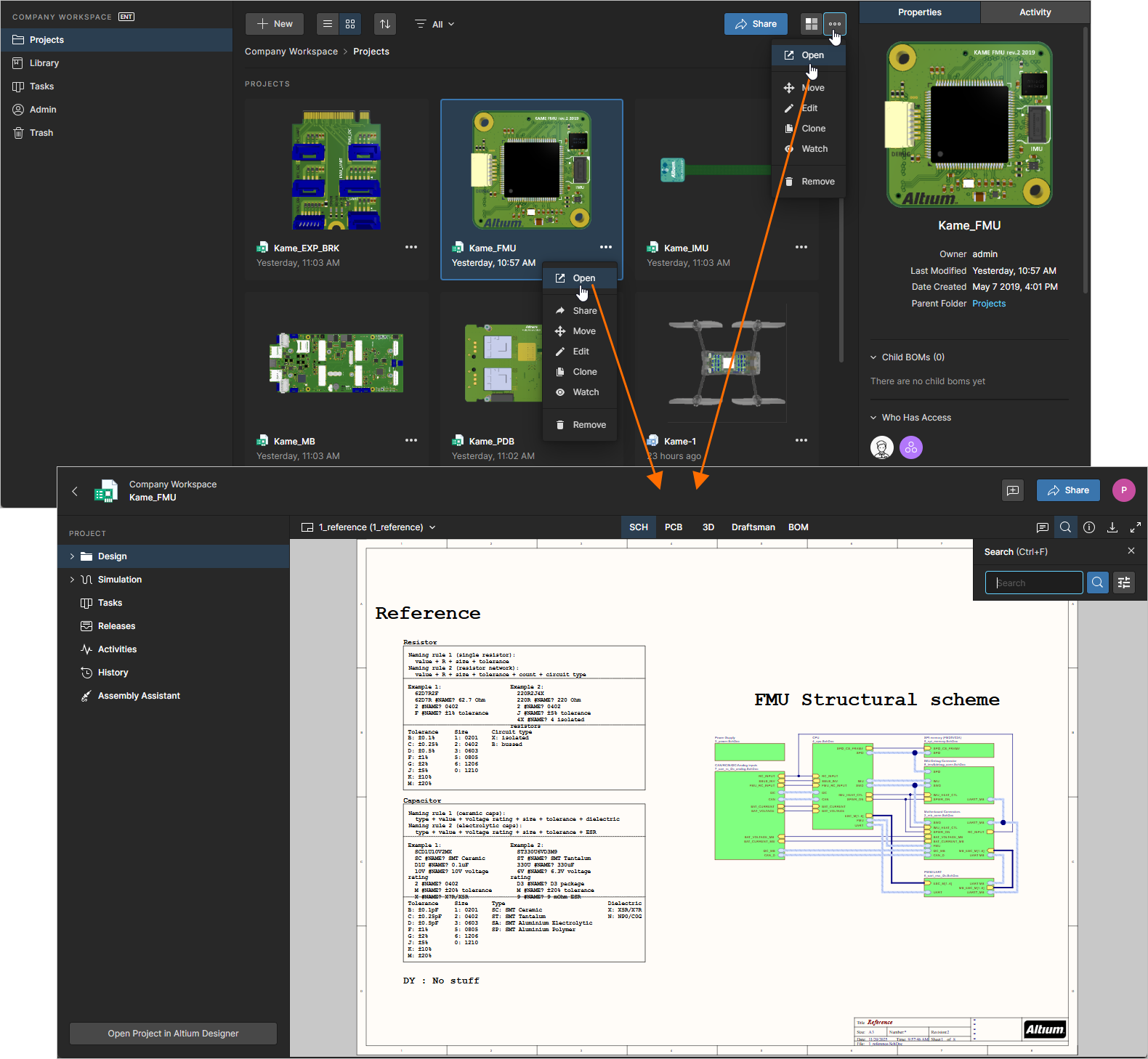 Accès à la page Projects Management d’un projet, dédiée à la CAO, depuis la page Projects. L’interface Web Viewer est présentée dans la vue Design de cette page.
Consultation de l’instantané de conception d’un package publié
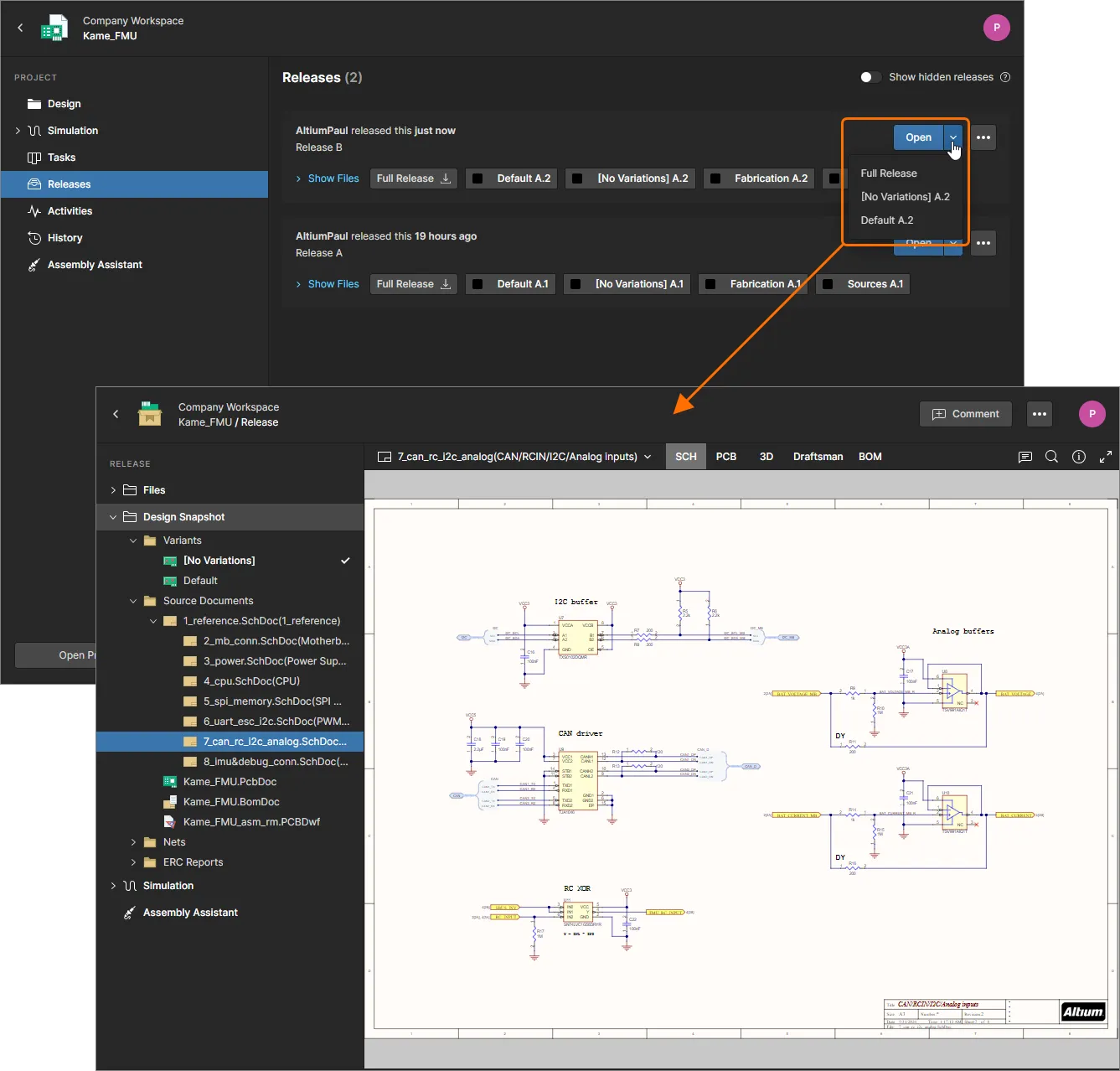
Dans ce cas, l’interface Web Viewer est présentée dans la vue Design Snapshot du portail de fabrication, pour le package publié du projet actuellement ouvert. Pour accéder au portail :
- Depuis la page détaillée d’un projet ouvert (double-cliquez sur le projet pour y accéder), passez à la vue des publications.
-
Pour ouvrir un package publié spécifique et le consulter, cliquez sur le bouton
 qui lui est associé afin d’ouvrir le package complet. Vous pouvez également cliquer sur le bouton
  adjacent et choisir ce que vous souhaitez consulter : le package publié complet (Full Release) ou une variante d’assemblage spécifique. La publication du projet s’ouvre dans un nouvel Manufacturing Portal onglet du navigateur.
- Dans le Manufacturing Portal, passez à la vue Design Snapshot. Notez que vous ne consultez pas la dernière version des données sources de conception, mais un instantané publié, créé au moment de la publication de ce package de fabrication spécifique.
Consulter les fichiers Gerber et PDF publiés
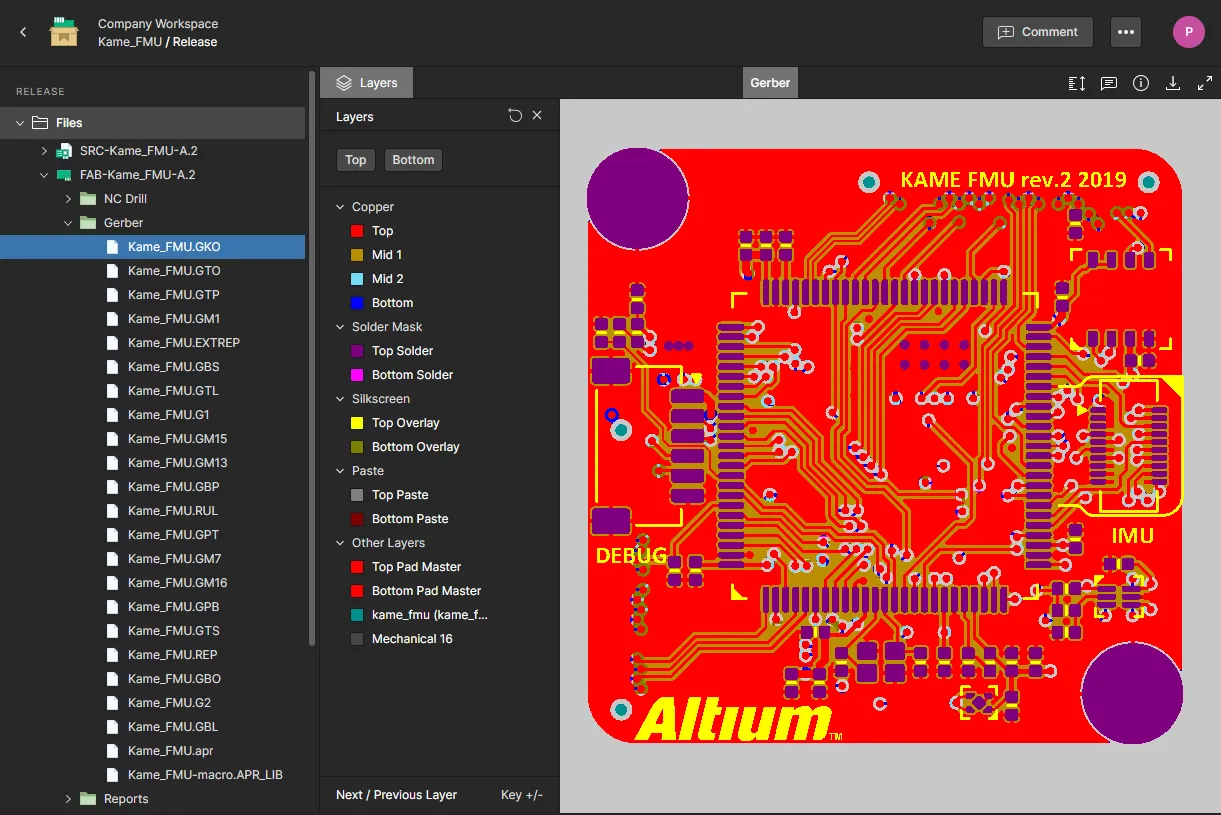
Web Viewer propose également une visionneuse PDF et une vue composite des fichiers Gerber contenus dans un package de conception publié ouvert.
Activez la vue Gerber en sélectionnant un fichier dans la liste Gerber d’un jeu de fichiers de sortie de fabrication. Comme dans la vue PCB, le menu déroulant Layers permet de sélectionner les couches Gerber à afficher, individuellement ou par groupe. Le Gerber Top View ou Bottom View peut être sélectionné, et des commentaires peuvent être placés à n’importe quel endroit de la superposition.
Sélectionnez un fichier PDF dans un jeu de fichiers publiés pour l’ouvrir dans une visionneuse PDF dédiée. Utilisez le menu déroulant Page (ou faites simplement défiler le document) pour passer à une autre page d’un document PDF multipage, et le volet Informations à droite pour accéder aux métadonnées du document PDF.
Fonctionnalités de Web Viewer
L’interface Web Viewer offre un ensemble de fonctionnalités intégrées permettant un accès détaillé aux données de conception. D’autres fonctionnalités, comme le système de commentaires, lorsqu’elles sont utilisées depuis la vue Design d’un projet, communiquent directement et en temps réel avec Altium Designer. Les sections suivantes présentent l’ensemble des fonctionnalités disponibles lors de la consultation des sources de conception.
Vues de données
L’interface Web Viewer présente les informations dans des vues de données distinctes qui affichent respectivement, lors de la consultation des sources de conception, les schémas sources, la carte en 2D, la carte en 3D et la nomenclature.
SCH
Cette vue présente les feuilles de schéma sources de la conception.
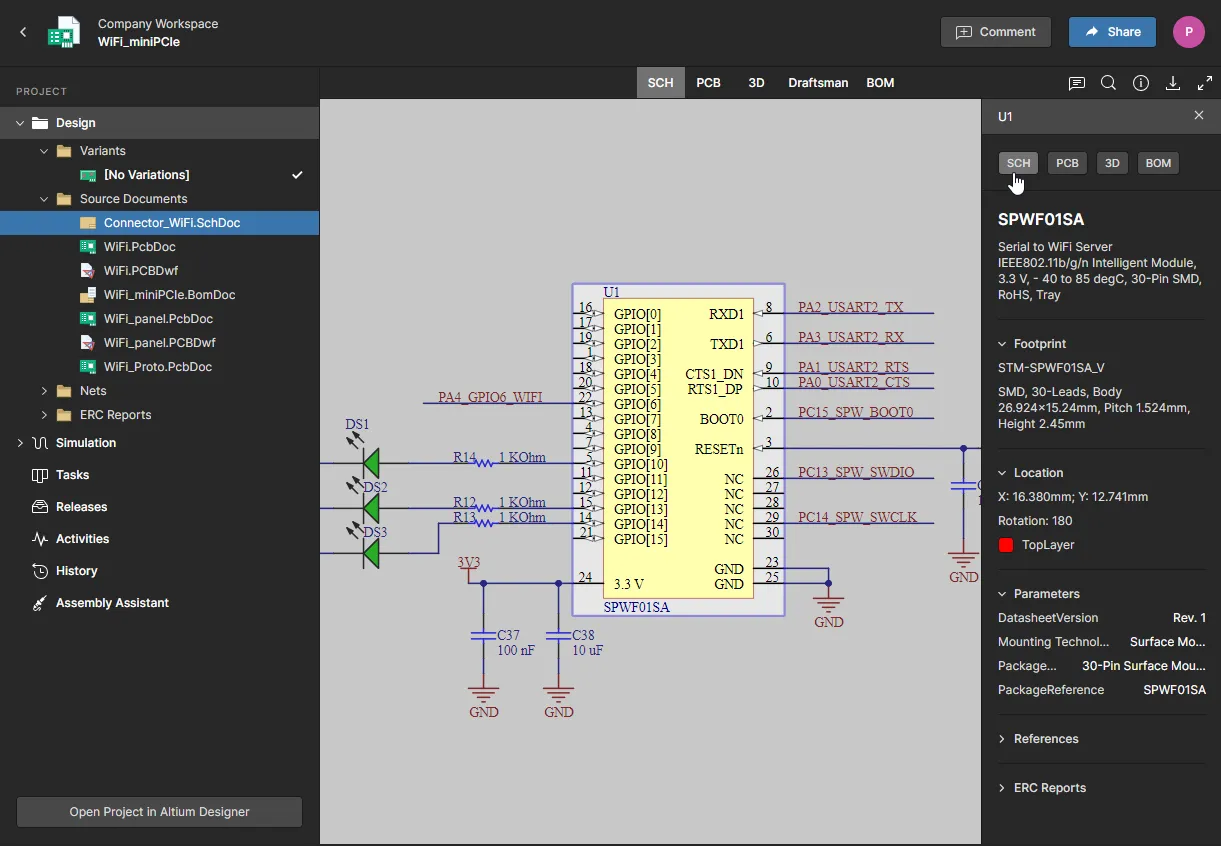
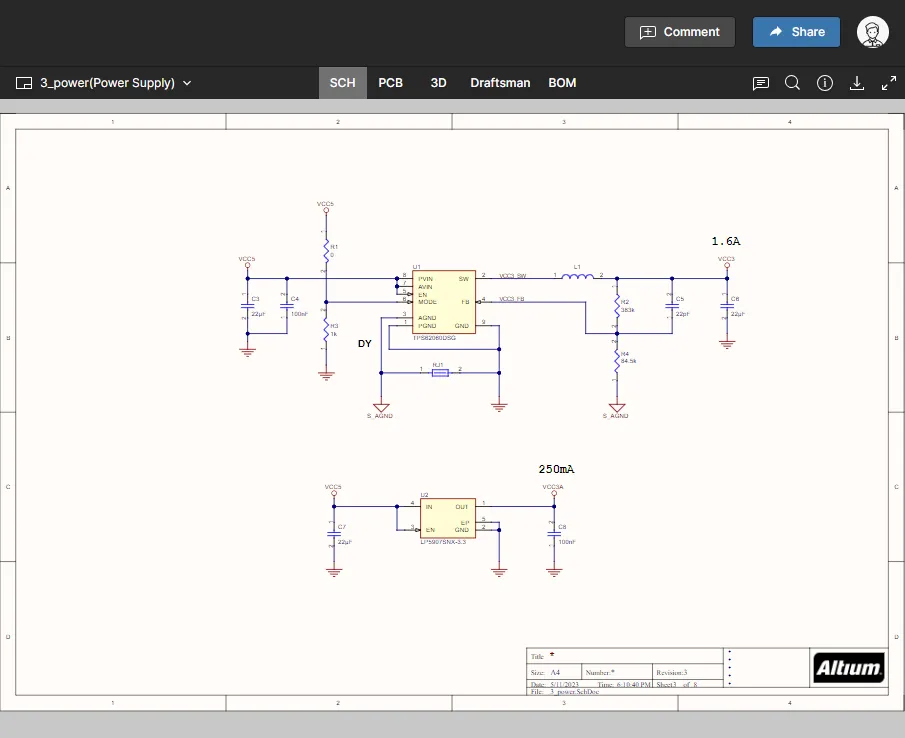 La vue de données SCH présente le document source de schéma actuellement sélectionné.
Passer d’un schéma à un autre
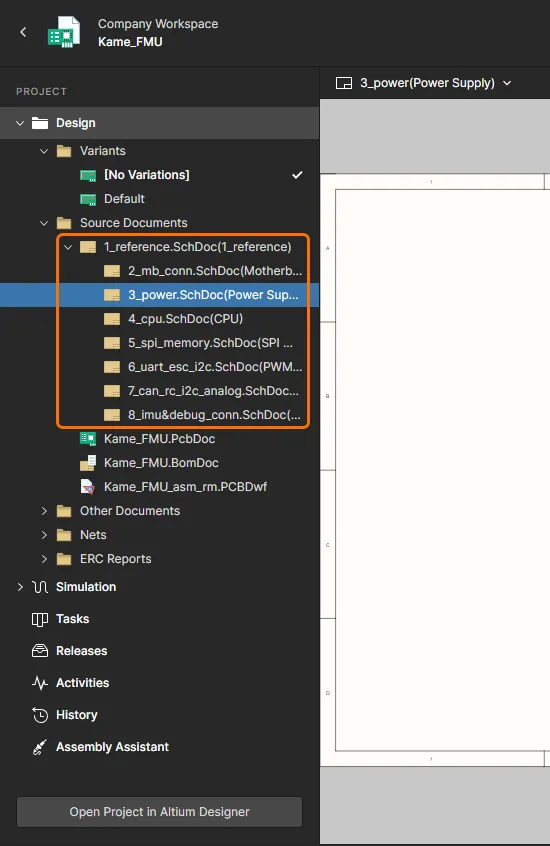
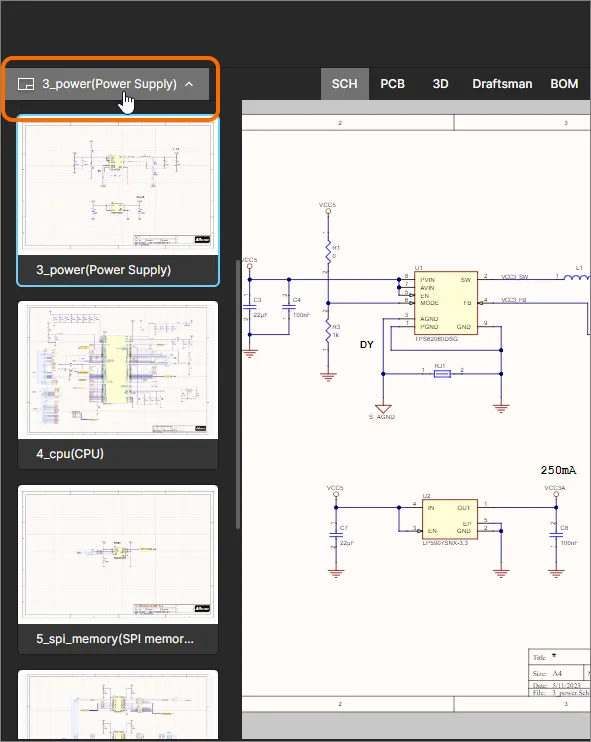
Si la conception comporte plusieurs feuilles de schéma, vous pouvez passer d’un document à un autre de deux façons :
- Depuis l’arborescence de navigation du volet de gauche. Sélectionnez une entrée de schéma pour en faire le document actif dans la zone de consultation principale.
- En choisissant une entrée de schéma dans le menu déroulant d’aperçu situé en haut à gauche de la vue. Le document actuellement sélectionné, c’est-à-dire le document actif affiché dans la vue de données SCH , se distingue dans la liste par une bordure bleue autour de son entrée.
Navigation dans les documents par net
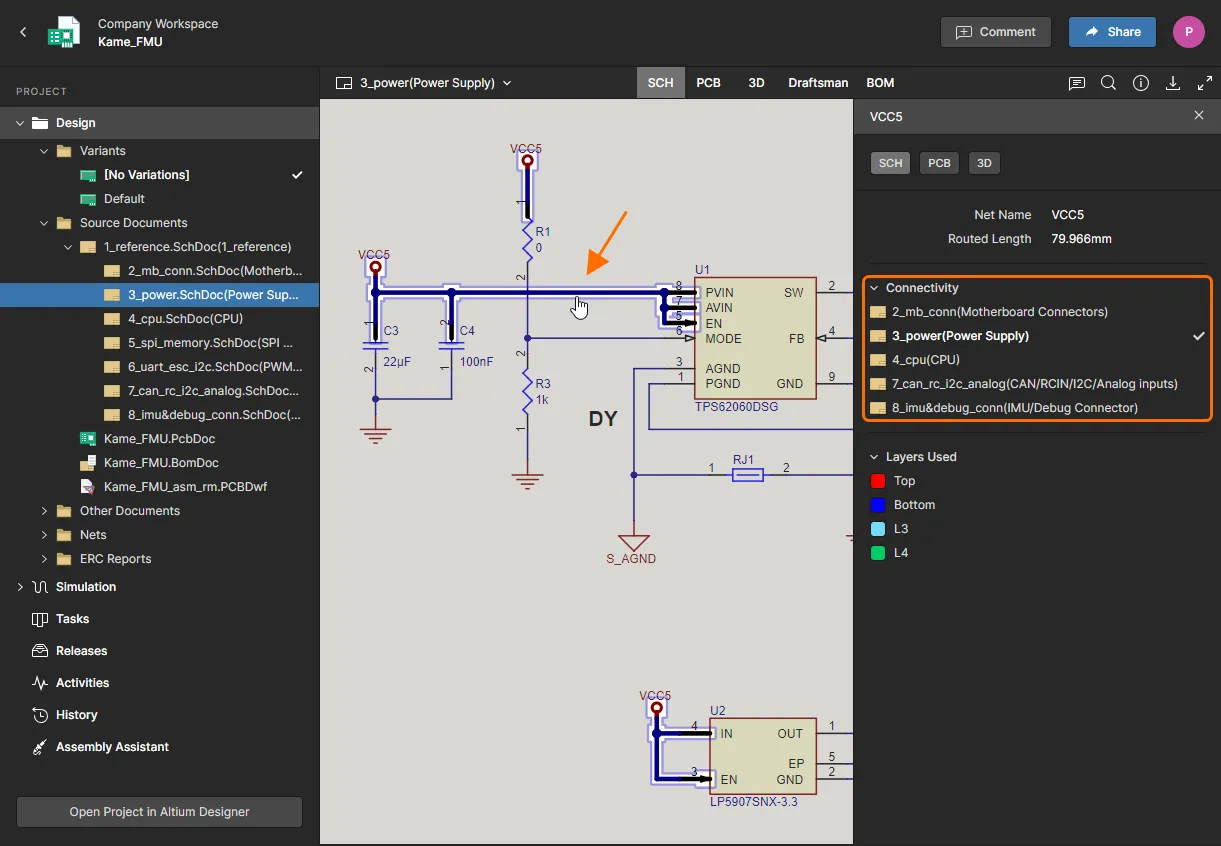
Lorsqu'un net est sélectionné dans la vue, il est également sélectionné dans tous les documents schématiques où il apparaît, lesquels sont répertoriés dans le panneau Information à droite. Cliquez sur une entrée de la liste pour accéder directement au net sélectionné dans ce document.
Prise en charge des conceptions multicanaux
Le Web Viewer permet de visualiser des conceptions multicanaux. Un document schématique distinct est présenté pour la feuille de conception logique et pour chaque canal physique. Les feuilles des canaux physiques sont présentées dans l'arborescence de gauche, au niveau situé sous la feuille de conception logique. Le nom de la feuille physique — celui de l'onglet compilé de ce document schématique lorsqu'il est consulté dans Altium Designer — est ajouté en suffixe au nom du document de la feuille du canal physique.
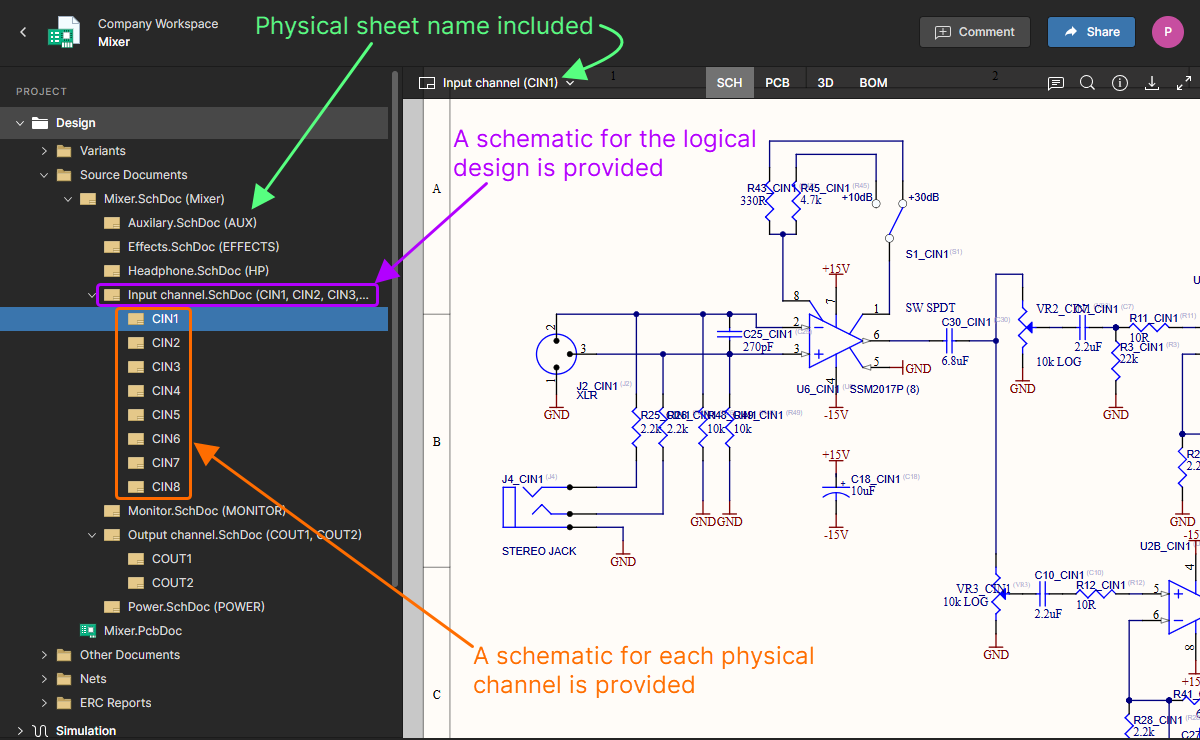
Exemple de conception multicanal, où la conception logique et chaque canal physique sont présentés sur une feuille de schéma différente.
PCB
Cette vue présente le PCB en 2D.
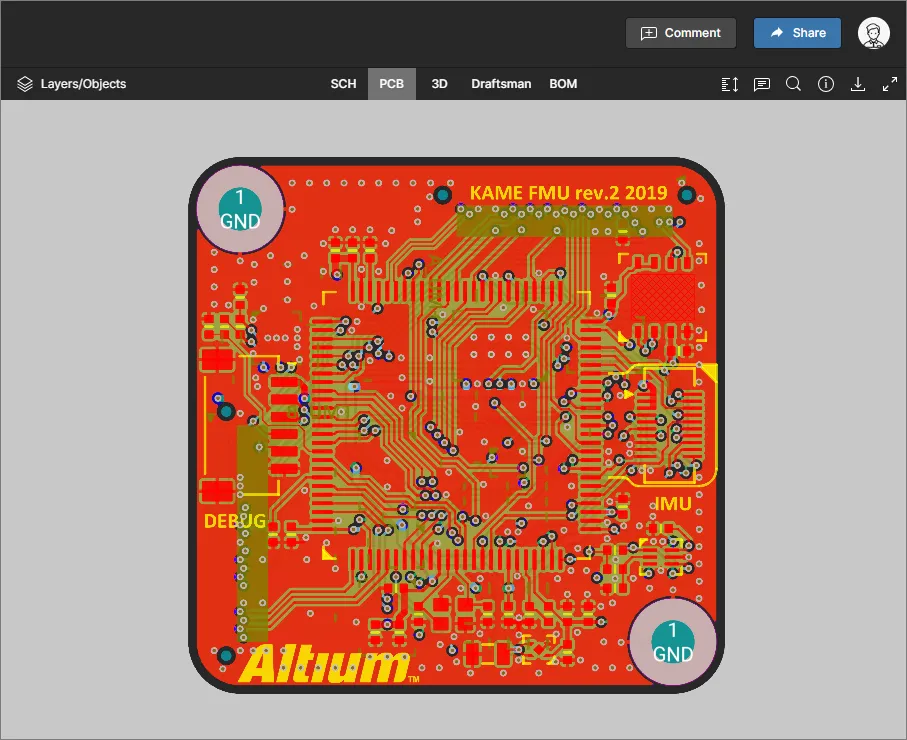
Contrôle de la visibilité des couches
Le contrôle de la vue et de la visibilité des couches dans la vue de données PCB s'effectue via le mode Couches du panneau Layers/Objects. Pour accéder à ce panneau, cliquez sur la commande  en haut à gauche de la vue, puis sélectionnez le mode d'affichage Layers.
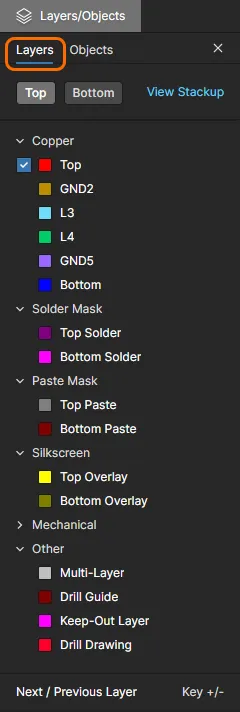 Le panneau Layers permettant de contrôler la visibilité des couches.
 (non épinglé) en haut à droite du panneau : la commande devient
  (épinglé). Cliquez à nouveau sur la commande pour désépingler le panneau.
Chaque entrée de couche du panneau Layers/Objects possède une case à cocher permettant de définir cette couche comme couche active. Lorsque la case est cochée, la couche est placée en tête de l'ordre de tracé et est donc rendue en dernier, de sorte qu'elle se superpose aux éléments graphiques des autres couches du PCB. Décochez une couche active ou utilisez le bouton  situé en haut pour rétablir la vue par défaut des couches (couche
 Top active).
Un commentaire placé sera associé à la couche actuellement sélectionnée (cochée), et ce même ordre des couches sera rétabli lorsque le commentaire sera ensuite sélectionné dans le panneau Comments.
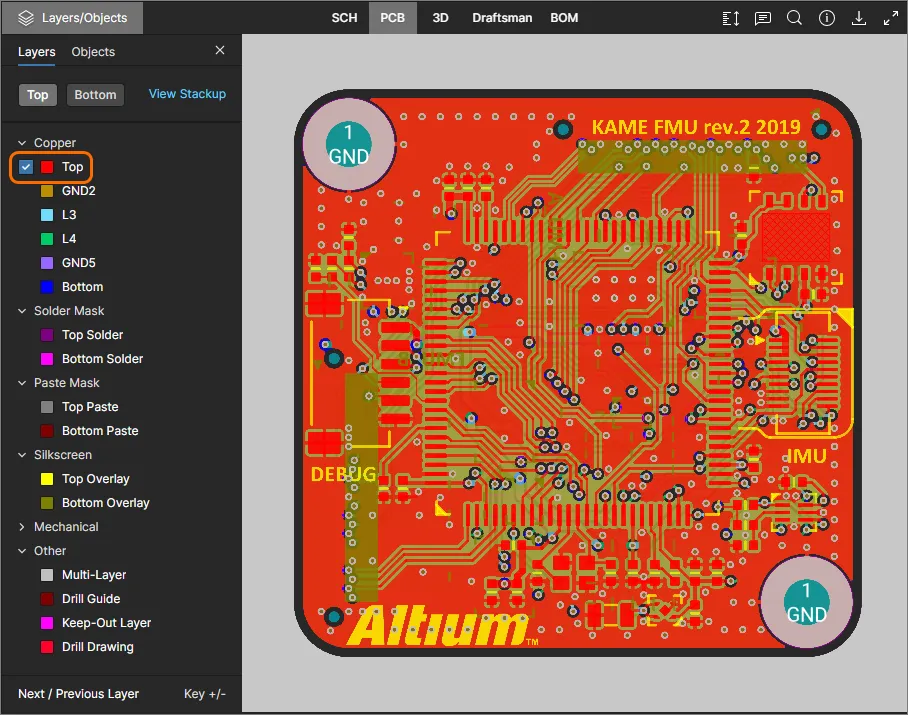
Les entrées de couches du panneau sont regroupées dans les catégories suivantes :
- Copper – toutes les couches de signal et de plan interne utilisées.
- Solder Mask – Top Solder, Bottom Solder.
- Paste Mask – Top Paste, Bottom Paste.
- Silkscreen – Top Overlay, Bottom Overlay.
- Mechanical – toutes les couches mécaniques utilisées.
- Other – notamment Mutli-Layer, Drill Guide, Keep-Out Layer et Drill Drawing.
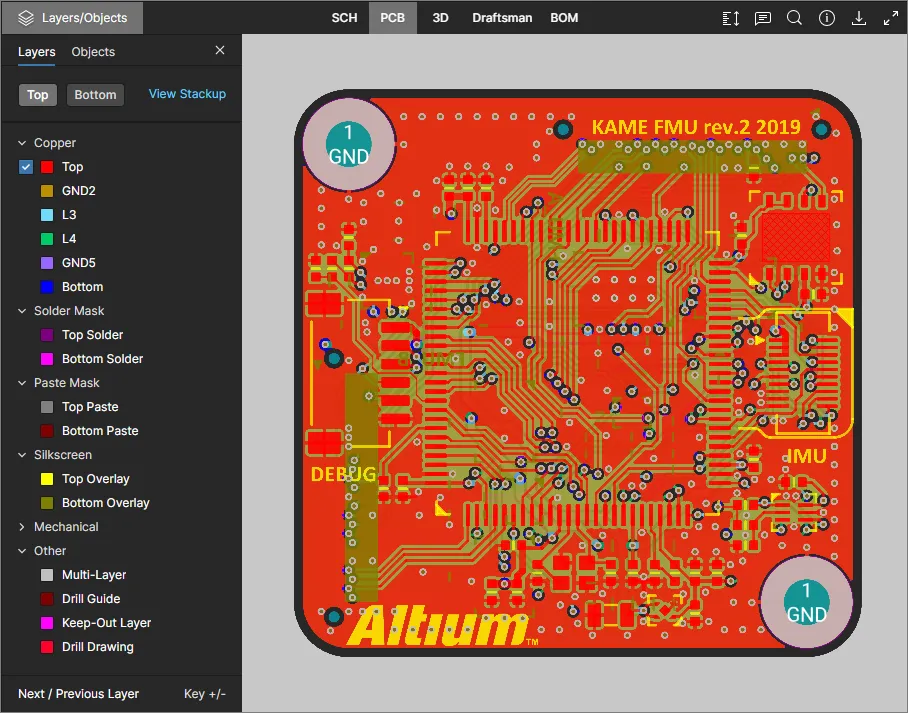
Utilisez les commandes Top et Bottom view en haut du panneau pour basculer rapidement entre les vues de dessus et de dessous de la carte, respectivement, et, si nécessaire, adaptez l'ordre de tracé à l'aide des cases à cocher des entrées de couches.
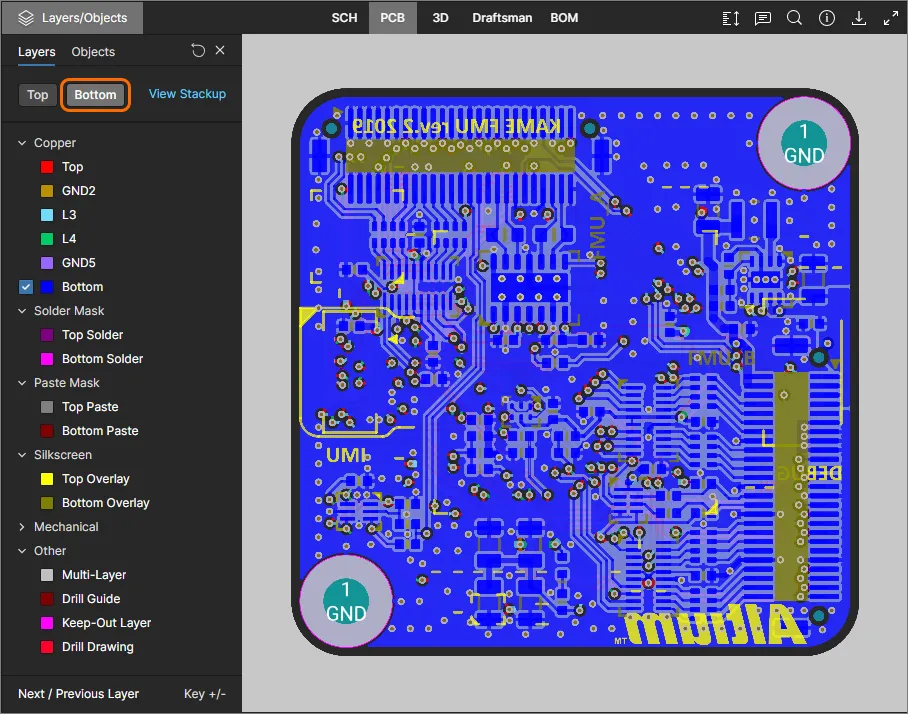 Basculez entre les vues de dessus et de dessous de la carte à l'aide des boutons prévus à cet effet. Ici, la vue de dessus par défaut est affichée.
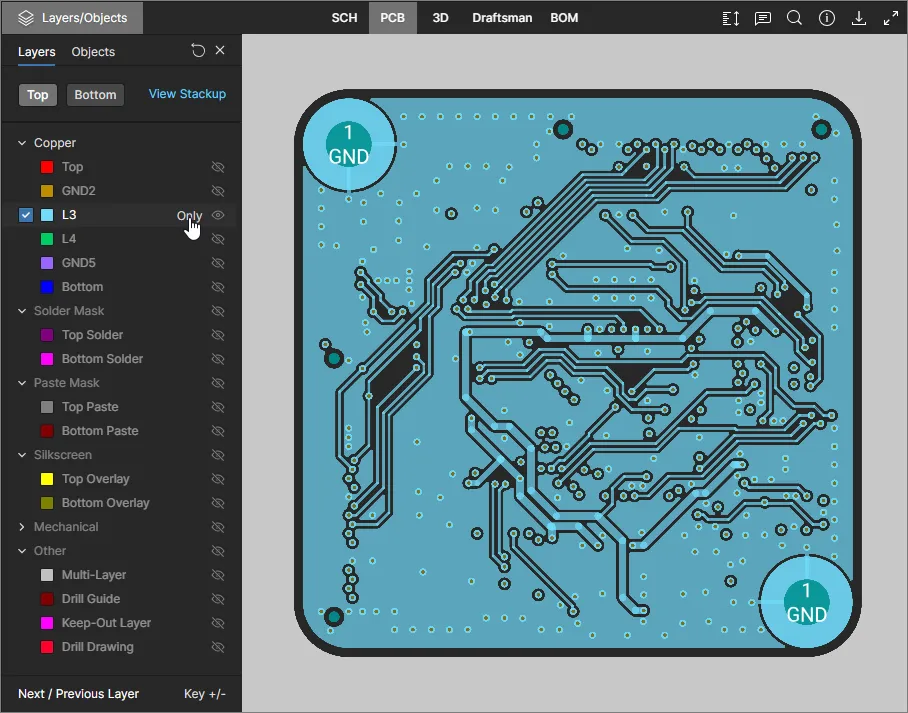
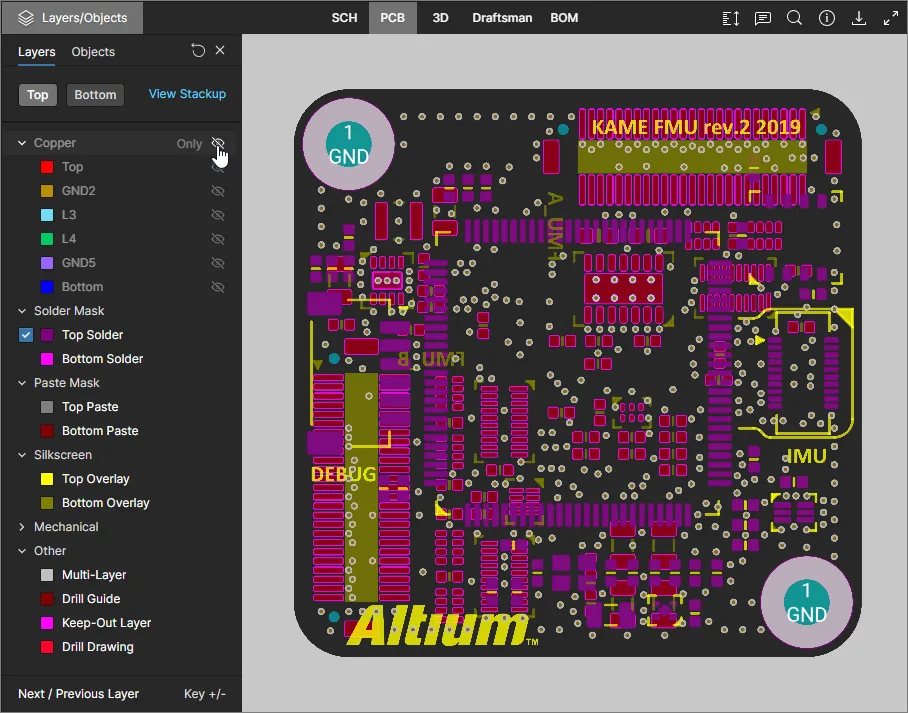
Les entrées de couches du panneau Layer/Objects (en mode Layers) disposent d'options de visibilité supplémentaires qui apparaissent lorsque vous survolez une entrée. Utilisez l'icône  pour activer ou désactiver la visibilité d'une couche ou d'un groupe de couches, l'option
  pour afficher uniquement cette couche ou ce groupe (et, par défaut, les objets
 Multi-layer pour les couches de cuivre et de masque), et l'icône  pour rétablir les paramètres de visibilité.
Contrôle de la visibilité des objets
Le contrôle de la visibilité des objets de la carte dans la vue de données PCB s'effectue via le panneau Layers/Objects. Pour accéder aux options d'affichage des objets, cliquez sur la commande  en haut à gauche de la vue, puis sur l'option d'affichage Objects.
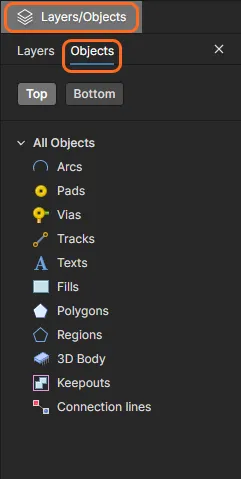 Le panneau Layers/Objects en mode d'affichage Objects.
Sélectionnez un type d'objet dans la liste (ou cliquez sur l'icône  associée) pour activer ou désactiver sa visibilité. Plusieurs types d'objets peuvent être sélectionnés. Utilisez la commande
  pour rétablir la visibilité par défaut des objets : tous les objets sont visibles.
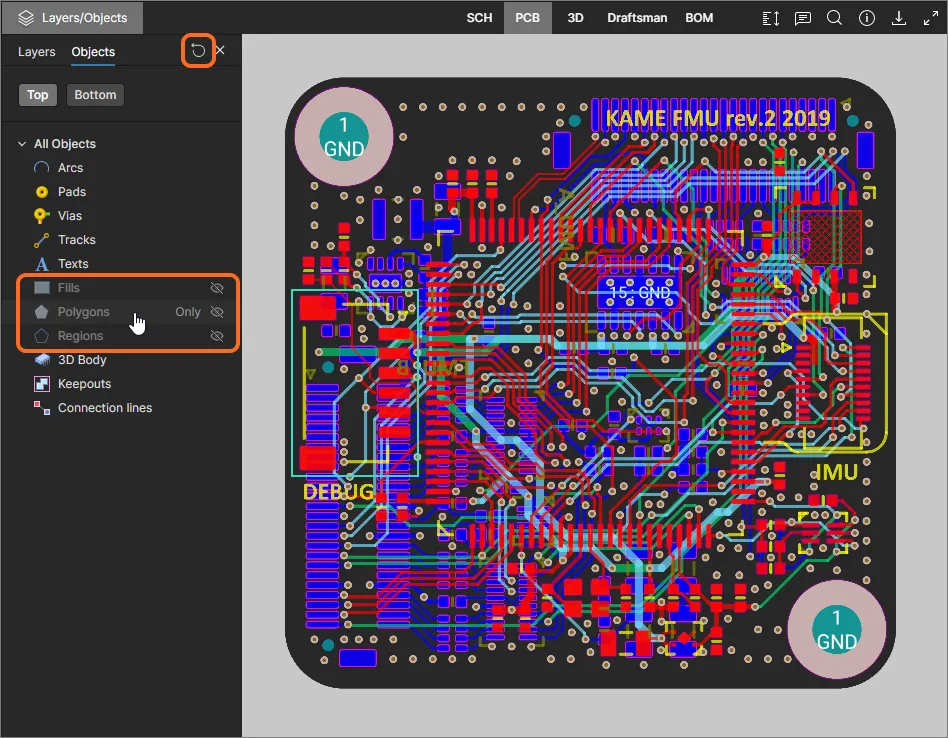 Sélectionnez une ou plusieurs entrées de types d'objets pour activer ou désactiver leur visibilité dans la vue PCB.
Isolez un type d'objet spécifique pour le visualiser à l'aide de l'option Only associée à son entrée. Seul ce type d'objet sera affiché, la visibilité de tous les autres types d'objets étant automatiquement désactivée. Utilisez la commande pour rétablir la visibilité des objets dans la vue par défaut de la carte.
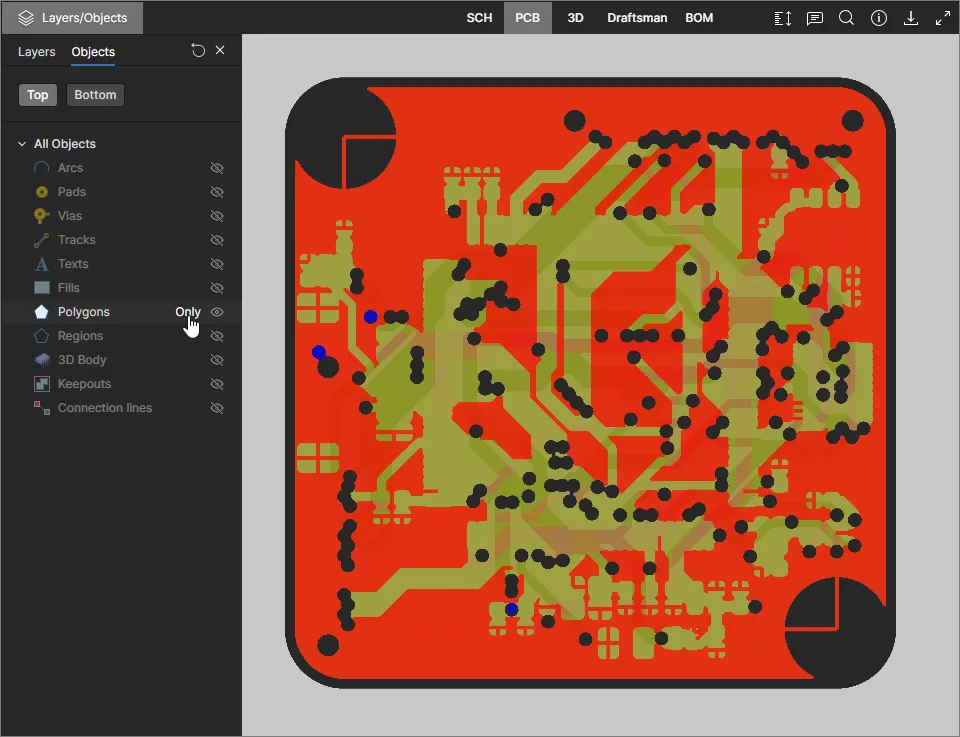 Sélectionnez l'option Only d'une entrée d'objet pour désactiver l'affichage de tous les autres types d'objets dans la vue PCB.

Visualisation de l'empilage des couches du PCB
Une représentation graphique de l'empilage des couches du PCB de la conception actuelle — l'empilage physique des couches de la carte — est disponible lors de la consultation d'un projet de conception en cours ou d'un package de publication de projet ouvert. La vue de l'empilage des couches présente la structure interne de la carte ainsi que les données associées, telles que les types de couches, les matériaux et les dimensions.
Ouvrez la vue de l'empilage des couches en sélectionnant la commande Stackup View dans le panneau Board Info de la visionneuse de conception du projet, ou dans le menu Layers lorsqu'un PCB est affiché. Vous accédez à la vue de l'empilage des couches de la même manière lorsque vous consultez l'instantané de conception d'un package de publication de projet.
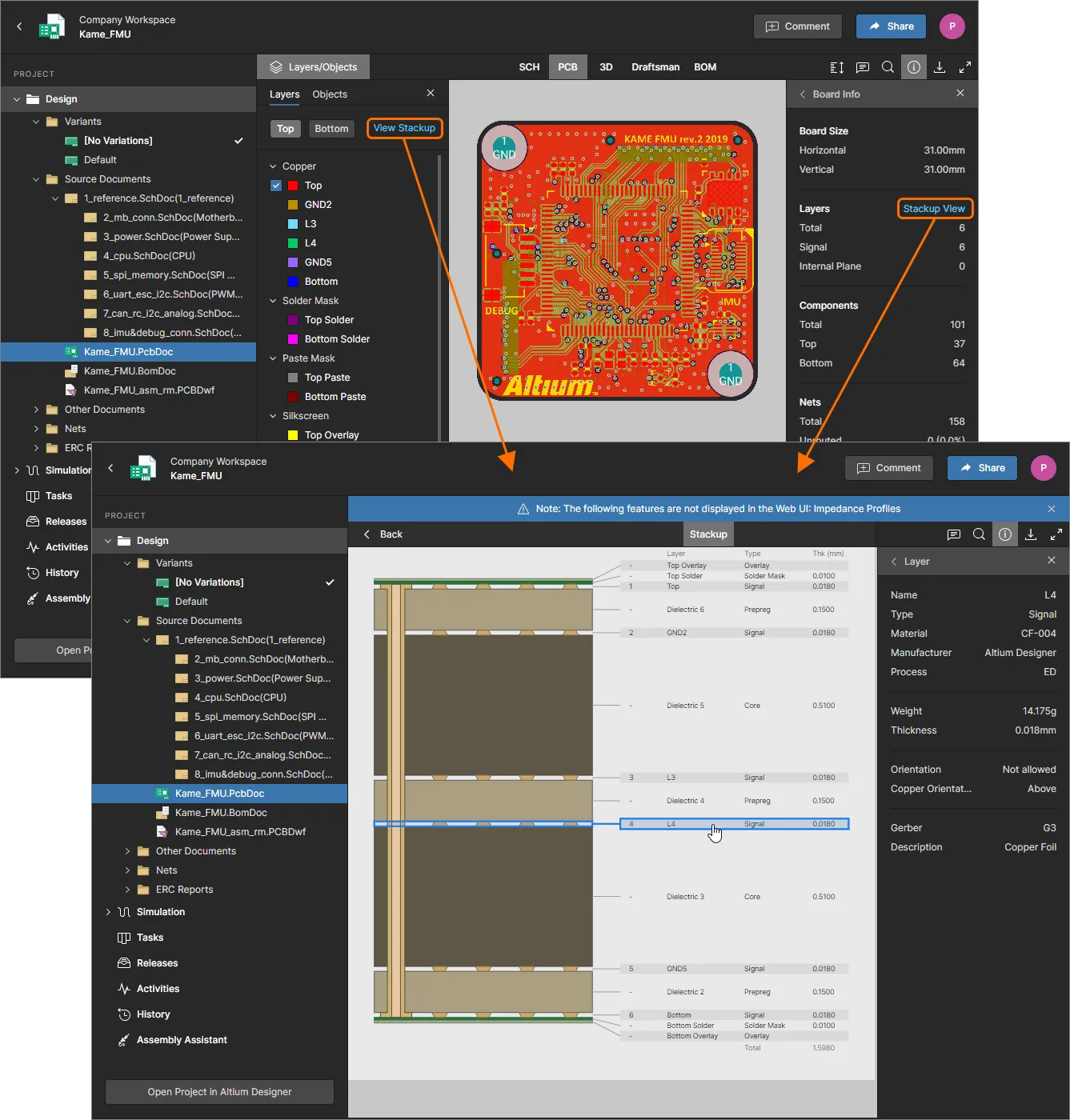
Comme dans les autres vues disponibles dans le Web Viewer, des commentaires peuvent être placés dans la vue de l’empilage des couches. Dans ce cas, les commentaires peuvent être appliqués à n’importe quel élément de l’empilage (couche, via, etc.) en sélectionnant son objet graphique, puis en saisissant votre commentaire, avec les éventuelles mentions d’utilisateurs et attributions, dans la fenêtre contextuelle de commentaire. Notez que les sélections Dessin à main levée et Zone ne sont pas disponibles pour les commentaires sur l’empilage des couches.
Affichage de plusieurs documents PCB
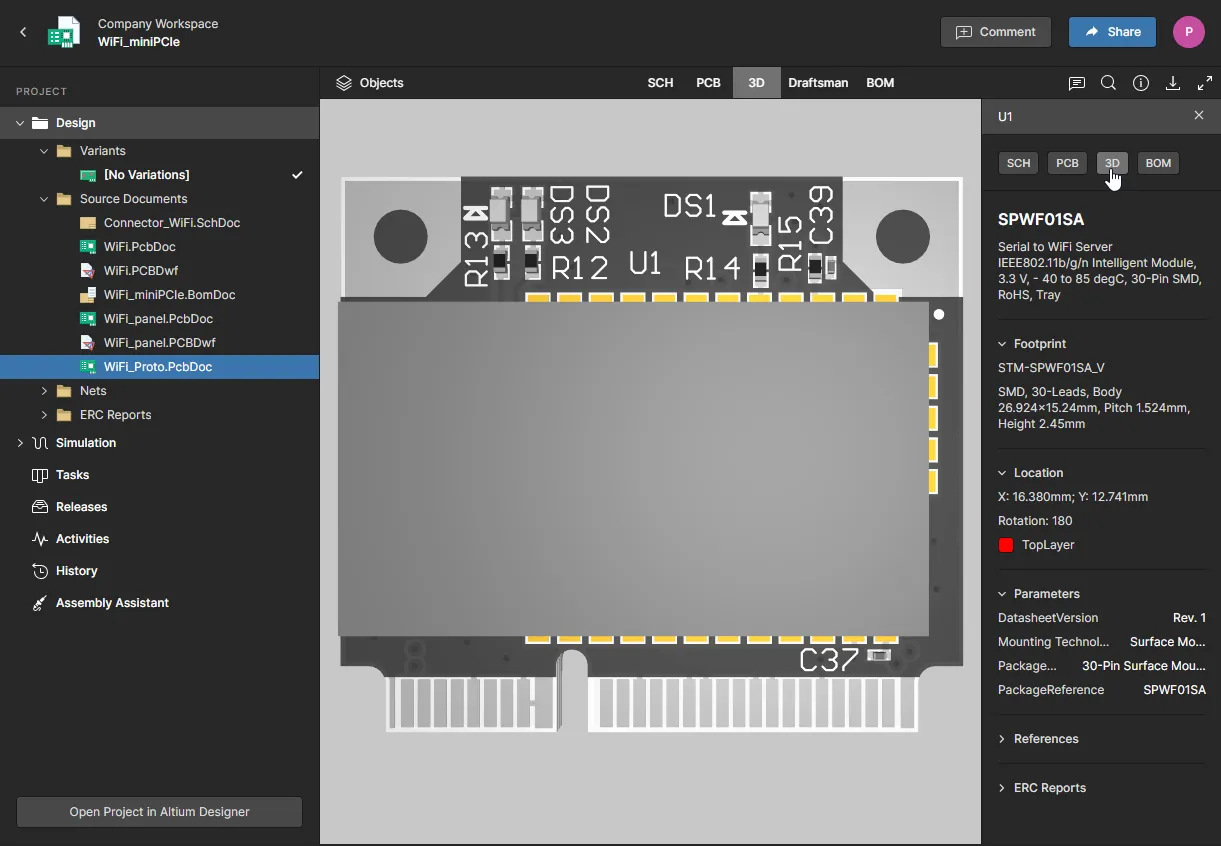
Pour les projets contenant des documents PCB supplémentaires, tels qu’un panneau de PCB, une version prototype du routage de la carte ou une conception de PCB distincte (avec son document schématique correspondant), le Web Viewer prend en charge l’affichage et la sélection croisée de ces documents PCB « secondaires ».
Lorsqu’un tel document PCB est ouvert, les fonctionnalités associées du Web Viewer s’appliquent autant que possible au routage de la carte sélectionnée. Dans les autres cas, elles s’appliquent par défaut au PCB principal (le premier trouvé dans la structure du projet). Les commentaires placés sont associés au routage de la carte, et les fonctionnalités telles que la navigation parmi les nets, la vue de l’empilage des couches, les mesures et les données du panneau Information s’appliquent toutes au document PCB supplémentaire ouvert.
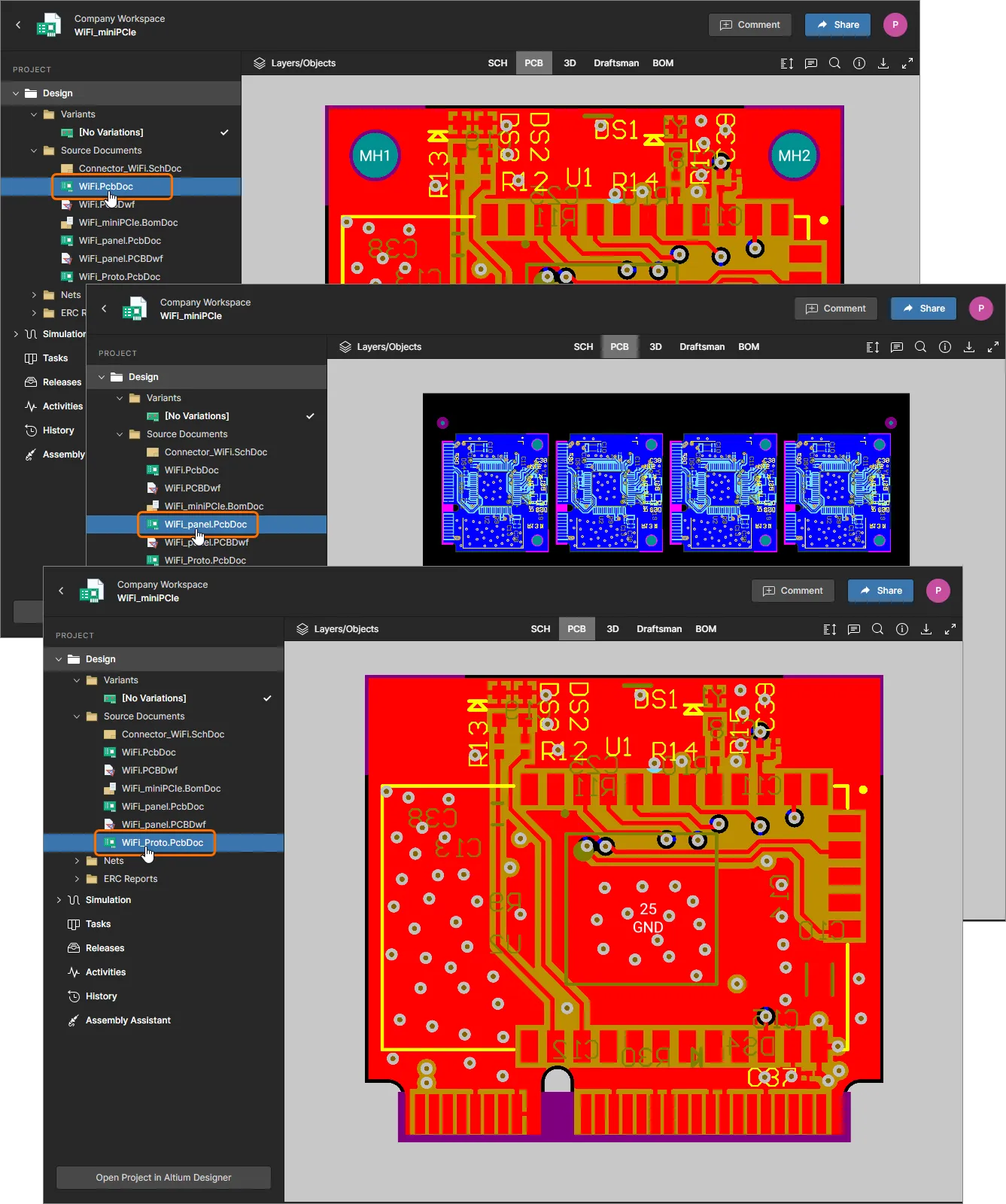 Par défaut, le premier PCB (le plus haut dans l’ordre) est affiché. Sélectionnez un autre document PCB pour accéder à la conception de cette carte et aux fonctionnalités associées du Web Viewer.
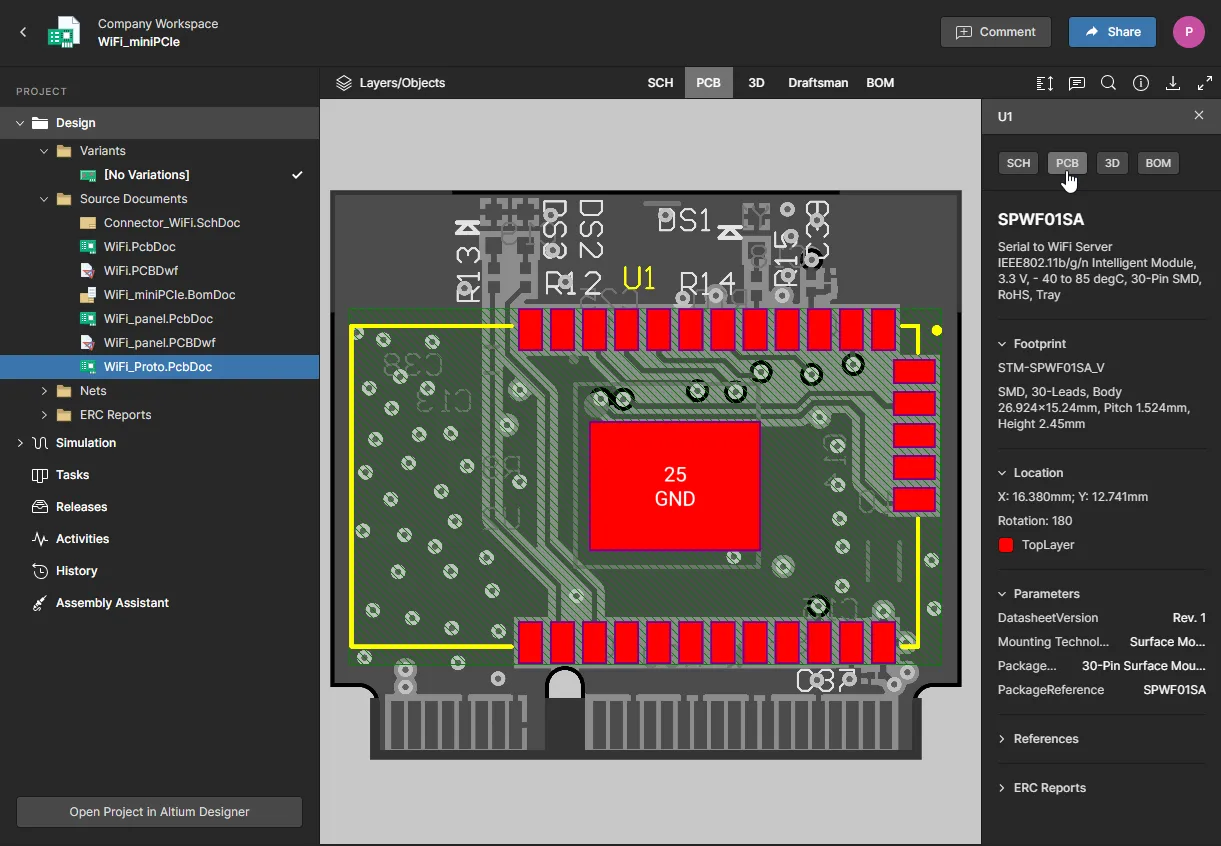
Les fonctionnalités du Web Viewer, telles que les mesures sur le PCB, les commentaires placés et la recherche d’objets, sont toutes disponibles pour les documents PCB supplémentaires. Si un objet recherché ou un commentaire sélectionné concerne un autre document PCB, le commentaire ou l’objet est automatiquement sélectionné et mis en surbrillance dans le document PCB associé, comme illustré ci-dessous.
Les fonctionnalités du Web Viewer sont disponibles pour chaque document PCB et lui sont associées.
La sélection croisée entre les principales vues de conception est prise en charge pour les documents PCB supplémentaires lorsque cela est possible :
- Si un même document schématique est associé à deux PCB, par exemple avec des routages différents, la sélection croisée depuis ce schéma cible le document PCB principal (le premier) du projet.
- Dans le cas ci-dessus, la sélection croisée depuis l’un ou l’autre des PCB ouvre le document schématique commun.
- Lorsqu’un PCB supplémentaire possède son propre document schématique associé, la sélection croisée s’effectue directement entre ces deux documents.
- Les données de nomenclature, l’empilage des couches et les fichiers de simulation chargés concernent la conception globale du projet.
Prise de mesures
Lorsque vous visualisez la carte en 2D, à l’aide de la vue de données PCB , vous pouvez prendre des mesures avec le bouton  . Le panneau Measurements s’ouvre, le curseur prend la forme d’un réticule et le mode de mesure est activé. Trois modes de mesure sont pris en charge :
- Free – mesurez librement entre deux points quelconques dans la vue de données, sans aucune aide à l’accrochage.
-
Point to Point – mesurez entre deux points quelconques dans la vue de données, avec une aide à l’accrochage lorsque vous déplacez le curseur sur un objet. Le curseur change comme suit :
-
 – le centre d’une pastille ou d’un via.
-
 – le sommet d’un objet primitif.
-
 – le milieu d’un segment de piste.
-
 – un point libre dans la vue.
-
- Object to Object – mesurez entre deux objets de votre choix dans la vue de données. Les objets pris en charge sont les pastilles, les vias, les pistes, les remplissages et les régions ; ils sont mis en surbrillance pour permettre leur sélection lorsque vous les survolez avec le curseur.
La mesure s’effectue comme suit :
- Dans les modes Free ou Point to Point, placez le curseur à l’endroit où vous souhaitez commencer la mesure (Point 1), puis cliquez. Le point est repéré par une petite croix blanche. Dans le mode Object to Object, choisissez le premier objet (Objet 1), qui sera alors sélectionné.
- Dans les modes Free ou Point to Point, déplacez le curseur jusqu’au point final souhaité (Point 2), puis cliquez à nouveau. Pendant le déplacement du curseur, une ligne de mesure s’affiche pour vous guider et indique la distance XY actuelle (du Point 1 à l’extrémité de la ligne). Dans le mode Object to Object, choisissez le deuxième objet (Objet 2), qui sera alors sélectionné.
- Le panneau Measurements indique la distance XY mesurée, la distance X (horizontale) et la distance Y (verticale). Pour le mode Object to Object, la distance XY correspond à la distance la plus courte entre les deux objets choisis.
-
Continuez à mesurer la distance entre d’autres points ou objets, ou cliquez à nouveau sur le bouton (ou sur Esc) pour quitter le mode de mesure.
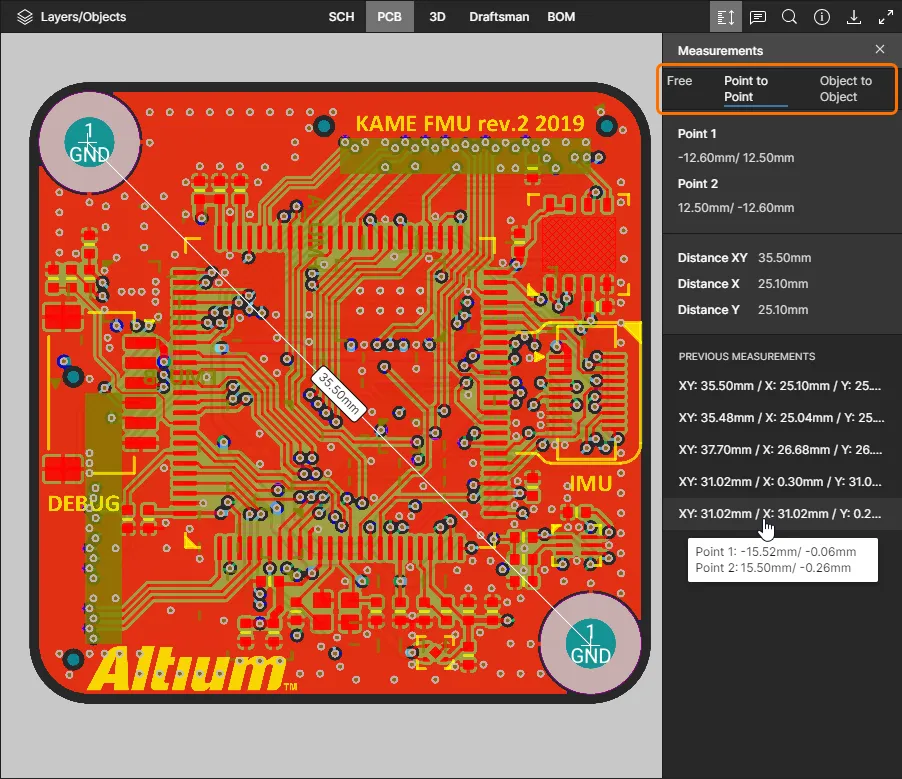 Exemple de mesure effectuée en mode Point à Point.
3D
Cette vue présente le PCB en 3D.
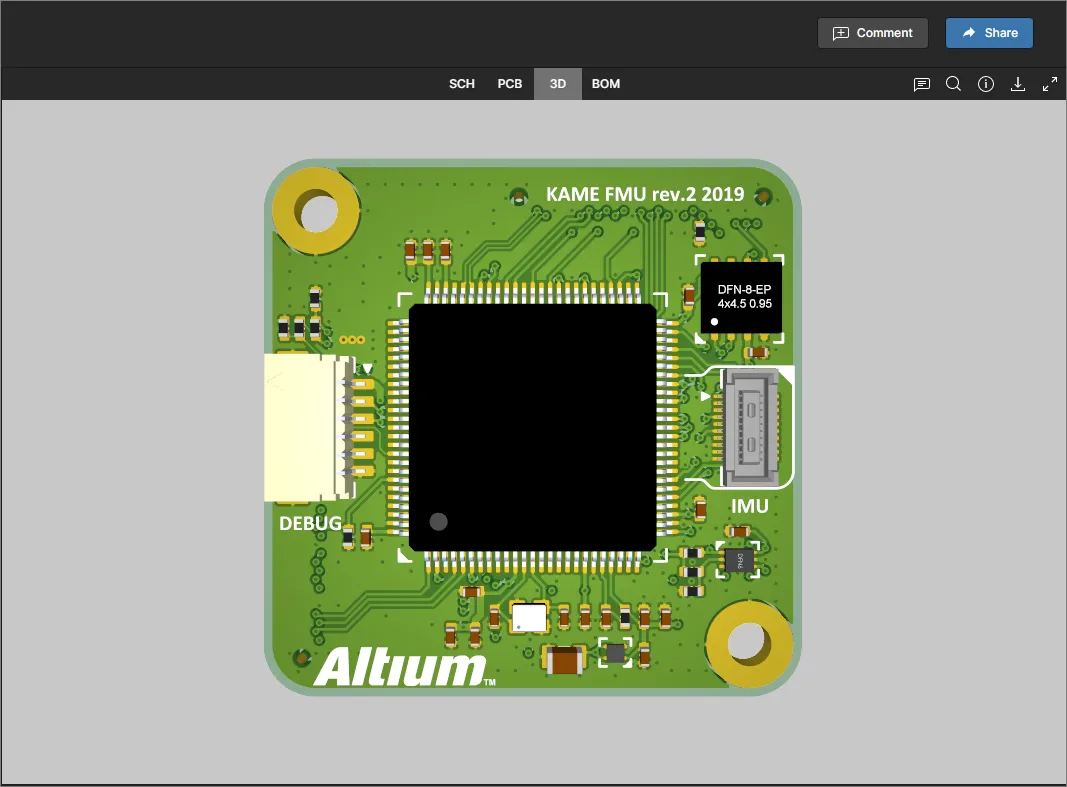 La vue de données 3D présente une vue 3D du PCB.
Draftsman
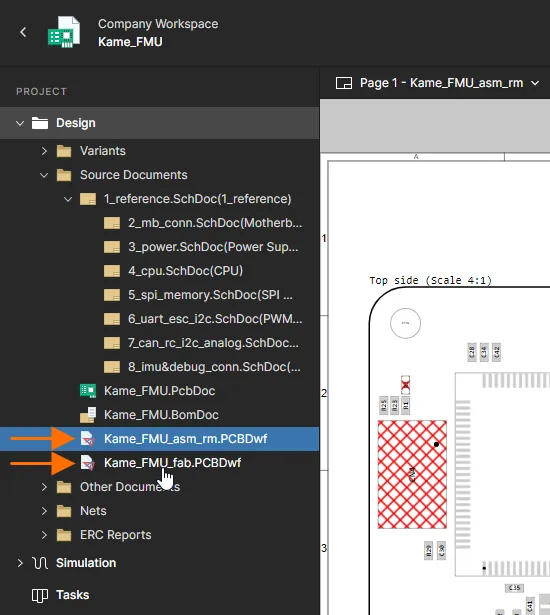
Cette vue présente les documents Draftsman disponibles dans la conception. Vous pouvez également ouvrir un document Draftsman en le sélectionnant (*.PCBDwf) dans l’arborescence de navigation à gauche. Comme les autres vues de conception, la vue Draftsman prend en charge les commentaires sur les documents.
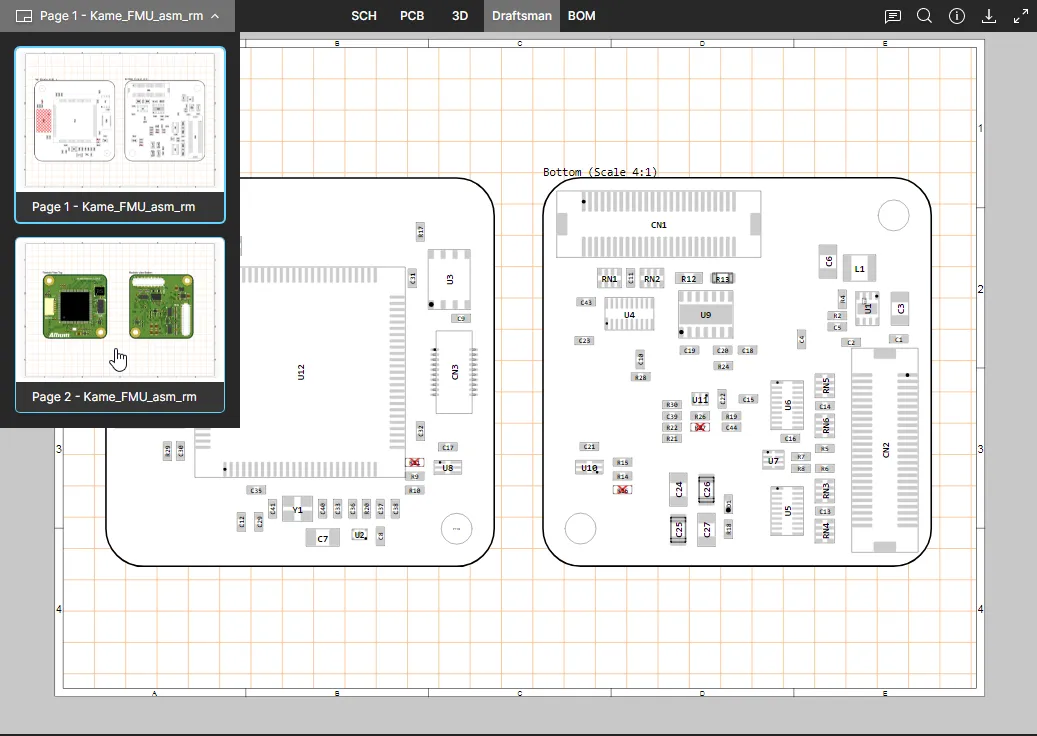 La vue de données Draftsman présente toutes les pages du document source Draftsman actuellement sélectionné.
Passer d'un document Draftsman à un autre
La visionneuse affiche initialement le premier document Draftsman disponible dans la hiérarchie Source Documents. Pour ouvrir un autre document Draftsman, sélectionnez son entrée dans l'arborescence de navigation du volet de gauche.
Nomenclature
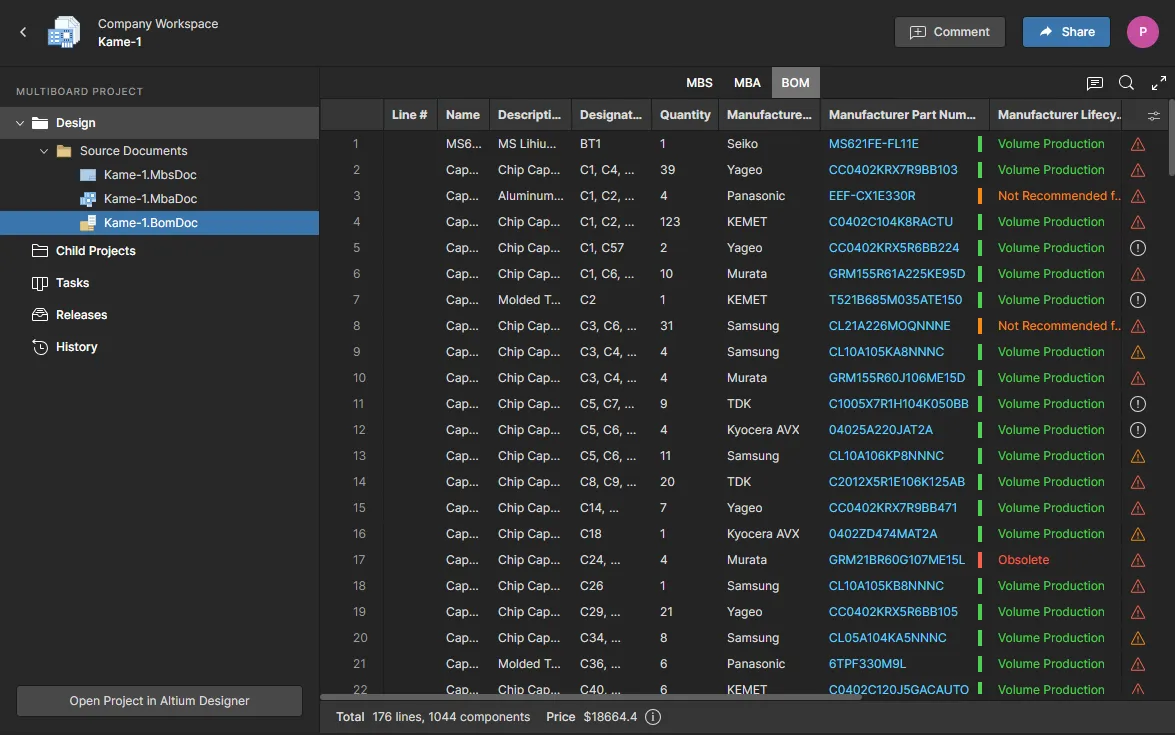
Cette vue présente la nomenclature de la conception. Elle est générée à la volée à partir des documents schématiques sources ou d'un document ActiveBOM (*.BomDoc) si le projet en contient un. Cette vue est à la fois interactive et configurable, et intègre les données actuelles des composants issues des ressources de chaîne d'approvisionnement d'Altium.
|
La vue de données BOM présente la nomenclature de la conception. Sélectionnez une ligne pour afficher ses détails dans le volet Informations. |
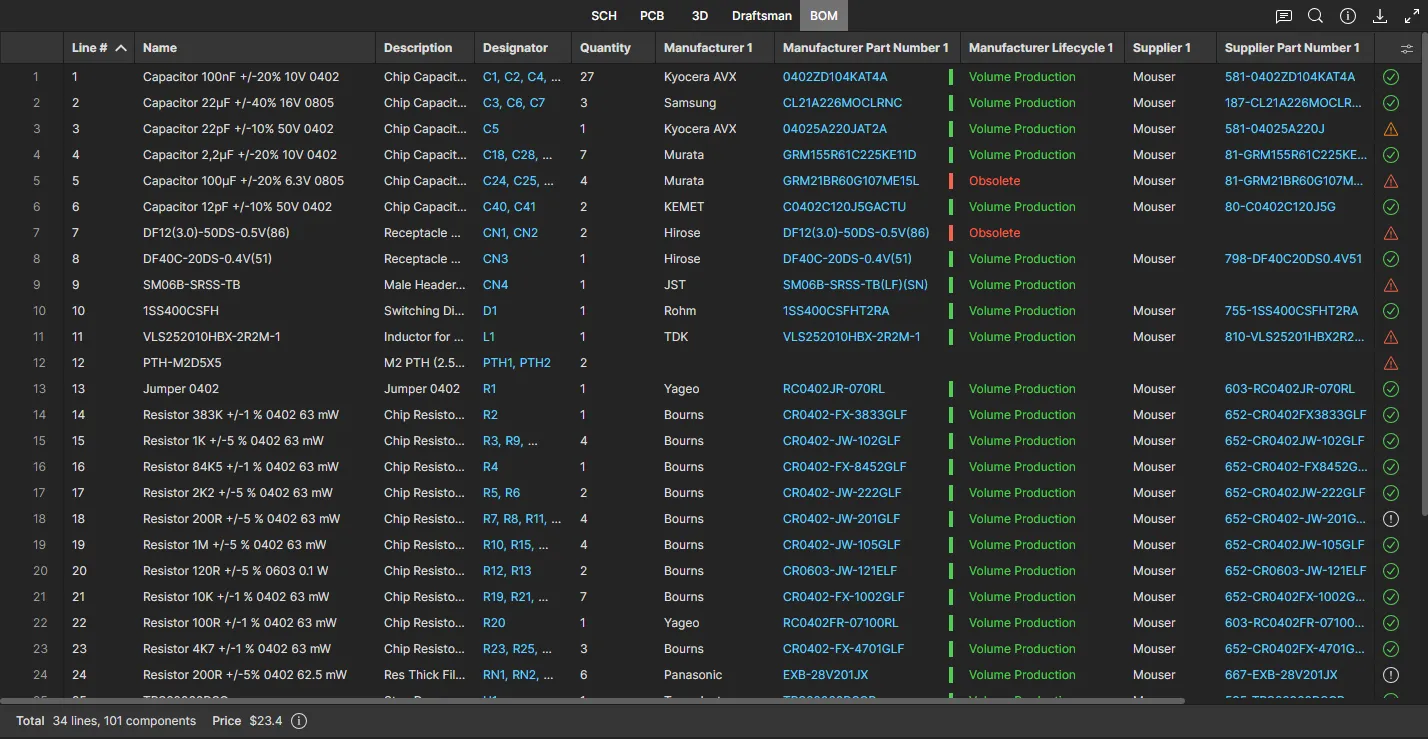
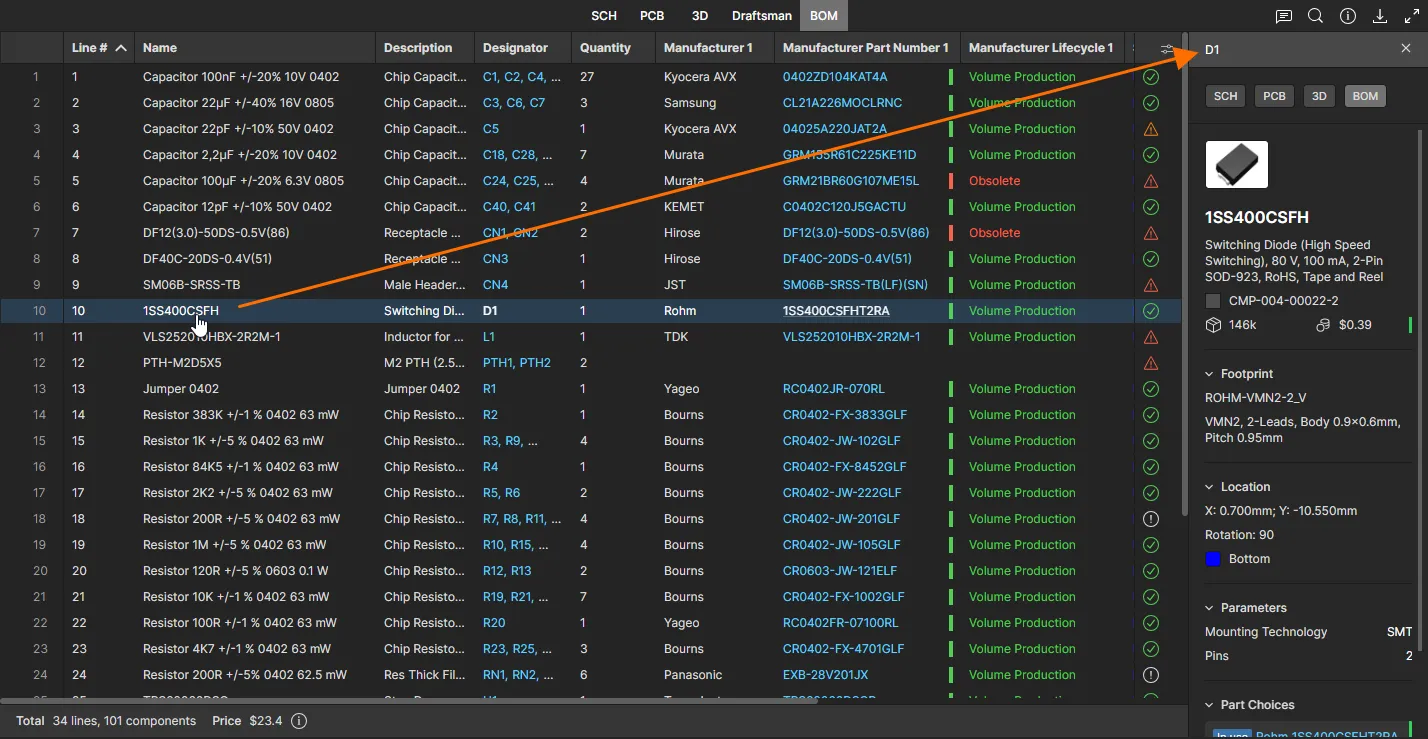
La nomenclature répertorie tous les composants nécessaires à l'assemblage d'une seule carte et vérifie également de manière active la validité des données actuelles, indiquée par des icônes d'état. Par exemple :  aucun problème/OK,
  valeur de composant en double,
  pièce obsolète ou stock insuffisant. Survolez l'icône pour afficher son état. Les informations tarifaires proviennent des services de fournisseurs de composants d'Altium, qui fournissent également des liens web vers les données des composants et des fournisseurs.
Les points suivants concernent l'utilisation de cette vue :
- Cliquez sur la référence fabricant d'un composant pour accéder à un lien web vers la pièce correspondante du fabricant.
- Cliquez sur la référence fournisseur d'un composant pour accéder à un lien web direct vers les informations du fournisseur sur cette pièce.
- Cliquez sur un repère pour localiser le composant correspondant dans les autres vues de données.
-
Vous pouvez trier les entrées selon une colonne en cliquant sur son en-tête pour alterner entre l'ordre croissant (
 ) et décroissant (
 ).
).
- Faites glisser la séparation entre les en-têtes pour ajuster la largeur de la colonne.
-
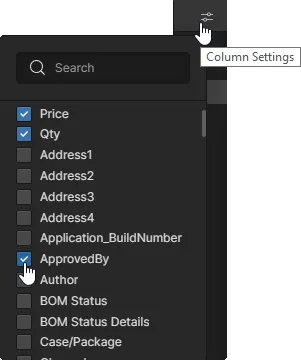
Utilisez le menu de configuration des colonnes (
 ) pour définir les colonnes affichées dans la vue. Les options sont issues de tous les paramètres présents dans les composants de la nomenclature.
-
Un commentaire ajouté à une ligne de la vue de données de nomenclature est signalé par une icône en début de ligne. Cliquez sur cette icône pour ouvrir le commentaire correspondant dans la fenêtre de commentaires.
-
Utilisez le champ Search situé au-dessus de la liste (
 ) pour trouver rapidement le composant recherché.
- Vous pouvez comparer les données de nomenclature depuis les vues Versions publiées ou Historique d'un projet. Consultez Comparaison des nomenclatures pour en savoir plus.
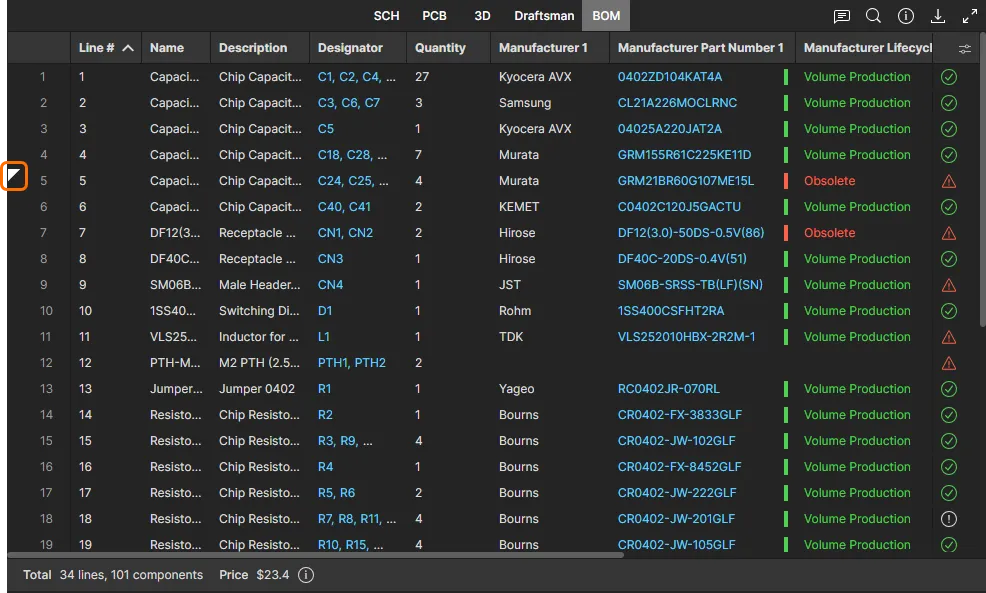
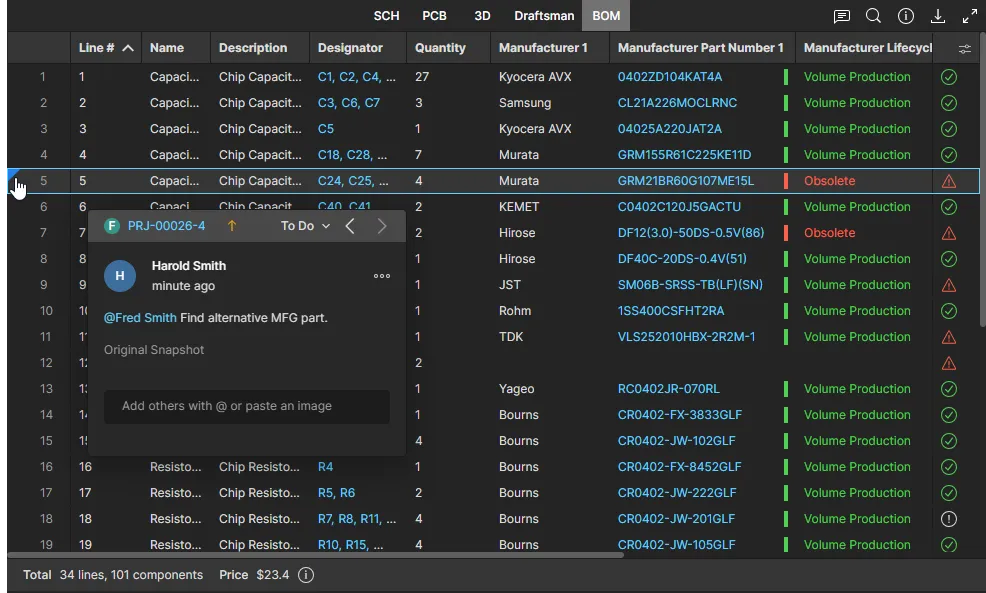
Lorsqu'un document ActiveBOM est inclus dans le projet, la vue de nomenclature reprend ses paramètres, tels que les colonnes personnalisées, les alias de colonnes, les contrôles de validation définis, les numéros de ligne, etc.
Consultez Gestion de la nomenclature avec ActiveBOM pour en savoir plus sur la création et la configuration d'un document ActiveBOM.
Vue de conception multicarte
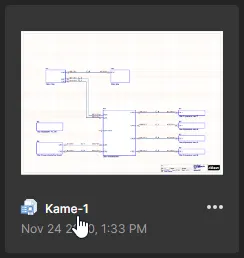
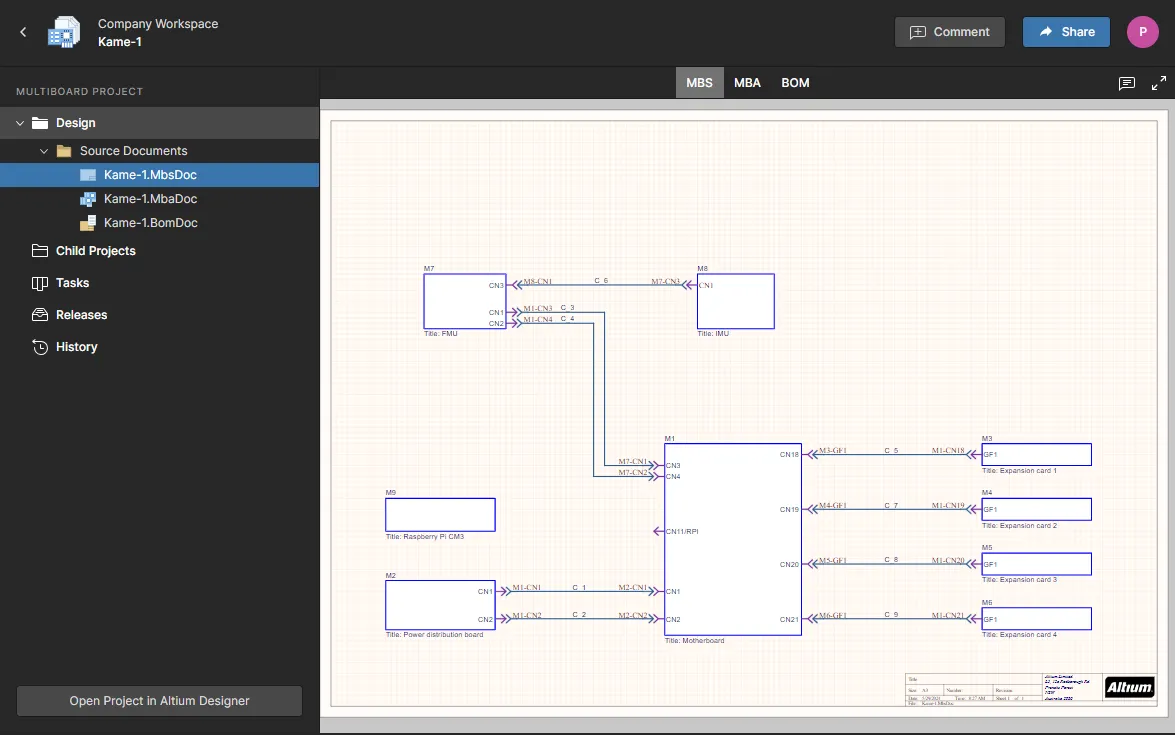
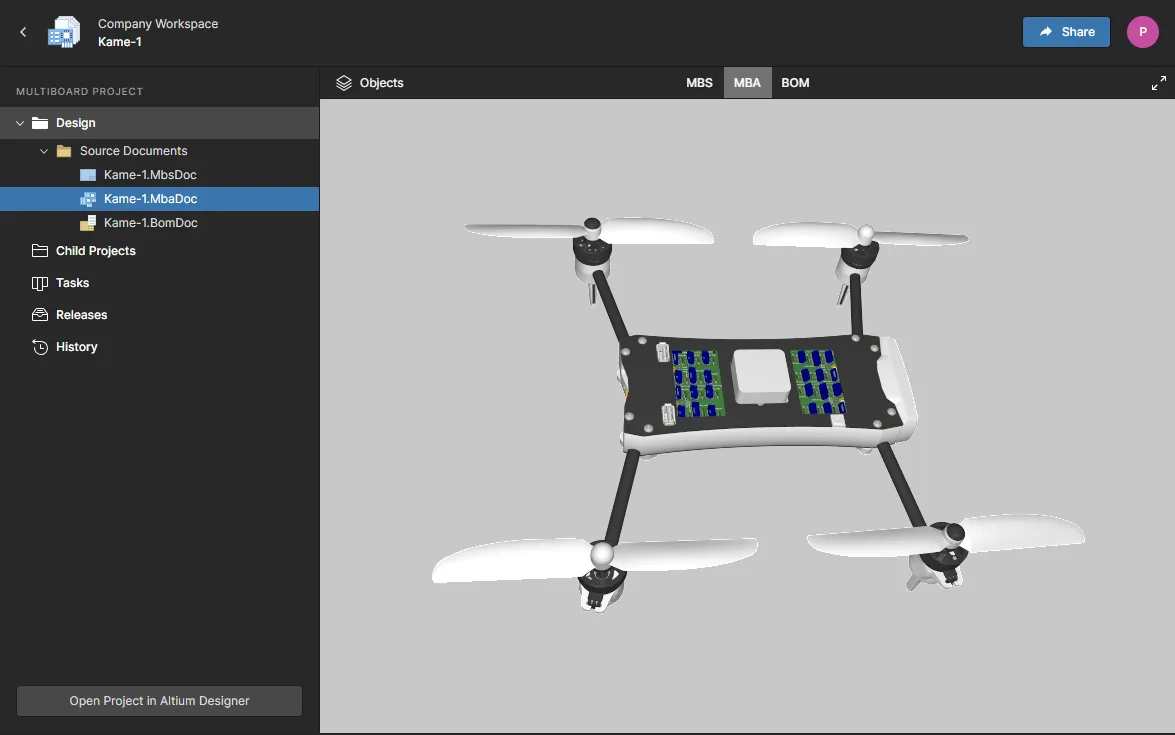
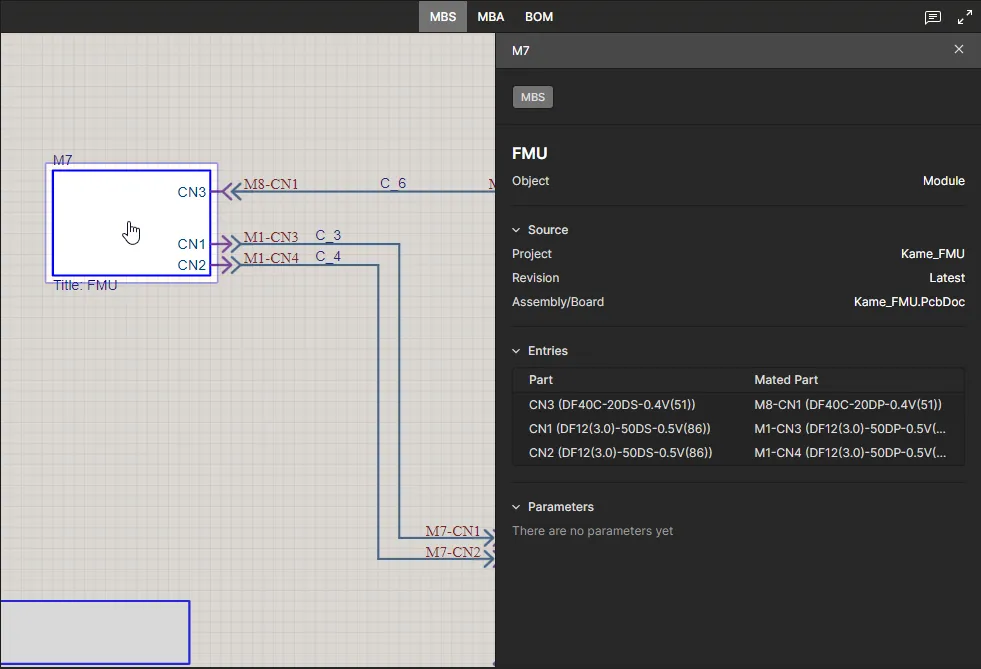
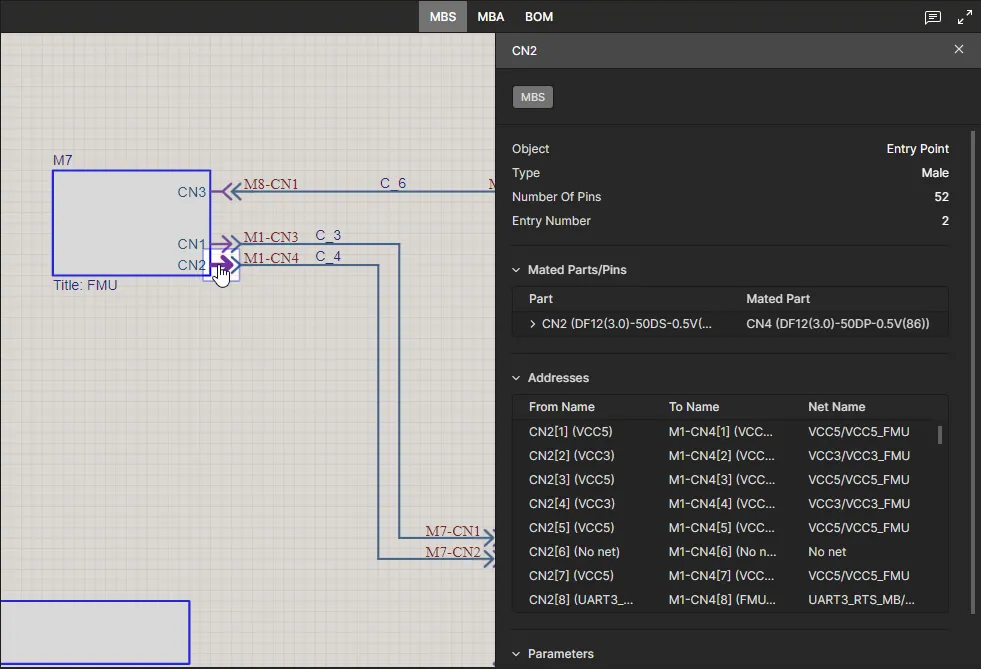
Cette vue présente des vues schématiques et 3D configurées pour les documents d'un projet multicarte. Les documents de schéma multicarte (MBS) et d'assemblage multicarte (MBA) de haut niveau fournissent des données représentant les connexions électriques et physiques entre les projets « enfants » du projet multicarte, c'est-à-dire les sous-projets qui constituent ensemble un projet multicarte.
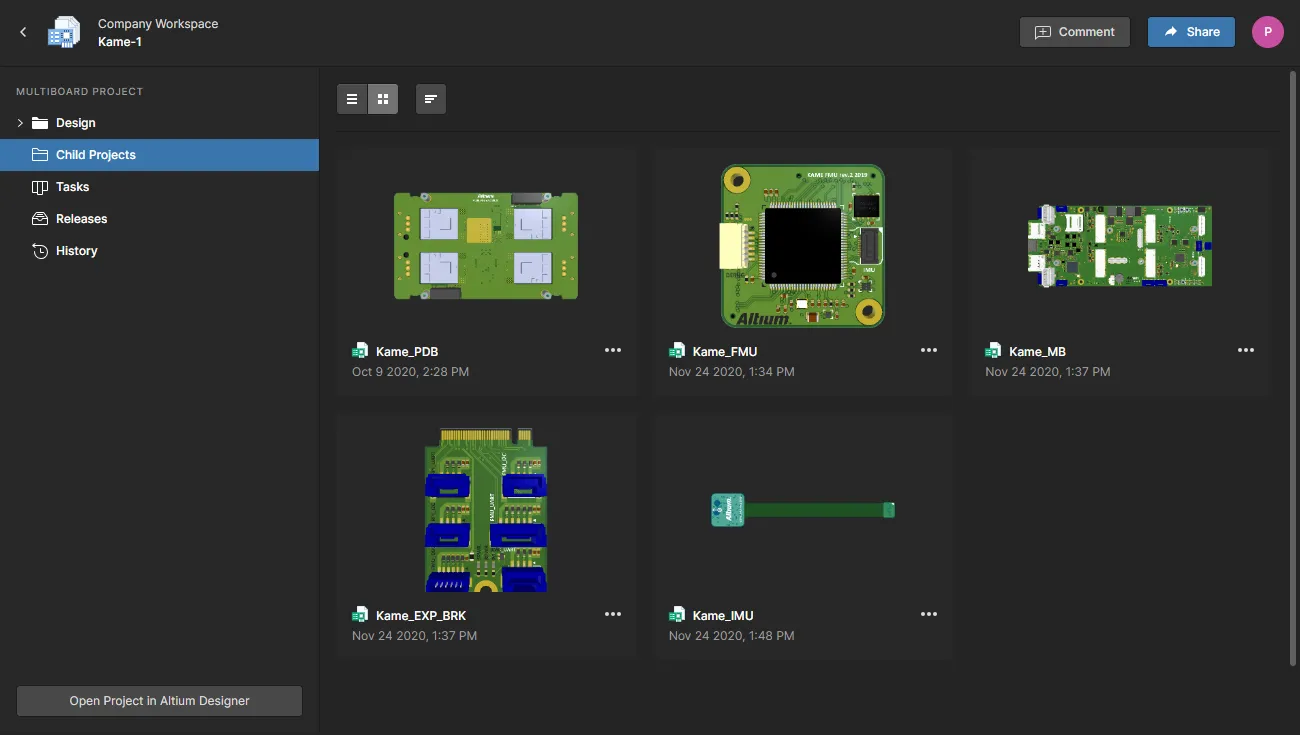
La vue de données de conception multicarte s'ouvre lorsqu'un projet multicarte est ouvert depuis la vue Projets principale de l'espace de travail. Elle comprend des onglets pour les vues du schéma (MBS), de l'assemblage des cartes (MBA) et des données BOM regroupées, qui présentent la conception sous l'angle multicarte des projets enfants interconnectés. Sélectionnez l'option Child Projects dans l'arborescence de navigation pour afficher les (sous-)projets constitutifs du projet multicarte et y accéder.
|
La vue de conception multicarte de la visionneuse web offre un accès détaillé aux graphiques et aux données des vues de schéma, d'assemblage et de nomenclature multicartes. La vue de conception multicarte de la visionneuse web offre un accès détaillé aux graphiques et aux données des vues de schéma, d'assemblage et de nomenclature multicartes. La vue de conception multicarte de la visionneuse web offre un accès détaillé aux graphiques et aux données des vues de schéma, d'assemblage et de nomenclature multicartes. |
Volet Informations MBS
Cliquez sur un module ou un point d'entrée dans le schéma MBS pour afficher ses détails dans le volet Information à droite. Cliquez sur l'icône  pour ouvrir le volet Comments and Tasks et placer une note de commentaire sur un module, un point d'entrée ou dans un espace libre. Consultez la section Commentaires ci-dessous pour en savoir plus.
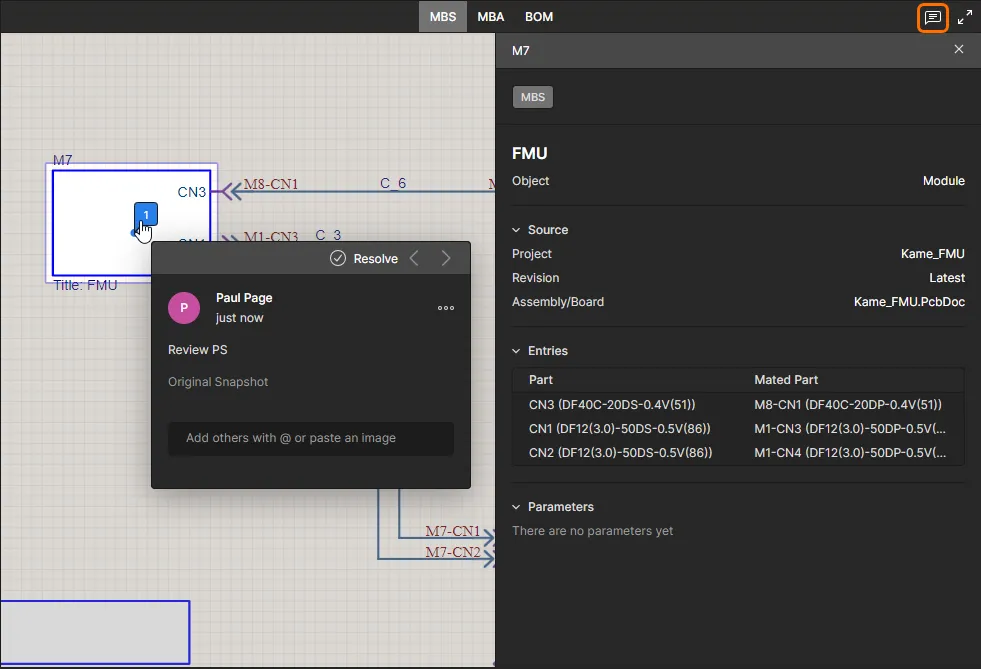
Volet Objets MBA
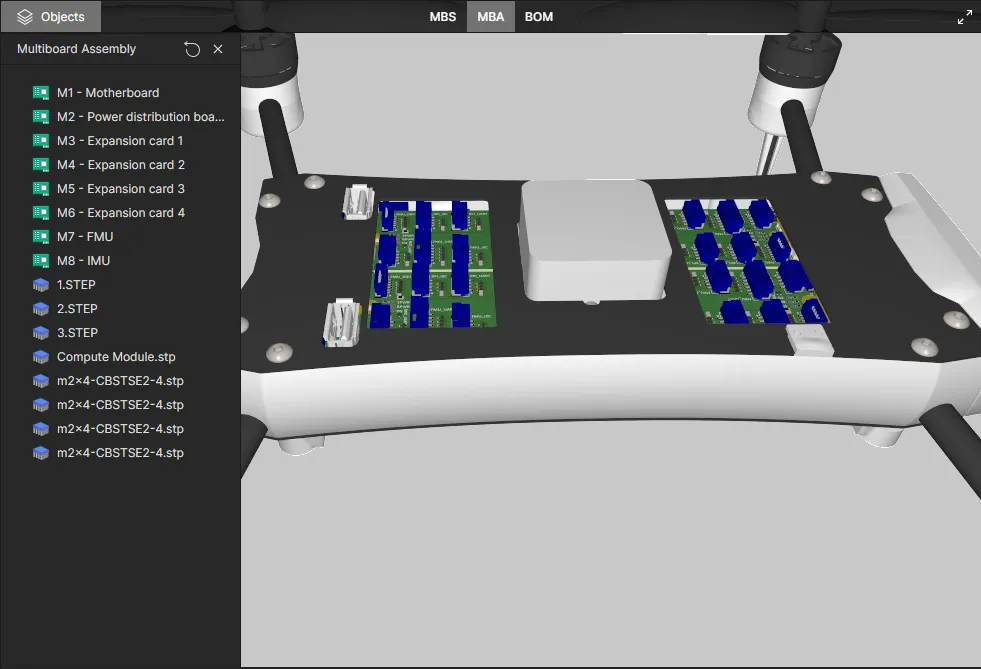
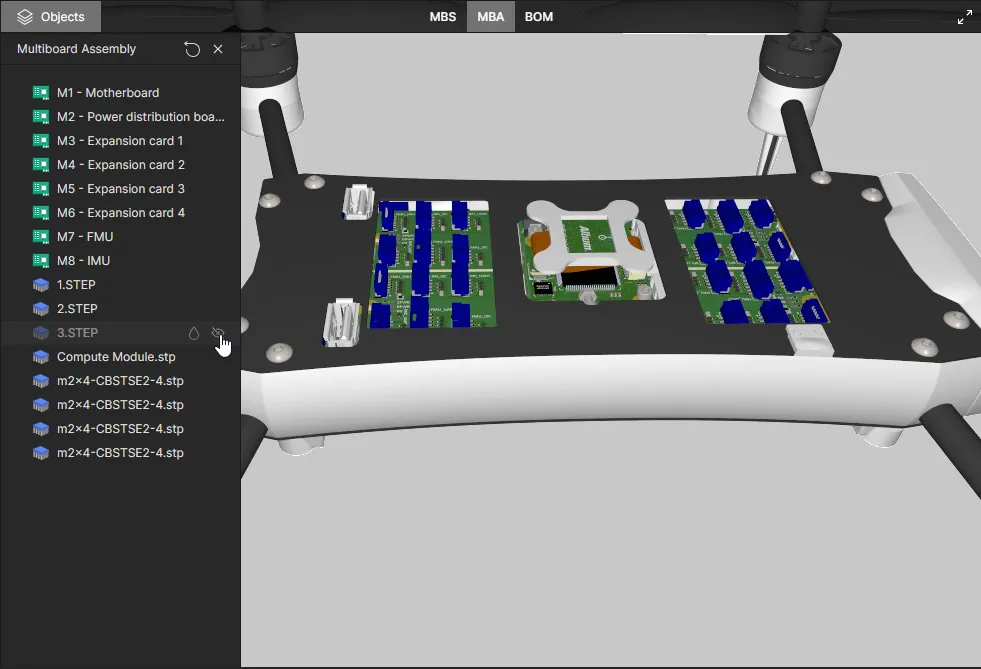
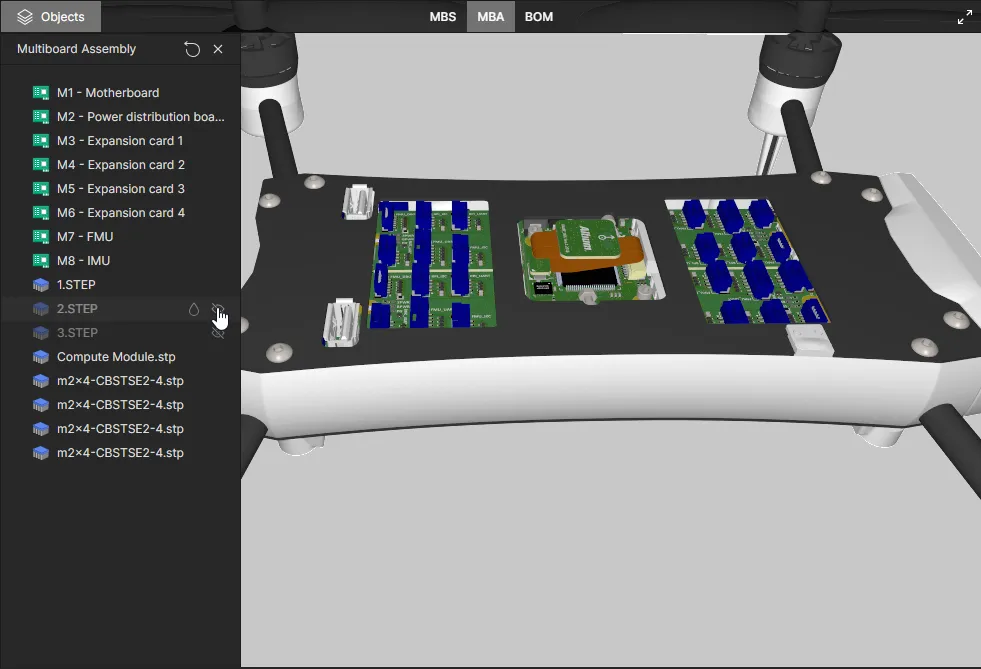
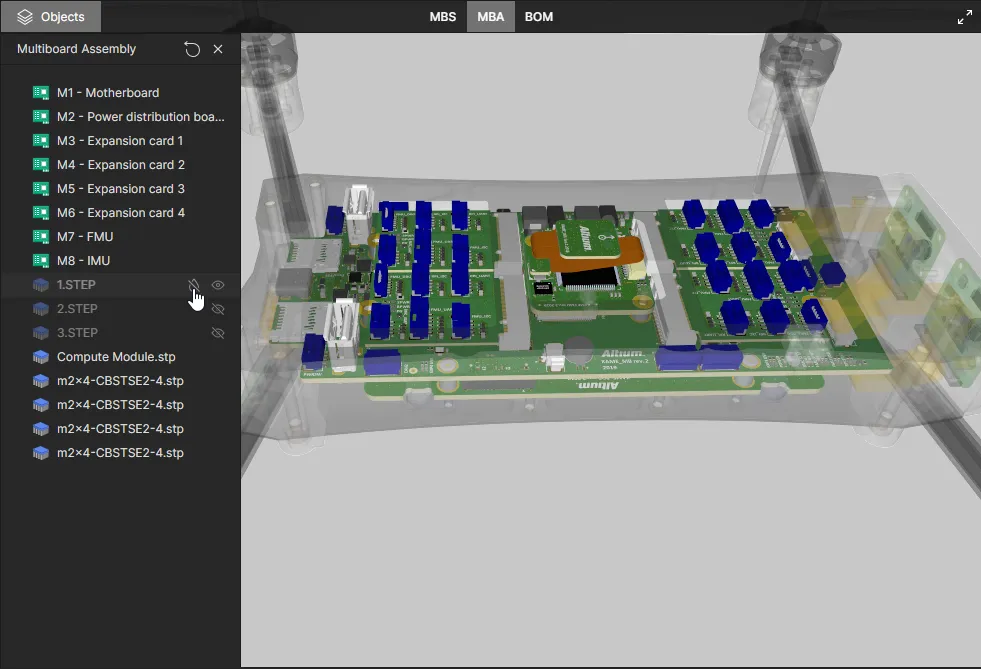
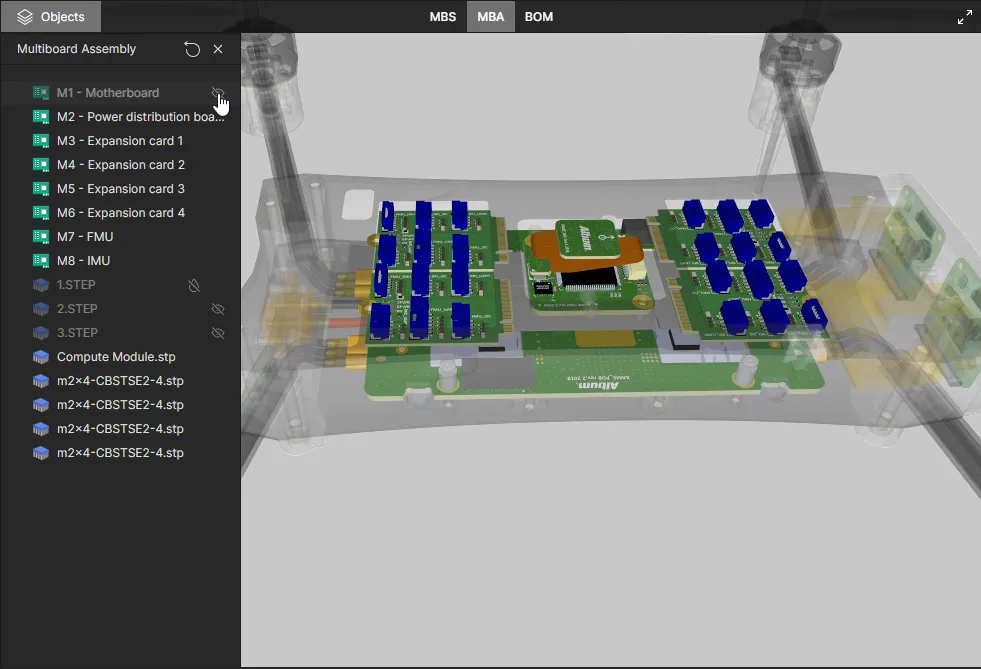
Accédez au volet Objects ( ) dans la vue MBA pour définir les modules de carte et les objets de données 3D visibles dans la vue d'assemblage multicarte. Utilisez l'icône
  associée à chaque entrée d'objet pour afficher ou masquer cet objet. Utilisez l'icône
  associée à un modèle STEP pour activer ou désactiver sa transparence. Utilisez l'icône
  en haut du volet pour réinitialiser la vue et rendre tous les objets entièrement visibles.
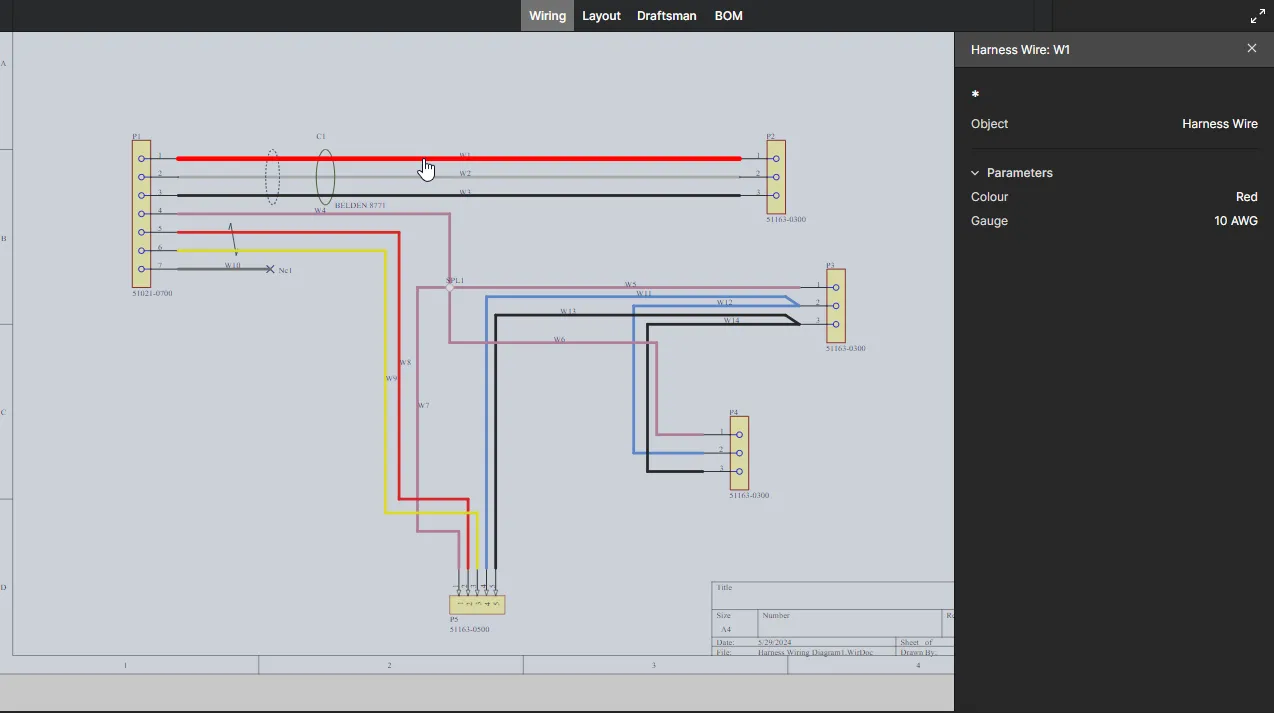
Vue de conception de faisceau de câbles
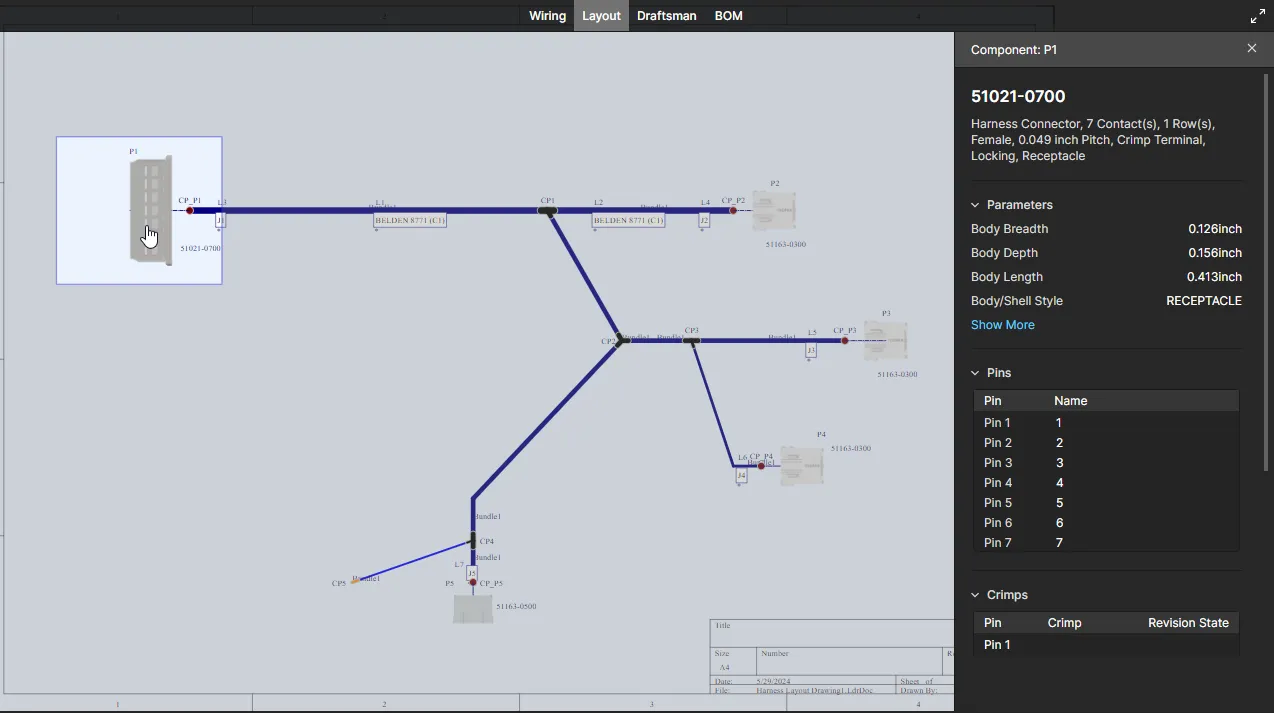
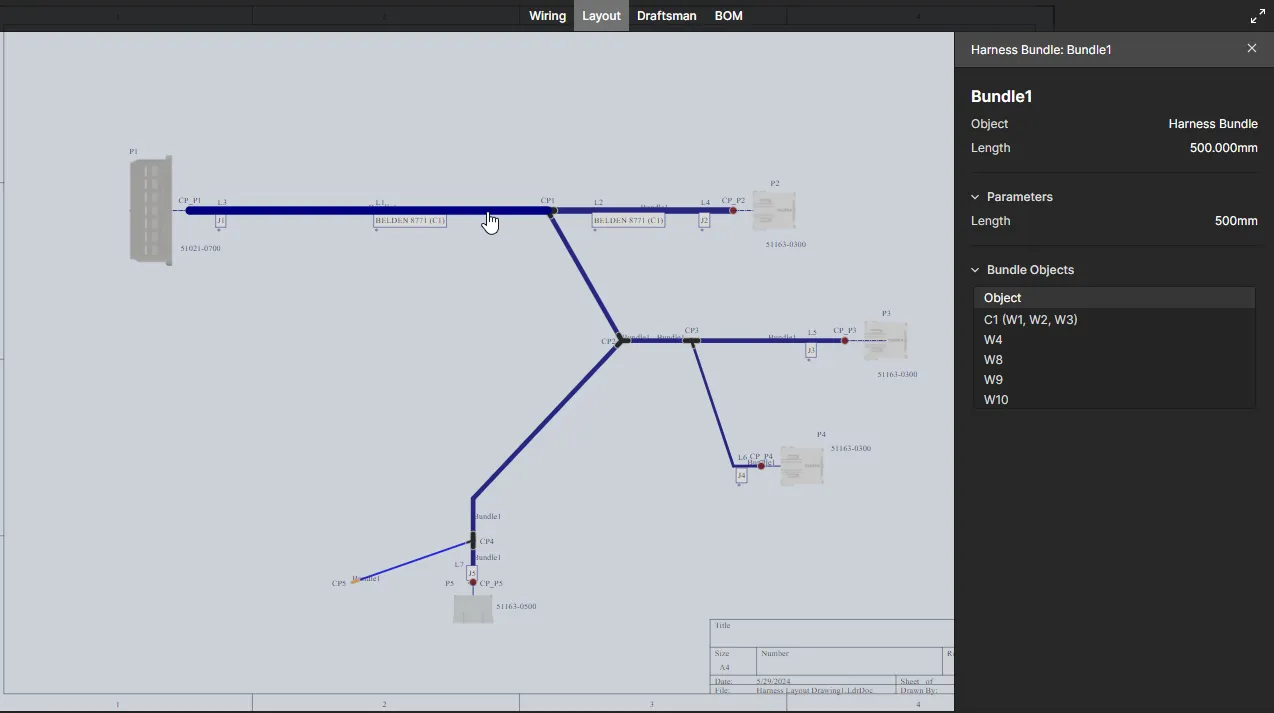
Cette vue présente les vues de câblage et d’implantation de base des documents de projet de conception de faisceaux. Les documents spécialisés Harness Wiring Diagram (*.WirDoc) et Harness Layout Drawing (*.LdrDoc) fournissent des données représentant les fils/câbles entre les connecteurs ainsi que la construction physique du faisceau. Les projets de faisceaux peuvent également inclure des documents Draftsman contenant des informations supplémentaires, ainsi qu’un document ActiveBOM détaillant les pièces nécessaires au faisceau. Notez qu’un projet de faisceau peut être intégré à un projet multicarte pour représenter ses connexions existantes de type faisceau.
Consultez Conception de faisceaux dans Altium Designer pour obtenir des informations détaillées sur la création de faisceaux.
Un projet de conception de faisceaux s’ouvre depuis la page Projets de l’espace de travail. La vue comprend des onglets sélectionnables pour chaque type de document inclus (câblage, implantation, Draftsman et nomenclature).
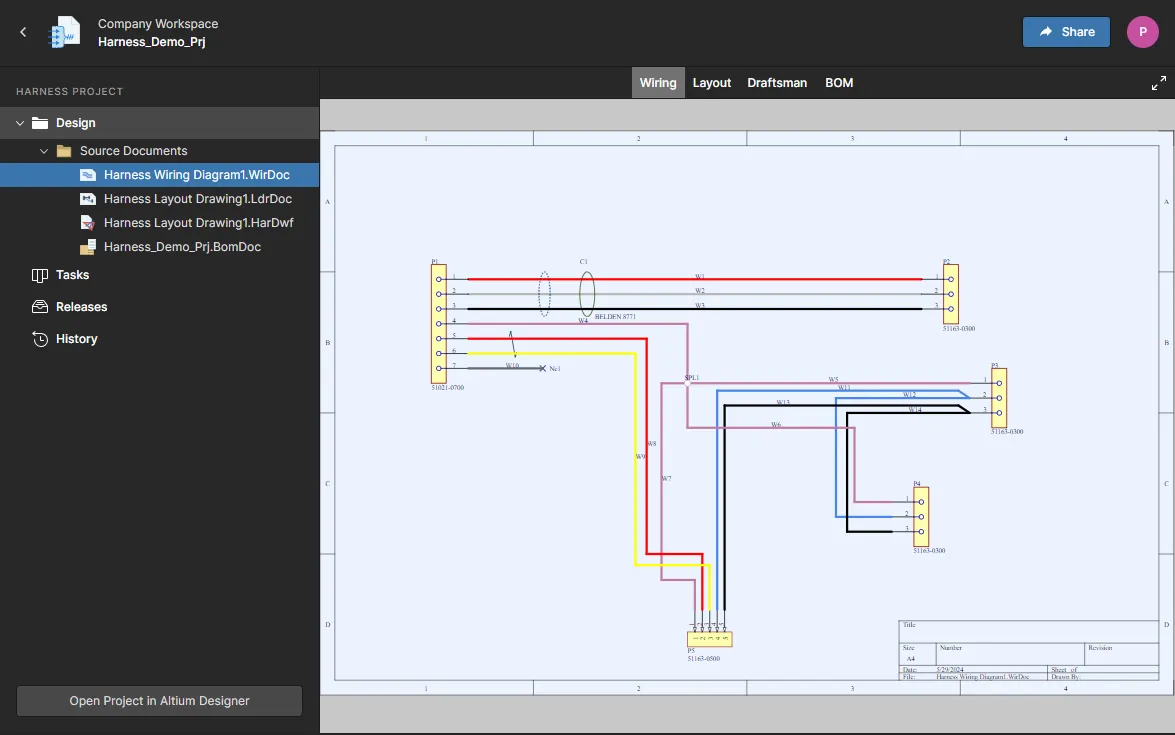
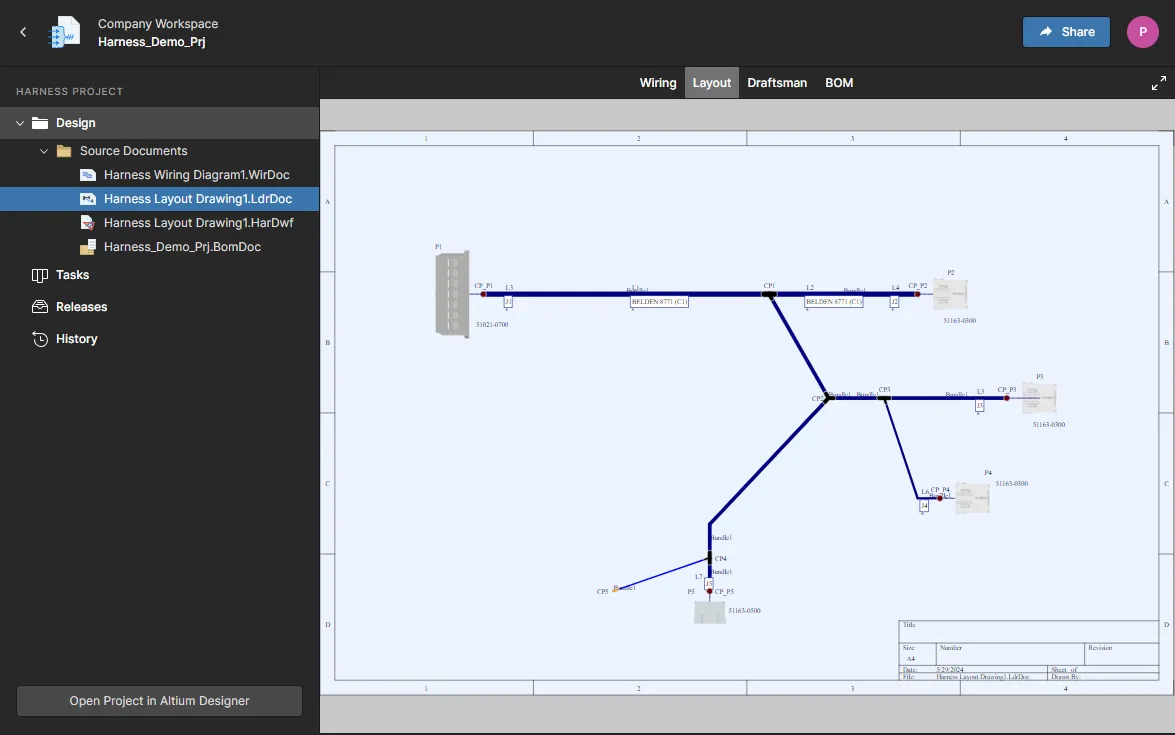
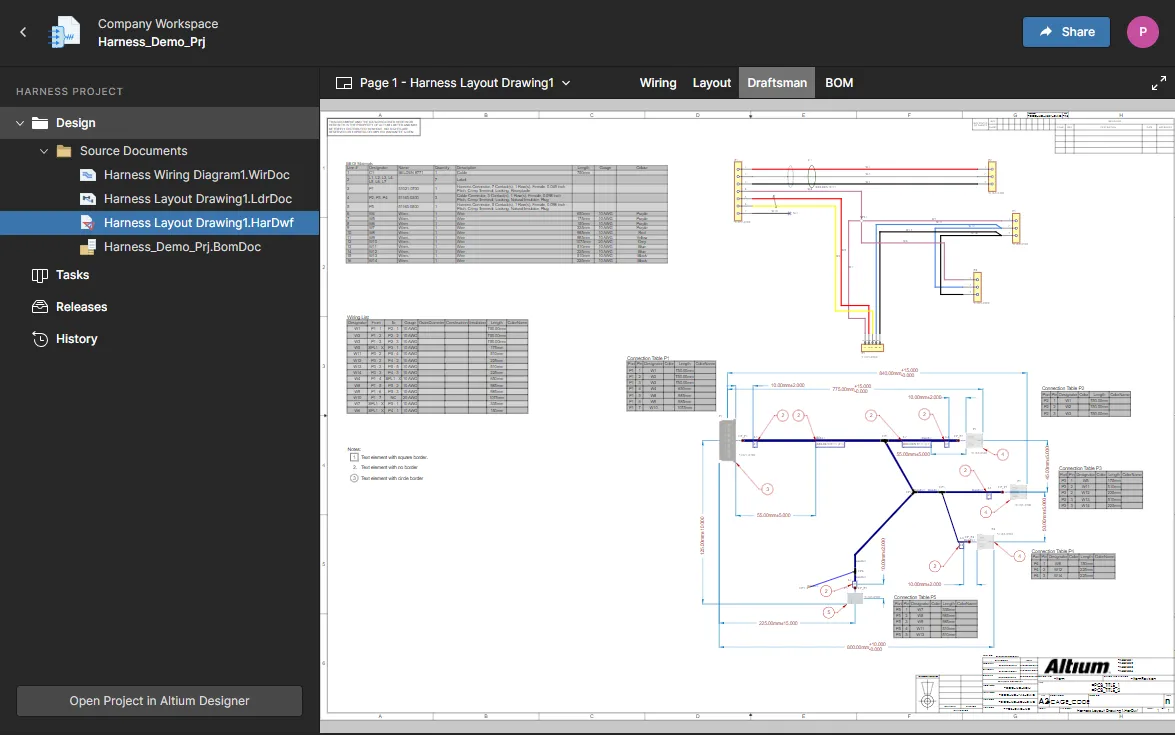
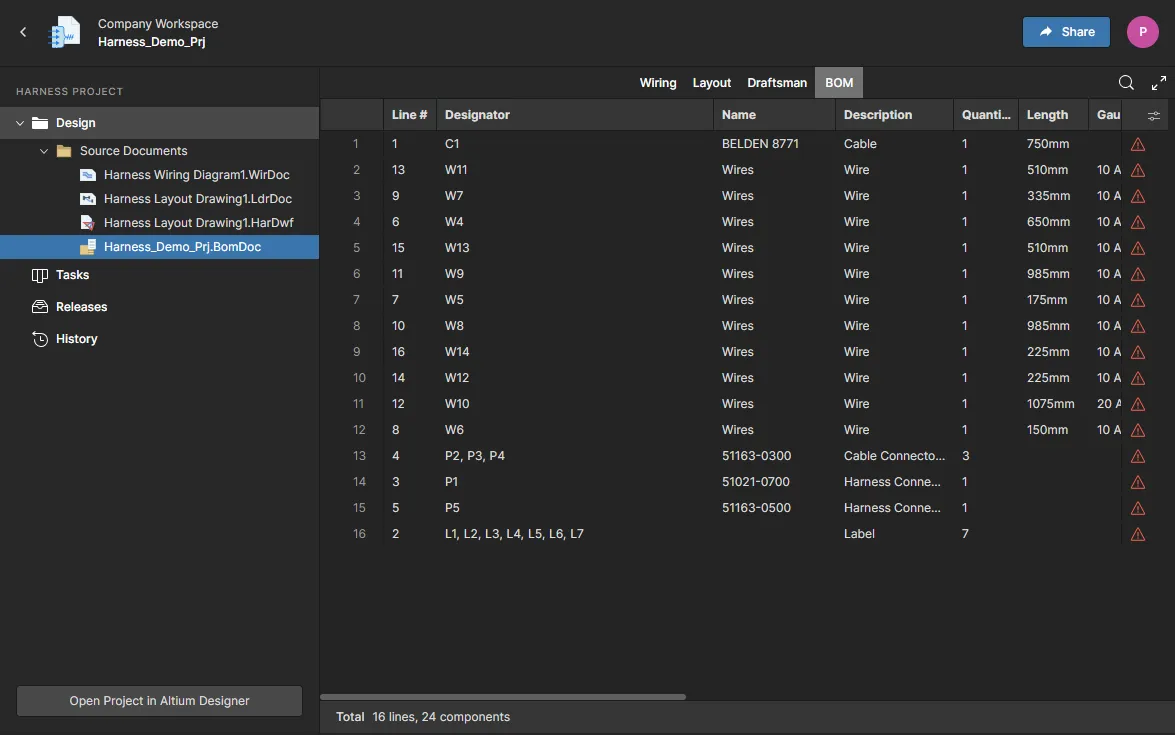
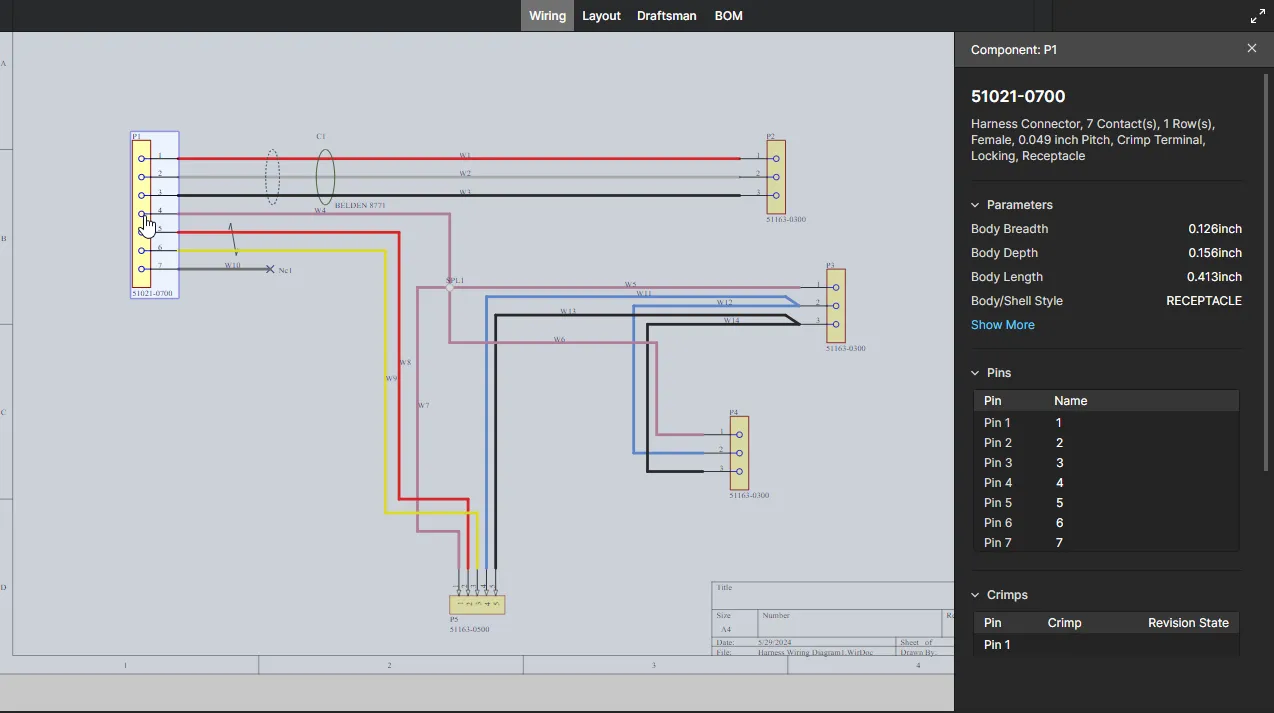
Les détails d’un objet sélectionné dans les vues principales de câblage/d’implantation sont présentés dans le volet Information à droite.
Volet d’informations sur le faisceau
Cliquez sur un composant, un fil, un câble, une épissure, un faisceau ou un objet dans les vues Wiring/Layout pour consulter ses détails dans le volet Information à droite. Les informations sur les composants comprennent leur nom/description, les paramètres associés, les broches de connexion et les éventuelles alvéoles de connecteur attribuées. Les données de base concernant la couleur et le calibre sont affichées pour les fils du faisceau, et les objets inclus (composants et fils) ainsi que les paramètres sont répertoriés pour les groupes de fils du faisceau.
Autres documents
Les autres types de fichiers de documents stockés dans le projet Altium Designer source sont tous accessibles à l’emplacement Other Documents de la vue Design de l’espace de travail. Ces fichiers « non CAO » (généralement des spécifications de conception, des documents de référence, des journaux d’état, etc.) sont placés sous contrôle de version avec les fichiers de conception principaux. Un fichier sélectionné peut être téléchargé à partir de son icône  associée ou de la zone de vue principale, à l’exception des fichiers PDF, qui s’ouvrent automatiquement dans la visionneuse PDF de l’espace de travail.
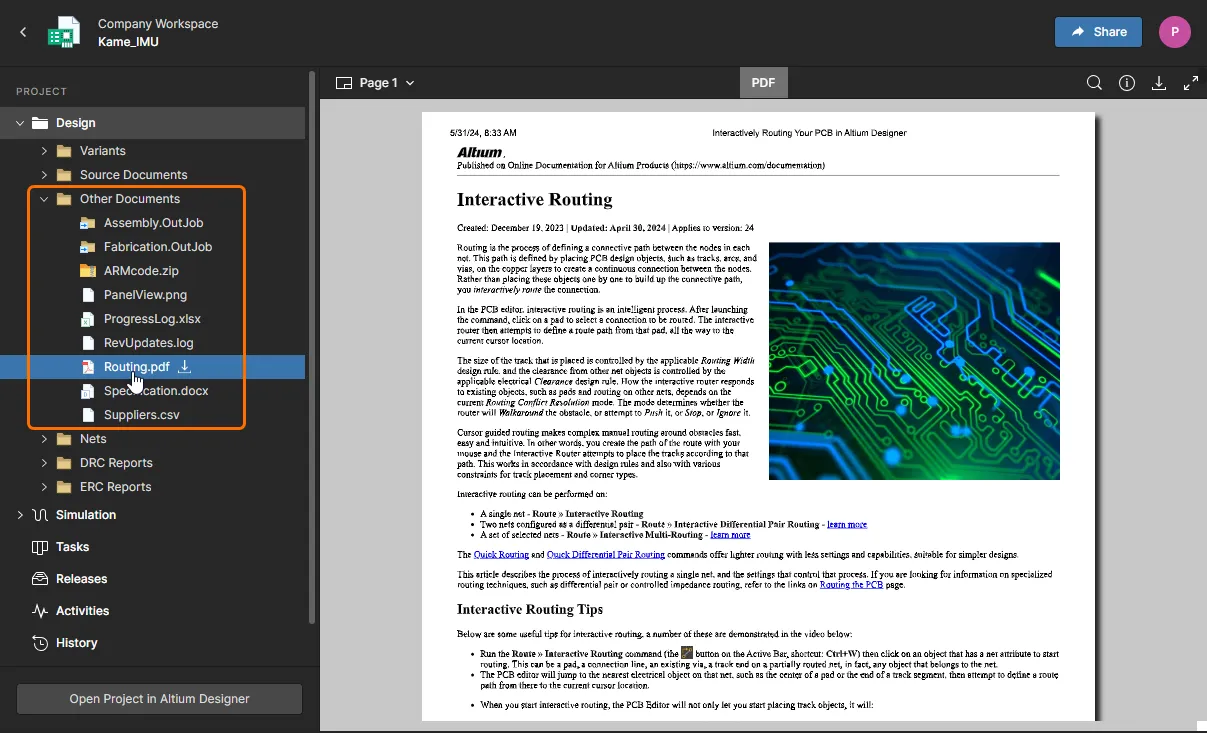
La visionneuse Web inclut les fichiers « non CAO » sous l’en-tête Other Documents. Enregistrez à nouveau le projet depuis Altium Designer s’ils ne sont pas visibles.
Rapports DRC et ERC
La visionneuse Web inclut les rapports de vérification des règles de conception et des règles électriques (DRC et ERC) du projet actuel. Ces rapports sont générés à partir des données de conception sources conformément aux paramètres définis dans Altium Designer et enregistrés dans les documents du projet. Cela permet d’accéder facilement aux erreurs ou aux violations de règles pour les examiner, sans avoir à ouvrir la conception dans Altium Designer.
Ces rapports sont disponibles sous forme de listes dépliables dans la section Design du volet de navigation Project. Ils sont générés dynamiquement selon les besoins, par exemple lorsque le projet a été mis à jour puis enregistré à nouveau dans l’espace de travail depuis Altium Designer. Notez qu’un rapport DRC ou ERC n’est inclus que si des erreurs correspondantes ont été détectées.
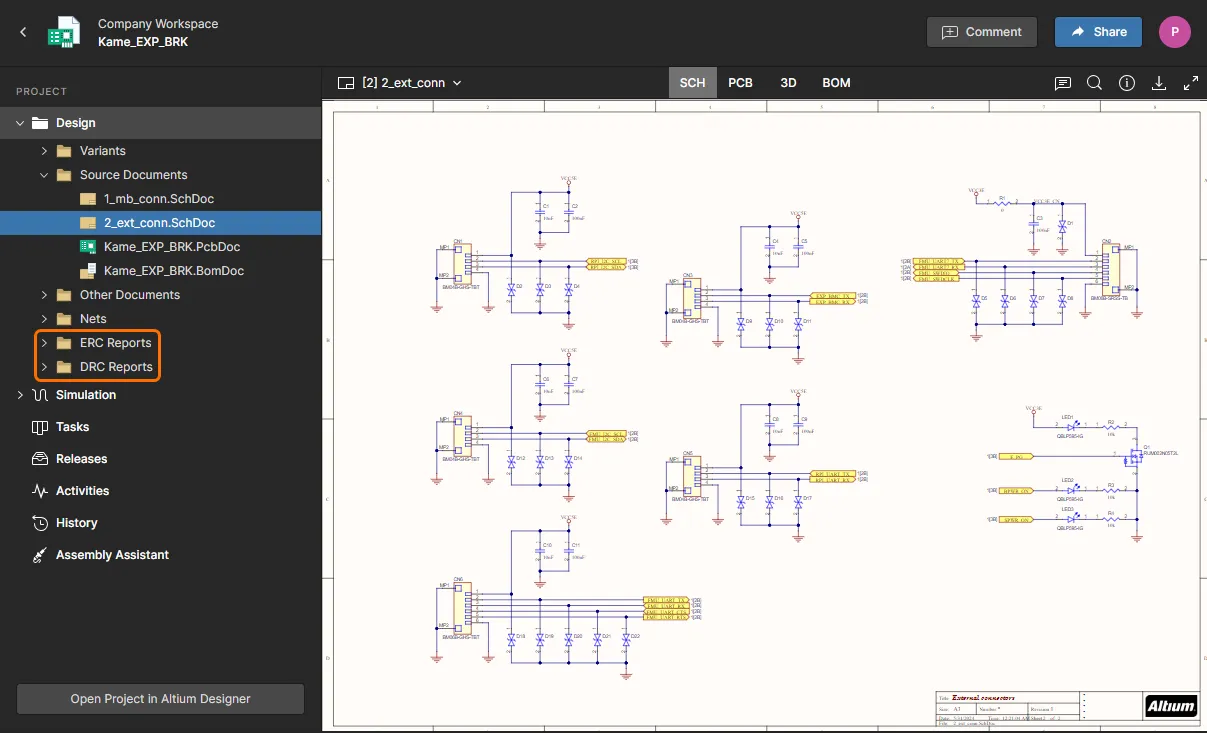 Les vérifications des règles de conception et des règles électriques sont générées par Enterprise Server à des fins de révision, le cas échéant.
Développez un rapport DRC ou ERC pour afficher les catégories qu’il contient. Chacune ouvre une sous-liste des violations ou erreurs/avertissements/etc. détectés. Une violation DRC ayant fait l’objet d’une dérogation dans Altium Designer est signalée par une icône  associée à son entrée.
Lorsque vous sélectionnez une entrée spécifique, le document correspondant s’ouvre et la vue effectue un zoom et un déplacement vers la zone concernée. Le volet d’informations Report à droite présente tous les détails de l’entrée sélectionnée, notamment les informations sur la règle, sa classe et son type, ainsi que les objets concernés.
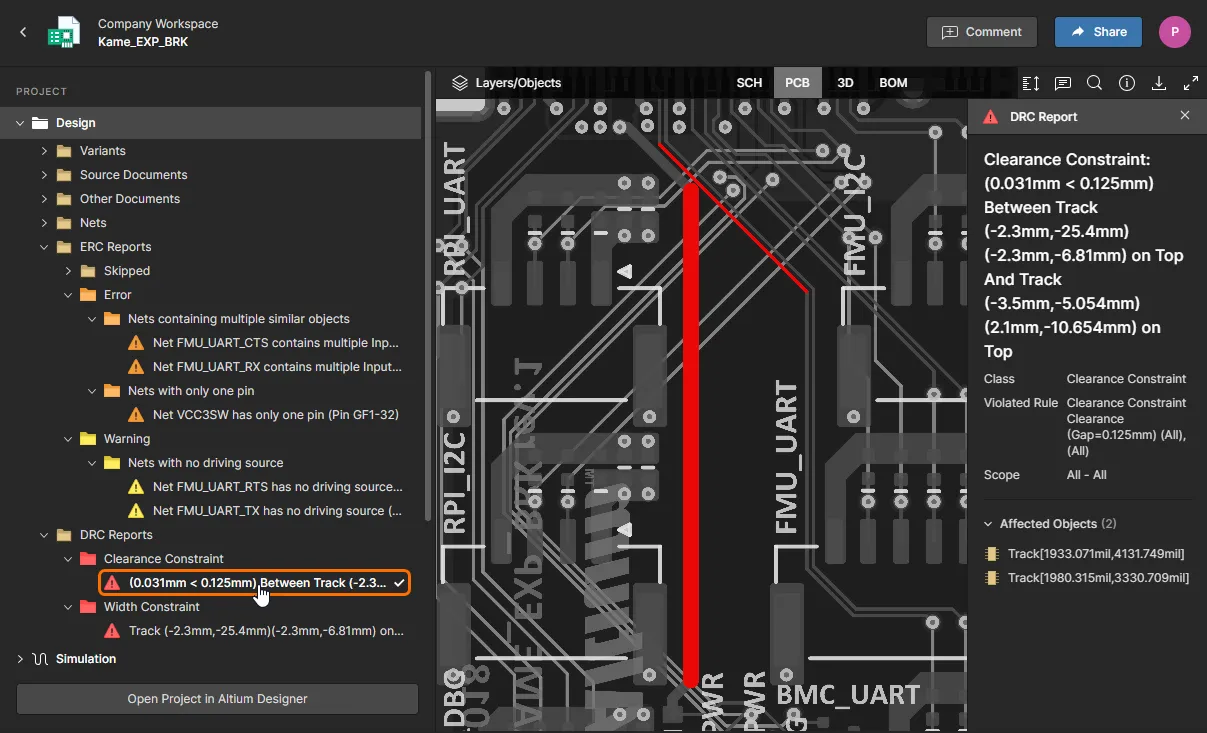
Lorsqu’elles sont sélectionnées, les entrées de violation de règle/d’erreur affichent leurs informations détaillées et permettent d’accéder par pointage croisé au document et à l’emplacement correspondants.
Éléments communs de l’interface
Les commandes suivantes sont communes à toutes les vues de données :
-
 – utilisez cette commande (située dans le groupe de commandes en haut à droite) pour accéder à la fonction Search, qui permet de rechercher des composants et/ou des nets. Cette fonction est disponible dans les vues de données SCH, PCB et 3D, tandis que la nomenclature dispose de sa propre recherche textuelle. Pour plus d’informations sur l’utilisation de la fonction de recherche, consultez Recherche.
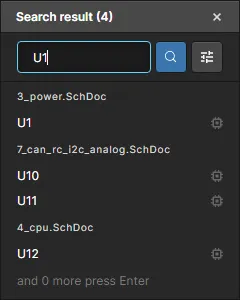
-
 – utilisez cette commande (située dans le groupe de commandes en haut à droite) pour accéder au volet d’informations.
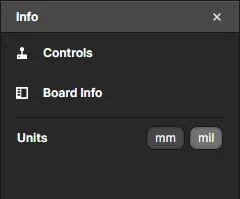
Ce volet est divisé en deux sous-vues :
- Controls – fournit une liste utile des commandes disponibles lorsque vous parcourez les vues de données SCH, PCB et 3D (certaines commandes sont propres à une vue).
-
Board Info – fournit un récapitulatif utile de la conception chargée, notamment :
- Board Size – dimensions X et Y de la carte.
- Layers – nombre total de couches de signal et de plan, ainsi que le nombre de chaque type. Un accès à la vue de l’empilage de la carte est également inclus.
- Components – nombre total de composants, tous types confondus, avec une répartition entre les faces supérieure et inférieure de la carte.
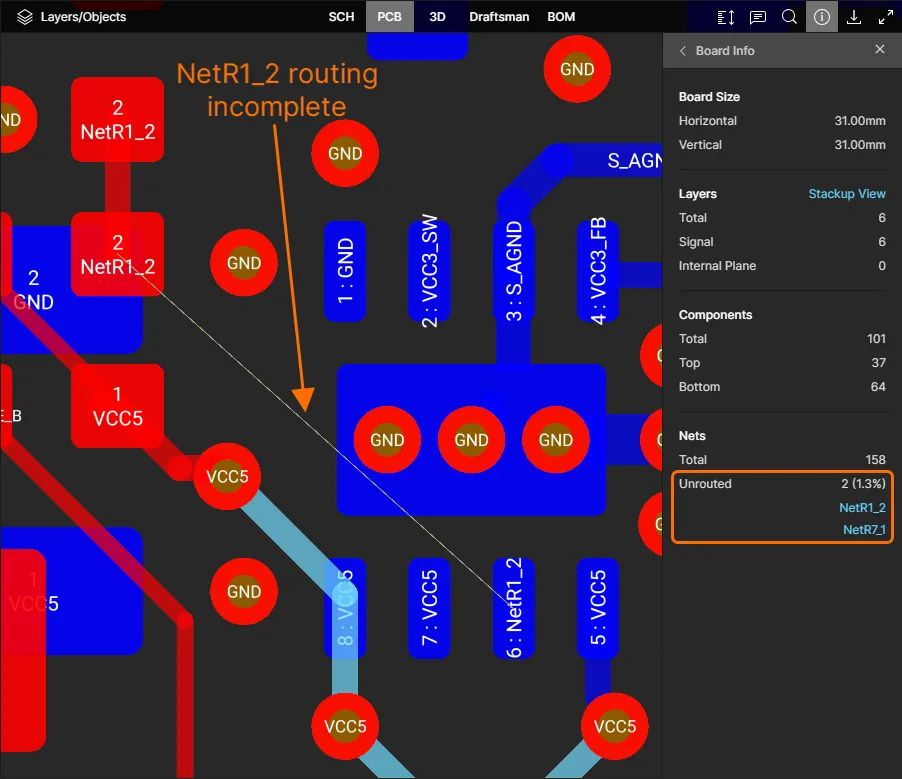
- Nets – nombre total de nets, ainsi que le nombre et le pourcentage global de nets non routés, avec des liens vers ces nets (voir l’exemple).
-
– utilisez cette commande pour télécharger des données. Pour plus d’informations sur les données téléchargées ou téléchargeables, consultez Téléchargement.
-
 – utilisez cette commande (située dans le groupe de commandes en haut à droite) pour passer en mode plein écran.
-
 – en mode plein écran, utilisez cette commande (située dans le groupe de commandes en haut à droite) pour quitter ce mode (ou appuyez sur Esc).
Prise en charge des variantes
Si le projet comprend des variantes définies, vous pouvez passer de l’une à l’autre lors de la consultation de la conception dans les différentes vues de données. Le volet de navigation de gauche présente la liste des variantes disponibles. Par défaut, la sélection est définie sur [No Variations], ce qui affiche la conception de base.
Choisissez une variante dans la liste de toutes les variantes définies pour le projet : la vue de données actuelle est mise à jour pour refléter cette variante, y compris les options visuelles activées pour les composants non montés (vues de données SCH et PCB).
![Par défaut, la conception de base ([Aucune variation]) est affichée (présentée ici dans la vue de données SCH). Utilisez les commandes du volet de navigation de gauche pour passer à une autre variante.](https://files.doc.altium.com/sites/default/files/wiki_attachments/324715/AES_DataView_SCH_VariantSelection1_7_0.webp?VersionId=gozCxdikV3hS8_p8DaGYHPrKAAgYJ_HR "Par défaut, la conception de base ([Aucune variation]) est affichée (présentée ici dans la vue de données SCH). Utilisez les commandes du volet de navigation de gauche pour passer à une autre variante.")
Par défaut, la conception de base ([Aucune variation]) est affichée (présentée ici dans la vue de données SCH). Utilisez les commandes du volet de navigation de gauche pour passer à une autre variante.
Dans les vues de données 3D et BOM, le composant sera présent ou répertorié selon qu’il est monté ou non.
Sélection
La sélection d’un objet dans la conception peut être effectuée depuis les vues de données SCH, PCB et 3D comme suit :
- Depuis la vue de données SCH (sélection de composants et de nets) : placez le curseur sur un composant ou un fil et cliquez pour le sélectionner. Un masquage est appliqué pour que seul ce composant ou ce net reste entièrement visible. Les informations sur le composant ou le net sélectionné s’affichent dans le volet de droite.
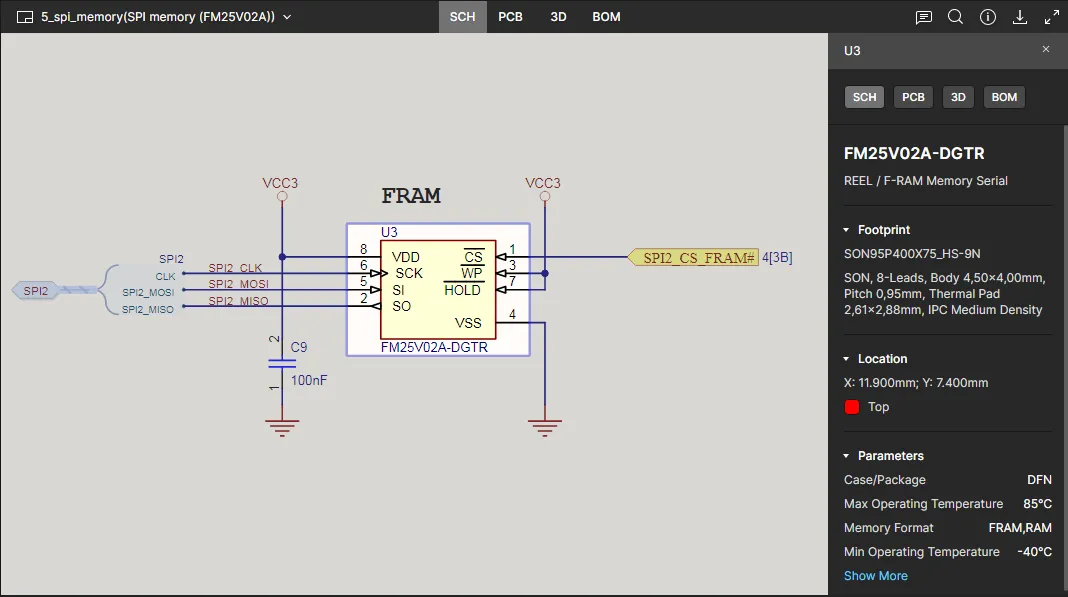 La vue de données SCH permet de sélectionner des composants et des nets. Ici, un composant sélectionné est affiché.
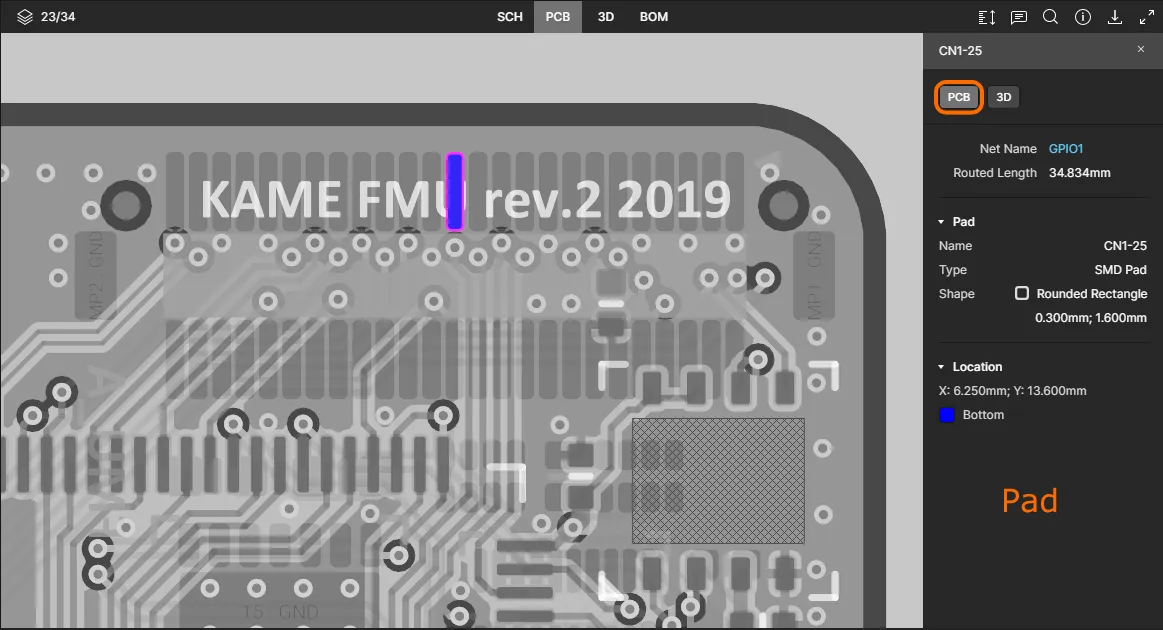
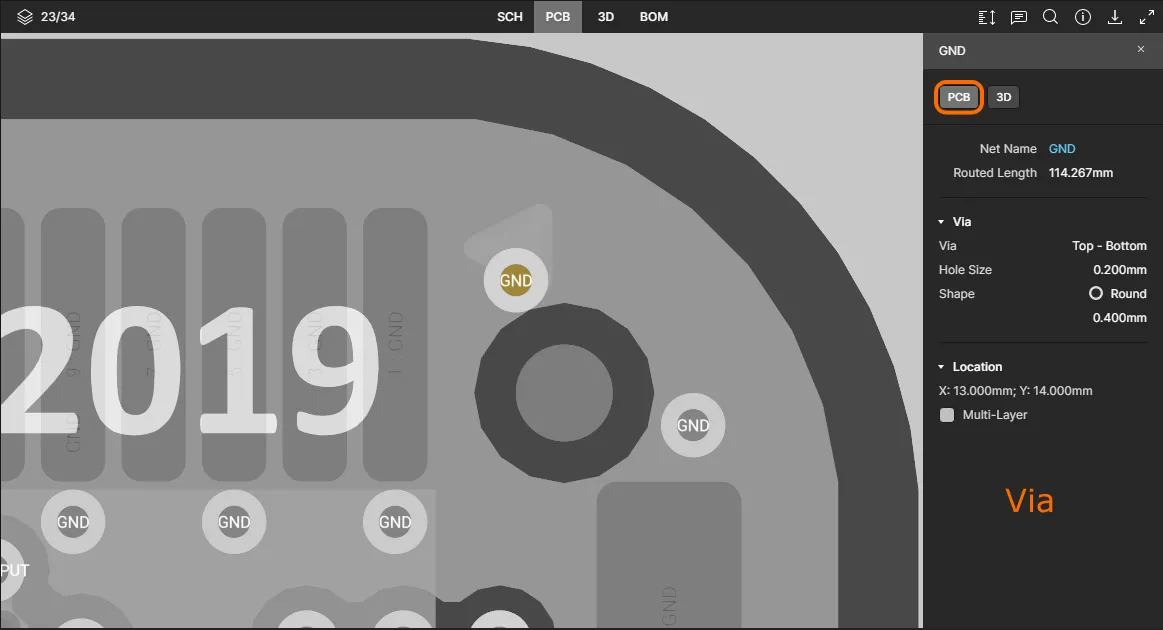
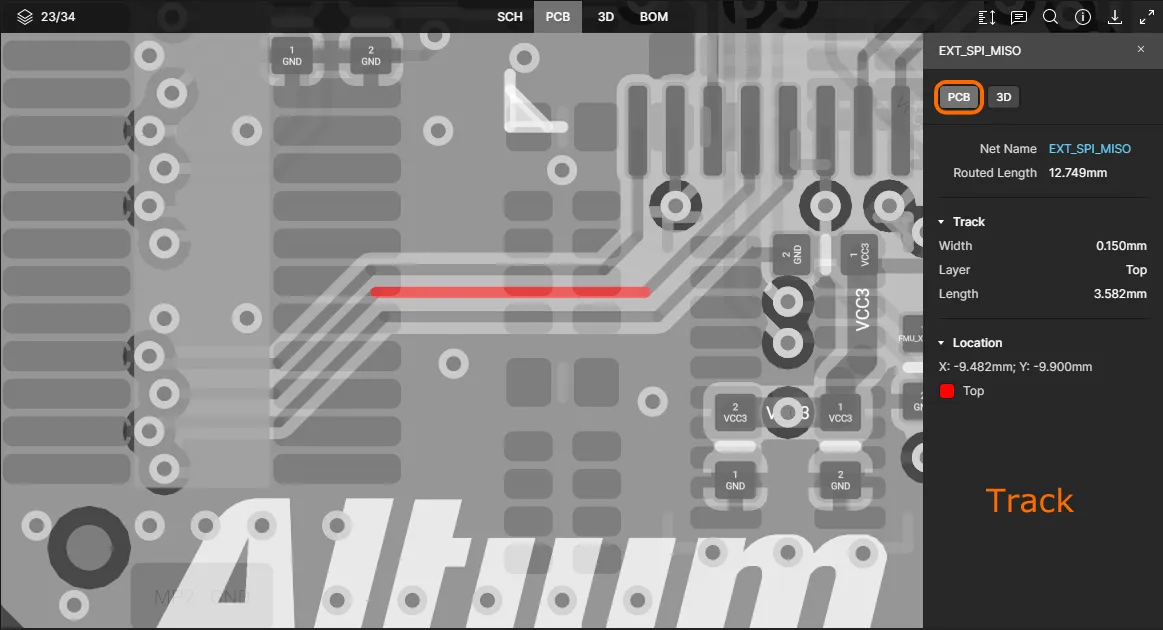
- Depuis la vue de données PCB (sélection de composants, de pastilles, de vias, de segments de piste et de nets), placez le curseur sur un objet d’un type pris en charge et cliquez pour le sélectionner. Un masquage est appliqué pour que seul cet objet reste entièrement visible. Les informations sur l’objet sélectionné s’affichent dans le volet de droite. Pour une pastille, un via ou une piste individuelle, un lien vers le net auquel cet objet est connecté est disponible (voir l’exemple).
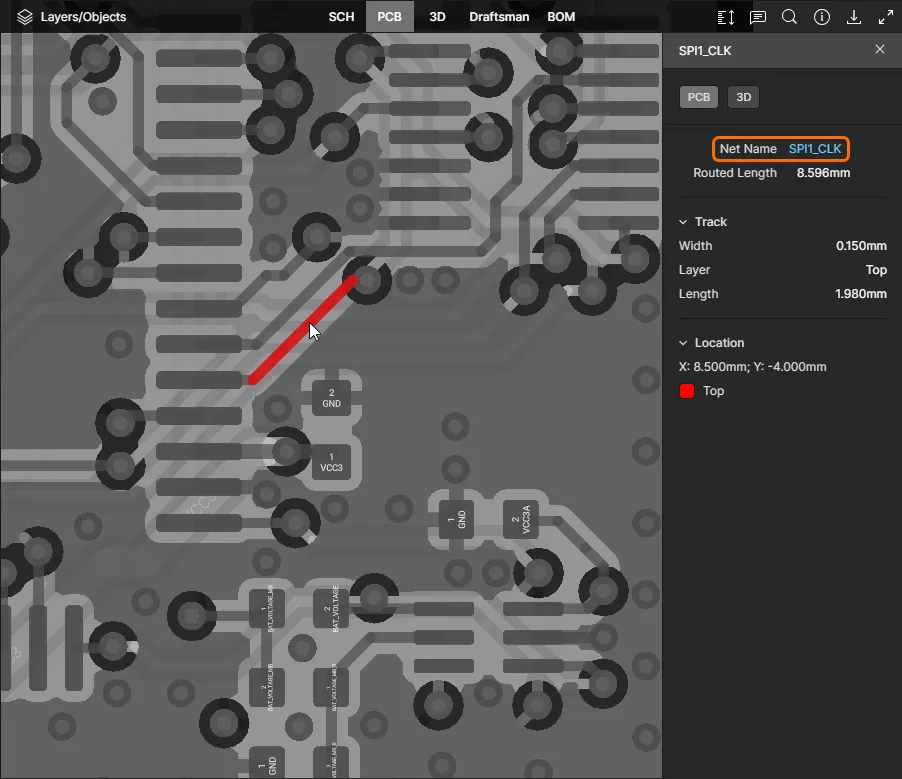
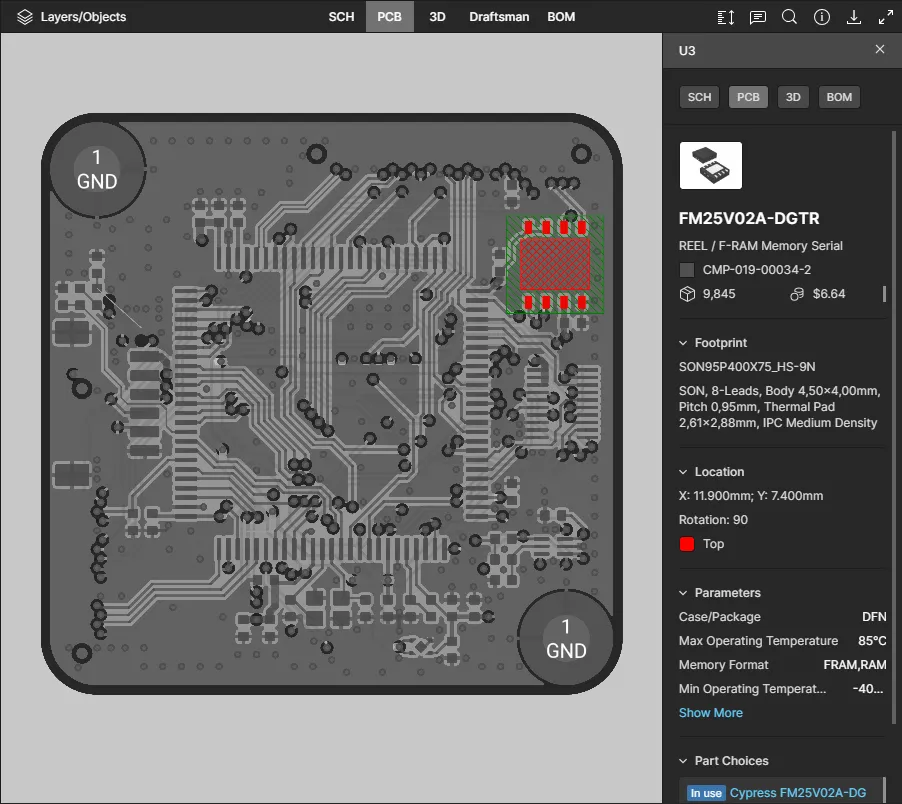
La vue de données PCB permet de sélectionner des composants, des pastilles, des vias, des segments de piste et des nets. Ici, un composant sélectionné est affiché.
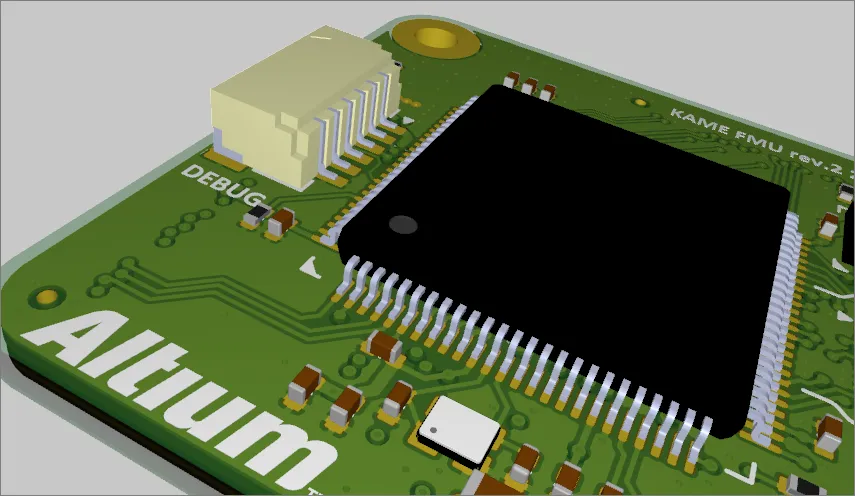
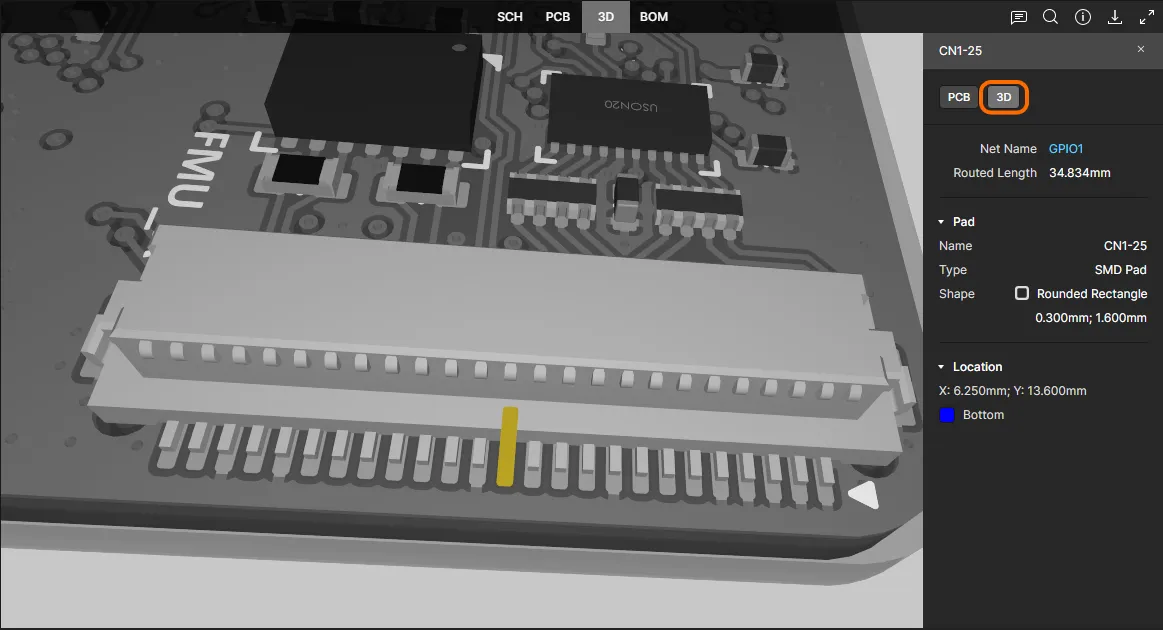
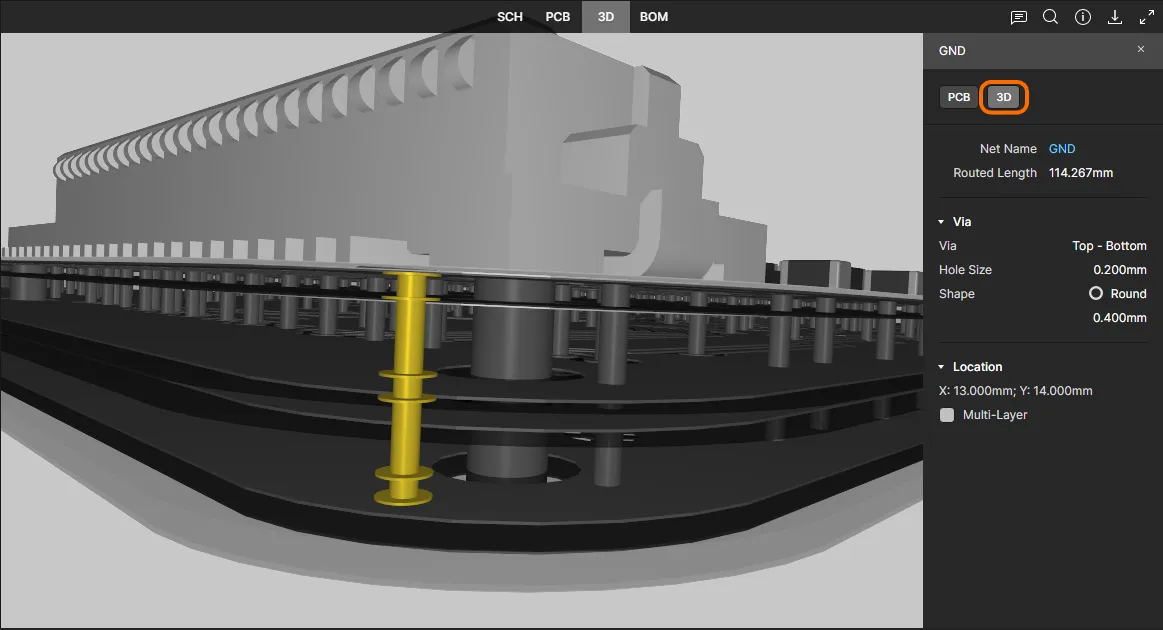
- Depuis la vue de données 3D (sélection de composants, de pastilles et de vias) : placez le curseur sur un composant, une pastille ou un via et cliquez pour le sélectionner. Un masquage est appliqué pour que seul cet objet reste entièrement visible. Les informations sur l’objet sélectionné s’affichent dans le volet de droite. Dans ce mode d’affichage, les objets ne sont pas mis en surbrillance lorsque vous déplacez le curseur.
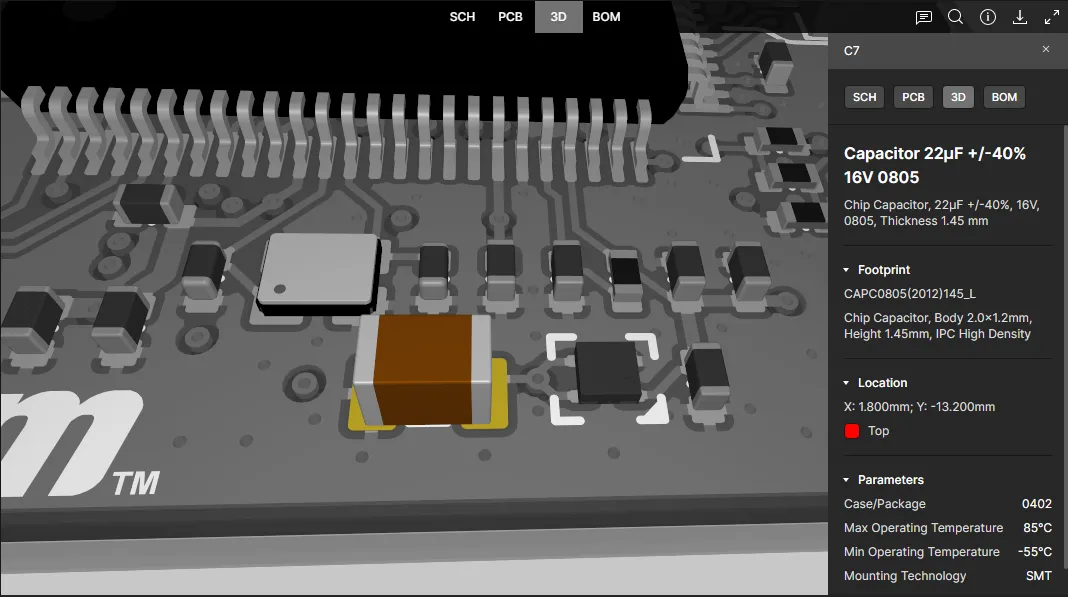
Exemple de composant sélectionné dans la vue de données 3D.
Sélection de nets
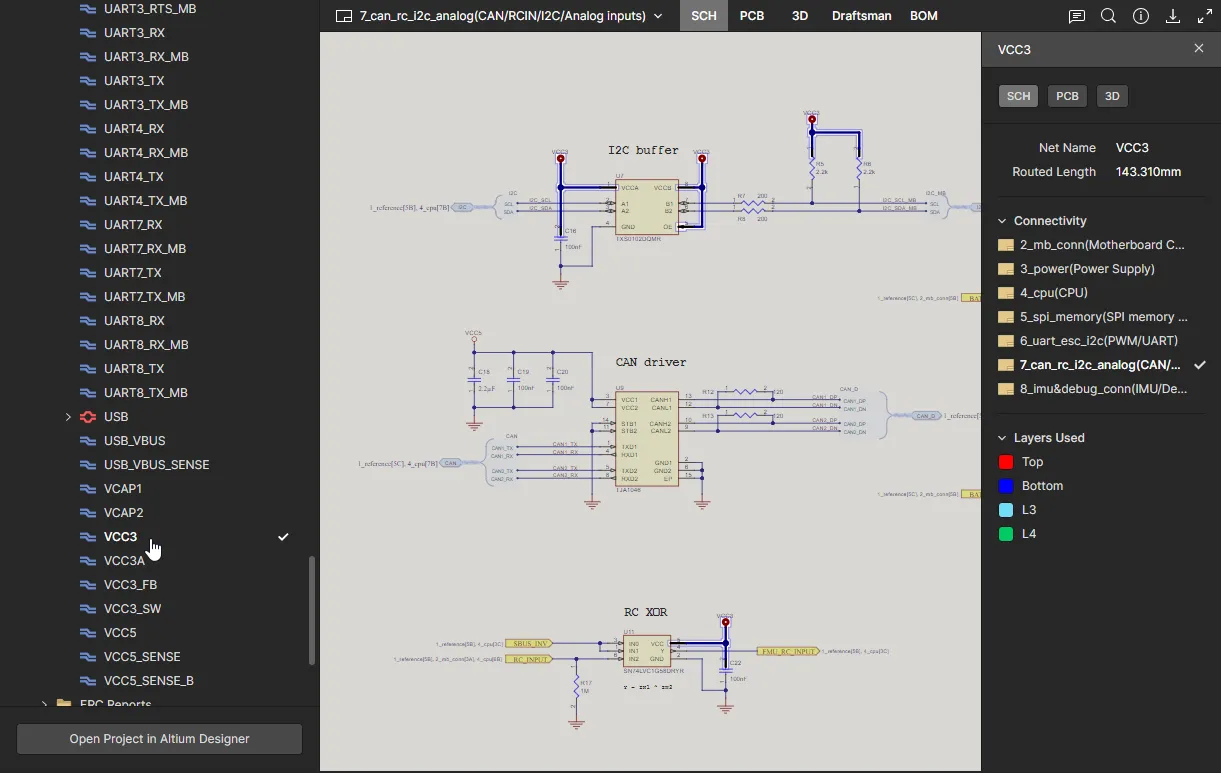
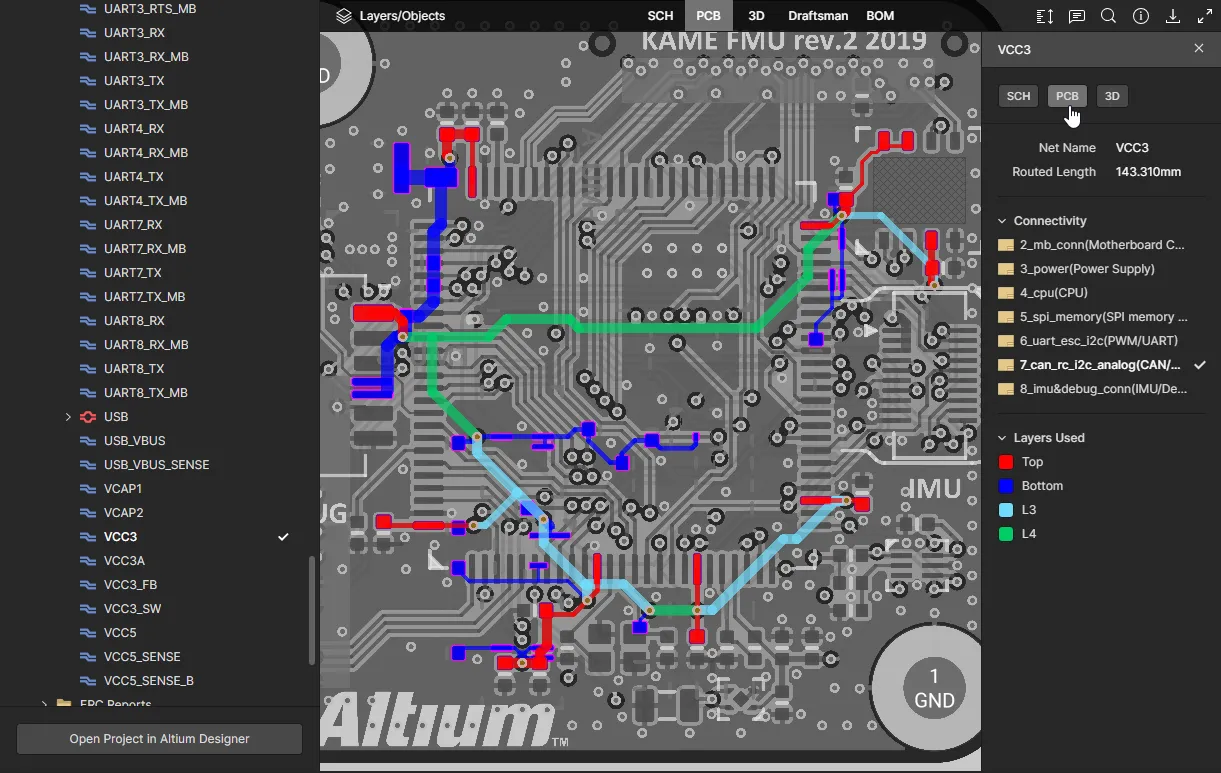
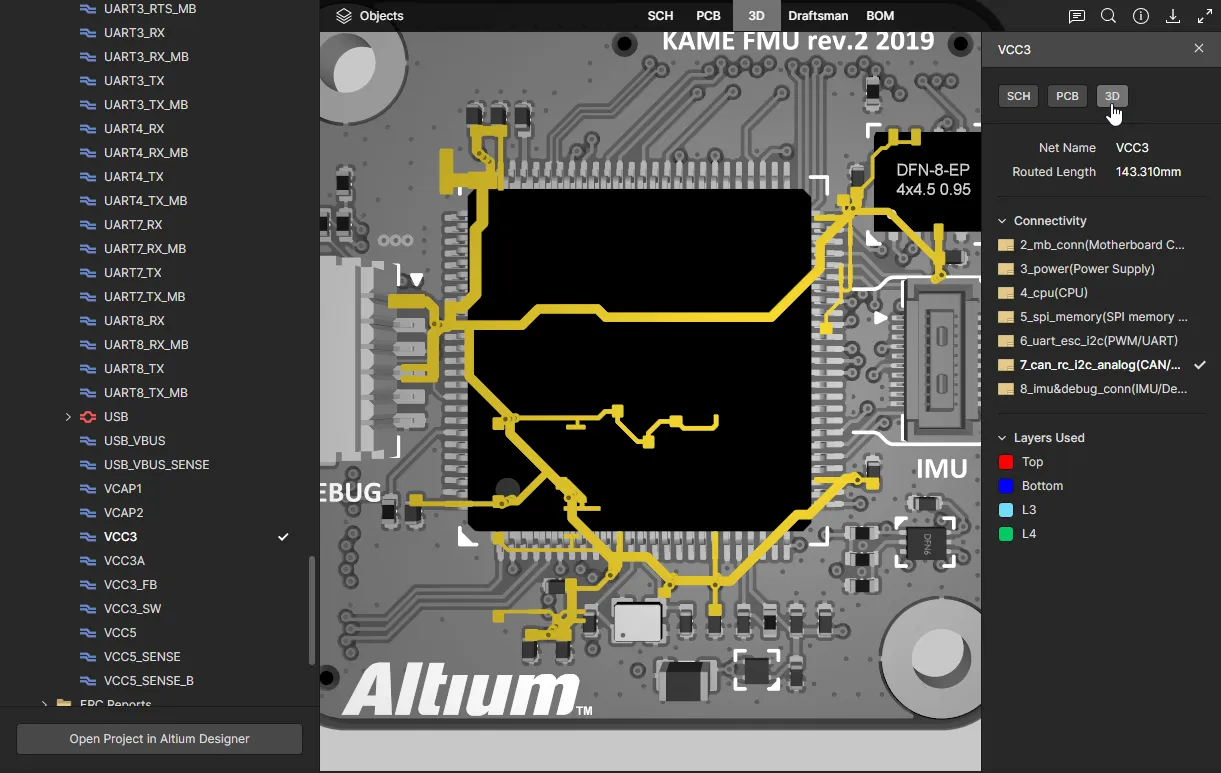
Développez la section Nets du volet Projects pour accéder à la liste des nets disponibles dans la conception du projet. Sélectionnez une entrée de la liste pour localiser et mettre en surbrillance ce net dans les vues Schéma, PCB et 3D, ainsi que pour afficher ses détails dans le volet d’informations de droite. Celui-ci comprend la liste des couches sur lesquelles se trouve le net et une liste sélectionnable des documents schématiques contenant ce net.
|
Sélectionnez un net dans la liste Nets pour le mettre en surbrillance dans les principales vues de la conception et afficher ses détails dans le volet de droite. Sélectionnez un net dans la liste Nets pour le mettre en surbrillance dans les principales vues de la conception et afficher ses détails dans le volet de droite. |
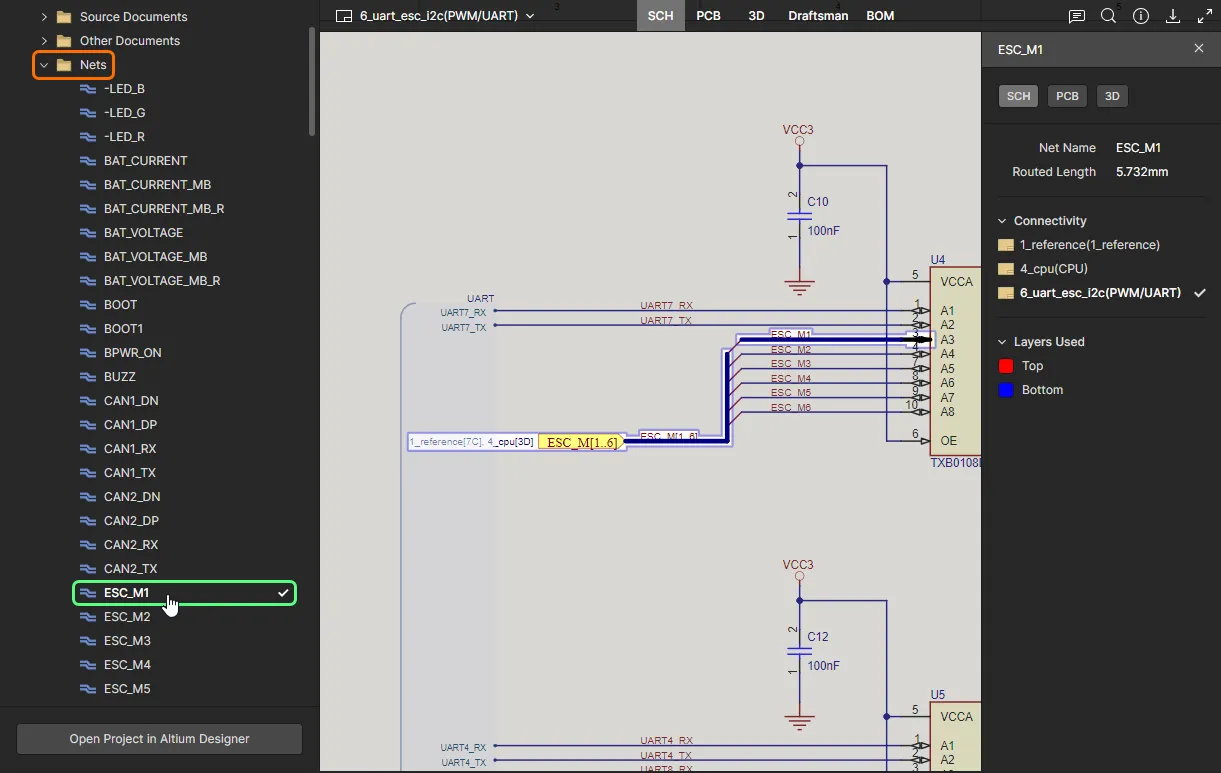
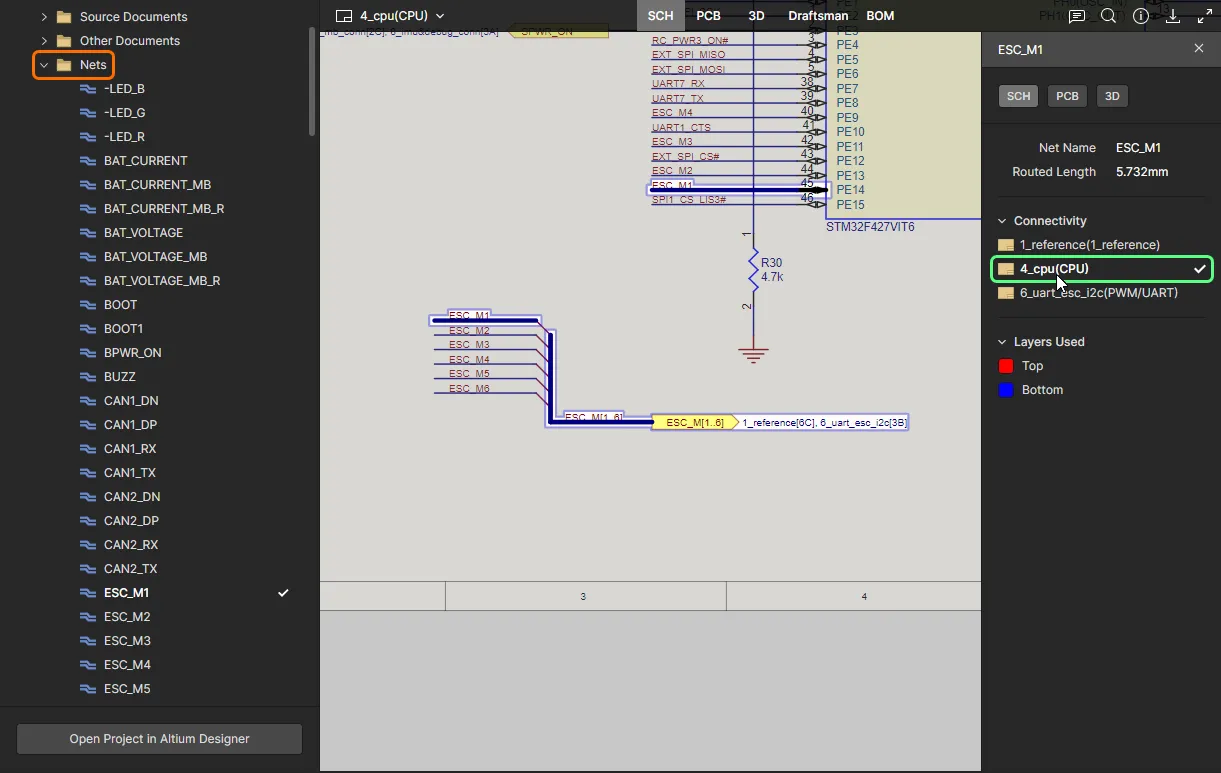
Pour inspecter un net sélectionné dans toutes les vues compatibles, choisissez les options SCH, PCB ou 3D dans les onglets supérieurs ou parmi les options d’onglets de vue disponibles dans le volet d’informations du net, à droite.
Sélection croisée
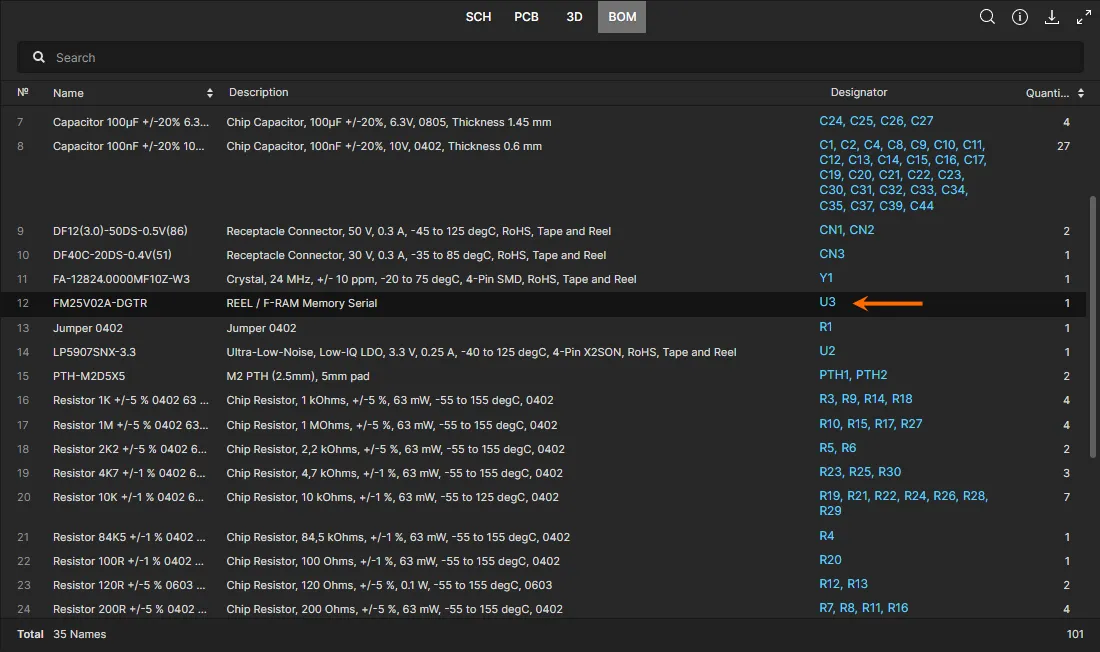
Lorsque vous sélectionnez un objet pris en charge dans la vue de données active, cet objet est également sélectionné, le cas échéant, dans une ou plusieurs autres vues de données. Vous pouvez ainsi retrouver rapidement la même sélection dans une autre vue. La sélection croisée s’effectue à l’aide de boutons situés en haut du volet de droite, qui s’affichent lorsqu’un objet est sélectionné dans la fenêtre d’affichage principale.
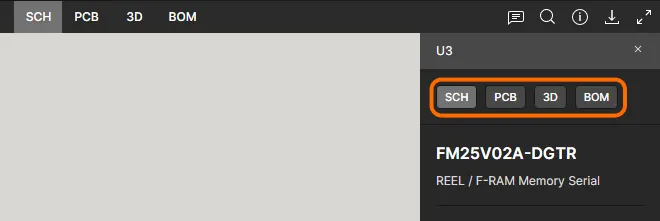 Commandes de sélection croisée (pour un composant sélectionné).
Voici quelques exemples de scénarios de sélection croisée pris en charge :
-
Cross-probing a Component from the SCH/PCB/3D Data View – sélectionnez le composant souhaité dans la vue de données active, puis cliquez sur l’un des boutons pour retrouver ce composant dans la vue de données cible. Dans les vues de données SCH, PCB et 3D (accessibles en cliquant sur les boutons
 ,
,  ou
ou  ), le composant est sélectionné, centré et affiché avec un zoom adapté, dans la mesure du possible. Un masquage est appliqué pour que seul le composant sélectionné reste entièrement visible.
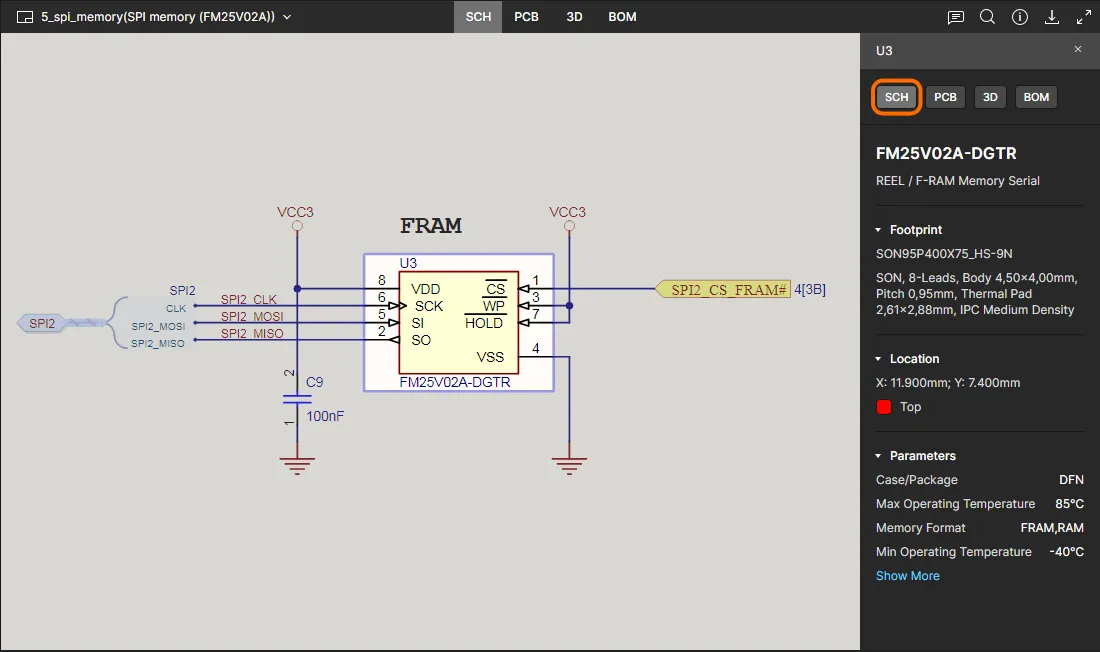
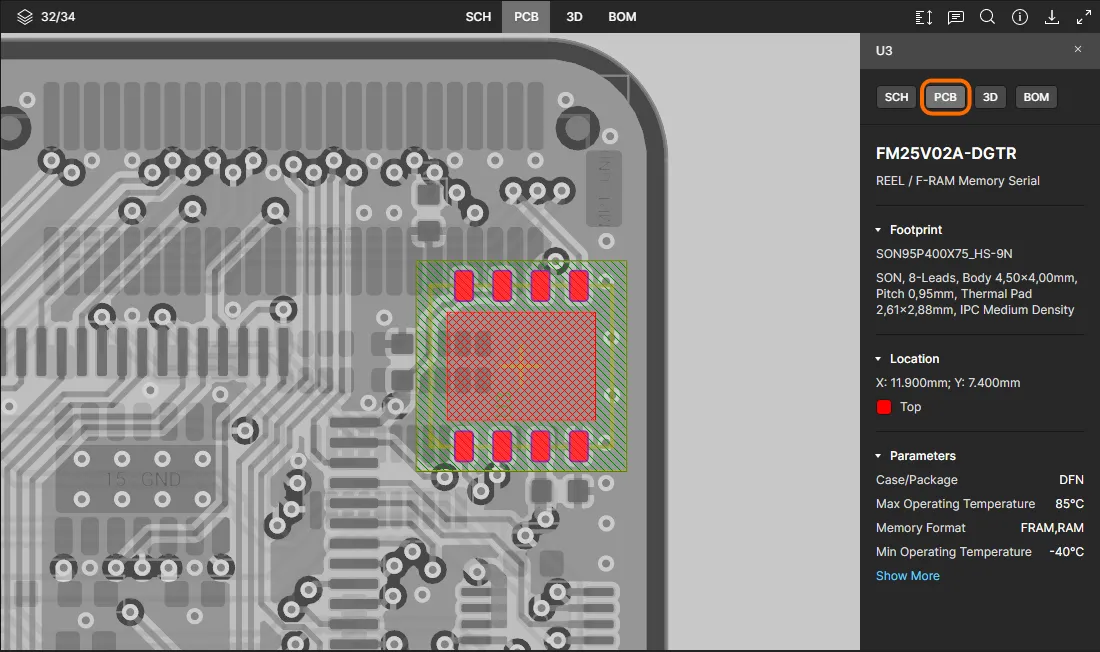
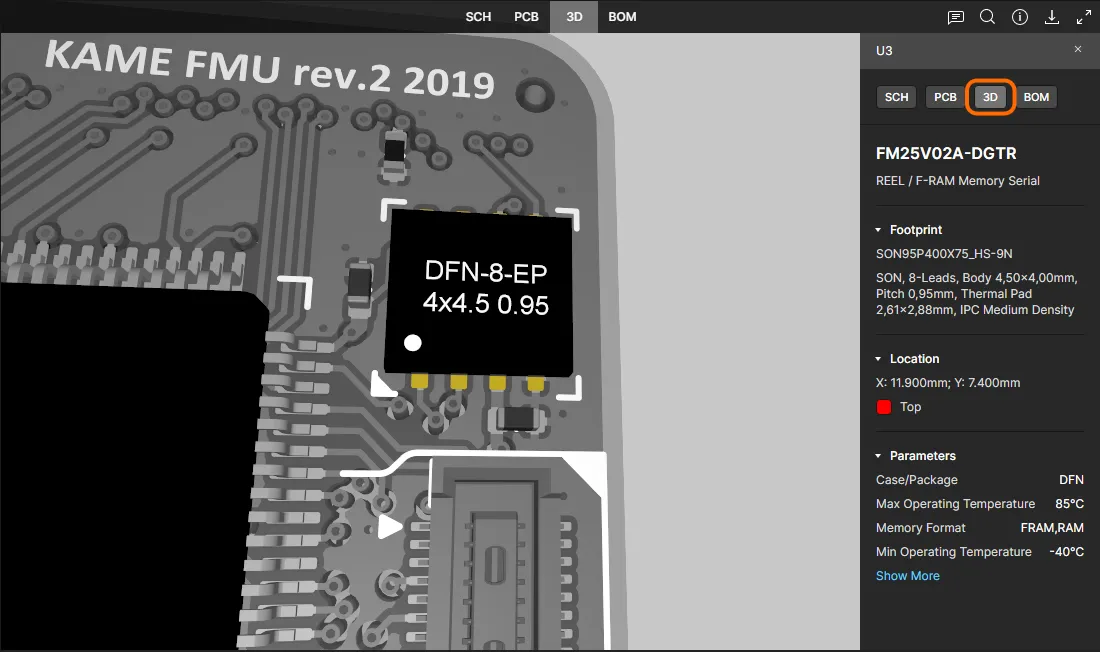
Dans la vue de données BOM (accessible en cliquant sur le bouton  ), la liste défile pour placer l’entrée du composant au centre de la vue, dans la mesure du possible, et la ligne est mise en surbrillance.
-
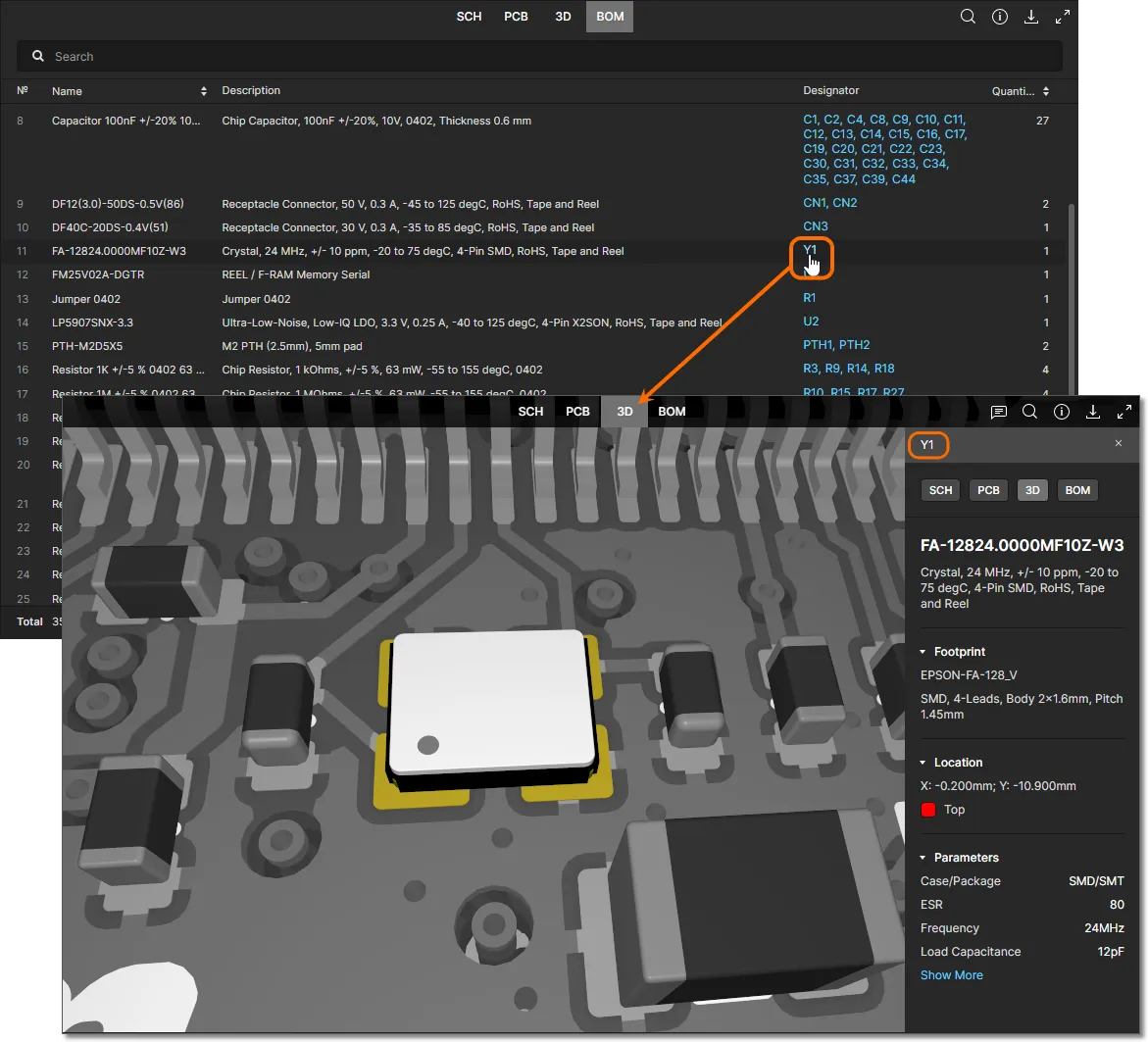
Cross-probing a Component from the BOM Data View – cliquez sur le repère du composant que vous souhaitez retrouver dans une autre vue. La dernière vue de données active avant l’accès à la vue de données BOM est réactivée. Le composant y est sélectionné, centré et affiché avec un zoom adapté, dans la mesure du possible, et un masquage est appliqué pour que seul le composant sélectionné reste entièrement visible. Vous pouvez ensuite utiliser les boutons (, , et ) pour retrouver ce composant sélectionné dans d’autres vues de données, comme décrit précédemment.
-
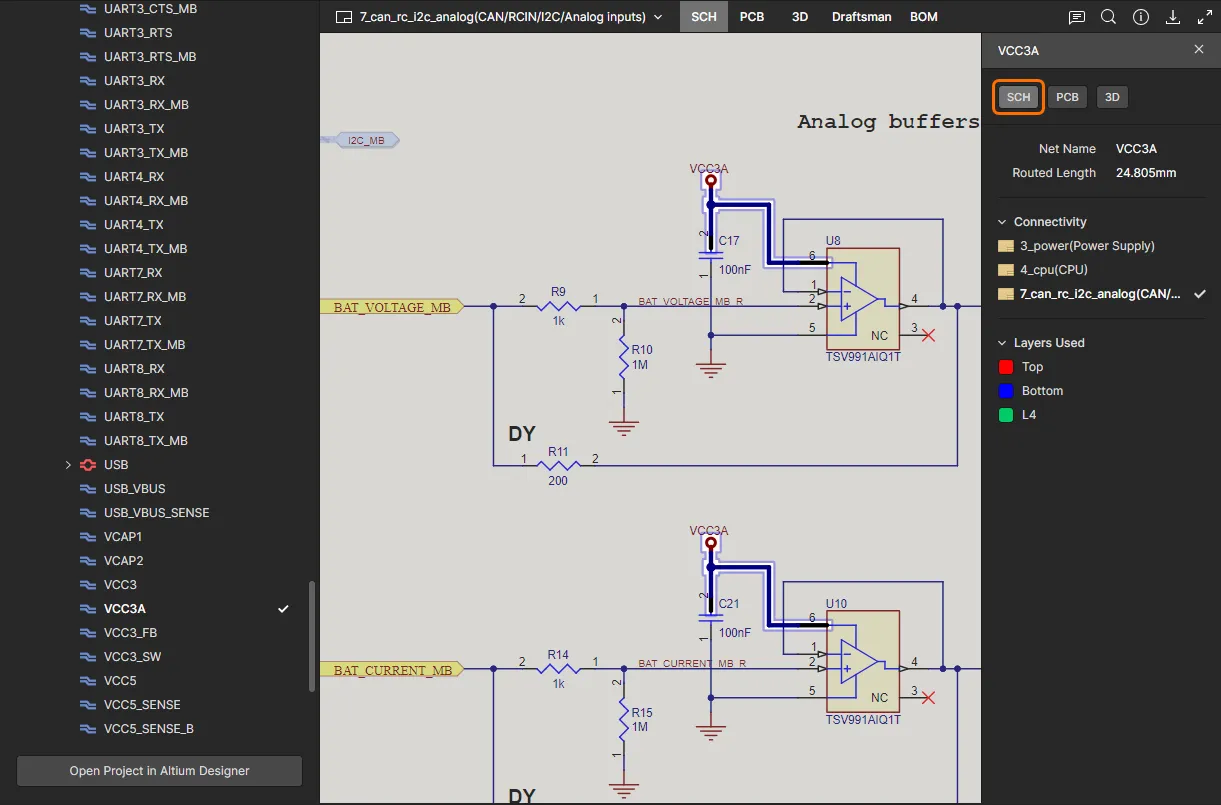
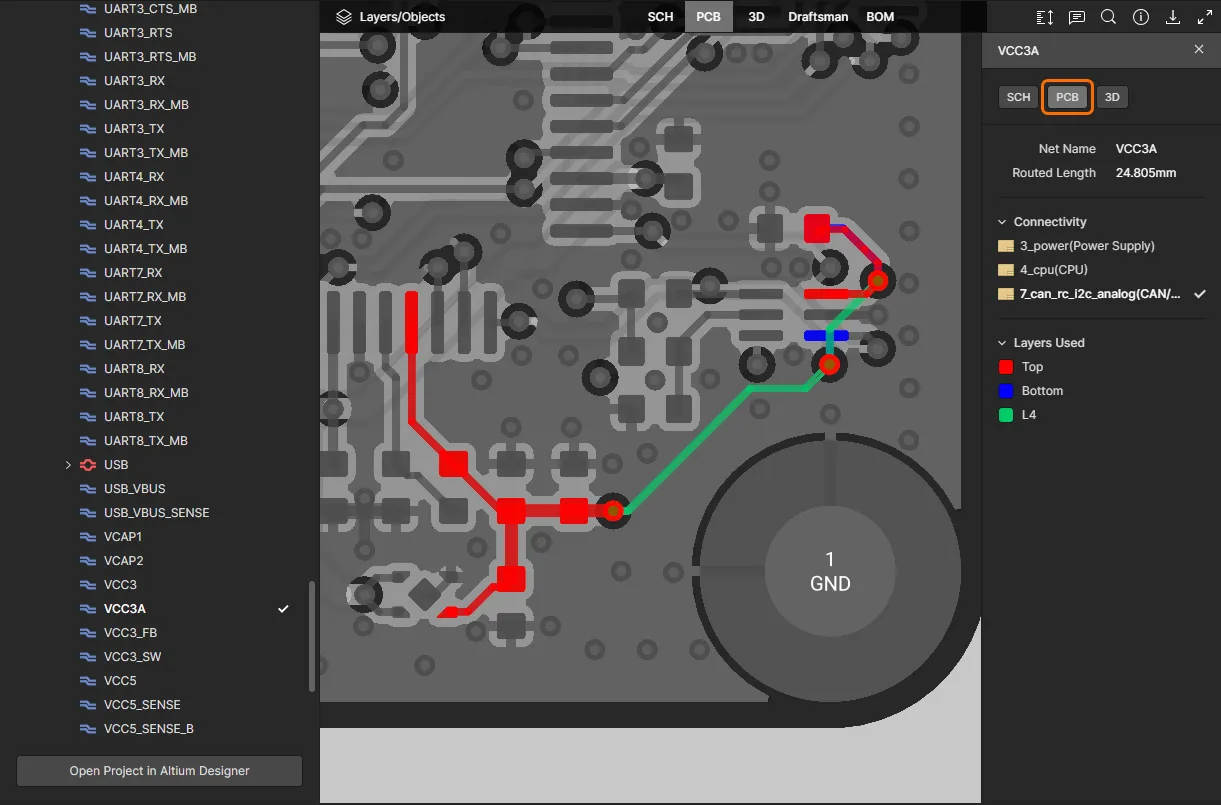
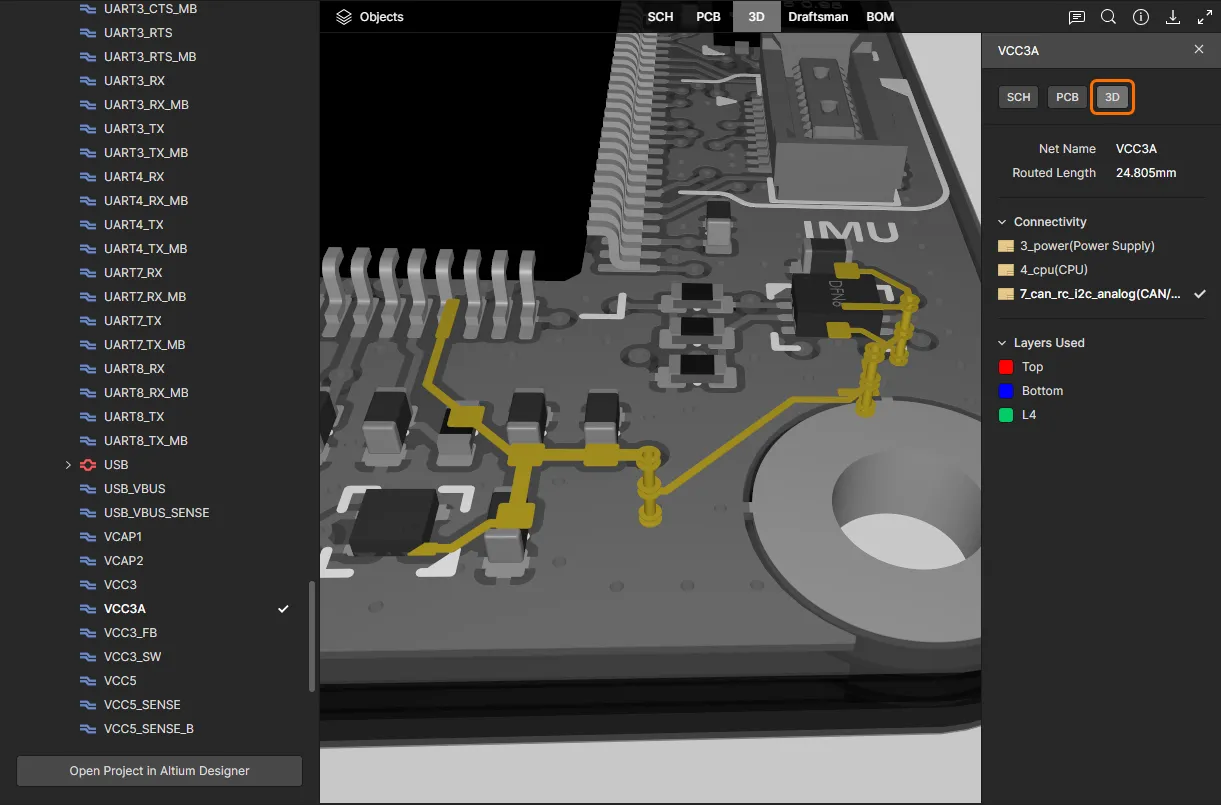
Cross-probing a Net from the SCH Data View – sélectionnez le net souhaité dans la liste de navigation Nets (à gauche) ou sur le document schématique dans la vue de données SCH , puis cliquez sur l’un des boutons (, ) pour retrouver ce net dans la vue de données cible. Le net est sélectionné, centré et affiché avec un zoom adapté, dans la mesure du possible, et un masquage est appliqué pour que seul le net sélectionné reste entièrement visible.
-
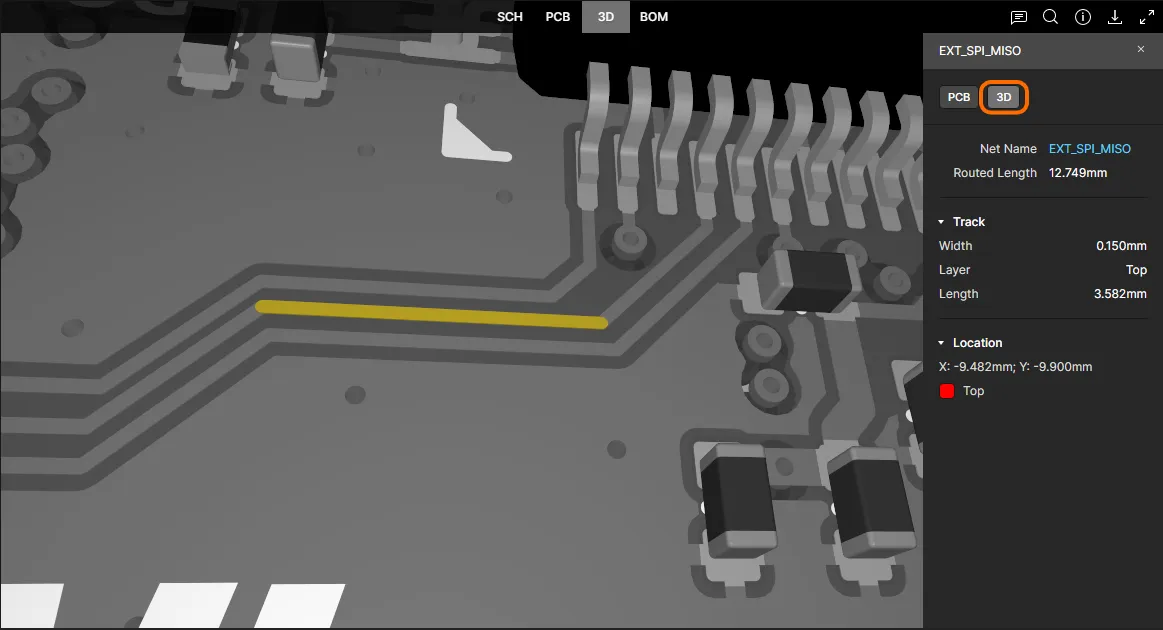
Cross-probing a Pad/Via/Track from the PCB Data View – sélectionnez la pastille, le via ou le segment de piste souhaité sur la carte dans la vue de données PCB , puis cliquez sur le bouton pour effectuer une sélection croisée de cette pastille, de ce via ou de ce segment de piste dans la vue de données 3D. L’objet sera sélectionné, centré et agrandi dans la vue lorsque cela est possible, et un masquage sera appliqué pour que seul l’objet sélectionné reste entièrement visible.
Recherche
L’interface Web Viewer intègre une fonction de recherche qui permet de localiser rapidement et facilement les composants et les nets dans l’ensemble de votre conception. Cette fonction est accessible depuis les vues de données SCH, PCB et 3D en cliquant sur le bouton en haut à droite de la vue, ce qui ouvre le volet Search.
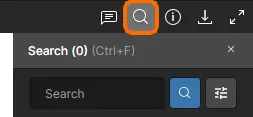 Le volet de recherche de l’interface Web Viewer.
Pour effectuer une recherche, commencez à saisir votre texte de recherche. La recherche ne tient pas compte de la casse. Le volet affiche dynamiquement les résultats correspondants au fur et à mesure de votre saisie. Le nombre de résultats correspondants est mis en évidence en haut du volet.
 ou appuyez sur Enter lorsque le curseur se trouve dans le champ de recherche.
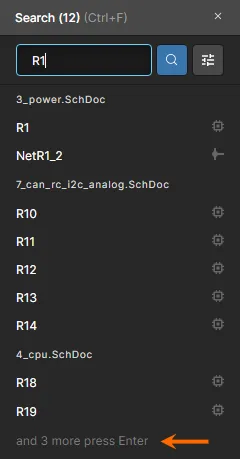 Exemple de recherche effectuée depuis la vue de données SCH.
Cliquez sur le bouton  pour accéder aux options de filtrage et afficher tous les composants et nets correspondant au texte de recherche, uniquement les composants ou uniquement les nets.
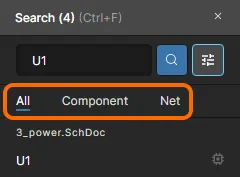 Commandes de filtrage.
Lorsque les résultats de recherche sont affichés, cliquez sur une entrée pour accéder à l’entité correspondante — composant ou net — dans la vue de données active. Le composant ou le net sera sélectionné, centré et agrandi dans la vue lorsque cela est possible, et un masquage sera appliqué pour que seul le composant ou le net sélectionné reste entièrement visible.
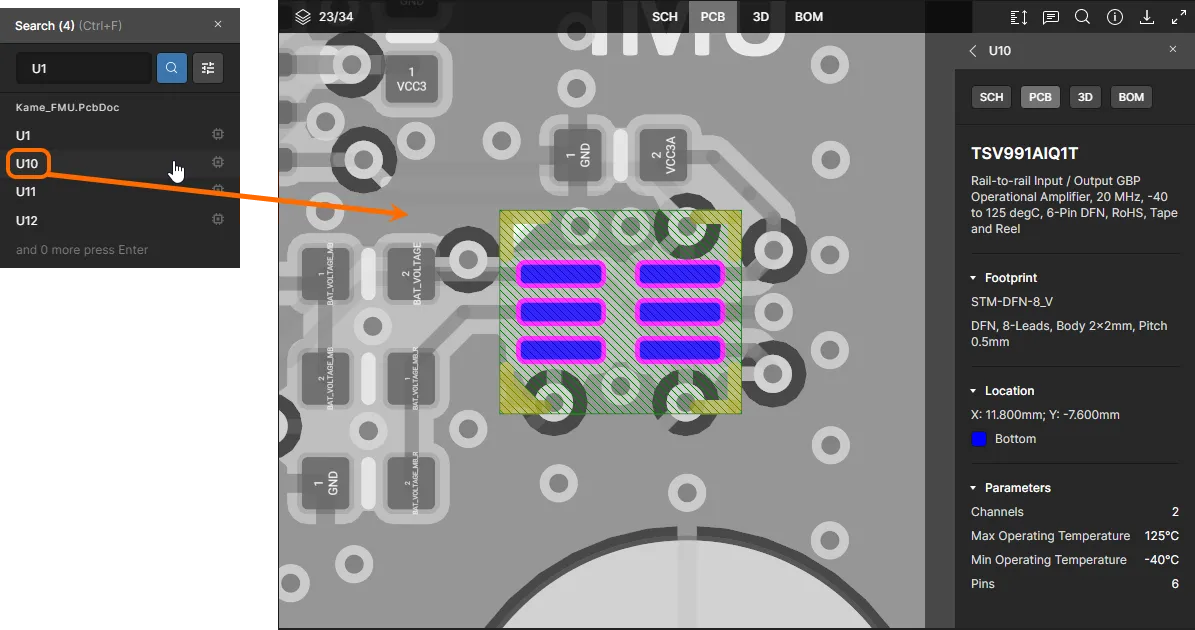 Voici le résultat d’une recherche de composant dans la vue de données PCB active, ainsi que d’une recherche de net dans la vue de données SCH active.
Téléchargement
Lorsque vous consultez les sources d’un projet de conception, Web Viewer permet de télécharger des données via le volet Download accessible en cliquant sur la commande située dans le groupe de commandes en haut à droite.
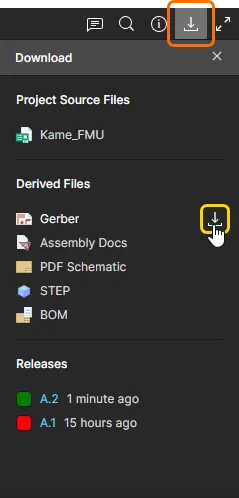
Vous pouvez télécharger une archive ZIP contenant un instantané du projet de conception en cours (conception de base), ainsi que générer et télécharger les fichiers de sortie suivants, en reprenant directement les paramètres du fichier Output Job applicable, s’il en existe un :
-
Une archive ZIP contenant les fichiers Gerber et NC Drill (générés uniquement pour la conception de base).
- Soit un PDF de l’ensemble de la documentation issue de Draftsman, ce qui nécessite la présence du document Draftsman dans le projet (généré uniquement pour la conception de base, et non pour les variantes), soit un PDF contenant uniquement les plans d’assemblage (généré pour la variante active).
- Un PDF des documents schématiques (généré pour la variante active).
-
Un fichier STEP 3D (
*.step) de la carte assemblée (généré pour la variante active). -
Une nomenclature au format CSV (générée pour la variante active).
Survolez une entrée du volet et cliquez sur la commande  associée pour la télécharger. Les données seront d’abord générées, le cas échéant, puis téléchargées. Pour les fichiers de sortie qui doivent d’abord être générés, vous pouvez patienter ou fermer le volet Download : vous pourrez accéder au téléchargement depuis un e-mail qui vous sera envoyé lorsque les données seront prêtes.
La zone Releases du volet s’affiche uniquement lorsque vous consultez les sources du projet de conception, et non une conception en cours partagée. Tous les packages de publication générés à partir du projet y sont répertoriés : cliquez sur une entrée pour l’ouvrir et l’examiner dans un autre onglet du navigateur.
Commentaires
L’interface Web Viewer permet d’ajouter des commentaires à vos documents de conception. Un commentaire est une note ajoutée par un utilisateur et associée à un point, un objet ou une zone spécifique, selon le cas, dans une vue de données prise en charge. Les autres utilisateurs peuvent y répondre. Les commentaires favorisent la collaboration entre utilisateurs sans modifier les données partagées elles-mêmes, car ils sont stockés par l’espace de travail indépendamment de ces données. Les commentaires sont publiés, reçoivent des réponses et sont gérés directement dans la zone d’affichage principale à l’aide d’une fenêtre de commentaires contextuelle. Ils apparaissent également dans le volet Comments and Tasks , situé à droite, qui sert davantage d’outil de vue d’ensemble et de navigation que d’interface de gestion des commentaires.
 pour afficher ou masquer le volet Comments and Tasks .
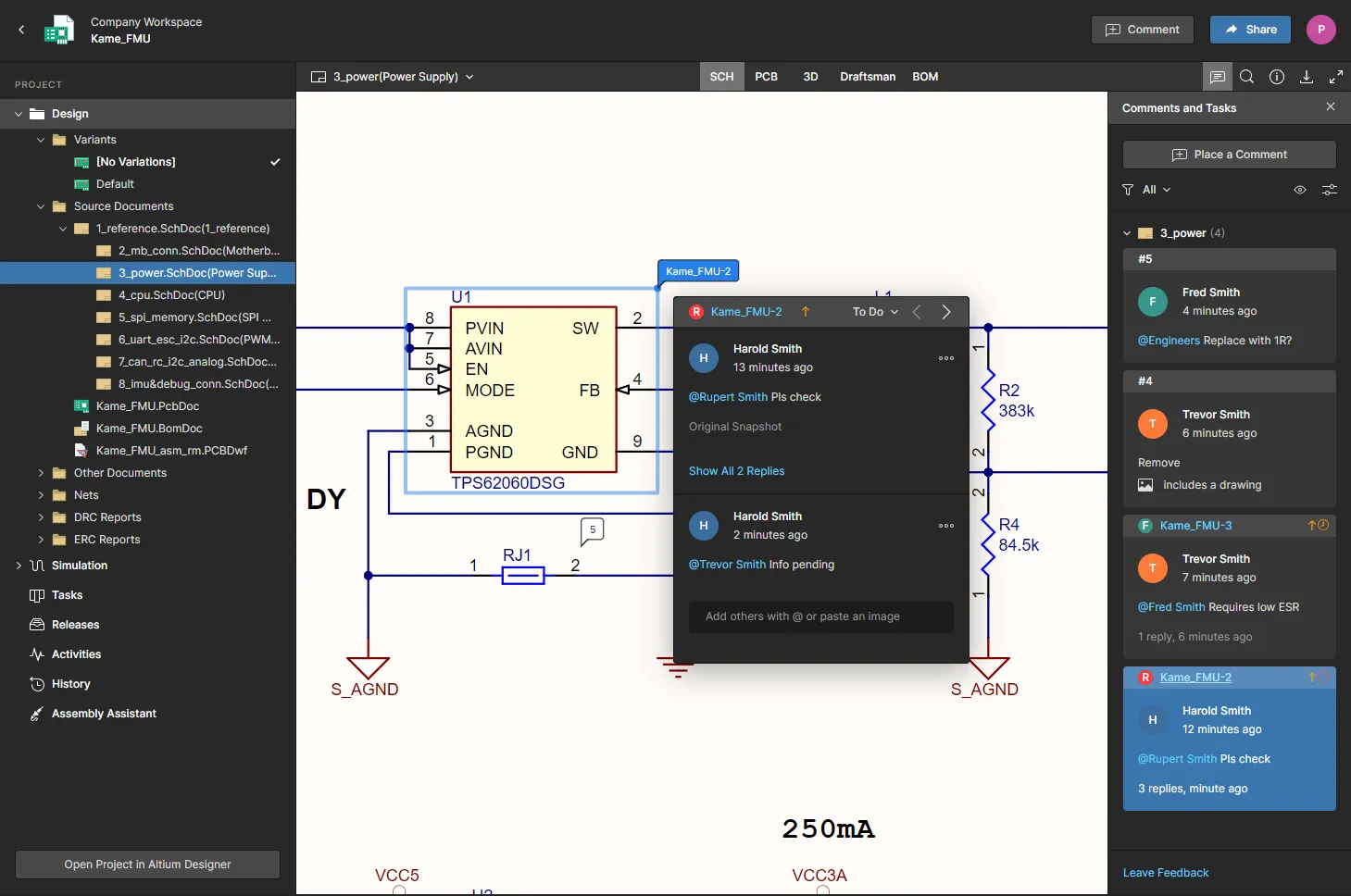
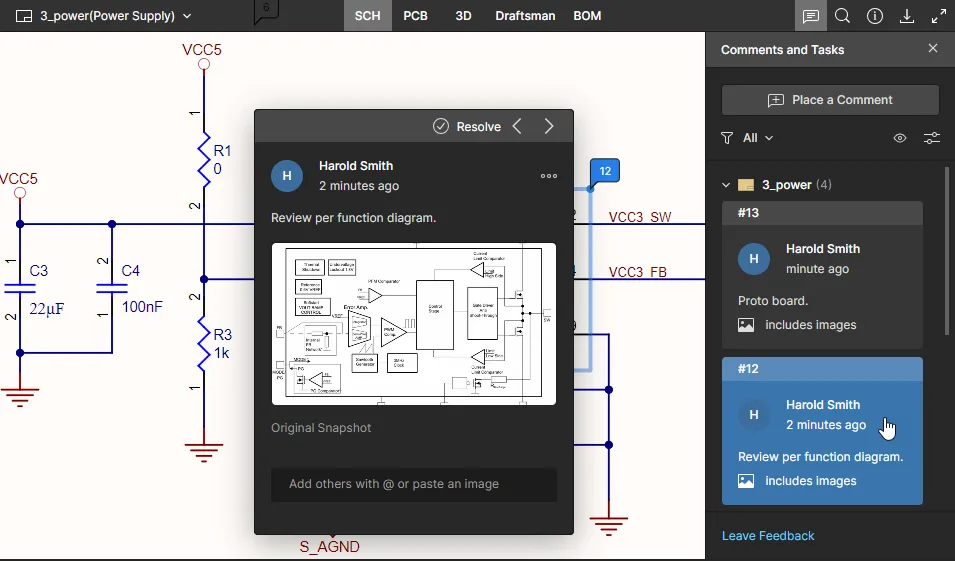
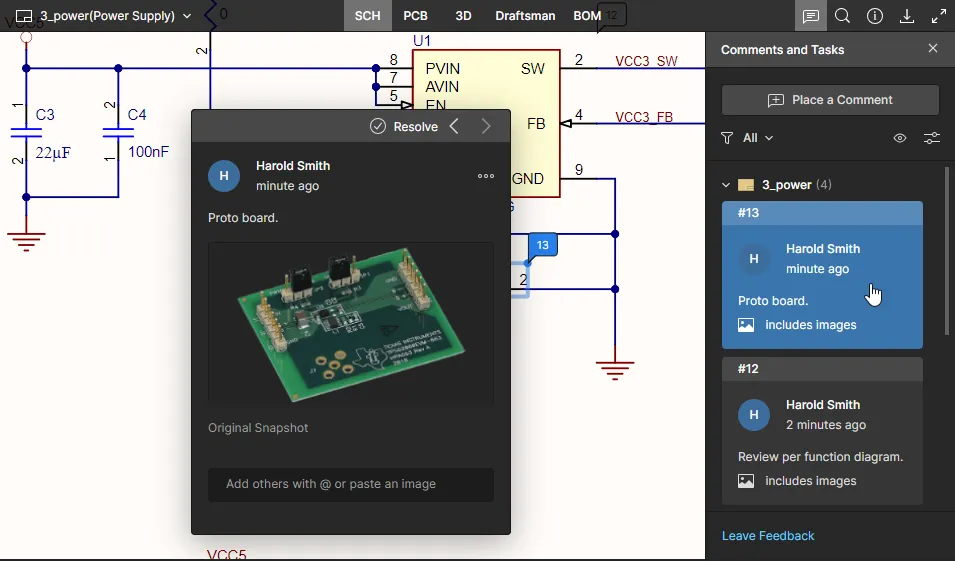
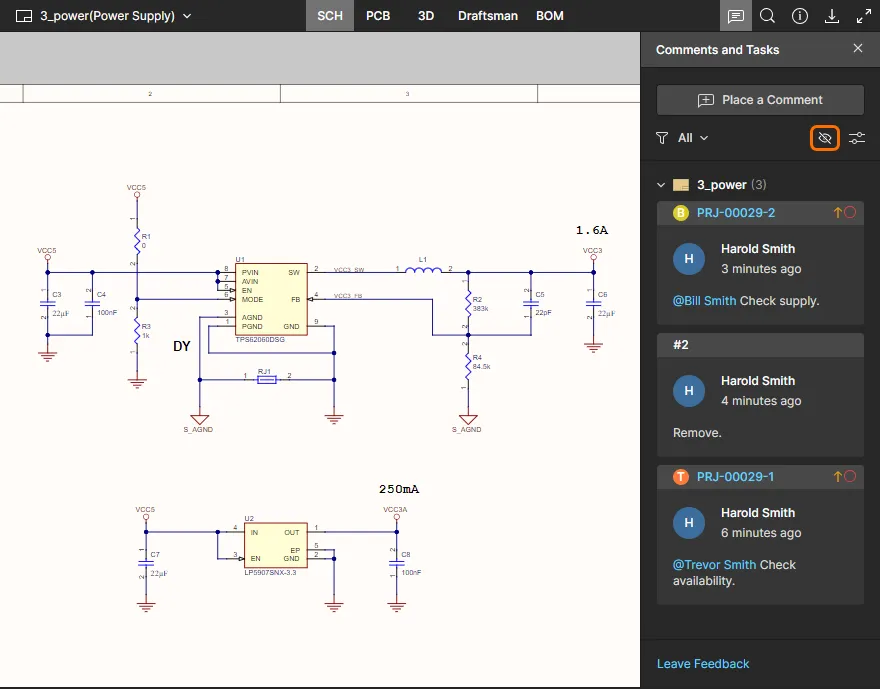
Exemples de commentaires superposés sur une feuille schématique enfant d’un projet de l’espace de travail. Le volet Comments and Tasks présente tous les commentaires, tandis que la fenêtre accessible dans la zone d’affichage principale permet de commenter de manière contextuelle, exactement à l’endroit souhaité.
La fonction de commentaires est utilisée aux endroits suivants :
- Dans la vue Design de la page de gestion détaillée, lorsque vous accédez à un projet spécifique. Des commentaires peuvent être ajoutés aux vues de données SCH, PCB/3D, Draftsman et BOM. Les commentaires ajoutés ici apparaissent automatiquement dans Altium Designer et inversement.
- Dans la vue Design Snapshot du portail de fabrication, pour le package de publication sélectionné du projet de l'espace de travail en cours d'inspection. Des commentaires peuvent être ajoutés aux vues de données SCH, PCB/3D, Draftsman et BOM. Les commentaires ajoutés ici apparaissent automatiquement dans la vue Design de la page de gestion détaillée du projet et dans Altium Designer.
- Dans la vue Design d'un projet multi-cartes ouvert, lors de la consultation du document schématique (MBS) de niveau supérieur. Les commentaires ajoutés ici apparaissent automatiquement dans Altium Designer, et inversement.
- Dans la visionneuse Gerber ou ODB++, lors de la consultation d'un jeu de fichiers Gerber/ODB++ téléversé.
- Dans la vue de l'empilage des couches, accessible depuis la vue Design de la page de gestion détaillée lorsque vous accédez à un projet spécifique et depuis la vue Design Snapshot d'une publication de projet. Les commentaires ajoutés dans la visionneuse Web sont visibles par les parties prenantes avec lesquelles le package de fabrication a été partagé, ainsi que par les personnes qui utilisent la visionneuse pour inspecter ce package. Les commentaires ne sont pas partagés avec le gestionnaire d'empilage des couches dans Altium Designer.
Ajouter un commentaire
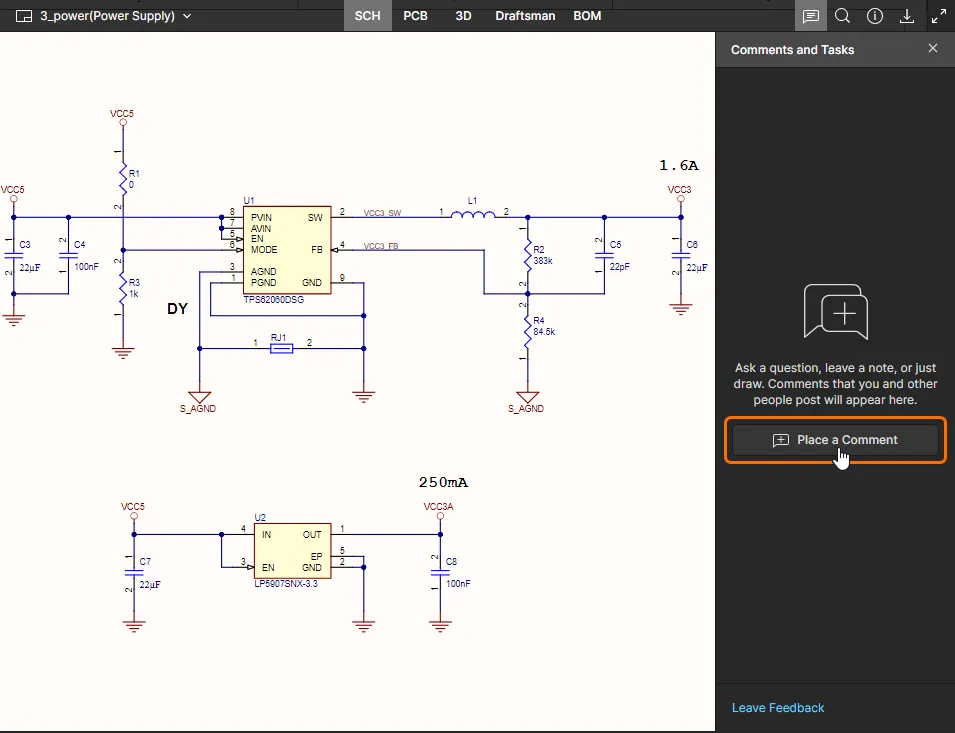
Vous pouvez activer le mode de placement des commentaires de trois façons :
-
En cliquant sur le bouton
 dans le bandeau supérieur de l'onglet du navigateur.
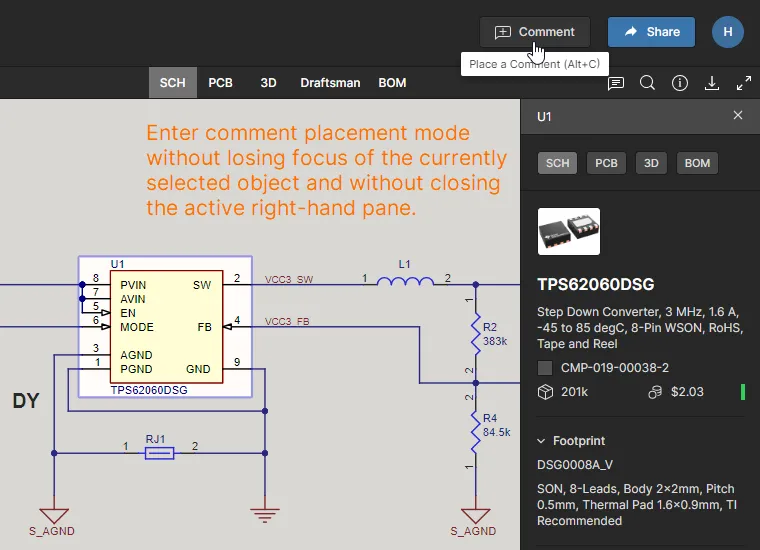
- En utilisant le raccourci clavier Alt+C.
-
En cliquant sur le bouton
 en haut du volet Comments and Tasks.
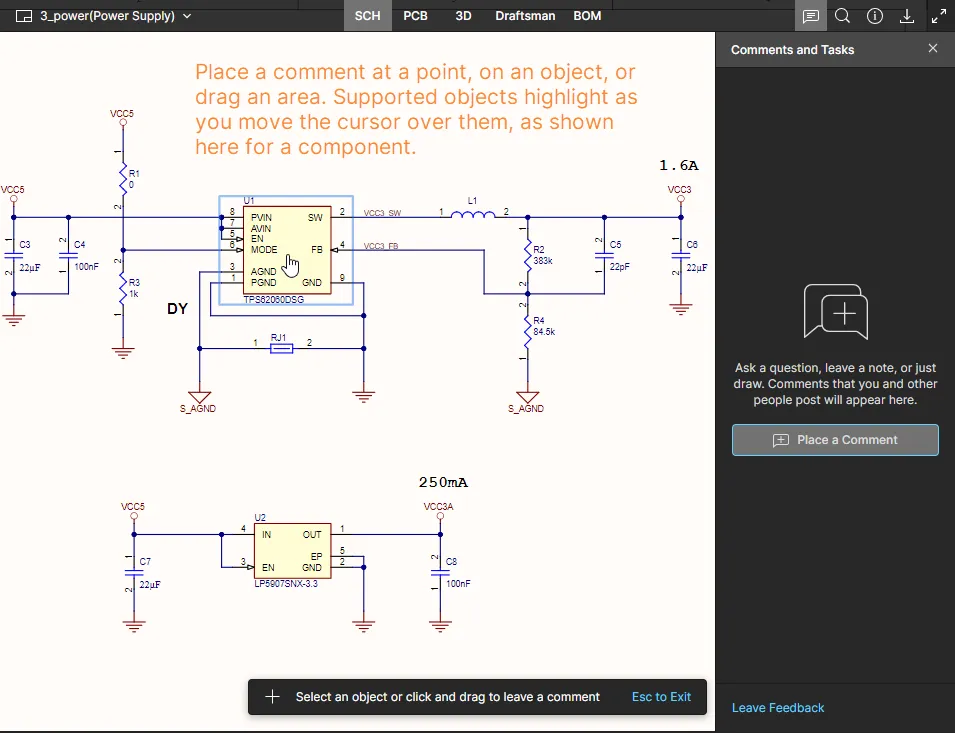
Dans chaque cas, le curseur prend la forme d'un réticule et le mode de placement des commentaires est activé. Procédez comme suit :
-
Ajoutez l'un des trois types de commentaires pris en charge suivants, selon vos besoins :
- Comment on a point – cliquez sur un point quelconque pour y associer (ou « épingler ») un commentaire. Une ligne est sélectionnée lorsque vous ajoutez un commentaire dans un document de nomenclature.
- Comment on object – lorsque vous déplacez le curseur dans la vue, les objets pris en charge auxquels vous pouvez associer un commentaire sont mis en surbrillance. Dans la vue de données SCH, les objets pris en charge sont les composants, les broches, les fils, les bus et les ports. Dans la vue de données PCB, les objets pris en charge sont les composants, les pastilles, les vias et les segments de piste. Dans la vue de données 3D, les objets pris en charge sont les composants, les pastilles et les vias. Dans les vues de données SCH et PCB, les objets pris en charge auxquels vous pouvez associer un commentaire sont mis en surbrillance lorsque vous déplacez le curseur dans la vue. Ce type de commentaire n'est pas pris en charge dans la vue Draftsman, ni dans la vue Gerber lors de la consultation de données Gerber.
- Comment on area – cliquez et faites glisser pour définir une zone à laquelle associer (ou « épingler ») le commentaire. Ce type de commentaire n'est pas pris en charge dans la vue de données 3D.
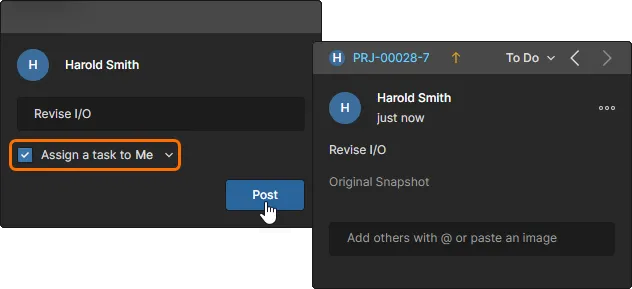
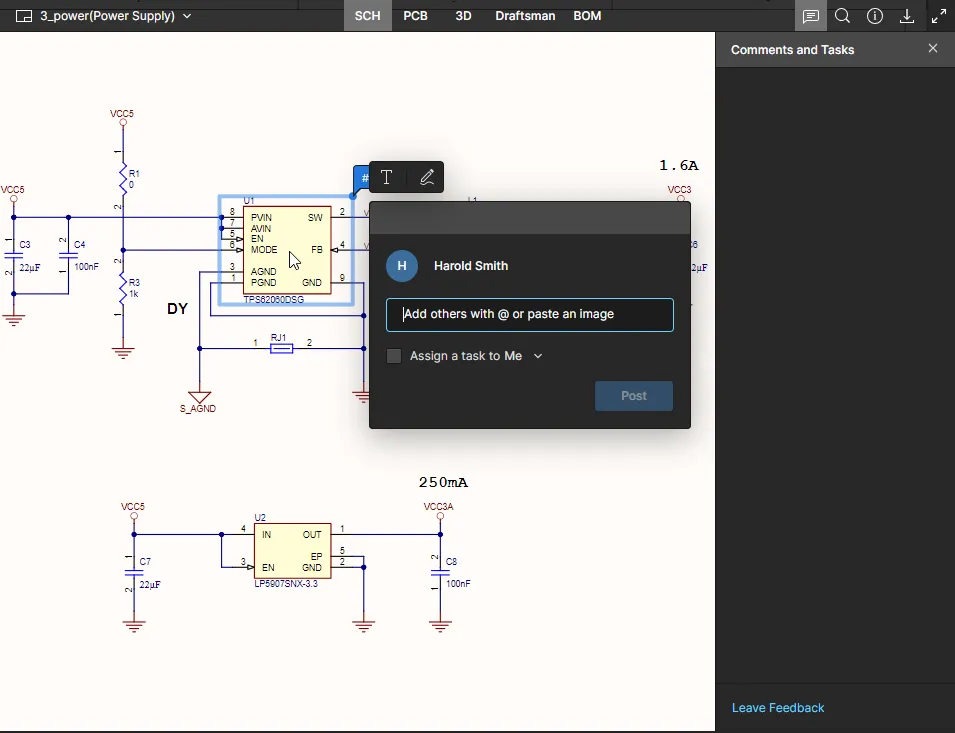
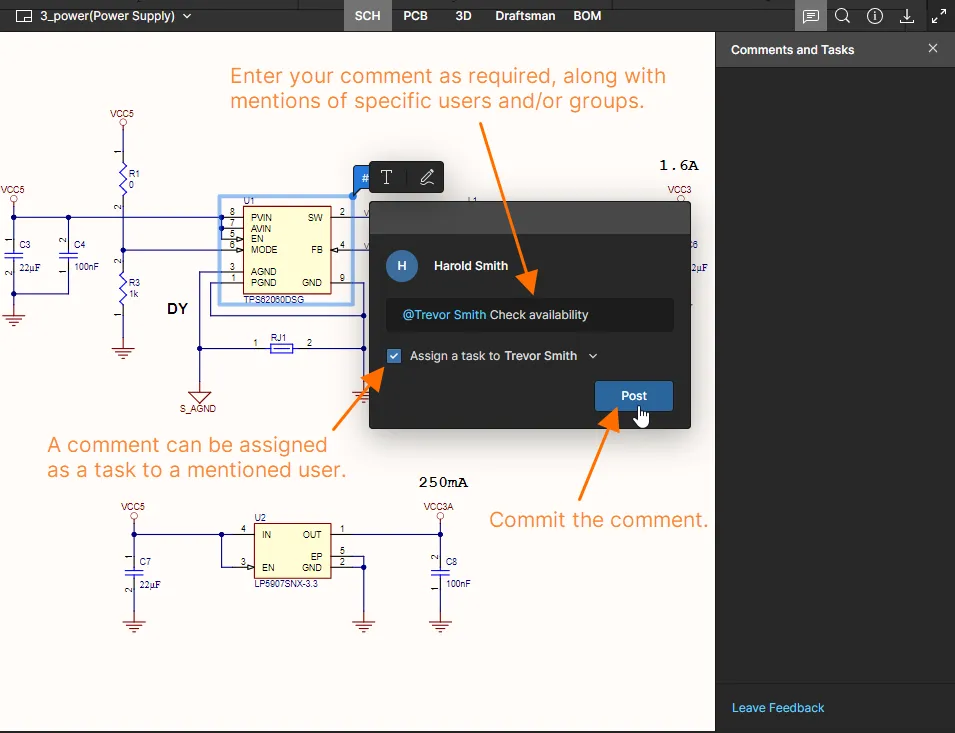
- Dans chaque cas, une fenêtre de commentaire s'affiche pour vous permettre de saisir le commentaire dans le contexte du point, de l'objet ou de la zone sélectionné(e), selon le cas. Saisissez votre commentaire dans le champ prévu à cet effet. Vous pouvez mentionner un ou plusieurs utilisateurs ou groupes dans le commentaire. Saisissez le caractère @ dans le champ de commentaire pour accéder rapidement à une liste des utilisateurs de l'espace de travail. Un commentaire peut également être assigned à un utilisateur. Pour plus d'informations sur ces fonctionnalités supplémentaires, consultez la section Utiliser la fenêtre de commentaire contextuelle.
-
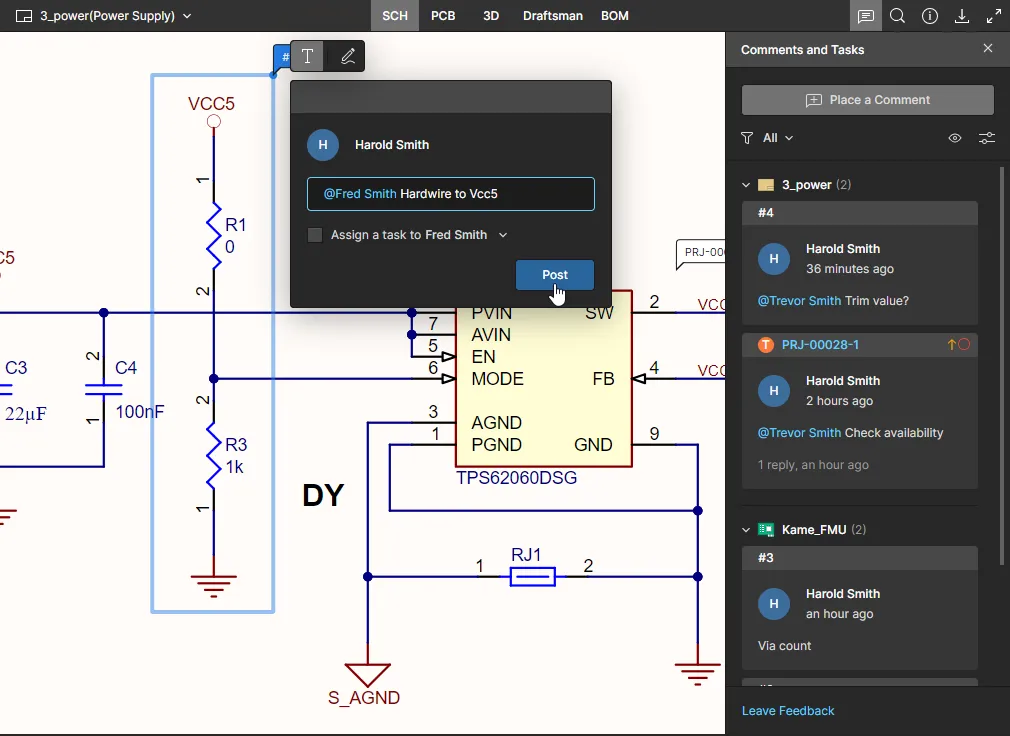
Une fois le commentaire saisi, les mentions ajoutées et les attributions effectuées si nécessaire, cliquez sur le bouton
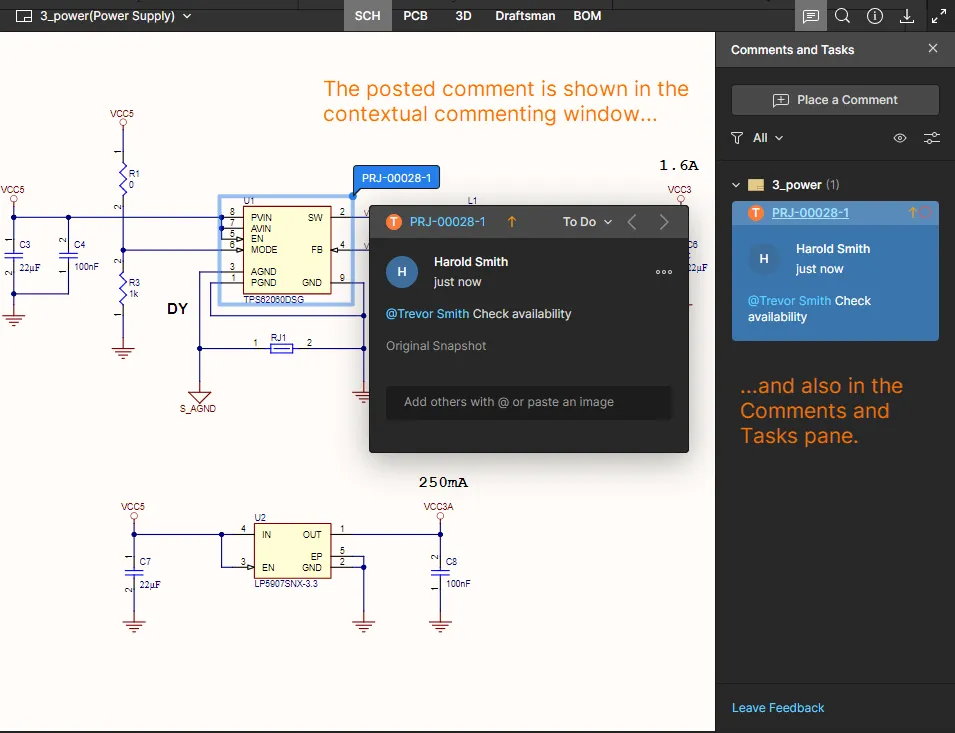
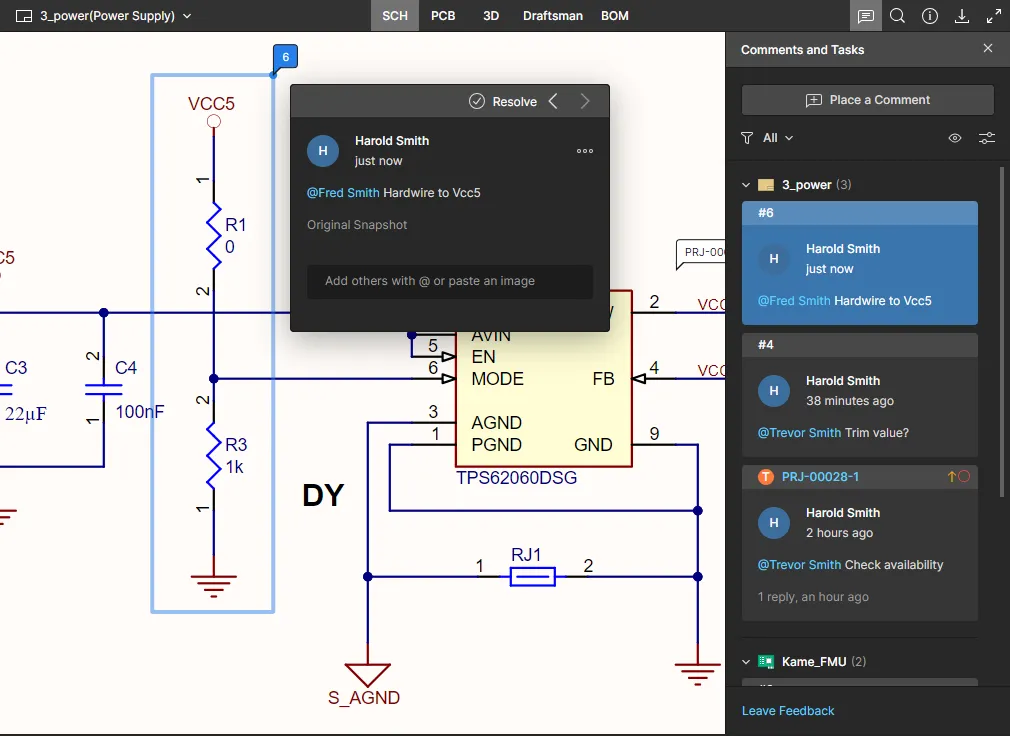
 situé en dessous. Le commentaire sera publié et apparaîtra à la fois dans la fenêtre de commentaire contextuelle et dans le volet Comments and Tasks. Un repère portant un numéro unique pour ce commentaire s'affichera dans la zone principale de visualisation de la conception.
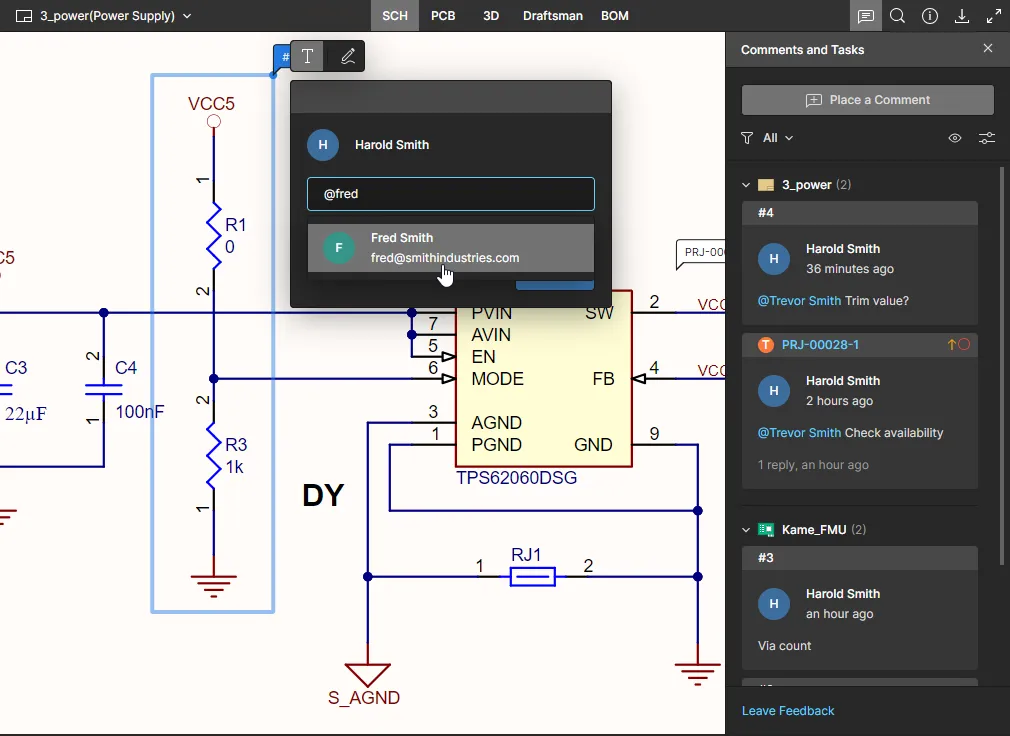
La séquence d'images suivante montre un exemple d'ajout d'un commentaire à un composant dans un document schématique (dans la vue de données SCH ), ainsi que l'ajout d'une mention d'un utilisateur et l'attribution d'une tâche à cet utilisateur (voir ci-dessous pour plus de détails).
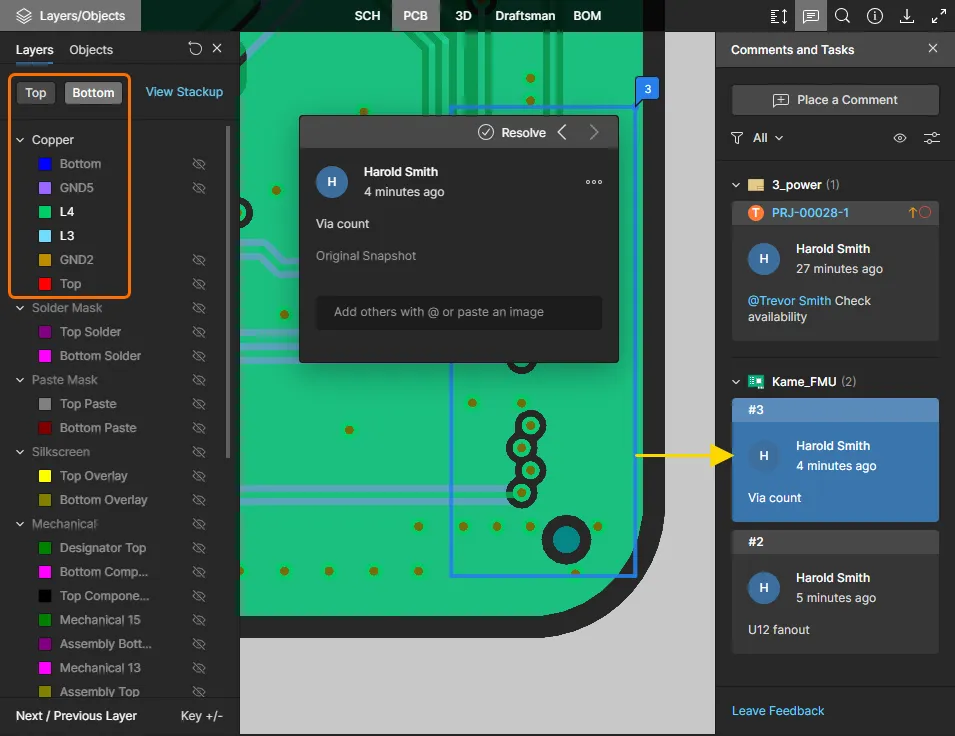
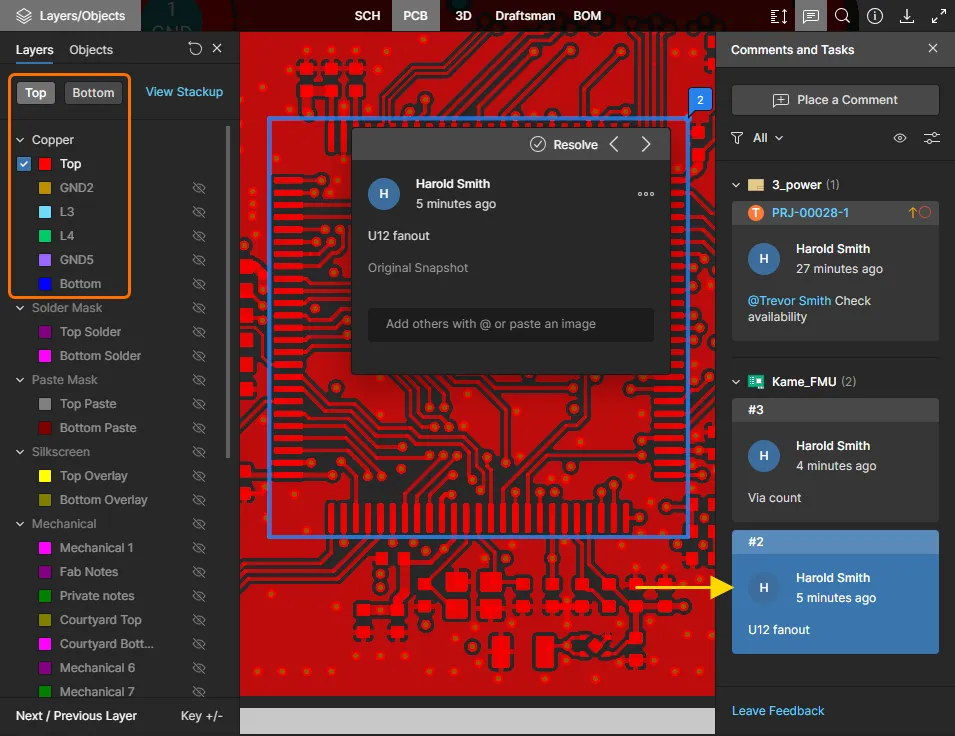
Les commentaires ajoutés sur un PCB en mode 2D sont associés à la configuration d'affichage des couches en cours, c'est-à-dire aux paramètres des couches visibles et de la couche active au moment de l'ajout du commentaire. Les paramètres d'affichage des couches du commentaire sont restaurés lorsque celui-ci est sélectionné dans le volet Comments and Tasks ou à partir de son repère dans la vue du PCB.
|
Les commentaires sur le PCB sont propres à une couche, et les paramètres d'affichage des couches du commentaire, y compris le choix de la vue de dessus ou de dessous, sont restaurés lorsque le commentaire est sélectionné. Les commentaires sur le PCB sont propres à une couche, et les paramètres d'affichage des couches du commentaire, y compris le choix de la vue de dessus ou de dessous, sont restaurés lorsque le commentaire est sélectionné. |
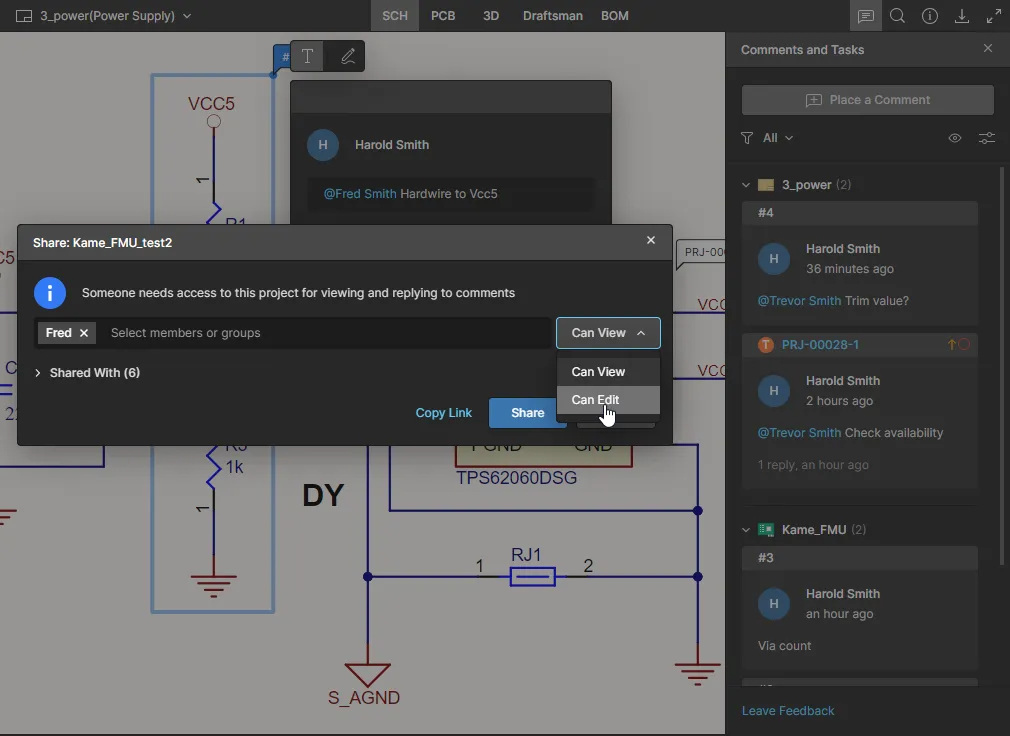
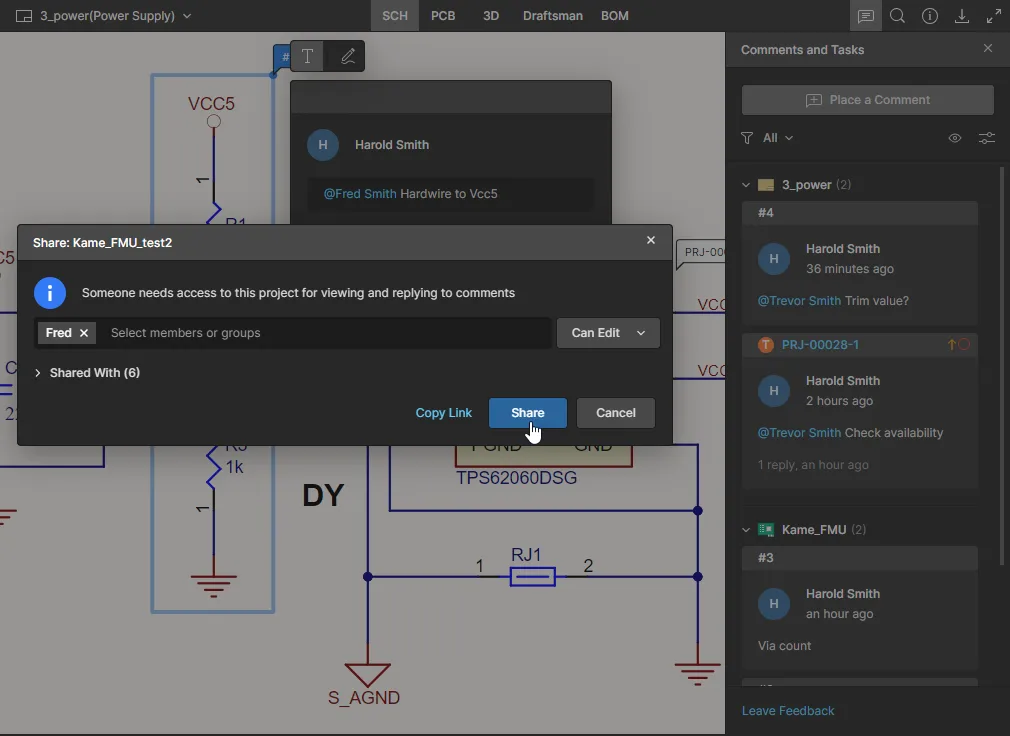
Le système de commentaires détecte automatiquement lorsqu'un membre de l'espace de travail que vous avez mentionné dans un commentaire n'a pas accès au projet de conception actuel, puis vous propose de partager le projet avec lui, comme le montre la séquence d'images ci-dessous. Dans ce cas, une fenêtre Share s'affiche pour vous permettre de préciser si le projet est partagé avec des droits de consultation uniquement ou avec des autorisations de modification complètes (View/Edit). Confirmez le partage du projet actuel à l'aide du bouton  . Notez que vous pouvez utiliser l'option Copy Link pour obtenir un lien URL vers le commentaire du projet actuel.
Utilisation de la fenêtre contextuelle de commentaires
Les points suivants concernent l’utilisation des commentaires et de la fenêtre contextuelle de commentaires de l’interface :
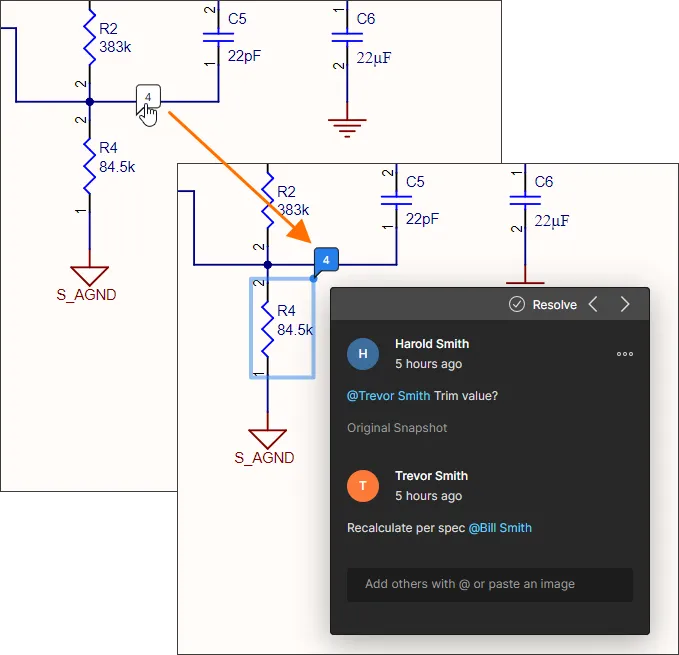
- La fenêtre de commentaires est accessible indépendamment du volet Comments and Tasks : cliquez sur un marqueur de commentaire pour l’ouvrir.
-
Utilisez les boutons
 en haut à droite de la fenêtre de commentaires pour passer successivement au commentaire précédent ou suivant, respectivement. La navigation suit la numérotation des marqueurs de commentaire : elle effectue un zoom et centre la vue sur le point, l’objet ou la zone de la conception (selon le cas) associé au commentaire précédent ou suivant, puis affiche ce commentaire dans la fenêtre de commentaires.
-
Une fois le commentaire initial ajouté, la fenêtre de commentaires est prête à recevoir une réponse lorsque vous l’ouvrez. Saisissez votre texte dans le champ prévu à cet effet, puis cliquez sur le bouton
 pour le publier. Pour quitter sans répondre, cliquez sur le bouton
  .
.
-
Vous pouvez mentionner un utilisateur ou un groupe dans un commentaire. Saisissez le caractère
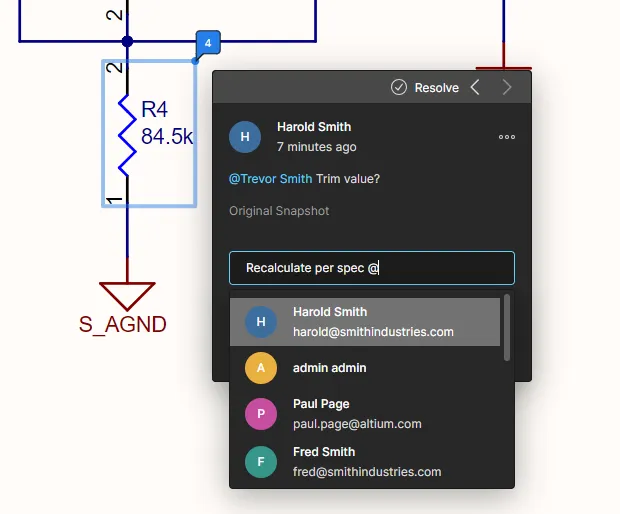
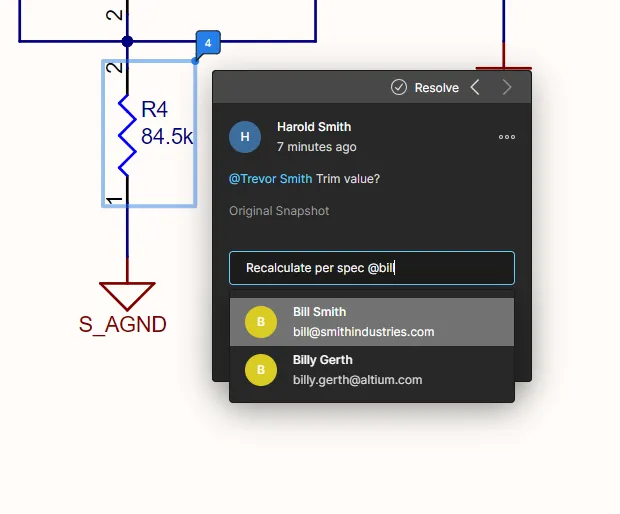
@pour afficher une liste contextuelle de tous les utilisateurs et groupes de l’espace de travail. Vous pouvez également rechercher un rôle ou un utilisateur (par son nom ou son adresse e-mail). Le caractère@peut être suivi d’un ou plusieurs caractères pour ouvrir une liste filtrée des utilisateurs et groupes correspondants, dans laquelle vous pouvez faire votre choix.Vous pouvez mentionner n’importe quel utilisateur ou groupe dans un commentaire. Saisissez le caractère
@pour afficher la liste de tous les utilisateurs et groupes de l’espace de travail.Vous pouvez également saisir
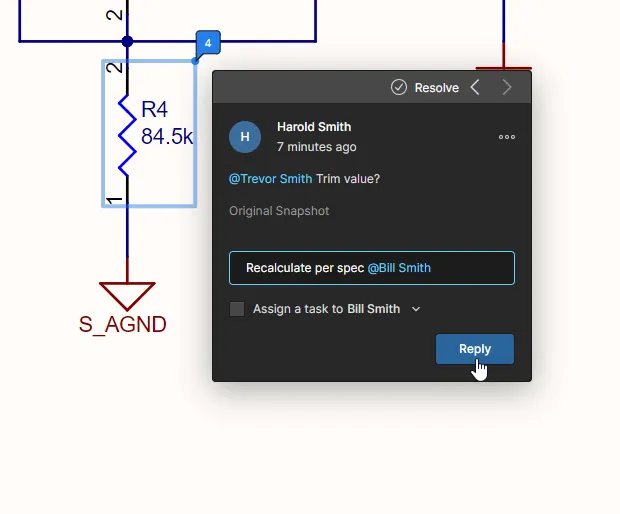
@et commencer à taper pour rechercher un utilisateur ou un groupe.Lorsque vous répondez à un commentaire, vous pouvez aussi attribuer une tâche à l’utilisateur que vous venez de mentionner.
Les utilisateurs ou groupes sélectionnés apparaîtront sous forme de mentions dans le texte du commentaire (avec leur nom lorsque cela est possible).
-
Vous pouvez attribuer une tâche à un utilisateur mentionné. Activez l’option Assign a task à cet effet : par défaut, la tâche est attribuée à la première personne mentionnée ou, si aucune mention n’est incluse, à vous-même (
Me). Vous pouvez également utiliser le menu déroulant pour choisir un autre utilisateur de l’espace de travail auquel attribuer la tâche. L’utilisateur désigné apparaît dans l’entrée du volet Comments and Tasks sous la forme de son image de profil ou de sa lettre, avec une référence de tâche associée. L’attribution de la tâche peut être modifiée ou supprimée lors de la modification du commentaire.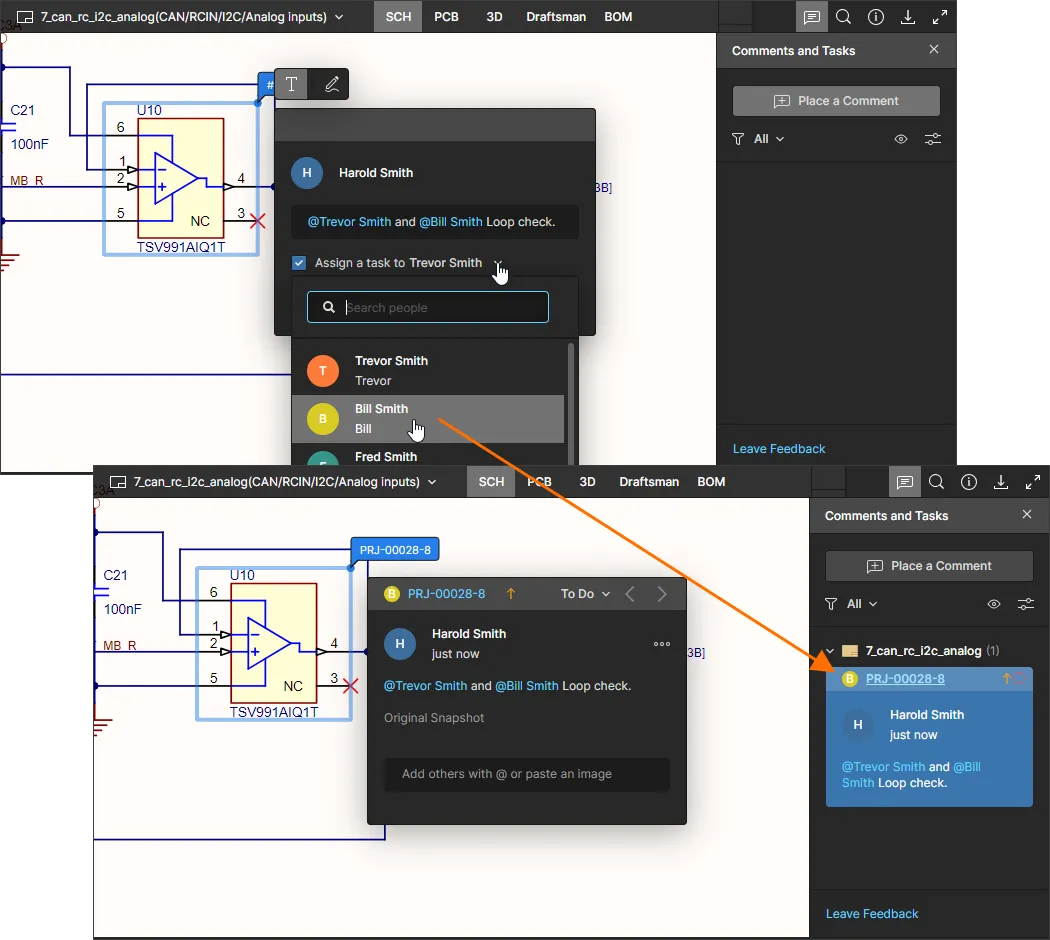
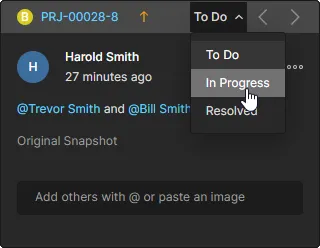
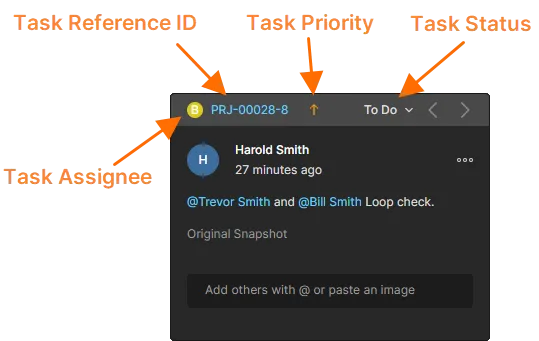
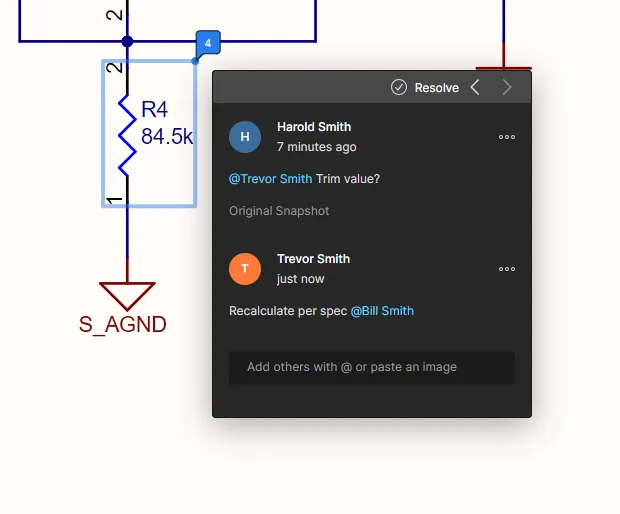
Lorsqu’une tâche est associée à un commentaire, la bordure supérieure de sa fenêtre comprend :
- une icône (image ou lettre) indiquant le membre auquel la tâche du commentaire a été attribuée. Sélectionnez l’icône pour réattribuer la tâche à un autre utilisateur de l’espace de travail à partir de la liste déroulante.
- la référence alphanumérique de la tâche, composée de l’ID ou du nom du projet suivi d’un numéro de tâche. Cliquez sur la référence pour accéder par navigation croisée à l’entrée de cette tâche sur la page Tâches du projet dans l’espace de travail.
-
une icône de priorité de la tâche (flèche ou flamme), définie sur
Mediumpar défaut et pouvant être modifiée depuis l’entrée de la tâche sur la page Tasks de l’espace de travail. -
l’état d’activité actuel de la tâche (
To Do,In Progress,Resolved), qui peut être modifié à partir du menu déroulant associé.
-
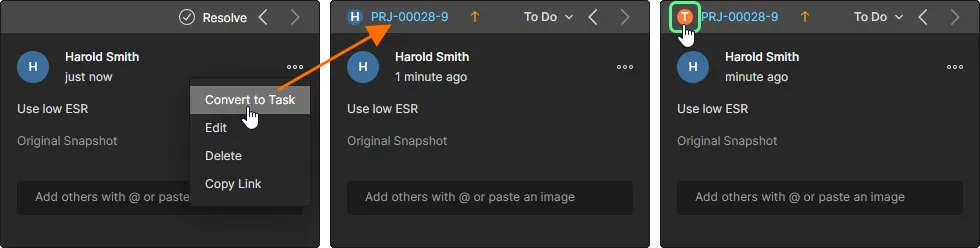
Une tâche peut être ajoutée à un commentaire existant à l’aide de l’option Convert to Task disponible dans le menu
 de la fenêtre. La nouvelle tâche vous est initialement attribuée. Vous pouvez l’attribuer à un autre membre de l’espace de travail en sélectionnant son entrée dans la liste déroulante accessible depuis l’avatar de la personne désignée (en haut à gauche). Notez que le marqueur dans la vue du document passe d’un simple numéro de référence de commentaire à l’ID de la tâche.
-
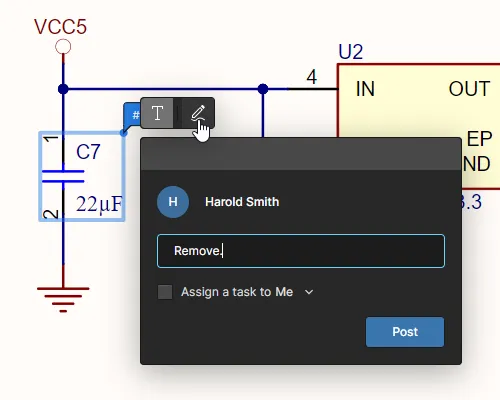
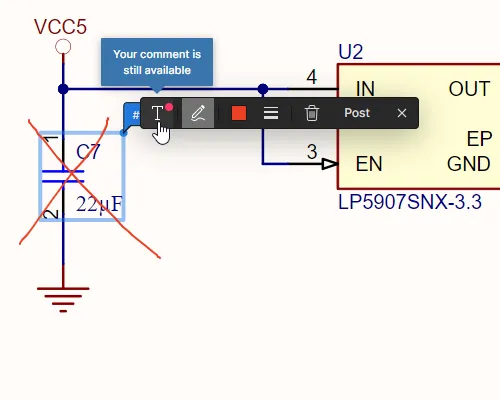
Lorsque vous ajoutez un nouveau commentaire ou modifiez un commentaire existant, vous pouvez ajouter un dessin à main levée dans la vue de la conception et l’associer ou le joindre à ce commentaire. Pour ce faire, cliquez sur le bouton
 au-dessus de la fenêtre de commentaires. Vous passez alors en mode de dessin à main levée et la fenêtre de commentaires est temporairement remplacée par une barre de commandes flottante. Notez que vous pouvez revenir au mode « commentaire » à tout moment en cliquant sur le bouton
  . En mode de dessin à main levée, positionnez le curseur, puis cliquez et faites-le glisser pour créer le dessin souhaité. Les boutons de la barre de commandes permettent de modifier la couleur et l’épaisseur du trait (ce qui est très utile pour la vue 2D du PCB). Si vous faites une erreur, cliquez simplement sur
  pour supprimer le dessin et recommencer. Le commentaire peut également être publié (
 ) ou annulé (
 ) depuis la barre de commandes à l’aide des boutons situés tout à droite.
-
La fenêtre de commentaires accepte également un fichier image ou une capture d’écran collés depuis le presse-papiers de Windows. Vous pouvez coller la capture d’écran (ou le fichier image copié) dans le champ du commentaire avant ou après les notes textuelles et les mentions d’utilisateurs. L’image s’affiche dans le corps de la fenêtre de commentaires : cliquez dessus pour l’ouvrir en taille réelle. L’entrée du commentaire ajouté dans le volet Comment and Tasks comprendra une note Includes Images correspondante.
-
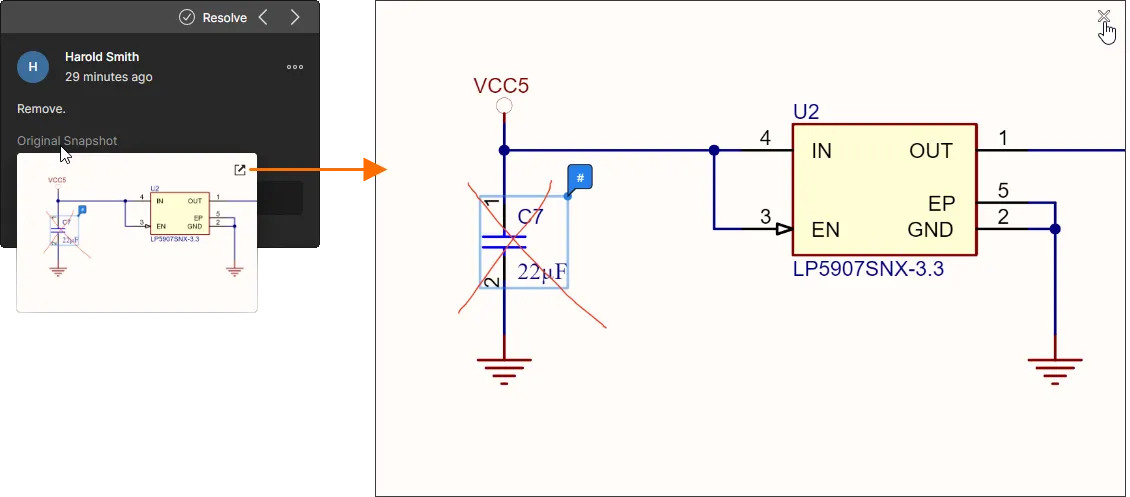
Lorsqu’un nouveau commentaire est publié, une capture d’écran de la vue d’origine est réalisée et jointe à ce commentaire. Vous pouvez y accéder depuis la fenêtre de commentaires en cliquant sur la commande Original Snapshot. La capture présente exactement ce qui était visible au moment de la création du commentaire : le même niveau de zoom, les mêmes couches actives (PCB), ainsi que le dessin à main levée, s’il a été créé avant la publication du commentaire.
-
Un commentaire peut être modifié ou supprimé uniquement depuis la fenêtre de commentaires, à l’aide des commandes Edit et Delete du menu . Notez que ces commandes ne sont disponibles que pour les commentaires dont vous êtes l’auteur : vous ne pouvez pas modifier ni supprimer un commentaire publié par un autre utilisateur. Pour modifier un commentaire existant, apportez vos modifications, puis cliquez sur le bouton
 pour les enregistrer. Pour quitter sans appliquer les modifications, cliquez sur le bouton .
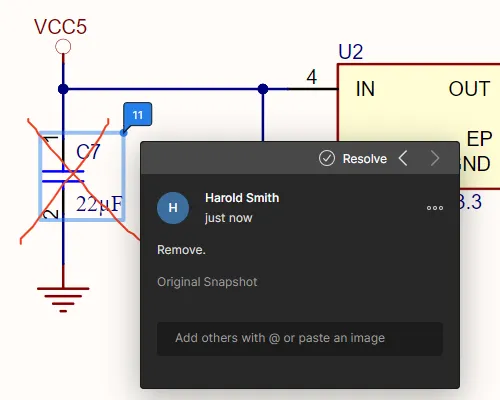
 dans le coin supérieur droit de la capture d’écran pour l’afficher en taille réelle. Cliquez en dehors de la vue pour revenir à la fenêtre de commentaires.
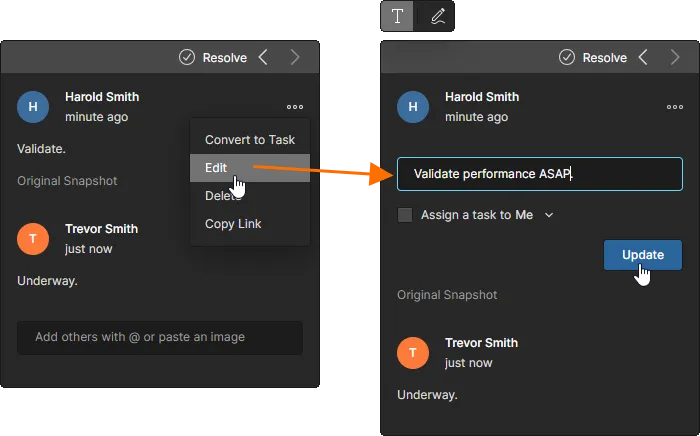
La modification d’un commentaire dont vous êtes l’auteur vous permet de changer son contenu, ses mentions ou son attribution, ou d’ajouter un dessin à main levée (lorsque cette fonctionnalité est prise en charge).
-
Le menu associé à le menu comprend également une commande Copy Link. Celle-ci permet à l’auteur initial du fil de commentaires d’obtenir et de partager un lien permettant de consulter l’élément concerné.
-
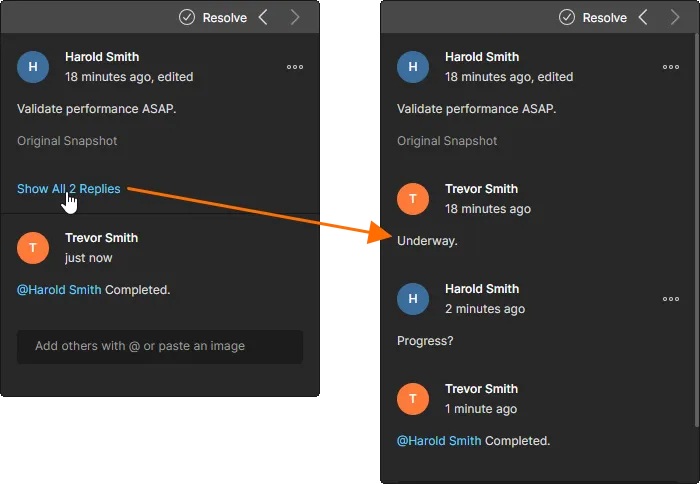
Lorsque vous accédez à la fenêtre de commentaires (en cliquant sur le marqueur associé ou en sélectionnant le commentaire dans le volet Comments and Tasks ), seuls le premier et le dernier commentaire du fil sont affichés. Pour voir tous les commentaires du fil, cliquez sur la commande disponible entre ces deux entrées. Utilisez la barre de défilement pour parcourir l’ensemble des commentaires.
-
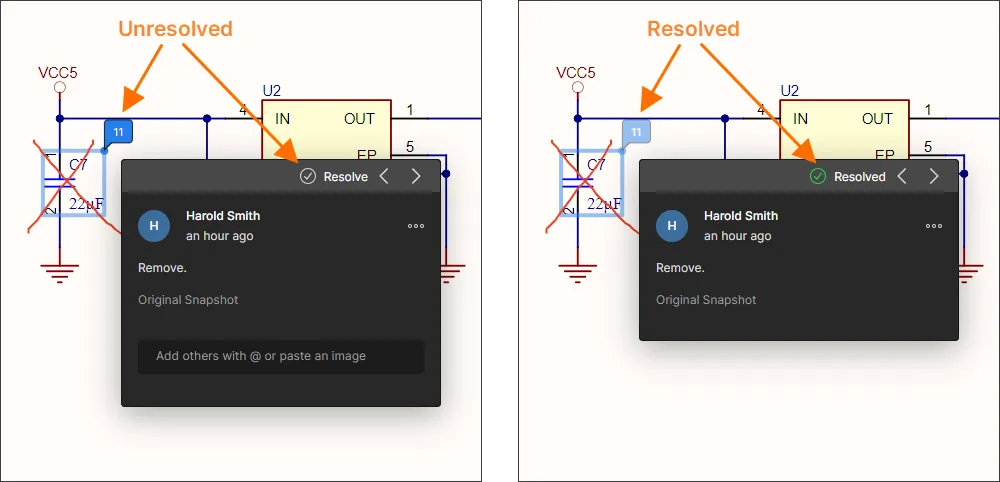
Toute personne consultant le projet de conception partagé peut résoudre un commentaire (ou le réactiver) en basculant la commande
 en haut de la fenêtre de commentaires. Lorsque le commentaire est associé à une tâche attribuée, son état actuel peut être défini sur Résolu (ou sur un autre état) depuis le menu déroulant des états. Les commentaires résolus ne sont pas affichés par défaut dans le volet Comments and Tasks , mais peuvent être rendus visibles grâce à l’option d’affichage/masquage des marqueurs. Consultez la section suivante pour en savoir plus.
-
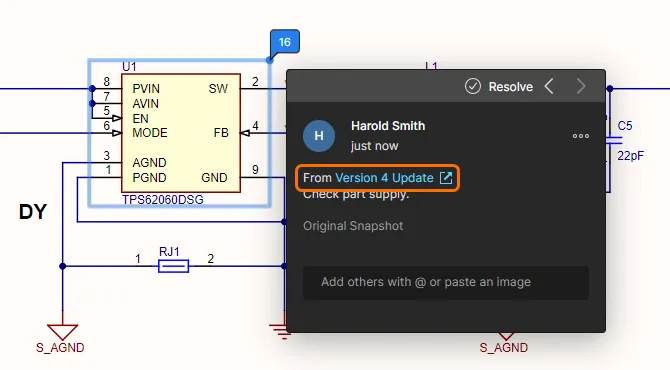
Si un projet ayant fait l’objet d’un commit (affiché comme un événement de commit dans la vue Historique) possède une étiquette VCS, ses commentaires sont affichés avec le nom de cette étiquette, qui sert de lien vers l’instantané de ce commit.
-
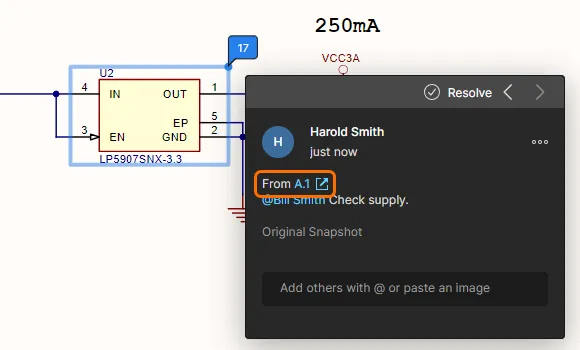
Si une personne a ajouté un commentaire lors de l’examen d’une version publiée spécifique d’un projet de conception (dans la vue Design Snapshot du portail de fabrication), ce commentaire inclut les informations de publication sous forme de lien vers cette version.
-
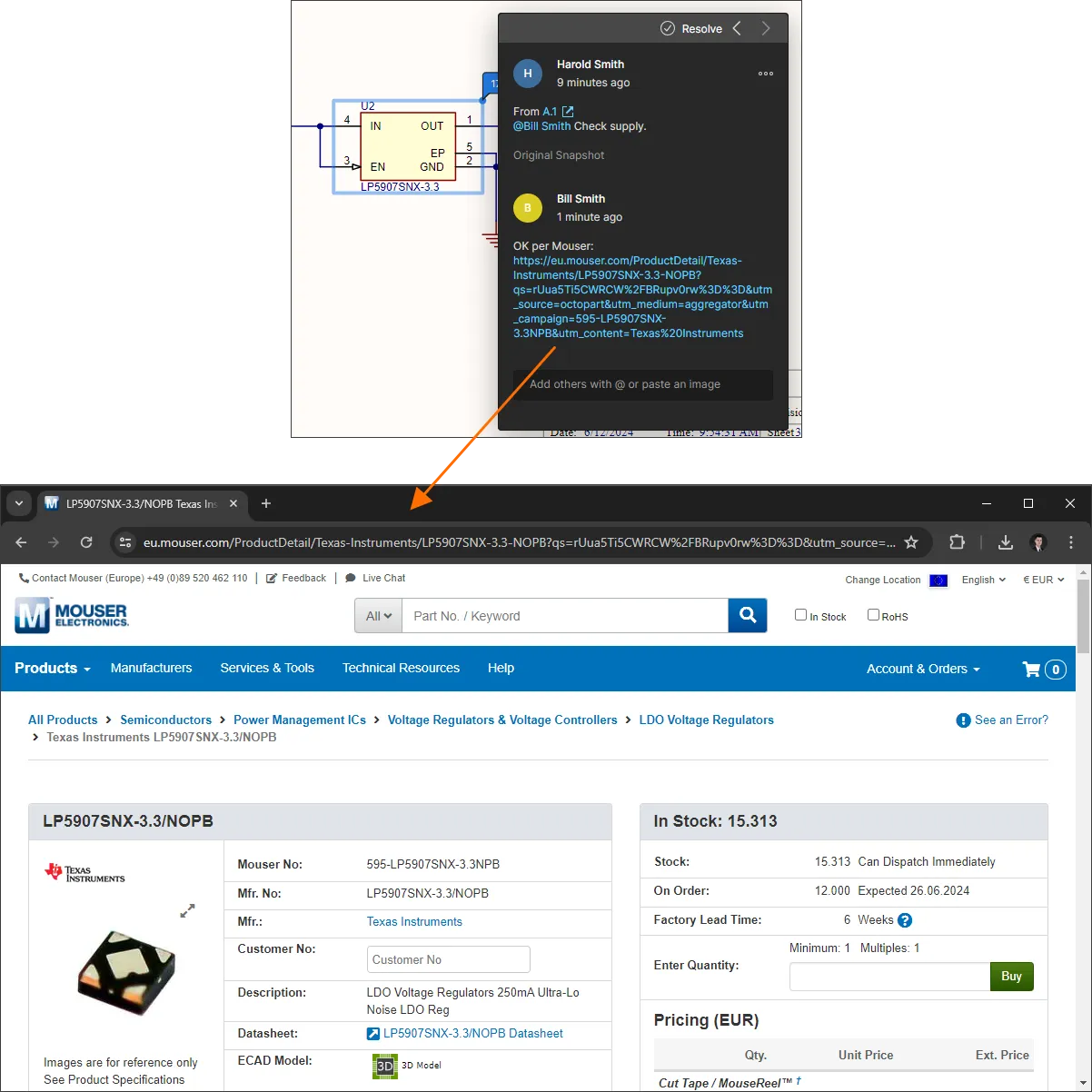
Vous pouvez ajouter un lien URL à votre commentaire : il suffit de copier l’URL et de la coller dans le champ de commentaire. Elle sera détectée et présentée sous la forme d’un lien standard sur lequel vous pourrez cliquer.
Utilisation du volet Commentaires et tâches
Les points suivants concernent l’utilisation des commentaires et du volet Comments and Tasks de l’interface :
- Le volet Comments and Tasks offre une vue d’ensemble des commentaires du projet et permet de naviguer entre eux ; il ne sert pas à publier, modifier ou répondre aux commentaires. Ces opérations sont réservées à la fenêtre contextuelle de commentaires.
- Le volet Comments and Tasks ne s’ouvre pas lorsque vous cliquez sur un marqueur de commentaire dans la zone de visualisation principale. Cette action ouvre uniquement la fenêtre contextuelle de commentaires.
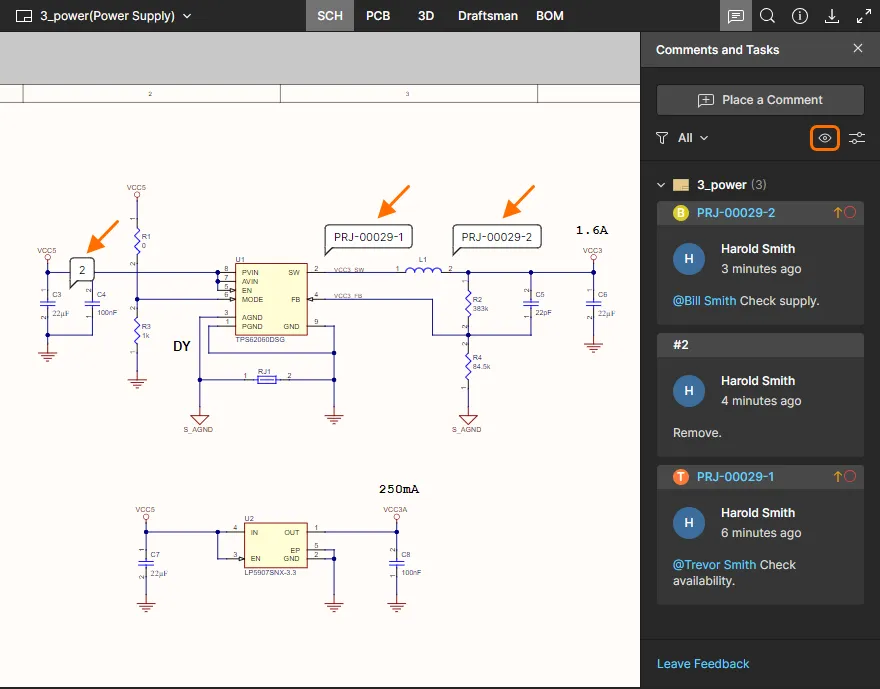
-
Utilisez la commande en haut à gauche du volet pour afficher les marqueurs de commentaires dans la fenêtre de visualisation principale (
 ) ou pour les masquer (
 ). Survolez l’image pour voir un exemple.
-
En haut du volet Comments and Tasks, des commandes donnent accès aux options de filtrage des fils de commentaires, afin de choisir ce qui apparaît dans le volet. Deux niveaux de filtrage peuvent être définis. Le premier, ou niveau principal, vous permet de contrôler quels commentaires d’utilisateurs sont affichés.
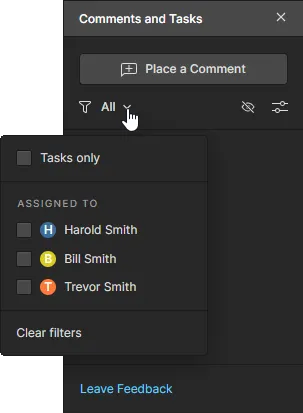
Les options de filtrage du volet limitent les commentaires affichés aux éléments suivants :
- Tasks only – uniquement les commentaires qui ont été attribués en tant que tâches utilisateur, lesquelles sont également accessibles dans le flux de la page Tâches .
- ASSIGNED TO – uniquement les commentaires attribués aux utilisateurs sélectionnés dans la liste ci-dessous. Lorsque la case d’un utilisateur est cochée, le volet (et le document affiché) ne présente que les commentaires dont les tâches sont attribuées à cet utilisateur.
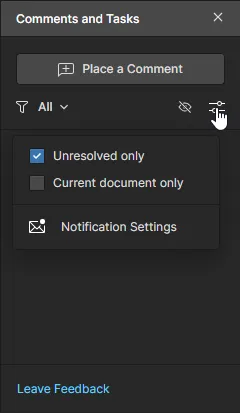
Le niveau de filtrage secondaire, appliqué conjointement au filtrage principal, propose deux options : masquer tous les fils de commentaires résolus (Unresolved only activé) et/ou afficher uniquement les commentaires du document actif, plutôt que ceux de l’ensemble du projet (Current document uniquement activé).
-
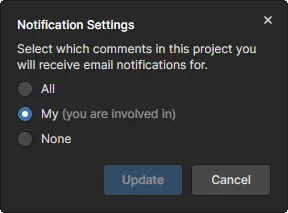
Cliquez sur l’entrée Notification Settings (en bas de la fenêtre d’options ci-dessus) pour ouvrir une fenêtre permettant de choisir les commentaires du projet pour lesquels vous recevrez des notifications par e-mail. Vous pouvez choisir de recevoir des notifications pour tous les fils de commentaires, pour aucun, ou uniquement pour ceux auxquels vous participez (que vous avez créés, auxquels vous avez répondu ou dans lesquels vous avez été mentionné).
- Le classement des fils de commentaires dans le volet comporte lui aussi deux niveaux. Tout d’abord, les commentaires sont classés par document, dans le même ordre que la structure de navigation des documents sources du volet de gauche. Ensuite, pour chaque document, les commentaires sont classés par date de création, dans l’ordre décroissant.
-
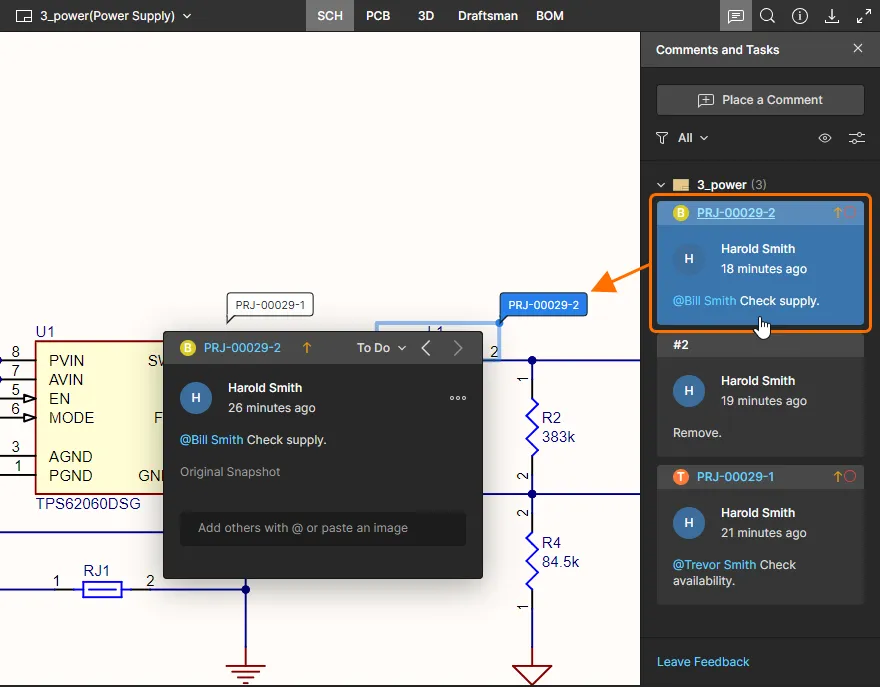
Lorsque vous cliquez sur un fil de commentaires dans le volet, la fenêtre de visualisation principale se centre sur ce commentaire et celui-ci s’ouvre dans la fenêtre contextuelle de commentaires. L’entrée correspondante dans le volet Comments and Tasks est également surlignée en bleu. Le même numéro de marqueur de commentaire apparaît dans le volet Comments and Tasks , ce qui permet d’identifier facilement le commentaire que vous consultez. Si vous cliquez sur un commentaire situé sur un autre document que celui actuellement affiché, le document contenant ce commentaire devient le document actif.
-
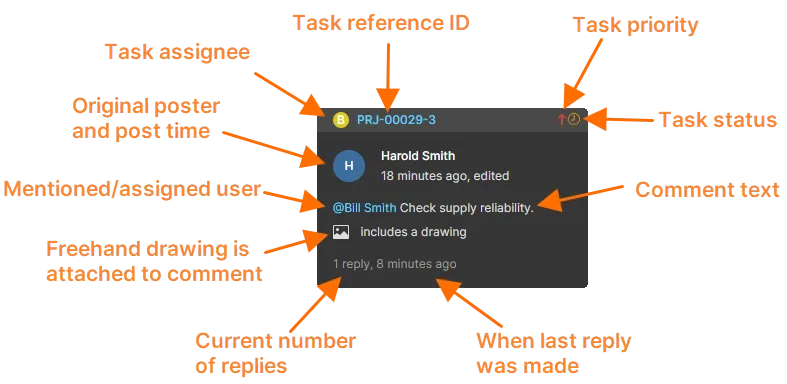
Chaque entrée de commentaire du volet fournit un résumé utile des principales informations relatives à ce commentaire, comme le montre l’exemple ci-dessous.
Autres points à connaître
- Si un commentaire est associé à un objet et que cet objet est supprimé de la conception, le commentaire sera converti en commentaire de zone et restera aux mêmes coordonnées. La capture d’écran de la conception d’origine associée au commentaire peut s’avérer très utile à cet égard.
- Si un document de conception est supprimé du projet, tous les commentaires associés à ce document seront masqués.
- Si un objet est déplacé dans la conception, le commentaire qui lui est associé sera également déplacé.
- Pour les conceptions utilisant des commentaires à main levée dans les versions précédentes d’Altium Designer, ceux-ci seront convertis en commentaires de zone et le dessin à main levée sera joint à chaque commentaire.
- Altium Designer 20.x ignorera les paramètres de couleur et d’épaisseur des lignes utilisés dans les dessins à main levée. Ces dessins apparaîtront uniquement avec des lignes rouges et avec l’épaisseur de ligne standard, non réglable, disponible pour les commentaires dans les versions antérieures du logiciel.
- Un commentaire résolu ne peut pas être supprimé. Vous devez d’abord le marquer comme non résolu, puis le supprimer.
Mise à jour avec de nouvelles données
Lorsque vous utilisez l’interface Web Viewer pour examiner les documents de la dernière version du projet source — depuis la vue Design de la page Projects Management (lors de la gestion d’un projet spécifique) — les données sont mises à jour automatiquement chaque fois que le projet est à nouveau soumis au Workspace (depuis Altium Designer). Une notification apparaît dans l’interface peu après la soumission.
Notez que vous pouvez accéder aux données existantes et travailler avec celles-ci pendant la génération des nouvelles données de la vue. Une fois les nouvelles données générées, cliquez sur la commande Refresh Page pour mettre à jour la vue avec ce dernier jeu de données.
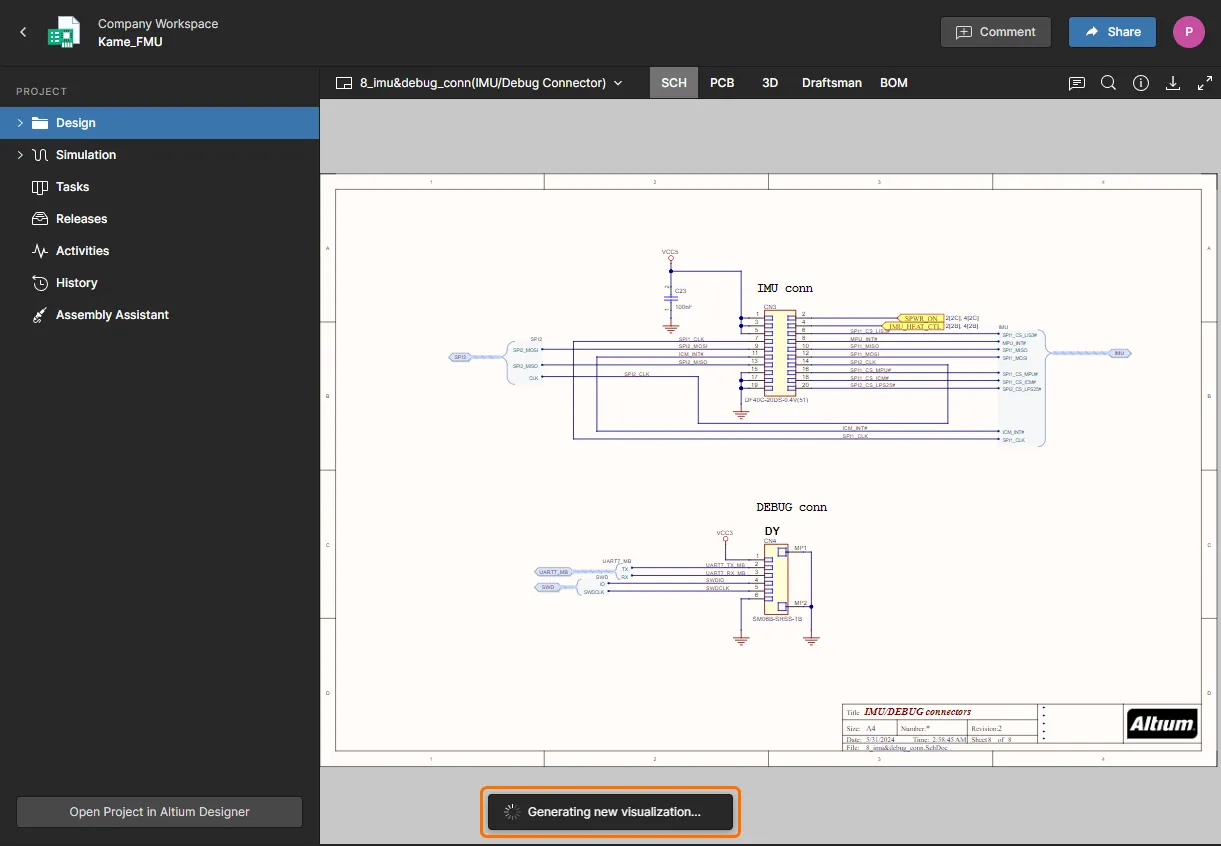
Si vous apportez des modifications à la conception et l’enregistrez dans le Workspace depuis Altium Designer, l’interface Web Viewer détectera automatiquement les nouvelles données et les rendra disponibles.
 Localisé par IA