
Installation, licences et gestion
L’installation de toute application logicielle doit être simple, intuitive et, peut-être avant tout, rapide. En outre, une fois ce logiciel installé, vous souhaitez pouvoir le mettre à jour quand vous le jugez nécessaire, de manière fluide.
Le serveur Altium On-Prem Enterprise Server s’installe à l’aide d’un programme d’installation efficace et intuitif, qui non seulement accélère le processus d’installation initial, mais vous permet aussi d’effectuer facilement une mise à jour vers une version ultérieure, à tout moment. De plus, des outils sont disponibles pour surveiller l’état de santé de votre serveur ainsi que pour sauvegarder et restaurer vos précieuses données de conception.
Installation initiale
Related page: Installation du serveur Altium On-Prem Enterprise Server
L’installation du serveur Altium On-Prem Enterprise Server s’effectue à l’aide de l’Altium On-Prem Enterprise Server Setup assistant. Celui-ci est accessible en exécutant un fichier exécutable – Altium On-Prem Enterprise Server <VersionNumber>.exe . Cet exécutable est téléchargé depuis la page Téléchargements du site Altium et peut être enregistré n’importe où sur votre disque dur.
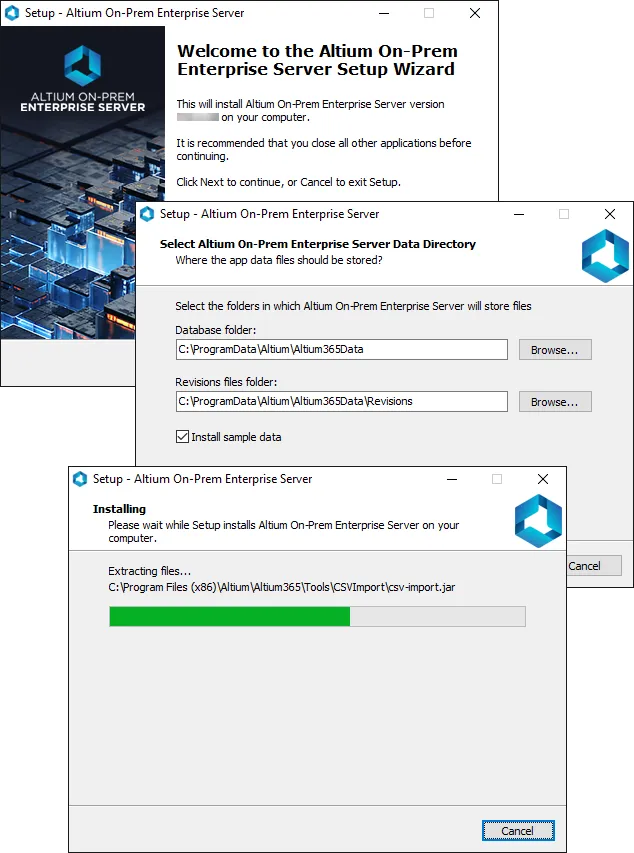
Streamlined installation, courtesy of the Altium On-Prem Enterprise Server Setupassistant.
Octroi de licence pour le serveur Altium On-Prem Enterprise Server
Related page: Licences du serveur Altium On-Prem Enterprise Server
L’octroi de licence pour le serveur Altium On-Prem Enterprise Server se compose essentiellement des deux éléments suivants, qui forment ensemble un système de licence à deux niveaux :
- Server License (Altium Enterprise Server) – cette licence rend disponibles pour l’organisation les fonctionnalités et services de l’installation du serveur Altium On-Prem Enterprise Server.
- Client Access License (Altium Enterprise Server CAL) – cette licence permet aux utilisateurs d’une organisation d’accéder au serveur Altium On-Prem Enterprise Server de cette organisation et de s’y connecter.
L’octroi de licence pour le serveur Altium On-Prem Enterprise Server peut être géré via le cloud ou localement au moyen de fichiers de licence (*.alf).
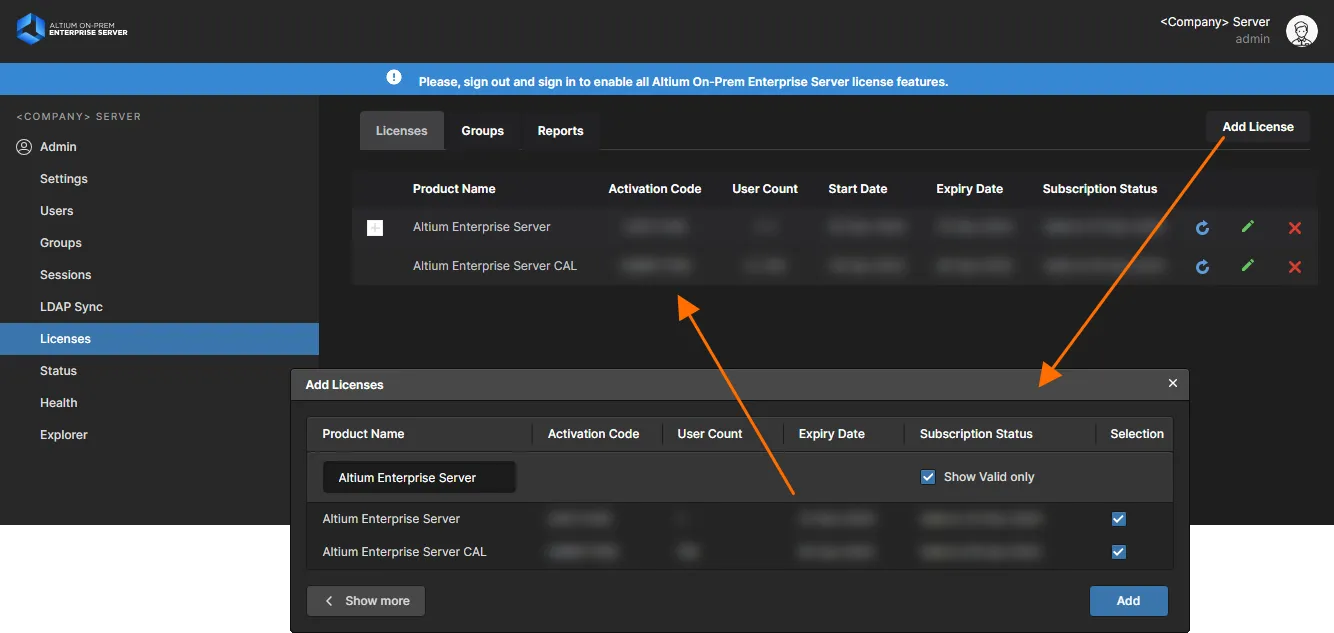
L’obtention de la licence de votre serveur Altium On-Prem Enterprise Server est un jeu d’enfant, grâce à l’auto-attribution des licences mises à votre disposition via votre compte.
Mise à jour vers une version ultérieure
Lorsque vous souhaitez effectuer une mise à niveau vers une version ultérieure du serveur Altium On-Prem Enterprise Server, le Altium On-Prem Enterprise Server Setup Wizard peut s’en charger automatiquement pour vous. Exécutez le programme d’installation de la version ultérieure. L’ancienne version sera détectée et il vous sera demandé si vous souhaitez effectuer la mise à niveau vers la version ultérieure – cliquez sur Yes. Dans le cadre du processus d’installation, le programme d’installation effectuera une sauvegarde des données actuelles du serveur à l’aide de l’outil Backup & Restore tool. Le dossier de sauvegarde par défaut est \ProgramData\Altium\Altium365Data, mais il peut être modifié selon les besoins. Les données de sauvegarde sont stockées dans un fichier au format _Altium365<Version>_backup.zip.
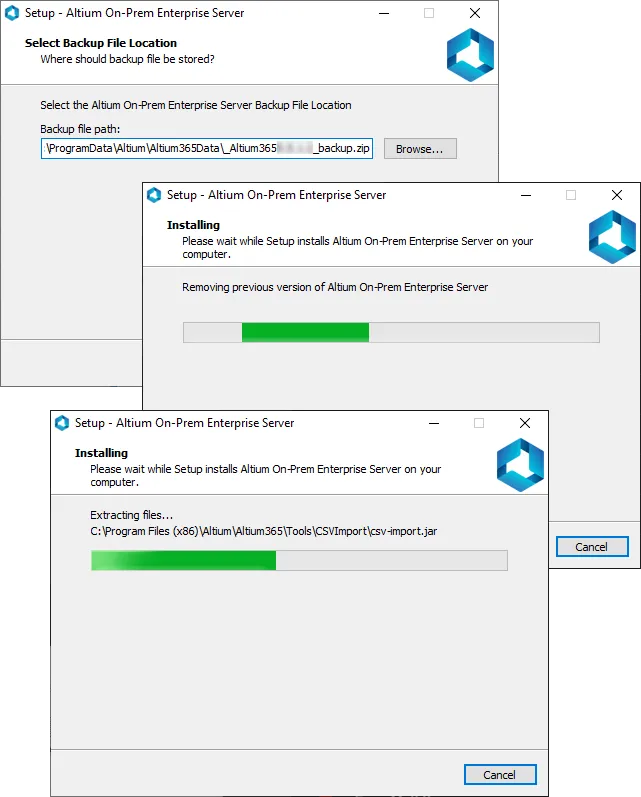
Lors de la mise à jour vers une version ultérieure du serveur, une sauvegarde de vos données sera effectuée avant la suppression de l’ancien serveur et l’installation du nouveau.
Mise à niveau depuis un Altium Vault 3.0
Le passage de votre Altium Vault 3.0 existant au serveur Altium On-Prem Enterprise Server se fait par une mise à niveau, en exécutant le programme d’installation du serveur Altium On-Prem Enterprise Server, exactement comme vous auriez mis à jour votre Vault par le passé. L’installation existante d’Altium Vault 3.0 sera détectée et il vous sera demandé si vous souhaitez effectuer la mise à niveau vers le serveur Altium On-Prem Enterprise Server – cliquez sur Yes. Dans le cadre du processus d’installation, le programme d’installation effectuera une sauvegarde des données existantes du Vault à l’aide de l’outil Backup & Restore tool. Le dossier de sauvegarde par défaut est \ProgramData\Altium\VaultServerData, mais il peut être modifié selon les besoins. Les données de sauvegarde sont stockées dans un fichier au format _VaultServer<Version>_backup.zip.
Mise à niveau depuis Altium NEXUS Server ou Altium Concord Pro
Lors du passage à Altium On-Prem Enterprise Server depuis Altium Concord Pro ou Altium NEXUS Server, l’installation serveur existante peut être mise à niveau directement vers Altium On-Prem Enterprise Server à l’aide de son programme d’installation standard.
Lorsque le programme d’installation du serveur Altium On-Prem Enterprise Server est exécuté, il détecte l’installation existante et vous demande si vous souhaitez effectuer la mise à niveau vers Enterprise Server. Après confirmation, il sauvegarde les données du serveur existant à l’emplacement par défaut (sauf si vous en spécifiez un autre), puis réapplique cet ensemble de données à la nouvelle installation Enterprise Server. Grâce à ce processus automatisé, vos anciennes données de conception, profils utilisateur et paramètres serveur sont tous transférés vers la nouvelle installation Enterprise Server.
Désinstallation
La désinstallation du serveur Altium On-Prem Enterprise Server s’effectue depuis la page standard Programs and Features (accessible depuis le panneau Control de Windows). Cliquez avec le bouton droit sur l’entrée correspondant au Altium On-Prem Enterprise Server <VersionNumber> et utilisez la commande Uninstall dans le menu contextuel. Deux boîtes de dialogue apparaîtront successivement pour vous demander :
- Si vous souhaitez supprimer complètement le serveur, cliquez sur Yes.
- Si vous souhaitez supprimer toutes vos données, cliquez sur Yes.
- Il vous sera demandé de confirmer une seconde fois – cliquez sur Yes.
Une boîte de dialogue de confirmation finale apparaîtra une fois la désinstallation terminée.
 Localisé par IA