
Projets de l’espace de travail
Altium Designer, conjointement avec l’espace de travail Enterprise Server Workspace, prend en charge les Workspace Projects. Les projets Workspace ciblent l’étape de développement du cycle de vie du projet, en simplifiant la création et le flux de travail continu des projets sous contrôle de version. Le stockage centralisé sous le contrôle du Workspace permet également à cette fonctionnalité de servir de base à d’autres services collaboratifs.
Voici quelques avantages clés de l’utilisation des projets Workspace :
- Stockage simplifié. Il n’est pas nécessaire de prendre des décisions concernant les emplacements de stockage. Les sauvegardes et autres services de base sont pris en charge.
- Base pour les fonctionnalités collaboratives.
- Contrôle de version imposé.
- Avantages d’un système de commentaires dédié.
- Notifications et statut. Le statut des documents, y compris les modifications locales, est visible par l’ensemble des équipes de conception.
- La conception PCB simultanée fonctionne sans configuration complexe.
- Possibilité de partager avec d’autres utilisateurs une vue interactive en lecture seule d’un projet, basée sur navigateur, via le Web Viewer.
- Une gamme de fonctionnalités avancées de contrôle de version, comme une vue interactive de l’historique du projet.
Techniquement, un projet Workspace est la combinaison de métadonnées stockées dans l’Enterprise Server Workspace avec une intégration étroite au propre service de contrôle de version du Workspace. Le flux de travail type est le suivant :
- Un utilisateur crée un nouveau projet Workspace via la boîte de dialogue Create Project d’Altium Designer, en convertissant un projet local existant via la boîte de dialogue Make Available On Server , ou depuis l’interface navigateur du Workspace (détaillée ci-dessous). Lors de la création, cet utilisateur définit le nom, la description et le dépôt de conception du projet.
- L’accès au projet est défini et géré dans l’interface du Workspace basée sur navigateur, ou directement dans Altium Designer.
- Tous les collaborateurs sélectionnent le projet à ouvrir (soit depuis Altium Designer, soit depuis l’interface navigateur du Workspace), après quoi il est automatiquement extrait sous forme de fichiers de conception.
Ce document examine le travail avec les projets via l’interface navigateur de l’Enterprise Server Workspace. Pour plus d’informations sur le travail avec les projets dans votre logiciel de conception, consultez Prise en main de l’environnement de conception Altium.
Création d’un nouveau projet Workspace
Il existe plusieurs façons de créer un projet Workspace :
- Création d’un nouveau projet depuis l’interface navigateur du Workspace, ou depuis Altium Designer.
- Rendre un projet existant (un projet local, ou un projet local actuellement sous contrôle de version externe) disponible dans le Workspace, depuis Altium Designer – c’est-à-dire convertir un projet local en projet Workspace. Consultez la page Rendre un projet existant disponible dans le Workspace pour en savoir plus.
- Clonage d’un projet Workspace existant via l’interface navigateur du Workspace, ou en clonant un projet depuis le panneau Projects d’Altium Designer.
- Téléversement d’un projet local depuis l’interface navigateur du Workspace.
Pour créer un projet Workspace directement via l’interface navigateur du Workspace :
- Connectez-vous à l’interface et sélectionnez l’option de menu Projects pour accéder à la page Designs . Tous les projets créés précédemment y seront listés.
-
Cliquez sur le bouton
 en haut de la page, puis sur l’option de menu Create Project pour ouvrir la fenêtre Create Project .
-
La fenêtre s’affichera initialement dans une vue simplifiée. Saisissez le nom souhaité pour le projet, une description (si nécessaire), et choisissez un modèle de projet approprié dans le menu déroulant Templates.
-
Pour accéder à davantage de contrôles, cliquez sur le bouton
 . Les champs suivants s’afficheront :
-
Parent Folder – utilisez ce champ pour spécifier où le projet doit être créé dans la structure de dossiers du Workspace. Il s’agira du dossier actuellement ouvert, ou sinon (par défaut) de Projects. Notez que le chemin de dossier par défaut pour les nouveaux projets est spécifié sur la page Admin – Settings – Projects de l’interface navigateur du Workspace. Dans la fenêtre Create Project , cliquez sur le lien Change à droite du champ pour accéder à la structure de dossiers du Workspace, à partir de laquelle vous pourrez sélectionner un autre dossier pour stocker le projet.
Si le dossier par défaut (tel que Projects) n’est pas accessible, le Workspace créera une hiérarchie Personal Folder pour stocker vos projets. Celle-ci apparaît comme un dossier privé de niveau supérieur portant votre nom d’utilisateur, avec un sous-dossier My Projects pour le stockage des projets créés ou téléversés. Les projets nouvellement créés seront stockés dans le dossier My Projects ou, si un autre dossier accessible est actuellement ouvert, un nouveau projet sera stocké dans ce dossier.
-
Repository – ce champ listera tous les dépôts de conception gérés via le service local de contrôle de version du Workspace et qui vous ont été partagés pour utilisation. Choisissez le dépôt dans lequel stocker le nouveau projet et ses fichiers. Par défaut, le dépôt Versioned Storage (basé sur Git) sera sélectionné.
-
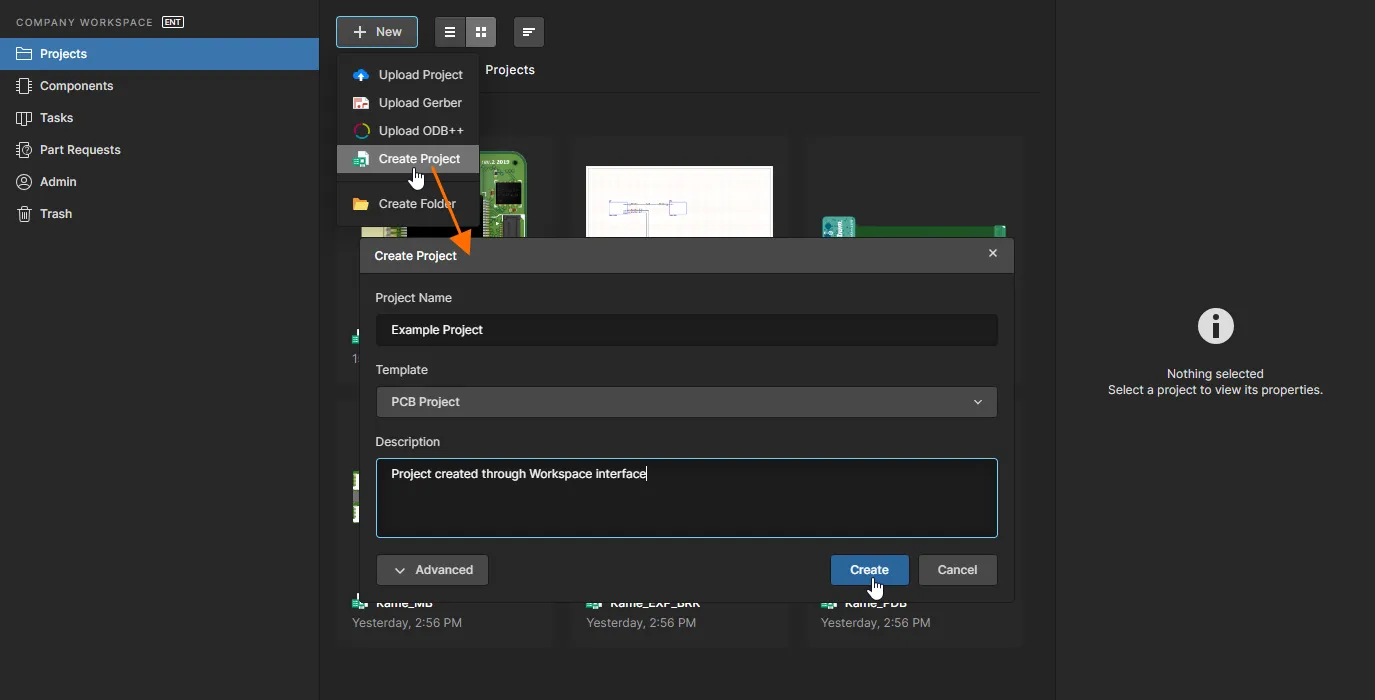
Définition d’un nouveau projet Workspace directement via l’interface navigateur du Workspace.
Après avoir défini le nouveau projet selon vos besoins, cliquez sur  – le nouveau projet sera créé. Vous reviendrez à la liste récapitulative des projets, où vous verrez désormais une entrée pour le projet nouvellement créé.
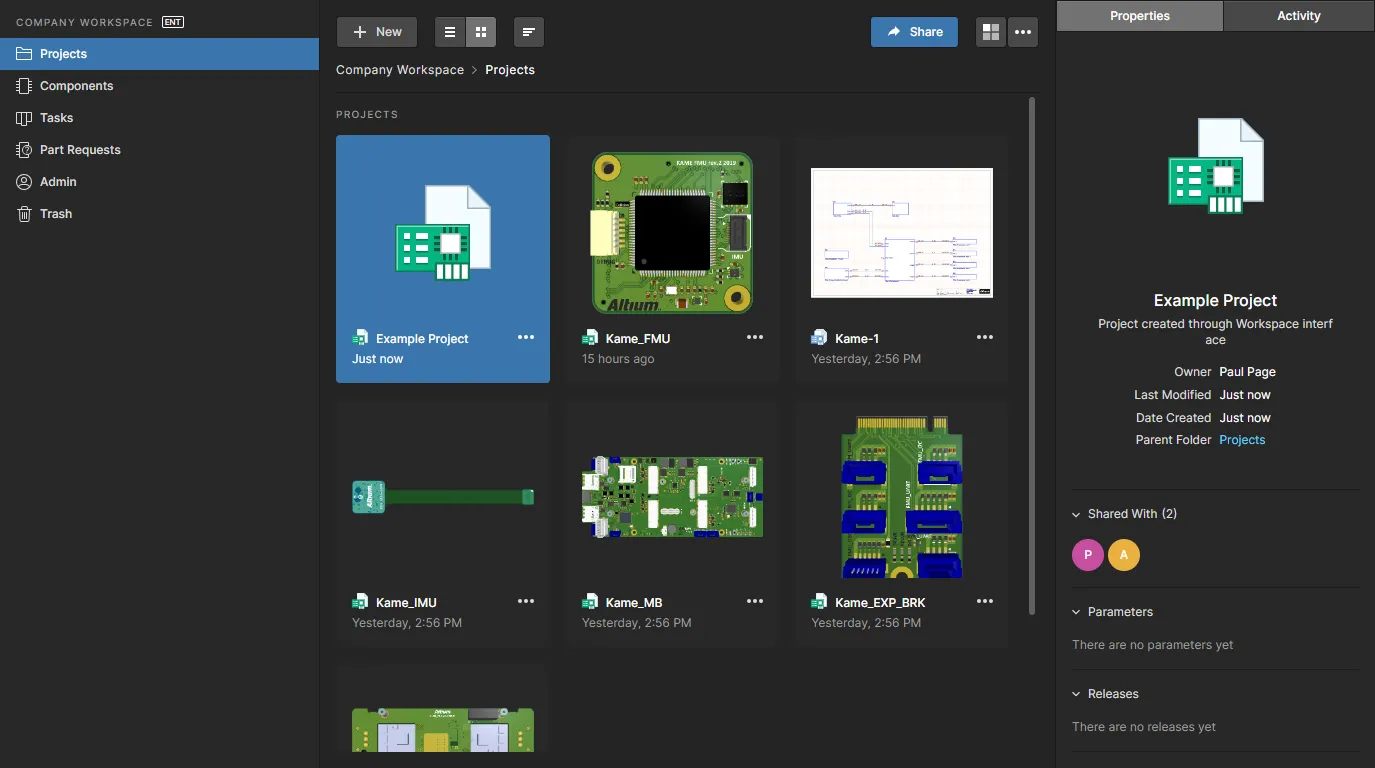
Un projet Workspace supplémentaire, créé via l’interface navigateur.
Parcourir les projets Workspace
La liste des projets sur la page Projects de l’interface navigateur du Workspace comprend tous les projets qui vous sont partagés et offre une gamme de contrôles pour accéder aux fonctionnalités de gestion de projet. Utilisez le bouton  pour basculer la page en mode aperçu des projets (vignettes graphiques) et le bouton
  pour basculer la page en mode liste détaillée.

La page Projects de l’interface navigateur du Workspace – le centre de commande pour travailler avec vos projets Workspace. Ici, le mode liste détaillée de la page est affiché. Survolez l’image avec la souris pour voir le mode aperçu des projets.
Les entrées de projet de la vue sont automatiquement triées par Last modified date, le projet modifié le plus récemment apparaissant en premier dans la liste. Cliquez sur le bouton  pour passer à un tri par nom de projet, puis cliquez à nouveau pour basculer entre l’ordre croissant et décroissant.
La vue Projects fournit les données Properties et Activities relatives au projet sélectionné, disponibles dans le panneau latéral droit de la vue.
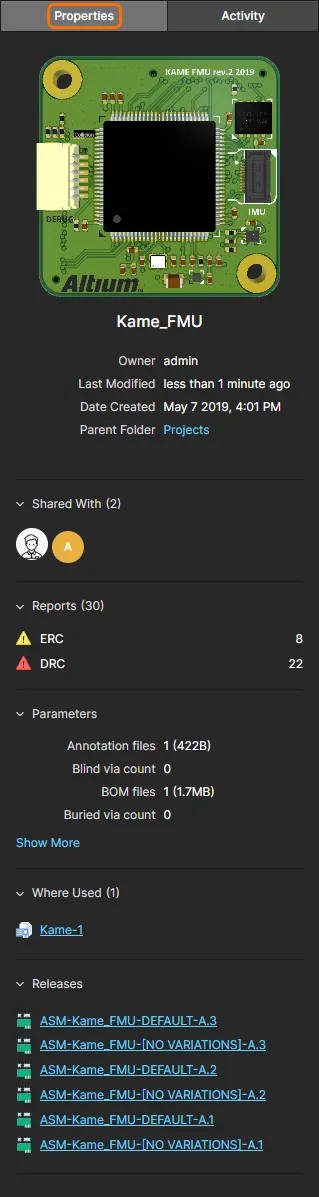 |
Les informations du panneau latéral comprennent :
|
Pour chaque projet, les opérations suivantes sont également proposées par les boutons en haut de la vue (et détaillées dans les sections liées ci-dessous) :
-
 Share – contrôles d’accès permettant de configurer les autorisations d’accès au projet.
-
 Fonctions – accès par menu aux fonctions du projet. Également disponible depuis le bouton
  d’un projet sélectionné en mode Aperçu :
- Open – ouvre le projet dans sa vue détaillée orientée CAO. Équivalent à cliquer (mode Aperçu) ou double-cliquer (mode Liste) sur une entrée de nom de projet.
- Move – déplace le projet vers un autre dossier parent dans la structure de dossiers du Workspace.
- Edit – modifie le projet en termes de Name, Description et Parameters du Workspace.
- Clone – crée une copie identique renommée du projet.
- Watch/Unwatch – suivre/ne plus suivre l’activité d’un projet en recevant les notifications associées (mis à jour, publié, etc.) dans l’onglet Activitiy du projet, ainsi que par e-mail si les Email Notifications sont activées.
- Delete – supprime l’entrée du projet en déplaçant sa structure et ses données vers le Trash du Workspace , où il peut être supprimé définitivement du Workspace ou restauré à son état précédent.
Une fonctionnalité de Search projet est également incluse ; elle permet de filtrer la liste des projets selon une plage de propriétés telles que le nom, l’auteur, la description, etc. Saisissez n’importe quelle partie d’une chaîne de recherche dans le champ en haut de l’interface du navigateur. La liste se mettra à jour pour n’inclure que les entrées de projet dont les attributs contiennent la chaîne recherchée.
Pour effacer le filtrage de recherche, cliquez soit sur l’entrée principale de page Projects dans le panneau de navigation de gauche, soit videz le champ de recherche et appuyez sur Enter.

Exemple d’utilisation de la fonction de recherche, ici pour trouver un projet à partir de sa description.
Utilisation des dossiers du Workspace
Le Workspace permet également de créer et de gérer des dossiers de projet dans sa structure. Les projets peuvent ensuite être créés dans n’importe quel dossier de la hiérarchie obtenue, ou déplacés vers celui-ci.
Pour créer un nouveau dossier sous le dossier de niveau supérieur (par défaut) Project, choisissez l’option Create Folder dans le menu du bouton . Dans la fenêtre Create Folder qui suit, indiquez le nom du nouveau dossier, son dossier parent et une description facultative. Un nouveau dossier est toujours créé sous le dossier actuellement sélectionné, qui devient son dossier parent.

Ouvrez un dossier créé en sélectionnant son titre, puis remontez dans la hiérarchie à l’aide du fil d’Ariane ci-dessus.

Utilisez les options du menu  pour modifier les détails d’un dossier (Edit), déplacer le dossier sous un autre dossier parent (Move) ou supprimer le dossier de la structure de dossiers du Workspace (Delete). Lors du déplacement d’un dossier, sélectionnez un nouveau dossier parent dans l’arborescence hiérarchique de la fenêtre Move folder <folder> to.

Téléverser un projet
Dans Altium Designer, la commande Make Available on Server téléverse un projet local vers le Workspace, où il devient un projet Workspace sous son contrôle de version. Un processus équivalent peut être effectué dans l’interface navigateur du Workspace à partir de l’option Upload Project disponible dans le menu du bouton . Accédez au dossier hôte d’un projet local et sélectionnez-le pour téléverser ce projet, par défaut, dans le dossier Workspace actuellement sélectionné, ou utilisez l’option Change dans la liste Parent Folder des fenêtres Upload Project pour choisir un autre emplacement dans la hiérarchie des dossiers.
Tout lien de contrôle de version existant dans le projet local est ignoré, et le projet téléversé devient un projet Workspace entièrement géré par contrôle de version – le projet source local n’est modifié d’aucune façon.

Téléversement d’un jeu de fichiers Gerber ou ODB++
Le Workspace accepte également des ensembles de fichiers de fabrication Gerber/ODB++ générés au format archive, qui peuvent être téléversés via les options Upload Gerber ou Upload ODB++ disponibles dans le menu du bouton  . Le processus de téléversement est essentiellement le même que celui du téléversement de projet décrit ci-dessus.
|
Sélectionnez l’option New – Upload Gerber pour accéder à un jeu de fichiers Gerber archivé dans l’explorateur de fichiers Windows et le sélectionner. Dans la fenêtre Upload Gerber, modifiez si nécessaire le Name de projet proposé (qui est repris du nom de l’archive Gerber) et ajoutez une Description. Vous pouvez utiliser l’option Change pour spécifier un emplacement de stockage du projet différent du dossier de stockage par défaut des projets. Le jeu de fichiers téléversé sera traité et ajouté à la collection de projets du Workspace avec une icône Gerber initiale, puis une image d’aperçu générée après actualisation ou affichage. Sélectionnez l’option New – Upload ODB++ pour accéder à une archive ODB++ dans l’explorateur de fichiers Windows et la sélectionner. Dans la fenêtre Upload ODB++, modifiez si nécessaire le Name de projet proposé (qui est repris du nom de l’archive ODB++) et ajoutez une Description. Vous pouvez utiliser l’option Change pour spécifier un emplacement de stockage du projet différent du dossier de stockage par défaut des projets. Le jeu de fichiers téléversé sera traité et ajouté à la collection de projets du Workspace avec une icône ODB++ initiale, puis une image d’aperçu générée après actualisation ou affichage. |


Cliquez sur le nom du projet Gerber/ODB++ ou utilisez l’option Open du menu associé pour charger le jeu de fichiers dans la visionneuse dédiée du Workspace. Celle-ci fournit une vue composite de tous les fichiers/couches inclus, permet de masquer des couches ou de les afficher exclusivement, offre une fonction de mesure point à point et accepte des commentaires placés.
Déplacer un projet
Pour déplacer un projet vers un autre dossier du Workspace, sélectionnez l’option Move dans les options du menu déroulant et choisissez un nouvel emplacement dans la hiérarchie des dossiers dans la fenêtre Move project <project> to. Une fois confirmé avec le bouton  , le projet sélectionné sera alors hébergé sous le nouveau dossier parent spécifié.

Partage d’un projet Workspace
Une fois qu’un projet se trouve dans le Workspace, vous devez déterminer quels utilisateurs peuvent réellement accéder à ce projet. Cela se fait en partageant le projet, ou plus précisément en configurant ses autorisations d’accès.
Un projet Workspace est partagé, par défaut, avec les éléments suivants :
- Le propriétaire du projet, qui est généralement le concepteur qui l’a créé (ou l’a rendu disponible dans le Workspace) : autorisations d’accès complètes (lecture/écriture).
- Le groupe Administrators : autorisations d’accès complètes (lecture/écriture).
- Tous les membres du Workspace : avec un accès en lecture seule.
Les autorisations par défaut pour les nouveaux projets peuvent être définies/modifiées sur la page Admin – Settings – Projects de l’interface navigateur du Workspace. Notez que le propriétaire du projet se voit attribuer par défaut l’autorisation d’y accéder et n’apparaît donc pas dans la liste.
La configuration des autorisations d’accès peut être effectuée via l’interface navigateur du Workspace, ainsi que directement depuis Altium Designer.
Pour configurer l’accès à un projet depuis l’interface navigateur du Workspace, sélectionnez l’entrée du projet sur la page Designs (Projects dans le menu principal) et cliquez sur le bouton pour accéder à la fenêtre Share:<project> – ou choisissez l’option Share dans le menu associé à une entrée de projet. Vous disposez ainsi de tous les contrôles nécessaires pour partager le projet avec d’autres utilisateurs ou groupes.
 Avec des projets gérés de manière centralisée dans le Workspace, le partage avec d’autres consiste simplement à gérer les autorisations de chaque projet.
Dans la fenêtre Share <project> :
- Un utilisateur/groupe dispose d’un accès Lecture/Écriture lorsque l’option Can Edit est activée. Si cette option est désactivée, il dispose d’un accès en lecture seule.
- Un projet peut être partagé avec tous les membres du Workspace en accès lecture seule (Can View) ou lecture/écriture (Can Edit) à l’aide du menu déroulant de l’entrée Workspace Members dans la zone Shared With.
- Pour supprimer l’accès partagé d’un utilisateur/groupe existant à un projet, cliquez sur l’option Remove dans le menu déroulant associé.
Points à noter :
- Par défaut, tous les utilisateurs du Workspace pourront voir le projet. Si vous souhaitez restreindre l’accès à un ensemble spécifique d’utilisateurs et/ou de groupes, vous devez d’abord sélectionner No access dans le menu déroulant de l’entrée Workspace Members.
- Le propriétaire d’un projet dispose d’un accès permanent en Lecture/Écriture.
- Vous pouvez également partager un lien direct vers le projet. Le lien s’obtient en cliquant sur le contrôle Copy Link, en bas de la fenêtre Sharing. Le lien est copié dans le presse-papiers. Lorsqu’il est utilisé, il donne à l’utilisateur concerné – lorsque cela est autorisé – accès à la page de gestion détaillée du projet, dont une vue d’ensemble est présentée dans la section suivante.
Sharing a Project with a Workspace User
Pour partager un projet avec un autre utilisateur du Workspace :
-
Dans la fenêtre Share, commencez à saisir le nom complet, le nom d’utilisateur ou l’adresse e-mail d’un utilisateur (membre) du Workspace dans le champ Share Project With afin d’activer une liste d’utilisateurs correspondants. Sélectionnez l’utilisateur requis dans cette liste. Plusieurs utilisateurs peuvent être choisis. Pour supprimer un utilisateur sélectionné, cliquez sur la croix de suppression à droite de son nom.

-
Définissez l’autorisation pour le ou les utilisateurs à l’aide du menu déroulant associé afin de choisir entre l’accès Can View (lecture seule) ou l’accès Can Edit (lecture/écriture). Notez que l’option Workspace Members Can View/Edit est globale et peut remplacer les autorisations de partage appliquées à des utilisateurs spécifiques. Dans la plupart des situations, il est conseillé de définir cette option sur No access.

-
Cliquez sur le bouton
 pour confirmer l’ajout du ou des utilisateurs et revenir à la vue Projects. Lors de la prochaine ouverture de la fenêtre Share, les utilisateurs ajoutés seront visibles en développant la liste en grille Shared With. Utilisez le menu Can Edit/View associé à une entrée utilisateur pour modifier les autorisations ou supprimer l’entrée utilisateur elle-même. Cliquez sur pour enregistrer toute modification.

Notez que le volet Properties affiche un résumé du partage appliqué au projet actuellement sélectionné.

Sharing a Project with a Defined Group
Vous avez également la possibilité de partager un projet avec des groupes définis dans le Workspace (voir Admin – Groups). L’autorisation du groupe s’appliquera à tous les utilisateurs membres de ce groupe. Pour partager un projet avec un autre groupe :
-
Dans la fenêtre Share, commencez à saisir le nom d’un groupe du Workspace dans le champ Share Project With afin d’activer une liste de groupes correspondants. Sélectionnez le groupe requis dans cette liste. Plusieurs groupes peuvent être choisis. Pour supprimer un groupe sélectionné, cliquez sur la croix de suppression à droite de son nom.

-
Définissez l’autorisation pour le ou les groupes à l’aide du menu déroulant associé afin de choisir entre l’accès Can View (lecture seule) ou l’accès Can Edit (lecture/écriture). Notez que l’option Workspace Members Can View/Edit est globale et peut remplacer les autorisations de partage appliquées à des utilisateurs spécifiques. Dans la plupart des situations, il est conseillé de définir cette option sur No access.

-
Cliquez sur le bouton
pour confirmer l’ajout du ou des groupes et revenir à la vue Projects. Lors de la prochaine ouverture de la fenêtre Share, les groupes ajoutés seront visibles en développant la liste en grille Shared With. Utilisez le menu Can Edit/View associé à une entrée utilisateur pour modifier les autorisations ou supprimer l’entrée de groupe elle-même. Cliquez sur pour enregistrer toute modification.

Notez que le volet Properties affiche un résumé du partage appliqué au projet actuellement sélectionné.

Advanced Share Settings
Cliquez sur le contrôle Advanced Settings en haut à droite de la fenêtre Share pour accéder à une fenêtre permettant de définir les paramètres avancés de partage. Pour les personnes disposant de droits de modification, vous pouvez contrôler si elles peuvent partager avec d’autres. Cela vous permet de restreindre tout partage ultérieur. Pour les personnes disposant d’un accès en lecture seule, vous pouvez contrôler si elles peuvent également télécharger les données natives (le projet lui-même) et les données dérivées (par exemple, les Gerbers générés ou les PDF). Elles peuvent toujours consulter les données dans l’interface navigateur et ajouter des commentaires, comme auparavant.

Sharing a Multi-board Project
Un projet Multi-board est un type de projet spécial qui englobe plusieurs projets de conception PCB afin de créer un système fonctionnel complet. Les sous-projets sont liés au projet parent Multi-board afin que leurs données puissent être utilisées pour établir la connectivité électrique et physique du système global.
Voir Multi-board Design pour plus d’informations sur l’utilisation des projets Multi-board.
Les liens entre le projet Multi-board et ses sous-projets associés sont enregistrés sous forme de chemins relatifs dans le projet Multi-board lui-même (*.PrjMbd) ; ceux-ci doivent donc rester valides lorsque les projets sont enregistrés dans le VCS du Workspace depuis le client de conception (Project » Make available Online). En pratique, cela signifie qu’il faut s’assurer que all les projets sont enregistrés dans le Workspace et se trouvent dans la structure de dossiers correcte. Dans la plupart des cas toutefois, tous les projets impliqués dans un système Multi-board se trouveront probablement dans le même dossier.
Lorsqu’il s’agit de partager un projet Multi-board, les mêmes considérations s’appliquent. Le projet parent Multi-board et ses sous-projets associés doivent tous être partagés avec les mêmes autorisations de visualisation/modification pour les mêmes membres du Workspace. Les utilisateurs qui ouvrent ensuite le projet Multi-board pour la première fois dans leur client de conception doivent également ouvrir les sous-projets associés – en veillant à nouveau à ce que la structure relative des dossiers soit correcte localement.
Transfer Project Ownership
Les administrateurs du Workspace ou le propriétaire actuel d’un projet – généralement l’utilisateur qui a créé le projet – peuvent désigner un autre utilisateur du Workspace comme nouveau propriétaire. Le transfert s’effectue via la fenêtre Share du projet, où le futur nouveau propriétaire doit être présent avec les droits d’accès actuels Edit/View.
Effectuez le changement de propriété en sélectionnant l’option Make Owner dans le menu déroulant des autorisations de l’utilisateur, cliquez sur  pour confirmer, puis sur
  pour valider la fenêtre d’information suivante. Le nouveau propriétaire recevra le contrôle total et les droits de modification sur le projet, et l’accès de l’ancien propriétaire reviendra à un statut d’autorisation
 Edit. Si les Email Notifications du serveur sont activées, le nouveau propriétaire du projet recevra un e-mail de notification de transfert de propriété.

Le processus de transfert de propriété est également déclenché si un utilisateur propriétaire d’un ou plusieurs projets est supprimé du Workspace. Dans ce cas, l’administrateur désigne un nouveau propriétaire de projet qui héritera des droits d’accès de l’utilisateur supprimé sur le projet (le statut Owner).

Activités de projet du Workspace
Le Workspace offre la capacité unique d’appliquer des Process Workflows configurables aux projets du Workspace afin d’exécuter des tâches adaptées telles que la réalisation de revues de conception et la création de nouveaux projets. Les processus et leurs workflows sous-jacents sont créés et configurés par un administrateur du Workspace et, une fois activés, deviennent disponibles pour les utilisateurs d’Altium Designer et de l’interface navigateur du Workspace.
► Voir Creating & Managing Processes pour plus d’informations.
► Voir Performing Design Reviews pour des informations sur ces processus dans Altium Designer.
Du point de vue de l’utilisateur, les Process Workflows et leurs étapes inhérentes sont considérés comme des Activities. Les activités disponibles peuvent être lancées par les utilisateurs, et les étapes de leur workflow peuvent être réalisées par les utilisateurs assignés sous forme d’une séquence de tâches – disponibles via la page Tasks.
Sélectionnez le menu  sur la page Designs (Projects) et choisissez parmi les processus disponibles pour lancer une activité pour le projet actuellement sélectionné. Renseignez les champs et options requis dans les fenêtres de formulaire du processus suivantes, puis démarrez le processus (
 ). Selon le flux de travail du processus invoqué, une étape suivante peut devoir être soumise (
 ) afin de préparer les données pour révision.

Des tâches de workflow sont ensuite créées pour l’utilisateur, ou les utilisateurs, affectés à l’activité. Une tâche qui s’applique à un utilisateur connecté apparaîtra dans la page Tasks, où elle peut être traitée pour faire progresser le workflow vers son étape suivante.
Notez que si une activité a été affectée à un groupe – Engineers par exemple – une tâche associée devient disponible pour tous les membres de ce groupe, ainsi que pour tous les utilisateurs individuels affectés à l’activité. Dans ce cas, n’importe lequel de ces utilisateurs peut terminer l’étape de révision et soumettre le résultat ( ).
).

Fonctions de projet de l’espace de travail
Les opérations fonctionnelles associées aux projets sont disponibles depuis le menu sur la page Designs , et incluent la possibilité d’ouvrir, déplacer, modifier, cloner, suivre et supprimer un projet de l’espace de travail. Le menu est également disponible depuis le bouton d’une entrée de projet sélectionnée :
Ouvrir un projet
Sélectionnez l’option Open dans le menu d’une entrée de projet ou dans le menu supérieur pour ouvrir un projet dans sa vue orientée fabrication et centrée CAO – ou, en mode aperçu (), cliquez sur le nom du projet. La vue donne accès à plusieurs sous-vues disponibles depuis le volet de navigation :
- Design – naviguez dans les documents de conception du projet et interagissez avec eux, inspectez les propriétés des objets et placez des commentaires de révision. La vue s’applique à la révision actuelle (la plus récente) du projet et utilise l’interface Web Viewer.
- Simulation – téléchargez des fichiers de résultats de simulation vers le projet actuel, qui seront ensuite disponibles pour consultation ou téléchargement par tous les utilisateurs ayant accès au projet.
- Tasks – affichez et utilisez une interface de type flux qui présente toutes les Tasks (tâches d’activité) applicables au projet actuel.
- Releases – affichez des informations récapitulatives sur toutes les versions publiées pour le projet actuel, chacune pouvant être ouverte dans la vue Manufacturing Portal . Celle-ci fournit à son tour des sous-vues pour les fichiers du package de publication, les documents de conception et les données d’approvisionnement de la version sélectionnée.
- Activities – affichez les activités de workflow de processus actives ou closes applicables au projet actuel.
- History – parcourez une chronologie progressive des événements majeurs liés au projet, notamment sa création, ses validations, ses publications et ses clonages. Chaque fois qu’un événement pris en charge se produit en association avec le projet, cet événement est ajouté à la chronologie sous forme de vignette dédiée avec diverses actions prises en charge le cas échéant (comme des comparaisons de données de conception).
- Assembly Assistant – fournit l’accès à un outil visuel d’assemblage de carte basé sur une interaction entre les entrées de nomenclature et leurs équivalents graphiques. Un processus guidé et audité peut être lancé pour vous aider à parcourir les étapes de l’assemblage physique d’une carte PCB. Cela fournit une vue centralisée de la progression de l’assemblage, évitant ainsi les processus complexes de vérification manuelle ou sur papier de l’assemblage de cartes.

► Voir Gestion d’un projet spécifique pour plus d’informations.
Modifier un projet
Pour modifier les propriétés d’un projet existant dans l’espace de travail, sélectionnez son entrée sur la page Designs (Projects) puis l’option Edit dans son menu ou dans le menu supérieur . Dans la fenêtre Project Editing suivante, vous pouvez modifier le Name, la Description du projet et gérer les entrées Parameters de l’espace de travail.

Cliquez sur le bouton  dans la fenêtre Project Editing pour afficher des données de propriété supplémentaires dérivées du projet et stockées avec celui-ci. Sélectionnez la commande Parameters pour accéder aux paires Nom/Valeur de paramètres, les ajouter (
 ), les modifier ou les supprimer (
 ). Celles-ci sont enregistrées dans l’espace de travail avec le projet et peuvent être utilisées comme Special Strings dans Altium Designer – accessibles depuis le panneau Properties lorsqu’un objet texte placé est sélectionné dans l’espace de conception. En revanche, les paramètres de type projet sont enregistrés dans le fichier projet (
*.PrjPcb) et peuvent être modifiés dans Altium Designer.
Cloner un projet
Pour cloner (dupliquer) un projet existant de l’espace de travail, sélectionnez son entrée sur la page Designs (Projects) puis l’option Clone dans son menu ou dans le menu supérieur . Utilisez la fenêtre Clone Project pour définir le nom et la description du projet cloné – par défaut, le nom du projet d’origine sera utilisé avec le suffixe - Copy.

Cliquez sur le bouton pour afficher des champs de propriété supplémentaires, notamment le dossier parent cible et les informations de dépôt. Le paramètre du dossier cible correspondra automatiquement au nom du projet sauf s’il est spécifié manuellement, ou affecté à un autre dossier parent existant via l’option Change.
 S’il existe des
 Après avoir renseigné les champs selon les besoins, cliquez sur le bouton  pour confirmer. Le projet d’origine sera cloné (dupliqué) avec ses fichiers et données constitutifs, puis ajouté comme nouvelle entrée de projet dans la liste de la page Projects.
Suivre un projet
Pour « suivre » – recevoir des notifications concernant – un projet dans l’espace de travail, sélectionnez son entrée sur la page Designs (Projects) puis l’option Watch dans son menu ou dans le menu supérieur .
Lorsque vous suivez un projet, vous recevrez des notifications liées au projet (telles que des messages de validation, de publication et de modification de propriété) sous l’onglet Activities dans le volet droit de l’interface. Le créateur du projet sera automatiquement configuré pour suivre ce projet. Lorsqu’elle est activée, la commande devient Unwatch – sélectionnez-la pour cesser de suivre le projet et ne plus recevoir de notifications pour les événements liés à ce projet.

Supprimer un projet de l’espace de travail
Pour supprimer (retirer) un projet existant de l’espace de travail, sélectionnez son entrée sur la page Designs (Projects) puis l’option Delete dans son menu ou dans le menu supérieur . L’action correspond en pratique à une « suppression douce », où le dépôt du projet est déplacé vers la zone Trash de l’espace de travail. Un projet peut être supprimé dans Altium Designer à l’aide de l’option Delete du menu dans le panneau Explorer.
Depuis cette vue (sélectionnez Trash dans le menu principal), l’entrée du projet peut être supprimée définitivement (Permanently Delete) ou l’action annulée (Restore). Notez que le bouton  supprimera toutes les entrées (lorsque cela est possible) stockées dans la corbeille de l’espace de travail.

 Localisé par IA
