
Accéder à votre espace de travail
L’interaction avec votre Workspace connecté peut se faire depuis différents emplacements dans Altium Designer. Cette page présente l’accès à votre Workspace depuis Altium Designer.
Connexion à votre Altium 365 Workspace
Assurez-vous d’abord que vous êtes connecté à votre compte Altium dans Altium Designer. Pour vous connecter, cliquez sur le contrôle Utilisateur actuel en haut à droite de l’espace de conception (affiché sous la forme  lorsque vous n’êtes pas connecté) et utilisez l’entrée Sign in du menu associé. Consultez la page Connexion à votre compte Altium pour en savoir plus.
Une fois connecté, vous pouvez vous connecter à votre Altium 365 Workspace. Pour ce faire, cliquez sur le contrôle Serveur actif en haut à droite de l’espace de conception (affiché sous la forme  lorsque Altium Designer n’est pas connecté à un Workspace). Dans le menu qui s’affiche, tous les Altium 365 Workspaces qui vous sont accessibles seront listés dans deux sections :
-
My Workspaces – il s’agit des Altium 365 Workspaces que vous avez activés pour votre propre organisation et dont vous êtes le propriétaire.
-
Shared With Me – il s’agit des Altium 365 Workspaces auxquels vous avez été invité et auxquels vous avez ensuite été ajouté en tant que membre (c’est-à-dire que vous n’êtes pas propriétaire de ces Workspaces).
Cliquez sur l’entrée correspondant à l’Altium 365 Workspace spécifique auquel vous souhaitez vous connecter.
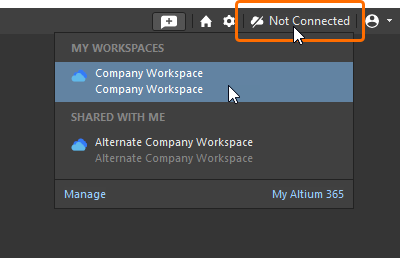 Cliquez pour accéder à un Workspace parmi tous ceux qui vous sont accessibles.
Après la connexion, le contrôle Serveur actif changera pour indiquer que vous êtes connecté à l’Altium 365 Workspace – reportez-vous à la section Vérification de l’état de la connexion ci-dessous pour plus d’informations.
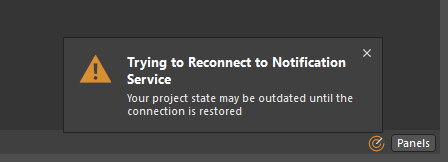 ).
).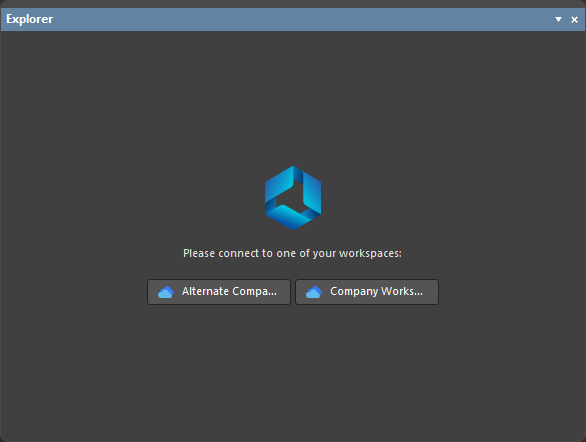 ).
). associé au Workspace requis et en sélectionnant l’option Set as default dans le menu associé (le libellé
  sera affiché dans la vignette du Workspace sur la page).

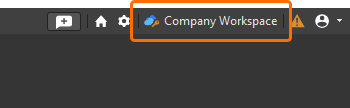 ).
).Connexion à votre Enterprise Server Workspace (Altium Designer Agile, Altium Designer)
Connectez-vous à votre Enterprise Server Workspace depuis Altium Designer en cliquant sur le contrôle Utilisateur actuel, en haut à droite de l’espace de conception (par ex.,  lorsque vous êtes connecté à votre compte Altium ou lorsque vous n’êtes pas connecté). Dans le menu qui s’affiche, choisissez la commande Custom connection.
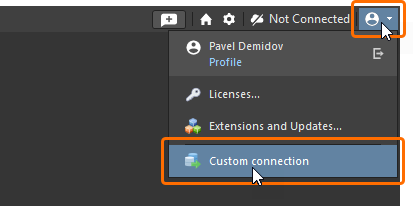
La boîte de dialogue Custom Connection s’affichera, vous permettant de vous connecter au Workspace cible. La boîte de dialogue comporte deux modes – Default et Legacy. Pour basculer entre ces modes, utilisez le contrôle Default Mode / Legacy Mode en bas à gauche de la boîte de dialogue.
-
Dans le mode Default de la boîte de dialogue, saisissez l’URL d’emplacement de l’Enterprise Server Workspace auquel vous souhaitez vous connecter dans le champ Server Address. Le format
https://<ComputerName>:<PortNumber>(par ex.https://sme-impala.altium.biz:9785pour un Enterprise Server installé avec l’attribution de ports par défaut).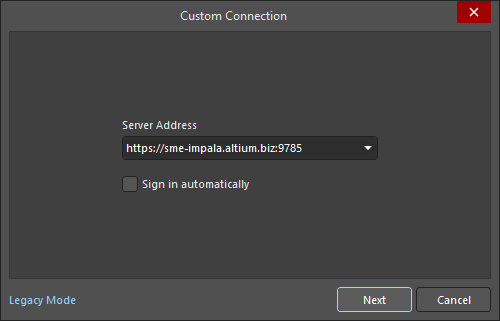
Cliquez sur le bouton
 et utilisez la page qui s’ouvre dans votre navigateur par défaut pour vous connecter à votre compte Altium en utilisant votre méthode préférée (et accessible) : identifiants de nom d’utilisateur et mot de passe, identifiants de session Windows, ou SSO.
-
Dans le mode Legacy de la boîte de dialogue, saisissez l’URL de l’Enterprise Server Workspace dans le champ Server Address, ainsi que vos identifiants d’accès au Workspace (Username et Password), puis cliquez sur le bouton
 pour vous connecter au Workspace.
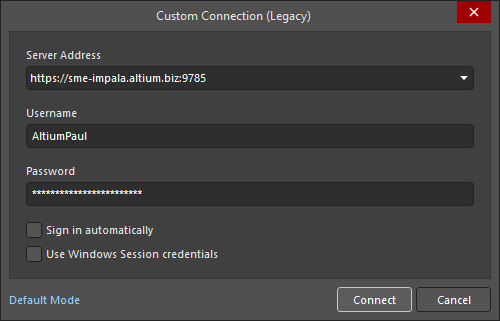
Après la connexion, le contrôle Serveur actif changera pour indiquer que vous êtes connecté à l’Enterprise Server Workspace – reportez-vous à la section Vérification de l’état de la connexion ci-dessous pour plus d’informations.
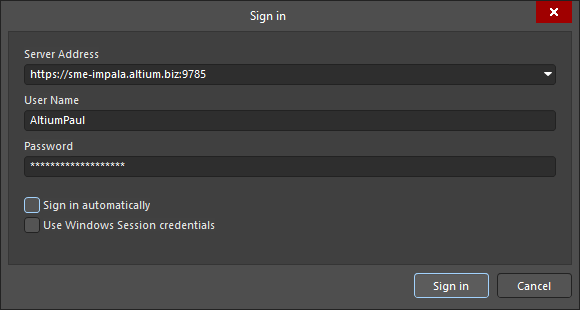
Connexion à un Enterprise Server Workspace « connu »
Si vous vous êtes déjà connecté à votre Enterprise Server Workspace depuis cette même instance d’Altium Designer, il deviendra un Known Server. Dans ce cas, vous pouvez vous connecter à ce Workspace de manière plus simplifiée. Pour ce faire, cliquez sur le contrôle Serveur actif en haut à droite de l’espace de conception. Dans le menu qui s’affiche, choisissez l’entrée correspondant à votre Workspace, dans le groupe Custom Connections . Si vous avez activé l’option Sign in automatically lors d’un accès précédent à ce Workspace, vous serez connecté immédiatement. Si cette option n’a pas été activée, la boîte de dialogue Sign in dialog apparaîtra pour vous permettre de vous connecter au Workspace cible. Saisissez l’URL du Workspace ainsi que vos identifiants d’accès, puis cliquez sur le bouton  .
.
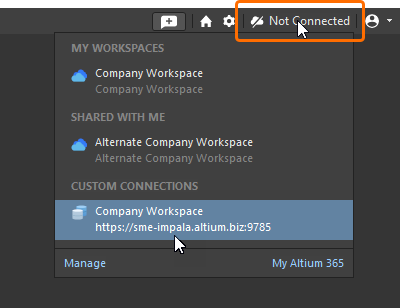 Connexion à votre Enterprise Server Workspace lorsque ce Workspace est déjà connu.
 ).
).Connexion à un Enterprise Server Workspace depuis différents ordinateurs
La connexion à votre Enterprise Server Workspace avec les mêmes identifiants mais depuis différents ordinateurs est prise en charge (autres que l’ordinateur sur lequel l’Enterprise Server est installé). Si vous tentez de vous connecter à un Workspace auquel vous êtes déjà connecté depuis un autre ordinateur – soit via le logiciel de conception, soit via l’interface Web du Workspace – une boîte de dialogue contextuelle vous en avertira. Vous pourrez choisir entre deux options proposées dans la boîte de dialogue :
- Terminate existing session – fermer la session existante que vous avez sur l’autre ordinateur et continuer à vous connecter au Workspace depuis l’ordinateur actuel.
- Start new session – vous connecter au Workspace depuis l’ordinateur actuel en utilisant une licence de connexion supplémentaire et ainsi rester également connecté au Workspace depuis l’autre ordinateur.
Application des configurations d’environnement
Lors de la connexion à un Workspace dans lequel des Environment Configurations ont été définies, le service de configuration détermine la configuration d’environnement à utiliser pour cet utilisateur et modifie les zones pertinentes de l’environnement Altium Designer afin d’appliquer les éléments de données autorisés par cette configuration.
Si l’utilisateur est affecté à plusieurs rôles et que plusieurs configurations d’environnement peuvent s’appliquer, il pourra choisir la configuration d’environnement à appliquer lors de sa connexion. Le choix s’effectue dans la boîte de dialogue Select a Configuration .

Si plusieurs configurations d’environnement s’appliquent à un utilisateur, celui-ci devra faire un choix au moment de la connexion au Workspace, via la boîte de dialogue Select a configuration
Options and Controls of the Select a Configuration Dialog
-
Name / Description - le nom et la description de la configuration que vous avez créée dans l’interface Web. Sélectionnez la configuration souhaitée.
-
Remember my choice - activez cette option pour mémoriser la configuration sélectionnée lors de la connexion. Lorsque cette option est activée, la boîte de dialogue n’apparaîtra plus lors des connexions futures.
-
Work as administrator - activez cette option pour travailler en tant qu’administrateur, ce qui vous permet de travailler dans le logiciel et avec un serveur sans aucune restriction.
Si l’utilisateur est également administrateur du Workspace, il a la possibilité de Work as administrator. Cela lui permet de travailler dans Altium Designer, et avec le Workspace, sans aucune restriction.
Si aucune configuration n’est disponible pour un utilisateur, son environnement de travail sera simplement configuré avec la dernière révision de tous les Items publiés pris en charge par une configuration d’environnement, comme si une configuration par défaut était appliquée. S’il existe au moins une révision publiée d’un Data Item particulier dans le Workspace, cette révision d’Item sera utilisée ; aucune entité locale basée sur des fichiers (par ex., modèles) ne sera disponible.
Vérification de l’état de la connexion
Vous pouvez vérifier si vous êtes actuellement connecté à un Workspace depuis les emplacements suivants :
-
Le menu associé au contrôle Serveur actif, en haut à droite de l’espace de conception. Lorsque vous êtes activement connecté à un Workspace, le contrôle affichera le nom de ce Workspace (par ex.,
 ). Le Workspace actuellement connecté sera également mis en évidence dans le menu associé (et se distingue par l’icône
  ). En cliquant sur l’entrée, vous pourrez parcourir le contenu de ce Workspace via le panneau Explorer d’Altium Designer. En cliquant sur l’icône
  , vous accéderez à l’interface Web du Workspace (via votre navigateur par défaut).

Vérification de la connexion à votre Altium 365 WorkspaceLorsque vous êtes activement connecté à un Enterprise Server Workspace, le contrôle Serveur actif affichera également le nom du Workspace (par ex.,
 ), et le Workspace actuellement connecté sera mis en évidence dans le menu associé (et se distingue par l’icône
  ).
).

Vérification de la connexion à votre Enterprise Server Workspace -
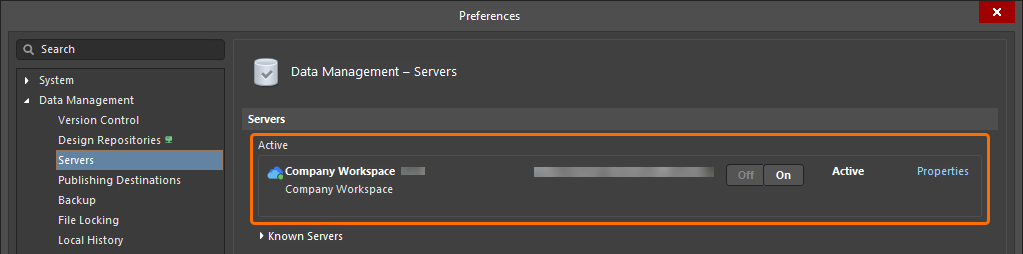
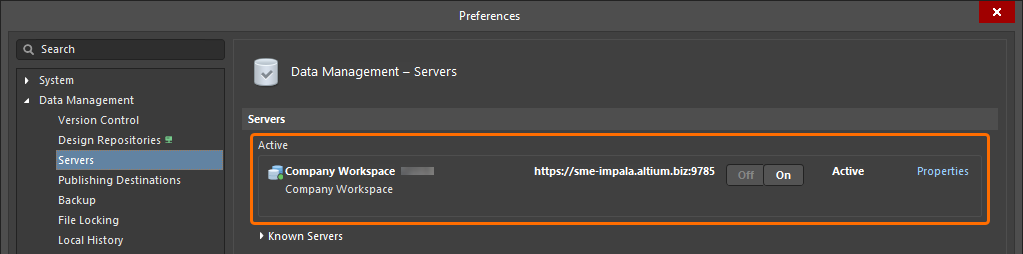
La page Data Management – Servers de la boîte de dialogue Preferences. Lorsque vous êtes connecté au Workspace, celui-ci sera présenté comme le Active Server. Vous ne pouvez être activement connecté qu’à un seul Workspace à la fois via le logiciel. Si vous vous êtes déjà connecté à d’autres Workspaces depuis cette instance d’Altium Designer, ils seront listés comme Known Servers. Tout en étant activement connecté à un Workspace, vous pourriez également être connecté à un autre (mais ce ne sera pas le Workspace actif).
-
Le panneau Explorer. Lorsqu’il est connecté, le Workspace est accessible depuis le menu associé à un clic sur le nom du Workspace actuellement parcouru.
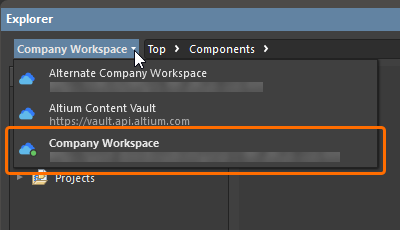

 et par son nom en gras.
Changer de Workspace
Vous pouvez rapidement basculer entre tous les Workspaces auxquels vous avez accès. Pour cela, cliquez sur le contrôle Active Server, en haut à droite de l’espace de conception. Dans le menu qui s’affiche, choisissez l’entrée correspondant au Workspace vers lequel vous souhaitez basculer. Vous serez déconnecté du Workspace actuel, puis connecté au Workspace sélectionné.


 ).
).Se déconnecter de votre Workspace
Vous pouvez vous déconnecter de votre Workspace dans Altium Designer de la manière suivante :
-
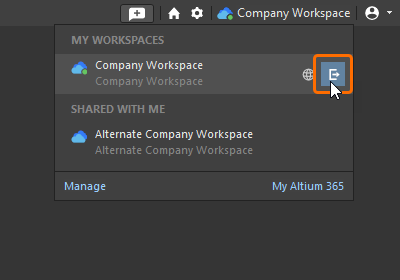
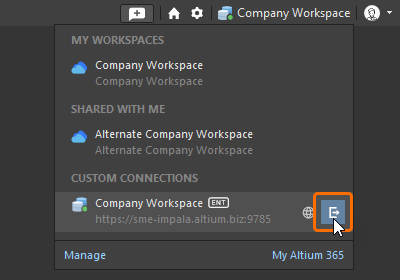
En cliquant sur le contrôle Active Server, en haut à droite de l’espace de conception. Dans le menu qui s’affiche, cliquez sur le contrôle de déconnexion (
 ) situé tout à droite de l’entrée du Workspace actuellement connecté.
-
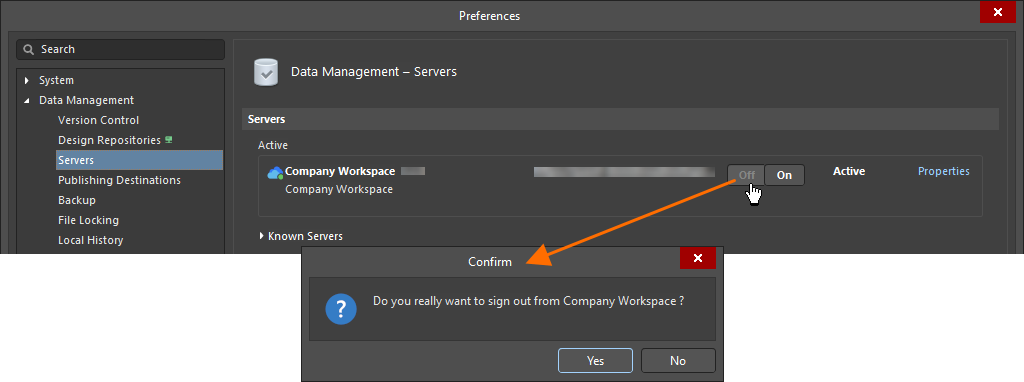
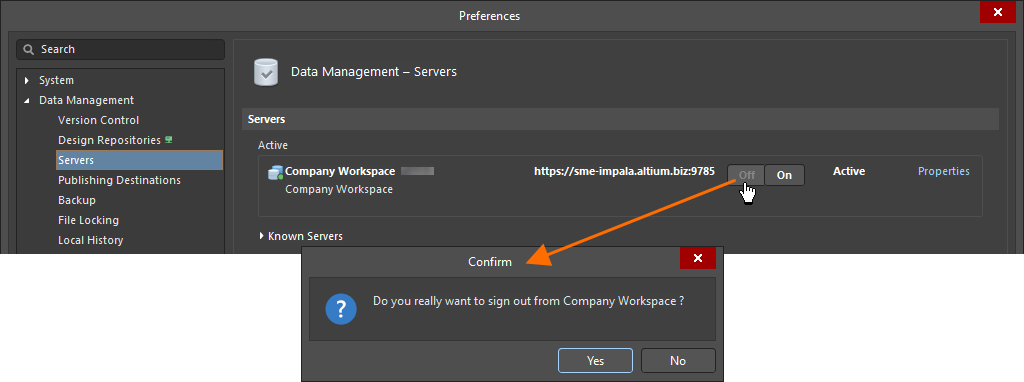
En cliquant sur le
 bouton, associé à Active Server, sur la page Data Management – Servers de la Preferencesboîte de dialoguePreferences. Une boîte de dialogue de confirmation apparaît ; cliquez sur Yes.
 Localisé par IA