
Service local de contrôle de version
Parent page: Sujets avancés
L’installation d’Enterprise Server fournit un contrôle de version localisé (et centralisé), grâce à son service de contrôle de version. Ce service offre des possibilités de contrôle de version exactement là où vous en avez besoin, localement, sans avoir à rechercher ni à payer un logiciel externe de gestion de VCS.
En définissant les référentiels de conception de cette manière centralisée, une organisation peut contrôler entièrement les référentiels auxquels ses concepteurs peuvent accéder et qu’ils peuvent utiliser.
 sera grisé, et la possibilité de créer/ajouter des référentiels ne sera pas disponible.
Principaux avantages
L’utilisation de ce service centralisé de contrôle de version présente deux avantages majeurs :
- Vous disposez d’une gestion commune des utilisateurs et des droits pour Altium Designer et SVN. Lorsque vous vous connectez à Enterprise Server, le service de contrôle de version fonctionne avec votre session/vos identifiants.
- Les référentiels définis via Enterprise Server (via la page VCS (Admin – VCS) de l’interface navigateur du Workspace d’Enterprise Server) sont automatiquement renseignés dans Altium Designer lors de la connexion ; les utilisateurs n’ont donc pas à se soucier des URL, protocoles, mots de passe, etc. Tout est simplement configuré une seule fois sur Enterprise Server, puis partagé avec les utilisateurs concernés selon les besoins.
Création de référentiels
Les référentiels peuvent être créés via le service local de contrôle de version (SVN uniquement), ou des référentiels externes peuvent être connectés (SVN ou Git). Ensemble, tous les référentiels sont gérés de manière centralisée via la page VCS (Admin – VCS) de l’interface navigateur du Workspace, en termes de :
- Leur nom affiché, leur description et leur chemin de référentiel.
- Leur accessibilité configurée – quels utilisateurs spécifiques peuvent y accéder (ou quels rôles dans le cas des référentiels définis via le service local de contrôle de version).
- Leur disponibilité – les ajouter ou les supprimer de manière centralisée, plutôt que de laisser chaque concepteur créer et connecter des référentiels indépendamment.
Lorsqu’un utilisateur d’Altium Designer se connecte au Workspace, les référentiels de conception qui lui sont disponibles sont automatiquement ajoutés à la page Data Management – Design Repositories page de la boîte de dialogue Preferences. Notez que la liste inclura également tous les référentiels « non gérés » qui ont été ajoutés manuellement depuis cette page Preferences.
 Définissez de manière centralisée l’accès aux référentiels de conception de votre organisation. Les référentiels peuvent être internes à l’installation d’Enterprise Server, définis à l’aide du service local de contrôle de version, ou externes via le SVN intégré d’Altium Designer, ou un service SVN ou Git tiers. Le contrôle d’accès s’effectue via la page VCS de l’interface navigateur du Workspace. Lorsqu’un utilisateur se connecte au Workspace, les référentiels de conception qui lui sont disponibles sont automatiquement ajoutés à la page Data Management – Design Repositories de la boîte de dialogue Preferences .
Ajout d’un référentiel
Pour ajouter un référentiel de conception, cliquez sur le bouton  , situé en haut à droite de la page. La fenêtre Add Repository apparaît ; utilisez-la pour définir le référentiel.
Les propriétés requises dépendent du fait que vous créez un nouveau référentiel à l’aide du service local de contrôle de version, ou que vous établissez un lien vers un référentiel externe existant :
- New – donnez au référentiel un nom et une description.
- Existing – en plus d’un nom et d’une description, vous devez fournir le URL vers le référentiel, ainsi que des identifiants valides (User Name, Password) pour accéder à ce référentiel (si nécessaire).
 Créez un nouveau référentiel de conception basé sur SVN via le service local de contrôle de version d’Enterprise Server, ou établissez un lien vers un référentiel existant (SVN ou Git) créé en dehors d’Enterprise Server.
Un référentiel de conception externe lié se distingue dans la liste des référentiels par sa propriété External cochée ( ).
).
Pour modifier ultérieurement les propriétés d’un référentiel de conception, cliquez sur le contrôle Edit associé ( ). Pour supprimer un référentiel de conception, cliquez sur le contrôle Remove associé (
 ).
).
Partage d’un référentiel
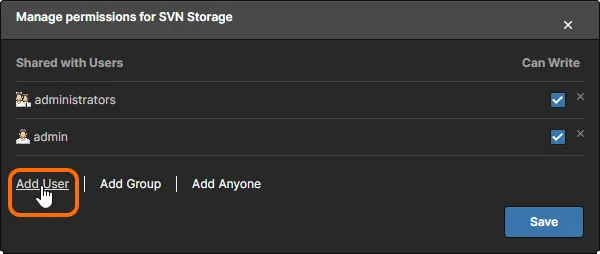
Après avoir centralisé vos référentiels de conception, vous devez vous assurer que les personnes qui ont besoin d’accéder à un référentiel donné – y compris les concepteurs qui travailleront sur les cartes – disposent bien de cet accès. Cela se fait en partageant ce référentiel, ou plus précisément en gérant ses autorisations d’accès. Pour cela, cliquez sur le contrôle Share associé au référentiel ( ).
).
La fenêtre Manage Permissions apparaît, avec tous les contrôles nécessaires pour partager le référentiel avec d’autres utilisateurs.
Points à connaître :
- Pour un référentiel local créé via le service de contrôle de version d’Enterprise Server (c’est-à-dire non externe), ses autorisations par défaut partagent ce référentiel avec l’utilisateur qui l’a créé, ainsi qu’avec le rôle Administrators. Tous deux disposent d’un accès complet en lecture/écriture.
- Pour un référentiel externe, il n’est partagé avec personne par défaut – pas même avec l’utilisateur qui a ajouté une connexion vers celui-ci via l’interface.
- Seuls les référentiels locaux (non externes) peuvent être partagés avec des groupes de rôles définis pour Enterprise Server, ou publiquement. Les rôles sont listés après les utilisateurs individuels.
- En termes d’autorisations, un utilisateur/rôle dispose d’un accès lecture/écriture lorsque l’option Can Write est activée (
 ). Si cette option est désactivée, il dispose d’un accès en lecture seule.
- Pour retirer à un utilisateur/rôle existant l’accès partagé à un référentiel, cliquez sur le contrôle Remove associé (
 ).
).
Sharing a Local Repository with a Workspace User
Pour partager un référentiel local (non externe) avec un autre utilisateur du Workspace :
- Cliquez sur le contrôle Add User dans la fenêtre Manage Permissions.
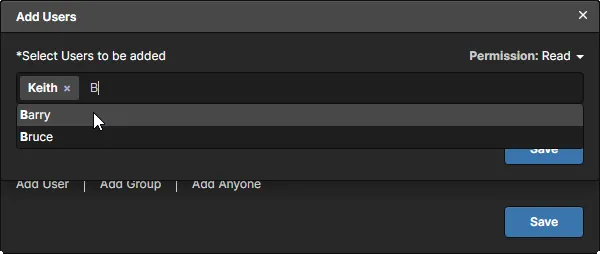
- Dans la fenêtre Add Users qui apparaît, commencez à saisir le nom complet, le nom d’utilisateur ou l’adresse e-mail d’un utilisateur du Workspace dans le champ Select Users to be added, afin de faire apparaître une liste des utilisateurs correspondants. Sélectionnez l’utilisateur requis dans cette liste. Plusieurs utilisateurs peuvent être choisis. Pour supprimer un utilisateur, cliquez sur la croix de suppression, à droite de son nom.
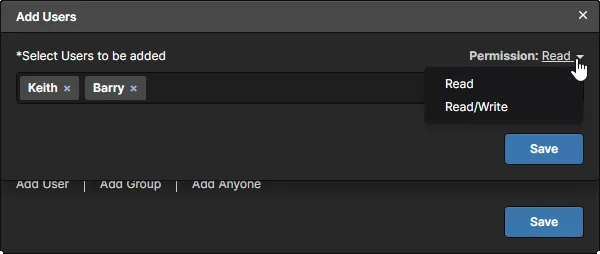
- Définissez l’autorisation pour le ou les utilisateurs à l’aide du champ Permission. Utilisez la liste déroulante pour choisir entre un accès Read ou un accès Read/Write.
- Cliquez sur le bouton
 pour confirmer l’ajout du ou des utilisateurs et revenir à la fenêtre Manage Permissions.

- Cliquez sur le bouton dans la fenêtre Manage Permissions.
Partage d’un dépôt local avec un groupe de rôles défini
Si le dépôt a été créé via le service local de contrôle de version, plutôt qu’à partir d’un dépôt externe, vous pouvez également le partager avec des groupes de rôles définis pour votre Workspace. Pour partager un dépôt local (et non externe) avec un autre groupe de rôles :
- Cliquez sur le contrôle Add Group dans la fenêtre Manage Permissions.

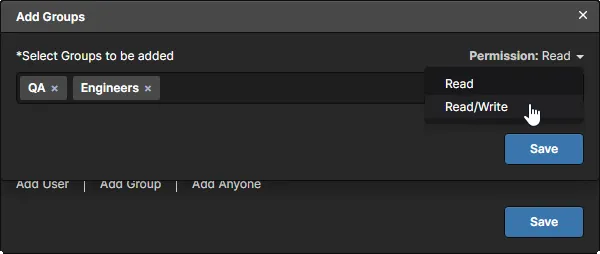
- Dans la fenêtre Add Groups qui apparaît, commencez à saisir le nom d’un groupe de rôles dans le champ Select Groups to be added afin de faire apparaître une liste des rôles correspondants. Sélectionnez le rôle requis dans cette liste. Plusieurs rôles peuvent être choisis. Pour supprimer un rôle, cliquez sur la croix de suppression à droite de son nom.

- Définissez l’autorisation pour le ou les groupes de rôles à l’aide du champ Permission. Utilisez la liste déroulante pour choisir entre un accès Read ou un accès Read/Write.
- Cliquez sur le bouton pour confirmer l’ajout du ou des rôles et revenir à la fenêtre Manage Permissions.

- Cliquez sur le bouton dans la fenêtre Manage Permissions.
Partage d’un dépôt local avec tous les utilisateurs
Si le dépôt a été créé via le service local de contrôle de version, plutôt qu’à partir d’un dépôt externe, vous pouvez également partager ce dépôt avec tous les utilisateurs du Workspace. Pour partager un dépôt local (et non externe) avec toute personne pouvant se connecter au Workspace :
- Cliquez sur le contrôle Add Anyone dans la fenêtre Manage Permissions.
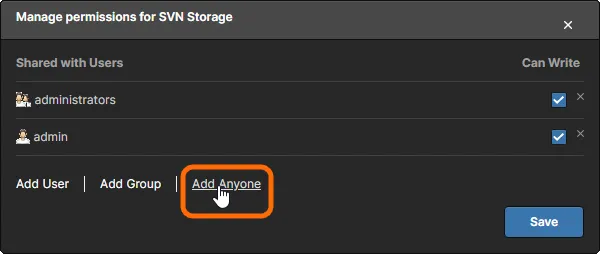
- L’entrée Anyone sera ajoutée directement à la liste des entités partagées et sera automatiquement partagée avec un accès Lecture/Écriture.
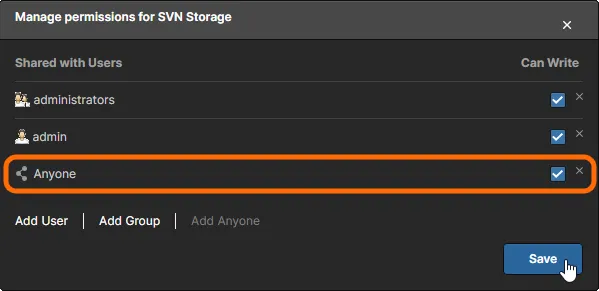
- Cliquez sur le bouton dans la fenêtre Manage Permissions.
Partage d’un dépôt externe avec un utilisateur du Workspace
Pour partager un dépôt externe avec un utilisateur du Workspace :
- Cliquez sur le contrôle Add User dans la fenêtre Manage Permissions.
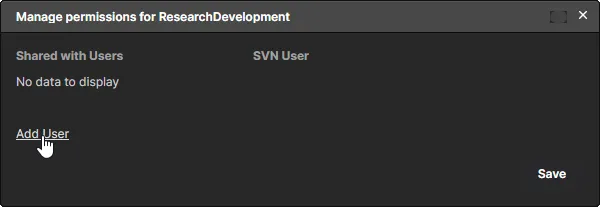
- Dans la fenêtre Add Users qui apparaît, commencez à saisir le nom complet, le nom d’utilisateur ou l’adresse e-mail d’un utilisateur du Workspace dans le champ Select Users to be added afin de faire apparaître une liste des utilisateurs correspondants. Sélectionnez l’utilisateur requis dans cette liste. Pour supprimer l’utilisateur, cliquez sur la croix de suppression à droite de son nom.
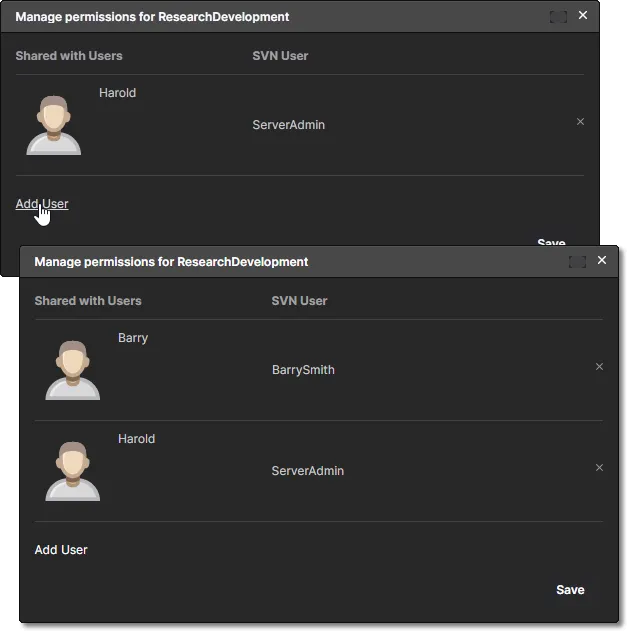
Dans le champ SVN User, saisissez un nom enregistré dans le dépôt externe (SVN ou Git) et disposant donc d’un accès. En général, il s’agira du nom correspondant de l’utilisateur enregistré dans le dépôt
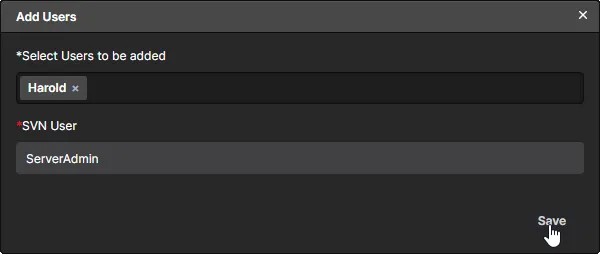
- Cliquez sur le bouton
 pour confirmer l’ajout de l’utilisateur et revenir à la fenêtre Manage Permissions. Cliquez sur Add User pour ajouter d’autres utilisateurs comme indiqué à l’étape 2 ci-dessus. Notez que, dans la deuxième image d’exemple ci-dessous, l’utilisateur
 Barrya été configuré pour utiliser son nom de dépôt correspondantBarrySmith, plutôt que le nom généralServerAdmin.
- Cliquez sur le bouton dans la fenêtre Manage Permissions.
Accès externe à un dépôt de conception SVN local
Un dépôt de conception créé via le service local de contrôle de version d’Enterprise Server peut être accessible à l’aide d’un client SVN tel que TortoiseSVN. L’accès s’effectue à l’aide du protocole réseau standard (le protocole svn:// est actuellement pris en charge). L’adresse correcte du dépôt peut être consultée/copiée à partir de deux emplacements :
- La page VCS de l’interface navigateur du Workspace – dans le champ Repository Path du dépôt cible.
 Un dépôt « interne » créé depuis Enterprise Server affichera son chemin d’adresse relatif à Enterprise Server, qui correspond à l’adresse
 localhost du PC hôte.
- Depuis Altium Designer, à partir de la page Data Management – Design Repositories page de la boîte de dialogue Preferences – dans le champ Repository du dépôt cible.
 Du point de vue d’Altium Designer – ou de toute application ne se trouvant pas sur le PC hôte d’Enterprise Server – les chemins d’adresse du dépôt sont basés sur le nom de leurs PC hôtes.
Utilisez l’adresse obtenue dans la fonction de navigation de dépôt de votre client Subversion. Lors du premier accès, une boîte de dialogue intermédiaire Authentication s’ouvrira pour demander des identifiants de connexion valides. Saisissez le nom et le mot de passe d’un compte utilisateur du Workspace pour continuer. Ces identifiants sont valides si :
- Le compte utilisateur a été ajouté after le dépôt a été créé dans Enterprise Server. Les utilisateurs qui s’appliquent aux dépôts créés peuvent être consultés dans le fichier
passwdsitué dans le dossier\ProgramData\Altium\Altium365Data\Repositorydu PC Enterprise Server – voir ci-dessous. - Le dépôt a été partagé avec le compte utilisateur, en ajoutant ce nom d’utilisateur via la commande Add User dans la fenêtre Manage Permissions for <repository name> du serveur. Cela est visible dans le fichier
authzdu dépôt, situé dans le dossier\ProgramData\Altium\Altium365Data\Repositorydu PC Enterprise Server.
 Navigation dans le contenu d’un dépôt de conception créé via le service local de contrôle de version basé sur SVN de l’installation Enterprise Server.
Synchronisation des utilisateurs Enterprise Server & VCS
Lorsqu’un nouvel utilisateur du Workspace est créé, les identifiants définis (User Name et Password) pour cet utilisateur sont stockés à la fois dans la base de données d’Enterprise Server et dans le service de contrôle de version, car ce dernier ne peut pas accéder directement au mot de passe du premier. Le mot de passe est stocké dans le service de contrôle de version au format texte brut (dans le fichier \ProgramData\Altium\Altium365Data\Repository\passwd).
Les entrées de cette liste permettent d’accéder au dépôt SVN d’Enterprise Server lors de l’utilisation du service via Altium Designer. Il peut arriver que les identifiants d’un utilisateur ne soient pas inclus dans le fichier, par exemple lorsque des utilisateurs du Workspace existent déjà au moment de la création du premier dépôt SVN (et non l’inverse). Cela peut être corrigé en ajoutant manuellement ces combinaisons nom/mot de passe au fichier passwd, ou en ressaisissant le mot de passe pour chaque profil utilisateur dans le Workspace ; cette dernière approche renseignera le fichier passwd en conséquence, sans nécessiter d’accès direct au PC Enterprise Server.
 Dans une installation par défaut d’Enterprise Server, les identifiants utilisateur sont stockés pour le service de contrôle de version dans le fichier Passwd associé.
Suppression d’un dépôt
Pour supprimer un dépôt du service de contrôle de version d’Enterprise Server, cliquez sur le contrôle Remove () associé à ce dépôt, sur la page VCS de l’interface navigateur du Workspace.
Les entrées de dépôts externes peuvent être supprimées, que le dépôt contienne ou non des projets. En revanche, les dépôts locaux (ceux créés en interne via le service de contrôle de version d’Enterprise Server) ne peuvent pas être supprimés s’ils contiennent un ou plusieurs projets. Vous en serez averti et devrez d’abord supprimer les projets avant de pouvoir procéder à la suppression.
Même dans ce cas, si un dépôt local ne contient aucun projet, il ne sera pas réellement supprimé, mais déplacé vers un répertoire d’archive (\ProgramData\Altium\Altium365Data\RepositoryDumps, pour une installation par défaut d’Enterprise Server). Le dépôt sera contenu dans un fichier Dump, avec un préfixe d’ID unique (par ex. 775f6c22-b9a1-468c-9f1f-4f217bb3be6b_central design repository.dump).
 Localisé par IA