
Préférences de gestion des données

Altium Essentials: Project Creation and Storage
This content is part of the official Altium Professional Training Program. For full courses, materials and certification, visit Altium Training.
Les pages de la catégorie Data Management de la boîte de dialogue Preferences donnent accès aux préférences relatives aux fonctionnalités et aux fonctions de gestion des données.
Contrôle de version
La Data Management – Version Control page de la boîte de dialogue Preferences vous permet de configurer les options de contrôle de version. SVN - Subversion est intégré et est donc installé par défaut. Cette extension fournit l’implémentation de la fonctionnalité de contrôle de version grâce à SharpSVN. Cette implémentation prend entièrement en charge les caractères Unicode (multi-octets) dans les noms de fichiers. Par exemple, cela vous permet d’ajouter à votre dépôt SVN VCS des fichiers dont les noms contiennent des caractères russes.

La Data Management – Version Control page de la boîte de dialogue Preferences
Fournisseurs
- Provider - répertorie les fournisseurs de contrôle de version disponibles.
- Enabled - cochez pour activer SVN - Subversion afin d’activer le fournisseur par défaut.
Fournisseur de contrôle de version SVN, qui prend en charge les noms de fichiers Unicode
Choose the SVN Version format for your local working copy when checking out new projects from all design repositories - sélectionnez le format souhaité de copie de travail de version SVN.
Dépôts de conception
La Data Management – Design Repositories page de la boîte de dialogue Preferences vous permet de créer un dépôt de conception ou de vous y connecter.

La Data Management – Design Repositories page de la boîte de dialogue Preferences
Dépôts de conception
Un dépôt de conception est un système de contrôle de version qui contient le document de conception de votre équipe.
- Design Repository List - affiche tous les dépôts de conception actuellement disponibles.
- Create New - permet de créer un nouveau dépôt de conception.
- Connect to - permet de se connecter à un dépôt de conception existant.
- Properties - cliquez pour ouvrir une boîte de dialogue dans laquelle vous pouvez modifier les propriétés du dépôt de conception sélectionné.
- Remove - cliquez pour supprimer le dépôt de conception sélectionné.
Serveurs
La Data Management – Servers page de la boîte de dialogue Preferences comprend des contrôles permettant de configurer l’utilisation actuelle du Workspace et les options de publication des projets.

La Data Management – Servers page de la boîte de dialogue Preferences
Servers |
|
| Active | Cette région affiche les informations du Workspace connecté actuellement actif.
|
| Known Servers | Cliquez pour ouvrir les informations déroulantes de tous les Workspaces disponibles (mais non actuellement actifs).
|
| Automatically connect Altium Content Vault | Activez cette option pour vous connecter automatiquement à l’Altium Content Vault. |
| Clear Cache | Cliquez pour supprimer toutes les données de composants mises en cache localement et récupérées depuis un Workspace. Après avoir vidé le cache et redémarré Altium Designer, les composants mis en cache depuis la bibliothèque du Workspace ne seront plus disponibles à l’utilisation depuis le panneau Components. Reportez-vous à la page Searching for & Placing Components pour en savoir plus sur la mise en cache des données de composants. |
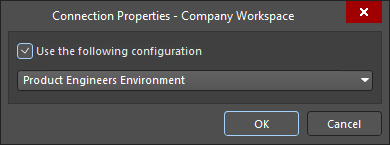

Project Release |
|
| Folder for temporary files storage during release generation |
|
Destinations de publication
La Data Management – Publishing Destinations page de la boîte de dialogue Preferences fournit des contrôles pour configurer les destinations de publication ou espaces de stockage dans lesquels les données peuvent être publiées. Les destinations de publication vous permettent de publier les données de version d’un élément PCB Fabrication Data, PCB Assembly Data ou PCB Project Design, directement depuis un Workspace ou un Output Job vers un espace de stockage – tel que Box.com, Amazon S3, un serveur FTP ou un simple emplacement de dossier sur un réseau partagé.

La Data Management – Publishing Destinations page de la boîte de dialogue Preferences
Destinations de publication
- Publishing Destinations List – répertorie le nom, le type et l’état de toutes les destinations de publication existantes. Double-cliquez sur une entrée pour ouvrir la boîte de dialogue Edit Connection de cette destination de publication.
-
Add Destination – cliquez pour sélectionner l’une des options suivantes :
-
Amazon S3– sélectionnez cette option pour ouvrir la boîte de dialogue Add Amazon S3 Publishing Destination, qui vous permet de saisir les informations de votre compte Amazon Web Services afin de définir ce compte comme destination de publication. -
Box.com– sélectionnez cette option pour ouvrir la boîte de dialogue Add Box.com Publishing Destination, qui vous permet de saisir les informations d’un compte Box.com existant à utiliser avec Altium Designer comme destination de publication. -
Folder– sélectionnez cette option pour ouvrir la boîte de dialogue Add Folder Publishing Destination, qui vous permet de saisir les informations d’un nouvel emplacement de dossier racine ou d’un emplacement existant à utiliser comme destination de publication. -
FTP– sélectionnez cette option pour ouvrir la boîte de dialogue Add FTP Publishing Destination, qui vous permet de saisir les informations d’un serveur FTP à utiliser comme destination de publication.
-
- Edit Connection – sélectionnez une destination de publication dans le tableau puis cliquez sur ce bouton pour modifier les informations de cette entrée dans la boîte de dialogue Edit Connection .
- Remove – sélectionnez une entrée dans le tableau des destinations de publication puis cliquez sur ce bouton pour supprimer cette entrée. Une seule entrée peut être supprimée à la fois.
Sauvegarde
La page Data Management – Backup de la boîte de dialogue Preferences fournit les contrôles permettant de configurer l’emplacement et la fréquence de sauvegarde des données. La fonction d’enregistrement automatique enregistre une copie de chaque document ouvert qui a été modifié mais non enregistré (indiqué par le symbole * sur l’onglet du document). Notez qu’une copie du document est enregistrée, et non le fichier ouvert réel, qui continuera d’afficher l’indicateur de document modifié (symbole *) jusqu’à ce que vous lanciez un enregistrement. Chaque fichier qui reste modifié mais non enregistré (porte le symbole *) est enregistré automatiquement à chaque cycle d’enregistrement automatique, qu’il ait été modifié ou non depuis le dernier événement d’enregistrement automatique.
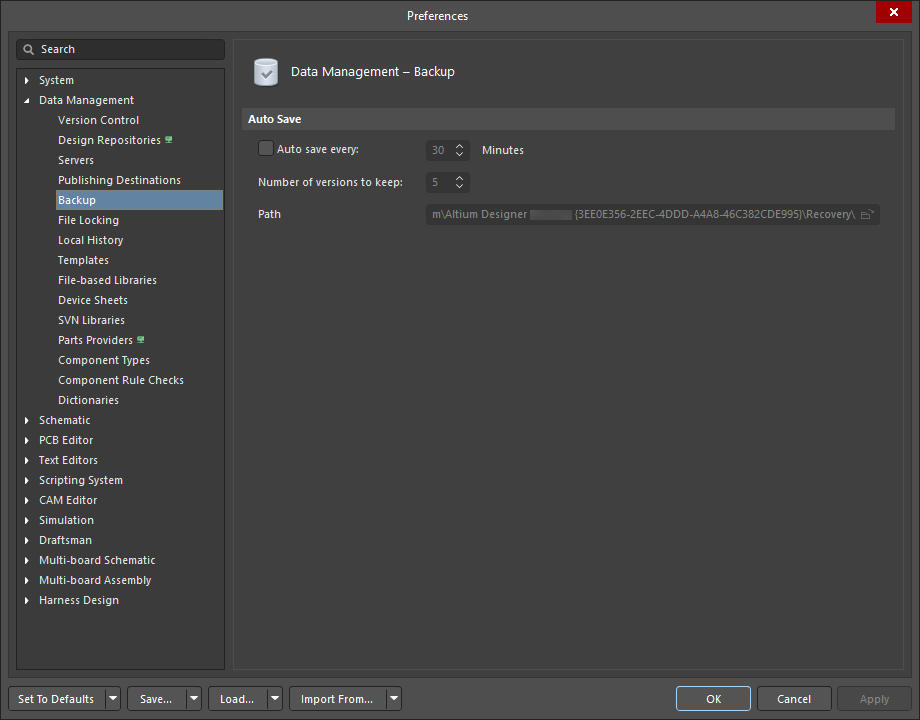
La Data Management – Backup page de la boîte de dialogue Preferences
Enregistrement automatique
- Auto save every - cochez cette option pour activer la fonction d’enregistrement automatique. Utilisez le contrôle Minutes associé pour définir l’intervalle de sauvegarde souhaité.
- Number of versions to keep - saisissez ou faites défiler jusqu’au nombre maximal de versions que vous souhaitez conserver. Vous ne pouvez accéder aux versions précédentes que dans la limite du nombre saisi. Les autres versions sont écrasées.
-
Path - affiche le chemin d’emplacement où les fichiers seront enregistrés. Cliquez sur
 pour ouvrir une boîte de dialogue dans laquelle vous pouvez rechercher l’emplacement souhaité pour enregistrer les fichiers.
Verrouillage des fichiers
La Data Management – File Locking page de la boîte de dialogue Preferences comprend des contrôles liés au verrouillage des fichiers.
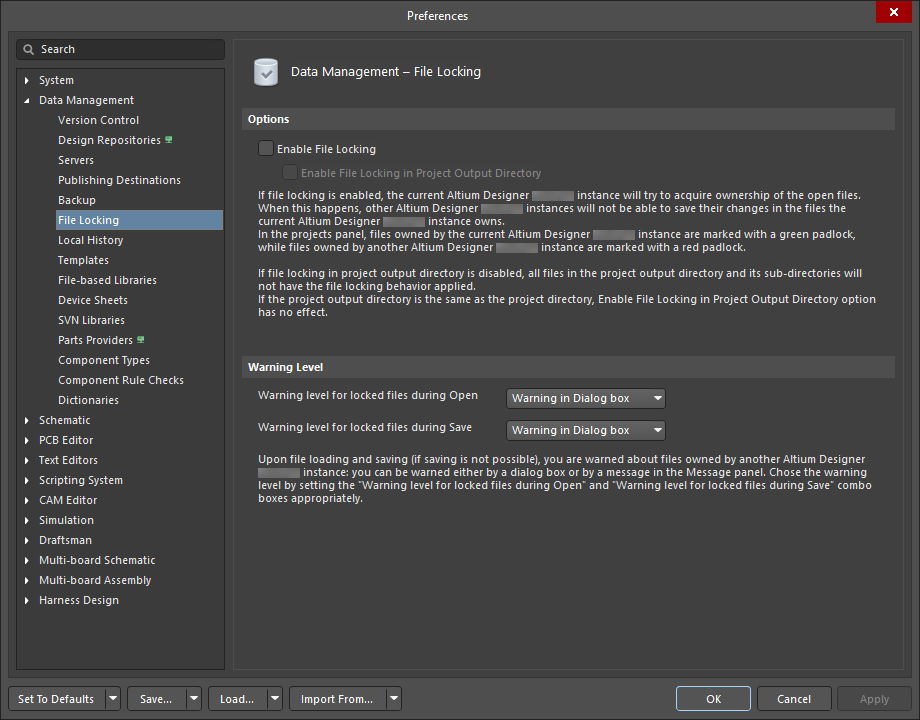
La Data Management – File Locking page de la boîte de dialogue Preferences
Options |
|
| Enable File Locking | Lorsqu’elle est activée, l’instance actuelle de Altium Designer tentera d’acquérir la propriété des fichiers pendant qu’ils sont ouverts. Dans le panneau Projects panel, cet état est indiqué par une icône de verrouillage (
|
| Warning Level | Vous recevrez un avertissement lors de l’ouverture ou de l’enregistrement de fichiers détenus par une autre instance de Altium Designer. Utilisez les options suivantes pour sélectionner le type de message d’avertissement que vous souhaitez recevoir dans chaque cas. Sélectionnez Warning in Dialog box pour recevoir une boîte de dialogue d’avertissement ; sélectionnez Warning in Message Panel pour recevoir le message d’avertissement dans le panneau Messages.
|
 )
) )
)Historique local
La page Data Management – Local History de la boîte de dialogue Preferences vous permet de configurer les fonctionnalités liées à l’historique local. Lorsqu’elle est activée, chaque fois que vous effectuez un enregistrement, le logiciel enregistre également une copie de la version précédente du document dans le dossier Local History, avant d’écraser le fichier de travail avec la version qui vient d’être enregistrée. Cela vous permet d’effectuer des opérations de récupération, telles que Revert to une version spécifique, dans le panneau Storage Manager panel. Les fichiers d’historique local sont stockés au format de compression ZIP.
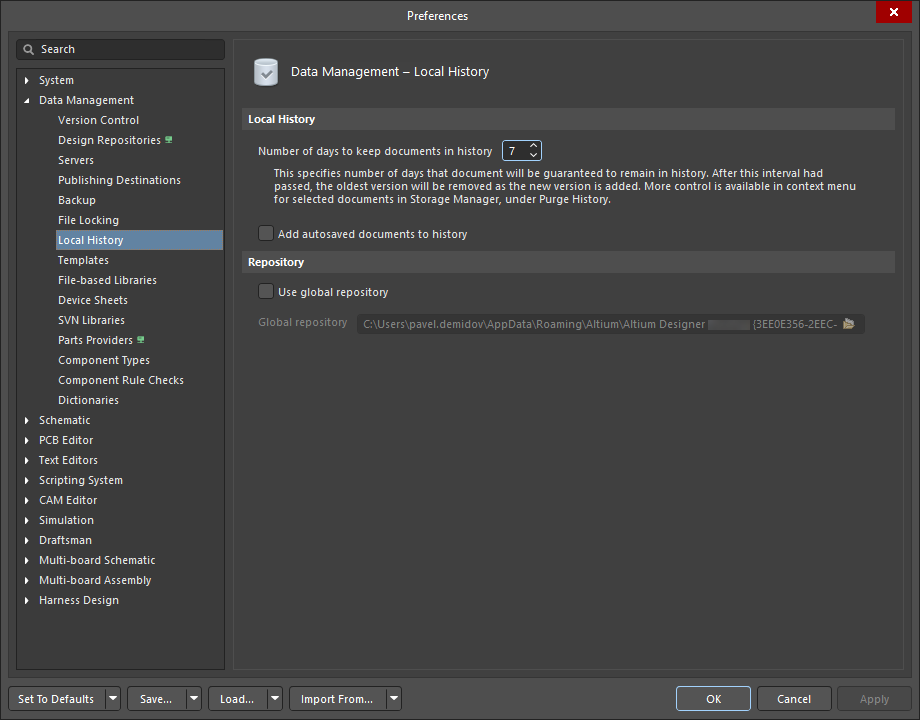
La Data Management – Local History page de la boîte de dialogue Preferences
Historique local
-
Number of days to keep documents in history - utilisez les flèches haut/bas pour modifier le nombre de jours pendant lesquels conserver les documents dans le dépôt d’historique. Une fois ce nombre de jours dépassé, les documents plus anciens que le nombre de jours défini sont supprimés du dépôt.
-
Add autosaved documents to history - activez cette option pour ajouter également les documents enregistrés par la fonction d’enregistrement automatique au dépôt d’historique local. Toutefois, leur durée de vie est limitée par le nombre de jours pendant lesquels les documents sont autorisés à rester dans le dépôt d’historique local.
Dépôt
-
Use global repository - activez cette option si vous souhaitez que tous les historiques locaux des documents de différents projets dans Altium Designer soient stockés dans un dépôt global unique. Si cette option n’est pas activée, le comportement par défaut consiste à enregistrer les fichiers Local History dans un dossier
\Historyà l’intérieur de chaque dossier de projet. - Global repository - modifiez le chemin du dépôt global ou cliquez sur le bouton Browse Folder tout à droite du champ de chemin pour ouvrir une boîte de dialogue et choisir le dossier dans lequel vous souhaitez stocker le dépôt global.
Modèles
La page Data Management – Templates de la boîte de dialogue Preferences vous permet de spécifier les modèles par défaut utilisés pour les nouveaux projets et documents, ainsi que le chemin du répertoire des modèles de documents.
Onglet Templates
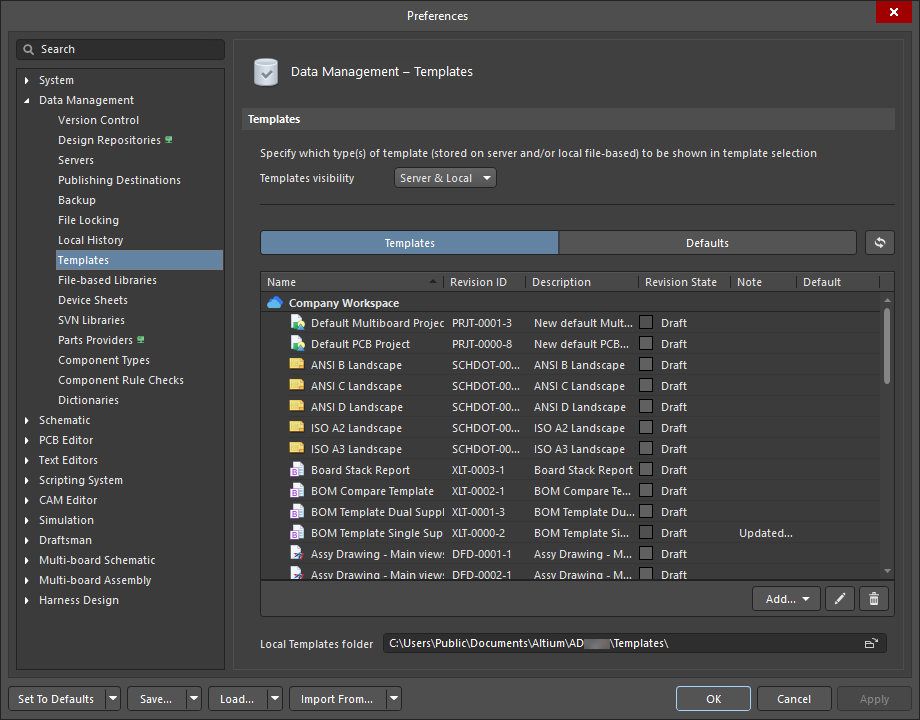
La Data Management – Templates page de la boîte de dialogue Preferences (l’onglet Templates)
Cet onglet répertorie les modèles locaux basés sur des fichiers / basés sur le Workspace ainsi que les Name, Revision ID, Description, Revision State (voir la note ci-dessous), Note et Default associés. Les modèles basés sur le Workspace et les modèles locaux basés sur des fichiers sont répertoriés dans les sections <Workspace> et Local.
 |
Utilisez le menu déroulant pour choisir un nouveau type de modèle à ajouter ou à charger. Les modèles sont créés et modifiés dans l’éditeur correspondant à leur type de document. |
 |
Utilisez pour ouvrir le modèle sélectionné dans l’éditeur correspondant au type de document. |
 |
Utilisez cette commande pour supprimer le modèle sélectionné. Les modèles peuvent être supprimés par lot à l’aide d’une sélection multiple. Une confirmation de suppression vous sera demandée avant validation définitive. |
Les options suivantes sont disponibles lorsqu’une entrée fait l’objet d’un clic droit.
| Edit | Utilisez cette commande pour ouvrir un modèle dans son éditeur associé. Une fois la modification terminée, vous pouvez renvoyer le modèle vers le Workspace à l’aide de la commande Save to Server. Après le lancement de la commande, la boîte de dialogue Create or Edit Revision (When Releasing) s’ouvrira. Cette boîte de dialogue vous permet d’ajouter des notes de publication et de modifier le nom et la description de la prochaine révision de l’élément en cours de publication vers le Workspace. Si vous le souhaitez, les révisions des éléments parents liés à (c’est-à-dire référencant) la révision actuelle de l’élément en cours de publication peuvent également être mises à jour. Une fois la modification terminée et le modèle renvoyé vers le Workspace, il apparaîtra dans l’onglet Templates. |
| Migrate to Server | Cette option n’est disponible que pour les modèles locaux basés sur des fichiers. Utilisez cette commande pour migrer le modèle local basé sur des fichiers vers le Workspace connecté. Une fois la migration terminée, le modèle sera disponible comme modèle basé sur le Workspace portant le même nom, tandis que le modèle local existant sera archivé sous forme de fichier zip dans son dossier source (indiqué dans le champ Local Templates folder ). |
| Upload | Utilisez cette commande pour téléverser un objet constitutif dans un modèle, par exemple un document schématique dans un élément Schematic Template, ou un fichier OutJob dans un élément OutputJob Template, depuis votre ordinateur. |
| Set as Default | Utilisez cette commande pour définir l’entrée sélectionnée comme valeur par défaut. Une fois définie, le modèle choisi affichera |
| Operations | Utilisez cette commande pour accéder à un sous-menu de commandes comprenant :
|
| Add | Sélectionnez le modèle que vous souhaitez ajouter. Un nouveau modèle sera reflété par l’affichage d’un état de révision Planned et apparaîtra grisé dans la liste. |
| Delete | Permet de supprimer le modèle sélectionné. Selon que vous supprimez un modèle basé sur le Workspace ou un modèle local basé sur un fichier, cette commande varie.
|
| History | Permet d’accéder à une vue détaillée du modèle actuellement sélectionné, qui s’ouvrira dans un nouvel onglet du logiciel. La Item View fournit une vue très détaillée de l’historique Revision et Lifecycle d’un modèle spécifique, ainsi que de tous les éléments qui composent ce modèle. La vue inclut également un Timeline. Utilisez le Timeline pour examiner l’heure et la date exactes de toute modification apportée au niveau de révision ou à l’état du cycle de vie du modèle, ainsi que l’auteur de cette modification. |
| Properties | Permet d’accéder à la boîte de dialogue View Item, dans laquelle vous pouvez afficher les propriétés du modèle actuellement sélectionné. Si aucune révision du modèle n’a encore été publiée, les propriétés peuvent être modifiées. |
Onglet Defaults
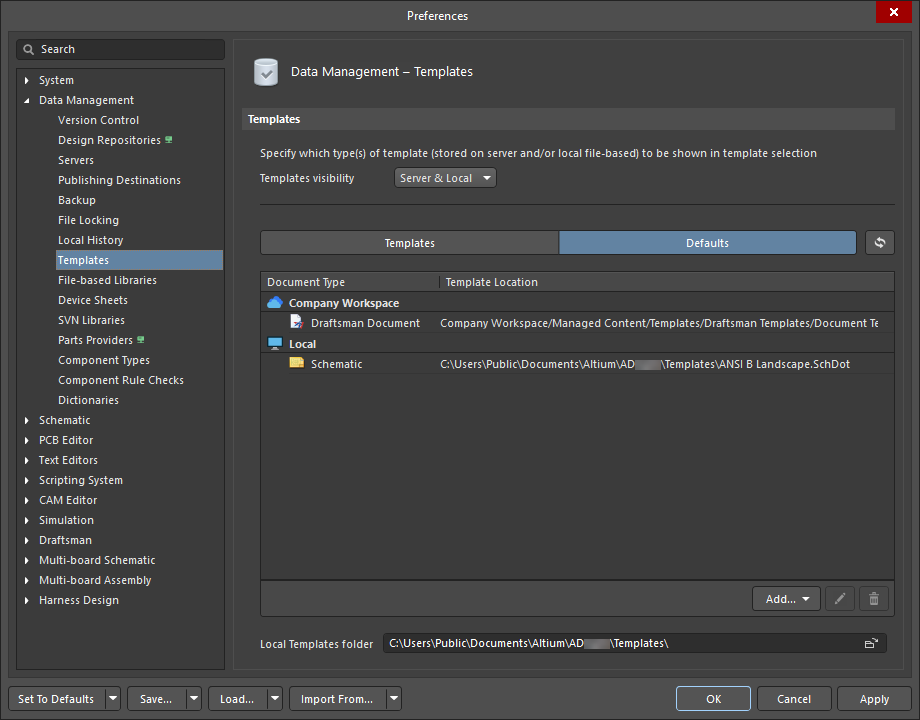
La page Data Management – Templates de la boîte de dialogue Preferences (l’onglet Defaults)
Utilisez cet onglet pour gérer, modifier ou supprimer les modèles par défaut spécifiés. Cet onglet vous permet de regrouper les modèles souhaités en un seul emplacement. Les modèles basés sur le Workspace et les modèles locaux basés sur un fichier sont séparés dans la colonne Document Type. La colonne Template Location indique l’emplacement du fichier et l’emplacement Workspace de chaque modèle par défaut.
| Replace | Sélectionnez une entrée puis survolez-la pour afficher la commande Replace. Cliquez sur le lien pour ouvrir une version simplifiée du panneau Explorer, dans laquelle vous pouvez choisir un nouveau modèle dans la liste afin de remplacer le modèle actuellement sélectionné. |
| |
Utilisez le menu déroulant pour choisir un nouveau type de modèle par défaut à ajouter ou à charger. Les modèles suivants peuvent être ajoutés :
|
| |
Utilisez l’icône pour révoquer le statut par défaut du modèle sélectionné. Ce modèle apparaîtra toujours dans l’onglet Templates. |
Additional Controls |
|
| Templates visibility | Utilisez le menu déroulant pour spécifier s’il faut afficher à la fois les modèles Workspace et les modèles locaux basés sur un fichier, ou uniquement les modèles basés sur le Workspace dans les onglets Templates et Defaults. |
 |
Cliquez pour actualiser l’onglet Templates ou Defaults afin de refléter les modifications. |
| Local Templates folder | Permet de rechercher et de définir le chemin vers le répertoire contenant vos modèles de document. Pour modifier l’emplacement, vous devez être déconnecté out du Workspace. Pour définir un nouveau chemin vers le répertoire, cliquez sur |
Bibliothèques basées sur des fichiers
La page Data Management – File-based Libraries de la boîte de dialogue Preferences fournit des contrôles pour gérer les bibliothèques basées sur des fichiers. Les bibliothèques définies font partie de l’environnement Altium Designer et, par conséquent, les composants/modèles qu’elles contiennent sont disponibles pour tous les projets ouverts.
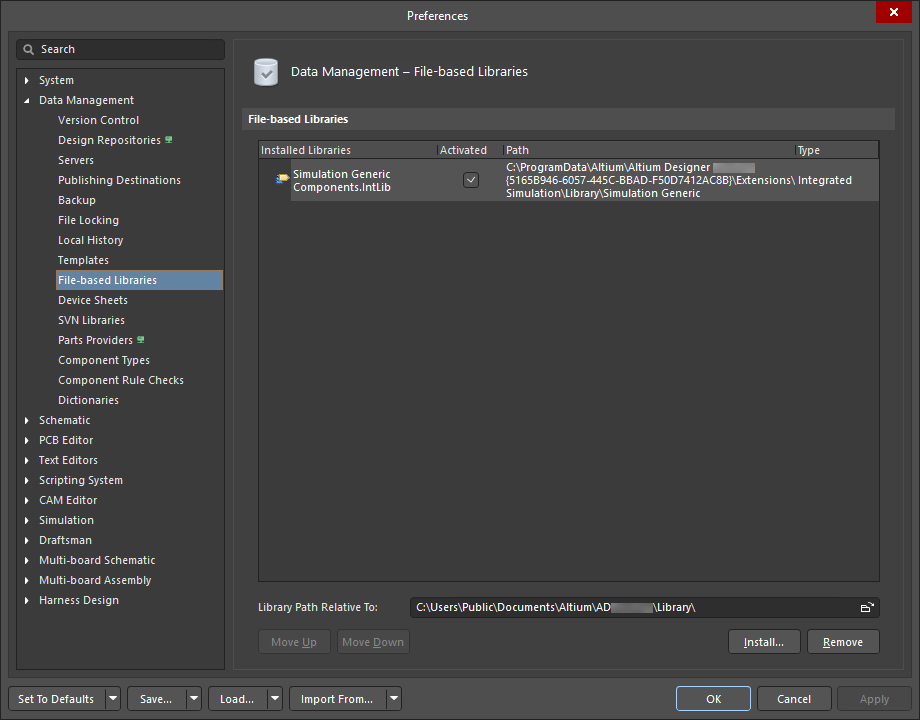
La page Data Management – File-based Libraries de la boîte de dialogue Preferences
 en haut à droite du panneau
 | File-based Libraries | Cette région affiche les bibliothèques de fichiers disponibles pour vos projets de conception dans Altium Designer. Les types de bibliothèques pris en charge suivants peuvent être ajoutés.
Pour chaque entrée, les informations suivantes sont présentées :
|
Additional Controls |
|
| Library Path Relative To | Toutes les bibliothèques ajoutées à File-based Libraries sont installées relativement au dossier spécifié dans ce champ. Cliquez sur l’icône de dossier à droite de ce champ pour rechercher le dossier requis ou saisissez directement son chemin.
Pour une installation par défaut, les chemins des bibliothèques sont relatifs au dossier suivant : |
| Move Up | Cliquez pour déplacer la bibliothèque sélectionnée vers le haut dans la liste (si possible). |
| Move Down | Cliquez pour déplacer la bibliothèque sélectionnée vers le bas dans la liste (si possible). |
| Install | Cliquez pour accéder à une boîte de dialogue standard dans laquelle vous pouvez rechercher, et ouvrir, le type de bibliothèque standard requis, basé sur un fichier. |
| Remove | Cliquez pour supprimer de la liste la ou les bibliothèques actuellement sélectionnées. Vous pouvez sélectionner plusieurs bibliothèques dans la liste à l’aide des contrôles standard de sélection multiple (Ctrl+click, Shift+click). |
Device Sheets
La page Data Management – Device Sheets de la boîte de dialogue Preferences vous permet de gérer les fonctions liées aux Device Sheets.
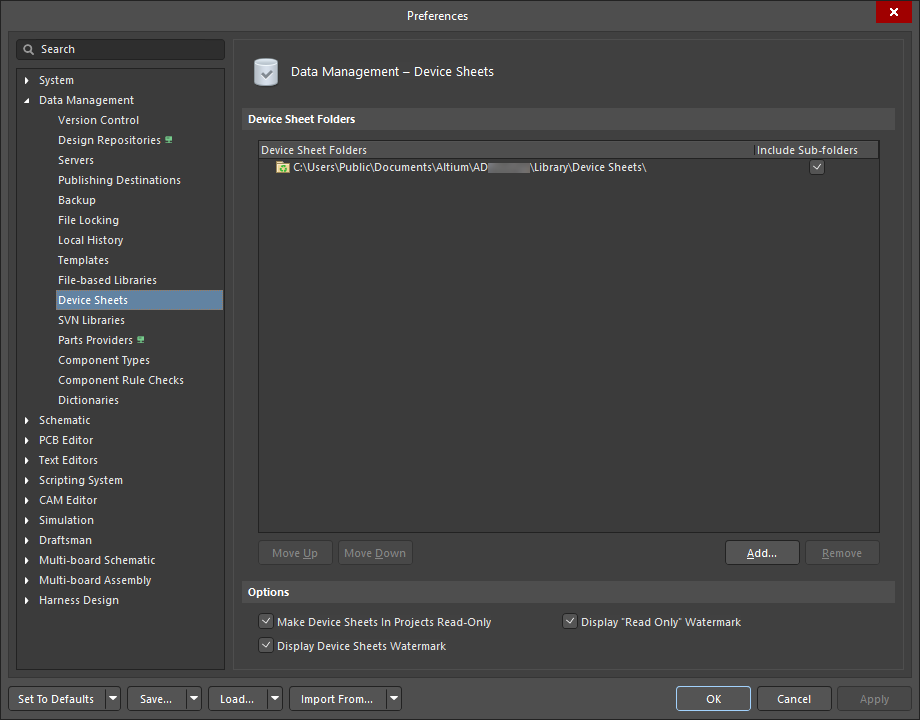
La page Data Management – Device Sheets de la boîte de dialogue Preferences
Les Device Sheets sont des blocs de construction développés dans le but d’être réutilisés dans différentes conceptions. Ils contiennent généralement des circuits prédéfinis utiles dans plusieurs projets, par exemple une alimentation. Une Device Sheet est créée et stockée comme un document schématique normal dans un dossier de Device Sheets déclaré. Au lieu d’être ajoutées comme document, elles sont placées et référencées dans un projet de manière similaire à un composant. Lorsque le projet est compilé, les Device Sheets sont incluses dans la hiérarchie du projet et peuvent être distinguées des documents schématiques standard par une icône de document différente dans le panneau Projects.
Par défaut, les Device Sheets sont généralement configurées en lecture seule. Cela donne à tous les concepteurs de l’équipe l’assurance qu’elles sont complètes et prêtes à être utilisées, et garantit également que personne dans l’équipe de conception ne puisse les modifier par inadvertance. Comme elles sont configurées en lecture seule, les désignateurs de composants et le numéro de feuille schématique ne peuvent pas être modifiés. La différence fondamentale entre une Device Sheet et une feuille schématique classique est que le logiciel dispose de fonctionnalités supplémentaires pour gérer l’annotation des composants et la numérotation des feuilles schématiques lorsque le projet inclut des Device Sheets.
Dossiers de Device Sheets
-
Device Sheet Folder List - répertorie tous les emplacements de dossiers de Device Sheets ajoutés.
-
Include Sub-folders- cochez cette option afin que toutes les feuilles des sous-dossiers puissent également être utilisées comme Device Sheet.
-
-
Move Up - cliquez pour déplacer l’entrée sélectionnée vers le haut dans la liste des dossiers de Device Sheets.
-
Move Down - cliquez pour déplacer l’entrée sélectionnée vers le bas dans la liste des dossiers de Device Sheets.
-
Add - cliquez pour rechercher et sélectionner un dossier contenant des fichiers de Device Sheet à ajouter.
-
Remove - cliquez pour supprimer de la liste un dossier de Device Sheets sélectionné.
Options
- Make Device Sheets In Projects Read-Only - désactivez cette option pour modifier les objets de la Device Sheet associée au symbole de Device Sheet sur une feuille parent. Par défaut, cette option est activée, ce qui signifie que vous ne pouvez pas modifier les Device Sheets.
-
Display "Read Only" Watermark - activez cette option pour que les Device Sheets affichent « Read Only » en filigrane de fond et indiquent qu’elles ne sont pas modifiables.
- Display Device Sheets Watermark - activez cette option pour que les Device Sheets affichent le symbole de recyclage en filigrane de fond.
Bibliothèques SVN
La page Data Management – SVN Libraries de la boîte de dialogue Preferences fournit des contrôles relatifs à l’utilisation des bibliothèques de base de données SVN.

La page Data Management – SVN Libraries de la boîte de dialogue Preferences
Copie de travail du référentiel pour l’édition de bibliothèques
Working Folder - les bibliothèques SVN de travail contenant les symboles de composants et les modèles sont stockées dans un répertoire de travail spécifié de votre choix. Vous pouvez travailler avec les fichiers dans votre dossier de travail local et, lorsque vous avez besoin des copies les plus récentes, vous pouvez extraire les fichiers actualisés du référentiel dans votre dossier de travail. Lorsque vous apportez des modifications à ces fichiers, elles peuvent être enregistrées dans ce dossier puis validées (transmettre les modifications) dans le référentiel. Modifiez le champ pour changer le dossier de travail ou appuyez sur le bouton Parcourir à la fin de ce champ si vous souhaitez modifier le répertoire du dossier de travail par défaut.
Cache du référentiel pour Designer
- Do not check files more often than xx minutes - si le temps écoulé entre la dernière mise à jour et l’action est supérieur au seuil de temps, la mise à jour du référentiel SERA effectuée. Utilisez ce champ pour modifier l’intervalle de temps selon les besoins.
- Dossier de cache - les fichiers du référentiel sont mis en cache dans un dossier temporaire sur l’ordinateur du Designer. Les fichiers mis en cache sont mis à jour soit à la demande du Designer, soit chaque fois qu’une action nécessitant la dernière copie du référentiel est effectuée.
Fournisseurs de pièces
La page Data Management – Parts Providers de la boîte de dialogue Preferences fournit des contrôles pour configurer les fournisseurs de pièces, y compris la devise, les fournisseurs et les liens fournisseur.
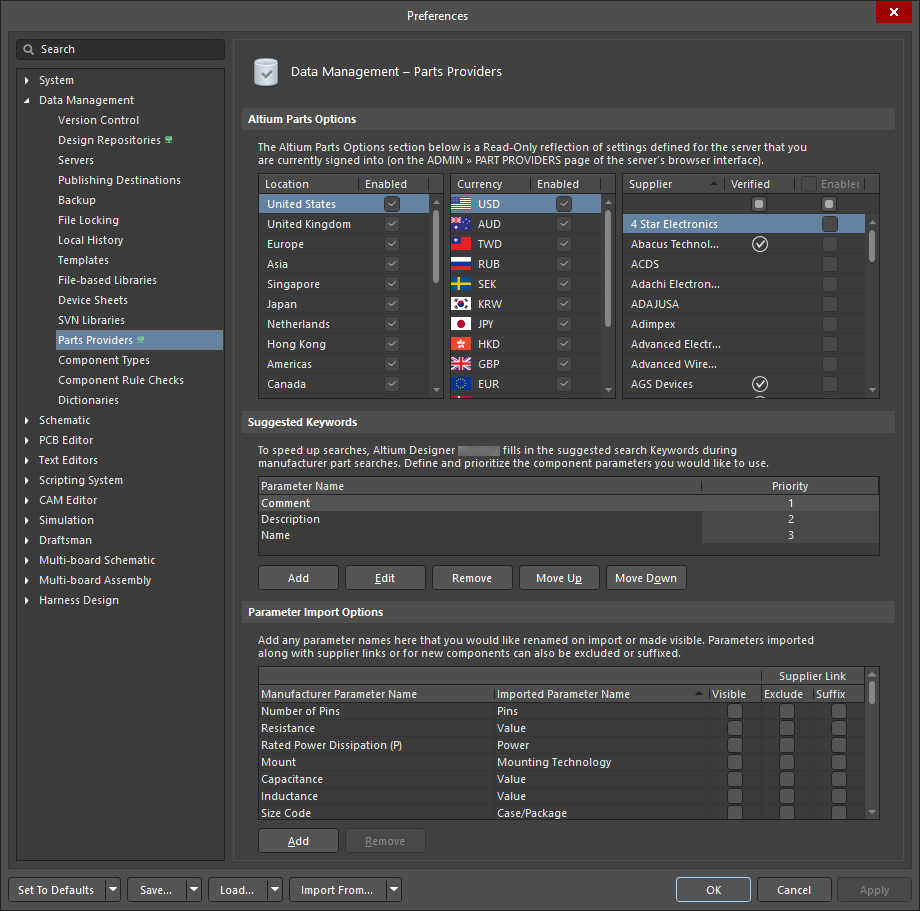
La page Data Management – Parts Providers de la boîte de dialogue Preferences lorsqu’elle est connectée à un Workspace. Survolez l’image pour afficher la page lorsqu’elle n’est pas connectée à un Workspace.
Altium Parts Options |
|
| Location | Cochez la ou les cases Enabled des emplacements dans lesquels vous souhaitez rechercher vos pièces. |
| Currency | Cochez la ou les cases Enabled correspondant à votre devise préférée pour vos pièces. |
| Supplier | Cochez l’option Enabled pour chaque fournisseur requis afin de pouvoir rechercher dans la base de données du fournisseur depuis Altium Designer et lier les composants Altium Designer aux articles fournisseur correspondants. Vous pouvez choisir d’activer n’importe quelle combinaison de fournisseurs pour les utiliser avec la fonctionnalité Live Links to Supplier Data. En incluant davantage de fournisseurs pour cette fonctionnalité, vous pouvez comparer les offres et rechercher les meilleures conditions pour les composants requis par votre conception. Un fournisseur avec un  dans la colonne Verified indique qu’Altium reçoit directement les données de ce fournisseur. Utilisez les contrôles de défilement à droite du champ pour faire défiler la liste des fournisseurs. dans la colonne Verified indique qu’Altium reçoit directement les données de ce fournisseur. Utilisez les contrôles de défilement à droite du champ pour faire défiler la liste des fournisseurs. |
Suggested Keywords Pour rendre la recherche de pièces dans les bases de données des fournisseurs plus efficace, le logiciel renseigne un mot-clé suggéré dans le champ Keywords en haut de la boîte de dialogue Add Supplier Links dialog en se basant sur les paramètres du composant de conception source Altium Designer. Les champs/paramètres suivants sont utilisés par défaut : Utilisez les options standard au bas de cette région pour ajouter/modifier/supprimer, etc., des paramètres selon les besoins. |
Parameter Import Options Ajoutez tout nom de paramètre que vous souhaitez renommer à l’importation ou rendre visible en activant l’option Visible. Les paramètres importés avec les liens fournisseur ou pour de nouveaux composants peuvent également être exclus (activez Exclude) ou recevoir un suffixe (activez Suffix). Pour modifier un Supplier Parameter Name ou un Imported Parameter Name, cliquez dans la zone de texte. Notez que les noms de paramètres affichés en gris ne sont pas modifiables. Utilisez les options standard au bas de cette région pour ajouter/modifier/supprimer, etc., des paramètres selon les besoins. |
Types de composants
La page Data Management – Component Types de la boîte de dialogue Preferences fournit des contrôles pour créer et modifier la liste des types de composants disponibles dans le Workspace connecté actuellement actif. Chaque type de composant se voit attribuer un modèle de composant (cliquez sur le bouton Templates). Dans ce modèle, la propriété Default Folder définit l’emplacement de stockage par défaut des nouveaux composants de ce type. Les modèles de composants sont stockés dans le Workspace connecté et sont créés et modifiés via le panneau Explorer panel. Pour en savoir plus, consultez Workspace Component Templates.

La page Data Management – Component Types de la boîte de dialogue Preferences
Component Types |
|
| Name | Le nom du paramètre de type de composant disponible (ou de sous-type). Un type de composant peut également avoir des sous-types. |
| Template | Le ou les noms du ou des modèles de composant attribués à chaque type de composant. Cliquez sur le bouton Templates pour modifier les attributions actuelles. Plus d’informations sur ce bouton figurent ci-dessous. En savoir plus sur la création d’un nouveau modèle de composant. |
| Default Folder | L’emplacement par défaut du dossier Workspace dans lequel les composants de ce type sont stockés lorsqu’un nouveau composant de ce type est créé. L’entrée de nom Default Folder sera remplacée par un astérisque (*) si des types de composants ont été fusionnés et que chacun des types de composants avant fusion avait déjà un modèle unique attribué (chaque modèle ayant son propre emplacement de stockage). |

 , tandis qu’un type de composant sans modèle défini utilise l’icône
  . Si vous créez un composant d’un type qui n’a pas de modèle défini (
Additional Options |
|
| Search Filter | Saisissez du texte dans la zone de texte pour filtrer la liste Name. |
| Add | Cliquez pour ajouter un nouveau type de composant dans la liste, qui sera ajouté avec le nom par défaut
|
| Remove | Cliquez pour supprimer le type de composant sélectionné. Une boîte de dialogue de confirmation s’ouvre. |
| Templates | Cliquez pour ouvrir la boîte de dialogue Edit templates dialog, dans laquelle vous configurez l’attribution du type de composant à chaque modèle. Notez qu’un modèle ne peut être attribué qu’à un seul type de composant, mais qu’un type de composant peut être attribué à plusieurs modèles. L’emplacement de stockage par défaut (Default Folder) est une propriété du modèle. En savoir plus sur les modèles de composants Workspace. |

Right-click Menu |
|
| Rename | Cliquez pour renommer le type de composant ou le sous-type. |
| Move |
|
| Remove | Cliquez pour supprimer le type de composant sélectionné. Une boîte de dialogue de confirmation s’ouvre. |
| Merge | Cliquez pour ouvrir la boîte de dialogue Merging, dans laquelle vous pouvez fusionner des types de composants. Le processus modifie le type de composant des composants du type fusionné en celui du type cible de la fusion. Notez que les entrées de composants ne sont affectées d’aucune autre manière. Elles restent dans leurs dossiers existants, qui sont associés au modèle de composant ; les modèles restent disponibles. Lorsque les types de composants ont été fusionnés avec succès, la colonne de dossier des types de composants fusionnés sera remplacée par un astérisque (*) indiquant que l’entrée de dossier du type de composant correspond aux dossiers cibles des multiples modèles. |
Vérifications des règles de composant
La page Data Management – Component Rule Checks de la boîte de dialogue Preferences fournit un ensemble de types de violation permettant de vérifier les problèmes liés à un composant et à ses modèles définis lors de la validation/publication du composant dans votre Workspace connecté.

La page Data Management – Component Rule Checks de la boîte de dialogue Preferences
Vérifications des règles de composant
-
Violation Type Description – affiche tous les types de violation dans trois catégories :
Violations Associated with Components,Violations Associated with FootprintsetViolations Associated with Symbols. -
Report Mode – affiche le mode de rapport actuel pour la violation associée. Cliquez sur le mode actuel pour accéder à une liste déroulante depuis laquelle vous pouvez sélectionner le mode souhaité :
No Report,Warning,Error,Fatal Error. Toutes les vérifications définies par l’utilisateur au niveauErrorou supérieur qui échouent will empêchent la publication d’un composant vers le Workspace connecté.

Dictionnaires
La page Data Management – Dictionaries de la boîte de dialogue Preferences fournit la commande Manage Dictionaries permettant d’accéder à la page Settings – Vault – Dictionaries de l’interface navigateur du Workspace, à partir de laquelle un administrateur du Workspace peut gérer les dictionnaires du Workspace – des types personnalisés de paramètres de composant avec plusieurs valeurs définies. Les dictionnaires peuvent ensuite être utilisés lors de la définition d’un modèle de composant : en savoir plus.

La page Data Management – Dictionaries de la boîte de dialogue Preferences
 Localisé par IA